
Автоматическое сохранение фотографий и видео в OneDrive
При подключении телефона, цифровой камеры или других устройств к компьютеру с OneDrive может отобразиться запрос на добавление ваших фотографий и видео с этого устройства в OneDrive.
Чтобы узнать, как автоматически или вручную передавать фотографии на компьютер, см. Добавление фотографий и файлов в OneDrive.
Если вы используете мобильное устройство, см.:
- Отправка файлов и фотографий в OneDrive на устройстве с Android
- Отправка файлов и фотографий в OneDrive на устройстве с iOS
- Отправка файлов и фотографий в OneDrive на мобильных устройствах с Windows
После отправки фотографий или видео их можно найти в OneDrive в разделе «Фотографии».
Ниже приведены некоторые распространенные вопросы о сохранении фотографий и видео.
Что делать, если альбом камеры уже сохраняется в OneDrive?
Если на вашем телефоне или планшете настроено сохранение альбома камеры в OneDrive, нет необходимости добавлять фотографии и видео в OneDrive с компьютера. В противном случае у вас будет две копии в разных папках.
Какие фотографии и видео добавляются в OneDrive?
Все фотографии и видео с устройства, которое на данный момент подключено к компьютеру. Новые фотографии и видео также будут автоматически добавляться со съемных устройств, которые вы будете подключать в будущем. Допускаются следующие распространенные форматы фотографий:
- JPEG, JPG, TIF, TIFF, GIF, PNG, RAW
Также будут добавлены фотографии в таких менее распространенных форматах: BMP, DIB, JFIF, JPE, JXR, EDP, PANO, ARW, CR2, CRW, ERF, KDC, MRW, NEF, NRW, ORF, PEF, RAF, RW2, RWL, SR2, SRW.
Совет: В OneDrive невозможно добавить фотографии, оптимизированные для iCloud. Чтобы отключить оптимизацию, выберите элементы Настройки > iCloud > Фото и очистите поле Оптимизировать хранилище.
Допускаются следующие распространенные форматы видео:
- AVI, MOV, WMV, ASF, MP4
Также будут добавлены видео в таких менее распространенных форматах: 3G2, 3GP, 3GP2, 3GPP, M2T, M2TS, M4V, MP4V, MTS, WM, LRV.
Какие фотографии и видео невозможно хранить в OneDrive?
Размер файлов не должен превышать 250 ГБ. Некоторые типы содержимого запрещены. Дополнительные сведения см. в статье Правила поведения. Для рабочих или учебных файлов рекомендуется использовать OneDrive.
Какие съемные устройства работают с автоматической отправкой?
Вы можете автоматически загружать файлы в OneDrive с цифровых камер, телефонов, карт CompactFlash, SD, miniSD, USB-устройств флэш-памяти и других съемных устройств, но при условии, что на них хранятся только фотографии и видео. Таким образом, если вы используете ваше устройство в качестве USB-устройства флэш-памяти для перемещения и совместного использования разных файлов, часть которых — не фотографии, ваши фотографии не будут добавляться в OneDrive.
Будут ли фотографии и видео по-прежнему импортироваться на мой компьютер, даже когда я отправляю их в OneDrive?
Да, но в другое место на компьютере — в папку OneDrive/Изображения/Импорт с камеры. Доступ к этой папке вы можете получить через проводник, открыв OneDrive в области слева. Так как ваши фотографии и видео импортируются на компьютер, но при этом не загружаются в хранилище OneDrive, вы можете работать с ними в автономном режиме. Программы, используемые вами для редактирования фотографий и видео, могут изначально не отображать файлы в папке OneDrive, поэтому вам понадобится выполнить несколько действий в этих программах, чтобы добавить эту папку.
Какая плата взимается за хранение файлов в OneDrive?
OneDrive предоставляет вам бесплатное хранилище, но при необходимости вы можете приобрести дополнительное пространство. Чтобы узнать больше, перейдите в раздел Планы OneDrive. Многие пользователи оказываются поражены тем, что в их распоряжении так много места для хранения данных в бесплатном хранилище OneDrive. Если вы используете лимитное подключение к Интернету, за передачу данных взимается плата.
Отправка фотографий и видео начинается сразу же?
Да. Если вы подключены к Интернету, отправка начнется, как только файлы будут скопированы в папку OneDrive на компьютере. Чтобы управлять отправкой, вы можете временно отключиться от Интернета, подключить необходимые устройства и отредактировать файлы, например удалить нежелательные фотографии и видео.
Где найти фотографии и видео, добавленные в OneDrive?
Чтобы получить к ним доступ, перейдите на сайт https://www.onedrive.com в веб-браузере на любом устройстве, которое подключено к Интернету, и выберите Фотографии. Вы можете также получить к ним доступ с помощью приложения OneDrive на устройстве, где есть подключение к Интернету.
- Отправку фотографий можно одновременно использовать только для одной учетной записи.
- Фотографии, добавленные на сервер с помощью возможности отправки фотографий, автоматически сортируются по году и месяцу во вложенных папках в альбоме камеры. Управлять сортировкой можно с помощью параметров организации на странице параметров отправки фотографий. Обратите внимание, что перемещение, переименование или удаление этих папок в настоящее время не поддерживается и не рекомендуется.
Удаляются ли фотографии и видео с устройства после импорта в OneDrive?
Нет. В OneDrive сохраняются копии изображений, а их оригиналы остаются на устройстве.
В OneDrive появляются изображения, которые не относятся к моим фотографиям.
Если в разделах OneDrive «Воспоминания» или «В этот день» вы видите фотографии, которых не узнаете, это значит, что в галерею камеры вашего устройства включены папки других приложений.
Это могут быть, например, приложения социальных сетей, загрузки и снимки экрана.
Как прекратить появление неопознанных изображений?
Все изображения, которые появляются в разделах «Воспоминания» или «В этот день» OneDrive, уже включены в OneDrive. Можно просмотреть сведения об изображении, чтобы узнать имя соответствующего файла и время его сохранения, или выполнить поиск в Интернете по имени файла, чтобы узнать, где он хранится.
Если вы не хотите, чтобы помимо галереи камеры отправлялись фотографии из других папок, то выбор этих папок можно отменить в мобильном приложении OneDrive.
- Выберите Я
- Открыть Параметры
- Выберите Отправка из камеры
- Выберите Сортировать по источнику
- Установите или снимите флажки для всех включенных или исключенных папок.
- Нажмите Распределять по вложенным папкам для отправки в пределах папки «Изображения» (например, «Снимки экрана»).
Дополнительные сведения

Обратитесь в службу поддержки
Получите помощь по своей учетной записи Майкрософт и подпискам, посетив раздел Справка по учетной записи и выставлению счетов.
Чтобы получить техническую поддержку, Обратитесь в службу поддержки Майкрософт, введите свою проблему и выберите Техническая поддержка. Если вам по-прежнему нужна помощь, выберитеОбратитесь в службу поддержки, чтобы получить наилучший вариант поддержки.
Как в системе Windows 10 найти все сохраненные фотографии
Вы когда-нибудь переносили несколько снимков на свой компьютер, а затем забывали, где их сохранили? Или, может быть, у вас несколько жестких дисков для хранения данных и вы не хотите их вручную искать?
Вот простой способ заставить Windows искать все ваши фотографии на вашем компьютере.
Как найти все фотографии вручную
К сожалению, снимки сохраняются в разных местах вашего компьютера: в зависимости от того, откуда они. Windows сама хранит картинки в папке «Изображения». Некоторые службы синхронизации стараются уважать это, но вы часто можете найти изображения, хранимые в DropBox, iCloud и OneDrive в их собственных папках. Если вы переносите изображения с камеры или другого устройства прямо на ваш компьютер, эти фотографии также могут оказаться в разных местах в зависимости от способа передачи. Если вы загружаете фотографии из интернета, они, как правило, попадают в папку для загрузки, которую будет использовать ваш браузер.
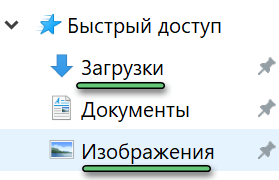
Если вы будете искать свои фотографии вручную, первые два места, которые вы должны проверить, это ваши папки «Загрузки» и «Изображения», которые вы найдете в разделе «Быстрый доступ» на панели слева от окна Проводника.
Windows Search найдёт все ваши фотографии
Проводник имеет инструмент быстрого поиска документов разных типов. Он всегда на виду, но большинство людей никогда его не использует.
Откройте File Explorer и перейдите к местоположению, в котором вы хотите выполнить поиск. Вы можете выполнить поиск на всех рабочих дисках ПК, выбрав запись «Этот компьютер» в навигационной панели «Проводник».
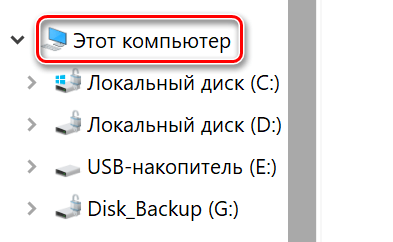
Вы также можете выполнить поиск на конкретном жестком диске или в папке.
Затем нажмите поле поиска в правом верхнем углу окна проводника. При этом отобразится скрытая вкладка «Поиск» вверху. Перейдите к этому экрану, нажмите кнопку «Вид», а затем выберите «Картинки» в раскрывающемся меню.
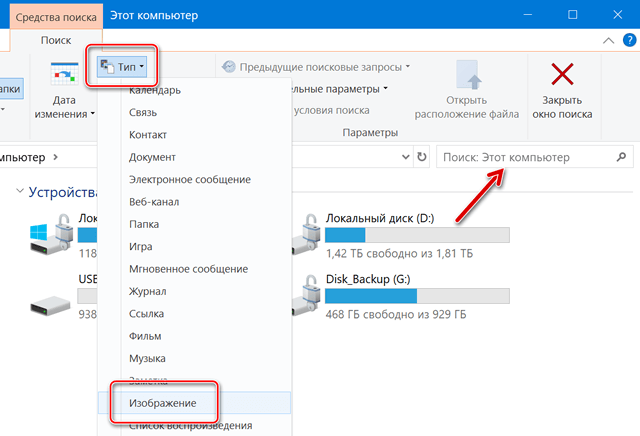
Это вставит в поле поиска следующий оператор. Если вы предпочитаете, то можете ввести его там вручную.
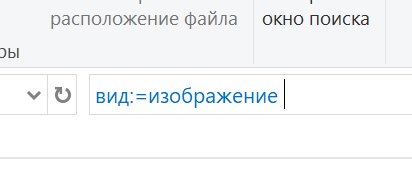
Как вы можете видеть, результаты возвращают все изображения, используемые системой, персональные изображения, содержащиеся в папке пользователя и во всех его подпапках. Поиск включает изображения, сохраненные в форматах JPG, PNG, GIF и BMP, которые являются наиболее распространенными форматами. Если у вас есть фотографии, хранящиеся в другом формате, например RAW, вам придётся найти их по-другому.
После того, как вы найдёте нужное изображение, вы можете щелкнуть его правой кнопкой мыши, а затем выбрать «Открыть местоположение файла», чтобы открыть папку, в которой оно хранится.
После этого вы можете переместить все фотографии в более конкретные папки – например, «Изображения» или создать резервную копию на внешнем запоминающем устройстве, где они, надеюсь, не потеряются.
Куда загружать файлы фотоизображения если компьютер переполнен
Где найти скачанные файлы на компьютере (файлов нет, как будто не загружались или удалились). Как установить свою папку загрузок
Вопрос от пользователя
Здравствуйте.
Александр, подскажите, куда загружает файлы браузер Chrome. В его настройках я указал папку, но в ней ничего нет. Как будто файлы либо не загружаются в эту папку, либо удаляются из нее.
У меня почему-то есть подозрение, что несмотря на обычный типовой вопрос — дело, вероятнее всего, не в Chrome. Возможно, ваши загруженные файлы «не нравятся» антивирусу (встроенному защитнику Windows) и он их «забирает» в карантин (удаляет).
Проблема может осложняться еще и тем, что просто так защитник Windows не отключить.
Как бы там ни было, в заметке ниже рассмотрим всё по порядку.

Поиск папки для загрузок
�� ШАГ 1: папка по умолчанию в Windows
Для начала стоит сказать, что в Windows 10 есть спец. папка «Загрузки», куда по умолчанию скачиваются все файлы (в том числе и из Chrome).
Чтобы найти эту папку : запустите проводник (сочетание клавиш +E), и в левом верхнем углу кликните по закрепленной ссылке «Загрузки» . ��
Альтернативный способ : нажать Win+R, в появившееся окно «Выполнить» ввести команду downloads и нажать Enter.
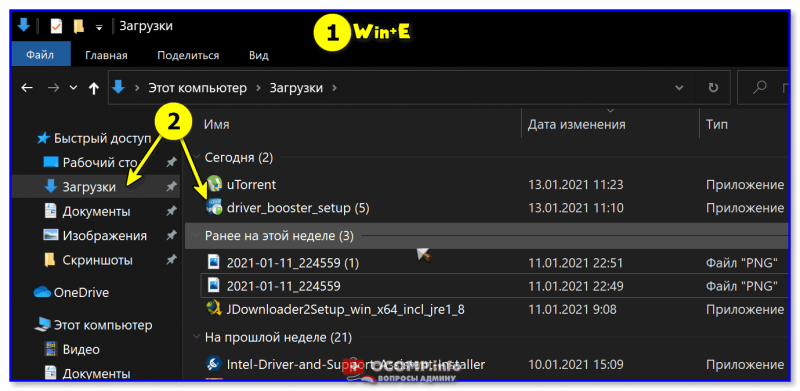
Папка загрузки в Windows 10
Чтобы изменить расположение этой папки на диске (т.е. перенести ее в другое место) — необходимо нажать по ней ПКМ (прав. кнопка мыши) и открыть ее свойства . Далее во вкладке «Расположение» задать новую папку и нажать кнопку «Переместить» .
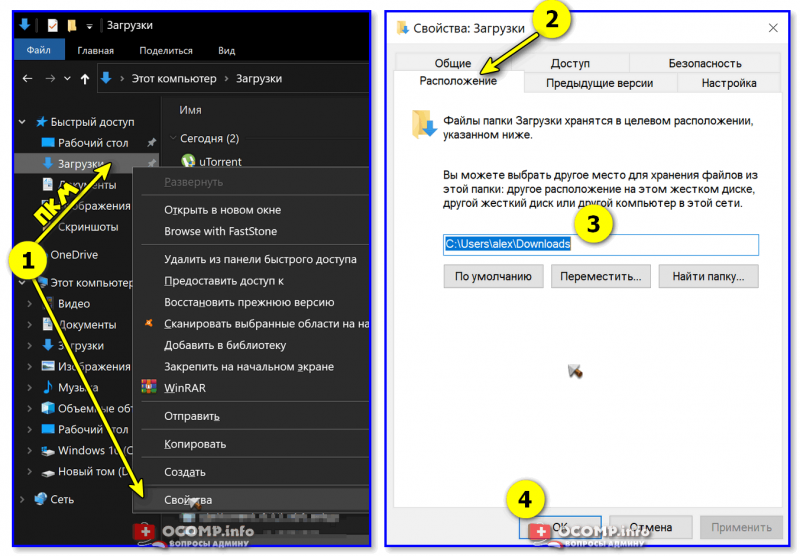
Установка своей папки загрузки
�� ШАГ 2: см. Chrome и uTorrent
Это две наиболее популярные программы для поиска и загрузок файлов (обычно, большинство неискушенных пользователей «теряются» именно с ними. ).
Что касается Chrome : нажмите сочетание клавиш Ctrl+J — должна открыться страничка со всеми загрузками (также на нее можно перейти, если в URL строку вставить chrome://downloads/ ). На этой страничке можно посмотреть папку для каждого загруженного файла. См. скрин ниже. ��
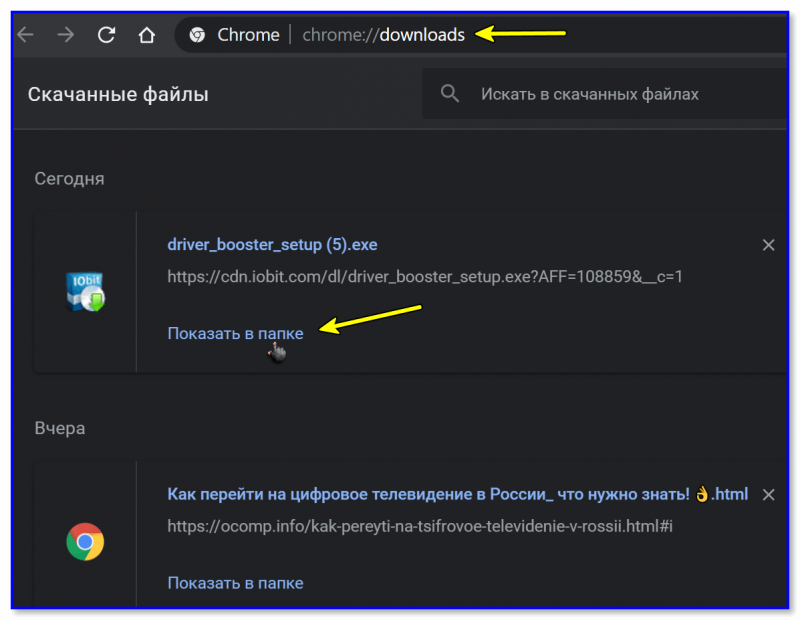
Ctrl+J — посмотреть историю загрузок
По поводу uTorrent : в настройках программы (вкладка «Папки») можно указать свой каталог, куда будут загрузиться все фалы по умолчанию. Пример на скрине ниже. ��
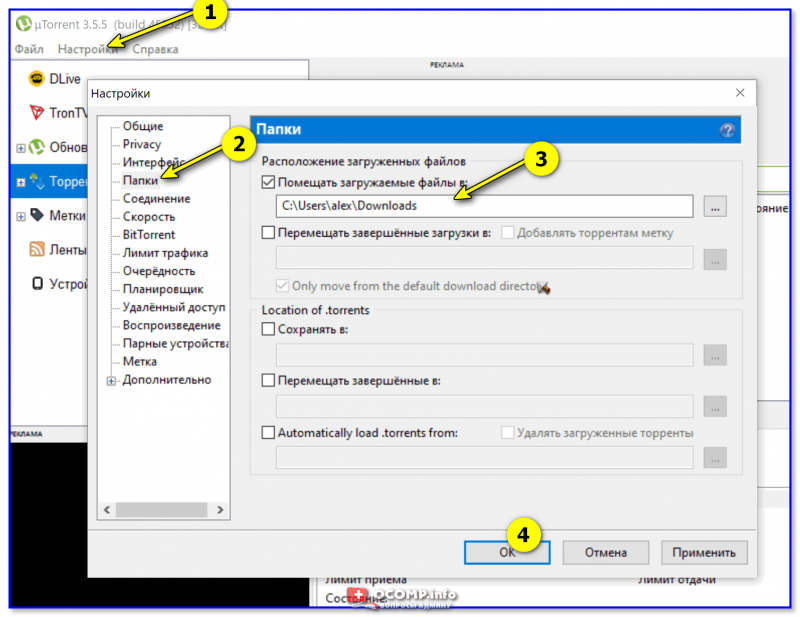
Настройки uTorrent — вкладка папки
�� Если вы изменили настройки, вручную указав нужную вам папку, а после загрузили в неё файлы (вроде бы как ��) — но их там не оказалось — то вероятно, что «кто-то» их удалил. Об этом пару слов ниже.
�� ШАГ 3: файлов в папке нет (как будто не загружались)
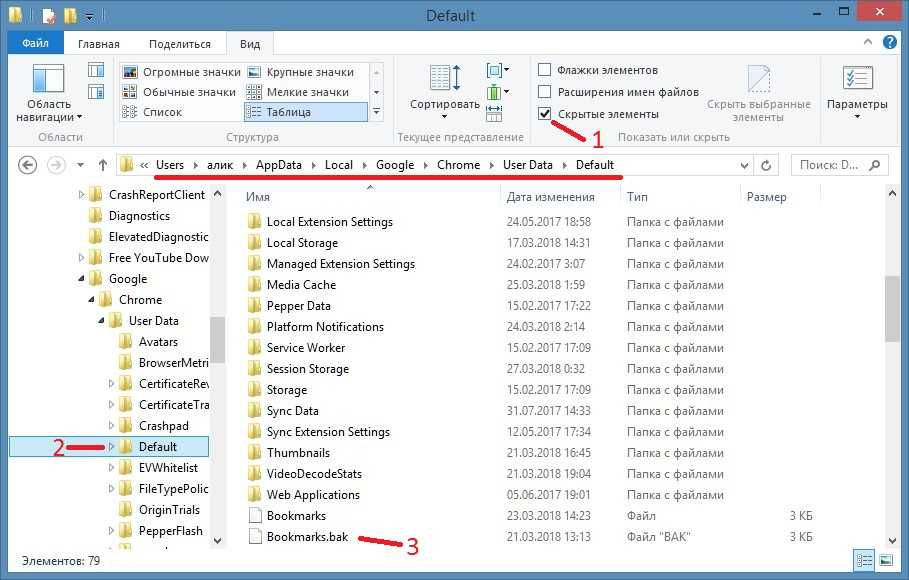
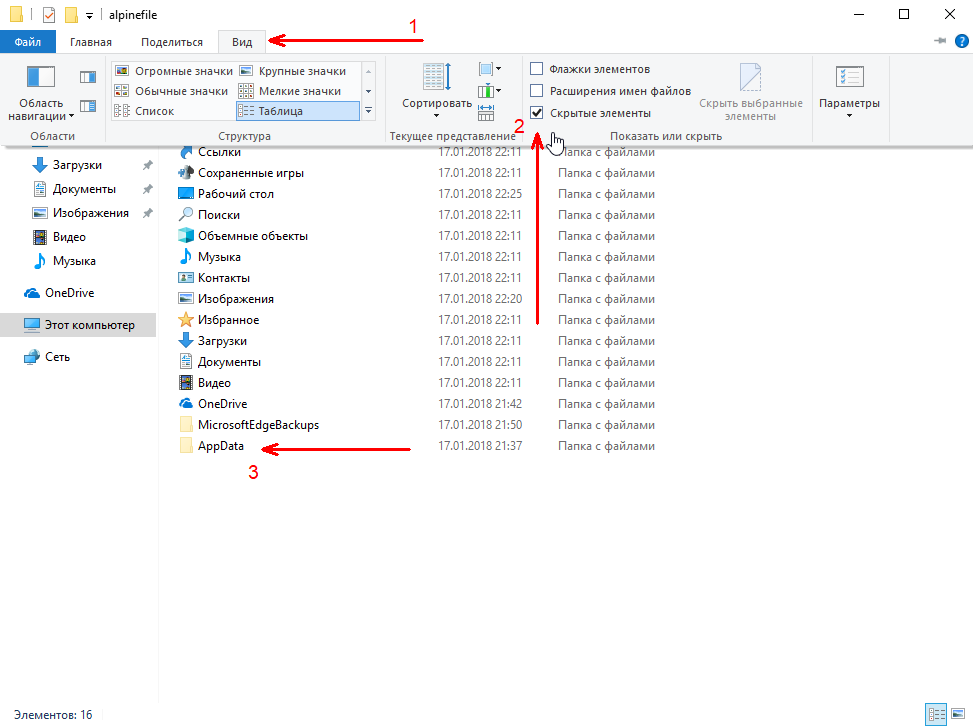
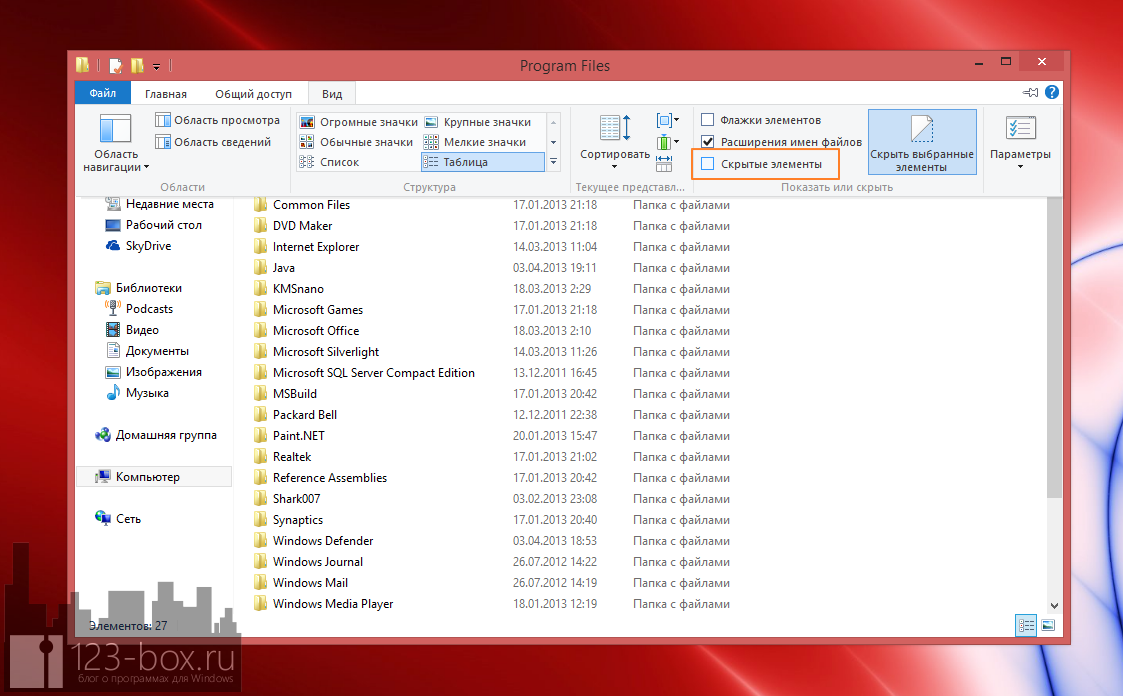
1) Первое: рекомендую включить отображение скрытых файлов и папок (тот же uTorrent нередко загружаемые файлы делает скрытыми, а по умолчанию они не видны!).
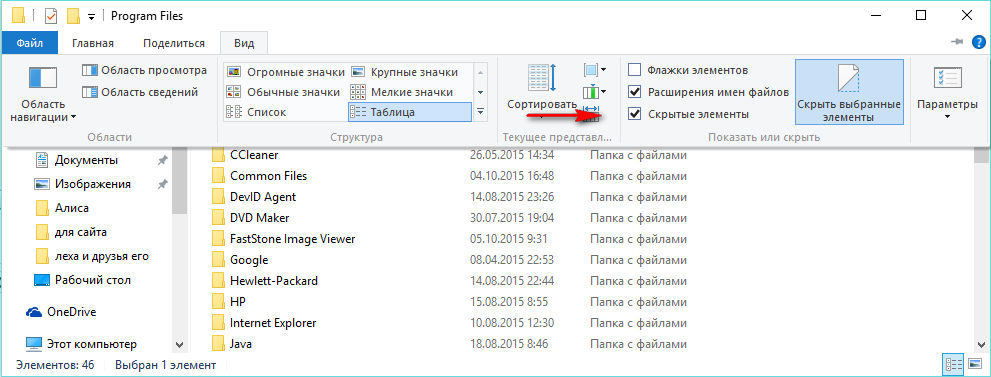
Для этого в проводнике нужно открыть параметры и в меню «Вид» поставить соответствующие галочки. См. примеры ниже. ��
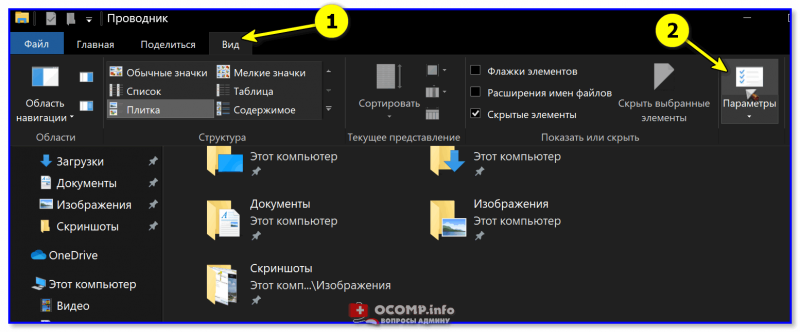
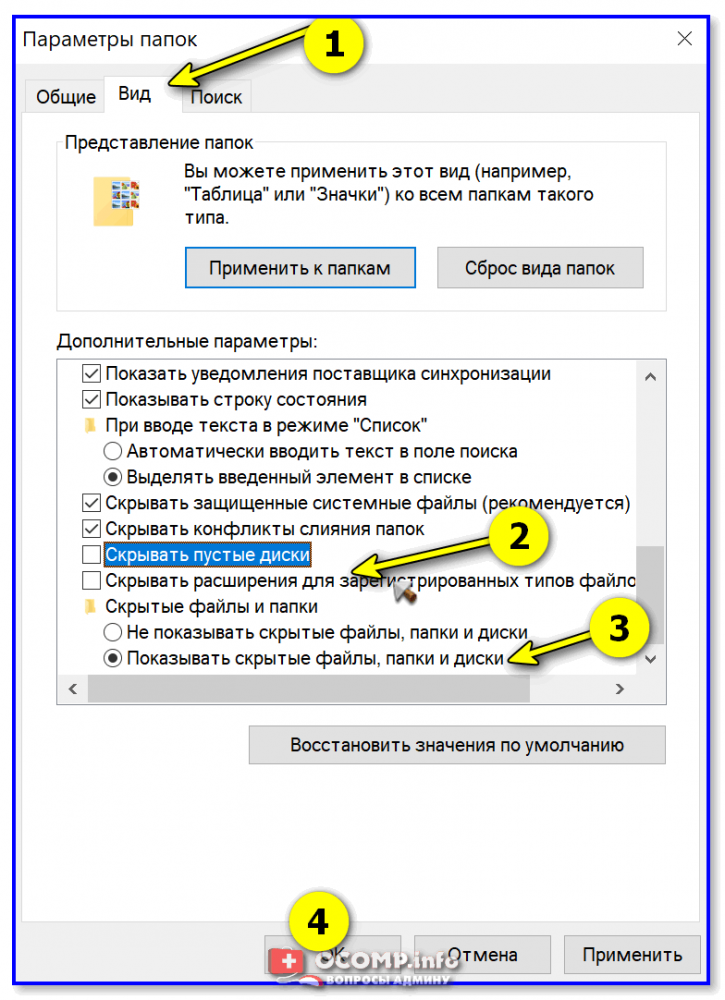
Включение отображения скрытых файлов
2) Второе: файлы из папки загрузки мог удалить защитник Windows (и причем, т.к. у многих пользователей уведомления от него скрыты — «эта операция Ы» происходит незаметно!).
Как проверить этот момент : открыть параметры ОС (сочетание Win+i), перейти во вкладку «Безопасность Windows» и открыть центр безопасности. ��

Центр безопасности Windows
Далее открыть вкладку «Защиты от вирусов и угроз» и посмотреть «Журнал. « . ��
Если в журнале будут строки с предотвращенными угрозами — возможно среди них есть и удаленные файлы из папки «Загрузки» . Просто кликните по строке и разрешите (восстановите) этот файл (если вы в нем уверены, и он не представляет угрозы ��) .
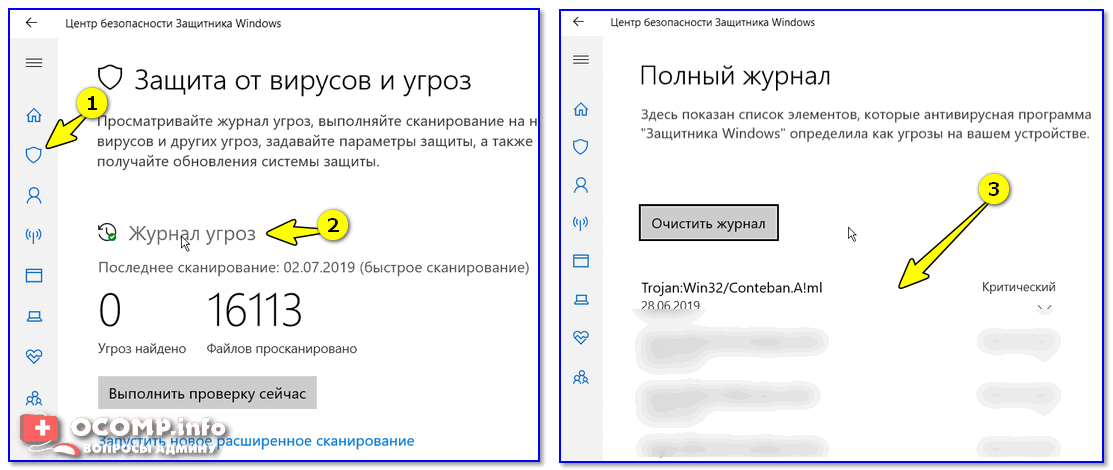
Кстати, подобная «чехарда» с рядом файлов может быть и со сторонним антивирусом (если включен режим «без уведомлений»/»игровой» — тот же Аваст легко может удалять файлы десятками, не показав никаких окон. ).
Поэтому еще один очевидный совет : если у вас установлен антивирус — проверьте его «Карантин» и просмотрите «Уведомления» . Пример с Авастом см. на скринах ниже. ��
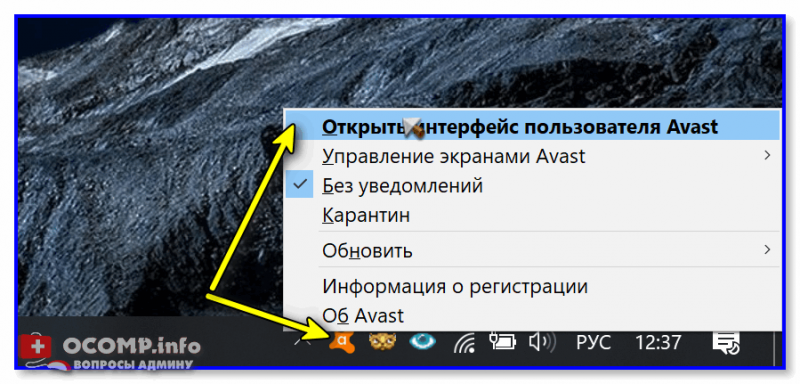
Открыть интерфейс Avast
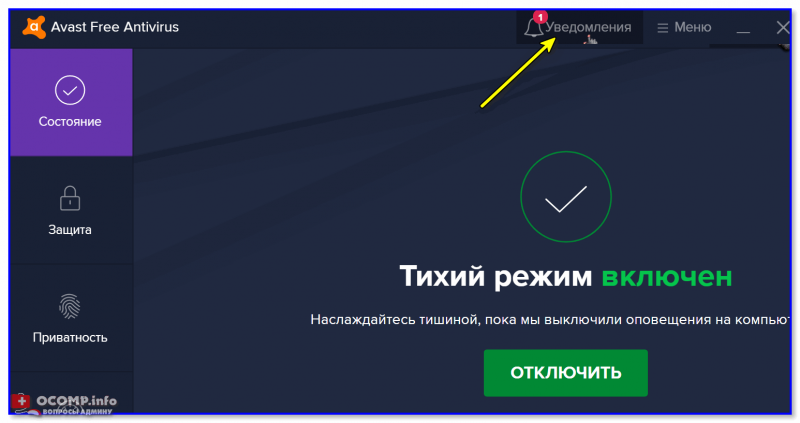
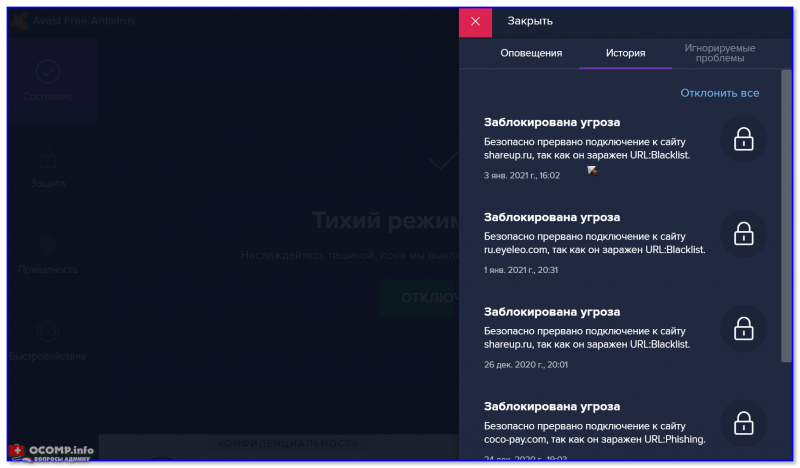
3) Третье : попробуйте перед загрузкой файлов отключить антивирус (или защитник Windows, если антивируса нет).
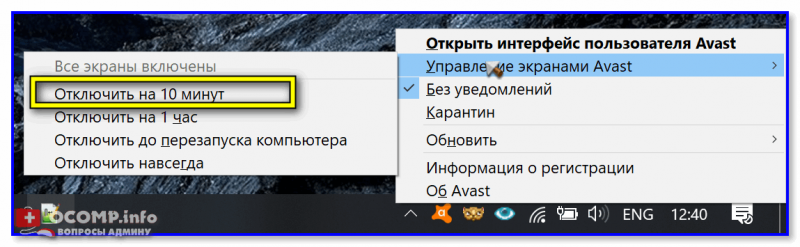
Управление экранами Avast — отключить на 10 минут
4) В этой заметке не могу не отметить, что удаленные с диска файлы можно восстановить с помощью спец. утилит (R.Saver, например). О том, как это сделать (по шагам) расскажет одна моя предыдущая статья (ссылочка ниже ��).
�� В помощь!
Как восстановить удаленные файлы (после очистки корзины или форматирования диска).
Где хранить семейный фотоархив, чтобы никогда его не потерять
Пара неосторожных кликов — и весь ваш семейный фотоархив за последние несколько лет может кануть в небытие. Вместе с производителем сетевых хранилищ Synology объясняем, как защитить от исчезновения ценные снимки, документы, подборку любимой музыки и фильмов.
Как защитить свои данные
Если составить топ кошмаров современного человека, страх навсегда расстаться с ценной информацией наверняка окажется на вершине рейтинга. Мы провели опрос среди читателей Лайфхакера и узнали, за какие данные они переживают больше всего. На первом месте семейный фото- и видеоархив — его боятся потерять 37% опрошенных. Ещё один распространённый страх — распрощаться со списком паролей и банковских данных, за эту информацию переживают 28% участников опроса.
Потеря важных документов или файлов, которые нужны по работе и учёбе, волнует 9% и 7% опрошенных соответственно. Если пароли можно сменить, а карту перевыпустить, то утраченный отчёт, на подготовку которого ушло несколько дней, или удалённые исходники для видео придётся восстанавливать с нуля. И да, такое иногда случается даже с самыми ответственными людьми.
Нас отправили на пару дней в командировку на съёмки. Крутые герои, крутые локации — всё шло отлично. В последний день съёмок мы объездили всю Москву, собрали кучу материала и выжатые как лимон вернулись на съёмную квартиру.
Оператор стал проверять отснятый материал прямо на камере. То ли от усталости, то ли бес попутал, но он не туда нажал и отформатировал карту памяти. В комнате воцарилась гробовая тишина, а через секунду все кричали от ужаса и отчаяния. Проект был на грани срыва. Спасло, что наш рейс в Ульяновск был только на следующий день. Так что вместо прогулок по столице мы снова снимали.
Чтобы не попадать в подобные ситуации, запомните простое правило: у всех важных данных должны быть резервные копии. Это касается и фотографий, и рабочих документов, и персональных сведений, будь то пароль от почты или кодовое слово в личном кабинете банка. Бэкапы надо делать на каждом устройстве, которым вы пользуетесь, — и на домашнем или рабочем компьютере, и на смартфоне. Это должно стать таким же привычным действием, как поход в душ с утра. Звучит очевидно, но многие осознают ценность такой практики только после того, как в очередной раз потеряют что‑то важное.
Периодичность создания резервных копий зависит от типа данных, которые вы хотите сохранить. Отправлять новые фотографии со смартфона в облако или на запасной носитель можно раз в неделю, сразу после отпуска или семейных праздников. А если делаете годовой отчёт или пишете дипломную работу, делайте копии хотя бы раз в день.
Каждую версию лучше сохранять отдельно — если захотите вернуть в текст ссылку или абзац, которые уже удалили, то без проблем сможете достать их из предыдущей версии документа. Только обязательно проверяйте после создания копии, нормально ли открываются файлы.
Регулярные бэкапы помогут защитить важную информацию не только от случайного удаления, но и от атак вредоносных программ — например, вирусов‑шифровальщиков. Чтобы заполучить такой вирус, достаточно открыть вложение в письме от неизвестного отправителя или скачать файл из непроверенного источника. В довесок вы получаете вирус, который зашифровывает данные на компьютере или блокирует доступ к устройству, а взамен требует выкуп. Платить злоумышленникам не стоит — информацию всё равно вряд ли получится вернуть. Лучше подстрахуйтесь заранее: делайте резервные копии всего важного, установите надёжный антивирус и не забывайте его обновлять.
Где хранить ценную информацию
Хранить важные данные только на одном носителе — всё равно что дать расписку: «Рано или поздно я всё это потеряю, но ни о чём не жалею и никого не виню». Смартфон или ноутбук может выйти из строя без предупреждения и в самый неподходящий момент.
У меня практически нет фотографий из путешествий, да и в принципе снимки за последние несколько лет можно пересчитать по пальцам. Виной всему одна плохая привычка: я вечно забываю, что новые фотографии неплохо бы загружать со смартфона в облако. В поездках жалко тратить мобильный трафик, так что откладываю это занятие на потом, но «потом» никогда не наступает.
Дальше история развивается по стандартному сценарию. Смартфон внезапно умирает, а вместе с ним исчезает весь мой фотоархив. Так я потеряла снимки из Казани и Тбилиси, а заодно и кадры с семейных посиделок. У меня даже с собственной свадьбы не осталось фотографий — за них особенно обидно. Выжили только те, которые я успела скинуть в мессенджеры или Instagram*.
При создании бэкапов придерживайтесь правила 3–2–1:
- Храните важные данные как минимум в трёх экземплярах.
- Держите их на двух разных носителях — например, на смартфоне и в сетевом хранилище или на компьютере и внешнем жёстком диске.
- Ещё одна копия обязательно должна храниться удалённо. Если вдруг с основным устройством что‑то случится, вы легко восстановите данные.
Для домашнего использования отлично подходит NAS (Network Attached Storage) — сетевое хранилище, которое позволит собрать все важные файлы. Например, в сетевое хранилище Synology DiskStation DS220j можно отправить и документ с перечнем паролей, и фотографии со дня рождения мамы, и коллекцию любимой музыки или фильмов.
Одного хранилища хватит для всей семьи. Подключиться к нему можно и с ноутбука, и с планшета или смартфона, а ещё тут удобно настраивать права доступа для разных файлов и папок. К примеру, детям можно открыть только папку с мультиками, а друзьям — подборку фотографий с вашей последней встречи. Шансы, что в хранилище проберутся посторонние, близки к нулю. Доступа к файлам пользователей нет даже у специалистов Synology.
Хранилище DS220j оснащено четырёхъядерным процессором с частотой 1,4 ГГц и 512 МБ оперативной памяти. Оно рассчитано на два жёстких диска общей ёмкостью до 32 ТБ — для домашнего использования этого хватит с лихвой. К примеру, такой объём позволит сохранить более 2 000 Full‑HD‑фильмов. Настройка занимает считаные минуты — нужно установить жёсткие диски и подключить хранилище к роутеру. Взаимодействовать с DS220j можно через браузер с помощью сетевой операционной системы Synology DiskStation Manager.
Чтобы файлы не потерялись, даже если с самим хранилищем что‑то произойдёт, здесь используется несколько типов защиты данных, в том числе технология RAID 1. Она позволяет одновременно хранить информацию сразу на двух дисках — один может выйти из строя, но данные останутся на втором. Проще говоря, это то же самое, что записывать важную информацию (например, номер телефона) сразу на двух листочках. Один может потеряться или вы спрячете его в карман джинсов и случайно постираете. Ничего страшного, ведь есть запасной листок с теми же записями. Для подстраховки у DS220j есть функция Hyper Backup. Данные можно скопировать, например, на USB‑носители или в облачные хранилища.
С помощью Synology DS220j легко настроить резервное копирование снимков со смартфона. Тут поможет мобильное приложение Moments — оно отправляет в хранилище фотографии в оригинальном качестве, чтобы они не занимали место на вашем гаджете. При этом на смартфоне вы по‑прежнему сможете просматривать снимки, редактировать их и отправлять другим пользователям.
Если фонотека или подборка любимых фильмов занимает на планшете или ноутбуке слишком много места, отправьте её в сетевое хранилище и наслаждайтесь просмотром кино на большом экране. DS220j можно подключить к телевизору или медиаплееру — Google Chromecast или Apple TV.
Как получить доступ к своим данным из любой точки мира
Ещё одно важное правило создания бэкапов: у вас должна быть возможность легко и быстро ими воспользоваться. В идеале надо обеспечить доступ к резервным копиям данных и с компьютера, и со смартфона.
Я училась дистанционно в Литве. Это было довольно давно, облачные сервисы тогда ещё не были распространены, а все тексты мы писали в обычных документах. Когда пришла пора ехать защищать курсовую, я скинула документ с ней с домашнего стационарного компьютера на флешку.
Когда воткнула флешку в компьютер в универе, узнала, что она ни в какую не читается. Защита послезавтра, а надо ещё всё распечатать и прошить. Я была в панике. Чудом нашла обрывки курсовой на почте, а остальное восстанавливала по памяти весь день и всю ночь. Защитилась, конечно, но чуть не поседела.
Самый очевидный вариант — держать файлы и документы в публичном облаке, но не всё так просто. Во‑первых, за безопасность приходится платить. Бесплатного пространства может не хватить для всех важных данных, поэтому каждый месяц придётся докупать дополнительное место. Во‑вторых, облако вам не принадлежит — по сути, вы его просто арендуете. И если сервис решит изменить политику хранения данных или начнёт удалять файлы, к которым давно не обращались, придётся с этим смириться.
Благодаря системе Quick Connect или с помощью внешнего IP‑адреса DS220j станет вашим личным облаком без абонентской платы. Чтобы настроить удалённый доступ, достаточно создать собственный идентификатор QuickConnect ID — вы получите ссылку, по которой сможете зайти в хранилище со смартфона или ноутбука. У Synology есть мобильные приложения под разные задачи — например, чтобы смотреть фотографии, слушать музыку или транслировать фильм на большой экран.
Делиться файлами или папками с другими пользователями тоже можно — всё как в привычном облаке. При этом DS220j позволяет настраивать срок действия ссылок, чтобы посторонние случайно не получили доступ к данным.
Ещё одна полезная функция — запрос файлов. Предположим, вы хотите собрать у друзей все фотографии с празднования Нового года. Писать каждому в мессенджер долго, да и качество снимков при пересылке туда‑сюда может пострадать. Выберите папку, в которую хотите сложить все фотографии, создайте ссылку на запрос файла и отправьте её другим пользователям. По этой ссылке они смогут загрузить свои снимки в оригинальном качестве напрямую в хранилище.
Домашнее сетевое хранилище — это простой и надёжный способ защитить ценные данные, чтобы не потерять или случайно не удалить важные документы или фотографии. Интуитивный интерфейс поможет разобраться с настройкой Synology DiskStation DS220j буквально за несколько минут, а с мобильными приложениями легко получить доступ к файлам, даже если вы вдали от дома.
*Деятельность Meta Platforms Inc. и принадлежащих ей социальных сетей Facebook и Instagram запрещена на территории РФ.
Где хранить фотографии и видео, чтобы не занимать место на iPhone
Еще пару-тройку лет назад каждый уважающий себя фотолюбитель стремился купить себе качественную зеркалку, а профессионал докупал еще и необходимый набор объективов для съемки разных объектов. На сегодняшний день мобильная фотография уже вплотную начала приближаться к фотографии, сопоставимой с профессиональной. Производители флагманских смартфонов оснащают свои устройства набором линз, позволяющими производить качественную широкоугольную и ультра широкоугольную съемку, зумировать объекты с помощью телефото объективов, выполнять качественные портреты с эффектом боке.
На iPhone давно можно делать профессиональные фотографии. Но где их хранить?
Кроме того эти флагманы, как правило, позволяют еще и вполне качественно писать видео в 4K 60 fps с неплохой стабилизацией. Если правильно подобрать освещение, то можно сделать вполне приличную мобильную фотостудию или студию, на которой можно будет записывать блоги для выкладывания на YouTube. Я, например, знаю блогеров, которые начинали вести свой канал на YouTube с помощью iPhone 7, а сегодня используют iPhone 11 Pro Max. В нашем городе есть салоны, в которых фото на документы также делают с помощью iPhone. Да и мы с супругой уже забыли, когда брали с собой на море или на прогулку с детьми в парк обычный цифровик, iPhone полностью решает все наши задачи в плане фото- видеосъемки.
Сколько занимают места фотографии и видео в памяти iPhone
Обычная фотография, снятая на мой iPhone 6s, занимает 2,5-3 Mb. Минута видео при этом примерно составляет:
- 60 Mb при 720p HD 30 fps;
- 130 Mb при 1080p HD 30 fps;
- 175 Mb при 1080p HD 60 fps;
- 350 Mb при 4К 30 fps.
Конечно, на современных смартфонах фото в формате JPEG и видеофайл с расширением MOV будут весить значительно больше. Мы уже писали о том, как вместе с iPhone 7 и iOS 11 Apple представила новые форматы HEIF/HEVC для сжатия фото и видео соответственно. При выборе в настройках камеры iPhone формата захвата камеры “Высокая эффективность” снимки и видеоролики начнут занимать значительно меньше места без потери качества, но это вызовет определенные проблемы с совместимостью на старых устройствах Apple и нечитаемостью на устройствах под управлением Android и Windows без установки специальных утилит, либо без конвертирования в привычный формат.
Поэтому многие пользователи, которые постоянно делятся фото и видео и не хотят иметь проблем с совместимостью, до сих пор продолжают использовать традиционный JPEG для фото и H.264 для видео. В результате у iPhone c 64 Gb памяти на борту довольно быстро заканчивается свободное место. Поэтому нужно либо сбрасывать регулярно отснятый материал на жесткий диск ПК, на котором тоже постепенно уменьшается пространство, либо использовать облачные технологии.
Как пользоваться медиатекой iCloud
Apple предлагает пользователям своих гаджетов фирменное облако iCloud для хранения различных документов, данных, резервных копий мобильных гаджетов и, конечно, фотографий и видеороликов. 5 Gb, предоставляемых бесплатно, не хватает практически ни на что, поэтому я сразу оформил тарифный план на 200 Gb за 149 р. в месяц. При этом указанный объем делится на все гаджеты в нашей семье, благодаря использованию функции “Семейный доступ”.
Для настройки нужно тапнуть в настройках iPhone самый первый пункт с именем пользователя, перейти в пункт iCloud и далее “Управление хранилищем”, а там выбрать “Сменить план хранилища”.
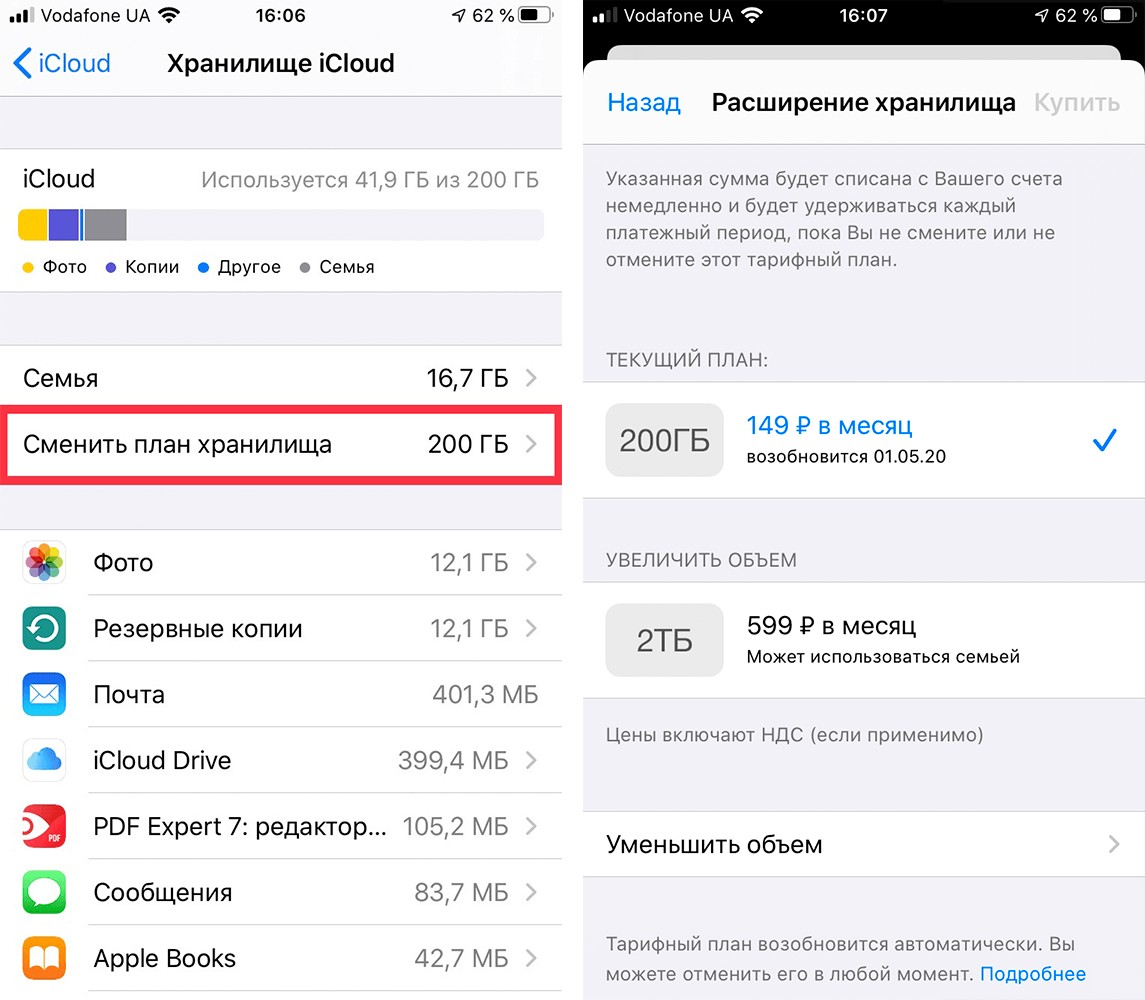
Выбираем тарифный план хранилища в iCloud
Теперь можно освободить драгоценное место на iPhone путем правильной настройки медиатеки iCloud. Для этого идем в “Настройки” — “Фото”. Включаем “Фото iCloud” и ниже устанавливаем галочку в пункте “Оптимизация хранилища”. Теперь оригиналы будут храниться в облаке iCloud, а на устройстве останутся уменьшенные версии. При обращении к нужному фото или видео с iPhone потребуется доступ в интернет для загрузки оригинала. При нынешнем скоростном и безлимитном интернете это не составляет никакой проблемы.
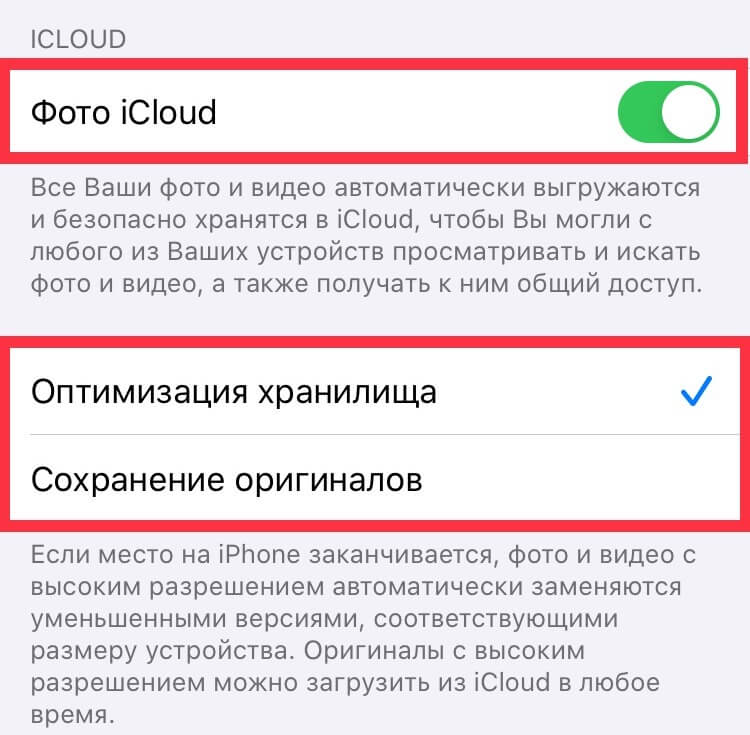
Освобождаем место на iPhone c помощью медиатеки iCloud
Как пользоваться Google Фото на iPhone
Практически у каждого сегодня есть учетная запись Gmail. Это и не удивительно, ведь сервисами Google пользуются не только пользователи устройств под управлением Android, но и пользователи гаджетов Apple. Кроссплатформенное приложение Google Фото позволяет освободить память гаджета путем выгрузки в фирменное облако от “Корпорации добра” отснятых фото и видео. Так же, как и медиатека iCloud, Google Фото позволяет получить доступ к своим альбомам на всех устройствах, где выполнен вход в учетную запись Gmail, но в отличие от “яблочного” облака гугловый сервис совершенно бесплатен при условии, что пользователь загружает:
- фотографии размером до 200 Mb и размером до 150 Мпикс.;
- видеоролики размером до 10 Gb;
- объекты размером меньше 256х256 пикселей.
При этом поддерживаются Live Photos и традиционные форматы файлов. Форматы высокой эффективности (HEIF/HEVC) потребуют переконвертации в совместимые.
Безусловно, есть возможность загружать и файлы в исходном качестве, например тяжелые ролики в 4К, но тогда хранение этих данных будет лимитировано местом в хранилище Google диска, которое можно расширить при оформлении подписки Google One. 100 Gb дополнительного места обойдутся в 129 р. /мес., а 200 Gb — уже 229 р./мес. Это дороже, чем тарифные планы iCloud от Apple, но справедливости ради стоит заметить, что большинство пользователей легко впишутся со своими фотографиями в бесплатный сервис, да и любительское видео на сегодняшний день вполне можно снимать в Full HD.
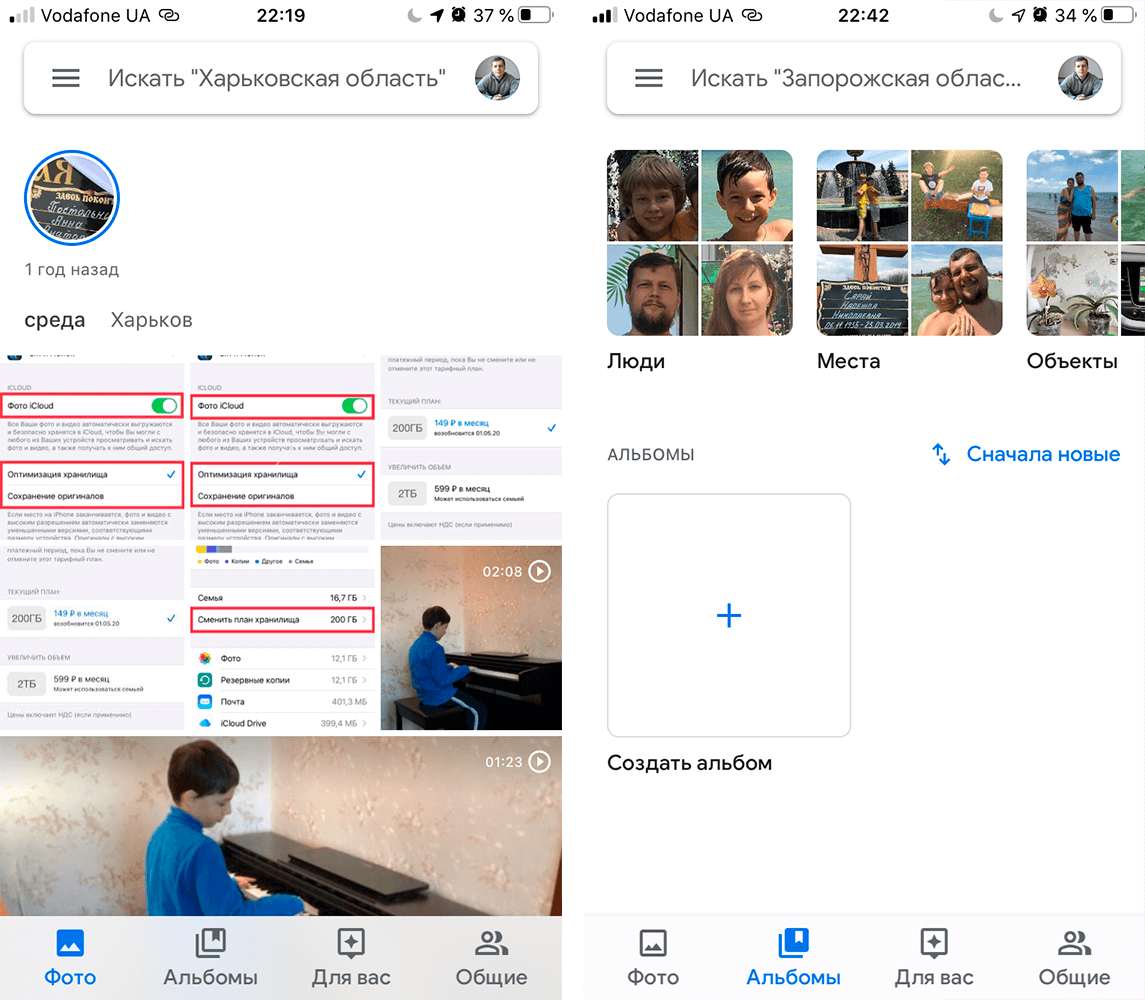
Альбомы в Google Фото
Функционально Google Фото позволяет делать практически то же, что медиатека iCloud. Можно создавать альбомы, можно предоставлять общий доступ к отснятым материалам, можно легко делиться ими с помощью стандартного меню iOS.

Делиться фото и видео очень удобно
По умолчанию приложение предлагает сортировку фото по встроенным альбомам «Люди», «Места», «Объекты», «Видео». Встроенный ассистент предлагает создавать из коллекции пользователя Коллажи, Анимации и Фильмы. На отдельной вкладке «Для вас» постоянно предлагаются рекомендации по более эффективному использованию приложения, например, отправке накопившихся скриншотов в архив. Неплохо работает поиск фото. Есть даже примитивный редактор, позволяющий применять разные фильтры, регулировать освещенность и цветовую гамму снимка, обрезать и поворачивать фотографии. Хотя я этими возможностями не пользуюсь — мне больше по душе средства редактирования и разметки, встроенные в iOS.

К изображениям можно применять разные фильтры
А еще меня впечатлила интеграция приложения с поиском по картинке в Google. Можно просто тапнуть по соответствующей пиктограмме и фотография станет объектом поиска похожих изображение в Google Lens.

Интеграция Google Фото с поиском по картинке
Для освобождения места на iPhone достаточно выбрать в меню Google Фото пункт «Освободить место». Приложение удалит снимок или ролик из Фото iCloud, но затем нужно будет зайти во встроенное приложение Фото на гаджете, открыть вкладку «Альбомы», а в ней зайти в «Недавно удаленные» и уже здесь окончательно распрощаться с занимающими драгоценные мегабайты хранилища файлами. Кстати удаленные в Фото iCloud снимки удаляются автоматически навсегда через 30 дней попадания в «Недавно удаленные», а объекты в корзине Google Фото ещё можно восстановить в течение 60 дней после удаления.
Облака можно использовать не только для фото — вот, например, какую связку придумал мой коллега Александр Богданов.
Как пользоваться OneDrive на iPhone для хранения фотографий
Не секрет, что Microsoft на протяжении нескольких лет упорно навязывает пользователям самого популярного офисного пакета в мире подписную модель на этот самый продукт. Но при этом есть очень лакомый приятный бонус: оформив подписку на Office 365, пользователь получает 1 Tb хранилища от Microsoft, в котором, помимо всего прочего, можно удобно хранить и фото- видеоматериалы. Благо фирменное приложение OneDrive для iPhone, также как и рассмотренное выше Google Фото, умеет выгружать отснятый пользователем материал в облако в фоновом режиме, позволяет создавать пользователю собственные Альбомы и пользоваться предлагаемыми по умолчанию, предоставить общий доступ к материалам другим пользователям, а также делиться объектами через стандартное меню в iOS.
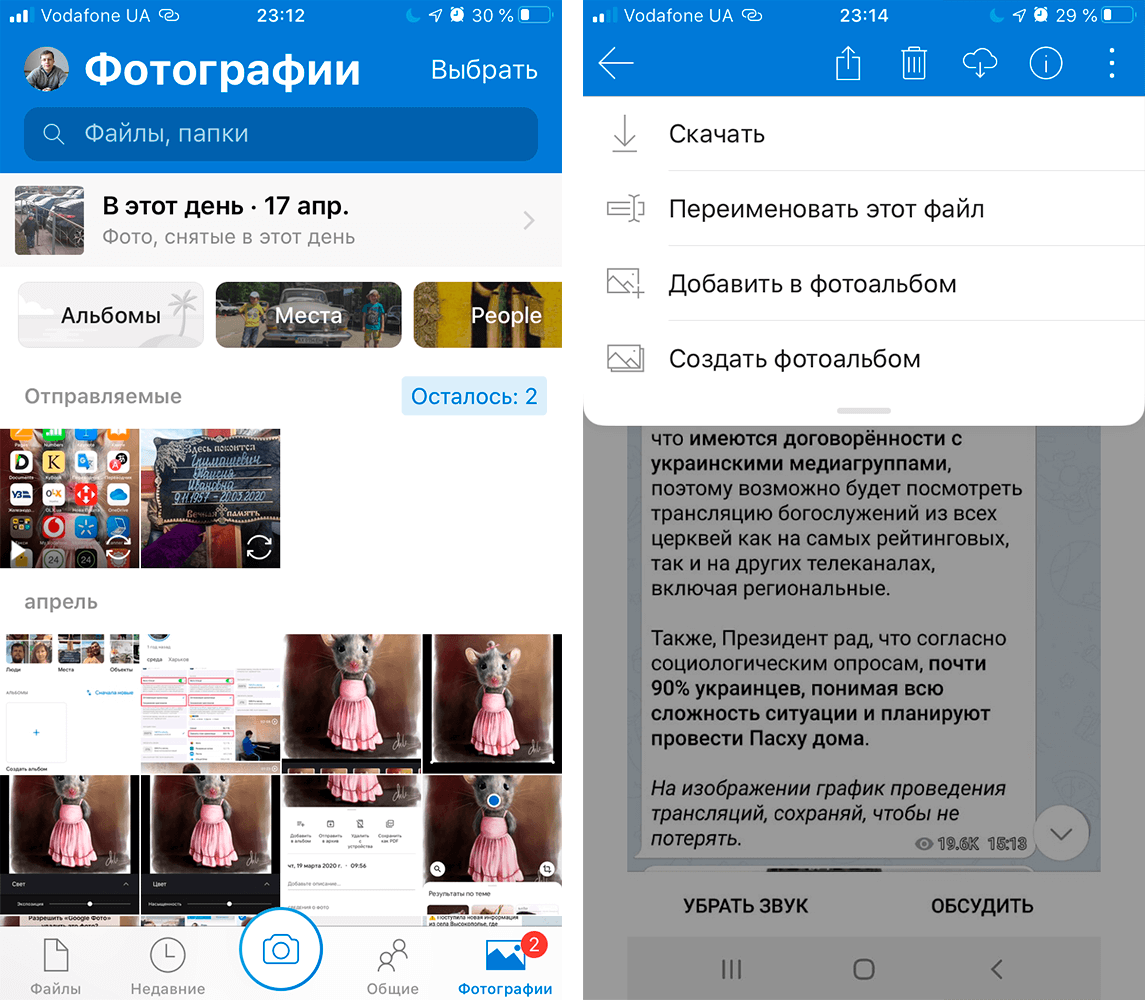
Так выглядят фотографии и альбомы в OneDrive
В отличие от предыдущих приложений, OneDrive не содержит никаких средств для редактирования фотографий и видеороликов, а также импортирует все фото и видеоматериалы, попадающие на гаджет не только при сохранении в Фото, но и из мессенджеров, приложения электронной почты, Файлов iOS. Это перегружает папку Изображения пользователя в облаке от Microsoft и создает определенный хаос в медиатеке. Но в целом, импорт всего и вся в OneDrive уже не раз выручал меня, когда я случайно удалял ту или иную фотографию.
А ещё в OneDrive есть Личное хранилище, защищенное Touch ID или Face ID, в зависимости от модели iPhone. И в этот защищенный сейф можно смело добавлять очень даже личную информацию.
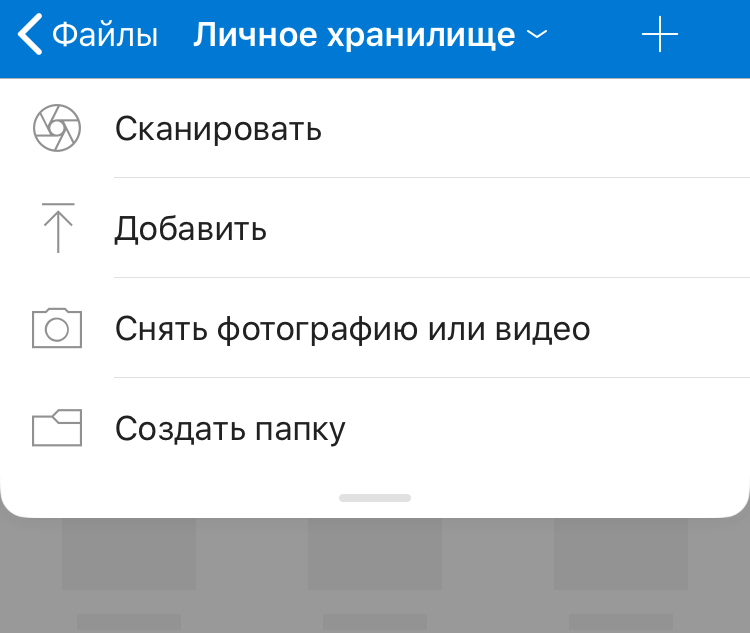
Личное хранилище надежно хранит всю конфиденциальную информацию
Итак, я пользуюсь параллельно тремя сервисами для хранения отснятого фото- и видеоматериала на свой iPhone. При этом я не переживаю о том, что у меня в неподходящий момент может закончиться свободное место на гаджете, а благодаря хорошему мобильному интернету мои файлы всегда со мной. А как и где вы храните незабываемые моменты из своей жизни? Пишите в комментариях и в нашем Telegram-чате.
Похожие публикации:
- Какого способа выравнивания нет в текстовом редакторе
- Какое масло лить в мазду сх5
- Какой антифриз заливать в honda shadow 750
- Какой из компонентов защиты отсутствует в подписке dr web премиум для ос windows
Где хранится приложение фотографии в windows 10
Существует 3 варианта, которые помогут скопировать запечатленные моменты на жесткий диск ПК:
- С помощью проводника в Windows;
- Через iTunes;
- Перенести данные из iCluod или из других облачных сервисов.
Скопировать файлы из облака можно дистанционно, для перемещения фотографий с помощью Проводника в Windows или iTunes потребуется подсоединить смартфон к компьютеру через USB-кабель.
Для владельцев iMac достаточно включить функцию AirDrop на моноблоке и смартфоне, чтобы импортировать снимки с телефона на компьютер или наоборот.
Инструкция по переносу данных через Windows
Способ не требует дополнительной установки программ и авторизации в «яблочных» службах. Чтобы скопировать фотографии из Айфона, достаточно сделать четыре шага:
- Подключить телефон к ПК через USB-провод. Подтвердить соединение на смартфоне.
- Откроется окно автозапуска. Переместить фото можно не включая проводник. Если автозапуск не сработал, придется перейти в раздел «Мой компьютер».
- Открыть переносное устройство «iPhone», затем Internal Storage.
- Перенести файлы из папки DCIM на жесткий диск.
Материалы, которые ранее были импортированы на ПК ранее, отображаться для повторного копирования не будут.
Данный способ позволяет копировать только фотоснимки и видеоматериалы.
Загрузить медиафайлы в Айфон через «Проводник» не получится.
Алгоритм действий для переноса снимков с помощью iTunes
Программа iTunes служит для управления музыкальным контентом и позволяет как открыть айфон на компьютере, так и переместить файлы на жесткий диск.
Для работы в Windows, приложение необходимо установить отдельно. На официальном сайте Apple есть дистрибутив, который необходимо скачать и установить.
Инструкция по переносу медиа контента состоит из пяти шагов.
- Подключаем телефон через USB.
- Открываем ITunes. Система попросить код безопасности.
- Включаем синхронизацию, процесс идет автоматически.
- Заходим в меню «Устройство» раздел «ФОТО».
Если в iPhone настроена синхронизация с iCloud, программа iTunes, для копирования медиа, перенаправить пользователя в облако.
- Выбираем папку на ПК, в которую следует перенести файлы.
Как переместить фотографии через iCloud и другие облачные сервисы
Снимки, сохраненные в Айклауд, доступны на любых устройствах, которые подключены к «яблочному» облаку. В телефоне нужно включить хранение фото в облаке.
На устройствах компании Apple, включая AppleTV, достаточно обновить версию облачной программы и авторизоваться в системе.
На ПК с ОС Windows скопировать фотографии можно двумя способами:
- Онлайн, через браузер;
- С помощью программы iCloud для Windows.
В браузере достаточно войти на сайт ICloud, ввести ID и пароль.
Перейти во вкладку «фото», выделить снимки и правой кнопкой мыши сохранить их на ПК.
Скачать программу iCloud для компьютера можно на сайте облака.
Запустите установочный файл iCloudSetup.exe.
Авторизоваться в сервисе.
Поставить в параметрах «Фото» галочку напротив «Медиатека iCloud». Папки, в которых будут храниться файлы, создадутся автоматически.
Открыть правой кнопкой иконку iCloud, которая находится в панеле задач Windows, и выбрать команду «Загрузить медиафайлы».
Переместить снимки с айфона на компьютер можно через сторонние облачные сервисы:
- Yandex Диск;
- MS Onedrive;
- Google Drive;
- DropBox и другие.
Также читайте материал – как поставить музыку в будильнике на iPhone.
Программу необходимо скачать на телефон и авторизоваться в облачном хранилище.
Войти в галерею и выбрать фотографии, которые необходимо перенести. Добавить облако в возможные способы отправки, затем выбрать хранилище для перемещения снимков.
Сохраненные файлы можно скопировать на любое устройство, подключенное к облачному сервису.
STDU Viewer скачать
Утилита помогает просматривать текстовые, «книжные» файлы и изображения, поддерживает популярные форматы и распознает их. Экспортирует базу документа в текст или картинку, конвертирует выбранный участок в некоторые форматы и поддерживает несколько языков (русский в том числе). Просмотрщик также может менять XML файл, настраивать документ для удобного прочтения, и использовать инструменты для настройки вкладок и масштабирования. Удобно настраиваемые клавиши, восстановление сессий, переход к предыдущей странице и тонкие настройки поиска книг, абзаца и шрифта не оставят равнодушными требовательных пользователей.
Импорт фотографий с Android или iPhone на Windows 10
Эта опция доступна для пользователей обычной, стабильной версии Windows 10, поэтому нам не нужно устанавливать что-либо специальное на компьютере. Все, что вам нужно сделать, — это обновить вашу систему Windows 10 до последней версии.
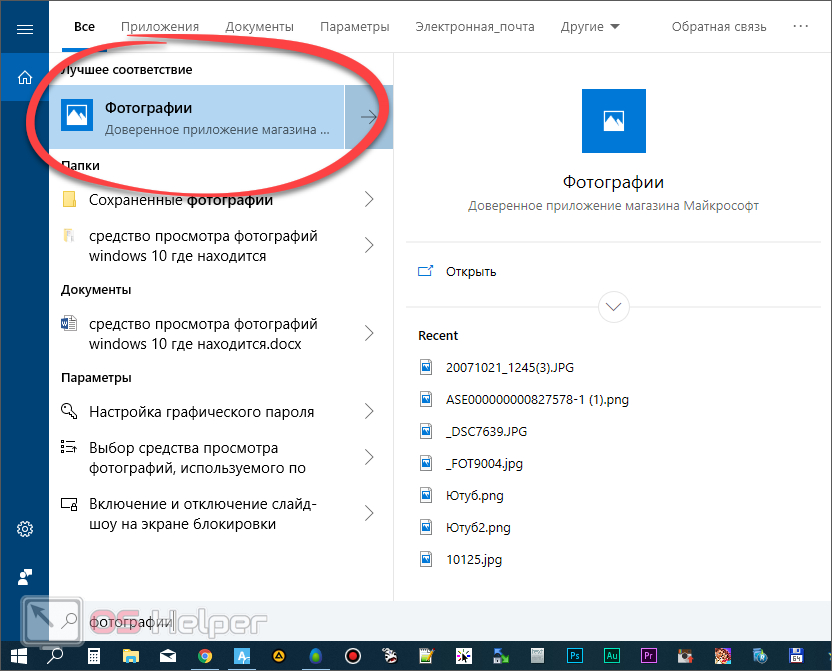
Сначала вам нужно активировать опцию в приложении для фотографий, ответственное за импорт фотографий с мобильных устройств через Wi-Fi. Для этого откройте меню «Пуск» в Windows 10 и выполните поиск приложения «Фотографии».
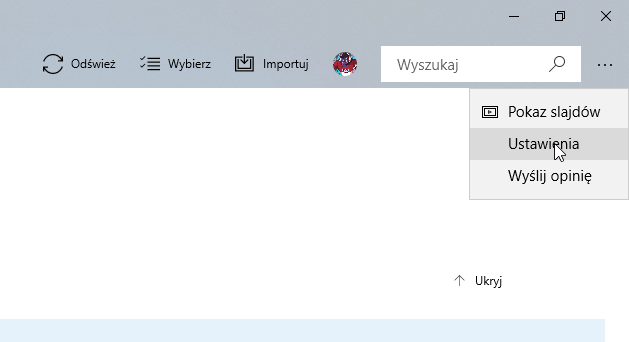
После включения приложения используйте раскрывающееся меню в правом верхнем углу и выберите вкладку «Настройка». Появится список доступных параметров приложения. Внизу вы найдете раздел «Дополнительно». Установите флажок здесь. «Показать дополнительные функции в версии предварительного просмотра» или «Помогите Microsoft протестировать мобильные функции импорта через Wi-Fi».
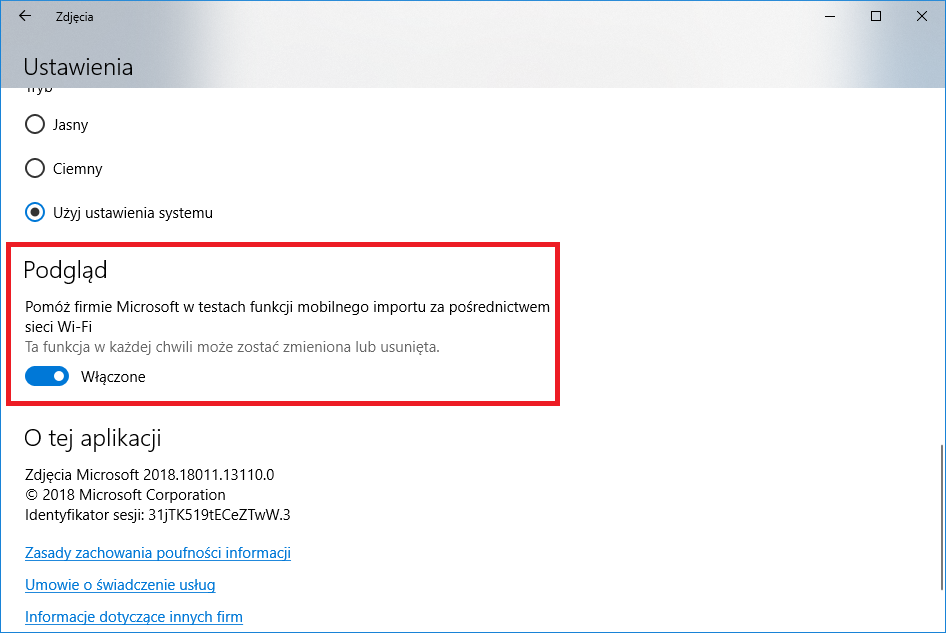
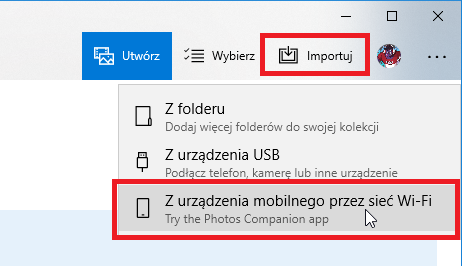
Выбрав этот параметр, вы должны отключить приложение «Фотографии», а затем перезапустить его. Опция импорта будет активирована. После перезапуска приложения нажмите на кнопку «Импорт» и затем выберите опцию «С мобильного устройства через сеть Wi-Fi ».
На экране появится окно с QR-кодом, которое вы должны сканировать с телефона, с которого вы хотите импортировать фотографии.
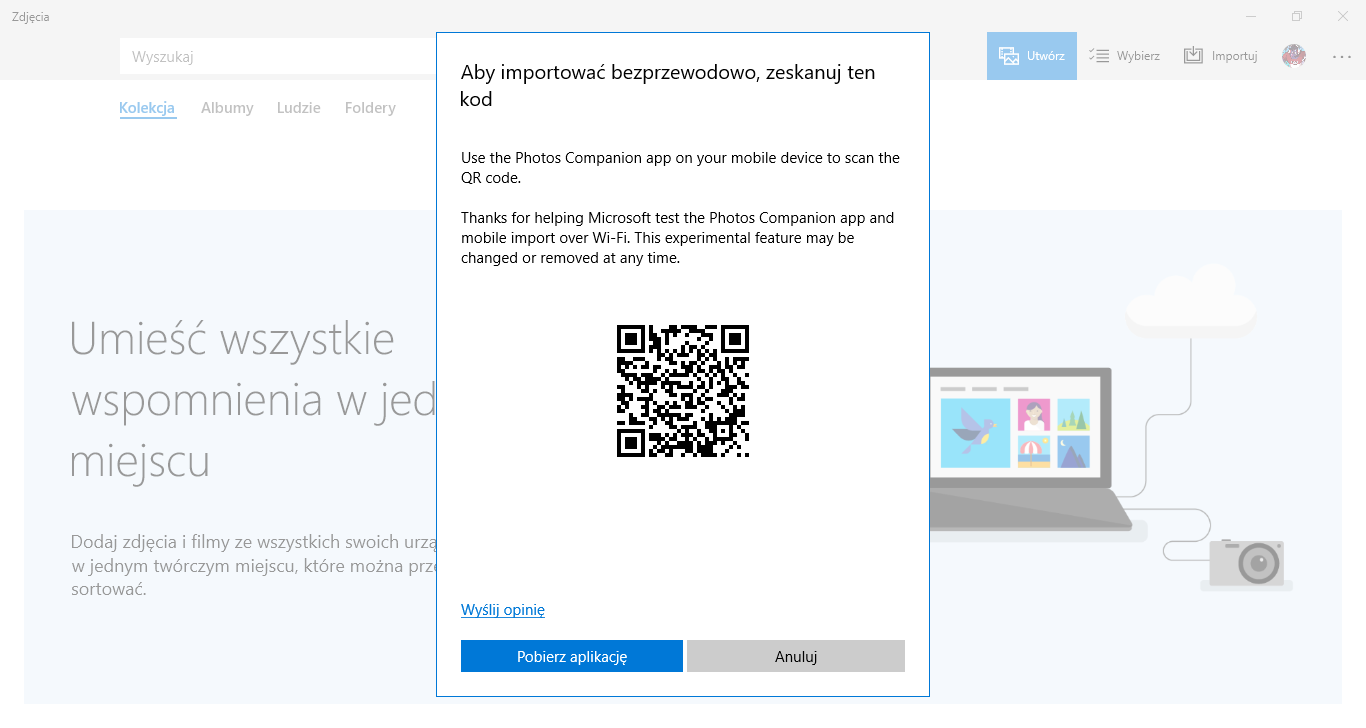
Чтобы сделать это и загрузить фотографии, необходимо установить приложение Photos Companion из Microsoft для Android или iPhone:
Скачать фотографии Companion для Android
Скачать фотографии Companion для iPhone
Установите приложение на свой смартфон и запустите его. Выберите опцию в приложении «Отправить фотографии». Появится сканер QR-кода — используя объектив камеры на вашем смартфоне, сканируйте QR-код, отображаемый в приложении «Фотографии» в Windows 10.
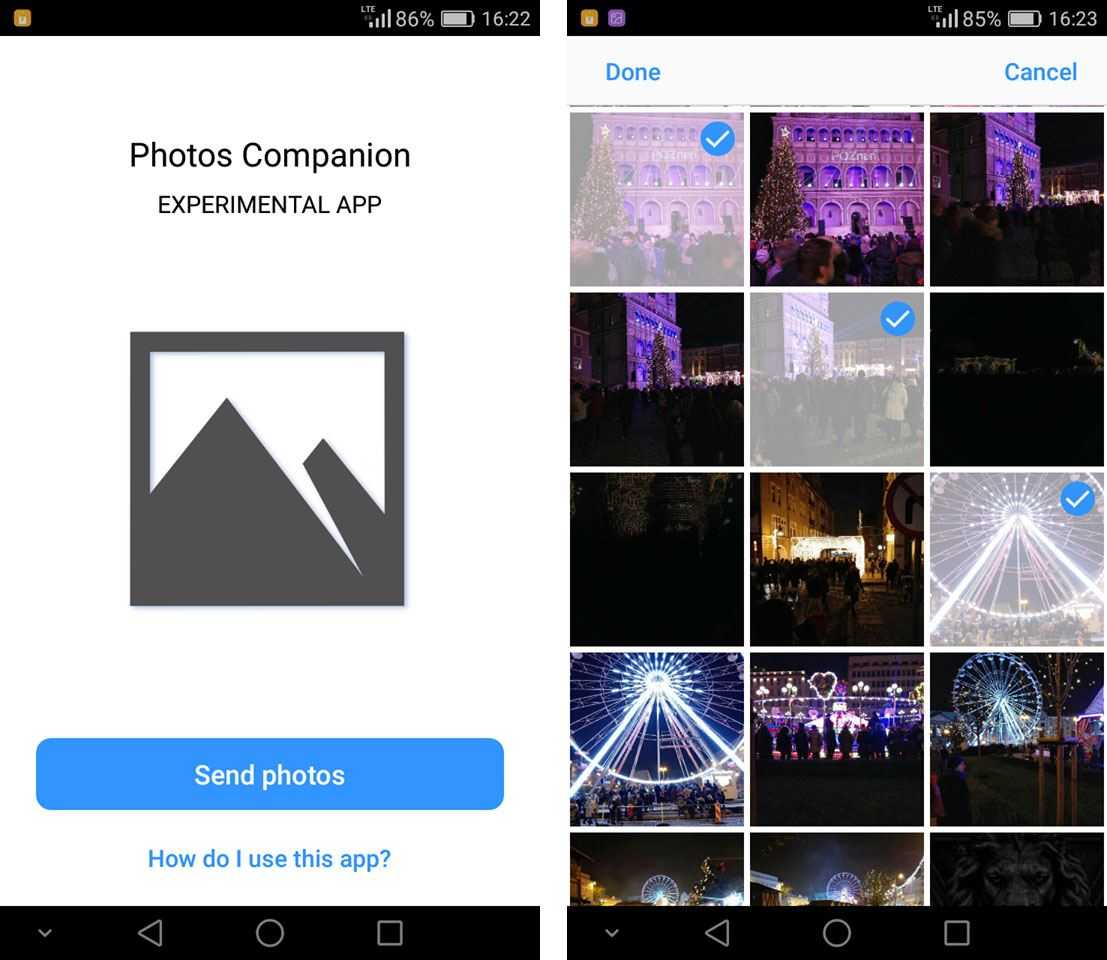
Устройства будут сопряжены друг с другом, и на вашем смартфоне появится список фотографий. Выберите фотографии, которые вы хотите загрузить, затем нажмите кнопку «Готово». Фотографии будут немедленно отправлены через Wi-Fi на компьютер с Windows 10. Они появятся в фотоальбоме, отправленном с мобильного устройства.
Если вы хотите отправить больше фотографий в будущем, все, что вам нужно сделать, это включить приложение «Фотографии» и нажать кнопку «Импорт> От мобильного устройства через Wi-Fi». Затем просто запустите приложение Photos Companion на своем телефоне и выберите фотографии для загрузки.
Номак
Nomacs можно назвать скрытой жемчужиной с открытым исходным кодом. Когда вы запускаете инструмент в первый раз, вы чувствуете, что инструмент вроде как! Но как только вы начнете экспериментировать с его настройками и функциями, вы откроете для себя все хорошее в нем.
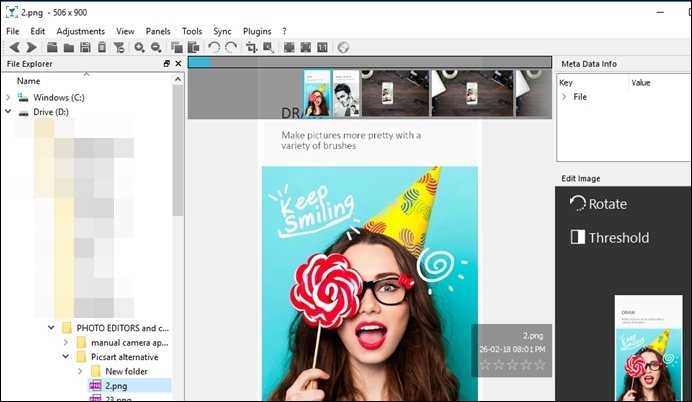
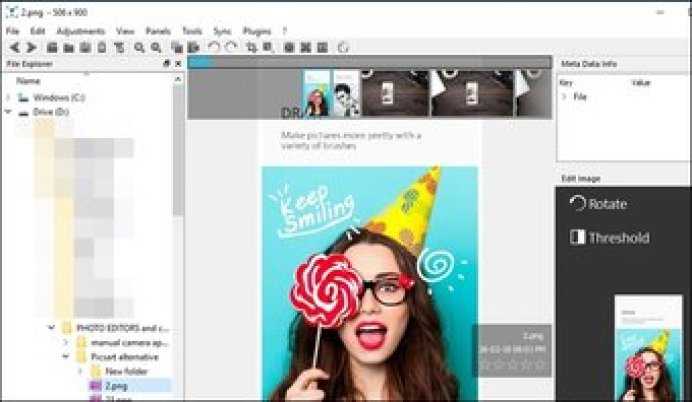
В отличие от других инструментов, Nomacs по умолчанию не поддерживает просмотр папок. Вы должны включить просмотр папок и миниатюр в настройках. К счастью, как и другое программное обеспечение, это также поддерживает основные инструменты редактирования фотографий, такие как кадрирование, поворот, отражение, изменение экспозиции и т. Д.
Как перенести фотографии через Google Фото
Google Фото — это сервис от компании Google, предназначенный для хранения, редактирования, а также обмена мультимедиа (фото, видео) между разными устройствами и пользователями. Как перенести фотографии с Android на компьютер через Google Фото:
Шаг 1. Скачайте Google Фото через Play Маркет. Дождитесь окончания установки и нажмите зеленую кнопку «Открыть», чтобы запустить приложение.

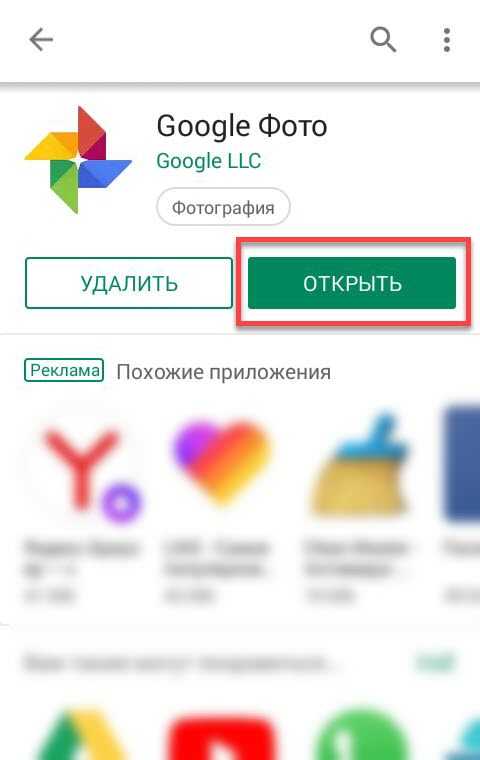
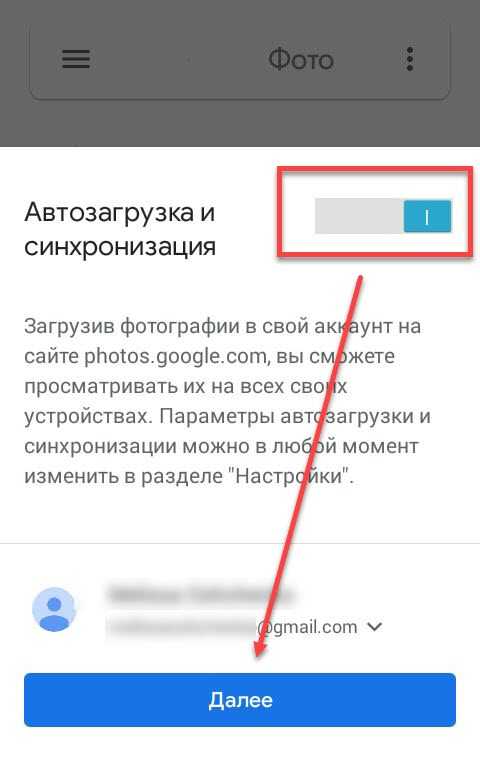
Шаг 2. При первом запуске будет предложено включить автозагрузку и синхронизацию данных, выбрать нужный аккаунт (если на устройстве подключено несколько). Это необходимо для того, чтобы вы могли просматривать загруженные фотографии с других устройств, в режиме онлайн. Нажмите «Далее», чтобы перейти к следующему этапу настройки.
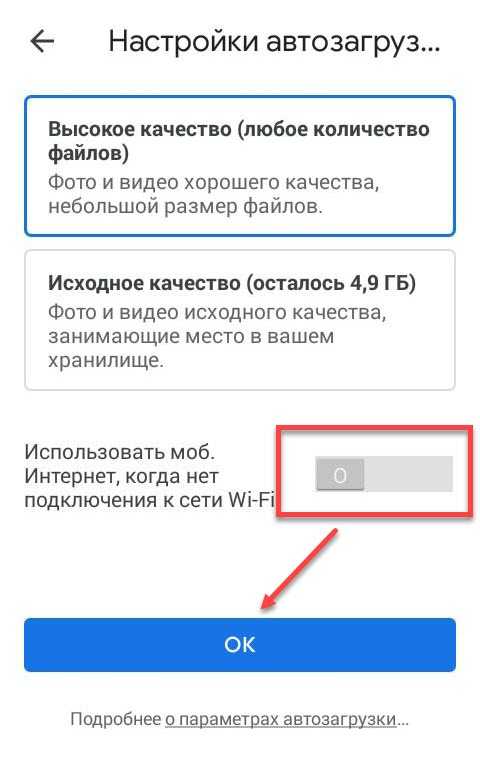
Шаг 3. Выберите желаемое качество автозагрузки, а также разрешите или запретите использовать приложению мобильный интернет, когда устройство не подключено к сети Wi-Fi. После этого нажмите «Ок».
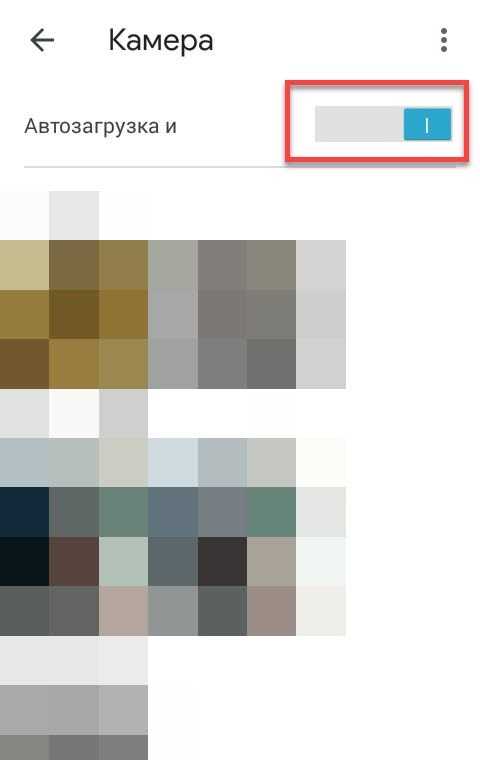
Шаг 4. Начнется автозагрузка фотографий. Когда данные обновятся, изображения будут доступны в облаке. По умолчанию приложение автоматически синхронизирует только фотографии, если вы хотите загрузить другой альбом, то выберите его, а затем передвиньте ползунок «Автозагрузка» в положение «Включено».
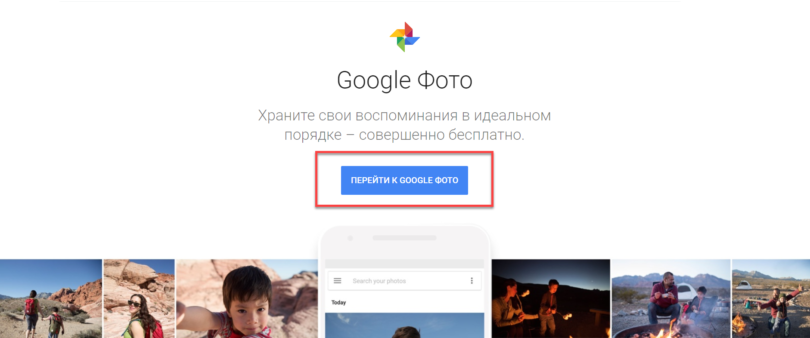
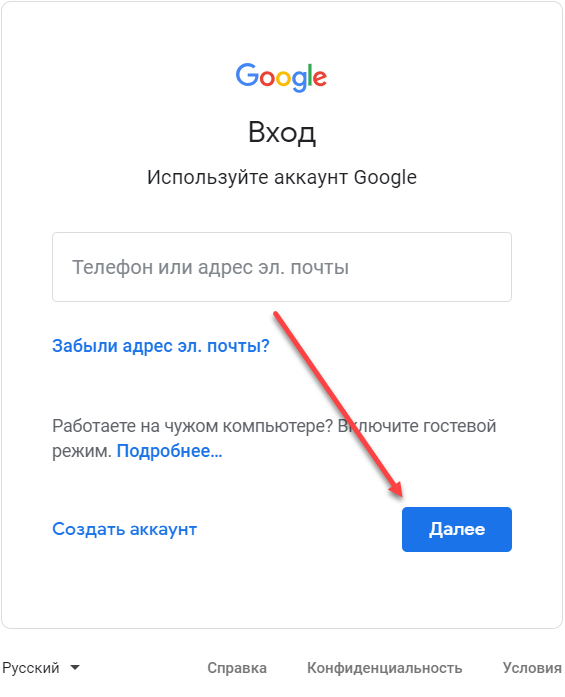
Шаг 6. При необходимости авторизуйтесь в своем Google аккаунте при помощи адреса электронной почты Gmail и пароля
Важно использовать ту учетную запись, данные которой вы указали в приложении на смартфоне
Шаг 7. Появится список фотографий, которые вы синхронизировали с облаком. Вы можете свободно их просматривать, редактировать. Выберите несколько снимков, а затем в правом верхнем углу нажмите на значок «Показать больше» (в виде трех точек) — «Скачать», чтобы перекинуть фото с Андроид на компьютер.
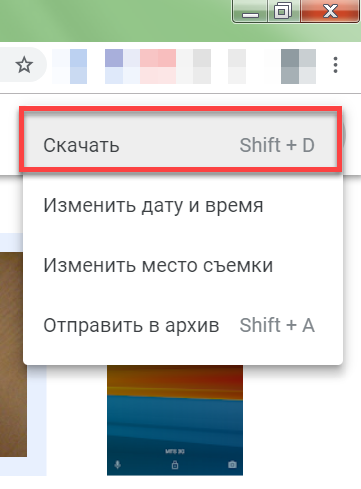
Данный способ позволяет не только просматривать с любых устройств снимки, которые были сделаны на телефон, но и экономить внутреннюю память устройства. Если вы хотите освободить место, то синхронизируйте данные с облаком, а затем просто сотрите их с телефона. Правда, просмотреть фотографии на телефоне вы сможете только при наличии подключения к сети Интернет.
Приложение «Фотографии»
Автоматически запускаемый системный импорт фото и видео с подключаемых к компьютеру устройств базируется на современном UWP-приложении «Фотографии» Windows 10. При подключении внешнего устройства к компьютеру увидим системное уведомление автозапуска, кликаем по нему.
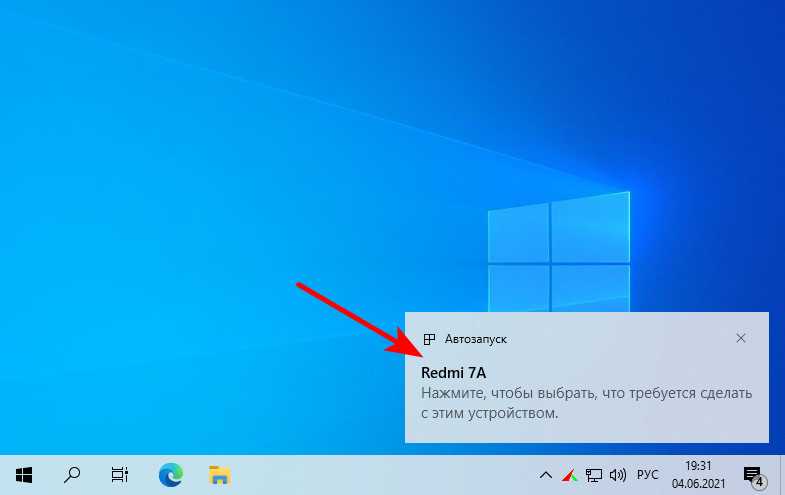
Выбираем импорт фото и видео.
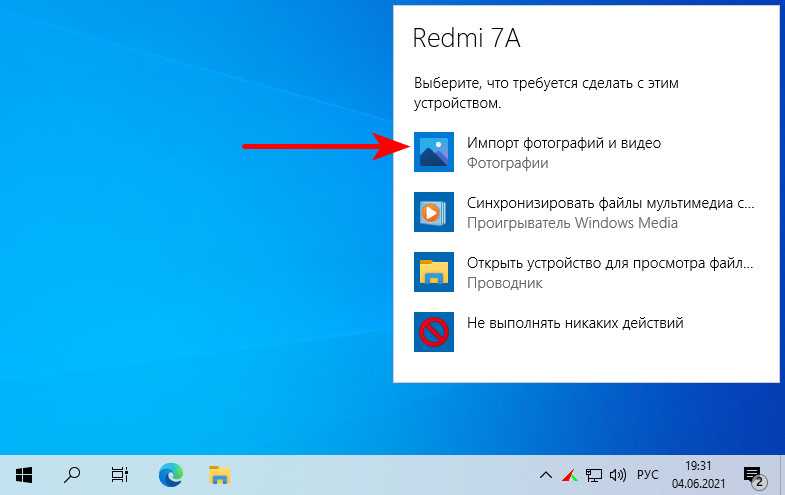
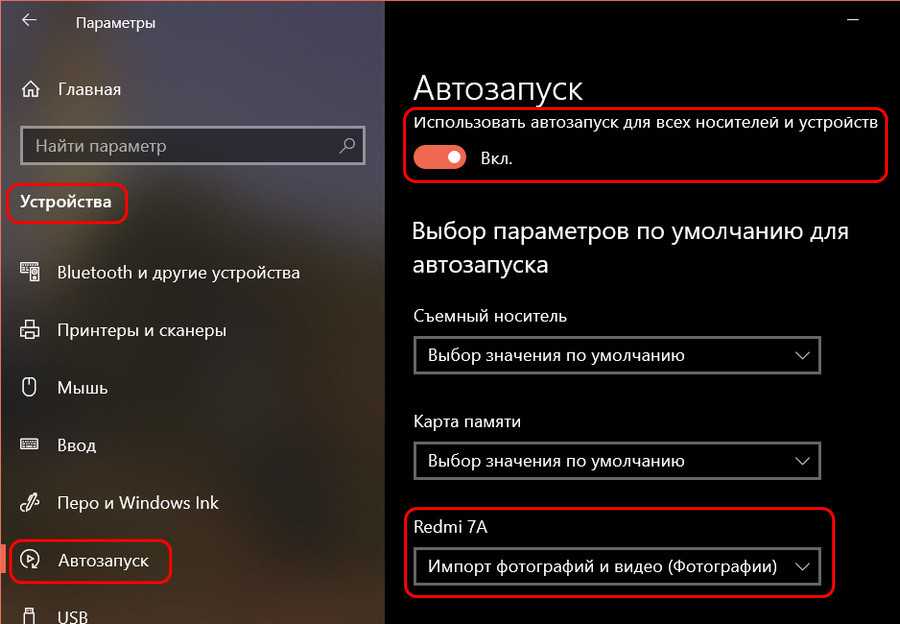
Если действия автозапуска для подключаемых устройств не предлагаются операционной системой, проверяем в системном приложении «Параметры», не отключён ли автозапуск для подключаемых устройств, и там же можем настроить импорт медиаконтента в качестве действия автозапуска для конкретного устройства.
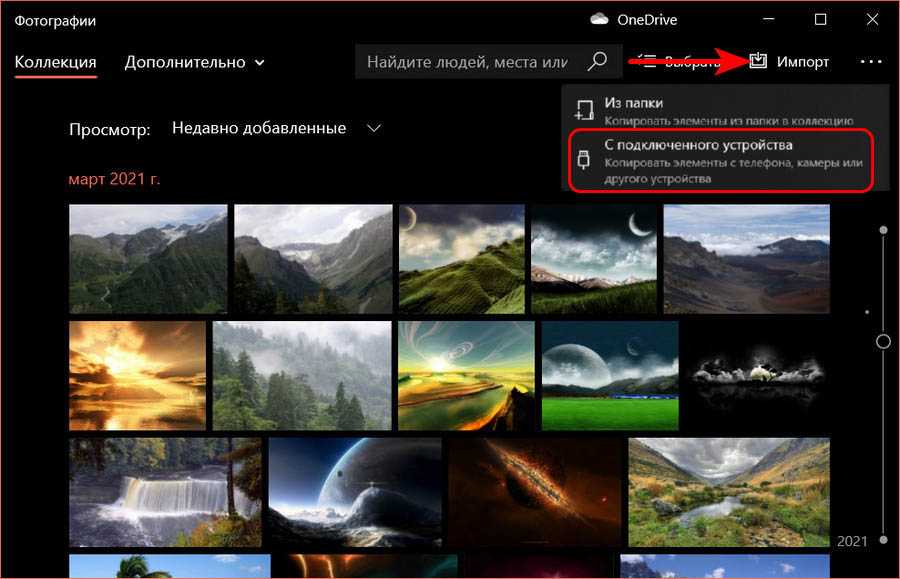
Но можно и не назначать импорт фото и видео на автозапуск при подключении устройства к компьютеру, можно вручную запускать эту функцию. Это кому как удобнее. В приложении «Фотографии» жмём «Импорт», выбираем «С подключённого устройства».
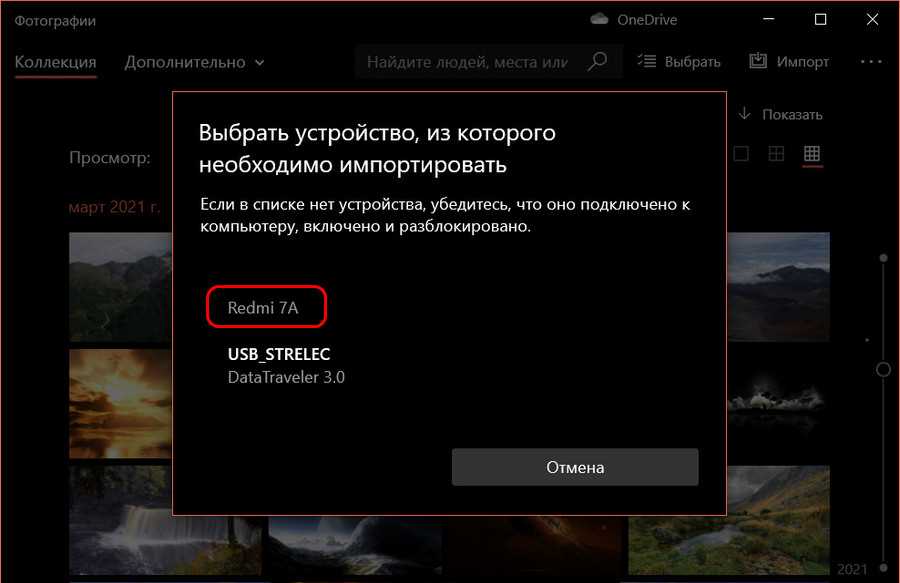
Выбираем само устройство.
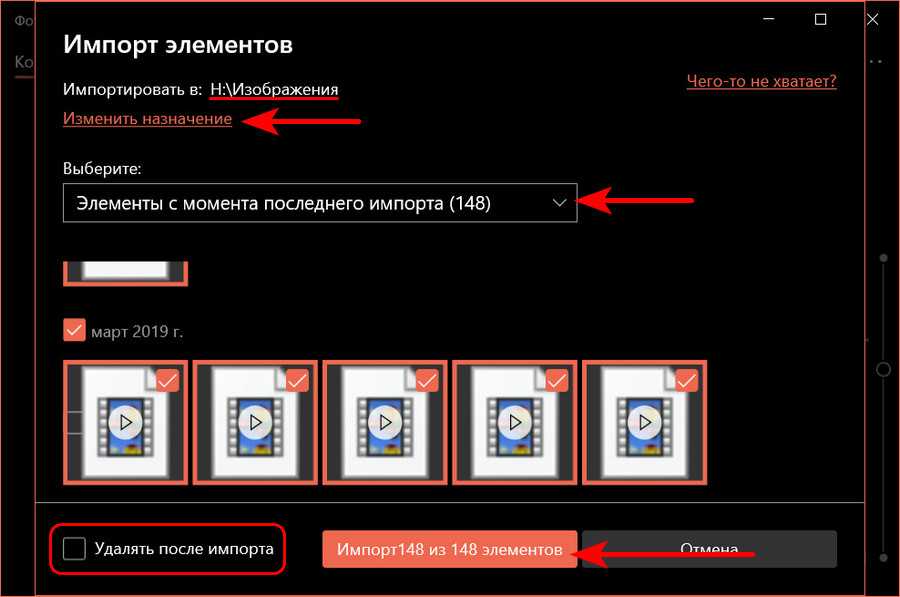
Перед нами откроются параметры импорта.
И, собственно, вот они — преимущества импорта медиаконтента перед обычным оперированием файлов в проводнике:
— упорядочивание контента по годам и месяцам;- возможность выбора для импорта всех фото и видео, либо только с момента последнего импорта, выполненного приложением «Фотографии»;- возможность в процессе импорта удаления файлов с подключённого устройства.
Указываем папку на диске компьютера, куда необходимо импортировать фото и видео. При первом импорте выбираем импорт всего медиаконтента, при следующих импортах можем указывать контент только с момента последнего импорта. Просматриваем хронологию импорта, галочками отмечаем файлы для импорта. Если фото и видео необходимо удалить с внешнего устройства, ставим галочку удаления после импорта. И запускам сам импорт.
По завершении процесса ловим фото и видео в указанной папке импорта.
Как я могу исправить проблемы с импортом фотографий в Windows 10?
Импорт фотографий является полезной функцией, но иногда возникают проблемы с ней. Говоря о проблемах импорта, пользователи сообщили о следующих проблемах:
- При импорте фотографий в Windows 10 что-то пошло не так — по словам пользователей, иногда они могут что-то не получаться При попытке импортировать фотографии. Это может быть большой проблемой, но вы можете исправить ее, используя одно из наших решений.
- Импорт фотографий Windows 10 запрещен. Иногда может появиться сообщение о том, что ваш доступ запрещен для определенного каталога. Это может быть большой проблемой, но вы можете это исправить, выбрав другой каталог для импорта.
- Приложение Windows 10 Photo не импортируется. По мнению пользователей, иногда вы не можете импортировать фотографии с помощью приложения «Фото» на своем ПК. Если это так, обязательно проверьте настройки камеры.
- Импорт фотографий не работает, очень медленный. В некоторых случаях вы вообще не сможете импортировать фотографии. Это может произойти из-за вашего антивируса, поэтому вам может потребоваться отключить его или удалить его.
Способ 3 — Как вернуть стандартный просмотрщик изображений с помощью приложения.
Поскольку способы выше работают при условии что в системе есть файл библиотеки динамической компоновки shimgvw.dll. Еще один способ вернуть средство просмотра фотографий, с помощью отдельного приложения которое уже включает в себя нужную библиотеку если ваша по какой либо причине, повреждена.
Оригинальный просмотрщик картинок в Windows — это не совсем обычное приложение. Расположено оно в библиотеке shimgvw, следовательно и запустить его напрямую нельзя — нужен как минимум rundll32.
Чтобы сделать загрузчик не нужно ничего кроме небольшого числа функций WinAPI, получилось мини-приложение не требующее установки, которое включает в себя две библиотеки shimgvw.dll из Windows 7 и XP SP3, с размером всего 502 килобайта. На выходе получаем независимый просмотрщик картинок, который можно записать на флешку и всегда иметь под рукой.
Шаг 1: Загрузите мини приложение: Средство просмотра изображений для Windows 10.
Шаг 2: Распакуйте полученный архив Sredstvo_prosmotra_fotografij.zip в любое место, я скопирую содержимое архива в корневую директорию диска С:.
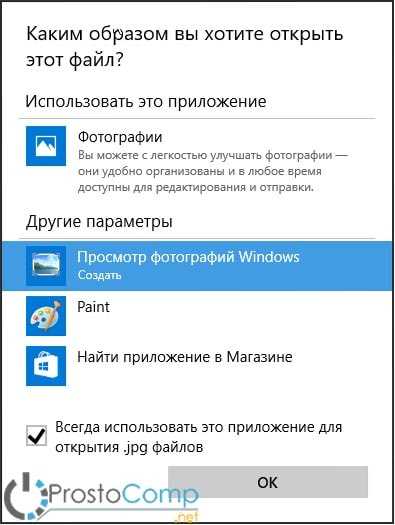
Шаг 3: Теперь, откройте папку с изображениями, кликните на одном из них правой кнопкой мыши и выберите «Открыть с помощью» → «Выбрать другое приложение».
Шаг 3: В окне запроса «Каким образом вы хотите открыть этот файл» прокрутите список в самый низ и нажмите ссылку «Еще приложения».
Шаг 4: В следующем окне, установите флажок для «Всегда использовать это приложение для открытия файла jpg» и нажмите ссылку «Найти другое приложение на этом компьютере».
Шаг 5: Теперь перейдите в папку где вы распаковали загруженный архив (я поместил содержимое архива в корень диска С:Sredstvo_prosmotra_fotografij), выберите файл «Средство просмотра изображений» и нажмите кнопку «Открыть».
Все! Просмотрщик работает!
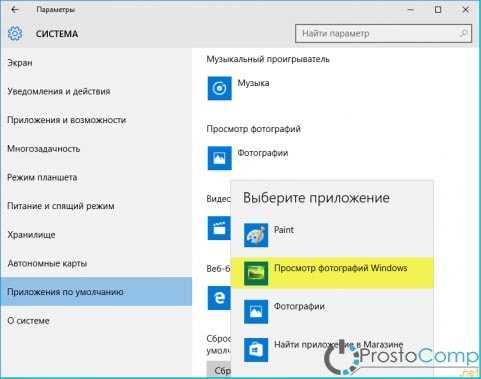
Повторите эту процедуру для таких типов файлов: .jpg, .jpeg, .png, .tiff, .bmp, .gif, .tif Или, Вы можете настроить ассоциации файлов в приложении «Параметры» перейдите «Приложения» → «Приложения по умолчанию» → «Выбор стандартных приложений для всех типов».
Nero Kvik Media
Удобный менеджер файлов, в котором можно просмотреть фотографии, запустить слайд-шоу на компьютере и записать медиафайлы на диск. Приложение поддерживает все форматы аудио, видео и графики и обладает удобной функцией поиска. Благодаря функции автоматического распознавания лиц с его помощью можно систематизировать фотокарточки, отмечать на снимках людей и ставить теги. Все это значительно помогает навести порядок в цифровом архиве на ПК. Возможности для изменения также присутствуют: есть коллекция эффектов, автоматическое улучшение экспозиции и освещения, можно обрезать кадр и удалить «красные глаза». Недостатком Nero Kwik Media vможно назвать сильную нагрузку на систему. Программа достаточно тяжелая, к тому же дизайн включает в себя анимированные элементы и дает дополнительную нагрузку на видеокарту.
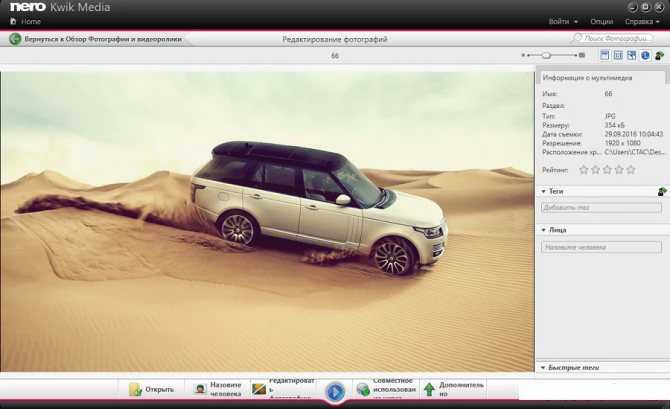
Несмотря на кажущуюся простоту задачи, выбрать программу для просмотра не так просто, как кажется. Вряд ли вам понадобится просто средство для открытия файлов – с этим вполне справится стандартный просмотрщик Windows. Изучите наш рейтинг и подберите лучший вариант, исходя из функциональности, но не забудьте про возможности вашего компьютера.
Если была произведена чистая установка системы Windows 10
А вот если система Windows 10 была установлена «вчистую», то в этом случае будет возникать вышеописанная проблема. Ниже вы можете ознакомится подробнее с самой проблемой и путями для ее решения.
Суть проблемы
Приложение, которое использовалось прошлых версиях по умолчанию, отсутствует во всех настройках и его невозможно выбрать как основное.
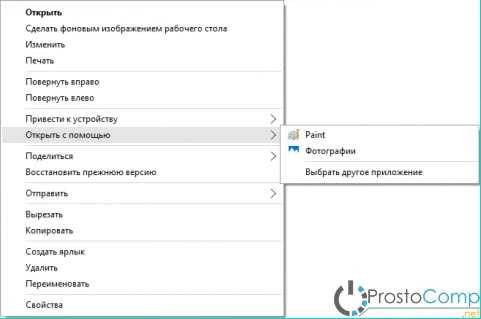
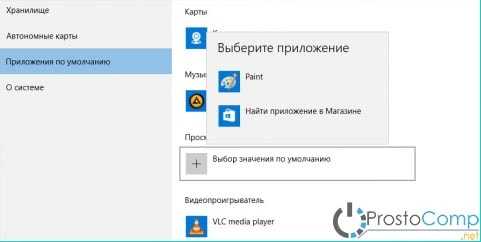
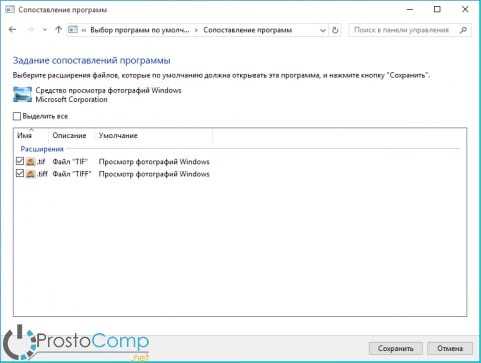
Естественно, при желании можно слегка напрячься и поискать в реестре команду, которая запускает данную программу и на основе нее создать специальный ярлык, он и будет запускать средство просмотра фотографий. Вот только проблема — окно будет открываться пустым и в нем невозможно будет выбрать фото для просмотра. Ведь такой возможности там нет, есть только возможность открытия через другое приложение.
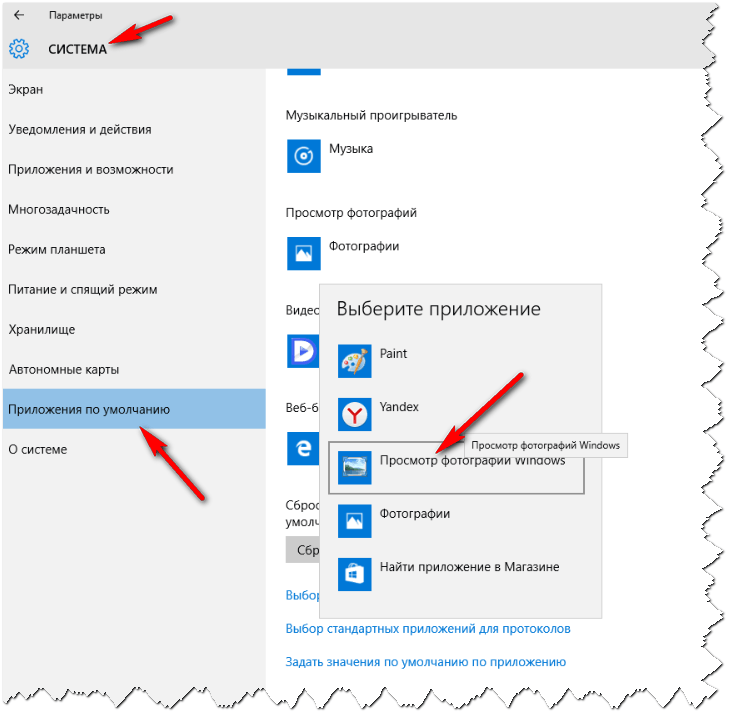
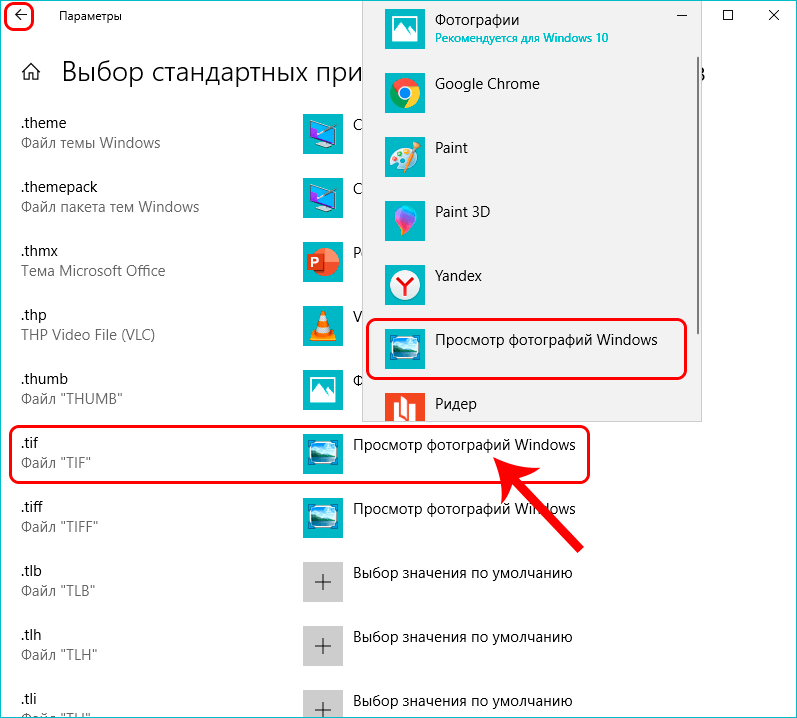
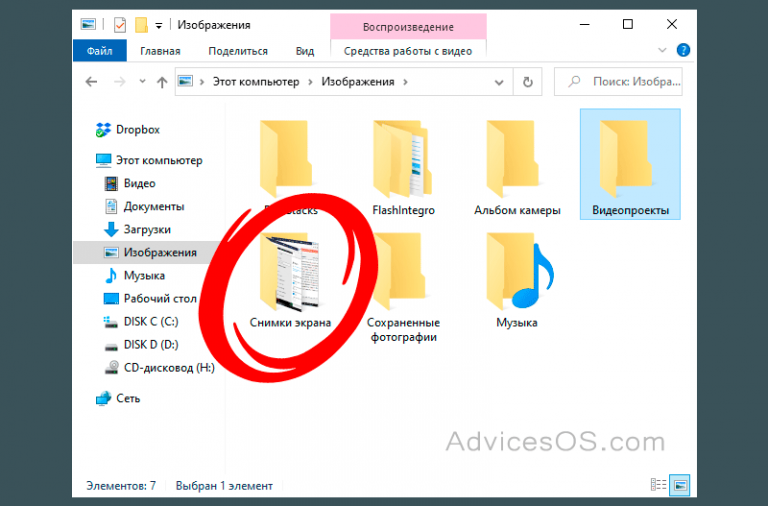
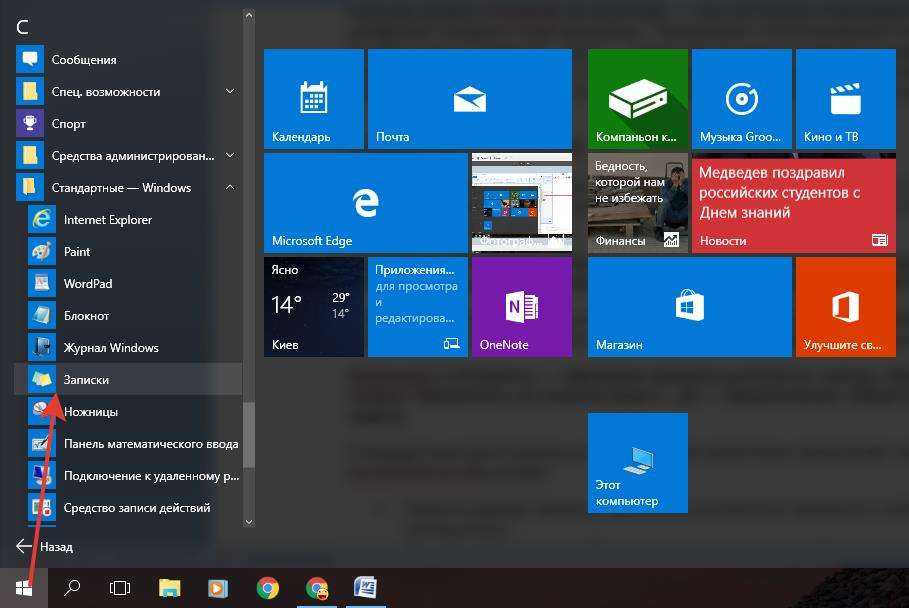
Вот так выглядит команда, позволяющие запускать приложение Просмотр фотографий Windows:
Еще существует вариант этой команды, позволяющий открывать данное приложение для просмотра фото находящихся в определенном каталоге на жестком диске, или других носителях. Для примера, команда может выглядеть следующим образом:
Но понятно, что, пользуясь такими способами на особое удобство рассчитывать не стоит. Есть решение, которое поможет вернуть «Просмотр фотографий» на прежнее место.
Решаем проблему
Что вернуть старое приложение в качестве основного для просмотра изображений, необходимо добавить в реестр некоторые отсутствующие параметры.
Можно скачать и воспользоваться готовым файлом для выполнения нужных корректировок в реестре. Для этого нужно скачать файл реестра и запустить его.
Открываем редактор реестра и переходив, в каталогах, по следующему пути:
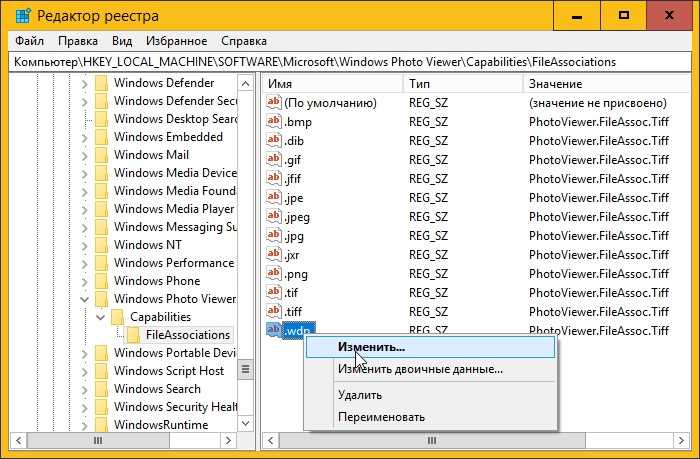
HKEY_LOCAL_MACHINE\SOFTWARE\Microsoft\Windows Photo Viewer\Capabilities\FileAssociations
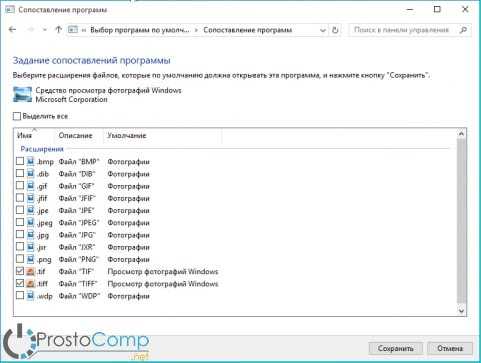
В этой папке находятся параметры всех файлов, которые поддерживает программа просмотра фотографий.
Изначально, после чистой установки, в этой папке находятся только два расширения этих файлов: .tif и .tiff. Так что при попытке выбрать другую программу, для просмотра иных типов изображений, данная программа и не отображается в списке, т.к. не указана возможность поддерживать другие файлы в реестре.
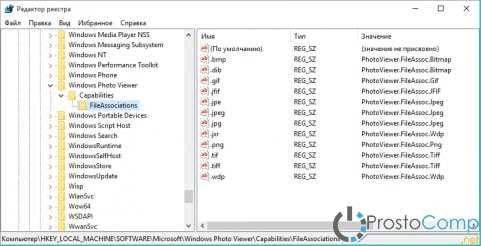
Добавьте еще параметры с расширением в имени, для других видов изображений.
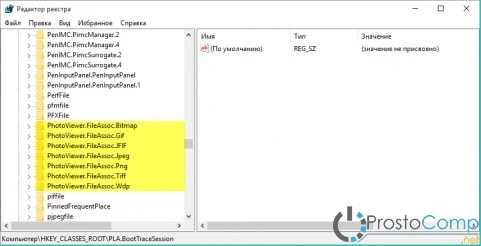
Если посмотреть по внимательнее, то можно заметить, что расширения изображений указываются со специальными параметрами, которые совпадают с названием каталогов в папке HKEY_CLASSES_ROOT. Этих папок так же нет при чистой установке. Так что их тоже необходимо создать, соответственно поддерживаемым расширениям для фотографий.
Как и где приложение Фото на Mac хранит фотографии и видео
Любые изображения или видеоролики, импортированные в программу Фото, хранятся в собственной Медиатеке приложения. По факту, происходит копирование данных, а именно поэтому после перетаскивания медиафайлов в окно Фото и завершения процесса импорта вы можете спокойно удалять папку с оригиналами в Finder.
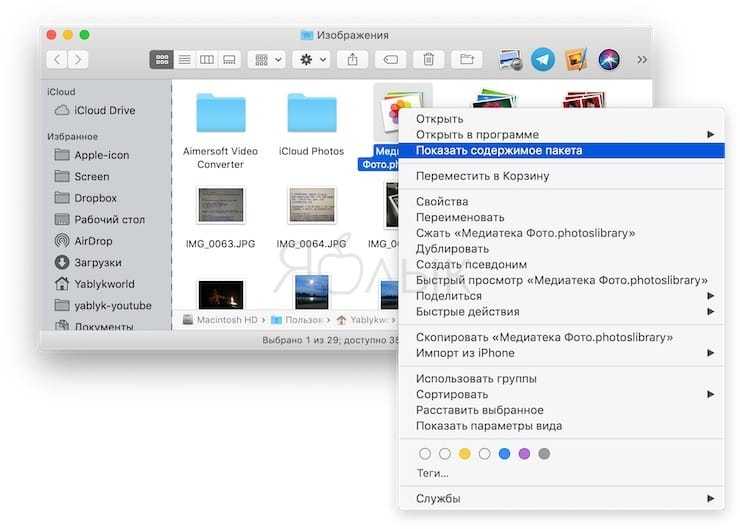
По умолчанию, библиотека хранится в папке Изображения, расположенной в вашей учётной записи macOS и называется она Медиатека Фото.photoslibrary (Photos Library.photoslibrary). Библиотека представлена в виде одного цельного файла в Finder, но на самом деле это всего лишь специфический элемент содержащий набор физических папок.
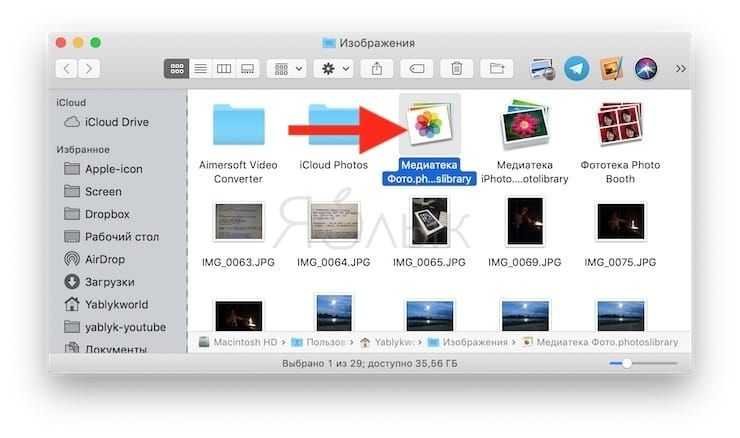
Чтобы открыть библиотеку Фото и посмотреть её содержимое кликните по файлу правой клавишей мыши и выберите пункт всплывающего меню «Показать содержимое пакета». Проводник покажет скрытые директории и файлы библиотеки.
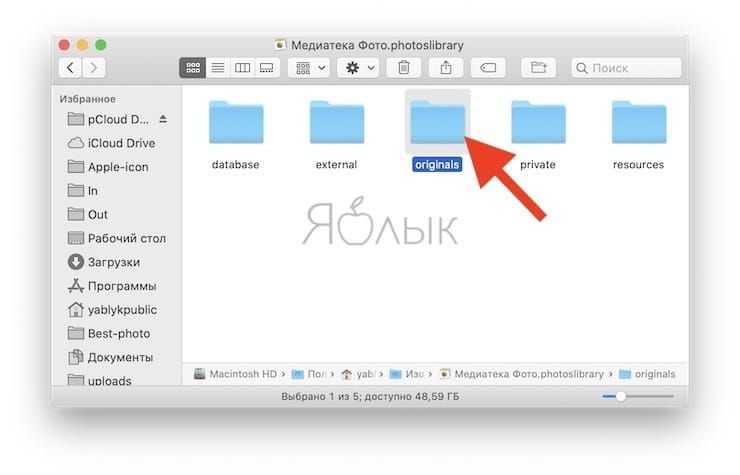
Когда попадёте в библиотеку через Finder и откроете папку «Originals» (в старых версиях macOS эта папка называлась «Masters»), вы сможете увидеть подпапки с фото и видео. Имейте ввиду, что Finder отобразит только оригиналы изображений и видео, вне зависимости от того применяли ли вы к ним инструменты редактирования (обрезка, фильтры и прочие настройки). Этот момент мы распишем в отдельной главе этого мануала.
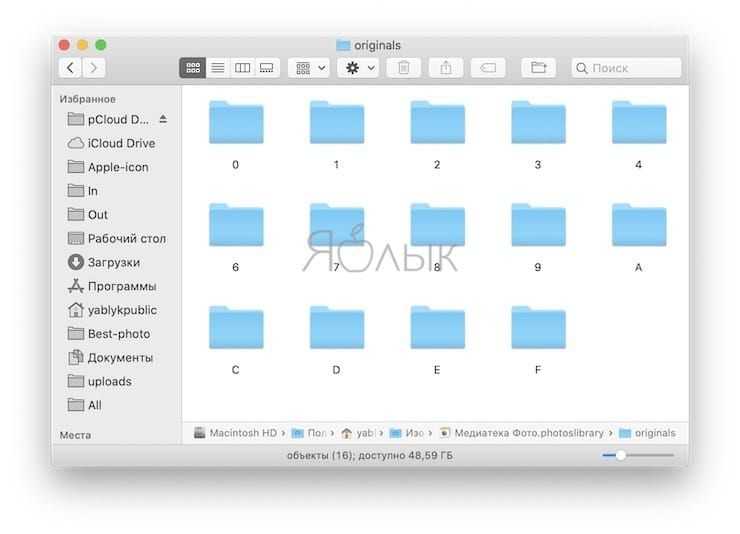
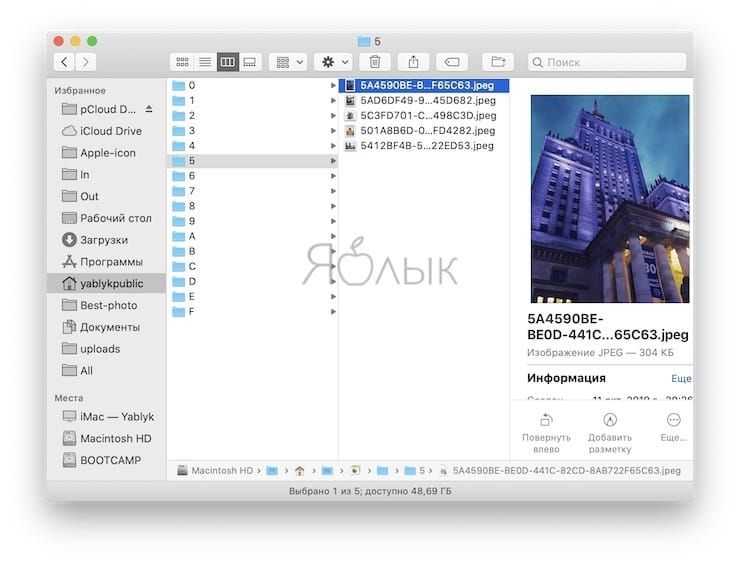
Если никаких файлов в папке «Originals» («Masters») не оказалось, значит вы отключили автоматическое копирование файлов в Медиатеку программы Фото при импорте. Необходимо очистить библиотеку и заново перетащить файлы в окно программы.
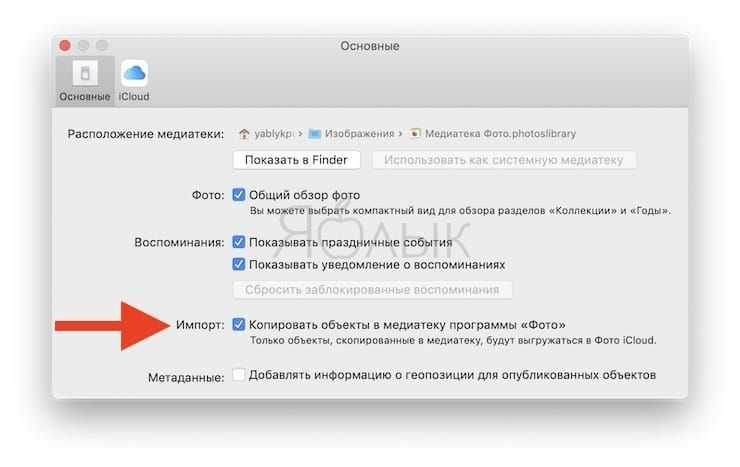
ВНИМАНИЕ! Ни в коем случае самостоятельно не редактируйте файлы внутри библиотеки через Finder! В противном случае приложение Фото может потерять как некоторые изменения или настройки, так и испортить или вовсе удалить библиотеку с данными. Библиотеку Фото можно перемещать как в другое место диска, так и на другой диск или Mac, копировать при помощи Time Machine или делать резервную копию в любое надёжное место
При перемещении на другой диск, убедитесь в том что он отформатирован в нужный формат файловой системы, иначе вы не сможете использовать Медиатеку iCloud (iCloud Photo Library)
Библиотеку Фото можно перемещать как в другое место диска, так и на другой диск или Mac, копировать при помощи Time Machine или делать резервную копию в любое надёжное место. При перемещении на другой диск, убедитесь в том что он отформатирован в нужный формат файловой системы, иначе вы не сможете использовать Медиатеку iCloud (iCloud Photo Library).
Фото iCloud
С помощью Фото iCloud можно получать доступ к фотографиям и видео на iPhone, iPad, iPod touch, компьютере Mac, Apple TV, на веб-сайте iCloud.com и даже на компьютере с ОС Windows. Ваши новые снимки автоматически добавляются в «Фото iCloud», а любые организационные изменения или правки синхронизируются на всех ваших устройствах*.
- Убедитесь, что программное обеспечение на iPhone, iPad или iPod touch, компьютере Mac или Apple TV не требует обновления.
- Настройте iCloud на всех своих устройствах. Если вы используете компьютер с ОС Windows, загрузите iCloud для Windows. Убедитесь, что на всех ваших устройствах выполнен вход в iCloud под одним и тем же идентификатором Apple ID.
- Убедитесь, что устройство подключено к сети Wi-Fi.
Чтобы включить «Фото iCloud», сделайте следующее.
- На iPhone, iPad или iPod touch перейдите в «Настройки» > > iCloud > «Фото» и включите «Фото iCloud».
- На компьютере Mac выберите «Системные настройки» > iCloud. Нажмите кнопку «Параметры» рядом с пунктом «Фото» и выберите «Фото iCloud».
- На Apple TV перейдите в меню «Настройки» > «Учетные записи» > iCloud > «Фото iCloud».
- На компьютере с ОС Windows выполните действия по настройке «Фото iCloud».
Если вы уже синхронизировали фотографии на устройстве iOS через iTunes, а затем включили на нем функцию «Фото iCloud», то отобразится сообщение «Фото и видео, синхронизированные с iTunes, будут удалены». Фотографии и видео, синхронизированные с компьютером, останутся на компьютере, но будут удалены с устройства iOS.
Чтобы скопировать эти фотографии и видео обратно на устройство iOS, включите «Фото iCloud» на компьютере Mac или компьютере с ОС Windows. После этого фотографии с компьютера будут загружены в iCloud, и вы сможете открыть их на любом своем устройстве. После включения «Фото iCloud» все фотографии сохраняются в iCloud, и их можно будет открыть в программе «Фото» на компьютере Mac или в папке на компьютере с ОС Windows.
Дополнительную справочную информацию по «Фото iCloud» можно также получить для компьютера Mac или компьютера с ОС Windows.
* Фотографии и видео, хранящиеся в «Фото iCloud», занимают место в хранилище iCloud. Прежде чем включить «Фото iCloud», убедитесь, что в iCloud достаточно места для хранения всей вашей коллекции. Вы можете определить необходимый объем, а затем перейти к расширенному тарифному плану, если это будет необходимо.

Обзор программ для просмотра фотографий 2021
Приложение поможет создать фотоальбомы из снимков и организовать удобное управление фотоархивами. Основу работы сервиса составляют готовые алгоритмы, проводящие автоматическую каталогизацию любых фотографий, и полезные инструменты управления любым материалом.
В функционале доступна проф редактура контента, смена фонов, вырезание лишних элементов, смена фокуса, добавление надписей, геопозиций и водяных знаков. Пользователь может удалить дубликат, улучшить качество изображения, пакетно обработать, найти схожие фото, импортировать или экспортировать объекты в популярных форматах, а также провести тонкую настройку параметров изображения.
Приложение Фотографии (Майкрософт)
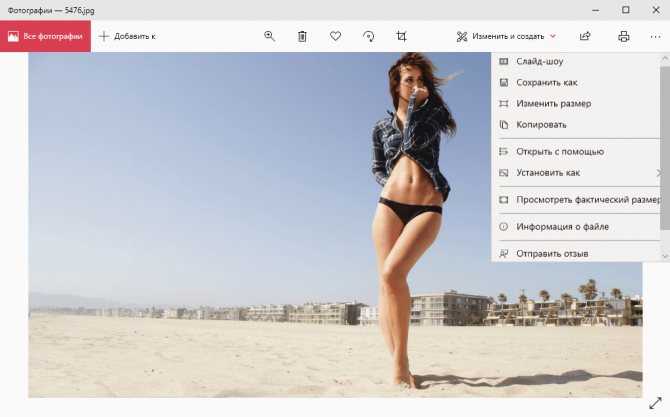
- Удобный пользовательский интерфейс (адаптированный для сенсорных устройств).
- Встроенные средства редактирования изображений или видео и наличие фильтров.
- Возможность создания фильмов и составления альбомы последующего просмотра.
Это кардинально новое UWP приложение, позволяющее не только просматривать, но и редактировать фото и видео и добавлять множество эффектов. Да-да, Вам не показалось, приложение для просмотра фотографий содержит простенький редактор видеозаписей. Чаще всего использую возможности по изменению размера изображения и функции быстрого изменения (обрезки) фото.
Как открыть Просмотр фотографий в Windows 10?
При обновлениях обычно ждешь позитивный опыт и эффект новизны, однако просмотр фотографий в Windows 10 теперь вызывает раздражение. Вместо полюбившегося всем за легкость и производительность приложения «Windows Photo Viewer» по умолчанию для открытия изображений в десятке используется «Фотографии». Моя главная задача на сегодня — показать вам как вернуть старый просмотр как в Windows 7!
Постоянные подлагивания, подвисания, невозможность открыть картинку или банальный белый (а возможно и черный) экран вместо пикчи — это все реальность, наступившая с новой версией операционной системы.
Что делает обычный пользователь? — Все правильно, пытается вспомнить как называется стандартная программа просмотра изображений и, узнав, что это «Средство просмотра фотографий Windows» (Windows Photo Viewer) — пытается отыскать его в сети и становится легкой добычей для злоумышленников на ресурсах с большой кнопкой «Скачать».
Принцип недеструктивного редактирования в Фото
Предыдущий менеджер фотографий iPhoto, перед редактированием изображений, создавал копию оригинального файла и уже над ним производил все манипуляции. Причем каждое новое действие, будь-то обрезка или применённый фильтр, создавал новую копию файла. Из-за этого дисковое пространство использовалось нерационально. Это было сделано в угоду безопасности — вы всегда могли откатиться на любой этап редактирование или вовсе получить оригинальный файл.
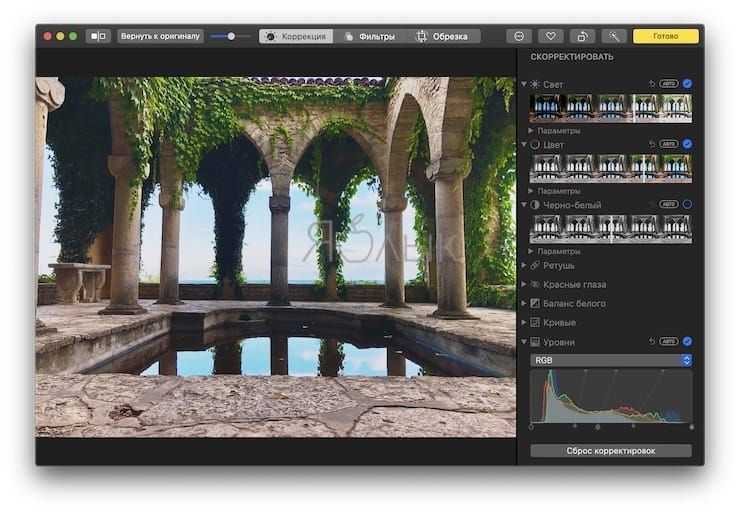
В приложении Фото был интегрирован более усовершенствованный механизм экономии дискового пространства не нарушая принцип недеструктивного редактирования изображений. Вместо того чтобы создавать каждый раз новую копию файла с очередным изменением, приложение сохраняет все команды в специальный скрипт в формате AAЕ. Такой файл занимает минимальное количество пространства.
Способ 2 — включить классическое средство просмотра фотографий с помощью powershell.
Данный способ отличается от первого, только настройкой Приложения по умолчанию, выполняется для каждого типа изображения.
Шаг 1: Кликните правой кнопкой мыши на меню «Пуск».
Шаг 2: В появившемся контекстном меню выберите Windows Powershell (администратор) — Это важно!
Шаг 3: Скопируйте и вставьте следующие команды:
Примечание: Скопируйте и вставьте все команды за один раз включая символ # и нажмите клавишу Enter.
If ( -Not ( Test-Path "Registry::HKEY_CLASSES_ROOTApplicationsphotoviewer.dll")) If ( -Not ( Test-Path "Registry::HKEY_CLASSES_ROOTApplicationsphotoviewer.dllshell")) If ( -Not ( Test-Path "Registry::HKEY_CLASSES_ROOTApplicationsphotoviewer.dllshellopen")) Set-ItemProperty -path "Registry::HKEY_CLASSES_ROOTApplicationsphotoviewer.dllshellopen" -Name "MuiVerb" -Type "String" -Value "@photoviewer.dll,-3043" If ( -Not ( Test-Path "Registry::HKEY_CLASSES_ROOTApplicationsphotoviewer.dllshellopencommand")) Set-ItemProperty -path "Registry::HKEY_CLASSES_ROOTApplicationsphotoviewer.dllshellopencommand" -Name "(Default)" -Type "ExpandString" -Value "%SystemRoot%System32rundll32.exe `"%ProgramFiles%Windows Photo ViewerPhotoViewer.dll`", ImageView_Fullscreen %1" If ( -Not ( Test-Path "Registry::HKEY_CLASSES_ROOTApplicationsphotoviewer.dllshellopenDropTarget")) Set-ItemProperty -path "Registry::HKEY_CLASSES_ROOTApplicationsphotoviewer.dllshellopenDropTarget" -Name "Clsid" -Type "String" -Value "" If ( -Not ( Test-Path "Registry::HKEY_CLASSES_ROOTApplicationsphotoviewer.dllshellprint")) If ( -Not ( Test-Path "Registry::HKEY_CLASSES_ROOTApplicationsphotoviewer.dllshellprintcommand")) Set-ItemProperty -path "Registry::HKEY_CLASSES_ROOTApplicationsphotoviewer.dllshellprintcommand" -Name "(Default)" -Type "ExpandString" -Value "%SystemRoot%System32rundll32.exe `"%ProgramFiles%Windows Photo ViewerPhotoViewer.dll`", ImageView_Fullscreen %1" If ( -Not ( Test-Path "Registry::HKEY_CLASSES_ROOTApplicationsphotoviewer.dllshellprintDropTarget")) Set-ItemProperty -path "Registry::HKEY_CLASSES_ROOTApplicationsphotoviewer.dllshellprintDropTarget" -Name "Clsid" -Type "String" -Value "" #
Шаг 4: После выполнения команды закройте окно Powershell и откройте папку с изображениями.
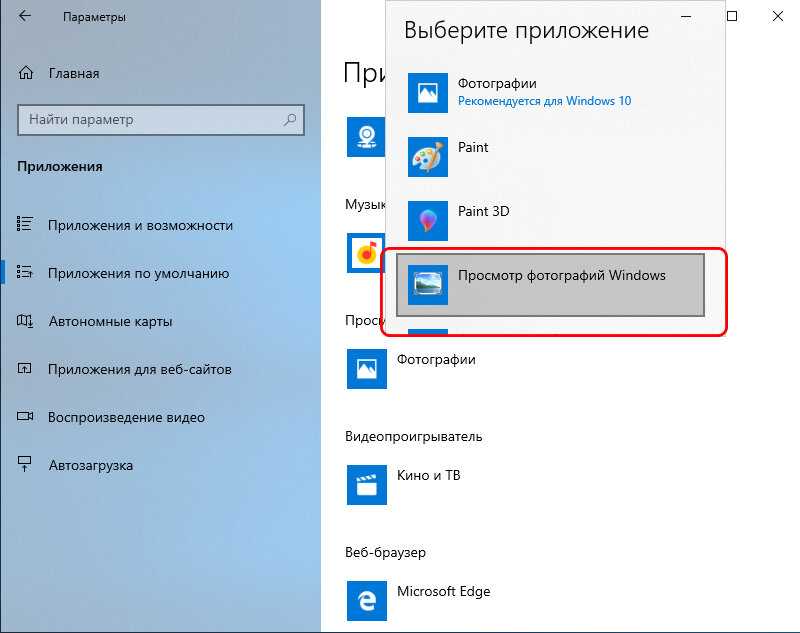
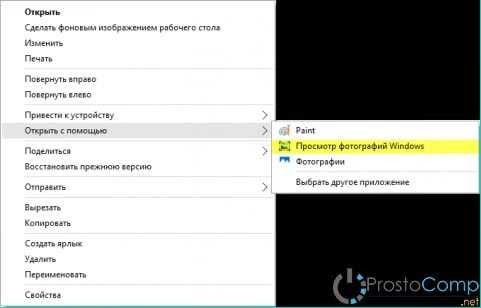
Шаг 5: Нажмите правой кнопкой мыши на любой картинке и выберите в контекстном меню «Открыть с помощью» → «Выбрать другое приложение».
Шаг 6: В открывшимся окне Найдите и нажмите «Просмотр фотографий Windows», Для того чтобы фото и картинки открывались всегда с помощью «Средства Просмотра фотографий Windows» не забудьте поставить галочку как на скриншоте ниже:
Все! вы справились, перейдите в папку с изображениями или фотографиями и дважды кликните на любой картинке, изображение откроется в «Средстве Просмотра фотографий Windows»!
Копирование фото через программу iCloud для Windows
Это еще один интересный и очень полезный способ переноса фотографий с вашего устройства, используя iCloud и специализированную программу, которая загружается с официального сайта Apple. Основная фишка этой утилиты в том, что система автоматически будет запрашивать доступ к iCloud после авторизации на ПК и сгружать все фотографии на ваш ПК. В итоге имеем такую схему: вы сделали новое фото на iPhone, оно автоматически загрузилось в облако, а на ПК оно скачается из облака. В итоге можно сделать новое фото и уже через несколько минут оно автоматически окажется на вашем компьютере, что очень удобно.
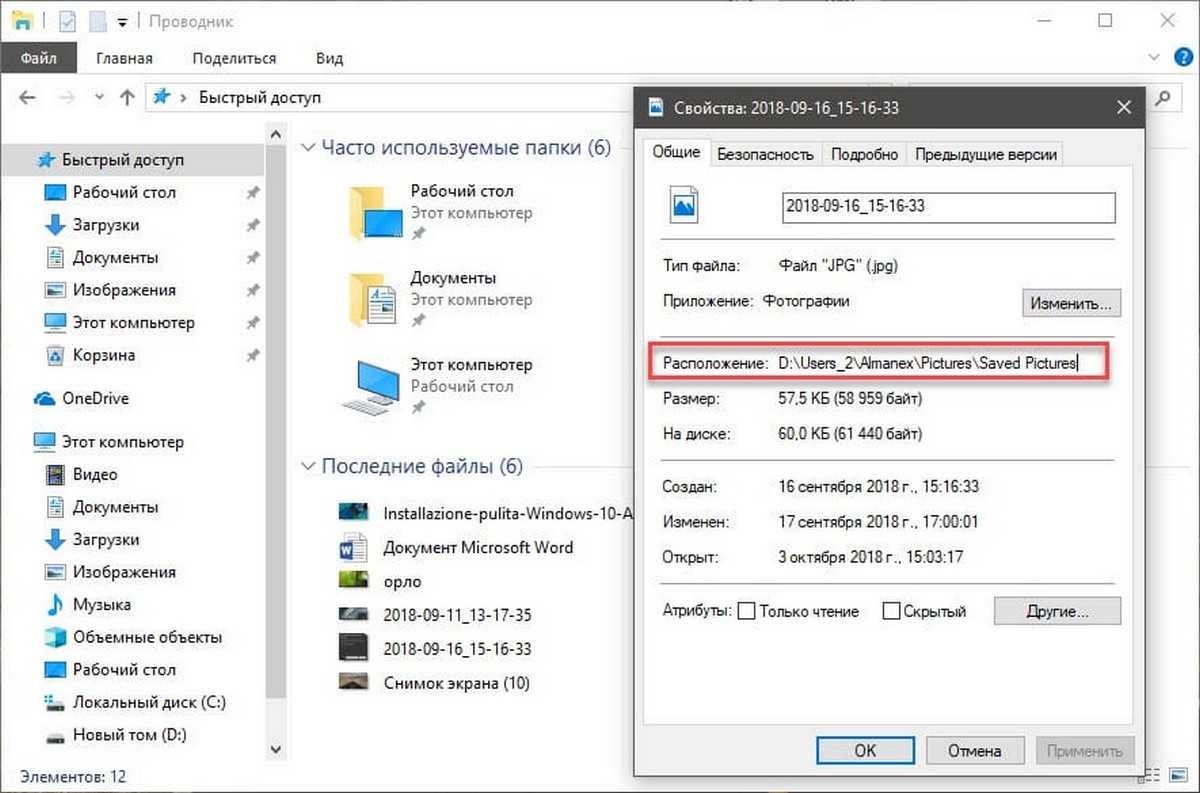
- Зайдите на портал Apple или вбейте в поиске – iCloud Windows;
- Загрузите и установите программу на своем ПК;
- Далее откройте ее и авторизуйтесь под тем же Apple ID, который используется и на вашем устройстве, где хранятся изображения;
Система запросит подтверждение. Вам необходимо будет на своем iPhone нажать «Разрешить», после чего появится проверочный код на экране телефона, который необходимо будет указать в этой программе на ПК;
Как только авторизация будет пройдена, заходите в «Параметры» рядом с пунктом «Фото» и выбираете директорию, в которую будут загружены фото из облака;
Подтверждаете операцию, нажав «Применить», и в течении нескольких секунд система автоматически подключится к сервису и начнет загрузку данных;
В итоге через несколько минут или часов (в зависимости от количества данных и скорости вашего интернета) все ваши фото будут скачаны на ПК, и вы уже сможете полноценно с ними работать. Качество у изображений такое же, как и на вашем смартфоне
Никакого сжатия как, например, в ВК, не происходит, что очень важно
Внимание! У вас в Windows появится новая директория, которая будет расположена в «Избранном». Называется она «Фото iCloud», и отсюда также можно попасть в ту папку, где хранятся синхронизированные данные
Nero Kwik Media
Комплекс Nero Kwik Media представляет собой многофункциональный менеджер изображений. Благодаря широкому выбору инструментов пользователь имеет возможность быстрого просмотра и редактирования широкоформатных фотографий. Этот просмотрщик фотографий поддерживает все существующие форматы изображений. При этом дополнительно комплекс способен осуществлять запись файлов на диск или съемный носитель. Используя Nero Kwik пользователь сможет создавать уникальные слайды и вырезать из фото ненужные фрагменты. Интерфейс программы достаточно прост, что положительно сказывается на простоте целевого использования.
Несмотря на присутствующие недостатки программный комплекс может использоваться без обязательной установки полного официального пакета Nero.
Как установить средство просмотра фотографий по умолчанию в Windows 10
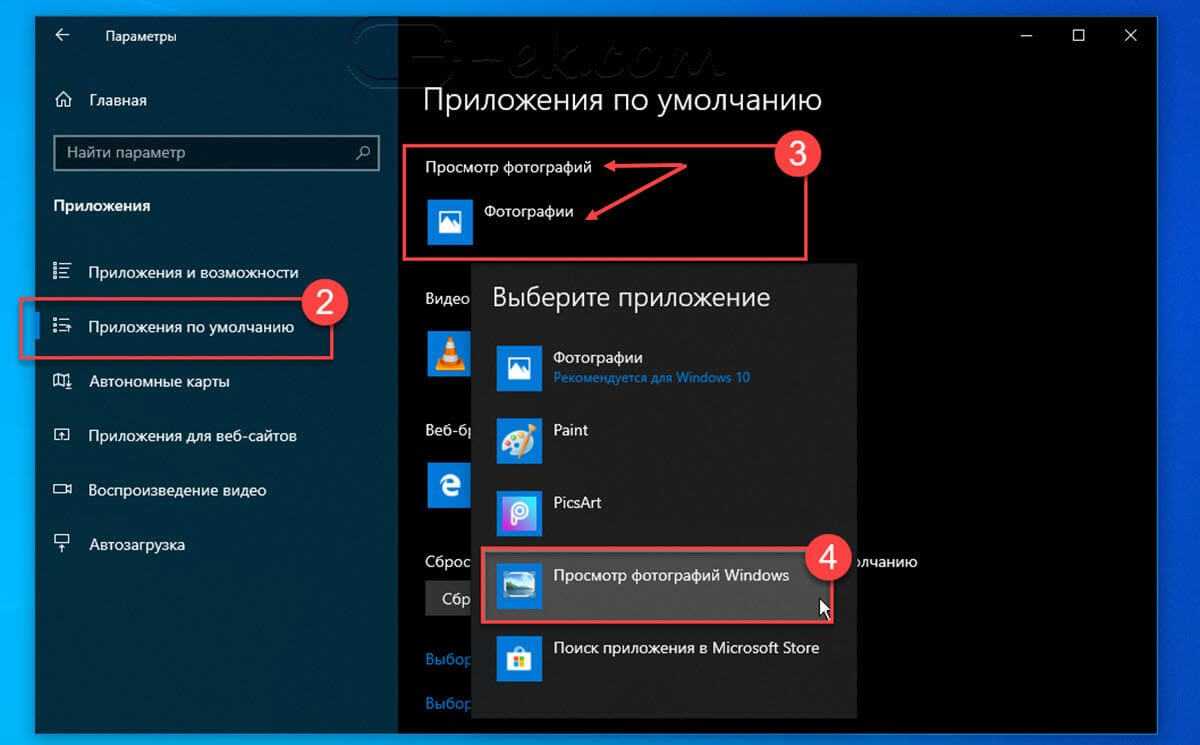
Чтобы изменить или установить новую программу просмотра фотографий по умолчанию в Windows 10, выполните следующие действия:
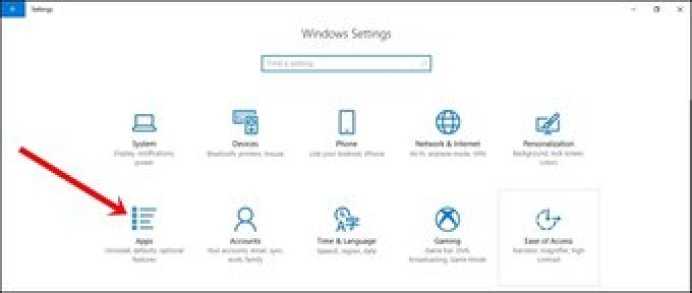
Шаг 1: Откройте «Настройки» на своем ПК из меню «Пуск». Щелкните Приложения.
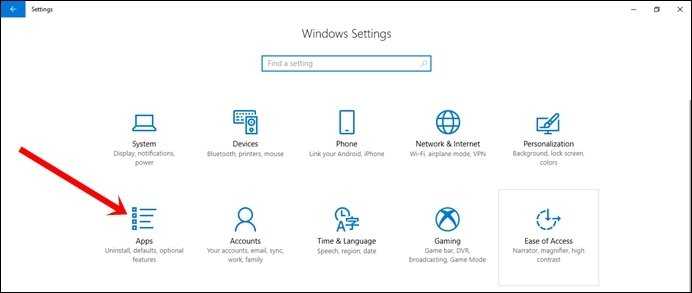
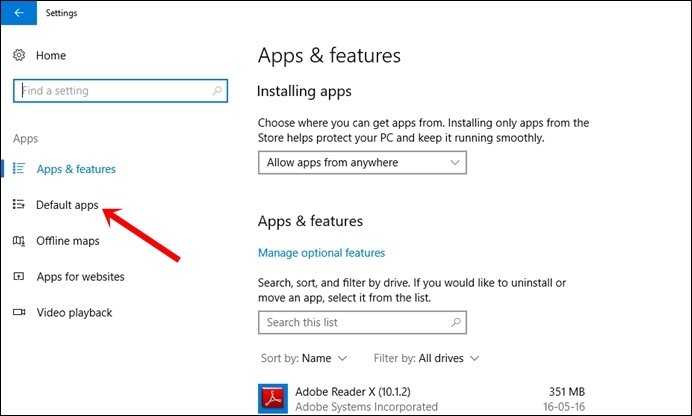
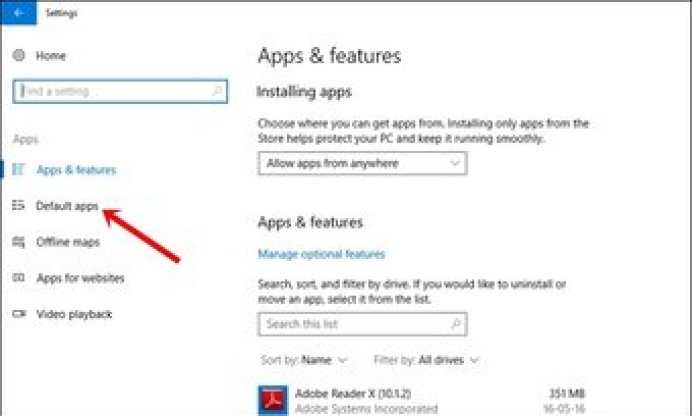
Шаг 2: Затем нажмите на параметр «Приложения по умолчанию» на левой боковой панели.
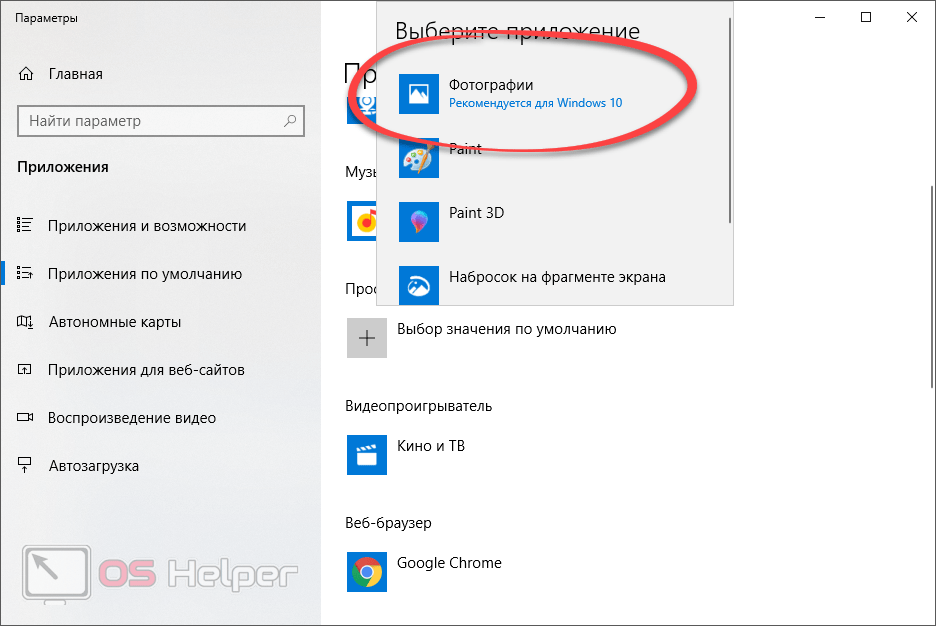
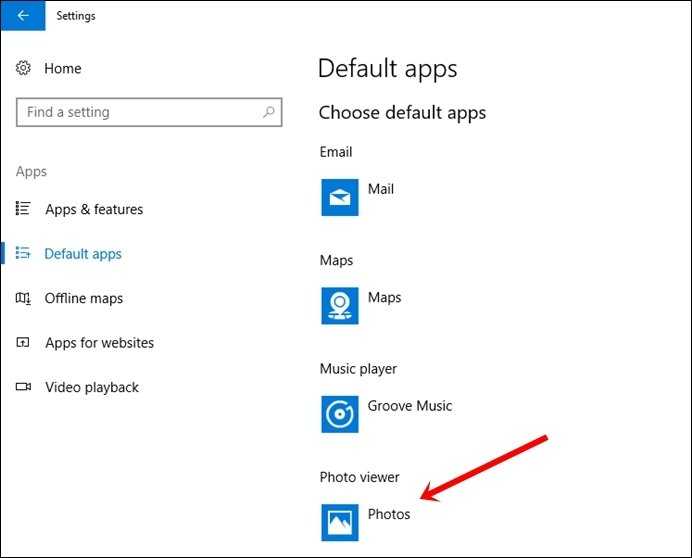
Шаг 3: Нажмите «Просмотр фотографий» под приложениями по умолчанию и выберите в меню свою любимую программу для просмотра фотографий.
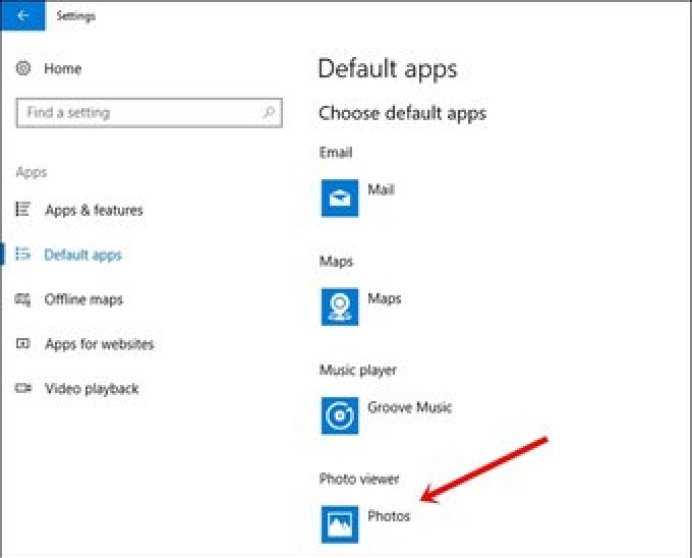
Если вы хотите использовать любой из вышеупомянутых инструментов только для одного определенного типа файлов, вы также можете это сделать. Перейдите к изображению в проводнике Windows и щелкните его правой кнопкой мыши.
Щелкните Открыть с помощью и выберите Выбрать другое приложение. Теперь выберите свой инструмент и установите флажок «Всегда использовать это приложение для открытия файлов .abc».
Чтобы узнать, как удалить любое программное обеспечение, включая только что загруженные программы просмотра фотографий, щелкните здесь.