
Бесплатный AVI Player для Mac
94 отзывов
Бесплатный AVI Player для Mac обеспечивает самый простой и лучший способ воспроизведения AVI и других часто используемых видеоформатов, таких как MP4, MKV, MOV, FLV и других, с высоким качеством изображения и звука.
- Воспроизведение видео и аудио 4K / 8K / 1080p / 720p AVI, MP4, MOV.
- Воспроизведение AVI, MP4, MKV, MOV, MP3, AAC с аудио эффектом без потерь.
- Легко загружайте носители H.264 / MP4 AAC с аппаратным ускорением графического процессора.
- Расширенные настройки и эффекты обеспечивают изображение HD и качественный звук.
Mac OS X или выше 10.7



Поддержка различных видео форматов
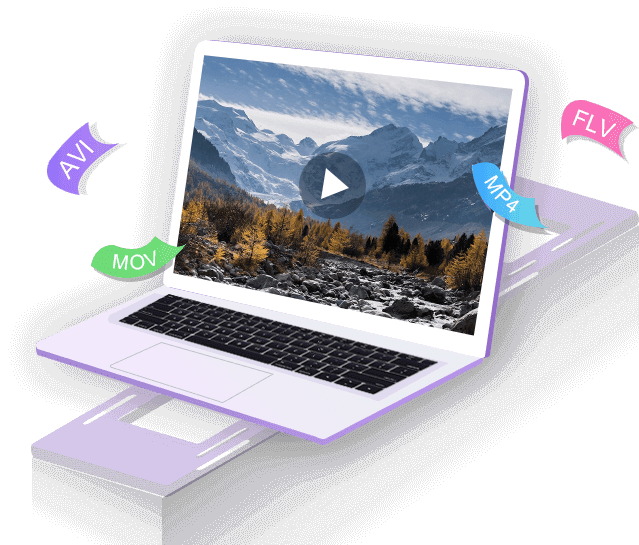
Воспроизведение любого популярного видео формата, включая AVI / MP4 / MKV / MOV / WMV / FLV / M4V с высоким качеством.

Воспроизведение 4K / 8K UHD и 1080p / 720p HD
Воспроизведение 4K / 8K / HD видео различных форматов без давления. Дайте вам жизненный опыт, который вы ищете.

Обеспечить звуковой эффект без потерь
Обеспечьте превосходное звучание с помощью кодеков Dolby TrueHD и DTS-HD.
Слушать любой популярный формат видео на Mac гладко
В качестве мощной программы воспроизведения медиафайлов этот бесплатный видеоплеер AVI поддерживает воспроизведение всех популярных видеоформатов, включая AVI, MP4, MKV, MOV, WMV, FLV, M4V и т. Д., А также аудиоформаты, такие как FLAC, AAC, AC3, MP3. , OGG, WAV, WMA и многое другое. Выберите конкретный файл одним щелчком мыши, и вы сможете получить изображение высокого качества по желанию.






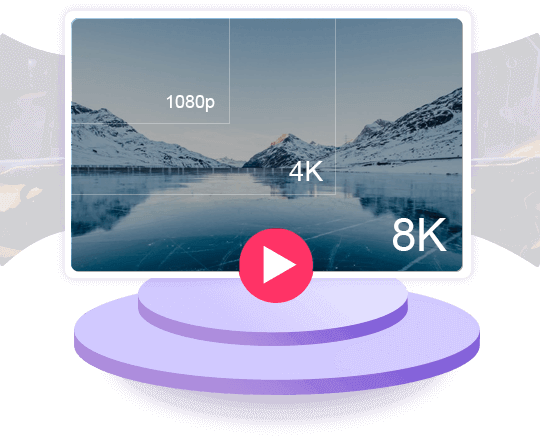
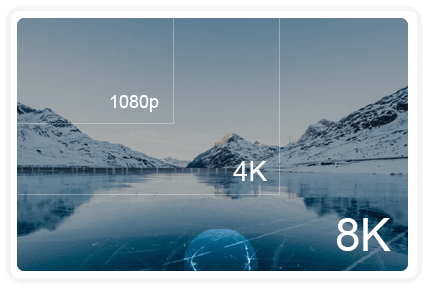

Поддержка 4K / 8K UHD и 1080p / 720p HD видео
Плеер AVI для Mac может выступать в роли бесплатного видеоплеера 4K / 8K / HD. Он позволяет плавно воспроизводить видео 4K / 8K и HD, включая видео 1080p / 1080i / 720p на широком экране. Большинство видеоформатов 4K / HD широко поддерживаются, такие как MP4, H.264 / MPEG-4 AVC, H.265 / HEVC, TS, MKV, AVI, MOV, FLV и WebM.

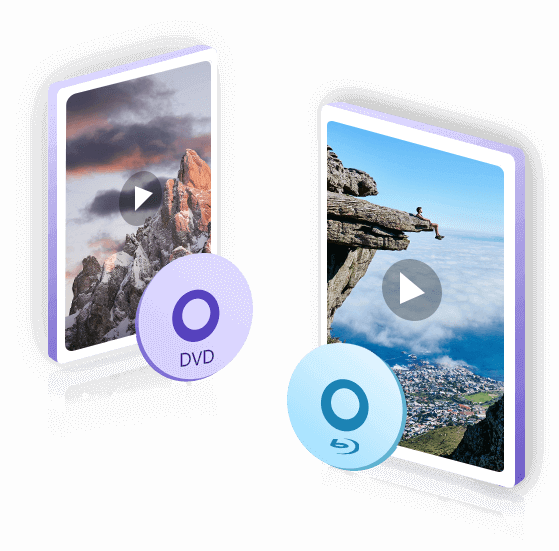
Воспроизведение Blu-ray / DVD с лучшим пользовательским опытом
Бесплатный проигрыватель AVI позволяет легко воспроизводить последние фильмы DVD / Blu-ray. Он поддерживает воспроизведение дисков DVD / Blu-ray, таких как DVD-R, DVD + R, DVD-RW, DVD + RW, BD-5, BD-9, BD-25, BD-50 и т. Д. Владение свежим и простым дизайн, вы также можете настроить размер экрана, настроить видео / аудио дорожки, каналы и эффекты. Больше не нужно тратить время на само программное обеспечение, теперь вы можете по-настоящему наслаждаться фильмом!
Примечание. Если вы хотите воспроизводить Blu-ray, DVD или другие форматы, кроме AVI, MP4, MOV, вы можете перейти на версию Pro.






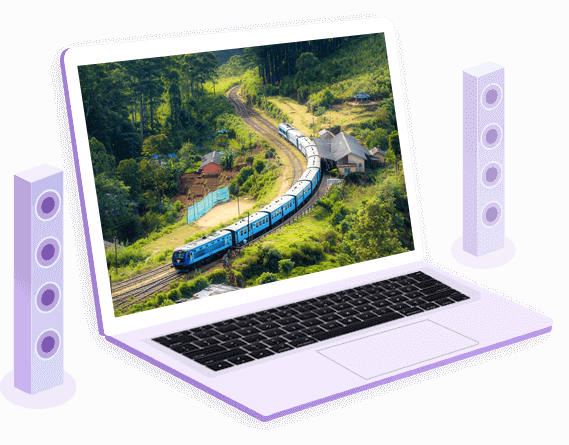


Идеальный звук высокой четкости, а также качество изображения HD
Бесплатный AVI Player позволяет в полной мере испытать самые превосходные технологии звука и изображения для домашнего кинотеатра, обеспечивая вам AAC, Dolby Digital и DTS 5.1 / 6.1 / 7.1-канальный звук, а также качество изображения высокой четкости. При воспроизведении звука без потерь в формате FLAC и APE или видео в формате Full HD без заикания, вы получите максимально реалистичный, а также плавный звук и эффект изображения.
Особенности выделены

Выберите звуковой дорожку
Предоставьте расширенные настройки, которые позволят вам выбрать звуковую дорожку, звуковой канал в соответствии с вашими потребностями.

Сделайте снимок легко
Снимайте любимую сцену одним простым нажатием во время воспроизведения и сохраняйте ее как изображение в режиме реального времени.

Настроить эффект воспроизведения
Настройки параметров позволяют вам настроить эффекты, такие как оттенок, яркость, контрастность, насыщенность, гамма, как вам нравится.

Этот бесплатный инструмент поддерживает несколько языков, включая английский, французский, немецкий, японский и другие.
Как воспроизвести видео AVI на компьютере
Шаг 1. Загрузите файл AVI
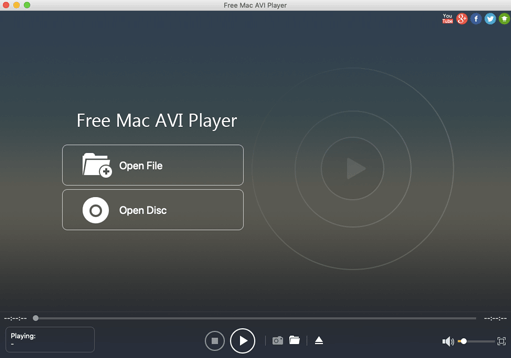
Нажмите кнопку «Открыть файл» в главном интерфейсе и импортируйте фильм AVI или другие видеофайлы, которые вы хотите воспроизвести.
Шаг 2. Воспроизведение видео AVI
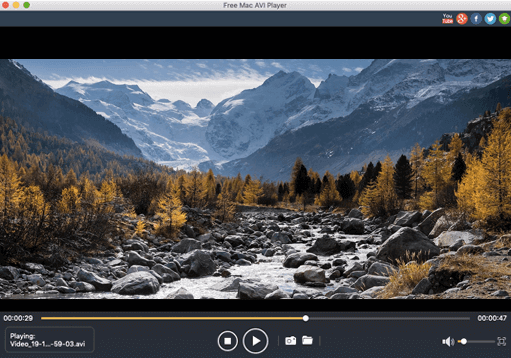
Тогда фильм AVI или другие видео будут автоматически воспроизведены. Вы можете приостановить воспроизведение или воспроизвести видео.
Как сделать снимок экрана?
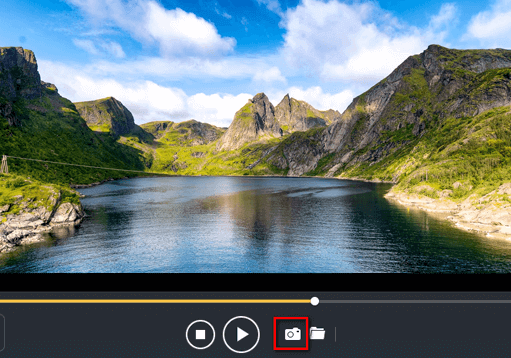
Вы можете сделать снимок экрана, нажав значок камеры во время игры. Кроме того, вы можете предварительно установить папку и формат снимка в настройках.
Как настроить параметры?
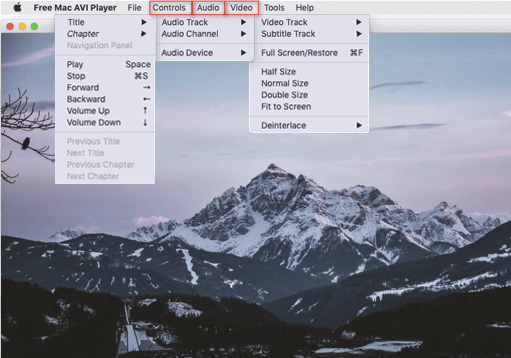
Нажмите Аудио / Видео в верхнем меню и выберите аудио / видео дорожки и каналы. Вы также можете настроить размер экрана.
Нам очень доверяют

- Дэвид Простой в использовании бесплатный плеер AVI! Помимо AVI, он также может плавно воспроизводить другие видео и аудио файлы. Рекомендовать его!

Джонсир На самом деле, я в основном играю фильмы MOV и MP4 с помощью этого бесплатного проигрывателя AVI для Mac. Конечно, для некоторых видео, которые не могут быть воспроизведены QuickTime Player, я также полагаюсь на это. Теперь этот бесплатный AVI-плеер уже стал моим плеером по умолчанию.

Маркуном Хорошая альтернатива QuickTime-плееру! QuickTime — это ключевой способ воспроизведения различных медиафайлов на Mac. Хотя я заметил, что не могу воспроизводить AVI и многие другие видео в QuickTime. Теперь этот бесплатный AVI-плеер для Mac решит все эти проблемы.

Строкин Спасибо за это бесплатное программное обеспечение для воспроизведения видео AVI, которое поможет мне быстро воспроизвести много неподдерживаемых видеофайлов. Всего одна простая игровая особенность делает его отличным игроком для отличной игровой работы.

Ваше лучшее программное обеспечение для мультимедийного проигрывателя — свободно и без потерь.
Как устранить неполадки, если видео не воспроизводится на Mac

Специалист по написанию технических текстов, который создает различные типы статей, от обзоров до практических статей для Mac.
Мы имеем дело с серьезными вещами большую часть времени, когда мы находимся перед нашими компьютерами, поэтому мы делаем перерыв, иногда просматривая развлекательные видео в Интернете, но что, если это не работает? Тогда вам нужно узнать, как устранить неполадки видео не воспроизводятся на Mac .
В этом руководстве мы расскажем, каковы возможные причины, по которым ваш Mac не позволяет вам немного развлечься просмотром видео и, конечно же, как исправить их самостоятельно.
Часть 1. Возможные причины и решения для видео, которое не воспроизводится на Mac
Если раньше Интернет управлялся кодами HTML и CSS с помощью JavaScript, то из-за непрерывной эволюции дело не только в этом. Существуют продвинутые веб-сайты, на которых подробно рассказывается о том, что мы делаем в Интернете.
Вот несколько средств проверки симптомов, чтобы определить, что мешает воспроизведению видео на вашем Mac:
Устранение неполадок 1. Активируйте JavaScript в веб-браузере
Если вы пытаетесь воспроизводить видео на видеоплатформе с помощью Chrome или Safari, и это не позволяет вам, есть вероятность, что ваш JavaScript на вашем Mac отключен или отключен.
JavaScript отвечает за весь интерактивный контент веб-сайта, поэтому в них включены видео, важно, чтобы он был включен большую часть времени, вот шаги, чтобы включить его:
- В Safari выберите Настройки экран (можно также нажать ⌘ +,)
- В середине панели инструментов выберите Безопасность Tab
- В веб-контенте установите флажок рядом с Включите JavaScript
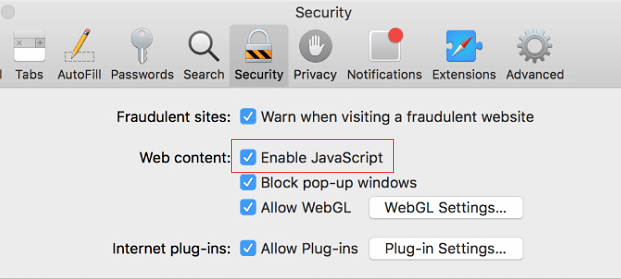
Если вы в значительной степени используете Chrome, для активации JavaScript выполняются те же шаги.
Устранение неполадок 2. Изучите расширения вашего браузера
Это также может быть одной из причин, потому что они не работают должным образом или могут быть препятствием для просмотра видео, на всякий случай, если вы хотите посмотреть, как это сделать:
- Запустите экран настроек
- В строке меню щелкните предпоследний значок Расширения
- Отключить расширения
- Перезагрузите браузер и попробуйте снова воспроизвести видео.
Если это устранило вашу проблему, значит, вы наконец определили, что является виновником того, что вам не разрешают смотреть видео. Вы можете повторить процесс и активировать расширения по одному, чтобы увидеть, что вызывает проблему, другой вариант — вы можете оставить свои расширения деактивированными, если вы смотрите, также вы можете обратиться к его разработчикам, чтобы узнать, есть ли какие-либо обновления.
Устранение неполадок 3. Перезагрузите Adobe Flash Player
Большая часть Интернета использует HTML5 и, возможно, больше не нуждается во флэш-памяти. Также существует вероятность того, что видео, которое вы пытаетесь просмотреть, поддерживается Flash, и вы не знаете, что ваш Flash Player работает неправильно, как предполагалось, независимо от того, нуждается ли он в обновлении или он сломан.
запомнить : Если вы используете macOS Catalina или последнюю версию Mac, этот процесс вам не рекомендуется, просто он не будет работать, потому что Adobe Flash Player является 32-битным приложением.
- Перейдите в Приложения и удалить ваш Flash Player или вы можете использовать ярлык (⌘ + Shift + A), чтобы найти папку флеш-памяти и запустить деинсталлятор
- Затем посетите их веб-сайт get.adobe.com/flashplayer, затем скачать самая последняя версия Adobe Flash Player
- Установите программное обеспечение на вашем Mac
Устранение неполадок 4. Очистите кеш браузера.
Если вы изменили некоторые настройки в своем браузере, иногда это не сработает сразу, потому что некоторые из них кэшированы, это означает, что он сохранил настройки на вашем Mac, но вы можете очистить это, как удаление его памяти, для этого вот как:
- Запустите настройки в вашем Safari
- Щелкните последний значок на панели инструментов, который Фильтр
- Отметьте последний вариант Показать меню разработки в строке меню
- Нажмите на Разработать меню и затем выберите Очистить кэши
- Перезагружать ваш Safari
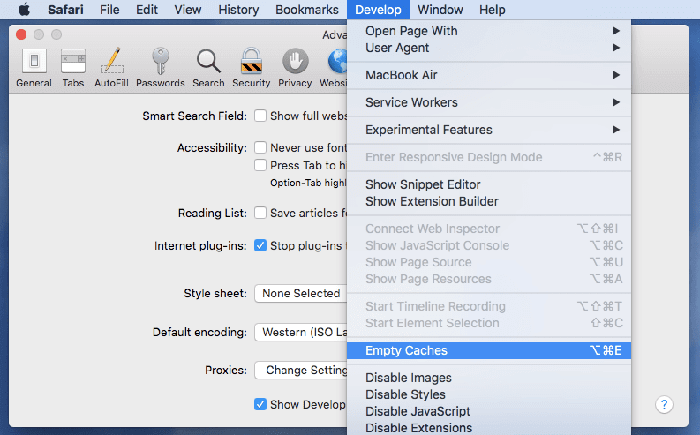
В Chrome вы также можете очистить кеш в настройках. Если это системный сбой, это должно решить проблему.
Часть 2. Как исправить основные причины, по которым видео не воспроизводятся на вашем Mac
Если номера 1-4 в этой статье вообще не помогли, и вы все еще сталкиваетесь с ошибками при воспроизведении видео на своем Mac, возможно, вам сейчас понадобится мощный инструмент, например iMyMac PowerMyMac Это поможет вам определить первопричину и устранить ее, выполнив простые и легкие шаги.
PowerMyMac, безусловно, является лучшим программным обеспечением для Mac. Он полностью проверяет ваш Mac на наличие каких-либо нарушений и предлагает вам запрограммированный подход к их устранению в одно и то же время.
Например, используя Junk Cleaner в PowerMyMac, вы можете избавиться от ненужных записей хранилища клиентов, документов журнала фреймворка, неработающих данных входа в систему и многого другого.
Шаги по использованию PowerMyMac:
- Перейти на наш сайт imymac.com, затем загрузите приложение
- Откройте приложение, затем на экране отобразится текущее состояние вашего Mac.
- Выберите Junk Cleaner в категориях слева.
- Нажмите на SCAN кнопка
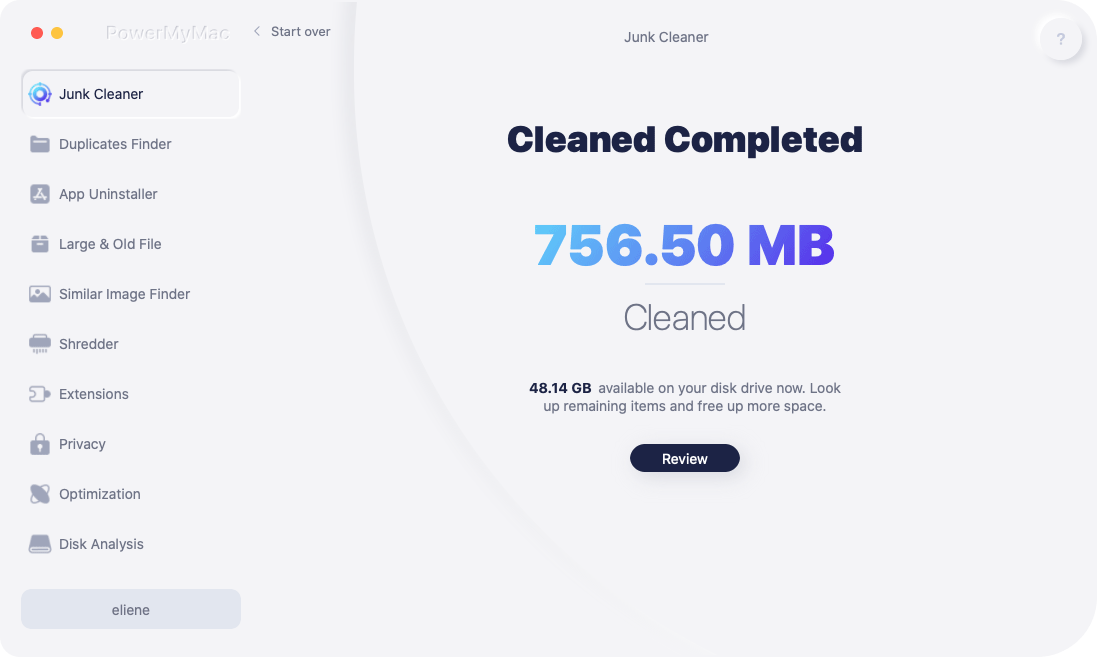
- Он предоставит вам множество файлов, которые вам нужно удалить, так как это просто мусор на вашем Mac, затем нажмите ЧИСТКА кнопка
- На экране появится краткий сводный отчет о том, сколько пространства вы очистили и сколько осталось места в вашем хранилище.
Часть 3. Вывод
Мы подошли к концу этой статьи, и ваша проблема с видео, которые не воспроизводятся на вашем Mac, должна была быть решена.
Вы можете устранить его самостоятельно, используя инструкции или iMyMac PowerMyMac и нет необходимости платить техническим специалистам огромные деньги. Всегда используйте возможности этого инструмента, чтобы не столкнуться с подобными проблемами в будущем.
Рейтинг: 4.9 / 5 (на основе 108 рейтинги)
Как воспроизвести все видео в папке на Mac с помощью плейлиста
Я в основном полагаюсь на веселые видео и боевики, чтобы провести свободное время. Поскольку родной медиапроигрыватель Mac «QuickTime Player» не имеет возможности воспроизведения, я использую стороннее приложение для воспроизведения всех моих любимых видео в папке на Mac со списком воспроизведения.
Из довольно многих медиаплееров для macOS я давно использую VLC. Одним из главных достоинств этого видеоплеера является кроссплатформенная совместимость. Кроме того, он доступен бесплатно.

Как воспроизводить видео в плейлисте на Mac
Поскольку VLC является кроссплатформенной совместимостью, вы также можете создать последовательный список воспроизведения видео, используя этот медиаплеер на вашем ПК с Windows и Linux.
Шаг 1. Прежде всего, вам нужно скачать VLC на вашем Mac. Затем откройте приложение.
Шаг 2. Теперь перейдите в Finder и выберите несколько видеофайлов, которые вы хотите воспроизвести в списке воспроизведения на вашем Mac.
Шаг 3. Затем вам нужно перетащить выбранные видеофайлы на значок VLC или в приложение VLC.

Теперь видео начнет воспроизводиться в последовательном порядке.
Чтобы получить доступ к списку воспроизведения, перейдите в меню «Окно» VLC и выберите «Список воспроизведения». Чтобы изменить порядок воспроизведения, вам нужно просто перетащить видеофайлы, показанные в списке воспроизведения.
Вот и все, друзья!
Наслаждайтесь своими веселыми видео!
Таким образом, улучшите ваш опыт просмотра видео с помощью этого эффективного видеоплеера. Я уверен, что приложение будет соответствовать вашим требованиям довольно хорошо.
Вы также хотели бы взглянуть на эти сообщения:
- Как очистить DNS-кэш в macOS Sierra или macOS High Sierra
- Как включить Root User на Mac, чтобы защитить его от опасного macOS High Sierra Bug
- Как остановить автозапуск видео или аудио в Chrome на Mac или Windows PC
- Как использовать Split View на Mac с MacOS High Sierra
Понравилась эта статья? Загрузите наше приложение и оставайтесь на связи с нами через Facebook, Twitter и Google Plus, чтобы читать больше таких историй.
Как играть в MKV на Mac бесплатно [обновление 2023 года]

Всемогущий эксперт по написанию текстов, который хорошо разбирается в проблемах Mac и предоставляет эффективные решения.
Matroska или также известный как формат файла MKV, как известно, является одним из самых популярных форматов видео в настоящее время. Благодаря этому формату вы сможете смотреть любые видео или фильмы в HD или высокой четкости. Это на самом деле причина того, почему те файлы HD, которые содержат пиксель 720 или 1080, обычно создаются с расширением .mkv.
КАК играть в MKV на Mac? Для устройств Windows он может легко воспроизводить формат файла MKV по той причине, что он имеет встроенный кодек. Но поддерживает ли Apple файлы MKV? Нет, MKV не может поддерживаться на iOS. Чтобы Mac мог воспроизвести формат файла MKV, вам понадобятся некоторые варианты, чтобы сделать это. Некоторые из этих вариантов следующие.
- Получение плагина для QuickTime вашего Mac.
- Получение стороннего приложения.
- И, наконец, преобразование вашего формата файлов MKV в формат, совместимый с вашими macOS.

Итак, для вас, чтобы узнать больше о том, как играть в MKV на Mac, вот некоторые из лучших способов, которые вы определенно можете рассмотреть.
Часть 1. Поддерживает ли VLC MKV на Mac?
Так, Медиаплеер VLC в настоящее время известен как один из самых популярных медиаплееров. И потому что он последовательный и его надежная работа, которая поставляется с широким спектром форматов и кодеков, его популярность все больше растет. Этот медиаплеер также может работать со многими различными типами устройств, такими как MacOS, Android, Windows и iOS.
И чтобы вы могли играть в MKV на Mac, вы определенно можете загрузить проигрыватель VLC, и вам не нужно устанавливать какие-либо плагины для выполнения этой работы. Вот что вам нужно сделать.
- Перейти на сайт VLC и загрузите самый последний доступный пакет. Просто нажмите кнопку «Загрузить VLC», и процесс начнется.
- Дважды щелкните пакет в папке «Загрузки», чтобы установить его на свой Mac.
- Перетащите значок конуса вниз к папке приложений, и вы увидите сообщение на экране.
- В этом сообщении нажмите кнопку «Аутентифицировать» во всплывающем сообщении, и процесс установки начнется.
- При необходимости введите свое имя пользователя и пароль. После этого нажмите «Изменить настройки».
Затем, после выполнения всех шагов, медиаплеер VLC будет полностью установлен на ваш Mac. И при этом вы можете воспроизводить MKV на Mac с помощью этого проигрывателя. И для того, чтобы вы это сделали, все, что вам нужно сделать, это щелкнуть правой кнопкой мыши на видео формата MKV, а затем выберите «Открыть с помощью» . Затем оттуда просто выберите значок VLC.
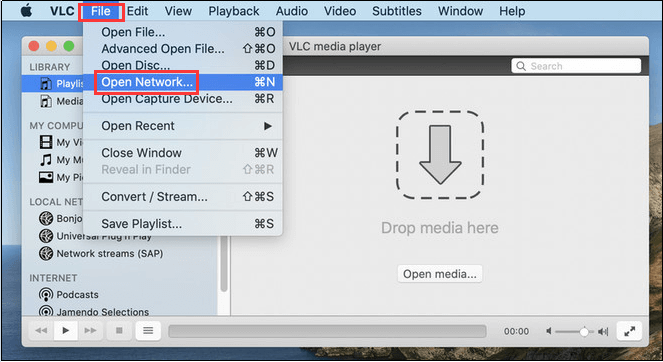
- Он может поддерживать большое разнообразие плагинов
- Он поставляется с собственной поддержкой для использования файлов MKV.
- Он имеет гладкий интерфейс
- Есть некоторые проблемы с воспроизведением 4K
Часть 2. Почему я не могу воспроизводить файлы MKV в QuickTime?
QuickTime Player — одно из встроенных приложений, позволяющих воспроизводить MKV на Mac. Известно, что это один из видеоплееров, который можно использовать для просмотра фильмов или видео. Тем не менее, это правда, что на самом деле ему не хватает функций, которые есть у других видеоплееров. Именно поэтому нам понадобится плагин чтобы заставить это работать на вашем Mac.
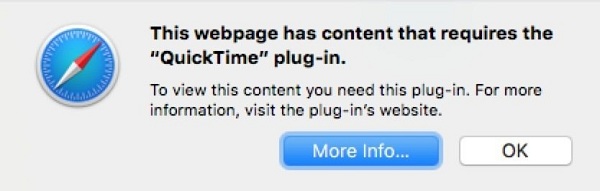
Один из плагинов, который мы можем использовать в QuickTime Player, это Perian и вот как вы можете использовать плагин Perian с QuickTime Player для воспроизведения видеофайлов MKV на вашем устройстве Mac.
Шаг 1. Скачайте установочный файл плагина с их официального сайта.
Шаг 2. Затем просмотрите загрузки, нажав кнопку загрузки в трее. И оттуда, выберите «Perian.dmg» чтобы начать процесс установки.
Шаг 3. Затем на вашем экране вы увидите сообщение «Невозможно открыть Perian, потому что он принадлежит неизвестному разработчику». Вам необходимо временно отключить барьер вашего GateKeeper, Вот что вам нужно сделать.
- На вашем Mac запустите приложение Spotlight находится в вашем меню Apple.
- Затем выберите Системные настройки.
- Оттуда выберите Безопасность и конфиденциальность.
- Затем вы увидите опцию «Разрешить загрузку приложений из». Вы также увидите кнопку с надписью «Все равно открой». Так что просто нажмите на эту кнопку.
- Затем просто введите пароль администратора, а затем нажмите «Изменить настройки».
Шаг 4. Когда вы закончите отключение вашего GateKeeper, вы можете запустить программу установки. Так что все, что вам нужно сделать сейчас, это нажать на «Perian.prefPane» чтобы начать с процесса установки.
Шаг 5. Затем вы увидите предупреждающее сообщение на экране. Итак, оттуда просто нажмите на Кнопка «ОК» для вас, чтобы игнорировать это.
Шаг 6. Затем вы можете закрыть окно на своем экране, потому что плагин уже успешно установлен.
- Нет необходимости добавлять игрока.
- Это очень легко установить на Mac.
- Это открытым исходным кодом .
- Он может конвертировать ваш формат файла MKV в формат файла mp4.
- Процесс загрузки видео немного медленный.
Часть 3. Как играть в MKV на Mac с помощью ручного тормоза?
Хотя первые два способа, которые мы упомянули выше, уже хороши, есть несколько лучший вариант, который вы можете сделать. И это путем преобразования видео в формате MKV в формат, поддерживаемый вашим устройством Mac.
И с этим, Ручной тормоз — один из инструментов с открытым исходным кодом, который фактически обычно используется для людей, чтобы копировать DVD-видео. И в то же время вы можете конвертировать видео в формате MKV в формат MP4, который поддерживается локально вашим устройством Mac.
И получить Handbrake на вашем Mac очень легко. Просто следуйте инструкциям ниже.
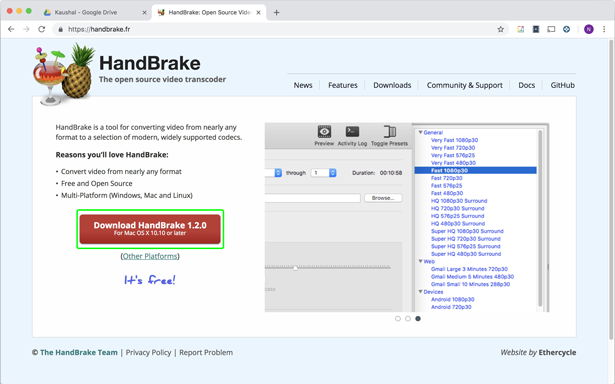
- Зайдите на его официальный сайт, а затем нажмите на ссылку для скачивания чтобы получить пакет для установки, щелкните загруженный файл из папки «Загрузки».
- После этого вы увидите его содержимое. Нажмите на значок ручного тормоза, который вы видите на экране.
- выберите файл MKV, который вы хотите преобразовать. Просто нажмите на опцию «Открыть исходный код», расположенную в верхнем левом углу вашего окна.
- Выберите предустановку, а также отрегулируйте ее продолжительность. Вы также можете внести некоторые изменения, например, в его фильтры, видео, аудио, размер, а также в вывод файла.
- После этого нажмите на Кнопка Пуск.
И как только процесс преобразования будет завершен, файл будет автоматически сохранен в определенной папке на вашем Mac. Затем вы можете открыть преобразованный файл и воспроизвести его на любом видео, которое есть на вашем Mac. Или вы также можете отправить видео с помощью iTunes на другие устройства, такие как iPhone, iPad и другие.
- Вы можете конвертировать два или более файлов одновременно.
- Есть несколько предустановок.
- Вы можете контролировать размер, аудио и другие аспекты ваших видео.
- Он может конвертировать только файлы в формат MP4
Часть 4. Какой лучший видеоплеер для Mac для MKV?
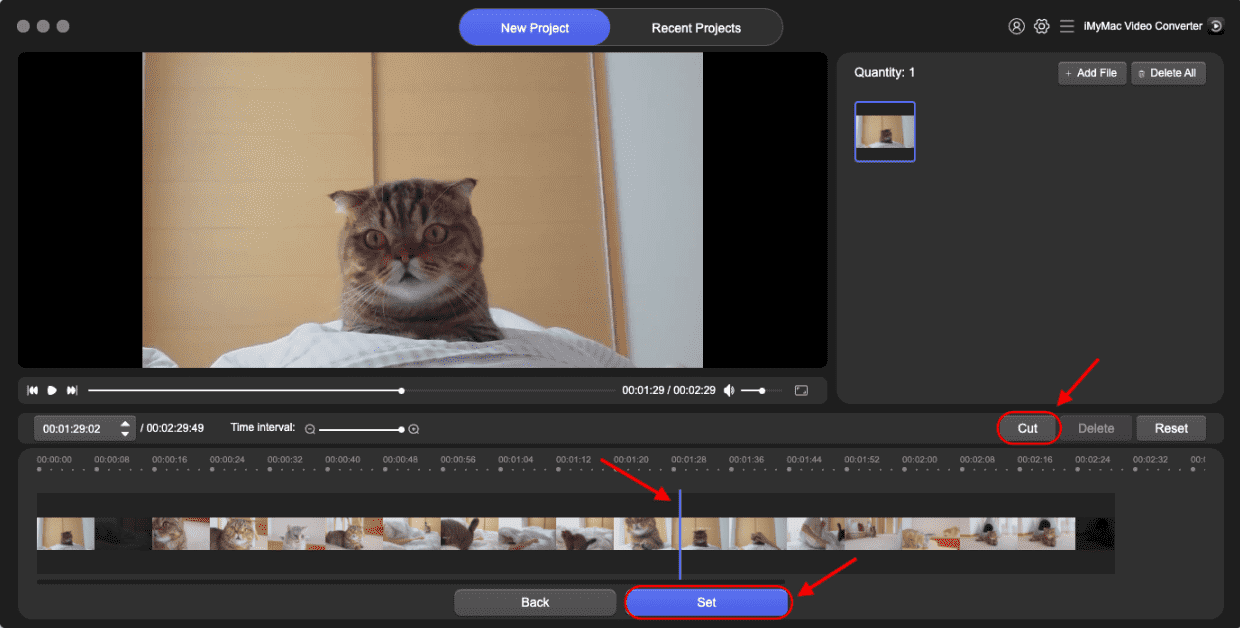
Если вы хотите быстро конвертировать файлы MKV, даже без потери качества, а также редактировать видео и воспроизводить файлы напрямую, вам следует использовать мощный инструмент «все в одном» — Конвертер видео iMyMac.
Так, Конвертер видео iMyMac производится не только как преобразователь в конвертировать ваши видео или аудио файлы в другой формат файла, но также имеет возможность редактировать и играть ваши медиафайлы.
С помощью этого инструмента вы можете просто конвертировать, редактировать и воспроизводить файлы MKV на Mac или ПК с Windows. iMyMac Video Converter также может позволить вам транслировать ваши файлы MKV, преобразованные или нет, с помощью их приложения.
Если вы ищете способы воспроизведения видео в формате MKV на вашем Mac, в этом посте будут показаны 4 лучших способа. как играть в MKV на Mac. Надеюсь, они смогут вам помочь!
Рейтинг: 4.5 / 5 (на основе 79 рейтинги)