
iOS 14: как установить Google Chrome в качестве браузера по умолчанию на iPhone
iOS 14 позволяет использовать сторонние веб-браузеры и почтовые клиенты по умолчанию, поэтому, если вам действительно не нравятся Safari и Apple Mail, теперь у вас есть другие варианты.
С последним обновлением Google Chrome, которое теперь доступно в App Store, вы можете изменить браузер по умолчанию с Safari на Google Chrome на iPhone и iPad. Вот как это сделать…
В iOS 14 Apple добавила системную поддержку сторонних веб-браузеров и почтовых приложений. В будущем они могут открыть еще больше категорий.
При нажатии на ссылку в любом приложении будет использоваться браузер по умолчанию. До iOS 14 у вас мог быть альтернативный браузер, например Google Chrome, но действия со ссылками всегда открывались в Safari. Вот как это изменить на iPhone и iPad в iOS 14.
Как установить Google Chrome в качестве браузера по умолчанию на iPhone
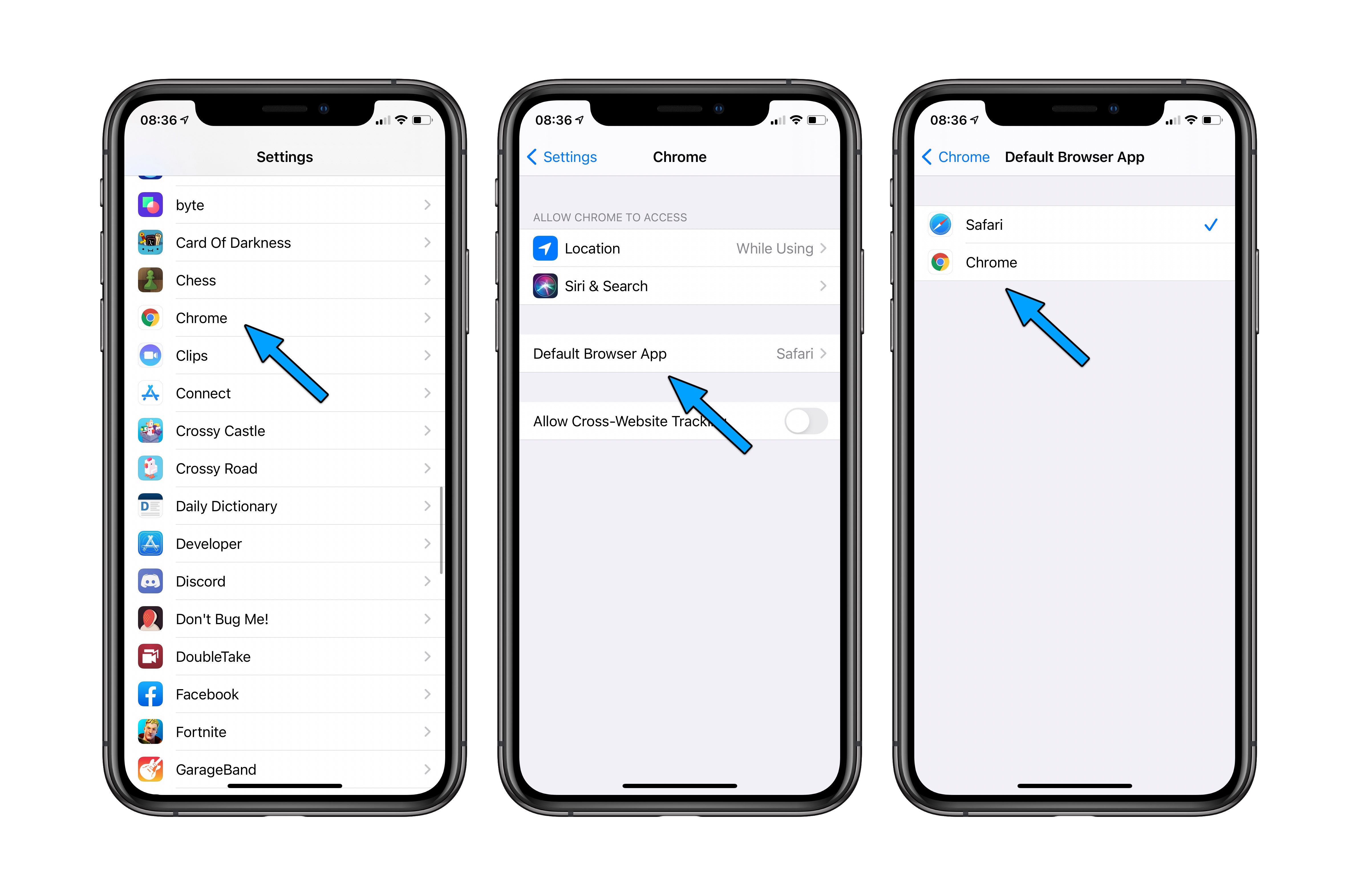
Загрузите последнюю версию Google Chrome из App Store. Откройте приложение «Настройки» и откройте страницу настроек Google Chrome. Нажмите «Браузерное приложение по умолчанию». Коснитесь «Chrome».
С этим набором любое приложение, которое запускает стандартную операцию открытия URL-адреса, теперь будет указывать системе на открытие Google Chrome, а не Safari.
Если вы когда-нибудь передумаете, вы можете вернуться в настройки и изменить приложение браузера по умолчанию обратно на Safari. Если вы хотите использовать сторонний браузер, отличный от Chrome, вам придется подождать, пока разработчик обновит свое приложение. То же самое и с изменением почтовых приложений: до сих пор мы не видели, чтобы какое-либо совместимое почтовое приложение предоставляло эту функцию.
Очевидно, все это требует установки iOS 14 или iPadOS 14. Прямо сейчас мы находимся на стадии бета-тестирования iOS 14 для разработчиков. Ожидается, что Apple выпустит iOS 14 публично для всех пользователей в конце сентября, при этом дата выпуска, вероятно, будет объявлена в рамках Apple Event на следующей неделе.
Установка браузера Chrome для устройств под управлением iOS
Приложение Chrome для iOS можно скачать с Apple App Store и установить на свой iPad, iPhone и iPod Touch.
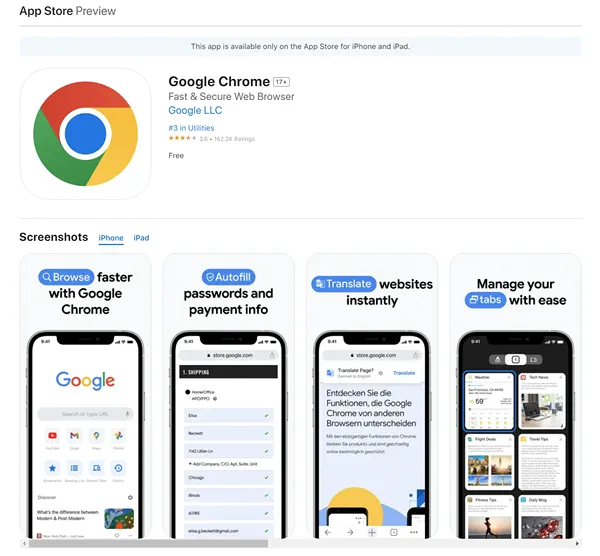
Проверьте соответствие требованиям к системе
Приложение Chrome для iOS доступно на iPad / iPhone / iPod Touch с iOS 4.3 или более поздних версий всех языков, которые поддерживает Apple App Store.
Скачайте Chrome для iOS
Установите прямо из iPad / iPhone / iPod Touch
- На устройстве перейдите в Apple App Store.
- Нажмите опцию Бесплатные .
- Нажмите опцию Установить программу .
- Введите пароль идентификатора Apple и нажмите OK .
Откройте браузер Chrome
После установки нажмите значок Chrome на главном экране, чтобы открыть браузер.
Скачать браузер Google Chrome для IOS

Google Chrome – удобный, простой и что очень важно быстрый браузер, позволяющий просматривать любые страницы в интернете, скачивать файлы, наслаждаться слушанием музыки и просмотром видео на вашем IOS-девайте. Вообще, если вы решили скачать браузер Google Chrome для IOS, то вы сделали правильный выбор. Ведь он сочетает в себе простоту и удобство, и это не пустые слова.
Безусловно, iOS является довольно популярной платформой для смартфонов и планшетов. Поэтому для нее есть довольно много хороших браузеров и сделать выбор из них действительно непросто. Но в данной статье мы приведем доводы, которые убедят вас в том, что Гугл Хром для Айфон и Айпад являются оптимальный вариантом среди всех браузеров на рынке.
Уникальный интерфейс
Такого нет ни в одном из других обозревателей для мобильных платформ. Интерфейс, сочетающий в себе простоту и большую функциональность. Это ли не главное в браузере, согласитесь. Он быстро загружает страницы, а при их просмотре вам ничего не мешает. При этом, есть минимальный набор функций и настроек. Причем, не сложно в них разобраться, даже новичок без проблем с первого раза сможет разобраться этом.
Кстати говоря, интерфейс очень схож с версией Хром для Виндовс. Только более оптимизирован под мобильные устройства.
Надежность и постоянная поддержка
Хром для Айос не менее популярен, чем для дескпотных устройств и смартфонов под управлением Google Android OS. Это заставляет разработчиков все больше трудится над ним, чтобы не оплошать перед юзерами, которые его используют. Поэтому он постоянно обновляется, происходят улучшения в плане внешнего вида, так и со стороны возможностей. Кроме того, с каждым обновлением улучшается безопасность, чтобы вы могли уверенно и не боясь лазить по сети Internet, не боясь заразится вирусом.
Хорошая работоспособность и минимальные расходы оперативной памяти
Многие скажут, что на яблочных девайсах можно вообще не бояться о том, что программа может не подойти по системным требования и тормозить. Но это не так, есть такие приложение, которые сильно затормаживают систему и в конечном итоге не дают полноценно сидеть в интернете. Это очень плохо, но только не для вас, если вы используете Google Chrome. Он хорошо работает на любых устройствах, потому как в нем попросту нет функций, которые бы могли сильно затормаживать работу телефона, или же планшетного устройтсва.
Короче говоря, из всех браузеров, советуем скачать Гугл Хром для IPhone и Ipad. Сделать это можно, перейдя в официальный магазин приложений для “Яблок”, по ссылке ниже.
Как установить Google Chrome в качестве браузера по умолчанию на iPhone и iPad

В iOS 14 Apple добавила возможность выбирать сторонние браузеры и почтовые клиенты в качестве приложений по умолчанию. Если не любите Safari, выберите любой подходящий инструмент и пользуйтесь с удовольствием.
Инструкция актуальна только для устройств на базе iOS 14 или iPadOS 14. После изменения настроек ссылки в любых приложениях будут по умолчанию открываться в Google Chrome, а не Safari.
- Установите последнюю версию Google Chrome из App Store или обновите приложение, если оно уже установлено.
- Откройте настройки на смартфоне или планшете.
- Пролистайте вниз и выберите Chrome в списке.
- В пункте «Браузер по молчанию» выберите Chrome.
После сохранения настроек, веб-страницы будут по умолчанию открываться в Google Chrome. Если со временем захотите вернуть Safari, выполните аналогичные шаги. На момент выхода статьи только Chrome поддерживает эту настройку. Со временем в Firefox, Opera и в других инструментах должны появиться аналогичные настройки.
Еще по теме:
- 7 хитрых способов использования Chrome на iPhone и iPad
- Как поделиться ссылкой на фрагмент текста в Chrome на Mac
- Как использовать «картинку в картинке» в Chrome и Firefox на Mac