
Acer Aspire V5-552G – нестандартный подход к стандартным вещам
Ч тобы добиться успеха на рынке ноутбуков, нужно предпринимать нестандартные ходы и удивлять покупателей. Именно так, поступили в компании Acer, выпустив линейку ноутбуков Acer Aspire V5. Сегодня речь пойдет о модели Acer Aspire V5-552G на базе гибридного процессора AMD A8, которая, являясь представителем потребительского класса, имеет много уникальных для этого сегмента свойств. Так, к примеру, размеры этого устройства близки к ультрабучным, а матовое покрытие дисплея и подсветка клавиатуры отсылают нас к дорогим бизнес-моделям.
К слову сказать, не забыли разработчики и о производительности: связка двух видеокарт AMD Radeon HD 8550G и AMD Radeon HD 8750M, а также процессор AMD A8-5557M могут решить большинство поставленных задач. Еще одним козырем этой модели является ее дизайн, тут использован как качественный пластик, так и более респектабельный алюминий. Но все это наталкивает на мысль, что где-то должны быть и недостатки, ведь такой набор возможностей за такую цену это большая редкость. Давайте посмотрим, какие минусы имеет этот ноутбук и имеет ли он их вообще?!
Технические характеристики
| Процессор: | AMD A8-5557M 2100 МГц |
| Оперативная память: | 4 ГБ DDR3 1600 МГц |
| Хранение информации: | 500 ГБ HDD 5400 rpm SATA II, |
| Дисплей: | 15.6″ 1366×768 WXGA LED TN, матовый |
| Видеокарта: | AMD Radeon HD 8550G, AMD Radeon HD 8750M |
| Беспроводная связь: | Wi-Fi 802.11 b/g/n, Bluetooth 4.0. |
| Аудио: | 4 динамика |
| Интерфейсы: | 2хUSB 2.0, USB 3.0, mini-DisplayPort, HDMI, комбинированный аудиоразъем, кардридер, замок Кенсингтона |
| Дополнительно: | 1 Мп веб-камера |
| Батарея: | 4-секционная литий-ионная 3560 мАч |
| Габариты, вес: | 381.6х256х20.7 мм, 1.97 кг |
| Операционная система: | Windows 8 64 bit |
| Комплектация: | Acer Aspire V5-552G-85556G50akk |
Комплект поставки
Начнем с того, что комплект поставки это первое на чем сэкономили производители. Тут вы не найдете ничего кроме самого ноутбука, блока питания мощностью 65 ватт, и некоторого набора документации состоящего из пары брошюр.
Дизайн
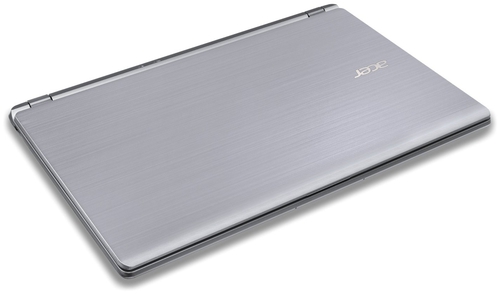
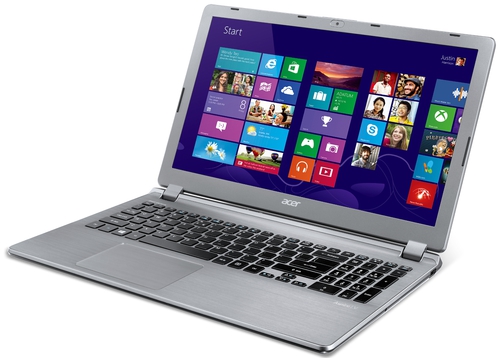
Внешне Acer Aspire V5-552G выглядит очень лаконично и производит впечатление легкости. В отделке использованы матовые поверхности без сильных закруглений и видимых изгибов, корпус выполнен в фирменном для Acer стиле и узнать его можно даже не смотря на эмблему компании на крышке.
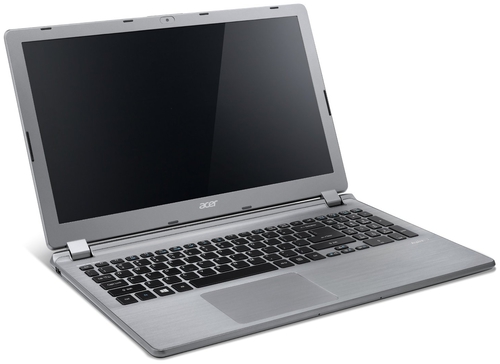
Как уже говорилось, при изготовлении использовались такие материалы как пластик и алюминий. На первый взгляд, кажется, что из алюминия изготовлена крышка ноутбука, но на самом деле это стилизированный под алюминий пластик, а сам алюминий используется только в отделке внутренней рабочей поверхности. Что касается качества сборки, то оно не на высшем уровне, но довольно приемлемое, зазоров и щелей нет. Единственное к чему можно придраться, так это к продавливанию поверхностей, так верхняя крышка при нажатии ведет за собой деформацию дисплея, недостаточно жесткая и клавиатура.
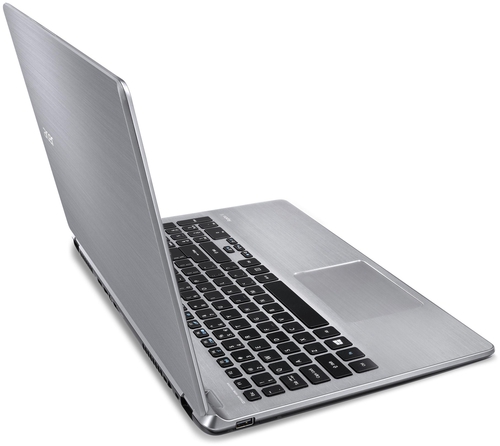
Днище Acer Aspire V5-552G цельное, тут вы не найдете отсека для аккумулятора или крышку быстрого доступа к внутренним компонентам. Но зато на нем есть много отверстий для вентиляции, решетки динамиков и четыре резиновые ножки, которые чуть приподнимают корпус ноутбука над поверхностью. Возможности быстрой замены комплектующих нет, но зато сам процесс снятия днища очень простой, требуется открутить всего пару стандартных винтов и поддеть крышку. Проделав все эти действия, вы получаете доступ к жесткому диску и одному слоту ОЗУ, которые в случае необходимости можно заменить или проапгрейдить.
Конечно же, размеры ноутбука также важны для покупателя, и если для мультимедийных или, к примеру, игровых моделей это не такой весомый показатель, то для потребительской модели, которая может использоваться в различных ситуациях, ее вес и габариты играют не последнюю роль. Начнем с того что Acer Aspire V5-552G весит чуть менее 2 кг, а размеры его составляют 381.6х256х20.7 мм, для сравнения ASUS K56 на 200-300 грамм тяжелее нашего сегодняшнего героя. Безусловно, Acer Aspire V5-552G легкий и компактный ноутбук, как для своей диагонали и производительности, и это можно с уверенностью назвать плюсом.
Дисплей, звук и веб-камера
Дисплей с диагональю 15.6 дюйма имеет стандартное для такого класса ноутбуков разрешение 1366х768 пикселей, что не очень много на сегодняшний день, но для универсального ноутбука за такую стоимость неплохо. Что касается качества изображения, то тут чудес быть не может, мы имеем бюджетную матрицу, выполненную по технологии TN, со всеми вытекающими последствиями. Так, к примеру, углы обзора хуже средних, и посмотреть фильм компанией будет не очень комфортно. Цветопередача и яркость матрицы тоже оставляют желать лучшего, но это типично для этого ценового сегмента, и к очень большим минусам отнести их нельзя.
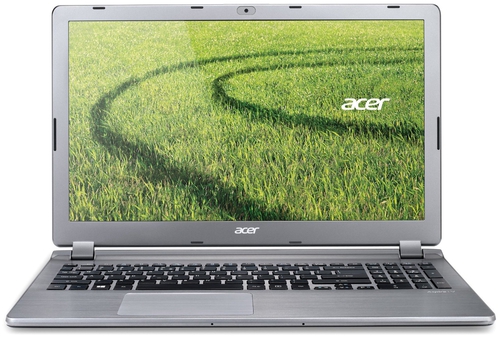
Зато приятно радует матовое покрытие дисплея, что редкость в этом сегменте рынка, чаще матовые дисплеи можно встретить на дорогих бизнес-ноутбуках, чем на доступных универсальных моделях. Но, несмотря на то, что бликов на дисплее не будет, недостаток яркости экрана на открытом солнечном свете все-таки будет ощущаться.
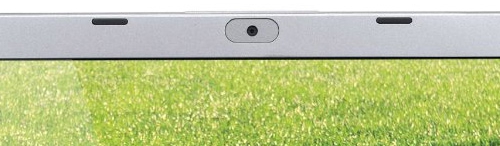
Что касается воспроизведения звука, то мы имеем по два динамика с каждой стороны, они расположены на днище ноутбука и закрыты перфорированными решетками. Несмотря на такое местоположение, их громкость довольно высокая, а качество приемлемое, но низких частот, само собой, не хватает. Впрочем, это не мультимедийная модель и требовать от нее идеального звучания не разумно, и к тому же всегда можно подключить внешнюю акустику через имеющийся аудиоразъем. Разрешение встроенной веб-камеры невелико и составляет 1 Мп, но для общения через такие программы как Skype, этого вполне достаточно.
Клавиатура и тачпад
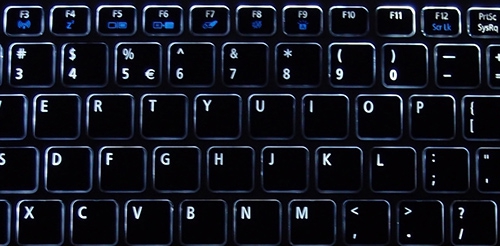
Что касается клавиатуры, то она в Acer Aspire V5-552G островного типа. Размеры клавиш средние, как впрочем, и расстояние между ними. Также этот ноутбук оснащен отдельным цифровым блоком, что является весомым плюсом для этого ноутбука, так как потребность в нем испытывают многие пользователи. Сами клавиши имеют прямоугольную форму с чуть закругленными углами, их верхняя плоскость совершенно ровная без каких-либо углублений. Ход клавиш короткий, нажимаются они мягко, однако сама клавиатура при нажатии чуть прогибается, особенно в центральной части.
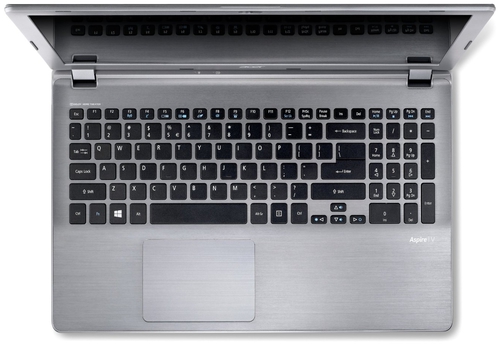
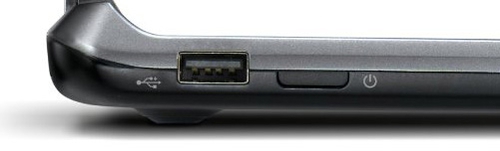
Мультимедийные функции возложены на клавиши основной клавиатуры, так как отдельных мультимедийных кнопок тут нет. Также не на своем привычном месте располагается кнопка включения. Вместо внутренней рабочей поверхности над клавиатурой, она находится на левой грани ноутбука.
Немаловажным фактором является и наличие подсветки клавиатуры, правда она имеет всего два режима (включен и выключен), но это существенный плюс, так как у бюджетных ноутбуков зачастую нет никакой подсветки.
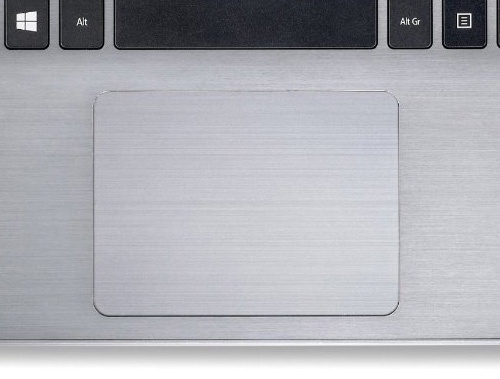
В Acer Aspire V5-552G используется так называемый кликпад, это тот же тачпад, но без выделенных мышиных кнопок. Сенсорная поверхность имеет довольно большие размеры, а позиционирование с ее помощью очень удобное. Привычных мышиных кнопок этот тачпад не имеет, они сокрыты под общей сенсорной поверхностью, и чтобы ими воспользоваться нужно нажать на нижнюю часть тачпада, соответственно левее или правее, в зависимости от того какие функции вам необходимы.
Производительность
Ноутбук Acer Aspire V5-552G-85556G50akk поставляется с предустановленно операционной системой Windows 8 64 bit. Начинка этого ноутбука полностью производства AMD, имеется в виду процессор и видеокарта. Начнем с процессора, это четырехъядерный AMD A8-5557M, основанный на архитектуре Richland. Тактовая частота процессора составляет 2100-3100 МГц, а общая производительность находится на уровне процессоров Intel Core i3. Для решения большинства повседневных задач его вполне хватает, к тому же его энергопотребление на уровне 35 Вт позволяет ноутбуку показывать хорошее время автономной работы.
За обработку графики отвечает встроенная видеокарта AMD Radeon HD 8550G, являющаяся частью APU AMD Richland. В активе она имеет 256 шейдерных ядер VLIW4, кроме того, HD 8550G не располагает собственной памятью, поэтому использует общую память системы. Эта видеокарта подходит для работы с нетребовательными приложениями и в основном используется для экономии энергии.
Для более сложных задач в ноутбуке установлена AMD Radeon HD 8750M, которая поддерживает DirectX 11.1. Основан адаптер на чипе Mars (построен по 28-нм техпроцессу, на архитектуре GCN) с 384 шейдерными ядрами, где присутствуют 24 текстурных блока и 8 блоков ROP. Ядро работает на частоте 620-775 МГц (или 670-825 МГц с Boost) и оснащается памятью DDR3. Ее производительность сравнима с видеокартой GT 640M от NVIDIA, поэтому современные игры пойдут на средних и минимальных настройках, а в некоторых случаях даже на высоких. К примеру, Battlefield 4 на этом ноутбуке, на средних настройках и с родным разрешением 1366х768 пикселей пойдет с 39 fps. C такими же настройками, но уже гоночный симулятор Grid 2 покажет 42 fps. А вот такая игра как Dead Space 3 позволит комфортно играть с 42 кадрами в секунду, но уже с высокими настройками.
Оперативной памяти в этом ноутбуке достаточно, а именно – 4 ГБ. Она распаяна на материнской плате, поэтому для апгрейда предусмотрен всего один дополнительный слот. Всего же можно установить до 12 ГБ памяти (4 ГБ на материнской плате + 8 ГБ в слот). Что касается характеристик встроенной оперативной памяти, то она имеет стандарт DDR3 и работает с частотой 1600 МГц. Для хранения информации используется не очень быстрый и не очень емкий по сегодняшним показателям жесткий диск. Его объем составляет 500 ГБ, скорость вращения шпинделя 5400 оборотов в минуту. Пожалуй, накопитель самая слабая составляющая этого ноутбука по производительности, но можно выбрать модель с более емким HDD на 1 ТБ.
Порты и коммуникации
Набор коммуникаций довольно стандартный для ноутбука таких габаритов, а их расположение можно назвать удачным, так как большинство портов находится на задней грани. Это значит, что кабели и подключенные устройства не будут мешаться под руками. Тут нашли себе место видеовыходы mini-DisplayPort и HDMI, USB стандарта 3.0, замок Кенсингтона и разъем для подключения питания. Как вы могли заметить, порта VGA здесь нет, впрочем, учитывая, что он уже устаревший, и тот факт, что всегда можно воспользоваться переходником, не делают из этого проблему.
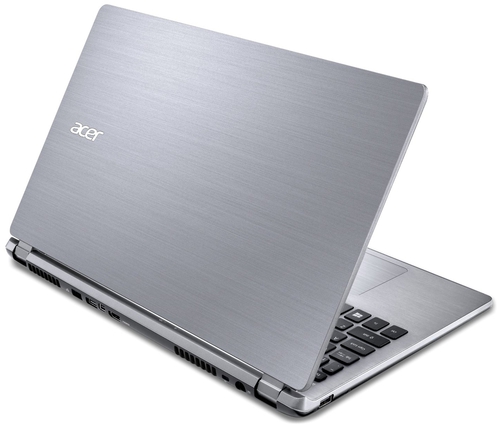
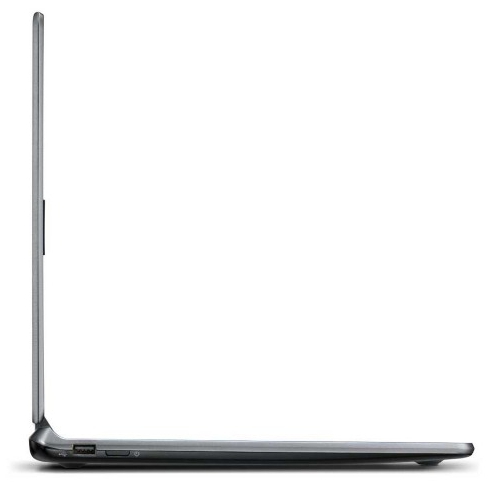
Но боковые грани также не остались пустыми, например, на правой стороне можно найти порт USB 2.0, комбинированный аудиоразъем и кардридер.
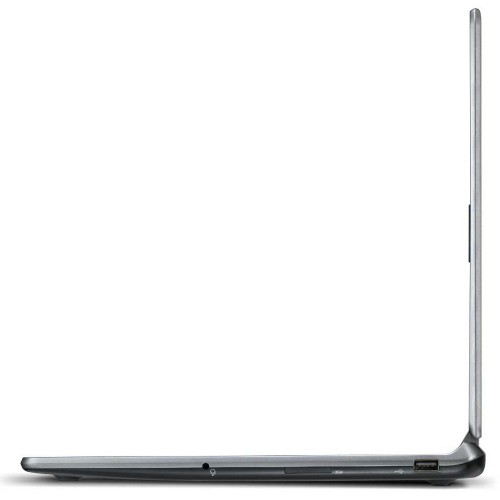
На левой стороне в одиночестве находится USB 2.0, компанию ему составляет разве что кнопка включения ноутбука. Боковые грани относительно пустые также из-за отсутствия оптического привода, так что при необходимости стоит обзавестись внешним дисководом. Единственное замечание к набору портов – это нехватка еще хотя бы одного скоростного порта USB 3.0 вместо USB 2.0.
Беспроводные коммуникации предоставляются модулем Atheros AR5BWB222, который совмещает Wi-Fi 802.11 b/g/n и Bluetooth 4.0.
Батарея
Acer Aspire V5-552G оснащен 4-секционной литий-ионной батареей емкость которой составляет 3560 мАч. Не очень радует тот факт, что батарея встроенная, т.е. заменить ее без обращения в сервисный центр вам не удастся. Заряжается ноутбук с помощью 65-ватного блока питания, его размеры не очень большие.
Что же касается времени автономной работы, то по заверению производителя, Acer Aspire V5-552G может проработать от батареи четыре с половиной часа в обычном режиме работы. В простое ноутбук же может продержаться в два раза дольше, почти 10 часов. А вот максимальные нагрузки даются Acer Aspire V5-552G не так хорошо, автономное время работы в таком режиме сокращается до 1 часа 30 минут.
Заключение
В целом у компании Acer получился очень достойный ноутбук по привлекательной цене с приятным дизайном и неплохой производительностью. Он имеет ряд очень редких для своего класса достоинств, например, матовое покрытие дисплея и подсветку клавиатуры. Однако Acer Aspire V5-552G также присущи и «хронические болезни» этого типа ноутбуков, такие как плохое качество дисплея или недостаточная жесткость корпуса. Впрочем, для большинства задач, такого дисплея и производительности этого ноутбука будет хватать с головой. Компактные габариты Acer Aspire V5-552G также могут сыграть на руку этой модели, кроме того за свою цену в $560 этот ноутбук может похвастаться несколькими уникальными «фишками» для этого сегмента.
Не включается ноутбук — решение проблемы
Почти каждый владелец ноутбука, особенно который эксплуатировался не один год, сталкивался с проблемой – не включается ноутбук. Причин такого явления может быть огромное количество – от выхода из строя аккумуляторной батареи, до сбоя операционной системы. Но все поводы для такой неприятности, можно разделить на две группы – аппаратные и програмные.
Разберем основные неисправности и как их можно устранить (нажмите чтобы перейти):
- Ноутбук совсем не подает признаков жизни и не реагирует на нажатие кнопки питания
- Индикатор питания горит, но не включается ноутбук
- Слышна работа вентиляторов, но ноутбук не включается
- Ноутбук включается, но после начала загрузки «виснет»
- После включения, ноутбук постоянно перезагружается, может выключится
- Неисправность аккумулятора ноутбука
- Выводится сообщение что невозможно загрузится с загрузочного устройства
- После включения, ноутбук показывает «синий экран смерти»
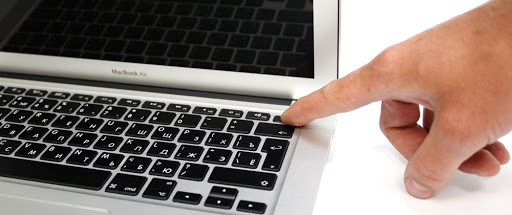
По статистике сервис центров, это самый распространённый вид неисправности. Чаще всего, «виновата» в этом аккумуляторная батарея ноутбука или блок питания. Причина, почему не включается ноутбук, может быть совсем банальная
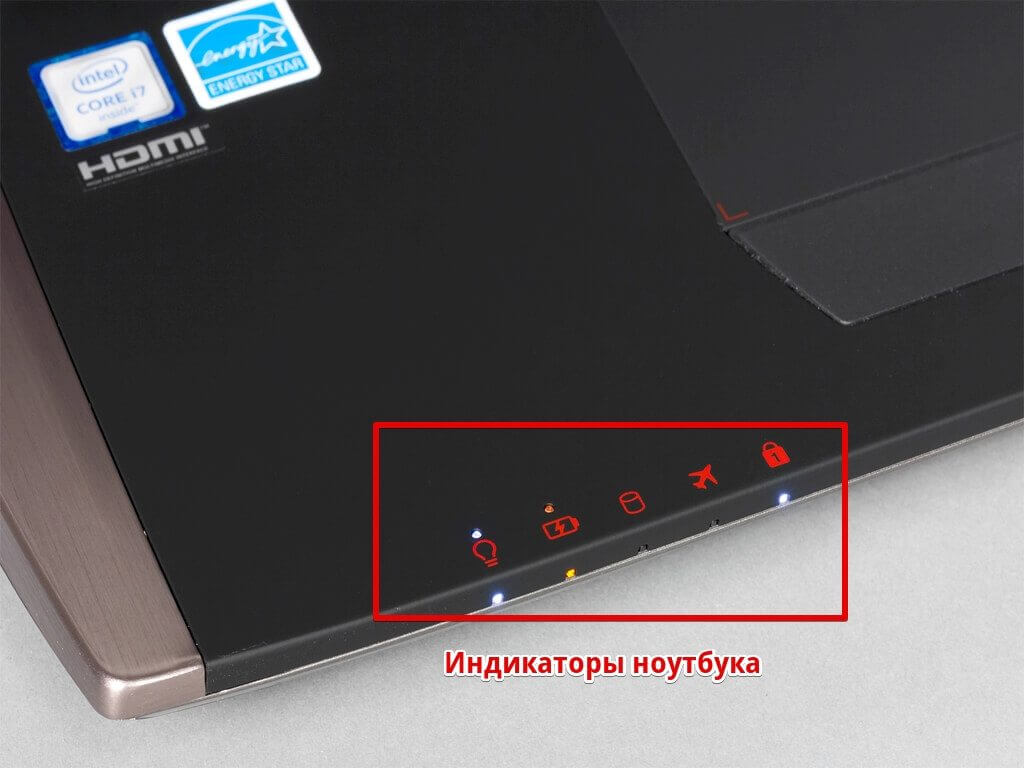
— Первое, что нужно проверить, подается ли питание на сам ноутбук. На его корпусе, есть индикатор питания, чаще всего он зеленого цвета, но иногда бывает и синий. Когда электричество подается от сети, индикатор горит .
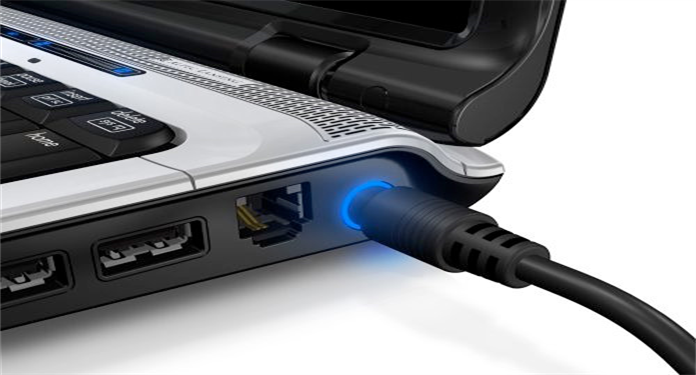
Если ноутбук подключен к сетевому шнуру и индикатор не горит, то проблема либо в блоке питания, который сломался, либо в самом шнуре или электрической вилке. Осмотрите шнур и вилку на предмет механических повреждений. Погрызли домашние животные, передавили кабель стулом и т.д. Если внешне кабель выглядит целым, то проблема в блоке питания, который нужно заменить.
Помните, для каждой модели ноутбука, есть свои блоки питания. Заказывать их нужно под конкретную модель. Самый простой вариант, это обратится к специалистам нашего сервисного центра, которые подберут оригинальный либо подходящий по параметрам блок питания.
— Если индикатор питания горит, но не включается ноутбук – протестируйте батарею. Отсоедините ноутбук от сетевого кабеля и отсоедините батарею (не все модели ноутбуков позволяют это сделать). Затем подсоедините кабель и попробуйте включить. Ноутбук включился – проблема в батарее, которую нужно либо заказать, у нас в наличии около 600 видов аккумуляторных батарей.
Ремонт ноутбуков ➜➜➜
Если ноутбук еще на гарантии, но не включается, самостоятельно ремонтировать или заменять блок питания или батарею не следует. Сразу обращайтесь в наш сервис центр!
— Иногда, проблемой того, что ноутбук не включается, может быть вышедшая из строя материнская плата, южный мост или иной обрыв контакта. Такую неисправность можно определить только при помощи специального оборудования в сервис-центре.
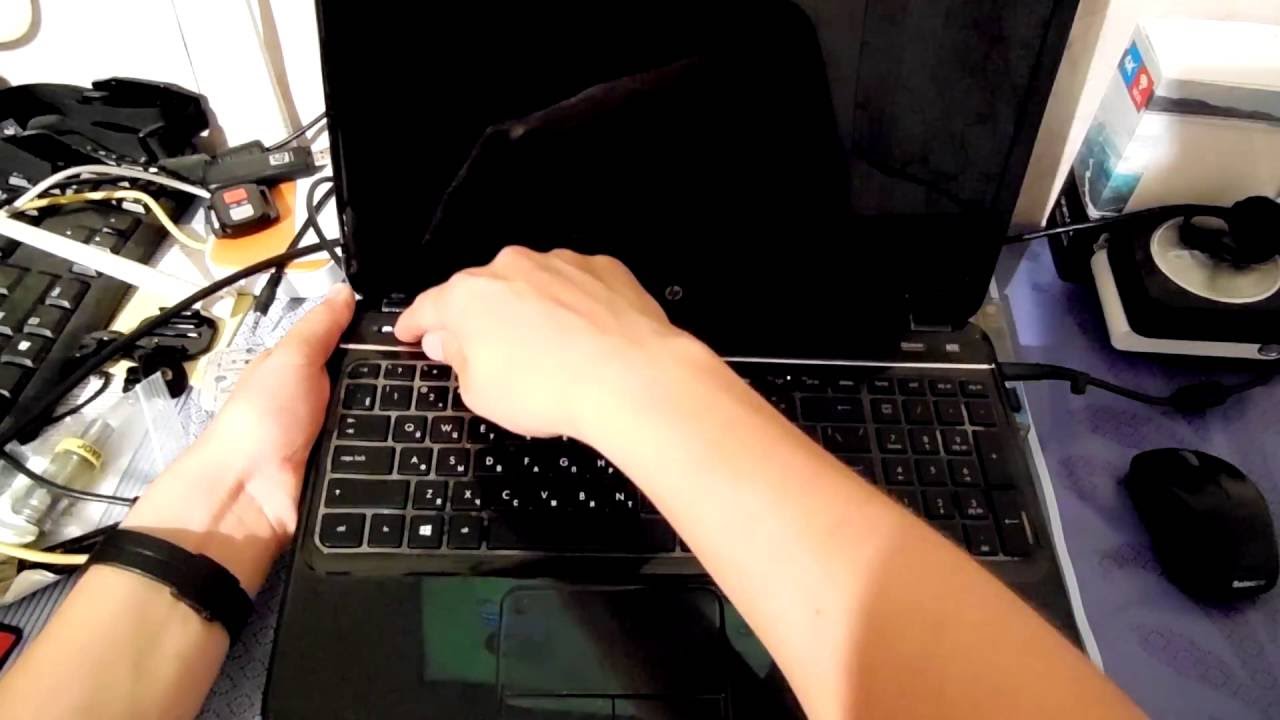
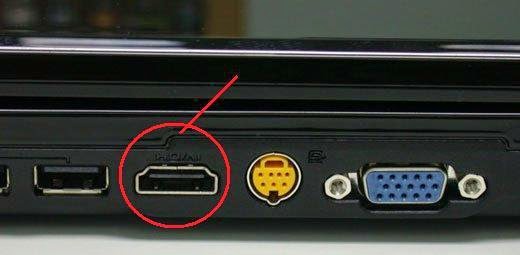
— Иногда бывает повреждена сама матрица экрана и нерабочий экран создает иллюзию, что и ноутбук не включается. Просто нажмите на клавишу включения и приложив ухо, послушайте. Если слышно гудение вентиляторов и шорох жесткого диска – вышел из строя экран. Если у вас есть монитор или HDMI кабель и телевизор, к которому можно подключить ноутбук, то ноутбук можно проверить таким образом, есть изображение – 100% вышел из строя экран. В этом случае самостоятельно ничего сделать нельзя, нужно нести на квалифицированный ремонт ноутбука.
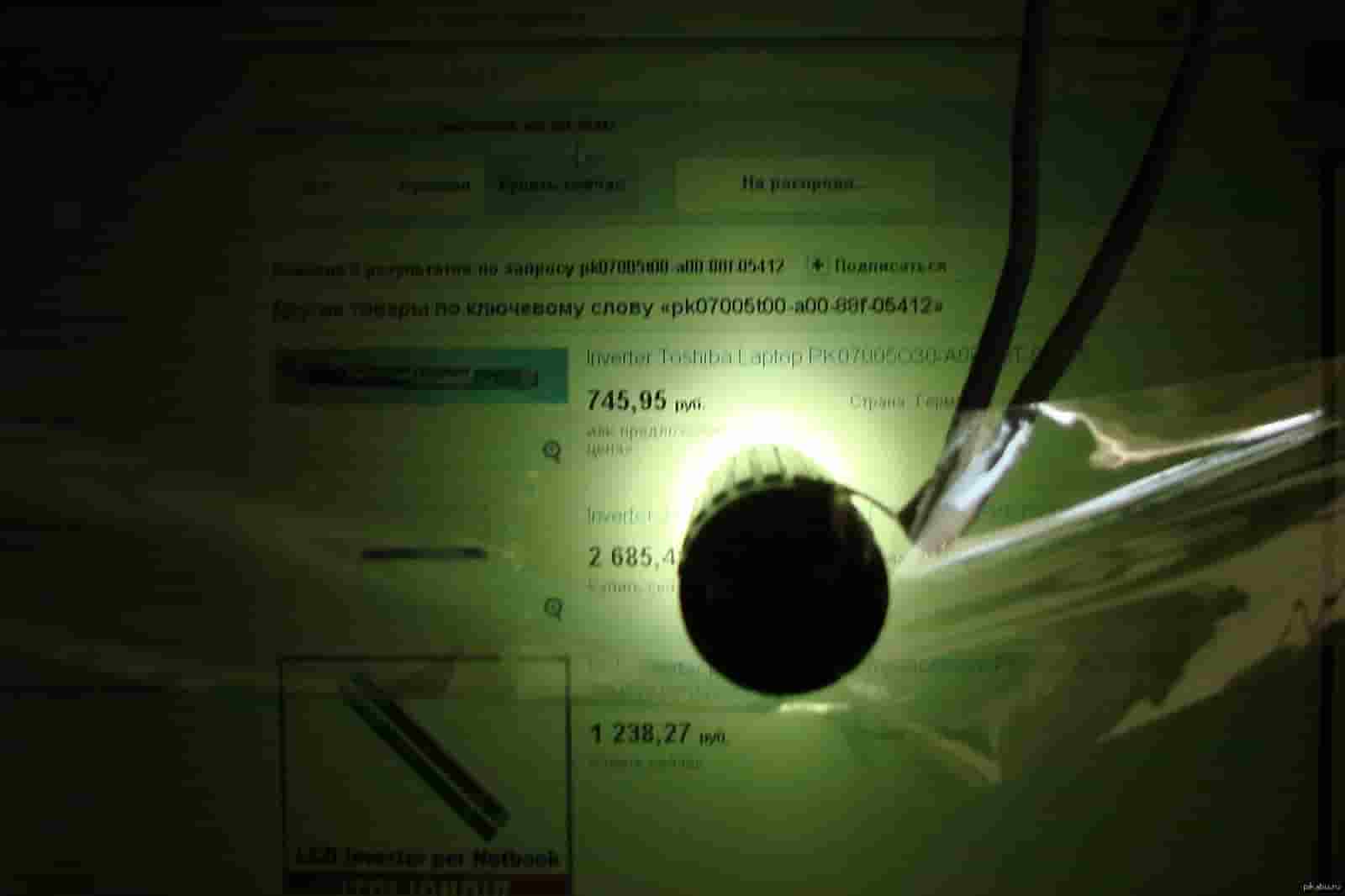
— Но всё может быть не так страшно, возможно просто сбой в работе подсветки экрана. Занесите ноутбук в темное место и постарайтесь приглядеться. Если кое-что видно, то подсветка на минимуме. Повысить её можно с помощью «горячих клавиш», которые индивидуальны для разных моделей и серий ноутбука, в интернете легко найти, какая именно комбинация клавиш вам нужна.
— Случается такое и из-за поломки видеокарты, особенно этим грешат бюджетные видеокарты от AMD, тогда ноутбук включается но нет изображения. Если видеокарта дискретная, т.е. отдельная, то временным решением может быть её отключение при помощи переключателя. В серьезные игры вы уже поиграть не сможете, но все остальные функции ноутбука будут доступны.
— В редких случаях, такие симптомы бывает, когда вышел из строя «северный мост» материнской платы или вышел из строя сам процессор.
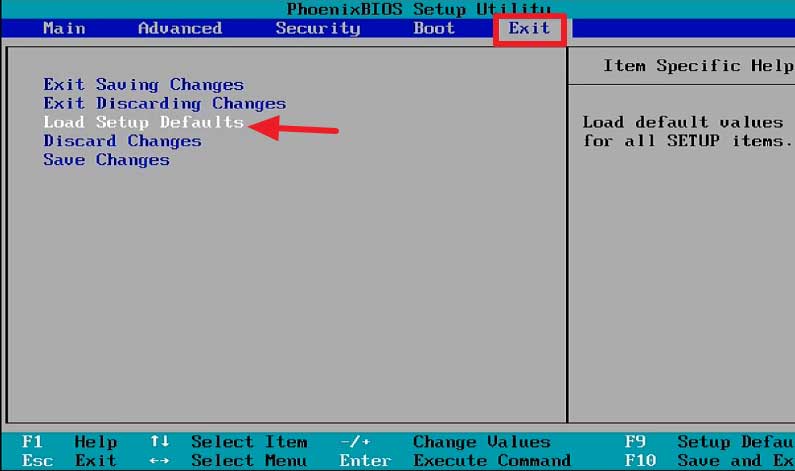
— Самая «популярная» неисправность в таких случаях – сбой в работе BIOS. Можно попробовать решить проблему самостоятельно, войти в BIOS и сбросить все параметры, выбрав Load BIOS Default или что-то подобное, где обязательно будет упомянуто слово Default, после чего система предложит сохранить изменения и выйти.
Перезагрузившись, ноутбук возможно будет нормально работать. О том, как войти BIOS – можно легко найти информацию в интернете. Но помните, для ноутбуков от разных производителей есть свои клавиши. Где-то нужно нажать на F10 при включении, где F2 или комбинацию клавиш.
— В редких случаях, ноутбук в таких случаях сигнализирует о неисправности и предлагает нажать определенную клавишу, к примеру — Press F2 to continue. И хотя после этого он продолжит работать в обычном порядке, такой сигнал лучше не игнорировать и в ближайшее время отнести на диагностику в сервисный центр. Так как это могут быть сигналы о том, что охлаждение нагревающихся частей ноутбука работает не эффективно и в дальнейшем может привести к поломке видеокарты или процессора.
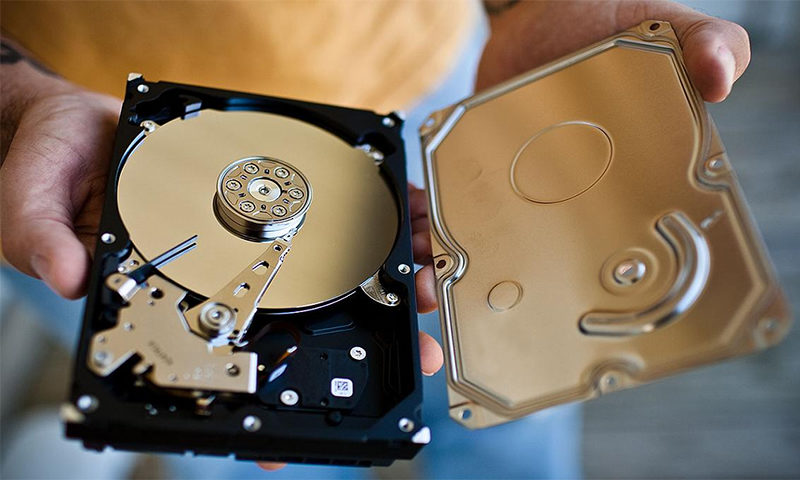
— Приложите ухо к ноутбуку и послушайте. Если будут слышны рывки в работе электромотора жесткого диска или шелест, нехарактерное гудение, то скорей всего, причина такой неисправности, механическое повреждение жесткого диска. Тут уже ничего не сделаешь, придется покупать другой.
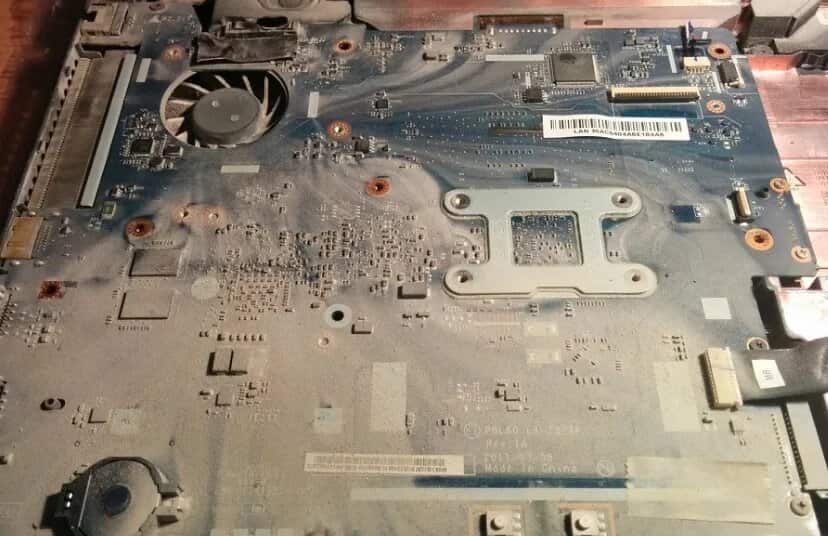
— Как уже было написано выше, часто, пыль является причиной неисправности, блокируя контакты. Вот и при зависании или перезагрузке ноутбука после включения, может давать сбой оперативная память, в некоторых моделях ноутбуков есть возможность вытащить её и прочистить. После чего, неисправность может исчезнуть. Но не имея знаний и навыков разборки ноутбука, лучше самостоятельно не делать такую операцию. Сэкономите вы немного, зато рискуете при неправильной сборке повредить его еще больше.
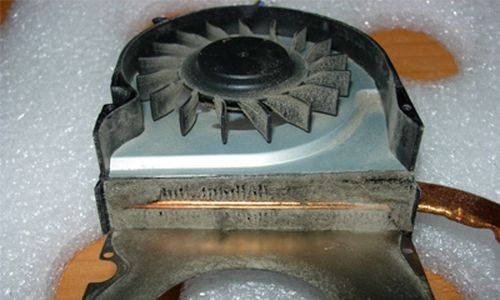
— Пыль. Да и тут она может навредить, перегрев «видеочип» или перекрыв вентиляцию не давая возможность охлаждения ноутбука, поэтому защита постоянно срабатывает и отключает питание ноутбука, а от перегрева не спасает даже работа вентилятора на повышенных оборотах.
Полную чистку рекомендуется делать у нас в сервисном центре. Если вовремя не почистить от пыли и заменить термопасту «видеочип» может и выйти из строя, заменить его самостоятельно не получится. В нашем сервис центре профессионально заменят видеочип на новый под гарантию до 3-х лет.
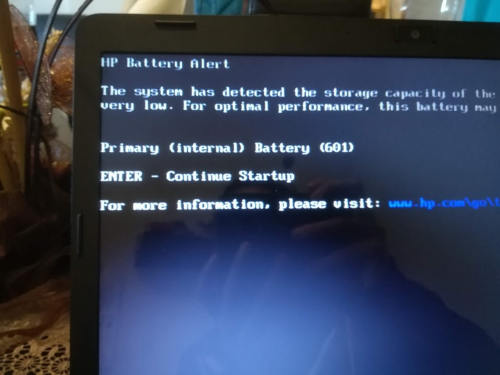
— Батарея, которая полностью исчерпала свой ресурс (средний срок службы батареи, 1,5-3 года, в зависимости от интенсивности её использования), тоже может послужить причиной, почему не включается ноутбук. Заряда у такой, хватает только на минуту другую работы. Батарею необходимо заменить на новую.
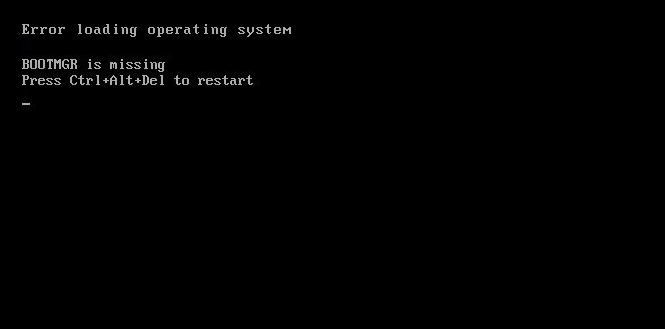
Обычно высвечиваются сообщения, как правило, на английском языке, к примеру «Error loading operating system»
— Проверьте, не подключены ли к ноутбуку флешки или внешние устройства памяти. Если настройки BIOS установлены не оптимально, ноутбук будет пытаться загрузить операционную систему с них. Выключите ноутбук, отключите их и включите снова. Если эти операции не помогли, то причина может быть в работе жесткого диска и вот тут, причины могут быть как аппаратными, так и программными. Может быть достаточно заново загрузить операционную систему, в худшем случае придется менять сам жесткий диск.
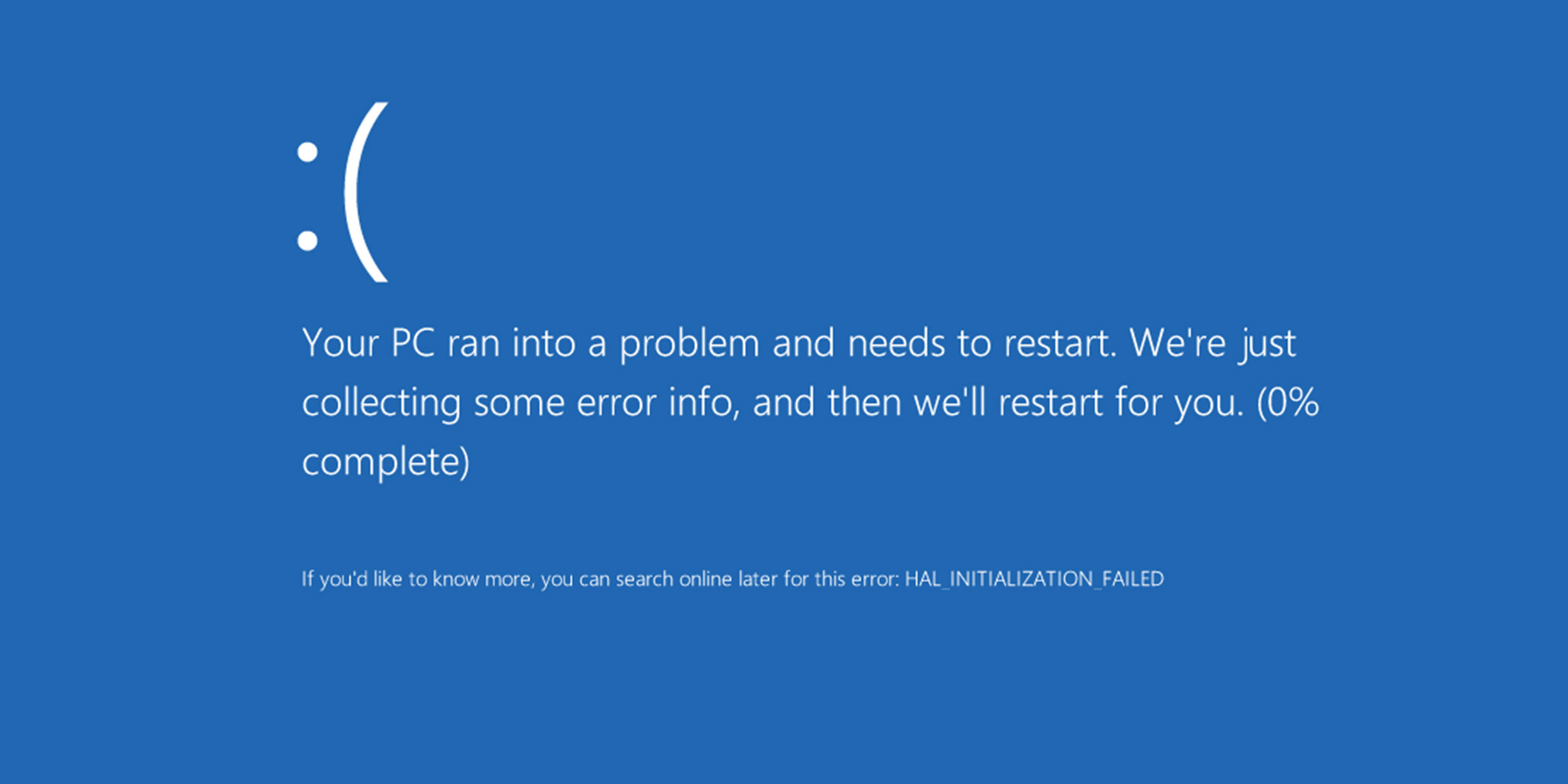
Одна из самых неприятных поломок ноутбука, которую быстро не исправить. Возникает она, когда при включении ноутбука, загорается экран синего цвета с кучей непонятной информации, после чего ноутбук не реагирует на любые действия.
В таких случаях, эту поломку быстро не решить, и она серьезная, не даром и называют её «экраном смерти», можно лишь попробовать самостоятельно переустановить операционную систему, но все-таки лучше отнести в наш сервисный центр. Потеряв время, сбив настройки интернета и драйверов, а так-же всю информацию с диска «С», вы с высокой долей вероятности не решите проблему.
Ноутбуку, как и любому другому сложному техническому устройству, периодически требуется обслуживание в сервисном центре. Стоит оно не дорого, делается быстро, но помогает существенно продлить срок его работы. Достаточно раз в год принести его профилактику, где опытные специалисты почистят его от пыли и проверят функциональность.
Порою, игнорирование внезапно начавшего громко работающего вентилятора или слишком долгой загрузки операционной системы приводит к тому, что полностью выходит из строя какие-либо запчасти ноутбука или теряется вся информация с жесткого диска.
Прибегать к услугам мастеров, которые подрабатывают якобы ремонтом в свободное время, не рекомендуется. Как правило, несмотря на заявления о дешёвом ремонте, берут они дороже и главное, на их работу не распространяется гарантия и вы сильно рискуете дважды, сначала отдав деньги за ремонт, а потом за вышедшую из строя часть ноутбука.
Когда вы придете на диагностику в наш сервисный центр для последующего квалифицированного ремонта ноутбука, постарайтесь вспомнить причины, предшествующие его неисправности. К примеру, если накануне вы долго играли, то поломка с высокой долей вероятности связана с перегревом и его последствиями.
Не включается ноутбук Acer: причины и что делать?
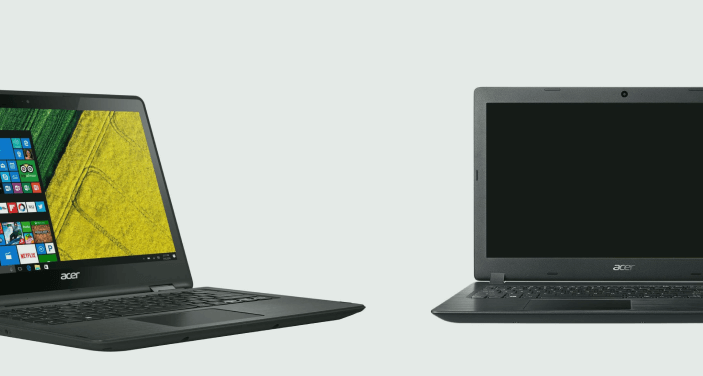
Для большинства людей ноутбук стал главным рабочим инструментом. Он удобный, компактный и мобильный. К сожалению, срок службы любого ноутбука в разы меньше, чем стационарного компьютера. Нередко лэптопы выходят из строя в результате ударов, падений, неаккуратного обращения. Чаще всего пользователи жалуются на ситуацию, когда устройство не включается. Давайте разбираться, почему так происходит и как можно решить проблему?
Почему не включается ноутбук Acer?
Если не включается ноутбук Acer, не торопитесь менять технику на новую. Иногда причина поломки легко устраняется. Спровоцировать неприятность могут сбои в электроснабжении, механические повреждения, износ запчастей и т. п. Если самостоятельно разобраться с проблемой не получается, звоните в сервисный центр в Москве.
1 Проблемы с питанием
Если ноутбук Acer не включается, нужно проверить исправность элементов питания. Очень часто гаджет не включается именно по этой причине. Диагностировать и исправить проблему можно в домашних условиях.
Вызвать неполадки с питанием могут:
- ошибки в подключении ноутбука к сети;
- повреждение кабеля питания;
- повреждение разъема на корпусе устройства;
- неисправность блока питания;
- перебои в электричестве.
Чтобы диагностировать проблему, обратите внимание на индикаторы. Они находятся на корпусе лэптопа. Если индикаторы не горят, значит питание отсутствует и устройство не включается. Остается выяснить причину, почему это происходит.
Для этого необходимо:
- Проверить, включен ли шнур питания в розетку. Также убедитесь в том, что шнур подключен к корпусу устройства и плотно входит в гнездо.
- Обратите внимание на розетку. Попробуйте подключить к сети другое устройство. Если оно тоже не работает, нужно заменить розетку.
- Осмотрите блок питания. Если на нем есть индикатор, посмотрите, горит ли он. Также указывать на неисправность блока питания может электрический треск.
Если самостоятельная диагностика не дала результата, зовите на помощь мастера.
2 Выход из строя батареи
Батарея ноутбука — наиболее уязвимое звено. Если ваш лэптоп не включается, возможно, она вышла из строя. Чтобы проверить это, нужно запустить ноутбук Acer напрямую от сети. Для этого необходимо извлечь батарею.
Как это сделать?
- В первую очередь нужно отключить устройство от сети. В противном случае вас может ударить током.
- Если индикаторы погасли, закройте крышку ноутбука и переверните его вверх дном.
- На дне ноутбука находится продолговатый отсек в виде прямоугольника. Именно там располагается батарея.
- Извлеките батарею. На некоторых моделях для извлечения батареи нужно зажать специальные защелки, а на других — открутить болты. Все зависит от конкретной модели.
После того как батарея будет извлечена, нужно перевернуть устройство, открыть крышку и подключить его напрямую к сети электропитания. Если ноутбук Acer запустился, значит, проблема в батарее. Чтобы исправить ситуацию, нужно купить новый элемент питания.
3 Неисправность жесткого диска
Жесткий диск ноутбука Acer может пострадать от ударов, падений, естественного износа или иных причин. В этом случае на устройстве горят все индикаторы, слышен звук работающего вентилятора, но запуск операционной системы не происходит. Ноутбук зависает на стадии загрузки. Иногда лэптоп выдает информацию об ошибке.
О неисправности жесткого диска может свидетельствовать посторонний шум, удары, гудение, доносящиеся из-под корпуса. Самыми распространенными неисправностями жесткого диска являются:
- сбой платы управления;
- заклинивание двигателя;
- залипание блока магнитных головок и т. п.
Что делать в этой ситуации? Так как на жестком диске хранится вся основная информация, в том числе и личные файлы владельца, лучше всего обратиться в сервисный центр. Квалифицированный мастер поможет восстановить данные и переместить их в другое место. Если устройство сломалось окончательно, требуется его полная замена. Все данные при этом будут утеряны.
4 Неисправность монитора
Если ноутбук Acer не включается, причиной может стать неисправность монитора. Обычно такая ситуация возникает после сильного удара, резкого закрывания крышки или падения устройства с высоты. Пострадать может шлейф или матрица экрана.
Как провести диагностику в домашних условиях?
- Возьмите второй монитор, например, от стационарного компьютера или используйте телевизор.
- Подключите ваш ноутбук в второму монитору с помощью HDMI кабеля.
- Запустите устройство.
Если на втором экране появилось изображение, значит, у вас сломался монитор. Чтобы исправить ситуацию, нужно обратиться в сервисный центр. Приехавший на вызов мастер проведет диагностику и предложит пути решения задачи.
Обратите внимание на корпус техники. Обычно он сильно нагревается. Использовать неисправный ноутбук Dell небезопасно: он может загореться или взорваться. Чтобы решить проблему, необходимо обратиться в сервисный центр. Обычно требуется замена батареи.
5 Вредоносные программы и вирусы
Мешать полноценной работе ноутбука, а также его запуску могут вредоносные программы и вирусы, которые повреждают систему. Обычно они попадают на устройство при скачивании программ и приложений с неизвестных сайтов. В этом случае индикаторы на ноутбуке будут гореть. Вы услышите шум работающего вентилятора и жесткого диска.
Как решить проблему?
Необходимо провести диагностику устройства и его сканирование. Это позволит обнаружить, а затем блокировать вредоносные приложения. В некоторых случаях требуется полная переустановка операционной системы. Доверить эту работу лучше всего мастеру.
Чтобы избежать подобной проблемы в дальнейшем, рекомендуется использовать только лицензионное программное обеспечение, а также пользоваться антивирусом при посещении сайтов и скачивании неизвестных приложений.
6 Ошибки при выполнении обновлений
Самой сложной является ошибка, возникшая в процессе попыток обновить BIOS. Происходит это в тех случаях, когда пользователь сам вмешался в процесс, не дождавшись окончания обновления. Подобная ситуация может возникнуть и при использовании неофициальных прошивок.
Как поступить в данной ситуации?
Для начала можно попытаться сбросить настройки. На новых моделях ноутбуков для этой цели имеется специальная перемычка, которую нужно замкнуть. На более старых устройствах придется извлекать батарейку (не батарею, а CMOS батарейку!).
Иногда такой подход устраняет проблему, однако в большинстве случаев приходится обращаться за помощью мастера. Если вы оказались в подобной ситуации, позвоните в сервисный центр в Москве и объясните ситуацию.
7 Некорректная работа операционной системы
Если ноутбук Acer перестал включаться, обратите внимание на состояние операционной системы. Если она слетела, устройство не будет загружаться, а вместо рабочего стола вы увидите синий экран. При этом все индикаторы будут работать.
Исправить ситуацию можно путем восстановления или переустановки операционной системы. Сделать это можно в домашних условиях. Хотите, чтобы ваш лэптоп работал без сбоев и ошибок в дальнейшем? Лучше всего доверить установку программного обеспечения профессионалам. В этом случае вы можете быть полностью уверены в том, что вам установят лицензионное программное обеспечение. Также мастер даст вам полезные советы и рекомендации по эксплуатации ноутбука Acer.
8 Повреждение материнской платы
Материнская плата – сердце ноутбука. Она отвечает за все основные процессы, от запуска программ и до подключения периферийного оборудования. Она поддерживает связь между электронными компонентами техники и отвечает за их полноценную работу.
Если материнская плата сгорит, вы не сможете запустить устройство. Ноутбук не будет реагировать на нажатие кнопки «пуск». Починить деталь в домашних условиях невозможно, если у вас нет специальных знаний и навыков. Нужно звонить в сервисный центр и менять плату на новую.
Были ли замечены Вами вирусы на ноутбуке Acer, перед тем, как он перестал включаться?
Всего голосов: 49
Преимущества сервисного центра Acer
Сервисный центр поможет устранить даже сложные поломки. Для ремонта ноутбуков Acer используют только оригинальные запчасти. Это позволяет избежать осложнений, которые часто возникают при использовании деталей от сторонних производителей. Также клиенты мастерской могут рассчитывать на следующие преимущества:
- быстрый выезд мастера;
- низкие цены;
- выгодные предложения постоянным клиентам;
- бесплатную диагностику.
Если ваш лэптоп находится на гарантии или вы не имеете нужных навыков и знаний для его ремонта, не рекомендуется производить замену деталей или совершать иные манипуляции самостоятельно. Положитесь на помощь мастера.
Включение ноутбука в первый раз

Вчера купили ноутбук,при включении на мониторе появляется надпись Press Esk in 3 second. Нажимаю эту кнопку-вообще никакой реакции.Подскажите ,что делать?
Комментарии 9

Пришелец-MB87401
2 года назад
Надо заглянуть в мануал чтобы узнать какой кнопкой заходить в БИОС. При включении ноутбука нажать эту кнопку и зайти в БИОС. Выставить загрузку с флешки. Ну и загрузившись с флешки установить винду. Ну и флешка с виндой разумеется у вас должна быть. Раз вы взяли ноут без ОС, значит с установкой ОС должны быть знакомы, иначе зачем брали?
Свернуть ответы 1

Пришелец-ER02837
2 года назад
В этой модели ноута вход в BIOS по F2.
Пришелец-ANG91374
2 года назад
Перед тем как включать, сделайте загрузочную флешку операционной системы, после чего вставьте флешку в usb 2.0, включаете, нажимаете ESC, после чего пишете exit, откроется boot меню, где надо выбрать свою флешку, после чего начнётся установка операционной системы

2 года назад
В теории при покупке должны были пояснить об отсутствии операционной системы, но видимо не пояснили.

Эксперт Acer
2 года назад
Добрый день ! На данной модели операционная система DOS , Вам надо установить операционную систему
Свернуть ответы 3
Пришелец-PYK949210
2 года назад
Подскажите как установить?
Свернуть ответы 1
Эксперт Acer
2 года назад
Вам надо приобрести операционную систему у официальных дистрибьюторов
Пришелец-GM21311
2 года назад
Как её установить

2 года назад
Операционную систему установите, её там нет.
Обсуждение товара
Компьютеры 2 года назад
Отсутствует Windows на ноутбуке
Купили данный ноутбуку недавно, и удивило, что на нём отсутствует Windows, хотя бы любой версии. И теперь мучаюсь с boot, и приходится самостоятельно устанавливать винду через EFI Shell. У кого была схожая проблема, пожалуйста напишите как решали её, и какой метод быстрее.
Ноутбуки 2 года назад
Для всех у кого ноутбук зависает во время просмотра видео онлайн
У меня было два таких ноутбука, первый сдал по гарантии из-за зависаний со вторым сейчас сижу. Первый ноутбук зависал во время воспроизведения потокового видео, при этом процессор был нагружен на 8 процентов, температура в норме и памяти вагон. Иногда он вис с последующим синим экраном, иногда с артефактами на дисплее в виде шахматной доски, звук при этом всегда заедал.
Компьютеры 2 года назад
Как тянет кс го?
Подскажите сколько данный ноутбук даёт фпс в игре кс го?
Компьютеры 2 года назад
Возможный возврат из-за характеристик
Можно ли будет его вернуть, если не будет хватать производительности, качества монитора и по схожим причинам? (С учётом того, что дня 3 на такую проверку хватит)
Компьютеры 2 года назад
вопрос касательно установки линукс
как узнать распаян m2 или нет, а то в интернетах у одних есть а у других нет. Еще потянет ли x2go, tv? как вообще работает gdm3 или gnome2 на худой конец? или только lxde? А то я что то к гному3 привык, тиликс мне подавай там, менюшки)