
Какие порты нужно открыть на брандмауэре для работы в 1С ?
Какие порты нужно открыть на брандмауэре Windows для работы в клиент-серверной 1С, используя MS SQL 2017 на отдельном сервере.
Конечно, данная тема также подымается и на курсе: Администратор 1С!
Бывают случаи когда “Сервер 1С” как и сервер MS SQL находятся не за “сетевыми экранами” в локальной сети и защитить их от внешних угроз может только обычный брандмауэр Windows.
(К слову брандмауэр Windows в локальной сети в большинстве не нужен, конечно при правильной организации работы). Но если он включен, и MS SQL на другом “хосте” (сервере) проблемы с подключением в клиент-серверной 1С – гарантированны!
Как исправить ситуацию?
- Включить брандмауэр (“сетевой экран”) на “роутере”, на Kerio, pfSense, iptables, одним словом там, где используется программный “сетевой экран”. Задача – закрыть порты извне, чтоб защитить всю локальную сеть от внешних угроз! Затем уже можно отключить и брандмауэр Windows! Так как MS SQL и Сервер 1С уже будет защищен!
- Если брандмауэр Windows единственный “сетевой экран” который защищает “Сервер 1С” и MS SQL, тогда остается только открыть порты, чтоб Сервер 1С видел MS SQL и наоборот.
Сперва откроем порт 1433 на том сервере, где работает MS SQL 2017.
Запускаем брандмауэр Windows
Затем на вкладке слева ищем “Дополнительные параметры”.
Затем слева “Правила для входящих подключений” и “Создать правило”.
Правило “Для порта”
Затем клик по кнопке “Далее>”
Укажем протокол к которому будет применяться правило “Протокол TCP”.
И сам порт 1433 укажем выбрав “Определенные локальные порты:”
TCP 1433 — порт, выбираемый для SQL Server по умолчанию. Это официальный номер сокета IANA (агентство по выделению имен и уникальных параметров протоколов Интернета) для SQL Server. Клиентские системы используют порт TCP 1433 для подключения к системе управления базами данных; в среде SQL Server Management Studio (SSMS) порт служит для управления экземплярами SQL Server через сеть. Можно настроить SQL Server для прослушивания другого порта, но в большинстве случаев используется порт 1433.
Еще раз “Далее” и “Разрешить подключение”.
Клик “Далее” обычно для всех профилей применяется правило “Доменный” – “Частный” – “Публичный”.
После того как мы кликнем по кнопке “Далее”, нам нужно задать имя для правила
На этом, та часть работы, которую нужно делать на сервере “MS SQL” завершена!
Идем на сервер, где работает “Сервер 1С” он же “Кластер серверов”:
Аналогично открываем порт 1541, для нашего “Менеджера кластера серверов”.
Затем откроем диапазон портов: 1560-1591 (просто указав через тире) для наших “Рабочих процессов”.
Если к примеру Вы используете утилиту администрирование серверов (“Рис. ниже”) на другом ПК или сервере, но подключится Вам нужно используя ее к “Серверу 1С” (что за брандмауэром Windows), тогда нужно еще дополнительно открыть порт TCP 1540.
Еще может понадобится и открытие TCP 1434 на сервере где работает MS SQL.
TCP 1434 — порт, выбираемый по умолчанию для выделенного административного соединения. Вы можете запустить выделенное административное соединение с помощью командной строки sqlcmd или введя «ADMIN:» с последующим именем сервера в диалоговом окне SSMS Connect to Database Engine.
Собственно это и вся работа которую нужно выполнить, чтоб пользователи смогли работать в клиент-серверной 1С, и благополучно администрировать сам сервер 1С и наш “Сиквел” )
Если Вы хотите больше узнать о технической стороне 1С, тогда регистрируйтесь на первый бесплатный модуль курса: Администратор 1С >>>
Открытие портов в брандмауэре Windows

Сегодня расскажу как правильно открывать порты при помощи брандмауэра Windows. Такая задача может возникнуть если вы установили какой-то, возможно не стандартный, сервис на своем компьютере и требуется предоставить к нему доступ из сети. В моем случае это была CRM на Windows Server 2012 R2, которая слушала tcp порты 3034 и 3050. Чаще требуется открыть порты к базам данных SQL Server (порты 1433 и 1434) — всё делается аналогично.
Итак, в меню Пуск переходим в Панель управления -> Система и безопасностьи -> Брандмауэр Windows (если на панели управления не включено представление по категориям, сразу выбираем Брандмауэр Windows).
Переходим в Дополнительные настройки. Для примера откроем tcp порт 1433:
- Выбираем Правила для входящих подключений.
- В окне Действия нажимаем на ссылку Создать правило
- Далее выбираем Тип правила в разделе Порт и нажимаем кнопку [Далее]
- На странице Протокол и порты указываем тип порта TCP
- Выбираем Указанные локальные порты и вводим значение 1433. Снова нажимаем кнопку [Далее]
- На странице Действие выбираем Разрешить соединение и жмем кнопку [Далее]
- На странице Профиль выбираем необходимые параметры для среды. [Далее]
- На странице Имя вводим название правила SQL Server (порт 1433) и нажимаем кнопку [Готово]
- Перезагружаем компьютер.
Подписывайтесь на канал
Яндекс.Дзен и узнавайте первыми о новых материалах, опубликованных на сайте.
Если считаете статью полезной,
не ленитесь ставить лайки и делиться с друзьями.




Комментариев: 1
- 2019-01-03 в 18:17:54 | Вениамин Хозяинов Брандмауер Windows дебилен настолько, что лично мне проще воткнуть маршрутизатор и закрыться NAT-ом, чем его настраивать.
Автоматизация открытия портов для Сервера 1С и MS SQL
Когда “Сервер 1С” и СУБД MS SQL разнесены по разным хостам, для их взаимодействия требуется открывать определенные порты как на сервере СУБД так и там, где у нас работает Сервер 1С.
Писал об этом подробно здесь >>
Ручная настройка брандмауэра может быть трудоемкой задачей.
Процесс создания необходимых правил, да и с их “нормальным” описанием в брандмауэре Windows не всегда быстрый.
Можно допустить ошибку! Особенно, когда действительно работу надо сделать быстро!
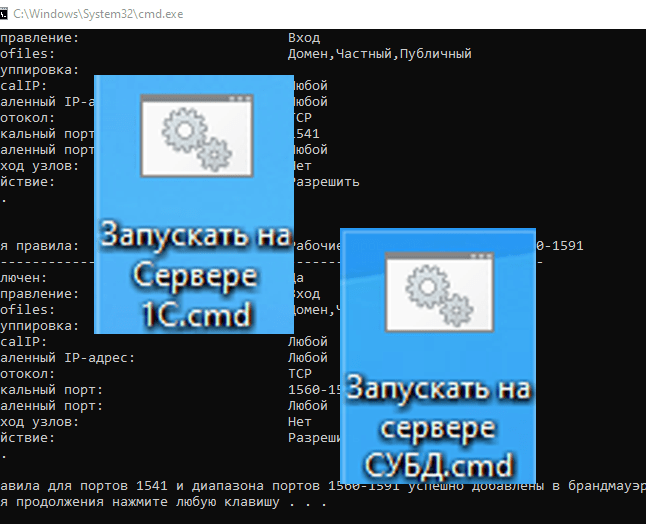
В данной статье мы рассмотрим, как использовать скрипты (батники, cmd) для автоматизации открытия портов на брандмауэре Windows и обеспечения безопасной коммуникации между серверами.
Используя батники вы буквально в два клика мышкой откроете все нужные порты (и диапазоны портов) для Сервера 1С и MS SQL.
Открыть нужные порты батником вы сможете на любом ПК или сервере, где работает брандмауэр Windows.
Преимущества автоматизации скриптами:
- Упрощение настройки: .bat-скрипты автоматизируют процесс открытия портов в брандмауэре на обоих хостах, сокращая риски возникновения ошибок.
- Экономия времени: Администраторы могут быстро и без трудоемких манипуляций настроить брандмауэр для обмена данными между серверами.
- Надежность: Автоматическое создание правил гарантирует безопасность и минимизирует риски неправильной настройки брандмауэра.
Работа батников в деталях:
Настройка брандмауэра Windows для доступа к компоненту Database Engine
В этой статье описывается настройка брандмауэра Windows для ядро СУБД доступа в SQL Server с помощью диспетчер конфигурации SQL Server. Системы брандмауэра помогают предотвратить несанкционированный доступ к ресурсам компьютера. Чтобы получить доступ к экземпляру SQL Server ядро СУБД через брандмауэр, необходимо настроить брандмауэр на компьютере под управлением SQL Server, чтобы разрешить доступ.
Дополнительные сведения о параметрах брандмауэра Windows по умолчанию и описании TCP-портов, влияющих на ядро СУБД, Службы Analysis Services, Службы Reporting Services и службы Integration Services, см. в разделе «Настройка брандмауэра Windows для разрешения доступа к SQL Server». Существует множество систем брандмауэров. За сведениями о конкретном брандмауэре следует обратиться к документации по этому брандмауэру.
Основные шаги для разрешения доступа.
- Настройте ядро СУБД для использования определенного порта TCP/IP. Экземпляр ядро СУБД по умолчанию использует порт 1433, но его можно изменить. Порт, используемый ядро СУБД, указан в журнале ошибок SQL Server. Экземпляры SQL Server Express, SQL Server Compact и именованные экземпляры ядро СУБД используют динамические порты. Сведения по настройке этих экземпляров для использования конкретного порта см. в разделе Настройка сервера для прослушивания указанного TCP-порта (диспетчер конфигурации SQL Server).
- Настройка брандмауэра, чтобы разрешить доступ к порту для авторизованных пользователей или компьютеров.
Служба браузера SQL Server позволяет пользователям подключаться к экземплярам ядро СУБД, которые не прослушиваются через порт 1433, не зная номер порта. Чтобы использовать браузер SQL Server, необходимо открыть порт UDP 1434. Чтобы повысить безопасность среды, оставьте службу браузера SQL Server остановленной и настройте клиенты для подключения с помощью номера порта.
По умолчанию Microsoft Windows включает брандмауэр Windows, который закрывает порт 1433, чтобы предотвратить подключение интернет-компьютеров к экземпляру SQL Server по умолчанию на компьютере. Подключение для экземпляра по умолчанию с помощью TCP/IP невозможно, если не открыть порт 1433. Основные шаги настройки брандмауэра Windows приведены в следующих процедурах. Дополнительные сведения см. в документации по Windows.
В качестве альтернативы настройке SQL Server для прослушивания фиксированного порта и открытия порта можно перечислить исполняемый файл SQL Server (Sqlservr.exe) в качестве исключения для заблокированных программ. Используйте этот метод, чтобы продолжить использовать динамические порты. Таким образом можно получить доступ только к одному экземпляру SQL Server.
Безопасность
Открытие портов на брандмауэре может привести к незащищенности сервера от вредоносных атак. Перед открытием портов убедитесь в том, что знаете принципы работы брандмауэров. Дополнительные сведения см. в разделе Security Considerations for a SQL Server Installation.
Использование брандмауэра Защитника Windows с расширенной безопасностью
В следующих процедурах выполняется настройка брандмауэра Windows с помощью оснастки «Брандмауэр Защитника Windows с расширенными функциями безопасности» консоли управления (MMC). В оснастке «Брандмауэр Защитника Windows с расширенными функциями безопасности» выполняется настройка только текущего профиля. Дополнительные сведения о брандмауэре Защитника Windows с расширенной безопасностью см. в разделе «Настройка брандмауэра Windows для разрешения доступа к SQL Server».
Открытие порта в брандмауэре Windows для доступа к TCP
- В меню Пуск выберите Выполнить, введите WF.msc и щелкните ОК.
- В брандмауэре Windows с приложением «Расширенная безопасность » в левой области щелкните правой кнопкой мыши правила входящего трафика и выберите «Создать правило » в области действий.
- В диалоговом окне Тип правила выберите Порт и щелкните Далее.
- В диалоговом окне Протокол и порты выберите протокол TCP. Выберите определенные локальные порты и введите номер порта экземпляра ядро СУБД, например 1433 для экземпляра по умолчанию. Выберите Далее.
- В диалоговом окне Действие выберите Разрешить соединение и щелкните Далее.
- В диалоговом окне «Профиль» выберите все профили, описывающие среду подключения к компьютеру, когда требуется подключиться к ядро СУБД, а затем нажмите кнопку «Далее«.
- В диалоговом окне Имя введите имя и описание правила и щелкните Готово.
Открытие доступа к SQL Server при использовании динамических портов
- В меню Пуск выберите Выполнить, введите WF.msc и щелкните ОК.
- Слева в области окна Брандмауэр Windows в режиме повышенной безопасности щелкните правой кнопкой мыши Правила для входящих подключений и выберите Создать правило на панели действий.
- В диалоговом окне Тип правила выберите Программа и щелкните Далее.
- В диалоговом окне Программа выберите пункт Путь программы. Выберите «Обзор» и перейдите к экземпляру SQL Server, к которому требуется получить доступ через брандмауэр, и нажмите кнопку «Открыть«. По умолчанию SQL Server находится в C:\Program Files\Microsoft SQL Server\MSSQLXX. MSSQLSERVER\MSSQL\Binn\Sqlservr.exe. Выберите Далее. Версия MSSQLXX будет соответствовать версии SQL Server.
- В диалоговом окне Действие выберите Разрешить соединение и щелкните Далее.
- В диалоговом окне «Профиль» выберите все профили, описывающие среду подключения к компьютеру, когда требуется подключиться к ядро СУБД, а затем нажмите кнопку «Далее«.
- В диалоговом окне Имя введите имя и описание правила и щелкните Готово.
См. также
Обратная связь
Были ли сведения на этой странице полезными?