
Как отключить экран на ноутбуке при подключении к телевизору?
Иногда мы просто не понимаем, как выполнить весьма простую задачу, например, отключить экран ноутбука, если в данный момент в качестве дисплея используется телевизор. Итак, как же его отключить?
На самом деле все очень просто. Необходимо лишь воспользоваться функциональными клавишами вашего ноутбука. Во всех современных ноутбуках, имеются функциональные клавиши, позволяющие, например, изменить яркость подсветки экрана, либо уменьшить/увеличить громкость динамиков, либо отключить монитор ноутбука.
Для чего это необходимо делать? Да просто для того, чтобы не расходовать лишнюю электроэнергию.
На многих ноутбуках в качестве функциональных клавиш используется клавиша «Fn» в связки с клавишей их верхнего ряда клавиатуры. Изучите инструкцию к своему ноутбуку, и удостоверьтесь, где находится клавиша отключения экрана ноутбука и как вообще пользоваться функциональными клавишами именно на вашем ноутбуке.
Также вы можете изучить таблицу, приведенную ниже, которая предназначена для понимания того, как работать с несколькими мониторами, используя лишь функционал, заложенный в операционную систему Windows. Специалисты Microsoft продумали за вас многие функции, которые будут необходимы для удобной работы с несколькими мониторами, особенно если ваша задача не просто посмотреть фильм на телевизоре через ноутбук, а например, выступить с презентацией. Или вы работаете с несколькими мониторами, в виду весьма большого количества данных, которые необходимо, чтобы отображались сразу на всех экранах, подключенных к вашему компьютеру.
Впрочем, если ваша задача все-таки посмотреть фильм и отключить монитор ноутбука, чтобы не расходовать лишнюю электроэнергию, самым оптимальным способом, будет разобраться с функциональными клавишами вашего ноутбука, а для этого воспользоваться инструкцией данной вам при покупке компьютера.
Сочетания клавиш (функция Windows) для работы с несколькими мониторами.
| Клавиши | Действие |
| Win + ⇑ Shift + ← | Переключиться на левый монитор. |
| Win + ⇑ Shift + → | Переключиться на правый монитор. |
| Win + ⇑ Shift + ← | Перемещение окна на левый монитор. |
| Win + ⇑ Shift + → | Перемещение окна на правый монитор. |
| Win + P | Выбор режима отображения презентации. |
Как отобразить экран компьютера на телевизоре через HDMI
Кнопка входа/источника позволяет переключать входные каналы. Другими словами, она позволяет выбирать источник (устройство), который ваш телевизор будет отображать в данный момент.
- Если вы подключите PlayStation 5 к порту HDMI 1, то необходимо будет выбрать вход HDMI 1, чтобы увидеть экран PlayStation.
- Если вы подключите телеприставку к порту HDMI 2, то необходимо будет выбрать вход HDMI 2, чтобы увидеть телеканалы вашей телеприставки.
Другими словами, каждый порт HDMI позволяет подключить одно устройство для воспроизведения аудио/видео к телевизору с помощью кабеля HDMI. Это устройство называют источником или источником сигнала, потому что оно является источником того, что будет воспроизводиться (например, вход) на вашем телевизоре.
Поэтому при подключении ноутбука к телевизору с помощью кабеля HDMI убедитесь, что выбран правильный вход для просмотра экрана ноутбука на телевизоре.
Как отобразить экран компьютера с помощью HDMI
- Подключите ноутбук с помощью кабеля HDMI к свободному разъему HDMI телевизора. В этом примере мы использует разъем HDMI 1.
- Найдите кнопку входа/источника на пульте ДУ. Она находится в верхней левой части пульта ДУ. Используйте эту кнопку для переключения между «входами». Каждый разъем HDMI выступает в роли канала и воспроизводит аудио и видео подключенного устройства.
На большинстве пультов ДУ есть кнопка входа, которая позволяет переключаться с одного входа на другой по кругу. Несколько раз нажимайте кнопку входа до тех пор, пока на экране телевизора не отобразится необходимый вход HDMI. - Выберите разъем HDMI, к которому подключен ноутбук. В этом примере мы используем кнопку входа, чтобы выбрать HDMI1, потому что ноутбук подключен к порту HDMI1.
Измените настройки отображения на ноутбуке
Если вы уверены, что выбрали правильный входной канал, а изображение не отображается или отображается плохо, проверьте параметры отображения ноутбука. Некоторые сервисы могут не воспроизводиться, если не выбран параметр отображения только второго экрана
- Удерживая клавишу Windows, нажмите на клавиатуре клавишу P.
- Выберите один из следующих вариантов отображения.
- Только экран компьютера (экран не будет отображаться на телевизоре)
- Повторяющийся (один и тот же экран отображается на компьютере и на телевизоре)
- Расширить (изображение расширяется на экран телевизора, позволяя отображать экран рабочего стола и на компьютере, и на телевизоре)
- Только второй экран (экран отображается только на телевизоре)
Также вы можете щелкнуть правой кнопкой мыши по рабочему столу и выбрать Параметры дисплея .
В раскрывающемся списке выберите Несколько дисплеев , затем выберите один из следующих вариантов.
- Дублировать эти экраны
- Расширить эти экраны
- Отображать только на 1
- Отображать на 2
- Нажмите [F7], чтобы изменить режим отображения.
- Если необходимо настроить разрешение телевизора, перейдите в меню Apple, выберите «Системные настройки» и нажмите «Дисплеи». T
Затем выберите «По умолчанию», чтобы автоматически использовать лучшее доступное разрешение, или выберите «Масштабирование», чтобы выбрать разрешение вручную.
Дополнительные советы
- Проверьте разрешение своего ноутбука, чтобы убедиться, что выбранные настройки оптимально подходят для экрана телевизора
- Как использовать Google Cast на компьютере с помощью браузера Chrome
- Как использовать Google Cast на телевизоре Sony с Android TV или Google TV
Для просмотра этого видео в Youtube примите все файлы cookie.
Зайдите в настройки файлов cookie ниже и включите сохранение файлов cookie для Youtube в разделе «Функциональные».
Как на ноутбуке включить HDMI
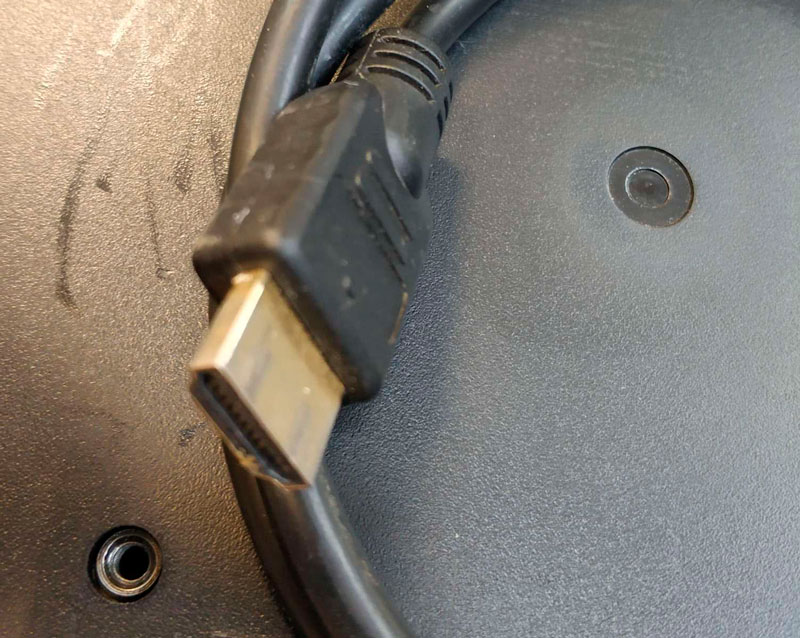
Многие любят смотреть кино, видеоролики и фото на большом экране. Но что делать, если монитор ноутбука маленький? Есть выход – использовать провод HDMI для подключения к телевизору. С ним вы сможете смотреть видео в любом положении: сидя в кресле, лежа на кровати и даже на полу. А также общаться в соцсетях.
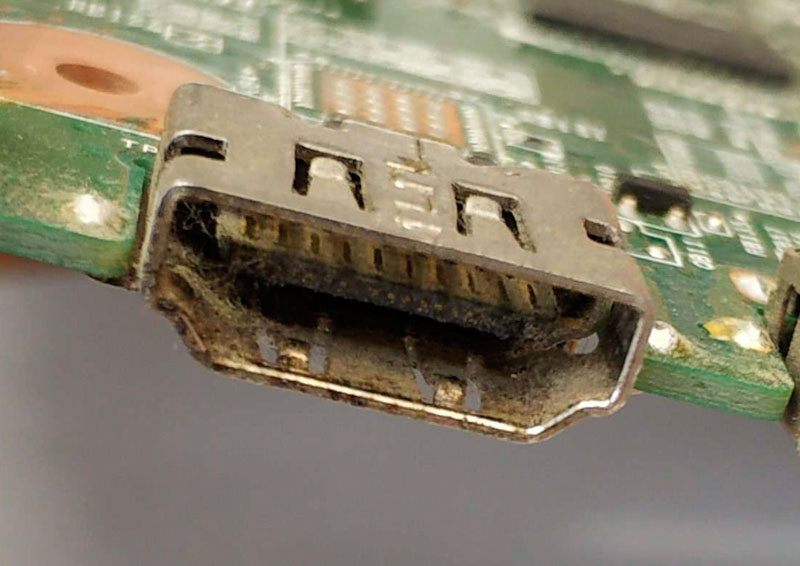
Сложности с подключением
Причиной сбоев в работе телевизора или портативного ПК может быть интерфейс подключения. При применении HDMI могут наблюдаться такие проблемы, как отсутствие на дисплее аудио или видео. Это происходит из-за механической неисправности, старого драйвера, некорректных настроек.
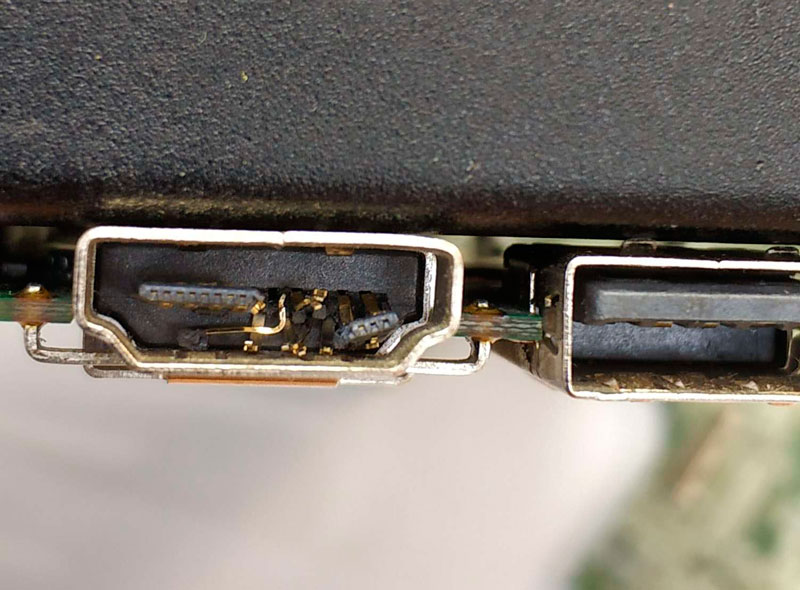
Как выполнить правильное подключение HDMI
Перед началом включения такого кабеля убедитесь, что выполнили определенные условия, они важны:
- Осмотрите внимательно ноутбук и телевизор. У них должны быть специальные разъемы для входа в HDMI. По сути, у всех современных телеприемников такие порты должны быть — один или несколько. Выберите любой из существующих.
- Обязательно приобретите специальный провод. Длина, бренд, модель — все это выбирайте сугубо из расстояния между устройствами, собственных предпочтений и бюджета. Желательно соответствие провода версии интерфейса, в идеале — минимум 1.4.
- Проверьте драйвера видеокарты на ноуте. Они должны быть обновленными — это позволит избежать многих возможных проблем.
Если выполните все перечисленные рекомендации, есть кабель и порты, можете смело приступать к подключению.
Рекомендуем коммутировать (подключать) технику в выключенном состоянии. Отключать от электросети прибор не обязательно. Это не обязательно выполнять, но лучше делать во избежание возникновения поломок, например, выхода из строя интерфейса видеокарты, телеприемника, неполадок материнской платы и так далее. Лучше подстраховаться, чем потом платить за дорогой ремонт.
Еще один нюанс — телевизор способен поддерживать разрешение от HD (1280×720), но вероятнее всего — FullHD (1920×1080). Но монитор ноутбука не всегда поддерживает эти разрешения. Решить проблему можно дублированием экранов — на одном из устройств будет демонстрироваться картинка, аналогичная параметрам ноута.
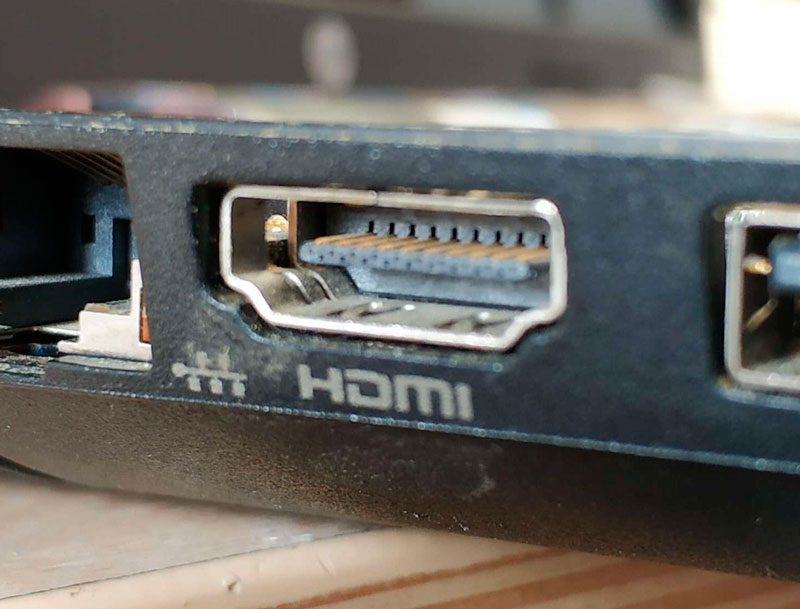
Не сразу появилось изображение, как действовать?
В этом случае нужно просто настроить ноутбук в следующей последовательности:
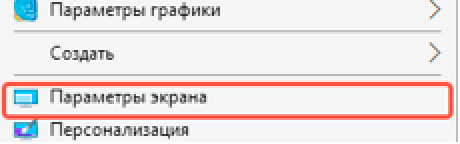
- Зайдите в «Параметры экрана».
- Нажмите на «Обнаружить» — система начнет искать телевизор.
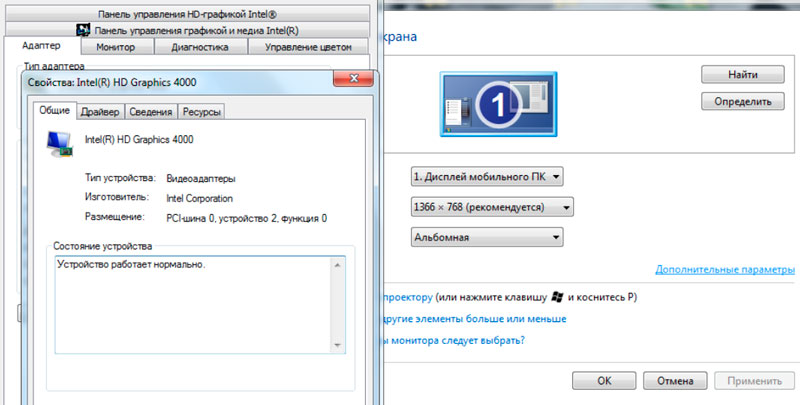
- Как появится «Менеджер дисплеев», подключите ТВ.
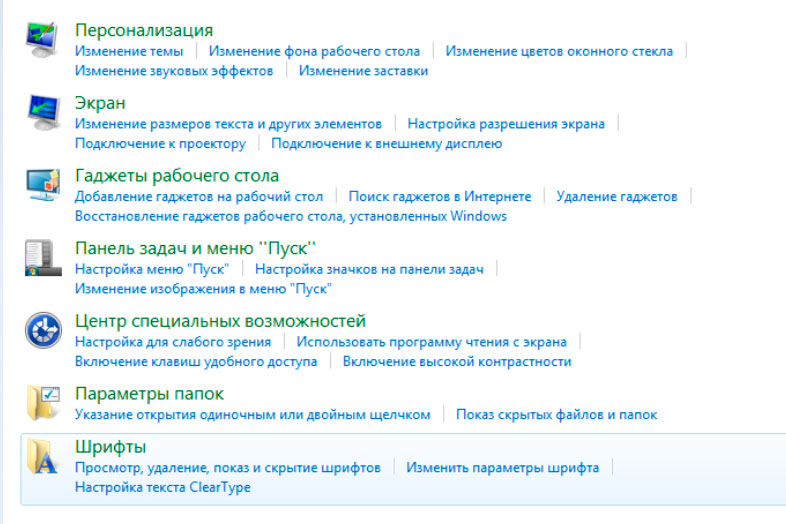
- Выберите «Отображать раб. Стол 1:2».
Но такие корректировки не являются гарантией настройки изображения и аудио, потому что проблема может заключаться в другом.
Какие проблемы могут возникнуть и как их устранить?
Одна из часто встречающихся проблем — «невидимость» подключенного телеприемника, отсутствие видеоизображения и/или звука. Решить её можно следующим образом:
- Проверьте работоспособность HDMI-кабеля. Если изображение отсутствует, нужно проверить соответствие выбранного порта тому, к которому подключен провод. Измените параметры изображения дисплея, режим отображения, может в этом загвоздка.
- Нет звука? Посмотрите, какое устройство выбрано для его передачи. Для этого зайдите в «Панель управления», выберите «Оборудование и звук», потом «Звук».
Телевизор должен быть обозначен как в появившимся списке, так и отмечен как «Устройство по умолчанию». Если ситуация другая, нужно щелкнуть правой кнопкой мышки на «Устройство Воспроизведения», соответствующее подсоединенному телику. Далее назначить его в качестве используемого по умолчанию. Если в списке отсутствует устройство, в этом же окошке нужно щелкнуть кнопкой на свободное пространство и пометить галочкой пункт «Показать подключенные устройства». После это телевизор должен показаться в списке. Если этого не произошло, проверьте, какие у вас драйвера звука, возможно, потребуется их обновление.
Случается, что подключение выполнено правильно, провод работает, драйвера новые, но проблема с воспроизведением есть. Возможно, причина кроется в операционной системе. В крайнем случае можно переустановить Windows. Сделать это несложно, если есть установочный диск или флешка с ОС.
Если что-то функционирует не так, вероятно, проблемой является софтная часть.
Если на ноутбуке установлена старая Операционная система от Майкрософт, например, редко используемая XP, можно столкнуться с тем, что все настроено как положено, но не работает. Потребуется настройка с помощью программ, входящих в состав драйвера видеосистемы. В основном самостоятельно можно справиться с этой проблемой.
Ну а если вы решили обновить технику и не знаете, где продать старый ноутбук, обращайтесь к нам. Мы купим ваше устройство быстро и по хорошей цене.
Гаснет экран ноутбука при подключении к телевизору.


Отправлено 17 November 2012 — 20:46
Добрый день! Когда подключаю ноутбук к телевизору через HDMI экран на ноутбуке гаснет. Как получить изображение и на ноутбуке и на телевизоре. Windows 7,intel® HD Graphics, NVIDIA Geforse GT 420m. Спасибо.
#2  NEOAniLab
- Gender: Male
- Location: Казань
- Interests: Компы, техника
Отправлено 17 November 2012 — 21:21
В панели управления nvidia в разделе установка нескольких дисплеев поставь клон, независимая настройка или растяжение
Каждый извращенец извращается в меру своей извращённости
#3 pelican
Отправлено 18 November 2012 — 16:04
NEOAniLab
Спасибо.
#4 vdn77
Отправлено 30 December 2012 — 21:29
Кстати в семерке можно расширить экраны, и перетащить на телек окно с фильмом там развернуть, в настройках медиаплеера поставить на весь экран при открытии, после этого кино сразу запуляется на телек, а на компе в это время можно по интернетам лазить ну или что-нибудь не сильно загружающее.
#5 Manfrompiter
Manfrompiter

- Gender: Male
- Location: Санкт Петербург
Отправлено 31 December 2012 — 14:36
В панели управления nvidia в разделе установка нескольких дисплеев поставь клон, независимая настройка или растяжение
А я через сплиттер развел на монитор и телевизор по HDMI. Так комп оба экрана(телевизор через ресивер) определил как один ,причем название состоит из названий обоих в одну строчку)))
#6 NEOAniLab
- Gender: Male
- Location: Казань
- Interests: Компы, техника
Отправлено 31 December 2012 — 14:38
А я через сплиттер развел на монитор и телевизор по HDMI. Так комп оба экрана(телевизор через ресивер) определил как один ,причем название состоит из названий обоих в одну строчку)))
маньяк ) это же неудобно, когда на 2х мониторах одна картинка
Каждый извращенец извращается в меру своей извращённости
#7 Manfrompiter
Manfrompiter
- Gender: Male
- Location: Санкт Петербург
Отправлено 31 December 2012 — 14:46
маньяк ) это же неудобно, когда на 2х мониторах одна картинка
Мне очень удобно )) Работать ,искать,почта и т.д. в монитор а кино или концерт через ТВ. Просто получилось что комп определил как один монитор и приходится лишний раз включать выключать,чтобы активировать тот который сейчас нужен.)) Но я уже нащупал алгоритм.
#8 NEOAniLab
- Gender: Male
- Location: Казань
- Interests: Компы, техника
Отправлено 31 December 2012 — 15:01
Мне очень удобно )) Работать ,искать,почта и т.д. в монитор а кино или концерт через ТВ. Просто получилось что комп определил как один монитор и приходится лишний раз включать выключать,чтобы активировать тот который сейчас нужен.)) Но я уже нащупал алгоритм.
Видимо я тебя не правильно понял — у тебя монитор и телевизор показывают разные картинки (так называемое растяжение, или DualView), а я говорил про клон, когда изображение одинаковое на обоих
Дуалвью да, рулит однозначно (когда на разных мониторах разная картинка, независимая))
Каждый извращенец извращается в меру своей извращённости
#9 vdn77
Отправлено 31 December 2012 — 16:09
Причем у меня например кабель HDMI 10 метров и если делать клон, то на телеке изображение не очень качественное, а когда медиаплеер показывает только в телек а на мониторе свое изображение, то уже изображение на телеке очень хорошее.
#10 NEOAniLab
- Gender: Male
- Location: Казань
- Interests: Компы, техника
Отправлено 31 December 2012 — 23:02
Причем у меня например кабель HDMI 10 метров и если делать клон, то на телеке изображение не очень качественное, а когда медиаплеер показывает только в телек а на мониторе свое изображение, то уже изображение на телеке очень хорошее.
Клон подразумевает одинаковое разрешение на обоих дисплеях, вот и баги
Каждый извращенец извращается в меру своей извращённости
#11 Manfrompiter
Manfrompiter
- Gender: Male
- Location: Санкт Петербург
Отправлено 01 January 2013 — 15:50
Клон подразумевает одинаковое разрешение на обоих дисплеях, вот и баги
Все таки у меня вариант-клон(или вообще один). Разрешение ,глубину цвета выставил один раз смотря в монитор(максимальную). На ресивер,дальше на ТВ идет ровно такой же сигнал после сплиттера. Длина кабеля на ТВ (HDMI) около 5 метров. Все нормально.
#12 Energyvrn36
Energyvrn36
Отправлено 16 February 2014 — 17:03
У меня провод hdmi и dvi. Когда подключаю экран компа гаснет , а на телеке ничего не происходит. И что в этом случае делать?