
Как играть в MKV на Mac бесплатно [обновление 2023 года]
Всемогущий эксперт по написанию текстов, который хорошо разбирается в проблемах Mac и предоставляет эффективные решения.
Matroska или также известный как формат файла MKV, как известно, является одним из самых популярных форматов видео в настоящее время. Благодаря этому формату вы сможете смотреть любые видео или фильмы в HD или высокой четкости. Это на самом деле причина того, почему те файлы HD, которые содержат пиксель 720 или 1080, обычно создаются с расширением .mkv.
КАК играть в MKV на Mac? Для устройств Windows он может легко воспроизводить формат файла MKV по той причине, что он имеет встроенный кодек. Но поддерживает ли Apple файлы MKV? Нет, MKV не может поддерживаться на iOS. Чтобы Mac мог воспроизвести формат файла MKV, вам понадобятся некоторые варианты, чтобы сделать это. Некоторые из этих вариантов следующие.
- Получение плагина для QuickTime вашего Mac.
- Получение стороннего приложения.
- И, наконец, преобразование вашего формата файлов MKV в формат, совместимый с вашими macOS.

Итак, для вас, чтобы узнать больше о том, как играть в MKV на Mac, вот некоторые из лучших способов, которые вы определенно можете рассмотреть.
Часть 1. Поддерживает ли VLC MKV на Mac?
Так, Медиаплеер VLC в настоящее время известен как один из самых популярных медиаплееров. И потому что он последовательный и его надежная работа, которая поставляется с широким спектром форматов и кодеков, его популярность все больше растет. Этот медиаплеер также может работать со многими различными типами устройств, такими как MacOS, Android, Windows и iOS.
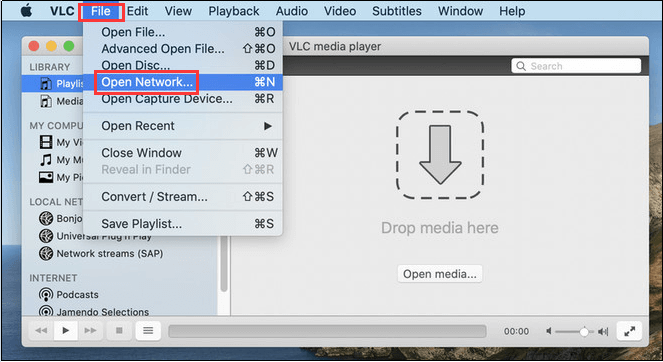
И чтобы вы могли играть в MKV на Mac, вы определенно можете загрузить проигрыватель VLC, и вам не нужно устанавливать какие-либо плагины для выполнения этой работы. Вот что вам нужно сделать.
- Перейти на сайт VLC и загрузите самый последний доступный пакет. Просто нажмите кнопку «Загрузить VLC», и процесс начнется.
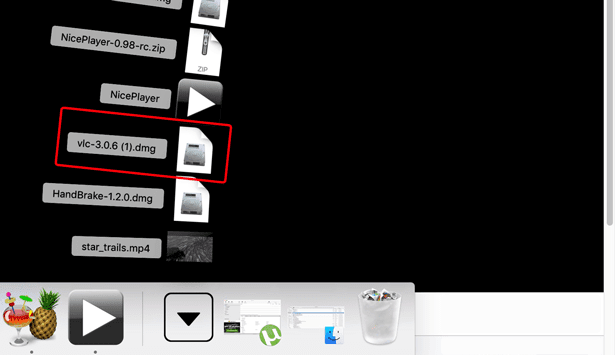
- Дважды щелкните пакет в папке «Загрузки», чтобы установить его на свой Mac.
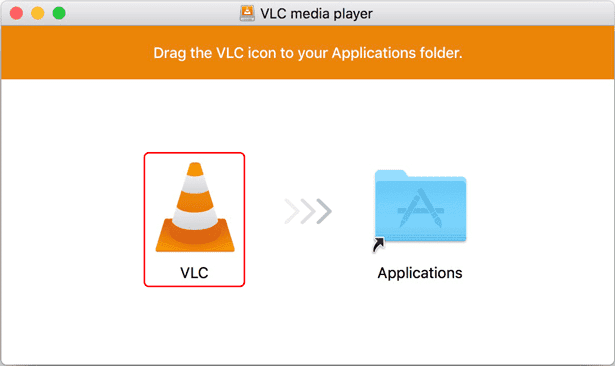
- Перетащите значок конуса вниз к папке приложений, и вы увидите сообщение на экране.
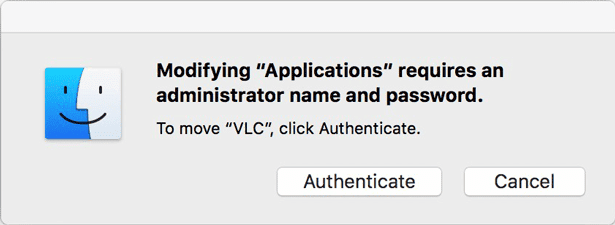
- В этом сообщении нажмите кнопку «Аутентифицировать» во всплывающем сообщении, и процесс установки начнется.
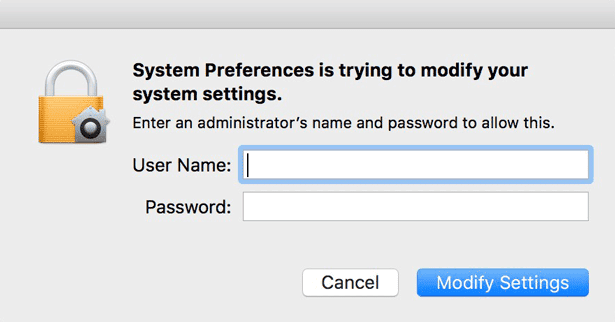
- При необходимости введите свое имя пользователя и пароль. После этого нажмите «Изменить настройки».
Затем, после выполнения всех шагов, медиаплеер VLC будет полностью установлен на ваш Mac. И при этом вы можете воспроизводить MKV на Mac с помощью этого проигрывателя. И для того, чтобы вы это сделали, все, что вам нужно сделать, это щелкнуть правой кнопкой мыши на видео формата MKV, а затем выберите «Открыть с помощью» . Затем оттуда просто выберите значок VLC.
- Он может поддерживать большое разнообразие плагинов
- Он поставляется с собственной поддержкой для использования файлов MKV.
- Он имеет гладкий интерфейс
- Есть некоторые проблемы с воспроизведением 4K
Часть 2. Почему я не могу воспроизводить файлы MKV в QuickTime?
QuickTime Player — одно из встроенных приложений, позволяющих воспроизводить MKV на Mac. Известно, что это один из видеоплееров, который можно использовать для просмотра фильмов или видео. Тем не менее, это правда, что на самом деле ему не хватает функций, которые есть у других видеоплееров. Именно поэтому нам понадобится плагин чтобы заставить это работать на вашем Mac.
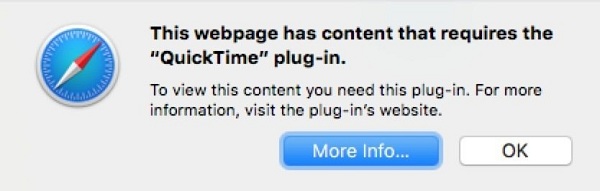
Один из плагинов, который мы можем использовать в QuickTime Player, это Perian и вот как вы можете использовать плагин Perian с QuickTime Player для воспроизведения видеофайлов MKV на вашем устройстве Mac.
Шаг 1. Скачайте установочный файл плагина с их официального сайта.
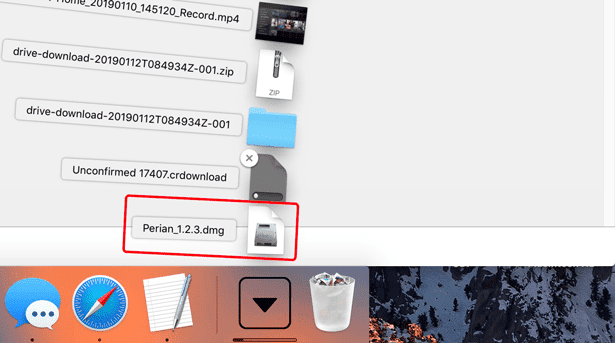
Шаг 2. Затем просмотрите загрузки, нажав кнопку загрузки в трее. И оттуда, выберите «Perian.dmg» чтобы начать процесс установки.
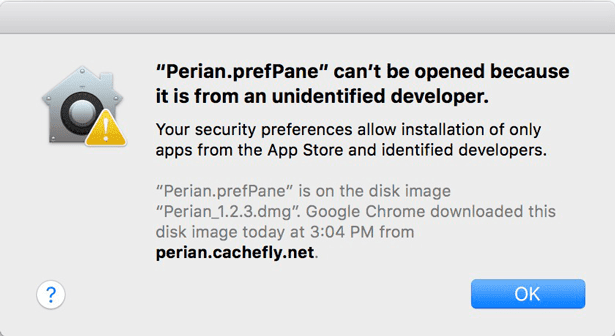
Шаг 3. Затем на вашем экране вы увидите сообщение «Невозможно открыть Perian, потому что он принадлежит неизвестному разработчику». Вам необходимо временно отключить барьер вашего GateKeeper, Вот что вам нужно сделать.
- На вашем Mac запустите приложение Spotlight находится в вашем меню Apple.
- Затем выберите Системные настройки.
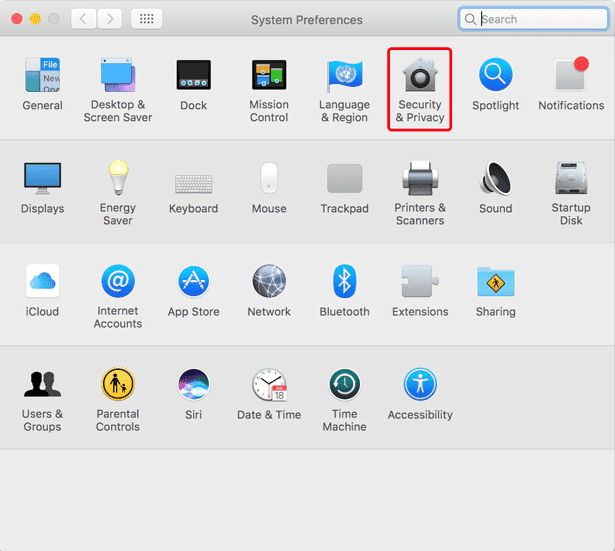
- Оттуда выберите Безопасность и конфиденциальность.
- Затем вы увидите опцию «Разрешить загрузку приложений из». Вы также увидите кнопку с надписью «Все равно открой». Так что просто нажмите на эту кнопку.
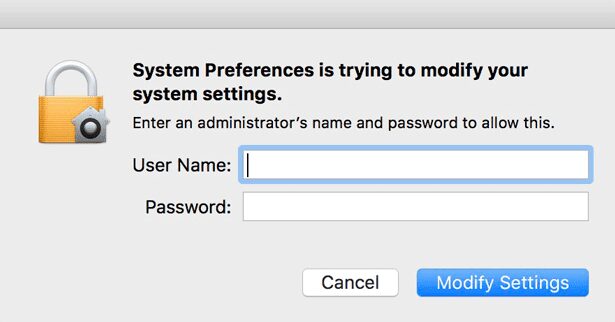
- Затем просто введите пароль администратора, а затем нажмите «Изменить настройки».
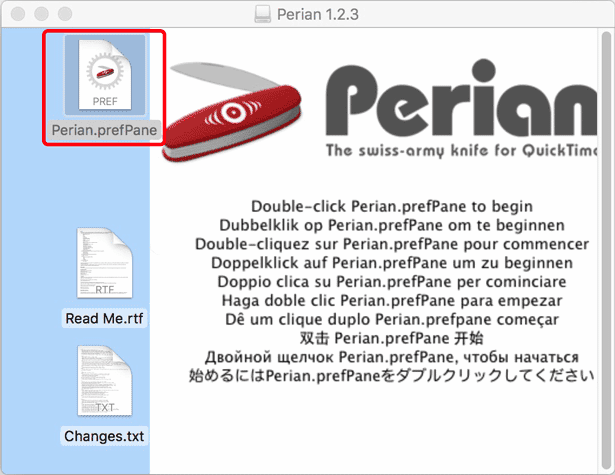
Шаг 4. Когда вы закончите отключение вашего GateKeeper, вы можете запустить программу установки. Так что все, что вам нужно сделать сейчас, это нажать на «Perian.prefPane» чтобы начать с процесса установки.
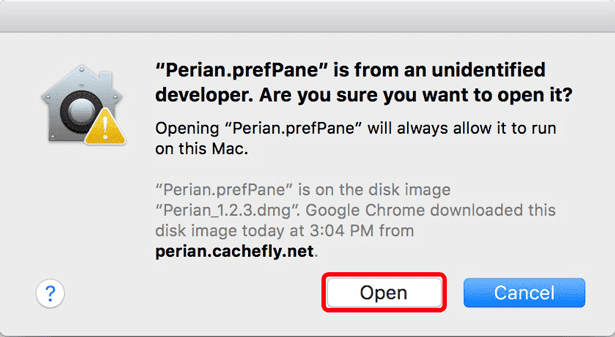
Шаг 5. Затем вы увидите предупреждающее сообщение на экране. Итак, оттуда просто нажмите на Кнопка «ОК» для вас, чтобы игнорировать это.
Шаг 6. Затем вы можете закрыть окно на своем экране, потому что плагин уже успешно установлен.
- Нет необходимости добавлять игрока.
- Это очень легко установить на Mac.
- Это открытым исходным кодом .
- Он может конвертировать ваш формат файла MKV в формат файла mp4.
- Процесс загрузки видео немного медленный.
Часть 3. Как играть в MKV на Mac с помощью ручного тормоза?
Хотя первые два способа, которые мы упомянули выше, уже хороши, есть несколько лучший вариант, который вы можете сделать. И это путем преобразования видео в формате MKV в формат, поддерживаемый вашим устройством Mac.
И с этим, Ручной тормоз — один из инструментов с открытым исходным кодом, который фактически обычно используется для людей, чтобы копировать DVD-видео. И в то же время вы можете конвертировать видео в формате MKV в формат MP4, который поддерживается локально вашим устройством Mac.
И получить Handbrake на вашем Mac очень легко. Просто следуйте инструкциям ниже.
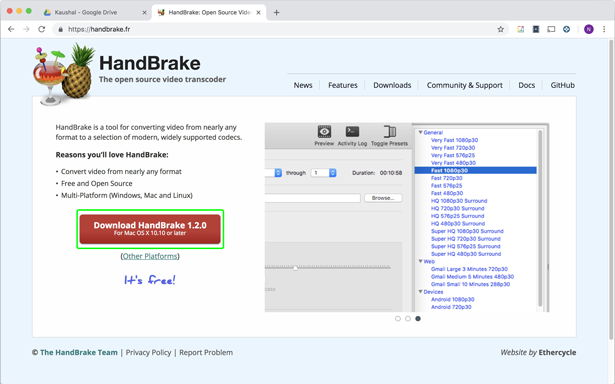
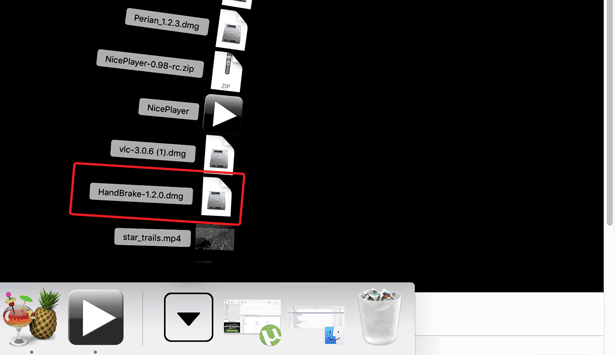
- Зайдите на его официальный сайт, а затем нажмите на ссылку для скачивания чтобы получить пакет для установки, щелкните загруженный файл из папки «Загрузки».
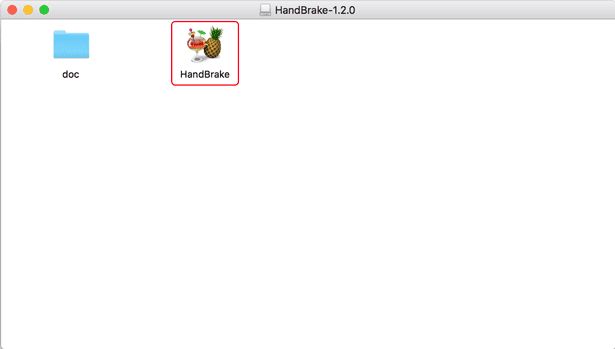
- После этого вы увидите его содержимое. Нажмите на значок ручного тормоза, который вы видите на экране.
- выберите файл MKV, который вы хотите преобразовать. Просто нажмите на опцию «Открыть исходный код», расположенную в верхнем левом углу вашего окна.
- Выберите предустановку, а также отрегулируйте ее продолжительность. Вы также можете внести некоторые изменения, например, в его фильтры, видео, аудио, размер, а также в вывод файла.
- После этого нажмите на Кнопка Пуск.
И как только процесс преобразования будет завершен, файл будет автоматически сохранен в определенной папке на вашем Mac. Затем вы можете открыть преобразованный файл и воспроизвести его на любом видео, которое есть на вашем Mac. Или вы также можете отправить видео с помощью iTunes на другие устройства, такие как iPhone, iPad и другие.
- Вы можете конвертировать два или более файлов одновременно.
- Есть несколько предустановок.
- Вы можете контролировать размер, аудио и другие аспекты ваших видео.
- Он может конвертировать только файлы в формат MP4
Часть 4. Какой лучший видеоплеер для Mac для MKV?
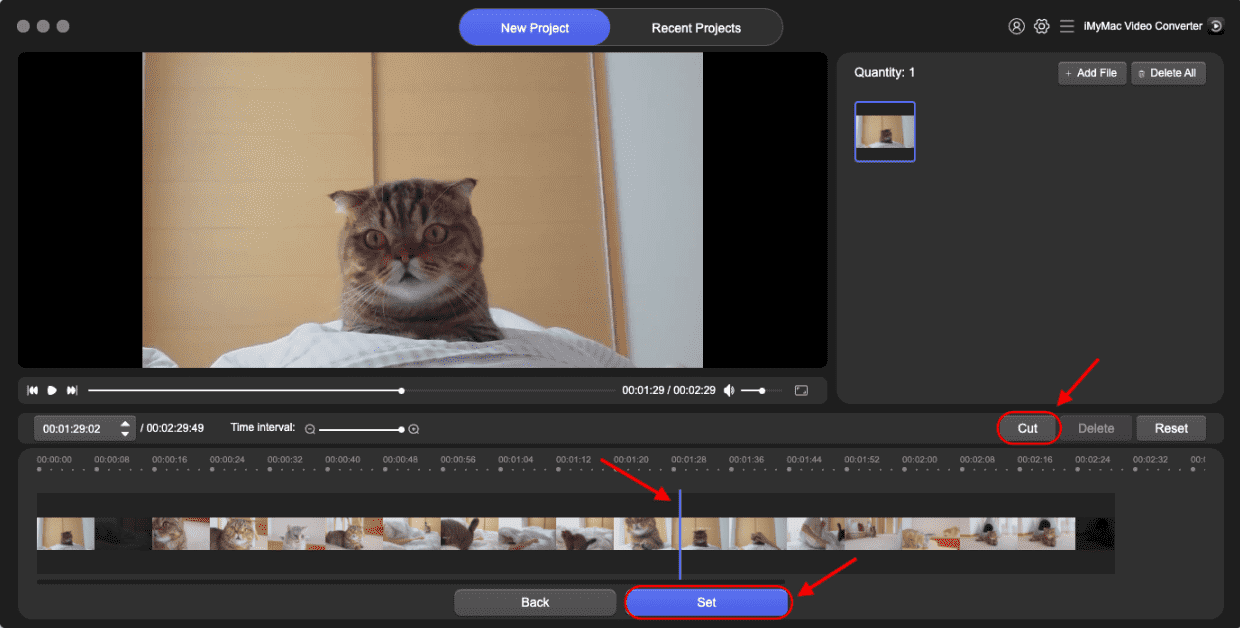
Если вы хотите быстро конвертировать файлы MKV, даже без потери качества, а также редактировать видео и воспроизводить файлы напрямую, вам следует использовать мощный инструмент «все в одном» — Конвертер видео iMyMac.
Так, Конвертер видео iMyMac производится не только как преобразователь в конвертировать ваши видео или аудио файлы в другой формат файла, но также имеет возможность редактировать и играть ваши медиафайлы.
С помощью этого инструмента вы можете просто конвертировать, редактировать и воспроизводить файлы MKV на Mac или ПК с Windows. iMyMac Video Converter также может позволить вам транслировать ваши файлы MKV, преобразованные или нет, с помощью их приложения.
Если вы ищете способы воспроизведения видео в формате MKV на вашем Mac, в этом посте будут показаны 4 лучших способа. как играть в MKV на Mac. Надеюсь, они смогут вам помочь!
Рейтинг: 4.5 / 5 (на основе 79 рейтинги)
Лучший и бесплатный проигрыватель MKV для Mac: список полезных игроков в 2022 году

Всемогущий эксперт по написанию текстов, который хорошо разбирается в проблемах Mac и предоставляет эффективные решения.
MKV игрок как известно, файлы, которые обычно имеют высококачественное видео, сжатое с использованием формата Matroska. Как правило, вы на самом деле имеете дело с рипами Bluray или теми видео, которые экспортируются с использованием потока HD. И с этим, иногда вы можете заметить, что вы не можете воспроизводить эти видео с помощью стандартного проигрывателя фильмов.
Ну, вам не нужно беспокоиться, потому что на самом деле есть способ, как вы можете воспроизводить эти видео. И это то, что мы собираемся показать вам в этой статье. Мы собираемся показать вам некоторые MKV плееры на Mac что вы можете использовать.
Часть 1. Что такое MKV?
MKV или Matroska Multimedia Container обычно используются для того, чтобы вы могли запускать стандартный бесплатный контейнерный формат, который фактически позволяет вам хранить несколько или даже неограниченное количество аудио, картинок, видео или некоторых дорожек субтитров, которые есть на вашем Mac ,
MKV сделан таким образом, что он будет служить универсальным форматом для вас, чтобы иметь возможность хранить те распространенные мультимедийные файлы, которые у вас есть, которые фактически включают ваши телешоу или фильмы.
2 Типы файлов Matroska:
- Расширение MKV — которое предназначено для видео.
- Расширение MKA — предназначено только для аудио файлов.
Основные особенности MKV:

- Он может поддерживать субтитры.
- Он может воспроизводить файлы, даже если он поврежден.
- Это может быть легко найдено.
- Он может поддерживать метаданные, меню и главы.
- Это доступно для потоковой передачи.
- Потоковое видео и аудио могут быть выбраны.
Часть 2. Каков лучший проигрыватель MKV для Mac
Теперь, если вам интересно, какие плееры MKV вы можете использовать на своем Mac, не удивляйтесь. Потому что у нас есть список, из которого вы можете выбрать, чтобы у вас было представление о том, какой плеер MKV лучше всего подойдет вам.
Elmedia игрока
Известно, что Elmedia Player — лучший универсальный медиаплеер для любого воспроизведения MKV на вашем Mac. Он считается инструментом «все в одном», потому что вы можете использовать этот инструмент, чтобы иметь возможность загружать, воспроизводить, транслировать и изменять свои видео, а также свои аудиофайлы.
Elmedia Player фактически совместим с любой Mac OS X 10.9 или более поздней версией. Он также может поддерживать FLV, MP4, AVI, MOV, DAT, MP3, FLAC, M4V и некоторые другие форматы, которые, конечно, включают формат файла MKV. Он также может позволить вам загружать медиафайлы с вашего Mac на Chromecast, AirPlay и устройства с поддержкой DLNA.
Используя Elmedia Player, вы также можете легко улучшить свои видеоизображения и звук, просто отрегулировав его яркость, насыщенность, шумоподавление, контрастность и многое другое. И как только вы загрузите этот инструмент, вы также сможете использовать некоторые другие его функции, такие как создание скриншота, цикл AB и многое другое.
VLC
Проигрыватель VLC также известен как лучший проигрыватель MKV с открытым исходным кодом, который вы можете использовать на своем Mac. Этот инструмент известен как настраиваемый открытый исходный код. Это также один из самых популярных плееров, доступных на рынке, и он поставляется с полными функциями редактирования MKV.
Проигрыватель VLC также может предоставить вам некоторые базовые дополнительные утилиты, такие как зацикливание видео MKV, вставка субтитров, деинтерлейсинг видео MKV и многое другое. Он также может дать вам доступ к некоторым из его расширенных функций, таких как наложение, обрезка, эффект воды и многое другое.
Он также может позволить вам даже прочитать те незаконченные, поврежденные, неполные и неизвестные видео форматы, которые у вас есть на вашем Mac. Так что, если вы хотите попробовать этот плеер, то вы можете скачать его бесплатно.
Игрок 5K
5K Player известен как лучший бесплатный UHD MKV Player, который вы можете иметь на своем Mac. И с помощью этого инструмента вы сможете открывать и читать форматы в кодах WebM, 3GP, FLV, WMV, AVI, MP4, DivX, .rm, .rmvb и HD. Этот инструмент действительно может воспроизводить любые видео UltraHD на MKV.
5K Player также поставляется с некоторыми основными функциями, которые вы можете использовать для своих видео. Это включает в себя следующее:
- MKV Ultra-HD Воспроизведение
- Онлайн музыкальное видео скачать бесплатно
- Бесплатная трансляция с использованием AirPlay.
Этот плеер также может быть использован для подключения бесплатной музыки или видео, которые имеют высококачественный слуховой и визуальный опыт. Используя этот инструмент MKV, вы также сможете смотреть любые ваши любимые фильмы 3D в формате MKV, воспроизводить видео Blu-ray и некоторые другие видео, которые могут быть на вашем Mac.
MplayerX
Известно, что MplayerX — самый красивый бесплатный MKV Player Mac. Это связано с его привлекательной особенностью проигрывателя MKV для вашего Mac. Это очень эффективное и новое управление воспроизведением. Вы также можете вращать, минимизировать, переключаться в полноэкранный режим, перемещать кадр, изменять громкость, изменять размер кадра и многое другое. Все это, просто нажав, нажав или проведя пальцем по сенсорной панели на вашем Mac.
DivX Player
DivX Player известен как файл MKV на Mac. Он также считается простым в использовании MKV Player, который вы можете получить на своем Mac. Однако при использовании этого инструмента могут возникнуть три проблемы.
- Во-первых, если вы не сможете снять флажки для загрузки таких функций, как конвертер, то вы получите весь пакет программного обеспечения, загруженный на ваш Mac.
- Во-вторых, вам придется заплатить за то, чтобы иметь возможность обновить этого игрока MKV.
- И, наконец, в его основном интерфейсе много рекламного ПО.
Но помимо всех тех проблем, с которыми вы можете столкнуться, использование DivX Player пригодится при работе с файлами MKV, которые есть на вашем Mac.
Золотые советы: вы хотите конвертировать файлы MKV?
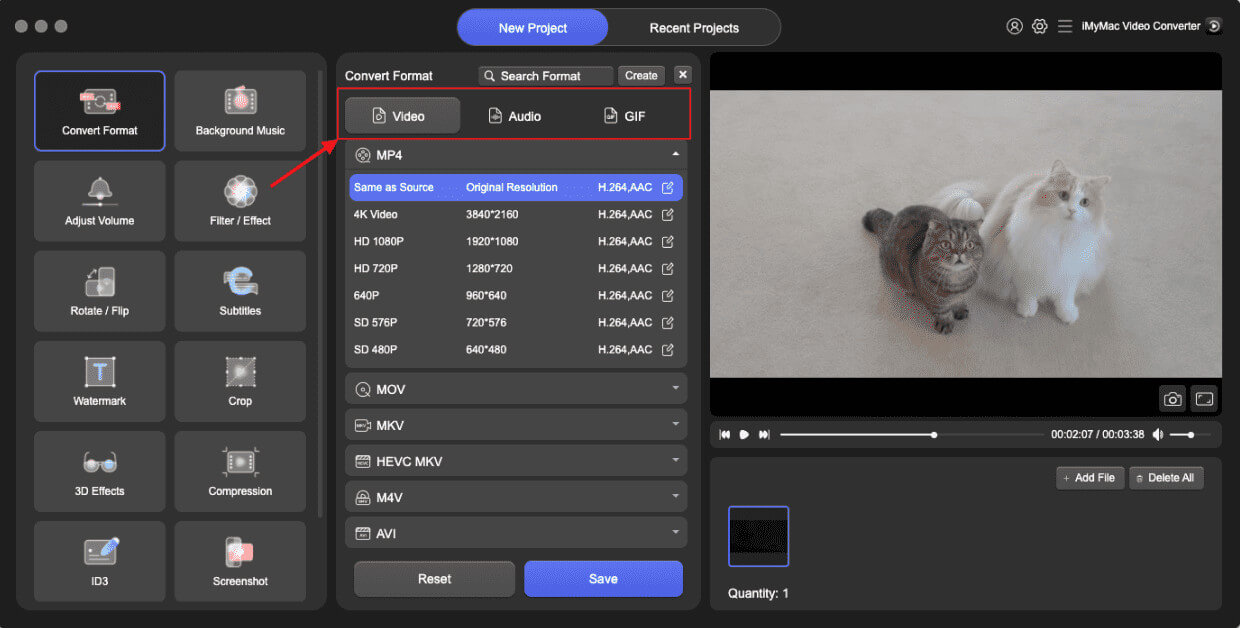
Мы также рекомендуем универсальный инструмент для конвертации аудио и видео: Конвертер видео iMyMac, что не только воспроизводит видео MKV в автономном режиме, но также может конвертировать, редактировать и оптимизировать аудио или видео файлы.
Этот инструмент можно использовать в автономном режиме на Mac или Windows, и, конечно же, его официальный сайт предлагает ряд онлайн-инструментов, подходящих для вашего устройства. Вы можете легко смотреть видео в формате MKV.
iMyMac Video Converter предлагает широкий спектр форматов файлов и поддерживает различные разрешения. Вы можете легко использовать его для воспроизведения или конвертации видео MKV.
Часть 3. Избавьтесь от нежелательных приложений MKV Player на Mac
Как мы упоминали ранее, вы можете выбрать из всех игроков MKV, которые мы упомянули выше. Вы также можете загрузить их на свой Mac, если хотите. Но вам нужно только убедиться, что вы правильно удалили их на своем Mac, чтобы получить больше места для новых приложений.
А при удалении приложений на вашем Mac не рекомендуется перетаскивать свои приложения только в корзину. Потому что таким образом вы по-прежнему оставляете некоторые файлы, связанные с приложением. Это означает, что он все еще накапливает место на вашем Mac и что вам нужно будет избавиться от них.
С этой дилеммой у нас есть идеальное решение для вас. И это, имея iMyMac PowerMyMac на вашем Mac. В PowerMyMac есть Приложение Деинсталлятор функции.
Вы сможете легко удалить любые приложения, которые вам больше не нужны на вашем Mac, включая все файлы, связанные с приложением.

PowerMyMac — один из лучших инструментов, который вы можете использовать для удаления и в то же время избавиться от всех тех нежелательных файлов, которые поставляются с приложением. Таким образом, вы сможете освободить больше места для хранения и полностью избавиться от приложения с вашего Mac.
Чтобы помочь вам эффективно освободить больше места для хранения, PowerMyMac предлагает вам еще один мощный инструмент — Junk Cleaner для быстро удалить очищаемое пространство Mac, просто нажмите на ссылку руководства, чтобы узнать больше!

Часть 4. Вывод
Как видите, есть некоторые MKV файлы что вы можете иметь на своем Mac. С помощью этих инструментов вы сможете воспроизводить эти видео на своем Mac. Вы можете скачать все программы, которые мы перечислили выше, и посмотреть, подойдет ли какая из этих программ именно вам
И в случае, если вы захотите удалить другие приложения, которые вы загрузили, вы можете просто пойти дальше и использовать iMyMac PowerMyMac и вы сможете полностью избавиться от них со своего Mac.
Рейтинг: 4.6 / 5 (на основе 82 рейтинги)
5 MKV видео плееров для Mac OS X

MKV файлы представляют собой высококачественные сжатые видеоформаты. Обычно с ними пользователь сталкивается, когда пытается воспроизвести форматы Bluray или потоковое HD видео. В такой ситуации чаще всего обнаруживается, что в стандартный плеер не умеет их воспроизводить. По совету osxdaily.com, об этом не стоит беспокоится, ведь многочисленные разработчики позаботились о том, чтобы Mac мог воспроизвести любой формат, для этого нужно всего лишь загрузить одно из многочисленных приложений, которые умеют воспроизводить высококачественные форматы.
#1 – VLC 2

Итак, первый рекомендуемый плеер – VLC, который играет все форматы аудио и видео файлов, в том числе и MKV. Вторая версия VLC уже перенесла некоторые приятные обновления, так что даже пользователям, которые в данный момент не планируют использовать Mac для просмотра MKV файлов, VLC 2 все же стоит иметь на любом макентоше.
#2 – XBMC

XBMC – это еще одна хорошая альтернатива среди плееров для MKV-видео. Простой интерфейс сосредоточен на удобном использовании медиафайлов. Так, например, чтобы быстрее всего найти нужный файл, можно просто скопировать MKV видеофайл просто в папку Фильмы и пользователь с легкостью найдет любой медиафайл через XBMC.
#3 – Plex

Plex идеологически очень похож на XBMC и работает так же хорошо. Хотя интерфейс Plex несколько навороченнее и запутаннее, в чем собственно нет необходимости. Скажем MKV файлы воспроизводятся без проблем. Но если вы попытаетесь просто перетащить файл на иконку Plex, то результат вряд ли вас обрадует… Вероятно, что вы просто потеряетесь в меню.
#4 – Perian

Perian – это третий компонент от разрабатываемого собственно самим Apple QuickTime Player. Приложение умеет воспроизводить все форматы, в том числе и MKV. Perian легко устанавливается и сразу же появляется в настройках, использовать его не сложно, просто все файлы нужно будет открывать через QuickTime Player. Perian – хорошее приложение, но у некоторых пользователей возникали странные проблемы с OS X Lion и OS X Mountain Lion, поэтому во избежание разных глюков, видимо это приложение лучше ставить на поздние версии Mac OS X.

Судя по отзывам, MPlayerX замечательно работает с MKV файлами. Его интерфейс очень напоминает QuickTime Players, но с минимальным оформлением тем. Этот плеер безусловно не худший вариант для просмотров HD видео на маке, и кроме того он бесплатный и его легко можно скачать на Mac App Store.
Какой из вышеперечисленных приложений лучше? Это безусловно вопрос личных предпочтений. VLC нужно иметь всем пользователям, но как для оптимального количества дополнительных опций выбор может легко пасть на тот же XBMC. Так что все зависит от вкуса. Приятного просмотра в высоком качестве!

Movist – простой и в то же время мощный проигрыватель фильмов. В качестве декодера можно выбрать QuickTime или FFmpeg. Приложение Movist поддерживает много полезных функций, включая ускорение декодировки видео H.264, цифровой аудио выход, субтитры, навигация в полноэкранном режиме, удобный и привлекательный пользовательский интерфейс и многое другое.
[UPDATE] #7 – Elmedia Player
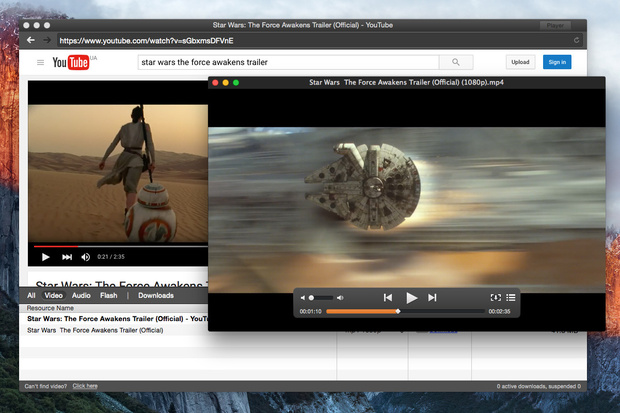
Бесплатный мультимедийный плеер для воспроизведения практически всех аудио- и видеоформатов (в том числе FLV, DAT, VOB, FLAC, MP3, AVI, MOV, WMA, MP4, M4V, DIVX). Программа сочетает в себе функции проигрывателя, менеджера загрузок и браузера. И это еще не все плюсы, которые скрываются за красивой оберткой. Это действительно мощный инструмент работы с видео, который вам точно пригодится. В бесплатной версии доступны такие опции: десятиполосный аудиоэквалайзер, создание плейлистов, встроенный веб-браузер, воспроизведение большого количества видео форматов, “A-B Loop” функция, настройки видеоизображения, функция на весь экран и т.д.
PRO-версия дает несколько более широкие возможности: сделать скриншот либо даже серию скриншотов с просматриваемых видеороликов и сохранить изображения можно в TIFF, PNG и GIF-форматах, скачать видео с ютуб вместе с субтитрами, загружать различные онлайн-видео, включая видеохостинги Metacafe, Vimeo, Dailymotion, Facebook, Yahoo и т.д., поддержку AirPlay, конвертацию Flash EXE файлов в формат SWF и др.
Как воспроизводить файлы MKV на Mac
Смотреть фильмы на ноутбуке — это не лучший вариант, но пока нельзя брать с собой телевизор в самолете. Хотя Quicktime Player легко обрабатывает весь медиаконтент, есть некоторые форматы, которые он не может распознать. MKV — один из популярных форматов из-за неограниченной емкости хранилища. В этом руководстве я покажу вам, как воспроизводить файлы MKV на Mac. Давайте начнем.
MKV — это открытый и бесплатный контейнерный формат, который может содержать неограниченное количество аудио, видео и текстовых файлов в одном контейнере. Это делает его отличным форматом для телешоу, фильмов и т. Д.
Есть много вариантов воспроизведения файлов MKV на Mac, но мы собираемся выбрать три самых простых.
- Установите плагин QuickTime
- Установите сторонний ридер
- Видео конвертер
1. Воспроизведение файлов MKV на Mac — плагин QuickTime
Quicktime Player — оригинальный видеоплеер для macOS. Да, в нем отсутствуют некоторые функции, которые есть у других читателей, но плагин ничего не сломает. Perian — это надстройка для QuickTime Player, которая позволяет воспроизводить видео MKV на вашем Mac.
Установить Perian Plugin очень просто, и вы можете выполнить следующие действия. вставать Загрузите установочный файл плагина С официального сайта или нажав эта ссылка.
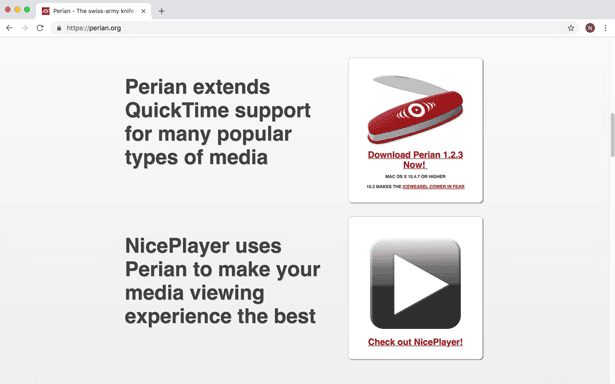
Загрузка должна начаться автоматически, и как только файл будет загружен, вы можете просто открыть загружаемый файл, нажав кнопку загрузки на панели задач. Щелкните «Perian.dmg», чтобы начать настройку.
Ошибка появится, как на иллюстрации ниже, где указано, что «Perian не может быть открыт, потому что он от неизвестного разработчика». ”
Не волнуйтесь, вы можете легко удалить эту ошибку, временно отключив защитную оболочку GateKeeper.
Чтобы отключить Gatekeeper, откройте «Системные настройки», выполнив поиск в Spotlight или в меню Apple . Откроется окно настроек, и вы сможете нажать «Безопасность и конфиденциальность».
Затем вы увидите раздел «Разрешить загрузку приложений из» с кнопкой «Все равно открыть». Нажмите кнопку, чтобы отменить действие по умолчанию.
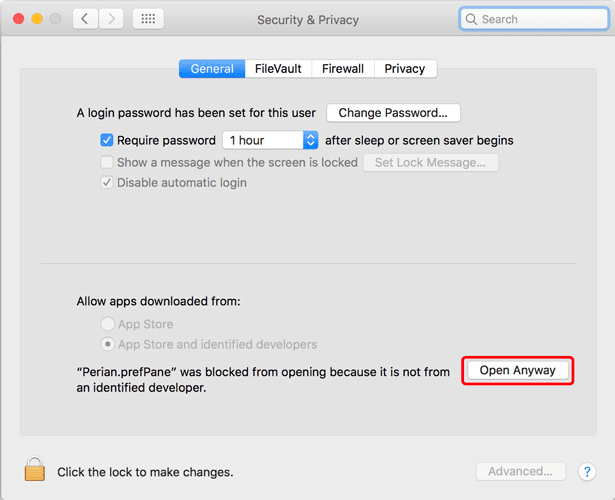
Если на вашем Mac есть пароль, вам нужно будет ввести его еще раз для аутентификации. Обязательно введите имя администратора и пароль, иначе плагин не будет установлен.
Теперь откроется программа установки, и вам нужно будет нажать «Perian.prefPane», чтобы начать установку.
Игнорируйте это предупреждение и оставьте его, нажав ОК. Он автоматически устанавливает все необходимые файлы, и вам просто нужно дождаться его завершения.
После завершения установки вы увидите окно, подобное приведенному ниже. Вы можете закрыть его сейчас, когда плагин будет успешно установлен.
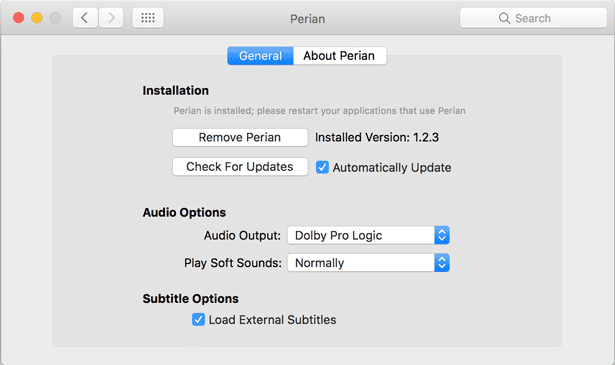
Воспроизвести файл mkv с помощью плагина
Теперь вы можете открыть любой файл из вашей системы с помощью QuickTime Player, и он начнет загрузку, а не покажет вам ошибку. В зависимости от размера файла это может занять некоторое время.

Этот плагин конвертирует файл MKV в MP4, поэтому его загрузка занимает некоторое время. Как только вы это сделаете, вы сможете без проблем смотреть видео на своем ридере QuickTime. Если вы закроете окно, появится всплывающее окно с предложением сохранить файл в формате MP4. Вы можете сохранить файл в формате MP4 и воспроизвести его.
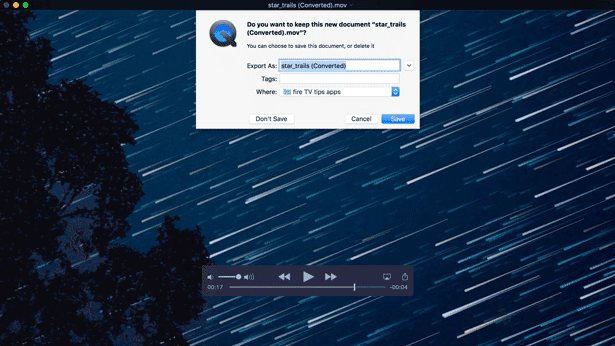
Положительные
- Дополнительный считыватель не требуется
- Легко установить и интегрировать
- Открытый источник
- Также конвертирует MKV в MP4
Отрицательные
- низкая скорость загрузки
2. Воспроизведение файлов MKV на Mac с помощью VLC.
Описанный метод отлично работает, если вы хотите и дальше использовать QuickTime Player в качестве основного медиаплеера на вашем компьютере. Плагин все еще исправен и работает медленнее по сравнению с другими медиаплеерами.
Медиаплеер VLC — один из самых популярных видеоплееров, популярность которого растет благодаря стабильной и надежной работе с широким спектром форматов и кодеков. Он доступен для Windows, Android, iOS и macOS. Они только что объявили, что интегрируют Airplay со своим медиаплеером, что сделает его более совместимым с платформой Apple.
Вы можете установить VLC для воспроизведения файлов MKV и других форматов без установки какого-либо специального плагина.
Перейти к Сайт VLC и загрузите последний пакет или нажмите эта ссылка.
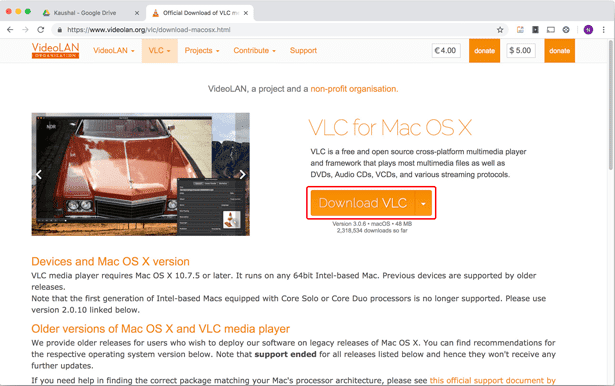
Откроется страница загрузки, и загрузка произойдет через несколько секунд.
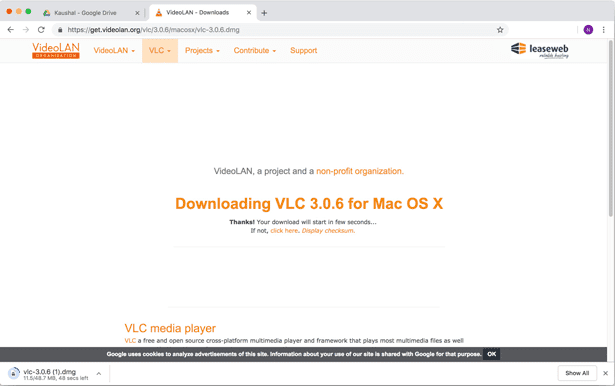
Как только загрузка будет завершена. Дважды щелкните пакет в Загрузках, чтобы установить его.
Поскольку он очищает контейнер, вы увидите окно, подобное приведенному ниже, вам нужно перетащить трафик в папку «Приложения», щелкнув и удерживая значок.
Вам будет предложено всплывающее окно аутентификации, нажмите кнопку аутентификации, чтобы начать установку.
Вас могут попросить ввести учетные данные. Введите имя пользователя и пароль администратора и нажмите «Изменить настройки».
Будет установлен медиаплеер VLC, и теперь вы можете воспроизводить любой файл MKV с помощью медиаплеера VLC. Просто щелкните файл MKV правой кнопкой мыши и выберите «Открыть с помощью». Щелкните значок VLC. Видео начинает воспроизводиться без сбоев.

Положительные
- Поддержка большого количества плагинов
- Встроенная поддержка MKV
- Элегантный пользовательский интерфейс
Отрицательные
- Проблемы с воспроизведением 4K
3. Воспроизведение файлов MKV на вашей ОС с помощью Handbrake.
Если у вас есть причины, для этого нельзя использовать два предыдущих метода. Преобразование файлов MKV в поддерживаемый формат — лучший вариант. Использование веб-конвертера занимает много времени и занимает много времени, учитывая, что вы должны сначала загрузить и преобразовать файл, который хотите преобразовать, а затем загрузить его снова.
Handbrake — это видеокодек с открытым исходным кодом, используемый для копирования DVD, а также позволяет конвертировать файлы MKV в mp4. Установка Handbrake на Mac займет не более пяти минут. Зайти на сайт или щелкните этоСсылка для загрузки установочного пакета.
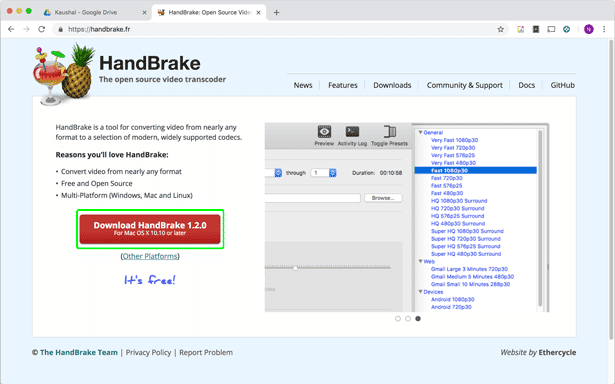
Для начала щелкните загруженный пакет в папке «Загрузки».
Это откроет контейнер, и вы можете щелкнуть значок ручного тормоза, чтобы запустить конвертер.
Чтобы выбрать файл MKV для преобразования, нажмите кнопку «Открыть исходный код» в правом верхнем углу окна.
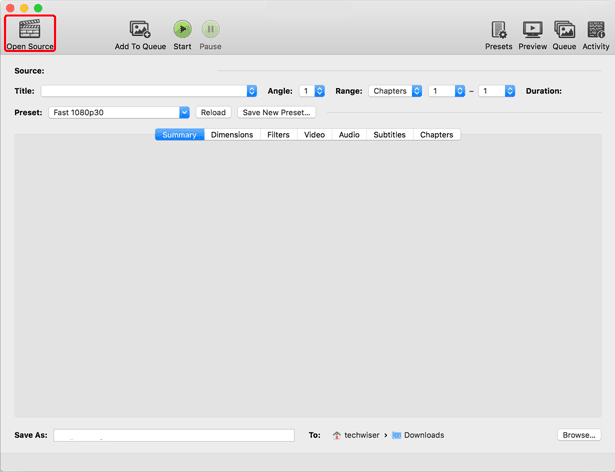
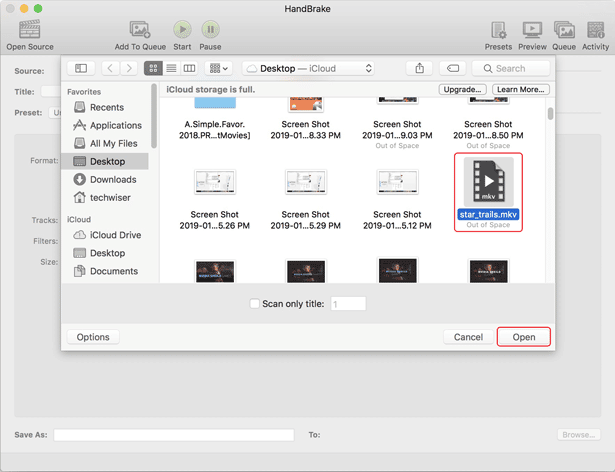
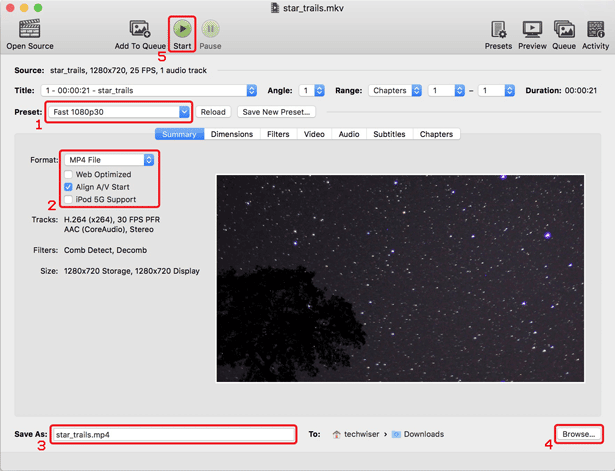
После выбора файла (ов) вы можете выбрать предустановки и установить продолжительность видео. Вы можете редактировать размеры, фильтры, видео и аудио из выходного файла. После внесения изменений выберите папку вывода и нажмите кнопку «Пуск».
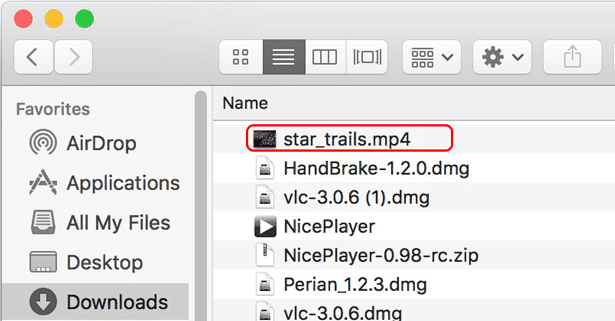
После преобразования выходной файл автоматически сохраняется по адресу назначения. Вы можете открыть папку и воспроизвести ее на любом медиаплеере или отправить на другие устройства с помощью iTunes.
Положительные
- Одновременное преобразование нескольких файлов
- Доступны несколько предустановленных опций
- Полный контроль над размерами, звуком, временами года и т. Д.
Отрицательные
- Преобразует только в MP4
3 способа воспроизведения файлов MKV на Mac
Это были 3 способа воспроизведения файлов MKV на вашем Mac. Установка плагина — самый простой способ воспроизводить файлы MKV, если вы не хотите переходить на новый медиаплеер, учитывая, что QuickTime уже является мощным. Я предпочитаю установить VLC, потому что он предлагает вам больше, чем просто воспроизведение MKV, даже AirPlay (скоро). Handbrake — лучший выбор, когда вам нужно конвертировать и передавать файл на iPhone, iPad и iPod. Это дает вам больше контроля над качеством, и вы можете оптимизировать видео для определенных устройств. Расскажите нам о методе, который вы используете для воспроизведения файлов MKV на своем Mac.