
Как отключить экран на ноутбуке?
Ноутбук, как и стационарный компьютер, не всегда выполняет задачи, результаты которых нужно сразу отображать на экране. Например, можно в дороге слушать музыку и для увеличения времени работы ноутбука отключать дисплей. На стационарном компьютере отключить дисплей довольно просто, так как он является отдельной частью компьютера, а вот на ноутбуке сделать это немного сложнее, и далее мы рассмотрим, как отключить экран на ноутбуке.
Иногда по умолчанию в системе установлена настройка для отключения экрана на ноутбуке через некоторое время бездействия, но нас интересует, как принудительно отключить экран на ноутбуке именно в данный момент.
Для выключения экрана на ноутбуке следует применять комбинацию клавиш, одна из которых «Fn» расположена чаще всего в нижнем левом углу, а вторая является одной из функциональных клавиш «F1 – F12». В разных моделях ноутбука даже одного производителя клавишам «F1 – F12» могут быть назначены разные действия, но как правило эти клавиши обозначены соответствующими значками и найти необходимую не составляет труда.
Например, в двух разных моделях ноутбука Lenovo отключить экран на ноутбуке можно комбинациями клавиш «Fn + F2» и «Fn + F9», причем на клавишах «F2» и «F9» указано одно и то же обозначение, квадратный значок дисплея и крестик. Данная комбинация клавиш полностью отключает подсветку экрана, но при этом не отключает сам дисплей, и если открыть, например, документ Word и тщательно присмотреться, можно будет даже рассмотреть текст и отследить перемещение курсора при условии хорошего внешнего освещения.
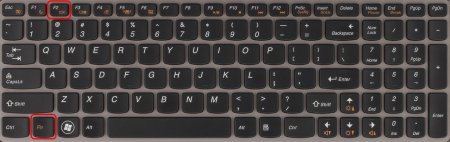
Комбинация клавиш выключения подсветки экрана ноутбука на первом экземпляре
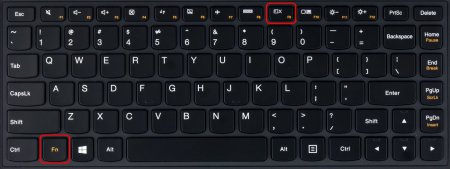
Комбинация клавиш выключения подсветки экрана ноутбука на втором экземпляре
Также можно выключить экран на ноутбуке выбрав режим «Только проектор». В этом случае изображение будет передаваться только на проектор, если он подключен, а экран на ноутбуке будет полностью отключен. При выходе из данного режима будет появляться ошибка, если проектор все же был не подключен. В нашем примере с ноутбуками Lenovo это комбинации клавиш «Fn + F3» и «Fn + F10». На клавишах «F3» и «F10» указано два экрана, разделенные между собой чертой. После нажатия данной комбинации клавиш появляется меню, в котором и следует выбрать режим «Только проектор».
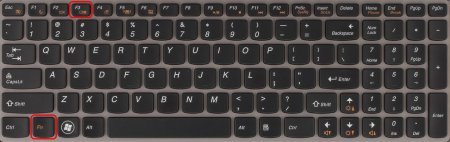
Комбинация клавиш для переключения режима экрана ноутбука в режим \»Только проектор\» на первом экземпляре
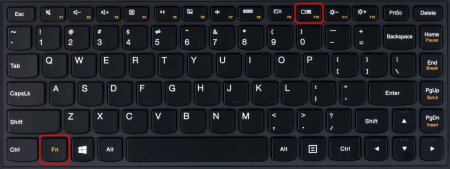
Комбинация клавиш для переключения режима экрана ноутбука в режим \»Только проектор\» на втором экземпляре
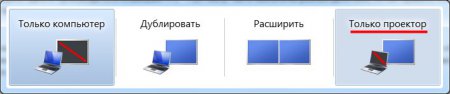
Меню для выбора режима \»Только проектор\»
Как потушить экран на ноутбуке, но чтобы он работал

Сегодня достаточно большое количество пользователей отдают предпочтение ноутбукам. В использовании они достаточно удобны и мобильны, простые модели стоят относительно недорого. Довольно часто возникают ситуации, когда работа дисплея попросту не нужна. Например, при прослушивании аудиозаписей с радиостанции или собственной фонотеки. Или же попросту на определенное время пользователь не планирует использовать ноутбук, но завершать работу системы не хочет. При автономной работе отсутствие картинки на экране позволит в значительной мере сократить потребление заряда с батареи.

Способы отключения дисплея
В любом ноутбуке предусматривается несколько способов отключения питания на экран. Они достаточно просты и не требуют особых знаний от пользователя. Также подобные услуги предоставляются нашей компанией, а их стоимость невысока. Список выглядит следующим образом:
• Функциональная клавиша. На каждом ноутбуке меньше клавиш помешается на панели чем на стандартной клавиатуре. Для устранения данного недостатка производители предусмотрели расширенные функции клавиш F1 – F12. Их активация осуществляется в сочетании с клавишей Fn. В зависимости от модели ноутбука могут быть определенные различия.
• Закрытием крышки. Данный способ требует еще меньше действий. При этом необходимо предварительно настроить данную функцию. В «Панели управления» находим раздел «Электропитание». В пункте «Дополнительно» выбираем действие для подпункта «При закрытии крышки…». Среди доступных опций имеется отключение экрана.
• Автоматически. Даже при стандартных настройках современных операционных систем, после определенного периода простоя, дисплей ноутбука автоматически отключится. Данный параметр также можно настроить.
Любой из перечисленных способов позволит экономить заряд батареи. Следовательно, это позволит увеличить ресурс элементов питания при работе вдали от централизованной электросети. Если самостоятельно разобраться в настройках ноутбука вам сложно, специалисты нашей компании помогут вам за доступную цену.
Как выключить экран на ноутбуке: гайд от Бородача

Всем привет! Сегодня я расскажу, как отключить экран на ноутбуке. Мы рассмотрим сразу несколько способов – как отключение экрана при нажатии кнопкой питания и при закрытии крышки, так и выключение основного экрана при подключении второго монитора. Ну и конечно не забудем про скрипты, командную строку и сторонние приложения.
Способ 1: При нажатии на кнопку «Питания» и закрытии крышки

В операционной системе Windows 7, 8, 10 или 11 можно выключить экран на ноутбуке, используя при этом настройки электропитания. Причем конфигурацию можно сделать таким образом, чтобы экран гас в момент нажатия на кнопку питания, или при закрытии крышки.
- Нам нужно попасть в «Панель управления», для этого зажимаем две кнопки на клавиатуре:
+ R
- Далее вводим запрос:
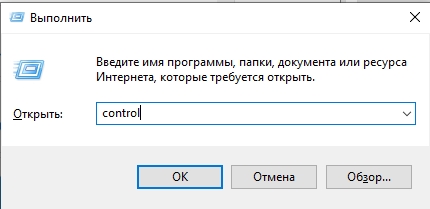
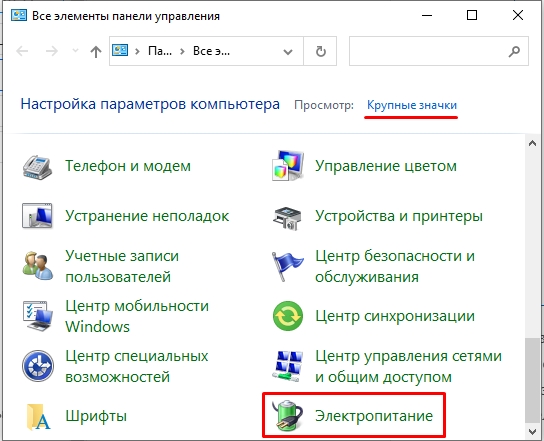
- В списке найдите пункт «Электропитания».
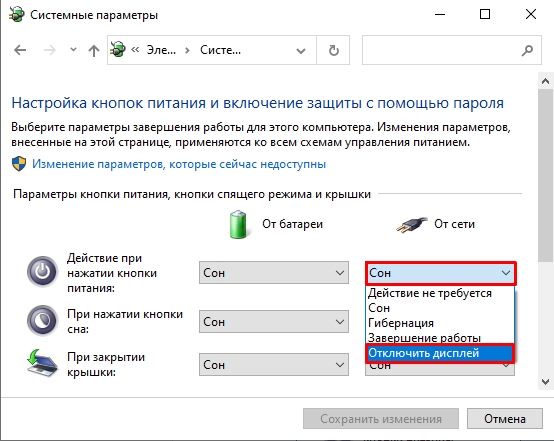
- В левом блоке выберите один из тех вариантов, который вам нужен – «Действия кнопок питания» или «Действия при закрытии крышки».
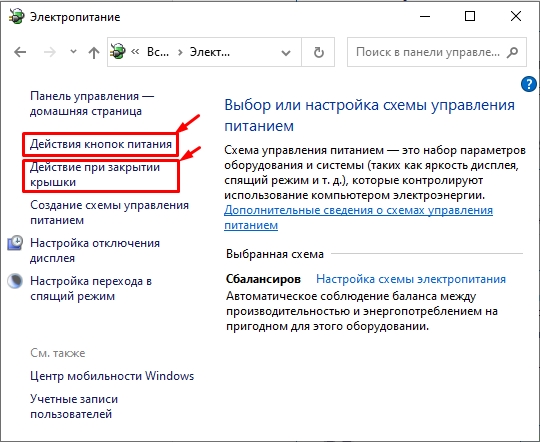
- Теперь напротив первой конфигурации указываем настройку «Отключить дисплей». Обратите внимание, что тут нужно будет добавить две конфигурации: как при работе от сети, так и от батареи. В конце не забудьте «Сохранить изменения».
Способ 2: Отключение дисплея через какое-то время
Отключить монитор на ноутбуке можно и без кнопок или каких-то действий – достаточно добавить настройку, которая будет отключать устройство при обычном простое без действия со стороны пользователя. Делается это там же в настройках электропитания. Проделываем шаги 1-3 из прошлой главы. Далее переходим в настройки нынешней схемы электропитания.
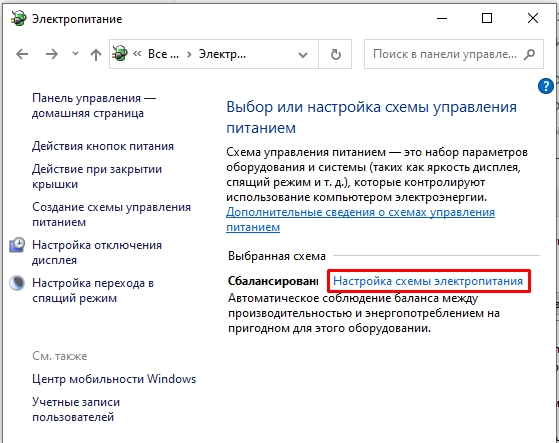
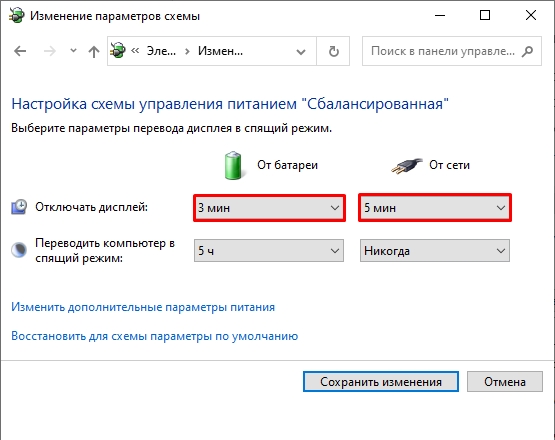
Мы можем сразу же здесь настроить отключение дисплея через определенное время, как при работе от батареи, так и от электросети. Просто укажите нужное время. В конце не забудьте сохраниться.
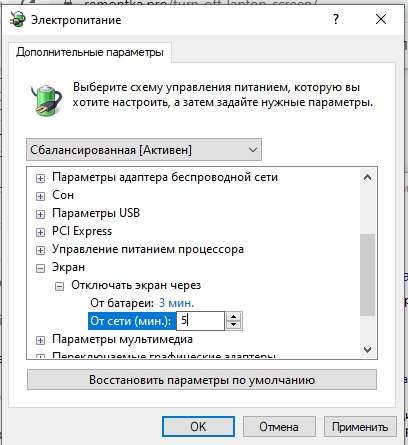
Эту же настройку можно поменять, нажав по ссылке «Изменить дополнительные параметры питания». Далее раскрываем «Экран» – «Отключить экран через» – ставим значения в минутах. В конце кликаем по кнопке «Применить».
Способ 3: Отключение экрана при подключении дополнительного монитора
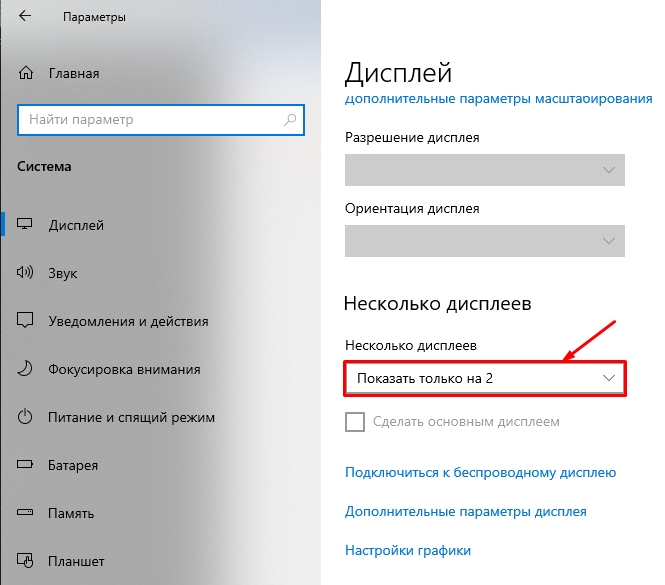
Сам использую более широкий экран, когда работаю на ноутбуке дома. Чтобы мне не мешал стандартный экран – я его отключаю. Для этого в меню «Пуск» – «Параметры» – «Система» – «Дисплей» – в разделе «Несколько дисплеев» указываем настройку «Показывать только на 2». То же самое можно сделать при нажатии на горячие клавиши:
+ P
Способ 4: BAT-файл
Еще один вариант выключить монитор на компьютере или ноутбуке – это использовать специальный скрипт и BAT-файл, который легко открываем с помощью двойного щелчка левой кнопкой мыши.
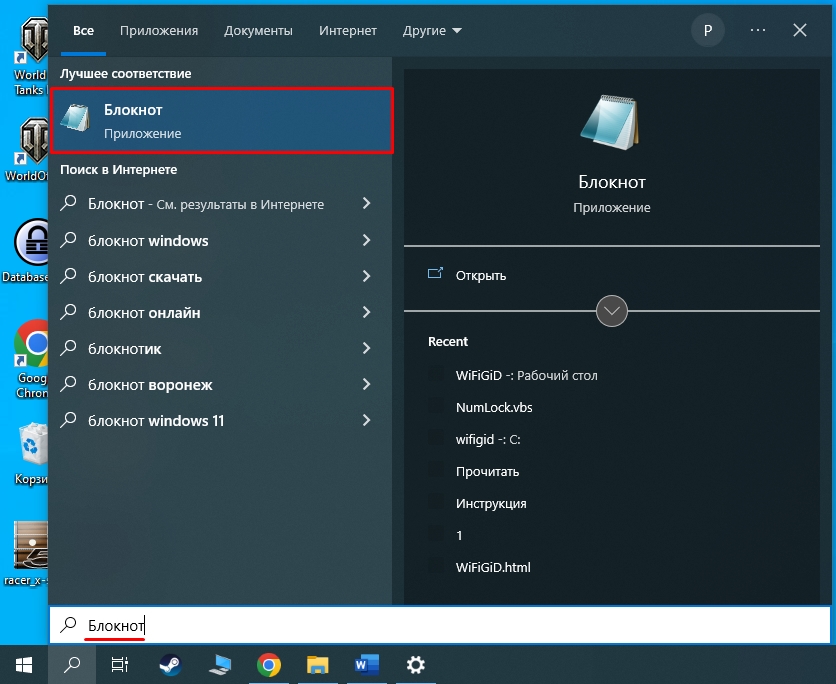
- Откройте программу «Блокнот» с помощью поиска.
- Скопируйте и вставьте этот текст:
powershell (Add-Type '[DllImport(\"user32.dll\")]^public static extern int SendMessage(int hWnd, int hMsg, int wParam, int lParam);' -Name a -Pas)::SendMessage(-1,0x0112,0xF170,2)
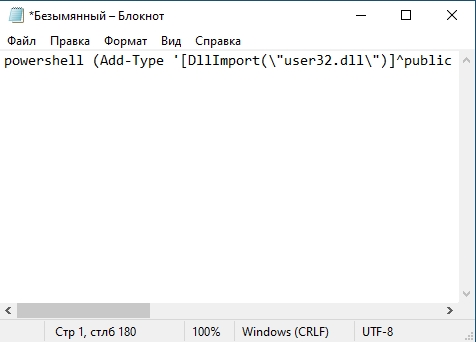
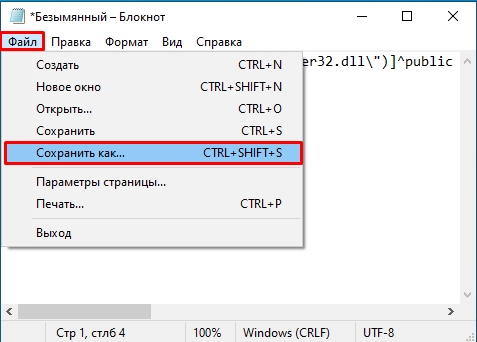
- Жмем «Файл» – «Сохранить как» или используем клавиши:
Ctrl + Shift + S
- Ставим «Тип файла» – «Все файлы» и обязательно в конце названия дописываем разрешение:
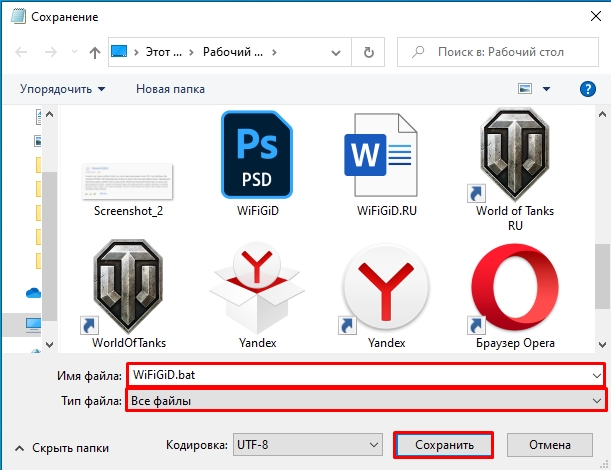
Данный батник вы можете использовать как вам угодно. Его даже можно закинуть в автозагрузку, чтобы он запускался при загрузке операционной системы. Также он может работать как кнопка – просто запускаем её.
Способ 5: Ярлык
Данный способ будет чем-то похож на предыдущий, только в нем мы будем использовать ярлык, который будет вести на командную строку и консольный запрос.
- Создаем ярлык в любом доступном месте, нажав правую кнопку мыши.
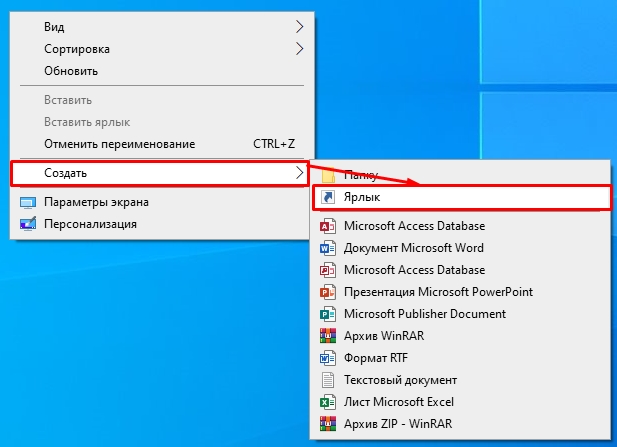
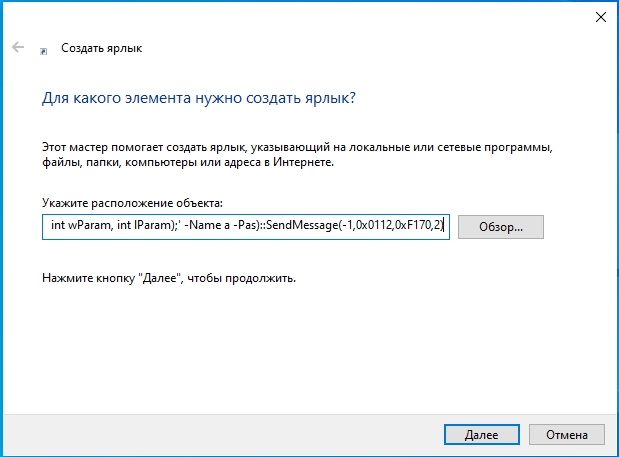
- В строку расположения вставляем данные:
C:\Windows\System32\cmd.exe /c powershell (Add-Type '[DllImport(\"user32.dll\")]^public static extern int SendMessage(int hWnd, int hMsg, int wParam, int lParam);' -Name a -Pas)::SendMessage(-1,0x0112,0xF170,2)
- В конце вводим название.
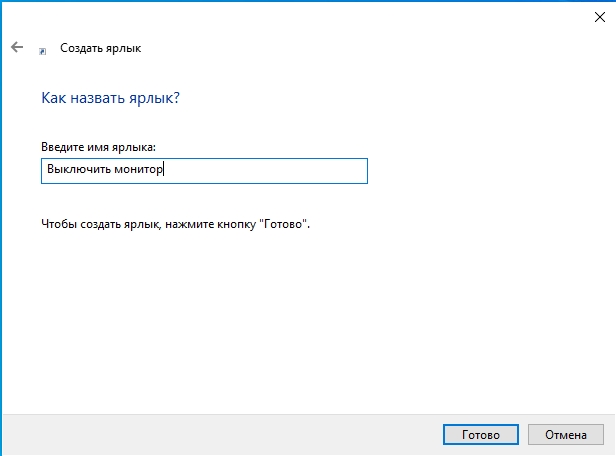
Способ 6: Screen Off
Я не сторонник использования сторонних программ, если в стандартной ОС уже есть решение. Но, на всякий случай, решил описать и этот вариант. Мелкая утилита просто выключает все экраны при запуске. Чтобы обратно включить экран, нужно нажать на любую кнопку. Программу можно скачать отсюда .
Вот и все, дорогие и любимые наши читатели. Если у вас есть какое-то дополнение – смело пишите в комментариях. До новых встреч на портале WiFiGiD.RU.
Как выключить экран на ноутбуке, не выключая сам ноутбук

Если для тех или иных задач вам требуется выключить экран ноутбука, не отключая его, то есть так, чтобы ноутбук продолжал работать, сделать это можно несколькими различными способами: как средствами Windows 10, 8.1 или Windows 7, так и с помощью сторонних утилит.
- Настройка выключения экрана кнопкой питания и другие системные возможности
- Скрипт или ярлык выключения экрана ноутбука
- Сторонние программы
- Видео инструкция
Выключение экрана ноутбука кнопкой питания и другие возможности в Windows 10, 8.1 и Windows 7
Вы можете использовать встроенные настройки электропитания Windows, чтобы:
- Выключить экран при нажатии кнопки питания на ноутбуке либо при его закрытии (без выключения или перехода в режим сна самого ноутбука)
- Настроить автоматическое выключение экрана после какого-либо периода бездействия
Сделать это очень просто, потребуется выполнить следующие простые шаги:
- Зайдите в параметры электропитания. Для этого можно нажать правой кнопкой мыши по значку батареи в области уведомлений справа внизу и выбрать нужный пункт контекстного меню, либо зайти в «Панель управления» и открыть пункт «Электропитание».
- В настройках электропитания слева обратите внимание на пункты «Действия кнопок питания», «Действие при закрытии крышки» и «Настройка отключения дисплея».

- Каждый из этих пунктов позволяет настроить отключение экрана ноутбука при определенном событии. Например, зайдя в «Действия кнопок питания», мы можем сделать так, чтобы экран ноутбука выключался при нажатии кнопки питания, причем сделать это можно отдельно для случая, когда ноутбук работает от батареи или сети.

- В настройках отключения дисплея можно задать время, через которое экран ноутбука будет отключаться автоматически при бездействии со стороны пользователя.
- Те же самые параметры можно найти (но не на любом ноутбуке, некоторые пункты могут отсутствовать), если выбрать пункт «Настройка схемы электропитания» для выбранной схемы, затем перейти в «Изменить дополнительные параметры питания».

Дополнительно, при использовании подключенного к ноутбуку внешнего монитора, вы можете настроить вывод изображения только на внешний монитор, при этом экран ноутбука выключится. В Windows 10 соответствующий пункт вы найдете в параметрах экрана, как на изображении ниже.

Скрипт или ярлык для выключения экрана ноутбука
Содержимое скрипта очень простое:
powershell (Add-Type '[DllImport(\"user32.dll\")]^public static extern int SendMessage(int hWnd, int hMsg, int wParam, int lParam);' -Name a -Pas)::SendMessage(-1,0x0112,0xF170,2)
И вы можете самостоятельно создать bat-файл с этим содержимым. Также есть возможность создать ярлык на рабочем столе, в панели задач или ещё где-то. Для этого нажмите правой кнопкой мыши в пустом месте рабочего стола, выберите «Создать» — «Ярлык» и введите следующий код в поле «Укажите расположение объекта»:
C:\Windows\System32\cmd.exe /c powershell (Add-Type '[DllImport(\"user32.dll\")]^public static extern int SendMessage(int hWnd, int hMsg, int wParam, int lParam);' -Name a -Pas)::SendMessage(-1,0x0112,0xF170,2)
Остальные параметры ярлыка и вид значка можно задать на своё усмотрение.
Включение экрана после выключения каждым из этих способов выполняется простым кликом мышью или нажатием любых клавиш на клавиатуре.
Сторонние программы
Существует множество сторонних утилит, которые также позволяют выполнить выключение экрана ноутбука без его отключения или засыпания, например: ScreenOff, Turn Off Monitor, DisplayOff, BlackTop и другие.
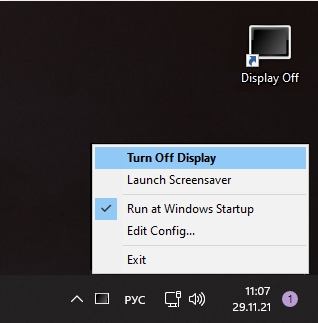
Некоторые утилиты предоставляют более широкие возможности. DisplayOff (официальная страница для скачивания — https://sourceforge.net/projects/doff/ предоставляет более широкие возможности: при простом запуске утилиты, она просто выключает экран, но, если запустить с определенными параметрами (на снимке ниже), можно также выполнить блокировку компьютера, добавить значок выключения экрана в область уведомлений, запустить заставку (скрин-сейвер).

Кроме этого, утилита в комплекте имеет не только исполняемый файл .exe, но и файл заставки (скрин-сейвера) .scr, который можно установить в Windows (обычно достаточно нажать правой кнопкой мыши по файлу и выбрать «Установить»), затем выбрать в параметрах заставки и, вместо включения заставки у вас в указанное время будет просто отключаться экран. Здесь может быть полезным: Как настроить заставку (скрин-сейвер) в Windows 10.
Видео инструкция
А вдруг и это будет интересно:
- Лучшие бесплатные программы для Windows
- Тормозит мышь в Windows — варианты решения
- Как удалить пользователя Windows 11
- В манифесте указана неизвестная структура в Microsoft Store — варианты решения
- Как добавить комментарии, теги и рейтинги к папке Windows
- Не удается войти в учетную запись Windows — как исправить?
- Windows 11
- Windows 10
- Android
- Загрузочная флешка
- Лечение вирусов
- Восстановление данных
- Установка с флешки
- Настройка роутера
- Всё про Windows
- В контакте
- Одноклассники
-
Антон 18.11.2020 в 16:16
Ещё один способ. Скачиваем прогу nircmd.exe (гугле в помощь). Закидываем прогу в c:\windows.
Делаем из этого вот текста reg файл.
Windows Registry Editor Version 5.00 [HKEY_CLASSES_ROOT\DesktopBackground\Shell\TurnOffDisplayGroup] "Icon"="imageres.dll,-149" "MUIVerb"="Отключить дисплей" "Position"="Bottom" "SubCommands"="" [HKEY_CLASSES_ROOT\DesktopBackground\Shell\TurnOffDisplayGroup\shell\TurnOffDisplay] "Icon"="imageres.dll,-149" "MUIVerb"="Отключить дисплей" [HKEY_CLASSES_ROOT\DesktopBackground\Shell\TurnOffDisplayGroup\shell\TurnOffDisplay\command] @="nircmd.exe cmdwait 1000 monitor async_off"
- Dmitry 06.02.2021 в 09:31
- Dmitry 18.10.2021 в 17:26
Здравствуйте.
Попробуйте установить драйвер ATKACPI driver and hotkey-related utilities
с сайта
https://www.asus.com/ru/supportonly/K54H/HelpDesk_Download/
- Dmitry 19.10.2021 в 19:31