
Контакты в телефоне дублируются — что делать?
Почему контакты в телефоне дублируются? Что делать, если контакты дублируются и как их удалить?
Многие пользователи сталкиваются с проблемой, когда в их списке контактов появляются дубликаты — одни и те же контакты, продублированные два и более раз. Есть несколько причин, почему появились одинаковые контакты на телефоне. Самая распространенная из них заключается в синхронизации контактов.
Когда пользователь входит в аккаунты, где используются контакты (например, аккаунт Google, учетные записи социальных сетей или мессенджеров), этот аккаунт получает доступ к телефонной книге пользователя. Затем контакты сохраняются на сервере. Обычно на этом синхронизация заканчивается. Но в некоторых случаях контакты сохраняются в списке контактов SIM-карты или телефона повторно. Так появляются одинаковые контакты: первые — изначально сохраненные на SIM-карте (в памяти телефона), вторые — взятые из какого-либо аккаунта.
К другим причинам дублирования контактов можно отнести:
- Ошибки при переносе резервной копии данных с одного телефона на другой.
- Сбои во время обновления программного обеспечения телефона.
Что делать, если на телефоне дублируются контакты?
Способов решить эту проблему несколько. Если один из них не произвел никакого действия, необходимо опробовать и другие.
Включить объединение дубликатов. Объединение продублированных контактов — стандартная функция, доступная на большинстве моделей телефонов. Чтобы воспользоваться ею, следуйте инструкции:
- Перейдите в меню контактов на телефоне.
- Найдите кнопку Настройки. Она может быть доступна, если нажать на троеточие в углу экрана.
- В списке настроек найдите действие Объединение дублирующихся контактов (или что-то похожее).
В открывшемся окне появятся все дубликаты, которые можно объединить. Остается выбрать нужные и подтвердить действие.
Объединить дубликаты с помощью приложений. Если на телефоне недоступна встроенная функция объединения, ее можно найти в сторонних приложениях. Для этого необходимо открыть Google Play и ввести в поисковую строку фразу «дубликаты контактов». Из списка появившихся приложений можно выбрать любое, например, «Cleaner» (приложение на русском языке) или «Duplicate Contacts» (приложение на английском языке). Оба приложения работают по одному принципу: они ищут дубликаты, затем отображают их список. Владелец выбирает нужные, а затем нажимает объединяет их.
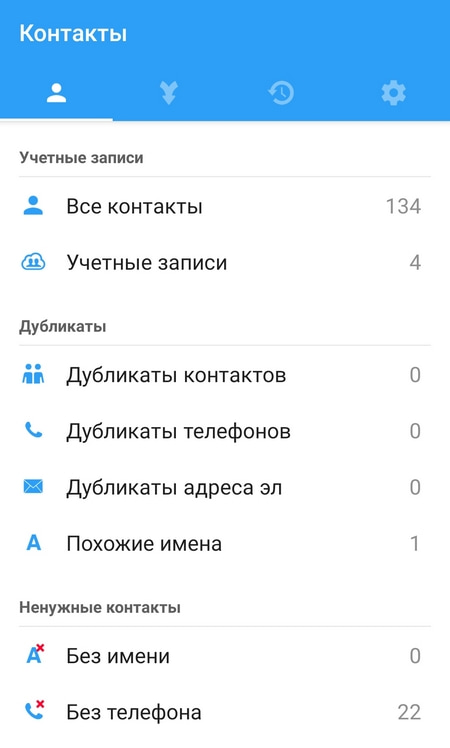
К сожалению, объединение дубликатов для многих пользователей— временное решение, так как одинаковые контакты появляются снова. Далее разберемся, что делать, если контакты на телефоне продолжают дублироваться.
Отключить синхронизацию контактов. Так как в большинстве случаев дублирование контактов происходит из-за синхронизации, может помочь ее отключение. Для этого необходимо:
- Открыть настройки телефона.
- Выбрать раздел Аккаунты. Название может отличаться в зависимости от модели телефона.
- Выбрать нужный аккаунт (например, Google или WhatsApp).
- Убрать галочку рядом со строкой Синхронизация контактов или Контакты.
Такую схему необходимо повторить со всеми аккаунтами, которые имеют доступ к телефонной книге пользователя.
Показывать только контакты SIM-карты/телефона. В настройках вызовов можно выбрать отображение только контактов, которые сохранены на SIM-карте или в памяти телефона. Для этого необходимо:
- Открыть раздел Контакты.
- Перейти в настройки контактов.
- Найти пункт Отображение контактов или Фильтр контактов.
- Поставить галочку только рядом с Телефон, SIM или другого источника.
Здесь можно выбрать и другой аккаунт, например, WhatsApp Так в списке контактов будут отражаться только контакты, синхронизированные с мессенджером.
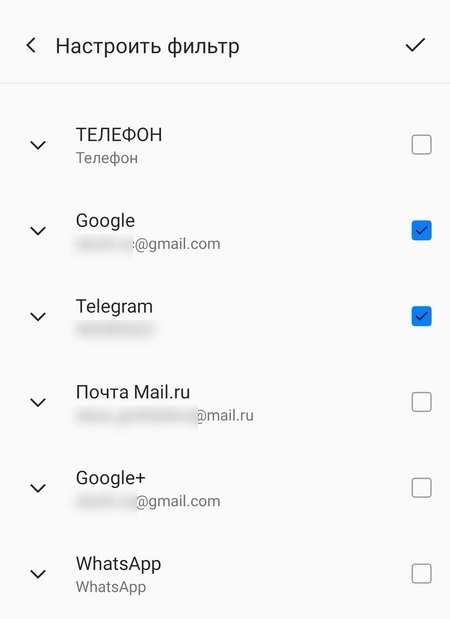
Переустановка приложений. Если контакты продолжают дублироваться несмотря на все усилия, может помочь переустановка приложений, которые имеют доступ к контактам телефона. Узнать, какие приложения синхронизированы с контактами, можно из пункта Отображение контактов в настройках вызовов. Все приложения, которые там присутствуют, необходимо удалить, а затем заново установить и войти в учетные записи.
Рекомендуем почитать:
- Почему в Telegram незнакомые контакты, которых нет в моем списке контактов?
- WhatsApp на смартфоне требует обновления, но не обновляется — что делать?
- Что такое аккаунт /учетная запись в телефоне и зачем они нужны?
- Как создать аккаунт Google без номера телефона?
- Вход с нового устройства в аккаунт — что это значит и когда стоит переживать?
Настройка и использование контактов iCloud
Благодаря iCloud ваши контакты всегда доступны на мобильных устройствах и на компьютерах. Когда вы добавляете или обновляете контакт, iCloud делает это изменение доступным на всех устройствах.
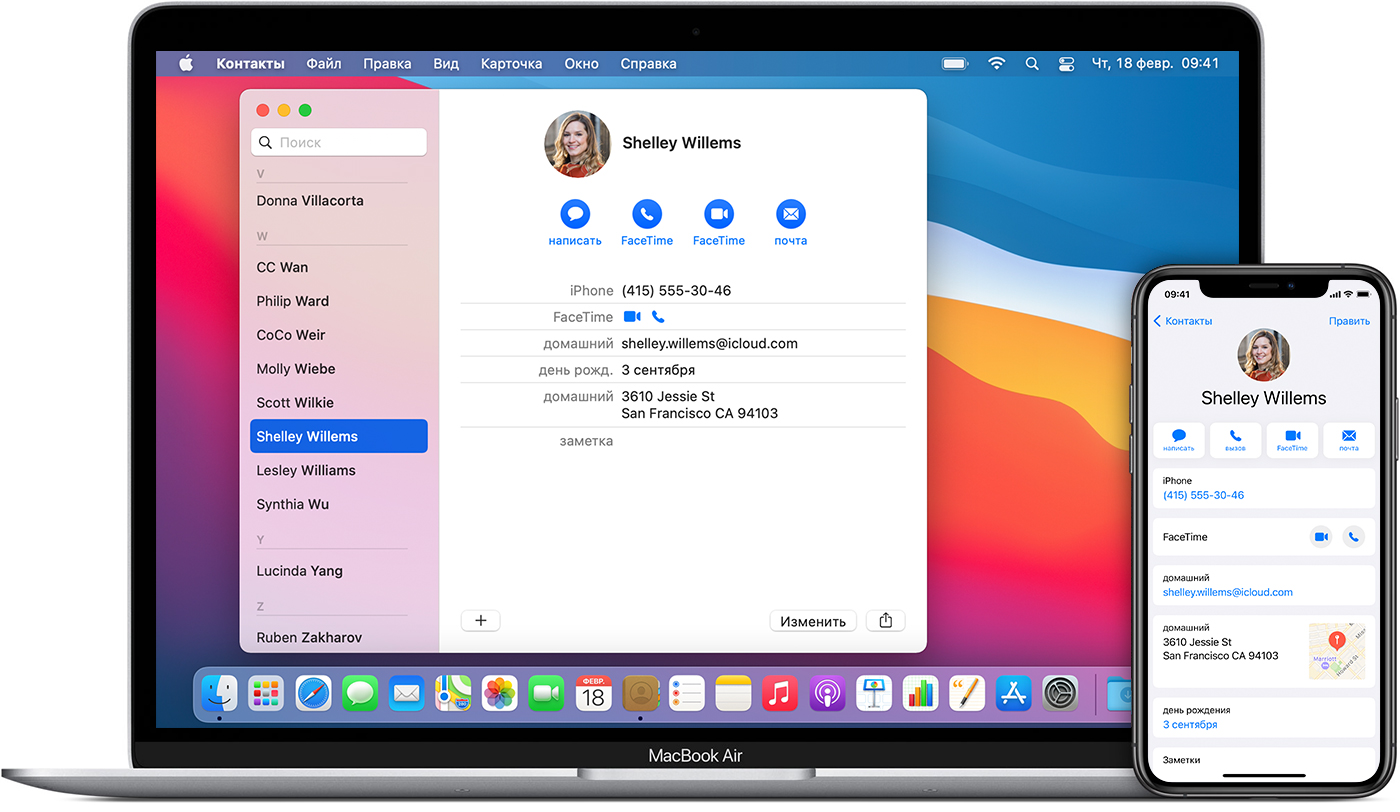
Настройка контактов iCloud
При включении контактов iCloud вся информация*, хранящаяся на отдельных устройствах, отправляется в iCloud. Если отключить контакты iCloud, информация не будет автоматически перемещена из iCloud на устройство.
На iPhone, iPad или iPod touch
- Выберите «Настройки» > [ваше имя] > iCloud.
- Включите параметр «Контакты».
- При выводе приглашения объединить контакты или отменить операцию нажмите «Объединить».
Вся информация, хранящаяся в приложении «Контакты», отправится в iCloud.
На компьютере Mac
- Из строки меню в верхней части экрана компьютера перейдите в меню Apple > «Системные настройки», затем нажмите идентификатор Apple ID. В macOS Mojave и более ранних версий нажимать Apple ID не нужно.
- Щелкните iCloud.
- Установите флажок «Контакты».
Вся информация*, хранящаяся в приложении «Контакты», отправится в iCloud.
* Если информация о контактах хранится в разделе «На моем Mac», она не будет синхронизироваться автоматически. В приложении «Контакты» перетащите контакт из раздела «На моем Mac» в раздел «Все iCloud» или экспортируйте свои контакты в виде карточек Vcard, после чего синхронизируйте контакты вручную с помощью приложения Finder.
На веб-сайте iCloud.com или в iCloud для Windows
После включения контактов iCloud на устройстве iPhone, iPad, iPod touch или компьютере Mac ваши контакты отправляются в iCloud. Вы можете найти и изменить свои контакты на веб-сайте iCloud.com или в приложении iCloud для Windows. Все вносимые изменения автоматически обновляются на других ваших устройствах.
Если отключить контакты iCloud на устройстве iPhone, iPad, iPod touch или компьютере Mac, они не будут удаляться из iCloud и не будут автоматически обновляться, а вносимые вами изменения не будут обновляться на других ваших устройствах.
Добавление контактов из сторонних учетных записей
Если ваши контакты хранятся в стороннем почтовом сервисе, вы можете добавить учетную запись электронной почты на устройство iPhone, iPad или iPod touch. Затем убедитесь, что параметр «Контакты» включен.
Если у вас возникли проблемы с синхронизацией, отключите учетную запись.
Использование приложения Finder или iTunes для синхронизации контактов
Если вы не хотите использовать iCloud для управления контактами или хотите выполнить разовую синхронизацию, синхронизируйте контакты вручную с помощью приложения Finder или iTunes.
При синхронизации с помощью приложения Finder или iTunes информация хранится локально на ваших устройствах. В случае обновления одного из устройств в промежутке между синхронизациями возможны расхождения в информации. Например, если удалить контакты с компьютера после синхронизации с устройством iPhone, iPad или iPod touch, при следующей синхронизации с компьютером эти контакты будут также удалены с устройства iOS или iPadOS.
Если у вас возникли проблемы с настройкой контактов iCloud
- Обновите устройство iPhone, iPad или iPod touch до последней версии iOS либо iPadOS, а компьютер Mac до последней версии macOS.
- Убедитесь, что вход в iCloud выполнен с тем же идентификатором Apple ID, который используется для входа в систему на всех ваших устройствах.
- Настройте iCloud на всех своих устройствах. Если вы используете компьютер с ОС Windows, загрузите приложение iCloud для Windows.
- Убедитесь в наличии активного подключения к сети Wi-Fi, Интернету или сотовой сети передачи данных.
- Узнайте, что делать, если после настройки контактов iCloud отображаются повторяющиеся контакты.
- Получите помощь, если ваши контакты iCloud не синхронизируются.
Информация о продуктах, произведенных не компанией Apple, или о независимых веб-сайтах, неподконтрольных и не тестируемых компанией Apple, не носит рекомендательного или одобрительного характера. Компания Apple не несет никакой ответственности за выбор, функциональность и использование веб-сайтов или продукции сторонних производителей. Компания Apple также не несет ответственности за точность или достоверность данных, размещенных на веб-сайтах сторонних производителей. Обратитесь к поставщику за дополнительной информацией.
Тема: В телефоне чужие контакты!

Т.е. они не совсем чужие, а ВСЕ контакты мужа! Дело было так, вчера перепрошился мужнин телефон (MEIZU 6 PRO) сам, без его(мужа)ведома. Полностью изменился интерфейс , появилось уведомление , что теперь в телефоне новая версия прошивки Flyme 6.1.0.0G и появился значок «средства миграции». А сейчас я обнаруживаю на своем телефоне (Samsung Galaxy A3) все его контакты. На телефон дочери (Sony. ) ни чего не перенеслось. А теперь вопросы: 1. что это было? 2. не могли ли его контакты «улететь» к третьим лицам, например, соседям? 3. Что делать в данной ситуации? Пожалуйста, отнеситесь к проблеме с пониманием. С уважением, Оксана.
Почему контакты переносятся на другой телефон Android: разбираемся

Передача контактов с одного андроид-телефона на другой является обычной практикой для многих пользователей. Однако, иногда бывает так, что после переноса контактов на новый телефон, они также появляются на другом андроид-устройстве без вашего ведома и разрешения. Это может вызвать недовольство и вопросы о причинах данного происшествия.
Одной из возможных причин возникновения данной проблемы может быть синхронизация аккаунта Google на нескольких устройствах. Если вы используете один и тот же аккаунт Google на разных андроид-телефонах, то контакты могут автоматически синхронизироваться между ними. Если на одном из телефонов вы случайно включили синхронизацию контактов, то они могут появиться на другом устройстве.
Другой возможной причиной может стать резервное копирование контактов на облачном сервисе Google. Если вы включили опцию резервного копирования контактов на одном андроид-устройстве, то они могут автоматически загрузиться на другое устройство при входе в аккаунт Google на нем.
Важно заметить, что некоторые приложения и сервисы могут также автоматически синхронизировать контакты на разных устройствах. Поэтому, перед установкой новых программ на ваш андроид-телефон, проанализируйте их настройки и опции синхронизации, чтобы избежать возможных сюрпризов с контактами.
Таким образом, появление ваших контактов на другом андроид-телефоне может иметь различные причины, связанные с синхронизацией аккаунтов Google и резервным копированием данных. Чтобы избежать подобных ситуаций, рекомендуется внимательно просматривать настройки синхронизации и резервного копирования на ваших устройствах и отключать их при необходимости.
Несанкционированный доступ к устройству
Одной из возможных причин появления ваших контактов на другом андроид-телефоне может быть несанкционированный доступ к вашему устройству. Это может произойти по различным причинам:
1. Утеря устройства: Если вы потеряли свой андроид-телефон или он был украден, злоумышленник может получить доступ к вашим контактам и другим личным данным.
2. Уязвимость системы: Если на вашем устройстве есть уязвимость в операционной системе или программном обеспечении, злоумышленник может эксплуатировать эту уязвимость и получить доступ к вашим контактам.
3. Вредоносное программное обеспечение: Если вы установили на свое устройство приложение из ненадежного источника или открыли вредоносную ссылку, вредоносное программное обеспечение может получить доступ к вашим контактам и отправить их на другой андроид-телефон.
4. Недостаточная безопасность устройства: Если вы не защитили свое устройство паролем, PIN-кодом или отпечатком пальца, любой, кто получит доступ к вашему устройству, сможет просмотреть ваши контакты.
Чтобы предотвратить несанкционированный доступ к вашему устройству и личным данным, следует принять следующие меры безопасности:
- Устанавливайте надежное парольное или PIN-кодовое замыкание на вашем устройстве.
- Не устанавливайте приложения из ненадежных источников.
- Периодически сканируйте ваше устройство на наличие вредоносного программного обеспечения.
- Не открывайте подозрительные ссылки и не скачивайте вложения из ненадежных источников.
- Регулярно обновляйте операционную систему и программное обеспечение на вашем устройстве.
- Резервируйте свои контакты и личные данные на внешний носитель или в облачное хранилище.
Помните, что безопасность вашего устройства зависит от вас. Соблюдайте меры предосторожности, чтобы не допустить несанкционированного доступа к вашим контактам и другим личным данным.
Синхронизация с облачным хранилищем
Одной из возможных причин появления ваших контактов на другом Android-телефоне может быть синхронизация с облачным хранилищем. Множество сервисов, таких как Google, предлагают возможность сохранения контактов и другой информации в облаке. В результате этого, при входе на новое устройство, данные автоматически восстанавливаются и доступны для использования.
Для синхронизации контактов с облачным хранилищем, вам необходимо войти в свою учетную запись, указав логин и пароль. После успешного входа, данные будут автоматически загружены на устройство и станут доступными в приложении Контакты. Синхронизация происходит автоматически, если у вас включена функция.
Синхронизация с облачным хранилищем позволяет вам быстро и удобно восстановить контакты на новом устройстве без необходимости переносить их вручную или использовать внешние средства хранения. Кроме того, синхронизация обеспечивает резервное копирование данных, что защищает ваши контакты от потери или повреждения.
Однако, важно помнить, что синхронизация с облачным хранилищем может быть включена или выключена по умолчанию. Если ранее вы не настраивали синхронизацию или не входили в свою учетную запись на других устройствах, то причина появления ваших контактов на другом Android-телефоне может быть связана с несанкционированным доступом к вашему аккаунту или настройками синхронизации, которые были изменены без вашего ведома.
Если вы обнаружили, что ваши контакты появились на другом устройстве без вашего согласия, рекомендуется проверить настройки синхронизации в вашей учетной записи, а также изменить пароль для повышения безопасности.
Если вы хотите отключить синхронизацию контактов с облачным хранилищем, вам необходимо зайти в настройки вашей учетной записи и в разделе «Синхронизация» отключить соответствующую опцию. При этом обратите внимание, что после отключения синхронизации, ваши контакты могут быть удалены с текущего устройства и больше не будут доступны в приложении Контакты.
| Преимущества синхронизации с облачным хранилищем: | Недостатки синхронизации с облачным хранилищем: |
|---|---|
| Быстрое восстановление контактов на новом устройстве | Риск несанкционированного доступа к вашим данным |
| Автоматическое резервное копирование данных | Возможность потери контактов при выключении синхронизации |
| Удобство использования и переноса данных |