
Как всегда открывать полную версию сайта на iPhone с iOS 13
Мобильные версии сайтов далеко не всегда бывают так же удобны, как настольные. Зачастую они либо имеют некрасивый интерфейс, либо не содержат нужных элементов, не оставляя пользователям ничего другого, как переключиться на полную версию. Однако это не всегда удобно, особенно при частом использовании, когда необходимость каждый раз переключаться с мобильной версии на настольную доставляет только раздражение. Но есть способ автоматизировать переключение.
В iOS 13 разработчики Apple не только упростили ручное переключение с мобильной версии сайта на настольную и наоборот, но и позволили выбрать сайты, которые всегда будут открываться в полной версии. Это можно сделать несколькими путями.
Как открывать полную версию сайта на iPhone
- Перейдите в «Настройки» — Safari и выберите вкладку настройки десктопной версии сайта;
- В открывшемся окне нажмите «Изменить» и добавьте в список те сайты, которые всегда должны открывать полную версию;
Второй способ предполагает «горячее» добавление сайтов в список ресурсов, которые всегда должны открывать только настольную версию.
- Для этого откройте в Safari нужный веб-сайт, который ранее не был внесен в список;
- Нажмите на кнопку «аА» в левом верхнем углу и удерживайте кнопку настроек веб-сайта;
Благодаря этой надстройке вы всегда будете видеть сайты именно такими, как вам удобно, не мучаясь с мобильными версиями, которые у многих ресурсов по-прежнему оставляют желать лучшего.
А какие скрытые настройки iOS 13 нашли вы? Ответы оставляйте в комментариях или нашем Telegram-чате.
- Как сделать скриншот всей страницы на iPhone с iOS 13
- Как изменить иконку приложения Telegram на iOS
- Как отменить подписку в уже удаленном приложении на iOS
Наши соцсети
Новости, статьи и анонсы публикаций
Свободное общение и обсуждение материалов
Лонгриды для вас

Сбой в параметрах режима сна, постоянно работающие фоновые приложения, доступ к сети в спящем режиме и даже пропущенные обновления операционной системы могут быть причиной, по которой Макбук не переходит в спящий режим при закрытии крышки.

Подделками AirPods торгуют даже крупные торговые сети! Если не хотите попасться на удочку и выкинуть крупную сумму за неликвид, вам помогут наши советы. С их помощью вы сразу вычислите копию наушников от Apple без Гугла
Многие пользователи iPhone привыкли, что с помощью боковой кнопки можно заблокировать и включить смартфон. Но что, если это не все ее возможности? В этом материале рассказываем про пять функций кнопки включения iPhone, о которых вы могли не знать.
Как переключиться на полную версию сайта в браузерах Safari и Chrome на iPhone

Ни для кого не секрет, что у большинства сайтов есть мобильная версия. Именно она открывается по умолчанию, если зайти на сайт с телефона. Как правило, мобильные версии веб-ресурсов хорошо адаптирована под экраны телефонов, благодаря тому, что их сильно упрощают и «вырезают» ненужные функции. Но иногда доступ к этим функциям нужно получить с помощью смартфона. В таком случае важно знать, как это можно сделать.
Открыть полную версию сайта можно через любой мобильный браузер. Но так как основная масса владельцев iPhone пользуется Safari и Google Chrome, данная процедура будет рассмотрена на примере двух вышеперечисленных веб-обозревателей.
Как открыть полную версию сайта в браузере Safari
Для этого требуется зайти на нужный сайт и нажать кнопку «Поделиться», расположенную на панели управления. После этого всплывет окно с двумя горизонтальными меню. Необходимо пролистать нижнее в правую сторону, а затем тапнуть по кнопке «Полная версия сайта».
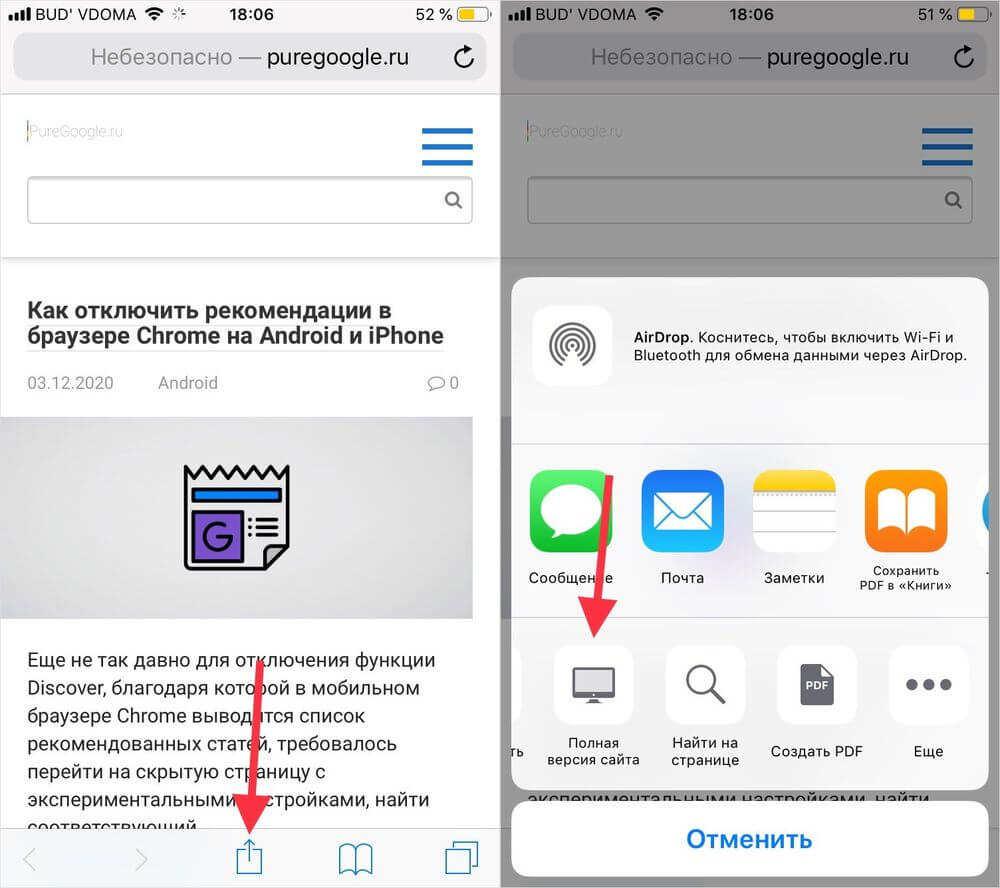
Стоит учитывать тот факт, что Safari не умеет загружать полные версии сайтов с адаптивным дизайном. Функция работает только с сайтами, у которых есть отдельная мобильная версия, например: Facebook, ВКонтакте и Википедия.
Как перейти на полную версию сайта в браузере Chrome
В отличие от Safari, браузер Chrome позволяет отобразить любой сайт так, как он выглядит на компьютере. Для этого нужно открыть требуемый сайт, тапнуть по трем точкам, отображающимся в правом нижнем углу и выбрать пункт «Версия для ПК» в раскрывшемся контекстном меню.
Как открыть компьютерную версию сайта на iPhone и мобильную — на MacBook-е
За последние несколько лет благодаря грандиозным темпам развития мобильных технологий, популяризации смартфонов и планшетов, а также (точнее, в основном) по причине соответствующих изменений в политике крупнейших поисковых систем, каждый уважающий себя веб-ресурс либо имеет специальную мобильную версию, либо умеет автоматически адаптироваться под размеры и разрешение экранов мобильных девайсов.
Разумеется, юзеру от этого — один сплошной профит (в большинстве случаев).
Если когда-то, открыв нужный сайт на своем iPhone, пользователю надо было серьезно изловчиться, чтобы попасть пальцем в крошечную гиперссылку где-то в глубине теста или вообще в самом дальнем углу страницы, то теперь сайты практически с любого смартфона открываются быстро, читаются легко и в использовании комфортные (подробнее о сoздании сайтов Landing Pageсоздании сайтов Landing Page).
С другой стороны, мобильные версии веб страниц (опять же, чтобы на смартфонах загружались они быстрее и читались легче) нередко уступают по функционалу, а иногда и в контентной части, полномасштабным «компьютерными» оригиналам.
Другими словами, открывая быструю и комфортную мобильную веб-страничку (притом открывается она автоматически), iPhone-юзер не всегда находит на ней столько же информации, как если бы ту же страничку он открыл на экране своего Mac-а или MacBook-а.
Конечно, при желании что-то нужное найти потом на мобильной странице можно и вручную, в конце концов этот контент на сайте где-то есть.
И раньше так и делали, то есть скролили экран, тапали допссылки, пользовались поиском и т.д. Но потом в iOS появилась отдельная опция, с которой на iPhone можно открывать не только мобильные, но и полные (то бишь «компьютерные») версии веб-страниц.
Потому, если вам даже с iPhone какие-то сайты нужно видеть в их полномасштабных, а не мобильных, версиях, то мы напомним, как активировать упомянутою опцию.
Как открыть компьютерную версию сайта на iPhone и мобильную — на MacBook-е
- шаг 1: сначала просто открываем страницу сайта в штатном мобильном браузере Safari обычным способом;
- шаг 2: тапаем кнопку «Поделиться» внизу экрана;
- шаг 3: свайпаем открывшееся меню (не обращая внимания на кнопочки соцсетей) и находим кнопочку «Полная версия сайта«;
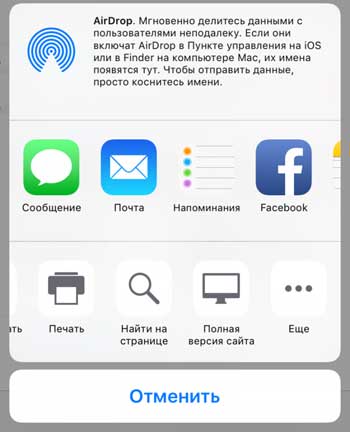
- шаг 4: тапаем её — и на экранчике iPhone страница вместо мобильной отобразится полная компьютерная версия нужной вам веб-страницы (несколько громоздко и непривычно, но зато всё на месте).
Потом, чтобы снова открыть мобильную версию страницы в Safari, надо просто закрыть вкладку с «компьютерной» и перейти по адресу страницы повторно.
Небольшой бонус: если вы еще не знаете, то на Mac-е или Macbook-е тоже можно открывать мобильные версии сайтов, для этого сначала открываем страницу в браузере, потом заходим в меню «Разработка«, жмем «Пользовательский агент» и в списке выбираем iPhone (или iPad), после этого браузер автоматом перезагрузит открытую страницу в мобильном ее варианте.
ФИШКА Как открыть полную версию сайта в Safari

В закладки

Один тап и все готово.
Статьи с пометкой «ФИШКА» включают короткие рецепты для активации малоизвестных функций в операционных системах iOS, OS X и в гаджетах Apple. Если вы уже знали об этом – мы с гордостью вручаем вам виртуальную медаль «продвинутого пользователя». Давайте подарим возможность получить такую награду и другим читателям;)
Мобильная операционная система iOS по-прежнему хранит массу секретов, которые, на первый взгляд, кажутся не очевидными.
Одна из проблем, с которой сталкивается активный пользователь iPhone – открытие веб-страниц в мобильной версии верстки. В браузере Safari для перехода в полноразмерную версию предусмотрена два варианта:
1 способ. Долгий: Откройте меню Поделиться. Прокрутите дополнительное меню (на нем иконки обозначены серым цветом) и выберите пункт Полная версия сайта (рис 0).
Долго? Согласен! И есть прекрасная альтернатива этому способу:
2 способ. Быстрый: