
Как ввести координаты в карты гугл
Вы знаете, что для поиска нужного объекта на картах достаточно всего лишь знать его координаты? И, конечно, правильно ввести их. А вот как ввести координаты в карты Гугл мы вам сегодня и расскажем.
- 1 Какие форматы записи координат понимают Карты Google
- 2 Как использовать сервис в браузерах на ПК
- 3 Особенности поиска на мобильных устройствах
- 4 Как узнать координаты места по визуальному расположению
- 4.1 Координаты некоторых знаменитых мест на Картах Google
- 5.1 Поиск местоположения по широте и долготе
- 5.1.1 Получить координаты в мобильном приложении
Какие форматы записи координат понимают Карты Google

Навигационный сервис Google Maps требует правильного ввода данных, только в этом случае он будет работать так, как вам нужно. Но он способен считывать и распознавать далеко не все алгоритмы записи координат.
Поэтому важно сделать ввод в одной из следующих форм:
- Десятичные градусы. Один из самых популярных вариантов, который пишется таким образом 35.753575, 67.62104.
- Градусы с десятичными минутами. Данный формат тоже часто встречается. Он пишется немного иначе, чем предыдущий — 75 45.214, 27 37.262.
- Градусы с минутами и секундами. В картах это выглядит следующим образом — 55°45′13″N 37°37′16″E.
Как использовать сервис в браузерах на ПК

Чтобы понять, каким образом использовать сервис, давайте разберём простейший пример. Предположим, у вас есть координаты объекты, и вы хотите найти его на картах. Что нужно делать?
Сначала запишите на листке вводные данные:
- широта 55°45′13″N (55.753575);
- долгота 37°37′16″E (37.62104).
Далее действуйте по следующему алгоритму:
- войдите в Карты Google (браузер не имеет значения);
- перестройтесь на режим «Спутник» (он активируется кнопкой в левом нижнем углу экрана);
- откройте поисковую строку;
- введите координаты в любом из трёх форматах через запятую;
- перед вами откроется панорама объекта (если она имеется);
- сверьтесь с видом на карте.
Всё, объект найден.
Особенности поиска на мобильных устройствах
Система поиска на мобильных устройствах, работающих на ОС Android и iOS, практически идентична. Но есть некоторые нюансы:
- карты открываются не в браузере, а в мобильном приложении;
- координаты вводятся в верхнюю строку поиска;
- нужный объект обводится красным после обнаружения.
Как узнать координаты места по визуальному расположению

А если ситуация обратная? Вы точно знаете, где находится искомый объект, но его координат у вас нет. Можно ли их как-то узнать? Конечно! Действуйте таким образом:
- откройте карты Гугл;
- перейдите в спутниковый формат (мы выше писали, как это сделать);
- найдите объект;
- ткните его мышью;
- в выпавшем окне выберите строку «Что здесь?».
Внизу откроется вся информация по объектам, включая координаты.
Координаты некоторых знаменитых мест на Картах Google

Колизей в Риме — 41.890471, 12.492234
Стоунхендж — 51.178937, -1.826243
Замок Бран (Замок Графа Дракулы) — 45.515314, 25.367296
Версаль — 48.805346, 2.120388
Найдите широту и долготу местоположения
Узнать эти данные можно разными способами:
- интернет – щёлкните мышью по объекту и в сплывающем окне будет нужная информация;
- через смартфон – поставьте «булавку» на объект и удерживайте.
Поиск местоположения по широте и долготе
Просто введите координаты в поисковую строку. В левой части появится всплывающее окно с информацией.
Получить координаты в мобильном приложении
Предыдущий алгоритм верен как для браузеров на ПК, так и для смартфонов, работающих на разных операционках.
Как получить координаты GPS из Google Maps

- откройте карты Гугл;
- перейдите в спутниковый формат (мы выше писали, как это сделать);
- найдите объект;
- ткните его мышью;
- в выпавшем окне выберите строку «Что здесь?».
Внизу откроется вся информация по объектам, включая координаты.
GPS – это глобальная спутниковая система, которая позволяет легко находить любые объекты на электронных картах.
Гугл координаты в цифрах: как пользоваться и отмечать места на карте Гугл

У каждой точки на земном шаре есть координаты в цифрах, которые я обычно указываю в своём блоге в репортажах про интересные места. Давайте посмотрим как ими пользоваться с помощью Гугл-карт.
Для начала работы с Гугл-картой войдите в свой Google аккаунт, чтобы точки сохранились в вашей личной карте. Если его нет, можно быстро зарегистрироваться (ссылка для входа или регистрации: myaccount.google.com ).
Как открывать и сохранять Гугл координаты на компьютере
Например, в описании к Заброшенному отелю на берегу моря вы нашли его координаты в виде цифр (бывают ссылки, это проще, но до сих пор бывают и цифры):
10.323483,107.084107 ←Выделяем и копируем эти цифры, открываем Гугл (можно просто поисковик, а можно Гугл-карту — без разницы), вставляем цифры в окошко поиска и нажимаем Enter↩.
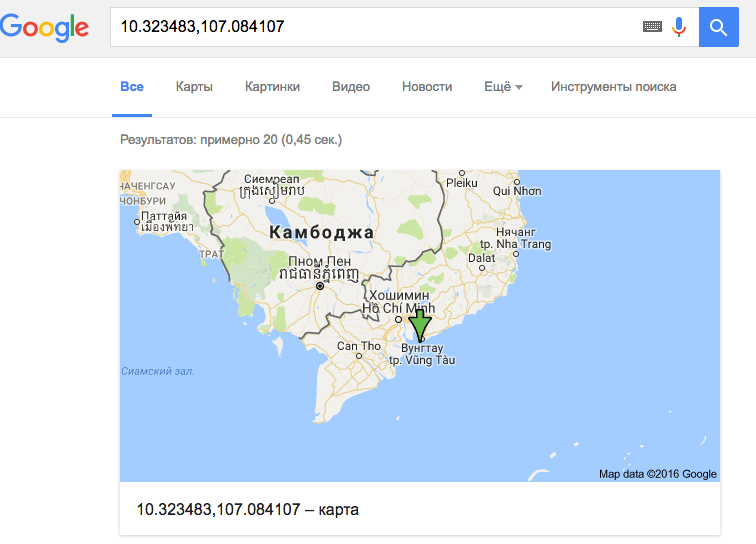
Перед нами откроется карта, на которую останется просто кликнуть курсором и приблизить (покрутив колёсико мышки), чтобы разглядеть где находится это место.
Дальше нам нужно сохранить это место на своей личной Гугл-карте, чтобы потом, уже с телефона или любого устройства пользоваться точкой для навигации.
Чтобы сохранить точку, которая появилась на карте, кликаем на звёздочку с надписью «сохранить» слева:
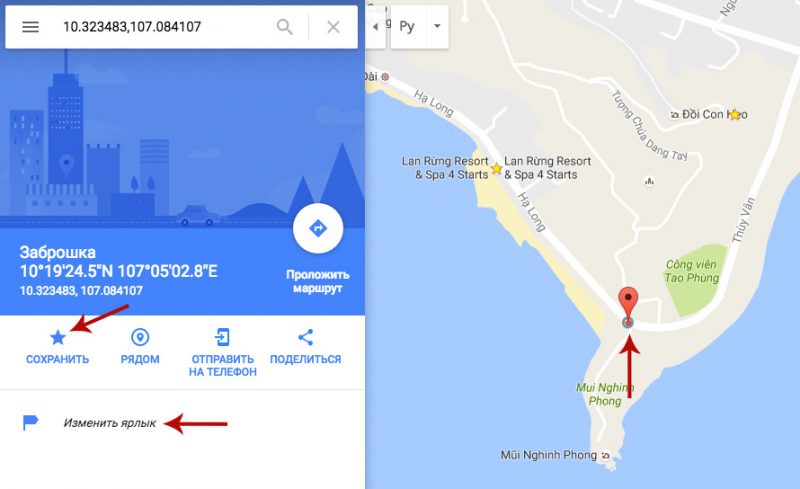
Звёздочка поменяла цвет и на карте появилась жёлтая звёздочка — место сохранилось.
Теперь кликаем на надпись «Изменить ярлык» и подписываем это место так, чтобы мы смогли потом понять что это за точка.
Теперь в вашей личной Гугл-карте есть точка Заброшенного отеля (вот этого). И вы сможете открыть Приложение Google maps на своём телефоне и (если будет выполнен вход в ваш Гугл аккаунт с телефона), пользоваться им как навигацией.
Как пользоваться навигацией Google maps на телефоне (полезные фичи)
Открывать сохраненные на компьютере точки на карте Гугл
Если вы сохраняли точки выполнив вход в свой аккаунт Гугл, то эти точки навсегда сохранились на вашей личной карте, и вы можете открывать их с любого устройства, предварительно выполнив вход в Гугл-аккаунт на этом устройстве. Точки будут показаны в приложении Google maps. Для этого нужны лишь интернет и gps-навигация (включить передачу спутниковых данных на смартфоне, если это не происходит автоматически).
Сохранить место на карте Гугл
Чтобы сохранить точку, в которой вы уже находитесь на смартфоне, нужно открыть приложение Гугл-карты, включить на смартфоне интернет и gps-навигацию, найти на карте себя (при включенной навигации Карта покажет вам точку с вашим местонахождением), нажать на эту точку пальцем и подержать до тех пор, пока не откроется панелька снизу «Dropped pin». Кликаем на эту панельку и видим звёздочку «Сохранить» (Save). Кликаем на звёздочку — ваше место сохранено. Можно также подписать Ярлык (будет виден только вам) для этого места.
Проложить маршрут до места на Гугл карте
Чтобы посмотреть как добраться до какого-либо места, нужно проложить маршрут. Для этого находим на карте точку, в которую нам нужно попасть, кликаем на неё, в поле видимости на экране появляется значок машинки. Кликаем на машинку — получаем проложенный Гуглом маршрут.
В меню сверху выбираем вид транспорта:
- автомобиль,
- общественный транспорт,
- человечек (идти пешком).
Общественный транспорт на Гугл картах, как добраться в незнакомом городе
Если выбрали общественный транспорт, то Гугл карта покажет вам как дойти до остановки и на какой автобус (или метро) сесть. Это супер удобно! Не представляю как живут без этого если кто-то еще не пользуется.
Также карты рекомендуют на чем лучше ехать: автобусе, метро, такси или идти пешком.
Нужен только выход в интернет — для этого в любом новом месте можно просто покупать местную симкарту с интернетом — и вы всегда с навигацией.
Интересные места с координатами в моём блоге для ваших отметок :
- Интересные места Бангкока
- Интересные места Ко Самуи
- Интересные нетуристические места Алтая
- Заброшенный санаторий в Новосибирской области
- Копилка матёрых лайфхаков для путешествий
(c) Ольга Салий. Копирование материала запрещено.
Понравилась статья? Буду очень благодарна, если вы расскажете о ней друзьям:
Вы можете оценить эту статью: (4 оценок, среднее: 3,75 из 5)
Как правильно вводить координаты в гугл карты
В Maps SDK для Android используются следующие системы координат:
- Значения широты и долготы, определяющие уникальное местоположение на поверхности Земли. Google использует всемирную геодезическую систему координат WGS84.
- Всемирные координаты, определяющие уникальную точку на карте.
- Пиксельные координаты, определяющие на карте конкретный пиксель при указанном уровне масштабирования.
- Координаты фрагмента, определяющие на карте конкретный фрагмент при указанном уровне масштабирования.
Всемирные координаты
Когда API преобразует местоположение на поверхности Земли в местоположение на карте, сначала происходит преобразование значений широты и долготы во всемирные координаты. При этом используется проекция Меркатора.
Для удобства расчета пиксельных координат (см. ниже) мы предполагаем, что карта с уровнем масштабирования 0 представляет собой один фрагмент базового размера. Затем мы определяем всемирные координаты по отношению к пиксельным координатам на уровне масштабирования 0, используя проекцию для преобразования значений широты и долготы в позиции пикселей на базовом фрагменте. Всемирная координата – это значение с плавающей запятой, измеряемое от исходной точки проекции карты до определенного места. Поскольку это значение с плавающей запятой, оно может быть намного более точным, чем текущее разрешение отображаемой карты. Другими словами, всемирные координаты не зависят от текущего уровня масштабирования.
В Google Картах всемирные координаты измеряются от исходной точки проекции Меркатора (северо-западного угла карты, точки с координатами 180° долготы и приблизительно 85° широты) и возрастают по оси x к востоку (вправо), а по оси y – к югу (вниз). Поскольку базовый фрагмент Google Карт в проекции Меркатора имеет размеры 256 x 256 пикселей, пространство доступных значений всемирных координат находится в области , .
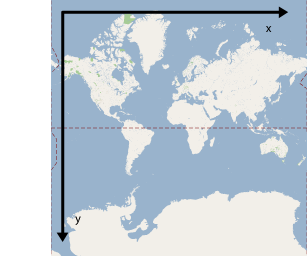
Обратите внимание, что проекция Меркатора имеет ограниченную ширину по долготе, но бесконечную высоту по широте. Мы «обрезаем» изображение базовой карты, на которой используется проекция Меркатора, приблизительно на уровне +/- 85°, чтобы получить квадратную карту. Это упрощает программную логику для выбора фрагмента. Обратите внимание, что проекция может создать мировые координаты вне допустимого пространства карты, если обрабатываемый фрагмент находится слишком близко к одному из полюсов.
Пиксельные координаты
В отличие от всемирных координат, определяющих абсолютное положение в указанной проекции, пиксельные координаты определяют на карте конкретный пиксель при указанном уровне масштабирования. Для расчета пиксельных координат используется следующая формула:
pixelCoordinate = worldCoordinate * 2zoomLevel
Из этой формулы видно, что на каждом следующем уровне масштабирования изображение увеличивается вдвое как по оси x , так и по оси y . Следовательно, разрешение на каждом следующем уровне масштабирования в четыре раза выше, чем на предыдущем. Например, при уровне масштабирования 1 карта состоит из четырех фрагментов размером 256 x 256 пикселей, образуя пространство пикселей 512 x 512. При уровне масштабирования 19 каждый пиксель x и y можно задать числом в диапазоне от 0 до 256 * 2 19 .
Так как всемирные координаты зависят от размера фрагмента карты, целая часть значения пиксельной координаты точно определяет конкретный пиксель в данной точке при текущем уровне масштабирования. Обратите внимание, что для уровня масштабирования 0 значения пиксельных координат соответствуют значениям всемирных координат.
Теперь мы можем точно определить каждое местоположение на карте при любом уровне масштабирования. Maps SDK для Android создает область просмотра для заданного центра карты с соответствующим уровнем масштабирования (величина LatLng ) и размера содержащего его элемента DOM, после чего преобразует границы этой области в пиксельные координаты. Затем API логически определяет все фрагменты карты, лежащие в пределах указанных пиксельных границ. Каждый фрагмент обозначается с помощью координат фрагмента, что значительно упрощает отображение карты.
Координаты фрагмента
API не может загружать сразу все изображения карты на высоких уровнях масштабирования. Поэтому для каждого уровня масштабирования создается набор фрагментов карты, которые логически упорядочиваются понятным приложению образом. Когда пользователь прокручивает карту или меняет ее масштаб, API определяет необходимые фрагменты с помощью пиксельных координат и преобразует эти значения в набор фрагментов, которые нужно показать. Координаты фрагмента назначаются по схеме, позволяющей логически определить, какой из фрагментов содержит изображение, соответствующее выбранной точке.
Фрагменты в Google Картах нумеруются тем же способом, что и пиксели. В проекции Меркатора, реализованной Google, первый по счету фрагмент всегда находится в северо-западном углу карты. Значения x увеличиваются с запада на восток, а значения y – с севера на юг. Фрагменты индексируются с использованием координат x,y относительно исходной точки. Например, при уровне масштабирования 2 (земная поверхность делится на 16 фрагментов) каждый фрагмент можно обозначить уникальной парой значений x,y :
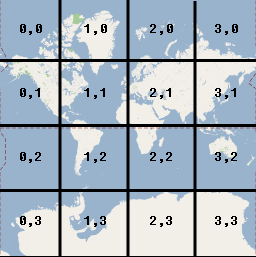
Обратите внимание, что, если разделить пиксельные координаты на размер фрагмента (256) и взять целую часть результата, получится координата фрагмента при текущем уровне масштабирования.
Пример
В следующем примере показаны координаты Чикаго (Иллинойс, США) для разных уровней масштабирования – значения широты и долготы, всемирные координаты, пиксельные координаты и координаты фрагмента. Меняя масштаб, можно увидеть значения координат для каждого уровня.
Чтобы узнать, как рассчитывались координаты, посмотрите код.
Отправить отзыв
Если не указано иное, контент на этой странице предоставляется по лицензии Creative Commons «С указанием авторства 4.0», а примеры кода – по лицензии Apache 2.0. Подробнее об этом написано в правилах сайта. Java – это зарегистрированный товарный знак корпорации Oracle и ее аффилированных лиц.
Последнее обновление: 2023-06-26 UTC.
Инструкция о том, как выполнить поиск по координатам на карте Google
Для многих пользователей смартфонов и ПК поиск по координатам на карте Google — сложное испытание. Причиной является путаница в форматах отображения и незнание места, куда вводить, и где смотреть интересующие сведения. Ниже рассмотрим, как искать параметры местоположения на телефоне и ПК, разберемся с форматами и возможными трудностями.
Как правильно вводить координаты в картах Гугл: формат записи
Перед тем как вводить координаты в Гугл Карты, разберитесь с теоретической базой. Так, географические координатные данные — набор символов, позволяющих определить любую точку на Земле. Планета имеет вид шара, поэтому для определения координат применяется три параметра: высота, долгота и широта. В каждый из параметров устанавливается свое значение.

В Гугл Картах предусмотрен поиск по координатам, но с определенными правилами. Они касаются не только сервиса Google, но и других аналогичных платформ. При вводе цифр и символов необходимо помнить о существовании трех базовых форматов отображения:
- 45°25’12.2″N 2°11’26.5″E — по очереди указываются градусы, минуты и секунды с добавлением долготы и широты;
- 42 24.2029, 2 10.4518 — указываются градусы и десятичные минуты, а широта и долгота не прописываются (они уже подразумеваются в цифрах);
- 42.40348, 2.17413 — прописываются только десятичные градусы, а остальные параметры (широта, долгота, секунды и минуты) упускаются.
Зная, как ввести координаты в Гугл Карты, и каким форматом пользоваться, юзеру проще сориентироваться в ситуации. Но бывают ситуации, когда для ввода нужно преобразовать значение в более подходящий параметр. В ином случае программа не сможет сделать поиск. Наиболее удобное решение — использовать для этих целей специальные онлайн-сервисы. Все, что нужно — установить интересующий параметр и получить его конвертированную версию.
Алгоритм действий такой:
- Войдите в любой сайт для онлайн-конвертации, к примеру, the-mostly.ru/konverter_geograficheskikh_koordinat.html.
- Введите цифры в пустые поля.
- Жмите на кнопку преобразования.

- Копируйте данные или переведите их в иную долготу и широту.
После этого остается вбить координаты в Гугл Карты и получить информацию по интересующему месту. В некоторых онлайн-сервисах предусмотрена опция отправки данных к Google Картам. При этом на изображении местности сразу появляется нужная точка, что упрощает поиск.
Советы по применению Google Maps:
- Используйте символ градуса вместо слова.
- Сначала пишите широту, а уже после долготу.
- Между десятичными числами ставьте точки. Использование запятых запрещено.
- Обратите внимание, чтобы первое число в данных широты было от -90 до +90 градусов.
- Учтите, что первая цифра в координатных данных долготы от -180 до +180 градусов.
Следование этим правилам позволяет избежать ошибок при поиске точки на местности.

Как искать место по координатам на картах
Существует два способа, позволяющих найти по координатам место на картах Google — с помощью веб-версии софта или через мобильное приложение. В обоих случаях принципы похожи, но из-за особенностей управления есть ряд нюансов, о которых необходимо помнить.
Поиск на ПК
Версия Google Maps на компьютере дает больше возможностей, поэтому многие пользователи отдают предпочтение именно этому варианту. Перед тем как искать по координатам в Гугл Картах, выпишите интересующие значения и выполните их конвертацию (при необходимости). Далее сделайте следующие шаги:
- Войдите на стартовую страницу Google.
- Перейдите в секцию Карты путем нажатия на кнопку, скрывающую все сервисы (находится справа вверху).

- Найдите поисковую строку. В ней нужно ввести координаты для поиска информации на карте Google.

- Жмите на кнопку Ввод.
- После отображения информации изучите ее, выпишите нужные параметры и другие данные.
При желании можно проложить маршрут путем указания одной из точек с помощью координат.
По-иному обстоит ситуация, когда нужно узнать данные конкретного места на карте. Для этого сделайте следующее:
- Узнайте координаты любого интересующего места.
- Жмите правой кнопкой мышки.
- Выберите пункт назначения, который вас интересует.
- Кликните на него правой кнопкой мышки.
- Жмите на надпись Что здесь?
В нижней части появляется панель, где отображаются цифры. Таким образом можно быстро осуществить поиск координат любой точки на карте Гугл. Главное не ошибиться с форматом и знать, куда вбивать цифры.
Поиск в приложении на телефоне
С появлением Google Maps на мобильных устройствах многие пользователи используют мобильную программу для поиска информации. Кроме того, с помощью софта можно проложить маршрут, задействовать GPS-навигацию, узнать график движения транспорта и другие сведения.
Алгоритм действий следующий:
- Загрузите Google Maps и запустите программу.
- Кликните на строку поиска. В ней нужно забить координаты в Гугл Карты. Если это необходимо, конвертируйте данные по рассмотренному выше принципу.

- Дождитесь появления нужного места. Его можно изучить, передать другим пользователям, проложить маршрут или сохранить.
Если Google карты по какой-то причине не устраивают, к примеру, из-за оформления или доступного функционала, можно использовать другие способы поиска по координатам. Как вариант — применение Яндекс Maps. Но это уже другая история.
Итоги
Поиск по координатам на карте Google не занимает много времени. Главное — заранее подготовьте нужные параметры, выполните конвертацию и разберитесь с существующими форматами. Если следовать приведенной выше инструкции, трудностей возникнуть не должно.