
Как разблокировать телефон Самсунг, если забыл пароль. 5 рабочих способов
Сегодня невозможно оставить смартфон без блокировки. Даже если вы не очень стеснительный человек и в принципе не против, если кто-то может залезть в галерею и посмотреть ваши фотографии, есть много других причин, чтобы защитить свой аппарат от посторонних. SMS с операциями покупок, коды подтверждения транзакций, заметки с расходами, банковские приложения, бесконтактные сервисы оплаты — всё это хранится в телефоне, и это нельзя не защитить. Поэтому абсолютное большинство пользователей устанавливают пароли на свои смартфоны, а, чтобы не вводить их каждый раз, подменяют их биометрией. Но ведь иногда случается так, что биометрия отключается, и пароль приходится вбивать вручную. А что делать, если ты его просто забыл?
Забыли пароль от смартфона? Его можно сбросить
Разблокировка телефона Samsung без пароля
Первым делом разберём способ разблокировки смартфона, если забыл пароль, который гарантированно сработает, независимо от того, в каком состоянии находится ваш аппарат, откликается ли он на прикосновения, есть ли у вас доступ к аккаунтам Samsung или Google. Он заключается в том, чтобы сбросить пароль смартфона с помощью утилиты PassFab Android Unlocker. Поскольку она устанавливается не на телефон, а на компьютер, то никаких затыков с разблокировкой точно не будет:
- Перейдите по этой ссылке и скачайте PassFab Android Unlocker;
- Установите ПО на компьютер и подключите смартфон по кабелю;
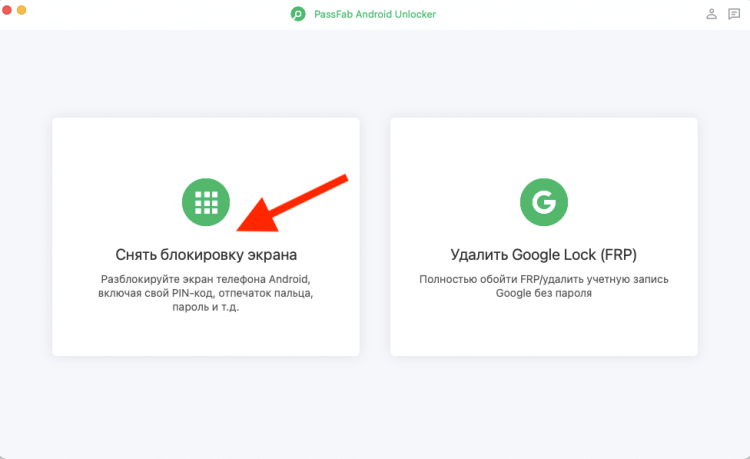
Сбросить пароль с помощью PassFab можно в любом состоянии
- На главном экране выберите параметр «Снять блокировку экрана»;
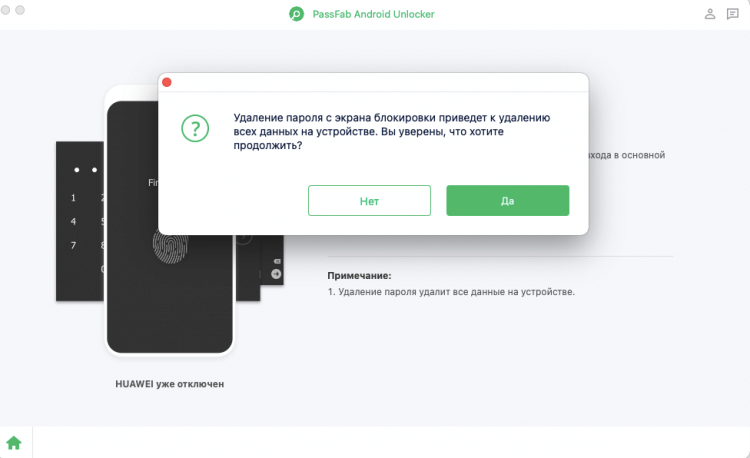
Сброс пароля гарантированно приведёт к сбросу данных. Учитывайте это
- Подтвердите удаление пароля блокировки и дождитесь обработки данных;
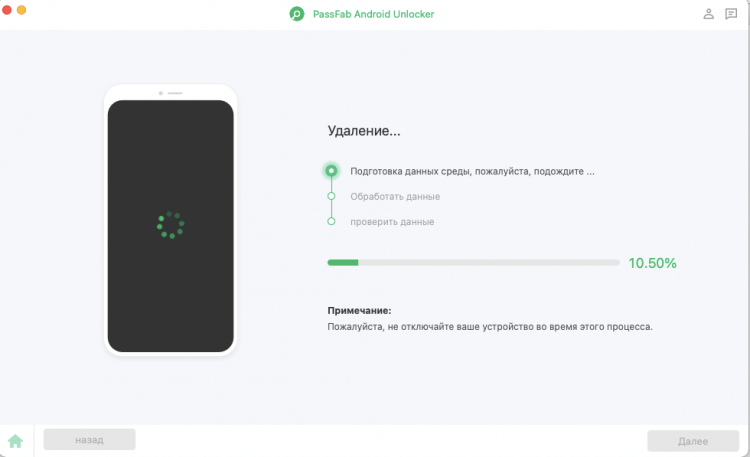
Дождитесь обработки данных и сброса пароля
- После того, как ПО обработает все данные, оно удалит пароль блокировки;
- Отключите смартфон от компьютера и настройте его заново.
Учитывайте, что удаление пароля от телефона — это всего-навсего побочная процедура, которая является частью механизма сброса данных. То есть все данные, которые хранятся в памяти вашего смартфона, будут удалены в процессе удаления пароля. Таким образом, на выходе вы получите совершенно чистый аппарат, который вам придётся наполнять данными заново. Это не проблема, если у вас есть резервная копия. Но главное, что теперь вы сможете установить тот пароль, который наверняка не забудете.
Сбросить пароль без потери данных
Cмартфоны Samsung, наряду с аккаунтом Google, используют ещё и фирменный аккаунт, к которому привязываются все данные пользователя и сам смартфон в том числе. Благодаря этому вы сможете разблокировать телефон, если забыли графический ключ, воспользовались аналогом от Samsung под названием Find My Mobile. Принцип его работы почти не отличается от решения Google:
- Перейдите по этой ссылке на сайт Find My Mobile;
- Пройдите авторизацию в учётной записи Samsung;
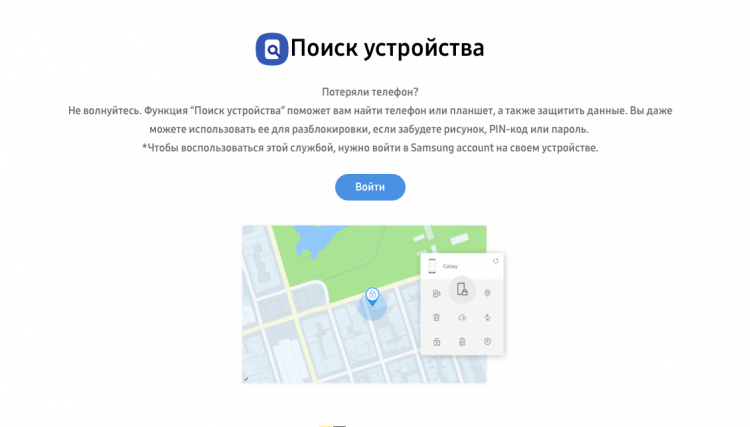
Сбросить пароль можно через сервис Find My Mobile
- В открывшемся окне нажмите кнопку разблокировки;
- В течение пары секунд смартфон должен разблокироваться.
Как разблокировать телефон через гугл-аккаунт
Третий способ немного жёстче, хоть он и предполагает, что устройство, от которого вы забыли пароль, — ваше. То есть оно синхронизировано с вашей учётной записью Google. Именно благодаря этому его можно попытаться сбросить, откатив до заводских настроек, а заодно и стереть пароль, после чего аппарат можно будет настроить заново и задать новую защитную комбинацию.
Это делается с помощью сервиса Find My Device:
- Откройте Google и задайте запрос Find my device;
- В поисковой выдаче нажмите на карту с местоположением вашего смартфона;
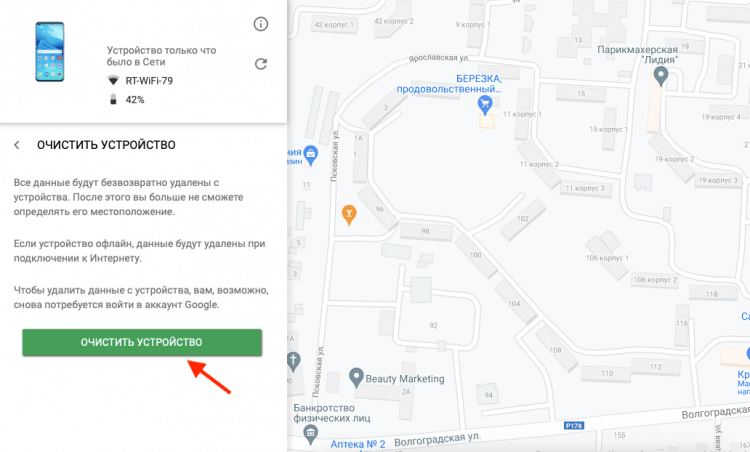
Сбросить пароль от смартфона можно даже удалённо
- Затем в открывшемся окне выберите «Очистить устройство»;
- Подтвердите очистку устройства и дождитесь полного сброса.
После этого вы сможете настроить смартфон заново и установить новый пароль доступа, который наверняка не забудете.
Забыл пароль от телефона. Что делать
Если возможности воспользоваться разблокировкой смартфона через Find My Mobile и Find My Device по какой-то причине нет, можно задействовать штатный инструмент сброса. Он, как и сервис поиска потерянного смартфона, предполагает полный откат к заводским настройкам с сопутствующим сбросом пароля, так что в обоих случаях результат будет один и тот же — вы потеряете все данные, но зато сможете установить новый пароль.
- Вызовите Пункт управления по свайпу вниз от верхней части дисплея;
- Нажмите на значок шестерёнки для перехода в приложение «Настройки»;
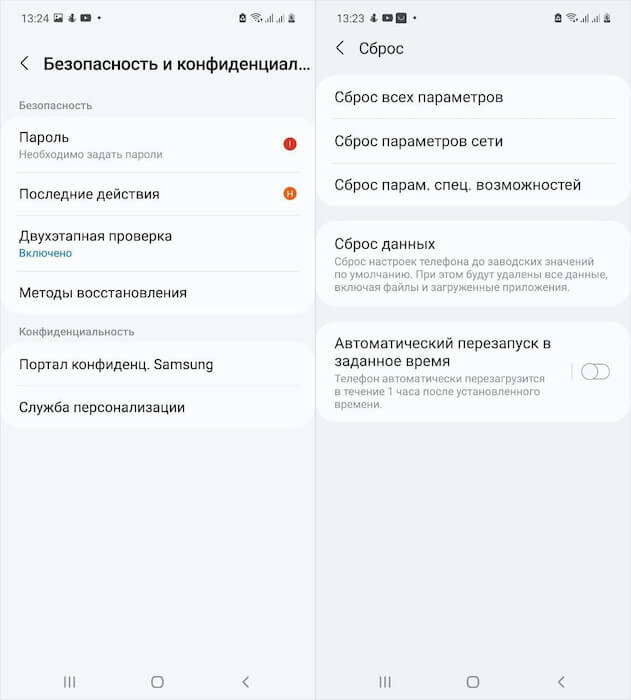
Сбросить пароль штатными средствами можно прямо из настроек
- В открывшемся окне найдите раздел сброса и восстановления резервных копий;
- Выберите полный сброс данных и подтвердите откат к заводским настройкам.
Да-да, вот так просто. Всё, что останется, — дождаться сброса и настроить смартфон заново, установив новый пароль.
Разблокировать телефон, если экран не отвечает
На случай, если экран смартфона повреждён или не откликается на прикосновения — например, в случае зависания — можно воспользоваться сбросом в режиме восстановления. Переход в этот режим осуществляется с помощью физических клавиш, так что отклик экрана нам не понадобится. Достаточно правильно следовать представленной ниже инструкции:
- Нажмите и удерживайте кнопку питания сбоку;
- Затем нажмите и удерживайте кнопку выключения;
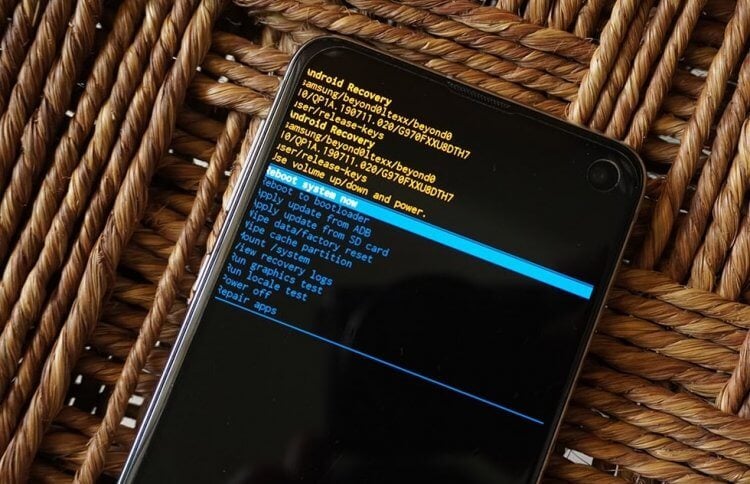
Если смартфон не распознает нажатия, сброс можно выполнить физическими кнопками
- На экране появится предложение перейти в безопасный режим;
- Нажмите ОК, а потом удалите выполните сброс данных и перезагрузите смартфон.
Перезагрузка нужна для того, чтобы вывести смартфон из режима восстановления. После этого вы сможете включить его заново, а затем настроить и при необходимости накатить резервную копию, если заранее озаботились её сохранением.
Сброс пароля телефона. Что нужно знать
Каждый способ сброса пароля подойдёт под конкретную ситуацию
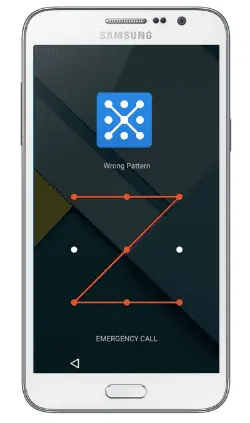
Можно ли разблокировать телефон, если забыл пароль? Да, можно. Неважно, какой пароль у вас установлен: 4-, 6-, 8-значный или вместо букв и цифр вы используете механизм Pattern Lock, который предполагает использование рисунка, который нужно повторить по точкам, чтобы разблокировать аппарат.
Как быстро сбросить пароль от телефона? Наиболее простой способ снять блокировку — это использование сервисов Find My Mobile или Find My Device. Они позволяют быстро и беспроблемно сбросить данные и сам пароль, позволив вам настроить всё заново. Другое дело, что для этого нужно иметь доступ к аккаунтам Samsung или Google.
Как разблокировать смартфон, если не работает сенсор? Если смартфон не отвечает, его придётся сбрасывать в режиме восстановления. В этом режиме отключаются все сторонние приложения, блокирующие работу сенсора, и вы можете легко и просто выполнить сброс, после чего настроить смартфон заново.
Самый надёжный способ сбросить пароль от смартфона — это, конечно, утилита PassFab Android Unlocker. Она позволит сбросить пароль телефона независимо от того, есть у вас доступ к учётной записи Google, отзывается ли сам аппарат на прикосновения и заряжен ли он в принципе. Единственный минус — удаляются все данные. Но это особенность сброса пароля любым способом.

Теги
- Безопасность Android
- Новичкам в Android
- Приложения для Андроид
Как разблокировать самсунг если забыл графический ключ без потери данных
Как разблокировать графический ключ Samsung без сброса
13 мая 2023
| Спонсор |
У вас возникли проблемы со снятием блокировки графического ключа на телефоне Samsung без стирания каких-либо данных?
Блокировка графическим ключом — это распространенный способ защитить данные и конфиденциальность телефона Samsung, но раздражает забыть о блокировке и получить блокировку телефона. Сброс к заводским настройкам — хороший выбор, чтобы выйти из этой ситуации, но он облегчит все ваши данные.
Но не волнуйтесь, в этой статье мы проведем вас через как разблокировать графический ключ в самсунге без потери данных. Вы можете открыть для себя быстрые и простые методы, и вам не нужны технические знания.
Давайте войдем и рассмотрим эти методы! Они предназначены для снятия блокировки шаблона с телефона Samsung без стирания каких-либо данных.
Часть 1. Могу ли я разблокировать блокировку шаблона телефона Samsung без сброса настроек?
Да, можете, поскольку сброс настроек стирает все ваши данные. Вы не хотите потерять свои бесценные контакты, сообщения или фильмы. К счастью, существует несколько способов снимите графический ключ с телефона Samsung без стирания данных. Используя Разблокировщик Android например, DroidKit — один из вариантов. Эти методы просты и быстры и не требуют технологических знаний.
Часть 2. Разблокировка Samsung Pattern Lock через Android Unlocker – DroidKit
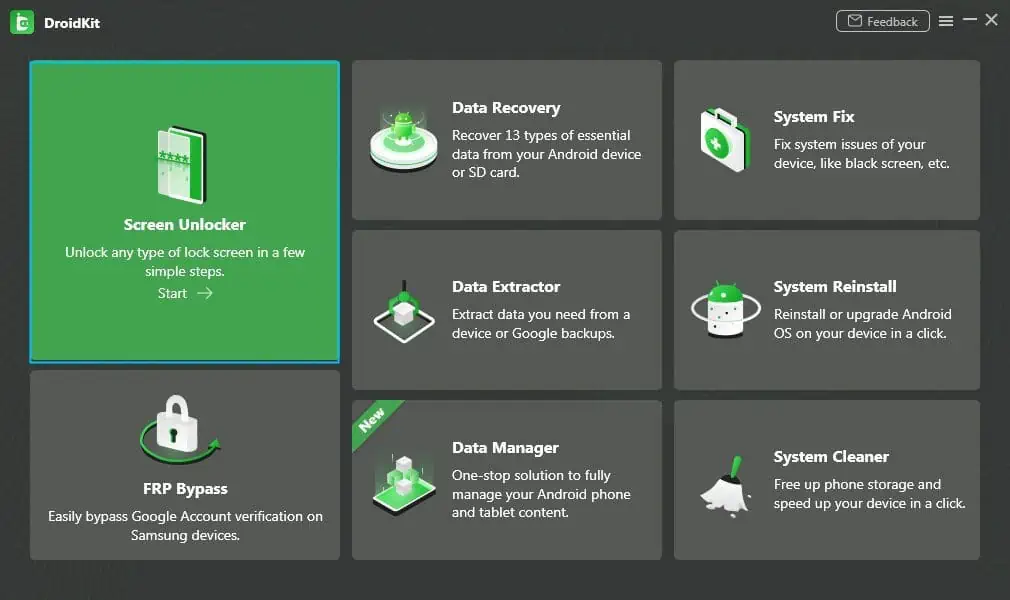
Разблокировка графического замка телефона Samsung с помощью DroidKit — надежный и удобный вариант. Функция «Разблокировка экрана» в DroidKit предназначена для разблокировать блокировку экрана для всех производителей Android —— включая Samsung, Xiaomi, Huawei и многие другие модели.
Вы можете разблокировать любую блокировку экрана с помощью DroidKit. Он включает в себя идентификатор отпечатка пальца, распознавание лица, настраиваемые PIN-коды, шаблоны, цифровые цифры и пароли.
Кроме того, нет никаких шансов повредить ваш телефон, потому что вам не нужно рутировать ваше устройство. Следуйте простым шагам, чтобы это стало возможным:
Как разблокировать забытый графический ключ Samsung?
Шаг 1.
Загрузите и установите DroidKit на ПК или Mac. Затем выберите «Разблокировка экрана» Режим.
Шаг 2.
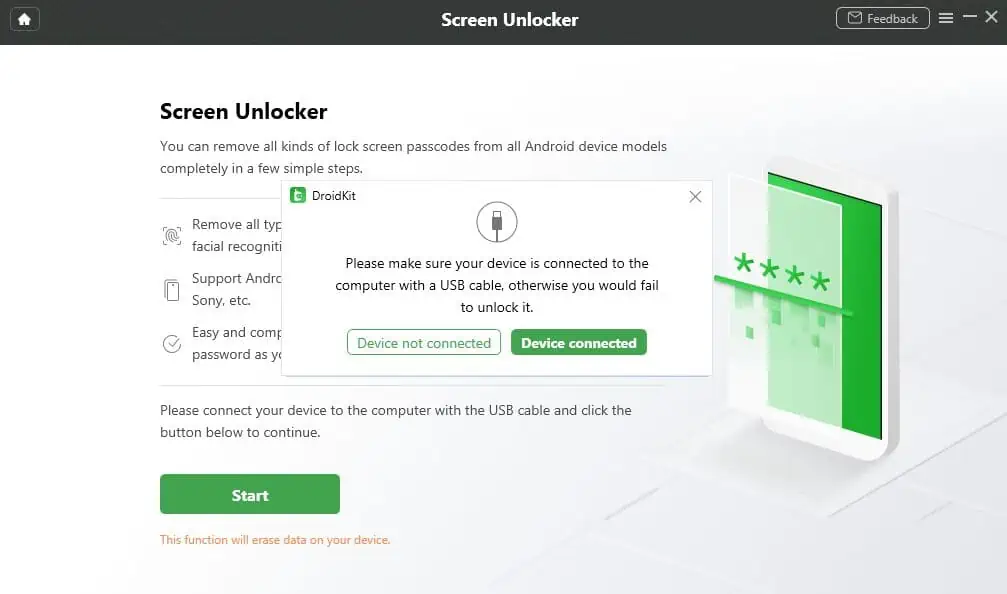
Нажмите «Начать» кнопка. Затем выберите кнопку «Устройство подключено».
Шаг 3.
После того, как файл конфигурации будет подготовлен, следуйте инструкциям, чтобы перевести смартфон в режим восстановления.
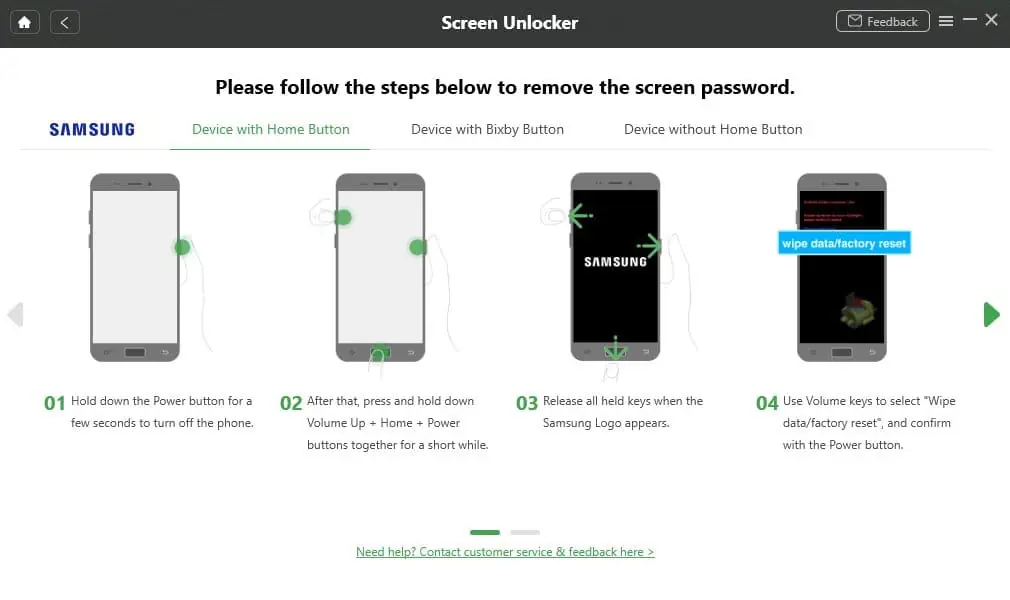
Шаг 4.
Удаление блокировки экрана Samsung начнется после завершения очистки раздела кэша. После этого ваш телефон будет разблокирован.
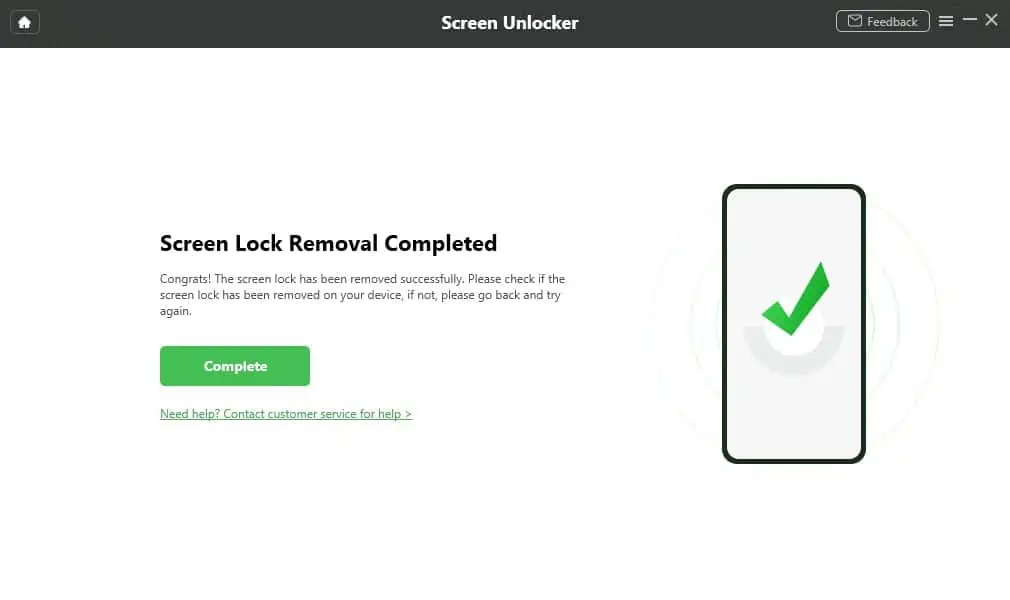
Ваше устройство будет запущено после завершения процесса удаления. После этого вы сможете просматривать все свои данные на своем Android-устройстве без каких-либо ограничений. У вас есть доступ к нему без ввода пароля.
Видеоурок:

Часть 3. Как разблокировать графический ключ в Samsung без потери данных с помощью Find My Mobile
Вы можете использовать свою учетную запись Samsung, чтобы разблокировать графический ключ телефона без потери данных. Это работает только в том случае, если у вас есть учетная запись Samsung и ранее была включена функция «Найти мой мобильный». Вот как:
Шаг 1.
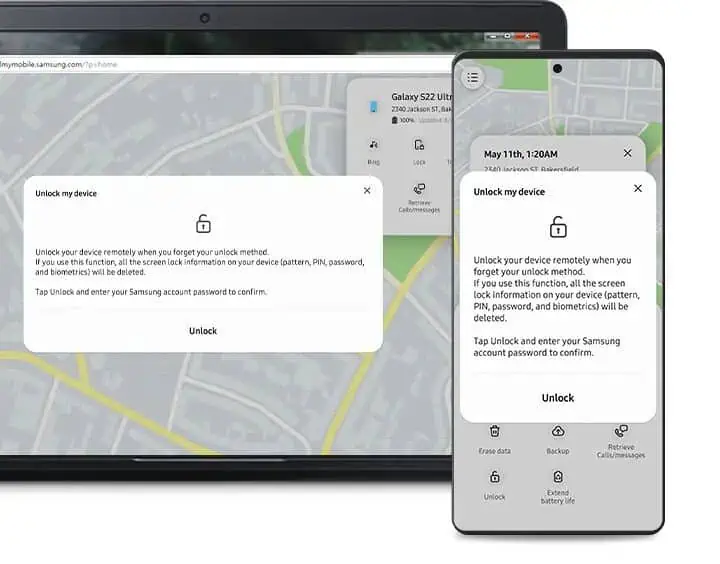
На компьютере или другом устройстве используйте Найти мой мобильный Веб-сайт.
Шаг 2.
Введите данные своей учетной записи Samsung.
Шаг 3.
Выберите заблокированное устройство из списка устройств, подключенных к вашей учетной записи.
Шаг 4.
Выберите «Разблокировать мое устройство» из меню.
Шаг 5
Чтобы разблокировать смартфон, следуйте инструкциям на экране.
Примечание: Помните, что этот метод работает только в том случае, если у вас есть учетная запись Samsung. Это возможно только в том случае, если вы уже включили функцию «Найти телефон» на своем устройстве.
Кроме того, для работы этого подхода ваше устройство должно быть подключено к Интернету. Вам нужно будет использовать другую технику, чтобы разблокировать графический ключ на вашем телефоне Samsung.
Часть 4. Как разблокировать блокировку шаблона телефона Android без потери данных с помощью забытого шаблона
Забыть графический ключ на Android-телефоне может быть неприятно. Но, выполнив эти простые шаги, вы можете разблокировать его, не стирая никаких данных:
Шаг 1.
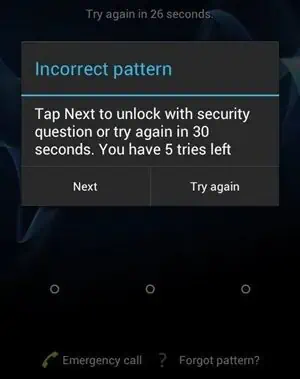
Вы должны неоднократно вводить неправильный шаблон, прежде чем «Забытый узор» опция появляется.
Шаг 2.
Нажмите «Забытый узор» и войдите в свою учетную запись Google.
Шаг 3.
Чтобы сбросить графический ключ, следуйте инструкциям, отображаемым на экране.
Шаг 4.
Измените технику блокировки экрана или установите новый графический ключ.
Примечание: Помните, что сброс блокировки графического ключа приведет к удалению всех данных. Если вы активировали функцию шифрования Android, это делается на вашем смартфоне.
Таким образом, резервное копирование файлов целесообразно для предотвращения регулярной потери важной информации.
Часть 5. Как разблокировать забытые шаблоны без потери данных с помощью диспетчера устройств Android
Если ранее на вашем телефоне был активирован Android Device Manager. Затем вы можете использовать его для восстановления потерянного шаблона без удаления каких-либо данных. Следуй этим шагам:
Шаг 1.
На компьютере или другом устройстве посетите Удаленное управление Android Веб-сайт.
Шаг 2.
Для входа используйте учетную запись Google, подключенную к вашему телефону.
Шаг 3.
Выберите заблокированное устройство из списка устройств, подключенных к вашей учетной записи.
Шаг 4.
Выберите «Замка» из меню. После ввода временного пароля нажмите «Замка» еще раз.
Шаг 5.
Вы должны увидеть всплывающее окно на вашем телефоне с запросом временного пароля. Введите его, затем выберите «OK«.
Шаг 6.
Измените технику блокировки экрана или установите новый графический ключ.
Часть 6. Как обойти блокировку шаблона телефона Android без потери данных в безопасном режиме
Переведите ваше устройство в безопасный режим. Затем вы можете снять блокировку шаблона на своем телефоне Android без потери данных. Выполните следующие шаги, чтобы сделать это возможным:
Шаг 1.
Ваш телефон мощностью кнопку необходимо нажать и удерживать, пока не появится меню выбора питания.
Шаг 2.
Предлагается загрузить телефон в безопасном режиме. Затем нажмите и удерживайте кнопку «Выключение» Кнопка на несколько секунд.
Шаг 3.
Чтобы подтвердить и запустить безопасный режим, нажмите «OK«.
Шаг 4.
После входа в безопасный режим выберите «Настройки» а потом «Безопасность» или «Экран блокировки и безопасность».
Шаг 5.
Чтобы удалить свои учетные данные, выберите либо «Очистить учетные данные безопасности» or «Очистить учетные данные».
Шаг 6
Это сделает любые настройки блокировки экрана на вашем устройстве неработоспособными. Это обеспечивает доступ к вашему телефону без шаблонов.
Шаг 7.
Измените технику блокировки экрана или установите новый графический ключ.
Помните, что не все устройства и версии Android могут быть совместимы с этой техникой.
Если это не работает на вашем телефоне, попробуйте другой подход или разблокируйте графический ключ. Он использует стороннее приложение, такое как DroidKit.Разблокировка экрана” функции.
Заключение
Забыть графический ключ на телефоне Samsung или Android может быть неприятно. К счастью, существует несколько способов разблокировать телефон без стирания данных. DroidKit должен быть лучшим способом справиться с этим.
DroidKit — это полнофункциональный набор инструментов для Android. Он может обходить экран блокировки, проверку учетной записи Google, восстанавливать потерянные данные, устранять системные проблемы, управлять данными Android и т. д. Это необходимо для всех, кто хочет получить максимальную отдачу от своего Android-устройства. Благодаря простой конструкции и надежным возможностям.
Как сбросить графический ключ на Android
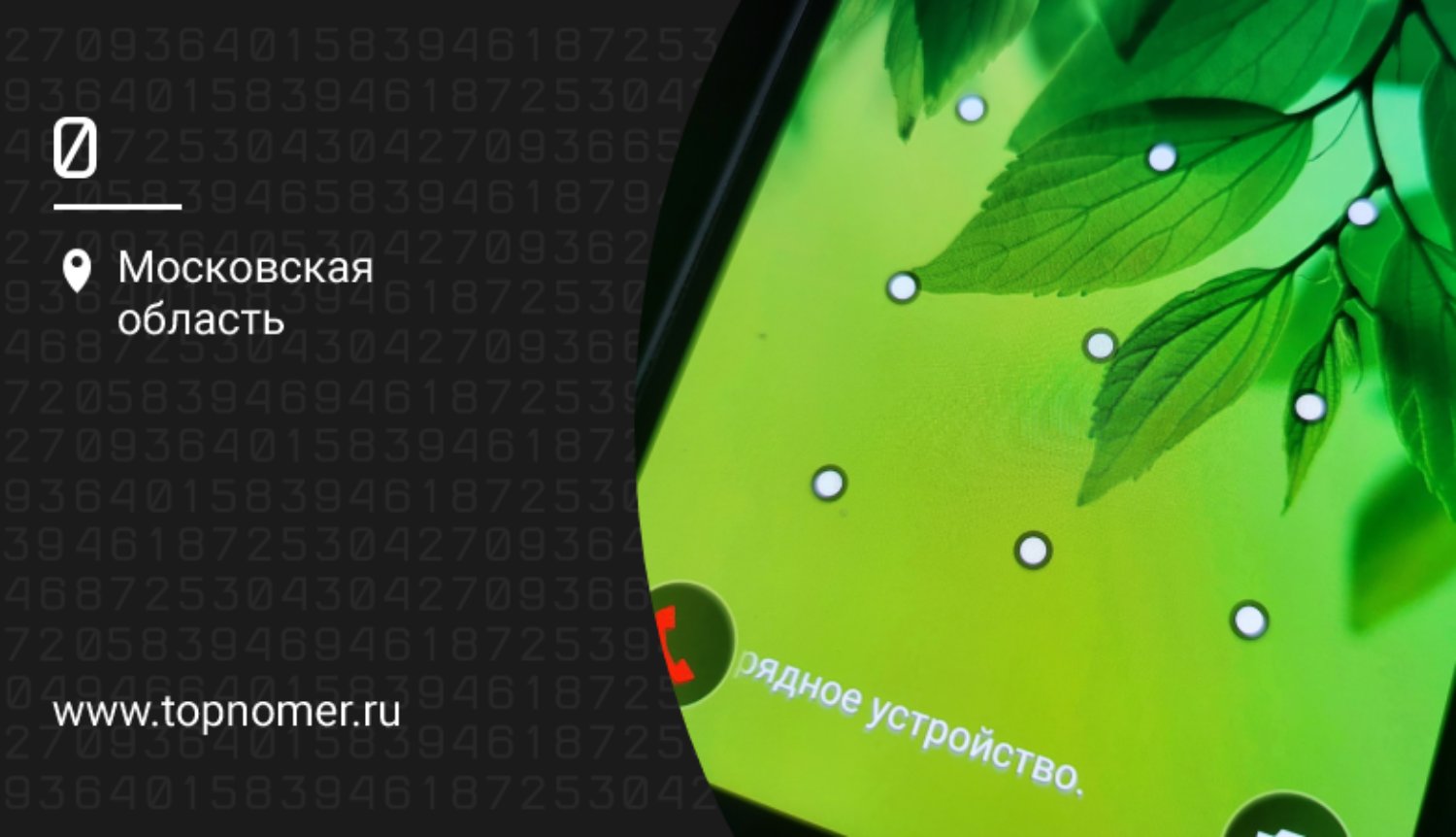
Многие родители дают детям свои гаджеты, чтобы те поиграли в игры или посмотрели мультики. И часто случается так, что ребенок ставит на устройство графический пароль, случайно либо намеренно, а после не может его вспомнить. Однако установить такой вид блокировки можно и самому. Что делать, если ребенок или вы сами заблокировали телефон на Android графическим ключом, как получить доступ к устройству? Рассмотрим 6 основных вариантов.
Используйте аккаунт Google
- Введите неправильный графический ключ несколько раз подряд. Точное количество зависит от модели — иногда хватает 5-7 попыток, а иногда нужно сделать 20.
- Когда появится сообщение, что было сделано слишком много попыток, вы увидите внизу кнопку “Забыли пароль?”. Нажимайте на нее.
- Введите e-mail и пароль от своей учетной записи Гугл.
- Нажмите кнопку “Войти в систему”.
Ваш гаджет будет разблокирован. Сразу же отключите вход по графическому ключу, чтобы ситуация не повторилась.
Если вы не можете вспомнить пароль от своего Google-аккаунта, его можно восстановить на любом другом устройстве, которое имеет доступ в интернет.
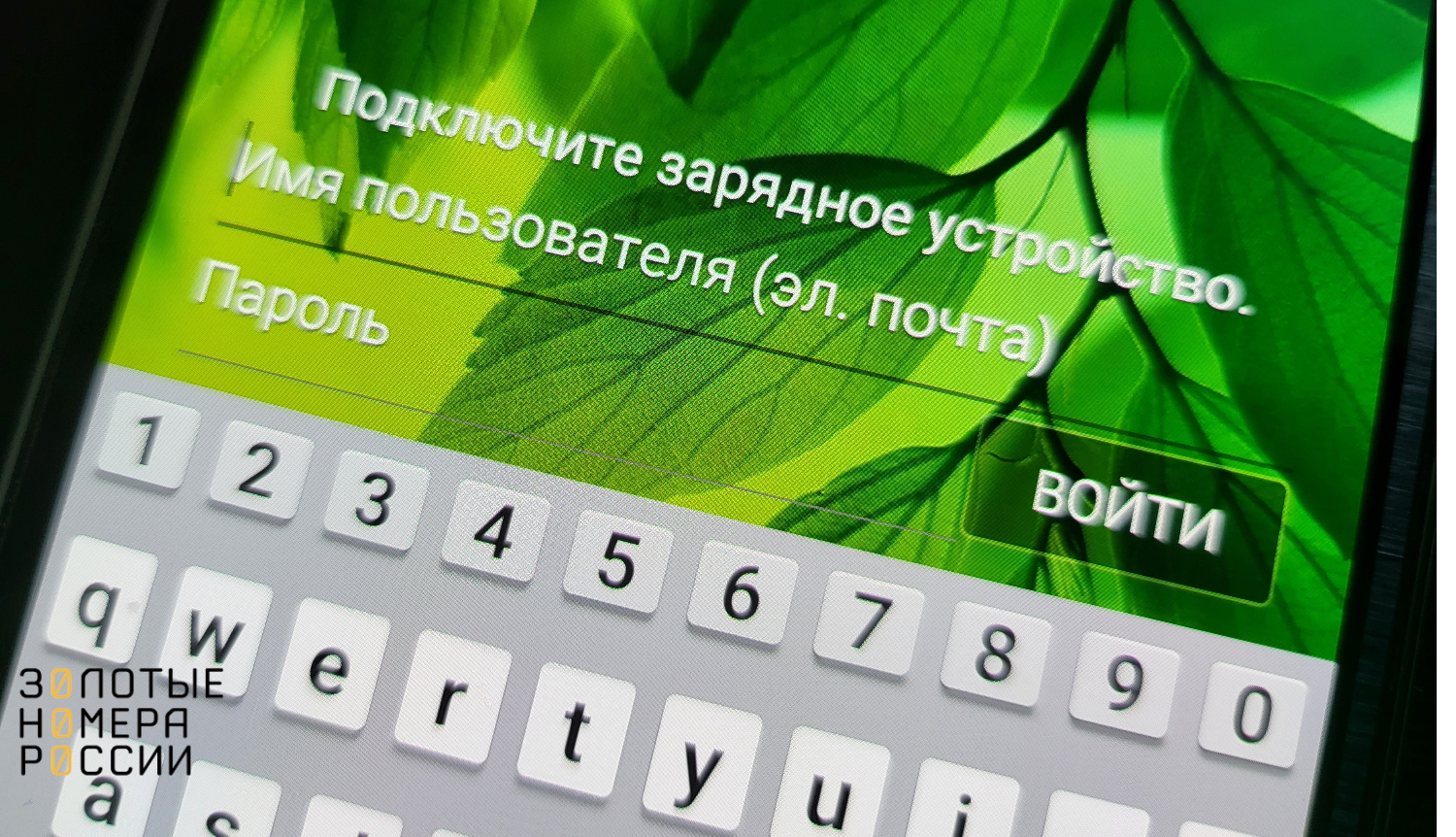
Если же такого устройства нет или вы в целом не заводили учетную запись Гугл, есть другие варианты.
Важно! Данный способ доступен только на устройствах с ОС Android версии ниже пятой. Если у вас более новая, то для разблокировки воспользуйтесь другими способами.
Дождитесь разрядки аккумулятора
Это простой способ, который работает преимущественно на старых телефонах. Чтобы им воспользоваться, отложите ваш гаджет и не трогайте его, пока уровень заряда не снизится почти до нуля.
А дальше следуйте инструкции:
- Когда появится сообщение “Критически низкий уровень заряда” или аналогичный, нажмите на кнопку перехода в меню с настройками питания.
- Из меню перейдите в настройки безопасности и снимите блокировку.
Графический ключ будет сброшен.
К сожалению, работает это не всегда. В большинстве новых устройств выйти из настроек питания в общее меню невозможно. К тому же, даже сами настройки питания иногда нельзя открыть — сначала система просит ввести пароль или графический ключ.
Дополнительные способы разблокировки
Еще один способ доступен в случае, если на вашем смартфоне есть сканер отпечатка пальца или распознавание по лицу. Обязательно активируйте этот способ блокировки телефона. Если будет дополнительно активирована блокировка по графическому ключу, то вместо рисунка достаточно использовать биометрический способ разблокировки.
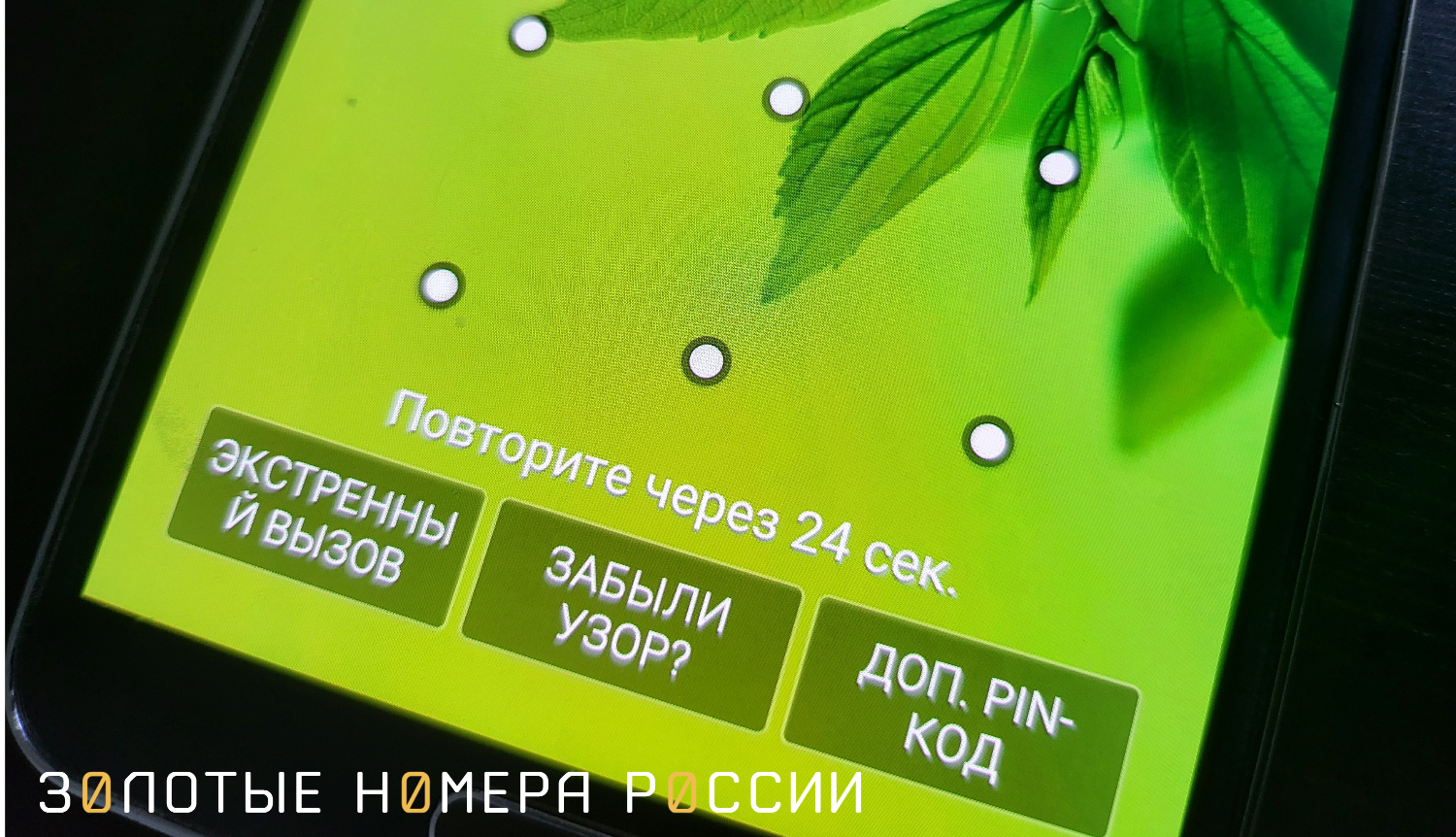
Также на некоторых моделях, не имеющих биометрических сканеров, предлагается задать пин-код – он используется именно для ситуации, если забыли рисунок для разблокировки или пароль. В этом случае после неудачных попыток ввода графического ключа появится не только предложение выполнить авторизацию через аккаунт Google, но и воспользоваться вводом пин-кода.
Недостатком данного способа является то, что альтернативные варианты разблокировки нужно включить заранее.
Позвоните на ваш телефон
Если ребенок заблокировал телефон, а дожидаться разрядки вы не можете, можно попробовать убрать пароль во время звонка. Для этого вам под рукой нужно другое устройство, с которого можно позвонить, а еще вы должны хорошо помнить свой номер.
Разблокировка в этом случае выполняется так:
- Наберите свой номер на другом телефоне.
- Примите звонок и нажмите на кнопку “Назад”, чтобы перейти на рабочий стол устройства.
- Откройте настройки, найдите раздел “Безопасность” и отключите вход по графическому ключу.
Как и предыдущий вариант, этот метод актуален не для всех гаджетов. Почти все современные устройства блокируют экран даже во время разговора — а значит, для выполнения любых других действий, помимо самой беседы, вам нужно будет сначала ввести графический пароль. Также для отключения блокировки по графическому ключу, должен быть активирован альтернативный способ разблокировки.
Сбросьте все настройки
Если ваш ребенок заблокировал телефон и забыл пароль, а другие варианты снятия блокировки на устройстве не работают, можно попробовать сброс настроек.
Так вы удалите графический ключ, а вместе с ним и все остальные файлы — музыку, картинки, записи в телефонной книге, которые сохранены в памяти вашего гаджета.
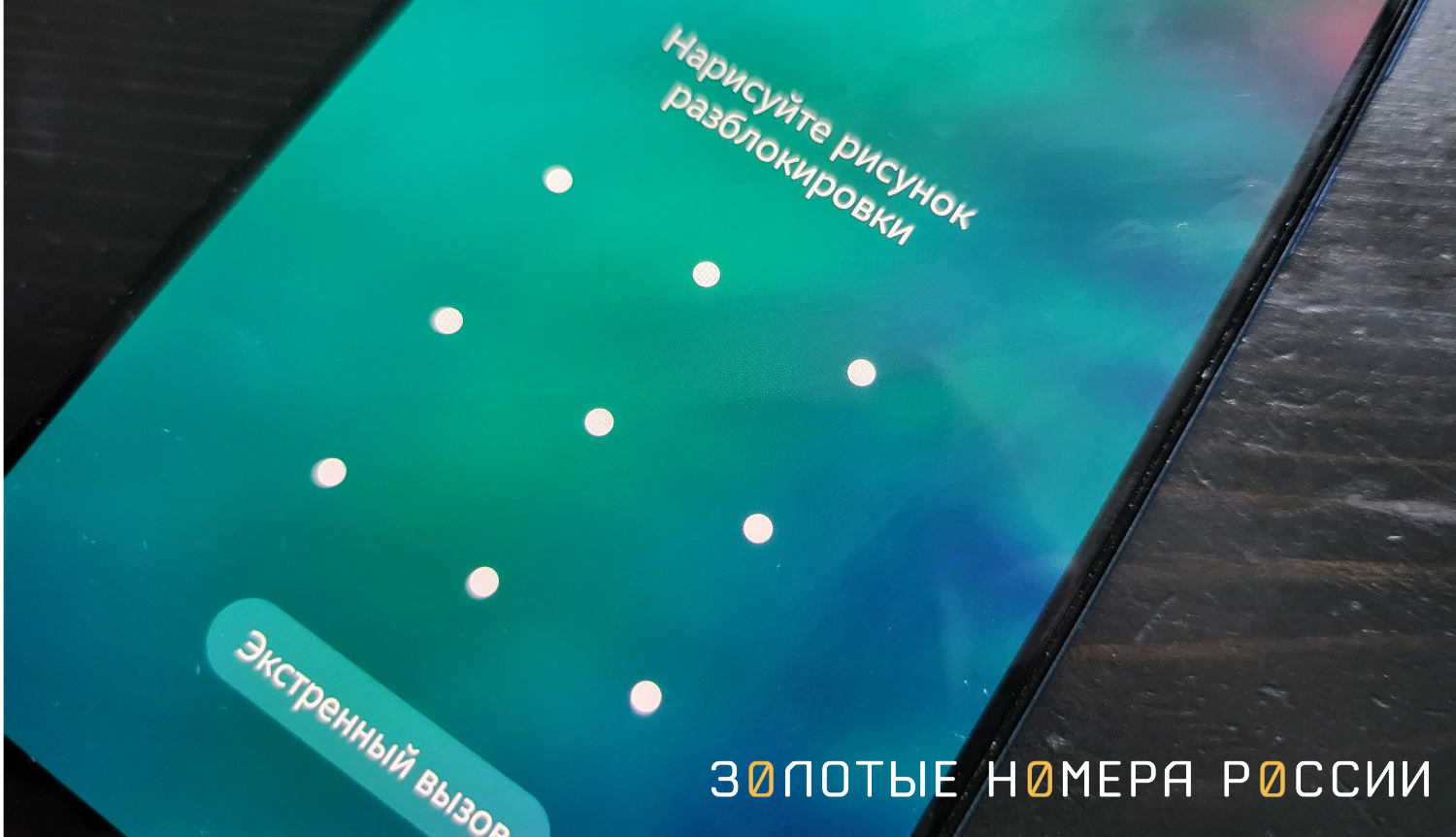
Поэтому применять его стоит только в том случае, если на устройстве не хранится критически важная информация, либо если у вас включено автосоздание резервной копии, и после сброса будет доступно восстановить все основные данные на телефоне.
Для начала вам нужно войти в меню Recovery. Для этого выключите устройство и зажмите определенную комбинацию кнопок, пока не появится заставка.
Комбинации зависят от модели телефона:
- Смартфоны Huawei и Honor: зажмите кнопки включения и повышения громкости. Иногда вместо последней используется клавиша понижения громкости.
- Гаджеты Samsung: на новых моделях используйте кнопки включение и повышение громкости одновременно. На старых — “Домой” и включение либо “Домой” и повышение громкости.
- Телефоны LG: удерживайте кнопки включения и понижения громкости. Когда появится логотип, отпустите их и тут же зажмите заново. Подержите несколько секунд.
- Смартфоны и планшеты Xiaomi: нажмите клавиши увеличения громкости и питания. Когда появится меню, выберите в нем раздел “recovery”.
- Телефоны Meizu: зажмите кнопки включения и повышения громкости. Выберите в меню пункт “Clear data” — это замена классического “recovery”, которая удалит ваши данные.
- Устройства Lenovo: нажмите и удерживайте кнопку включения, а также клавиши повышения и понижения громкости одновременно.
- Смартфоны Google Pixel и Nexus: зажмите кнопки включения и уменьшения громкости, и вскоре перед вами появится меню Fastboot. С помощью клавиш регулировки громкости переключитесь на раздел “Recovery mode” и нажмите кнопку питания, чтобы подтвердить переход.
- Китайские устройства с чипами MTK: нажмите на кнопки питания и увеличения громкости. В появившемся меню “Select Boot Mode” переключитесь на пункт “Recovery Mode”, используя кнопку повышения громкости. Чтобы подтвердить выбор, нажмите кнопку уменьшения громкости.
Если на экране появился лежачий Android и надпись “No command”, нажмите клавиши повышения громкости и питания одновременно. После этого меню Recovery запустится.
Дальнейший сброс выполняется одинаково для всех устройств.
Используйте для управления системные кнопки:
- “Увеличить громкость” для перемещения вверх;
- “Уменьшить громкость” для перемещения вниз;
- “Питание” для выбора пункта меню.
Найдите пункт “Wipe data/factory reset” и переместитесь к нему. Подтвердите выбор. Когда появится надпись “Yes – delete all user data”, нажмите кнопку питания еще раз.
Подождите, пока очистка не будет завершена. Обычно на это уходит несколько минут, реже — полчаса и более.
Вы снова попадете в главное меню Recovery. Выберите пункт “Reboot system now”, чтобы включить ваше устройство. Начнется загрузка системы — долгая, как при первом запуске.
Если у вас установлена SD-карта, информация на ней сохранится. А вот все данные с внутренней памяти телефона будут стерты.
Данный способ тоже работает не на всех смартфонах с Android. Это связано с тем, что в целях безопасности предусмотрена защита от отключения устройства. При попытке отключить или перезапустить телефон, система предложит выполнить его разблокировку.
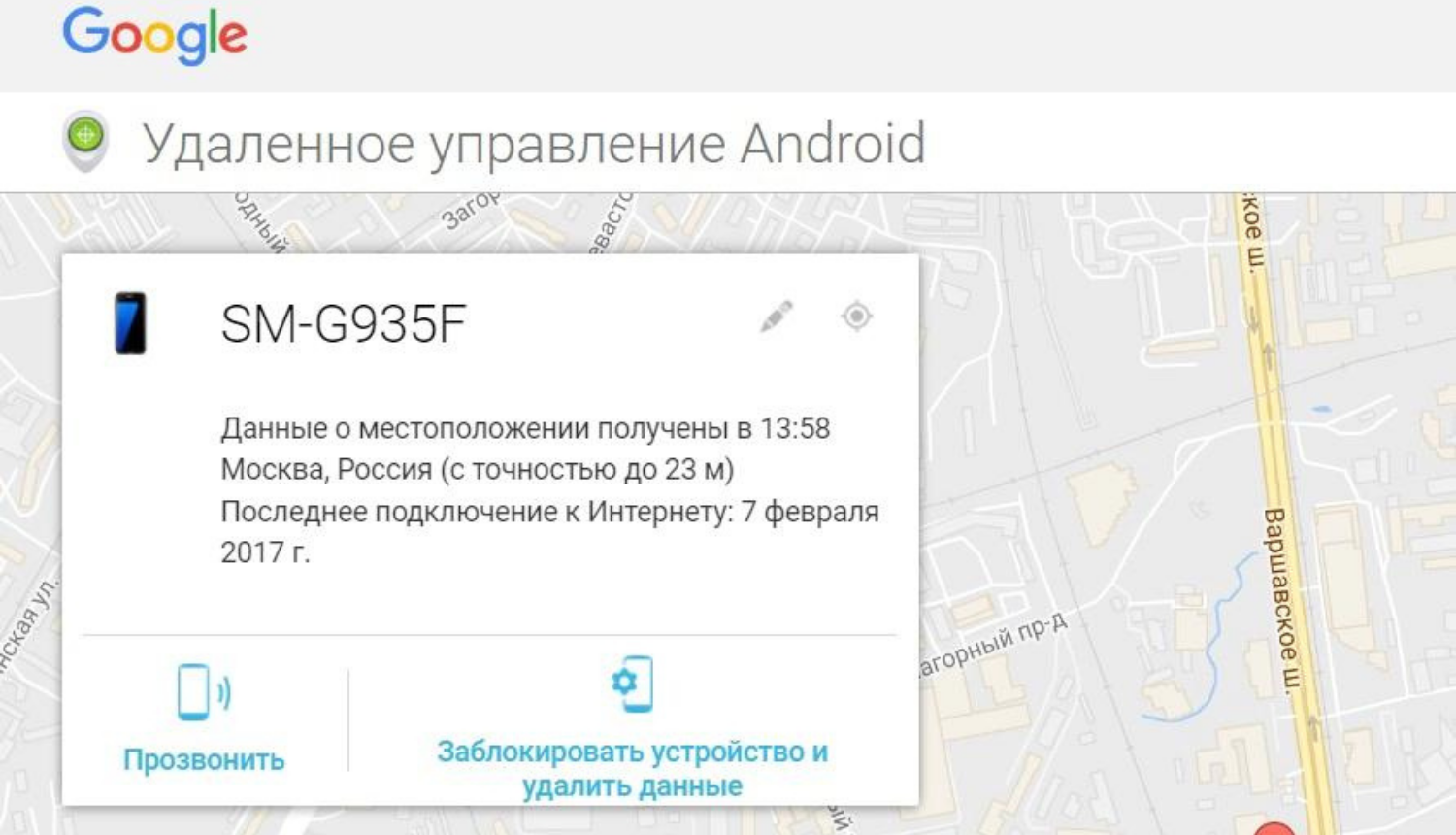
Альтернативой станет использование сервиса Google “Поиск телефона”, если данная функция была активирована вами. Для сброса настроек на телефоне необходимо с любого другого устройства зайти в свой аккаунт через сайт, и далее в своих устройствах выбрать заблокированный телефон. Далее нужно выбрать “Очистить устройство” — оно будет сброшено до заводских настроек.
Обратите внимание, что если у вас смартфон Samsung Galaxy и создан профиль в аккаунте Samsung, то с любого другого устройства сможете не только найти свой телефон, но и выполнить его разблокировку, включая по графическому ключу.
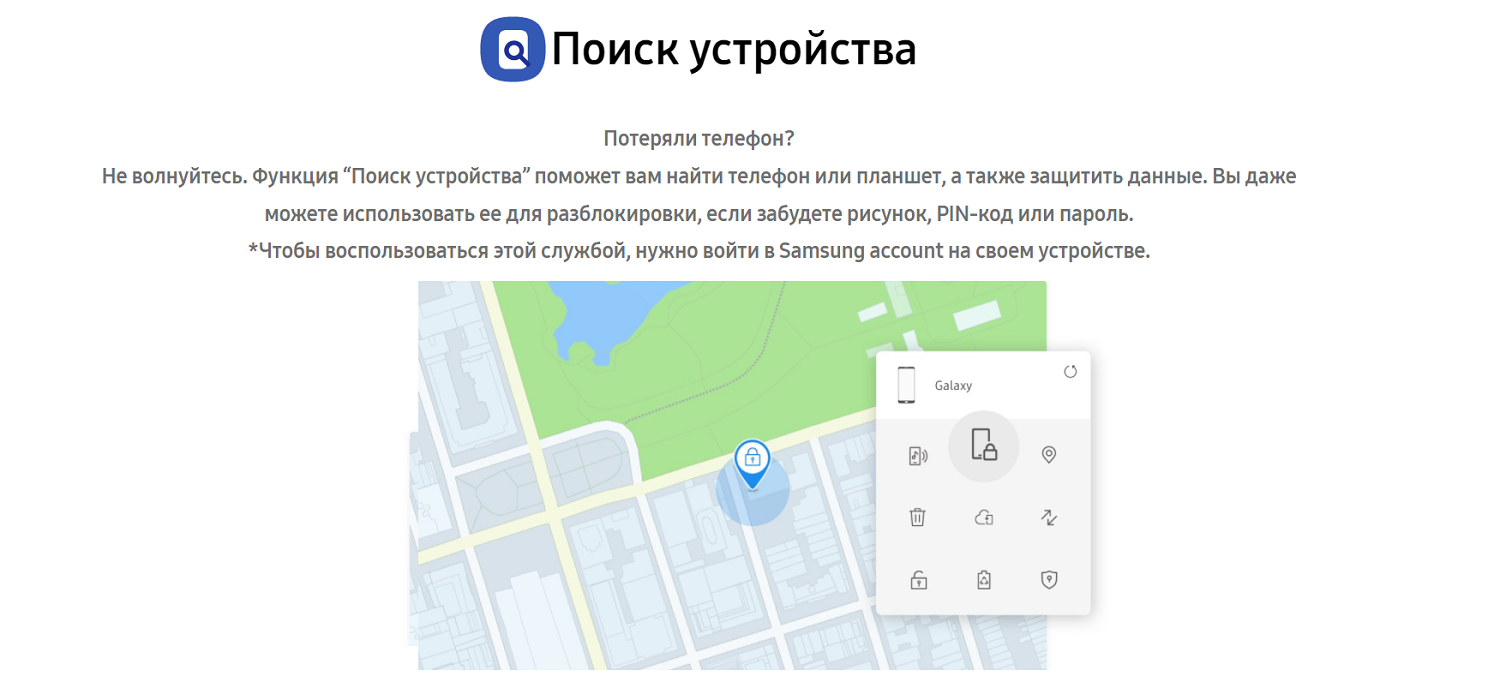
Решение от производителя не только позволяет стереть данные при потере устройства удаленно, но и выполнить его разблокировку, если забыли данные для входа — рисунок, пин, пароль.
Сходите в сервисный центр
Самый простой способ удаления графического ключа, когда дети заблокировали телефон — это поход в сервисный центр. Вам не придется разбираться, что делать и как снять блокировку с телефона — специалисты сделают это за вас.
Да, этот способ стоит денег, зато он гарантированно работает и позволит вам сохранить все личные данные. Также не исключено, что с устройства будут удалены все личные данные.
Однако, специалист точно не превратит ваш телефон в “кирпич” — такое часто происходит, когда пользователи лезут в настройки Root самостоятельно. Конечно, телефон можно спасти и после такого, но ремонт обойдется вам куда дороже.
Если вы не уверены в своих навыках, а удалять все данные жалко, лучше обратитесь к мастеру.
А в дальнейшем держите телефон подальше от детей, чтобы ситуация не повторилась.
Резюме
Если ваш ребенок заблокировал телефон, это неприятно, но поправимо. Сегодня вы узнали про 6 способов, как можно разблокировать ваше устройство, и все они довольно простые.
Некоторые варианты работают только на старых телефонах, а другие удаляют всю информацию. Лучше всего, конечно, обратиться в сервисный центр — там вам удалят графический ключ быстро и без лишней нервотрепки.
Хорошим вариантом от непредвиденных ситуаций, станет использование аккаунта Google. Его использование на вашем смартфоне не только открывает дополнительные возможности, но и помогает в непредвиденных ситуациях. С помощью него можно удаленно с другого устройства управлять своим смартфонов – сбросить настройки или удалить данные.
Разблокировать Samsung Galaxy A33 5G с забытым паролем
Забыли пароль или графический ключ для Samsung Galaxy A33 5G? В этой статье объясняются простые способы разблокировки Samsung Galaxy A33 5G без сброса или потери данных.
В основном существует несколько способов разблокировки Samsung Galaxy A33 5G, и какой метод вы выберете, зависит от вас.
Разблокируйте Samsung Galaxy A33 5G, ответив на контрольные вопросы Google
Если в разделе «Безопасность учетной записи Google» заданы контрольные вопросы, вы сможете разблокировать свое устройство, ответив на эти вопросы.
Шаг 1: После нескольких неправильных попыток вы получите опцию «Забыли графический ключ» или «Забыли PIN-код/пароль».
Шаг 2: Нажмите на него, а затем выберите опцию «Ответить на вопросы».
Шаг 3: Вам будут представлены контрольные вопросы Google, которые вы добавили в свою учетную запись. Ответьте на них адекватно.
Шаг 4: Если вы правильно ответите на контрольные вопросы, Samsung Galaxy A33 5G будет разблокирован.
Шаг 5: После успешной разблокировки ваш Samsung Galaxy A33 5G станет новым. ПРИКОЛОТЬ, Пароль или Рисунок Замок Вам будет предложено создать
Разблокируйте Samsung Galaxy A33 5G, используя свою учетную запись Gmail
Выполните шаги, указанные ниже, чтобы разблокировать Samsung Galaxy A33 5G с помощью своей учетной записи Gmail:
Шаг 1: После нескольких неправильных попыток вы получите опцию «Забыли графический ключ» или «Забыли PIN-код/пароль».
Шаг 2: Войдите в свою учетную запись Google (Gmail), введя такие данные, как имя пользователя/пароль.
Шаг 3: После успешного входа ваш смартфон будет разблокирован.
Аппаратный сброс (сброс к заводским настройкам) для разблокировки Samsung Galaxy A33 5G
Если ни один из вышеупомянутых методов не работает в вашем случае, к сожалению, у вас остается единственная возможность выполнить сброс настроек к заводским настройкам на вашем Samsung Galaxy A33 5G. Для этого выполните следующие действия:
Шаг 1: Выключите свой Samsung Galaxy A33 5G.
Шаг 2: Теперь включите его, нажимая комбинации «Питание + кнопка увеличения громкости» в течение нескольких секунд, пока на экране не появится логотип Samsung Galaxy A33 5G.
Шаг 3: Выберите «Да» для сообщения о сбросе заводских данных.
Здесь, Сброс к заводским настройкам/аппаратный сброс Вы можете следовать подробному руководству по методу.
Обратите внимание, что полный сброс удалит все данные и настройки на вашем Samsung Galaxy A33 5G.
Разблокируйте Samsung Galaxy A33 5G с помощью Google Find My Device
Хотя вы можете разблокировать свой Samsung Galaxy A33 5G с помощью Google Find My Device, этот метод удалит все данные на вашем телефоне.
Вот как вы можете это сделать:
Шаг 1: Откройте Google Find My Device и войдите в свою учетную запись Google.
Шаг 2: После успешного входа в систему вам необходимо выбрать опцию «Очистить устройство», а затем опцию «Стереть все данные».
Шаг 3: Как только вы нажмете кнопку «Удалить», начнется процесс удаления данных на вашем Android-устройстве.
Разблокируйте Samsung Galaxy A33 5G с помощью Android Data Recovery Tool
Шаг 1: Просто, Доктор Фоне Скачайте и установите программу.
Шаг 2: После загрузки программного обеспечения запустите его сейчас.
Шаг 3: Подключите смартфон к компьютеру с помощью оригинального кабеля.
Шаг 4: Dr.Fone начнет обнаруживать ваш смартфон.
Шаг 5: После завершения процесса теперь следуйте инструкциям на экране.
Шаг 6: Правильно выберите параметры, доступные в Dr.Fone, и все готово.
Wondershare Dr.Fone – скидка до 30%
Как разблокировать Samsung Galaxy A33 5G с помощью Android Multi-Tool
Шаг 1: Загрузите многофункциональный инструмент для Android.
Шаг 2: Также установите необходимые USB-драйверы для конкретной модели смартфона.
Шаг 3: подключите смартфон к компьютеру с помощью оригинального кабеля.
Шаг 4: Загрузите свой смартфон в режиме загрузки Android.
Шаг 5: Запустите программу и введите соответствующие команды, доступные в окнах Multi-tool.
Как разблокировать загрузчик на Samsung Galaxy A33 5G?
Если вы хотите разблокировать загрузчик вашего Samsung Galaxy A33 5G, внимательно выполните следующие действия:
Шаг 1: ВЫКЛЮЧИТЕ телефон.
Шаг 2: Теперь загрузите телефон в режиме загрузки.
Шаг 3: Нажмите и удерживайте кнопку увеличения громкости, пока не появится окно загрузчика.
Шаг 4: Нажмите кнопку увеличения громкости еще раз, чтобы подтвердить «Да», чтобы начать процесс.
Шаг 5: После этого вы также увидите предупреждающее сообщение, просто продолжайте разблокировать загрузчик.
Шаг 6: Дождитесь завершения процесса, в конце концов ваш телефон перезагрузится автоматически.
Вы можете найти больше способов разблокировать загрузчик на Samsung Galaxy A33 5G, следуя приведенному ниже руководству.
Способы разблокировки загрузчика на Samsung Galaxy A33 5G
Заключение
Это может быть очень неприятно, когда вы не можете разблокировать свое собственное устройство из-за того, что забыли свой PIN-код, пароль или графический ключ.
Однако, следуя приведенным выше методам, если вы помните ответ на контрольные вопросы своей учетной записи Google, не теряя важных данных. Самсунг Галакси А33 5G вы можете разблокировать свое устройство.