
Создание блок-схемы
Visio профессиональный 2021 Visio стандартный 2021 Visio профессиональный 2019 Visio стандартный 2019 Visio профессиональный 2016 Visio стандартный 2016 Visio профессиональный 2013 Visio премиум 2010 Visio 2010 Visio стандартный 2010 Еще. Меньше
В этой теме показано, как использовать шаблоны «Блок-схема» и «Блок-схема с перспективой».
В блок-схемах используются фигуры блоков и блоков, которые помогают планировать и общаться при мозговом штурме.
Блок-схемы с перспективой используют трехерные фигуры для передачи информации в значительном порядке.
Создание блок-схемы
- Откройте вкладку Файл.
- Щелкните Создание, в области шаблонов или категорий щелкните Общие, а затем дважды щелкните Блок-схема.
- Перетащитефигуры из ветвей Блоки и Подниманые блоки на страницу.
- Чтобы добавить текст к фигуре, вы выберите ее и введите текст.
Чтобы блоки фигур перетекали друг в друга
- Из блоков, перетащите настраницу чертежа одновидовую фигуру , двухуголовнуюфигуру или фигуру «Открыть/закрыть лиренку». Или перетащите на страницу чертежа стрелку вправо , стрелку вверх,стрелку влево, стрелку вниз,горизонтальную полосу, вертикальную полосу или фигуру Из локали.
- Щелкните фигуру правой кнопкой мыши и выберите команду Открыть.
- Поместите открытый конец фигуры на плоскую сторону другой фигуры.
Совет: Чтобы расположить открытую фигуру и скрыть линии, отобразить ее на переднем. Чтобы изменить порядок выбранных фигур, на вкладке Главная в группе Упорядока нажмите кнопку Вперед или Назад.
Создание блок-схемы с перспективой
На открываемой странице схемы с шаблоном «Блок-схема с перспективой» есть точка схода. При перетаскивания фигуры из блока с поднимаемой линией на эту страницу рисунка она сориентирована таким образом, что ее линии перспективы указывают на точку исчезания.
- Откройте вкладку Файл.
- Щелкните Создание, в области шаблонов или категорий щелкните Общие ,а затем дважды щелкните Блок-диаграмма с перспективой.
- Перетащите фигуры на страницу чертежа из последовательного блока с перспективой.
- Чтобы добавить текст к фигуре, вы выберите ее и введите текст.
- Чтобы изменить перспективу фигур, перетащите точку исчезания (V.P.) на странице в новое место на странице.
Примечание: При переходе к точке исчезновения все фигуры, связанные с ней, меняются.
Совет: Вы можете скрыть или показать глубину во время работы. На вкладке Главная в группе Редактирование нажмите кнопку Слои и выберите команду Свойства слоя. В строке 3D Depth (3D Depth) в области Видимыйщелкните, чтобы сжать или отобразить отметку, а затем нажмите кнопку ОК.
Сориентировать фигуру на другую точку исчезания на перспективной схеме
Фигуры в перспективной схеме можно сориентировать в зависимости от точках исчезания.
- Из блоков с перспективойперетащите на схему новую фигуру Точка с исчезновением.
- Выберите фигуру, сориентированную в нужном виде.
- Перетащите красный от центра исходной точки с исчезновением до центра новой. Соединение между фигурой и точкой исчезновения приклеивается, когда в новой точке исчезания становится красным.
Примечание: При добавлении нового точка исчезания на перспективную схему фигуры на странице и фигуры, добавленные позже, будут по-прежнему сориентироваться в исходной точке исчезания. Чтобы сориентировать любую фигуру в точке исчезания, с помощью этих действий вы можете сделать это.
Изменение глубины фигуры перспективы блока
- Щелкните правой кнопкой мыши фигуру, которая вы хотите изменить, и выберите установить глубину.
- В списке Глубина выберите процент. Чем выше процентное соотношение, тем глее будет отображаться фигура.
Совет: Чтобы сделать цвет тени не темой фигуры, щелкните ее правой кнопкой мыши и выберите вручную тень. На вкладке Главная в группе Фигура нажмите кнопку Теньи выберите цвет тени.
Удаление точка исчезновения с перспективы схемы
- Щелкните правой кнопкой мыши точку исчезновения, которую вы хотите удалить, и выберите пункт Разрешить удаление.
- Выберите точку исчезновения и нажмите клавишу DELETE.
Скрытие точки исчезновения на перспективной схеме
- На вкладке Главная в группе Редактирование нажмите кнопку Слои и выберите команду Свойства слоя.
- В строке Точка исчезновения щелкните в области Видимый отметку, чтобы очистить ее, и нажмите кнопку ОК.
Примечание: Даже если вы не скройте точку исчезновения, она не появится на печатном рисунке.
Как нарисовать блок-схему
Создавать диаграммы на профессиональном уровне — это не так сложно, как некоторые думают. Для этого не нужно быть графическим дизайнером. Всё, что требуется — знание нескольких практических приёмов. Мы рассмотрим эти приёмы далее, однако их не нужно заучивать наизусть. DrakonHub автоматически следует им, когда вы рисуете.
Данные приёмы лежат в основе визуального языка ДРАКОН.

Начни с подходящего названия
Перед тем, как начать рисовать, придумайте подходящее название для диаграммы. Название должно точно отражать назначение алгоритма или процедуры. Оно должно быть как можно более коротким, но не слишком коротким. Название должно нести смысл.
Помести начало вверху
Начальную икону следует поместить наверху диаграммы. Именно там читатель и будет её искать. Давайте не будем тратить время читателя впустую и дадим ему то, что он ожидает.
Начальная икона должна содержать название диаграммы. Это не должно быть слово «начало» или «начни здесь».
Конец только один
На диаграмме должен быть только один конец. Икону Конец следует поместить внизу диаграммы. Дайте читателю чувство безопасности: чтобы ни произошло на диаграмме, всё закончится там, где должно.
В иконе Конец должна быть надпись «Конец». Это сигнал для читателя: теперь всё кончено. Не помещайте в икону Конец последний шаг алгоритма или название следующей процедуры.
Иди вниз
Поток выполнения на диаграмме должен идти сверху вниз. Это направление — самое удобное, так как люди привыкли читать тексты таким образом. А кроме того, движение вниз естественно на планетах с силой тяжести.
Избегай поворотов
Единственный случай, когда линии должны изменять направление, — это принятие решений. Когда имеется выбор между несколькими путями, эти пути должны сначала разойтись, а потом снова сойтись. Для этого, конечно, нужны повороты.
Если решений нет, не поворачивайте. Идите вниз.
Если решения есть, минимизируйте число поворотов.
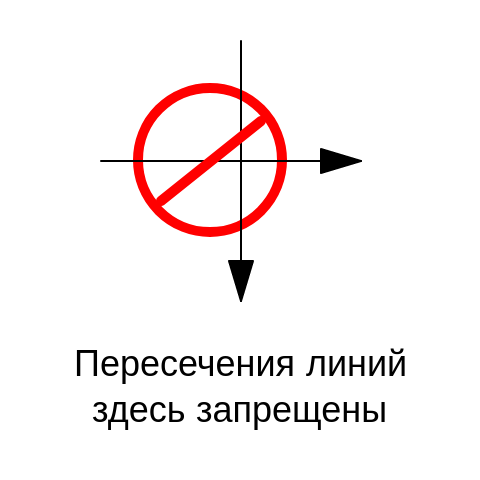
Не допускай пересечения линий
Всякий раз, когда глаз натыкается на пересечение линий, наш мозг пытается выяснить, а не связаны ли эти линии? Это создаёт дополнительную нагрузку на мозг.
Все попытки изображать пересечения так, чтобы это не выглядело отвратительно, провалились. Единственный способ избежать этой дополнительной нагрузки — не допускать пересечений.
Замени стрелки простыми линиями
В старину блок-схемы состояли из квадратиков и стрелочек. Сейчас это уже не так.
В современных ДРАКОН-схемах вместо стрелок есть простые линии. Почему? Дело в том, что с квадратиками проблем нет, а вот со стрелками — есть. Стрелки представляют собой дополнительные графические объекты, и они увеличивают сложность визуальной сцены. Назначение стрелки — показать следующую икону. А если ли мы принимаем соглашение о том, что иконы идут сверху вниз, то стрелки становятся вообще не нужны! Следующая икона всегда под текущей.
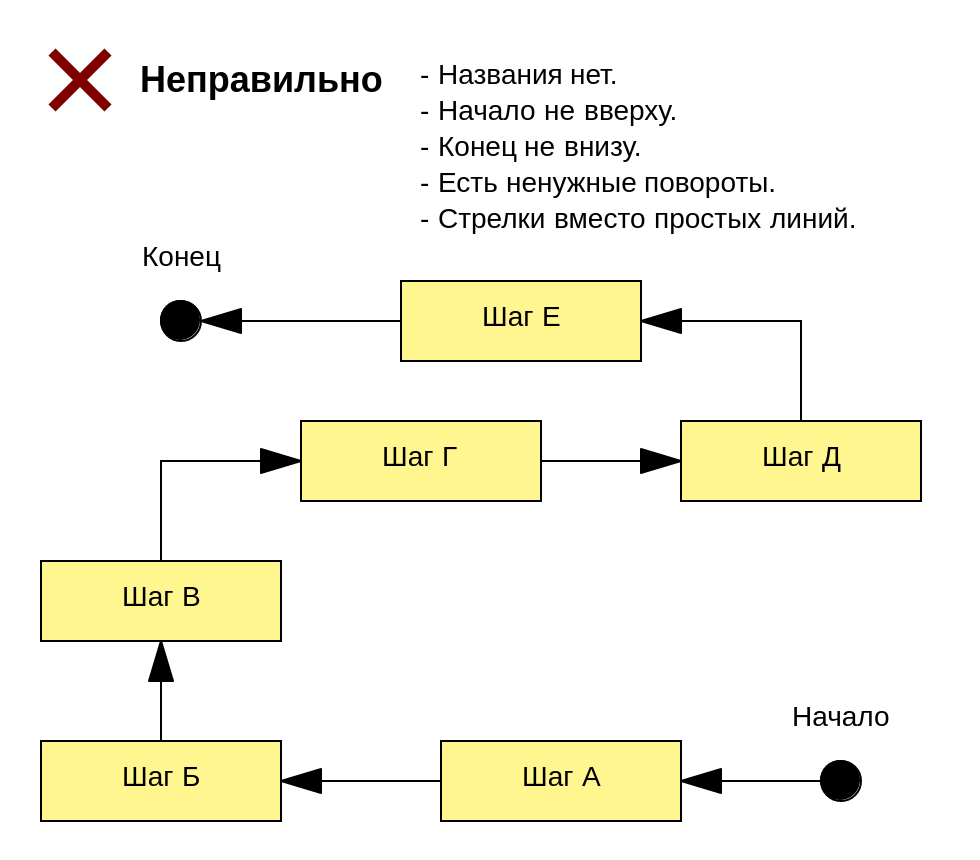
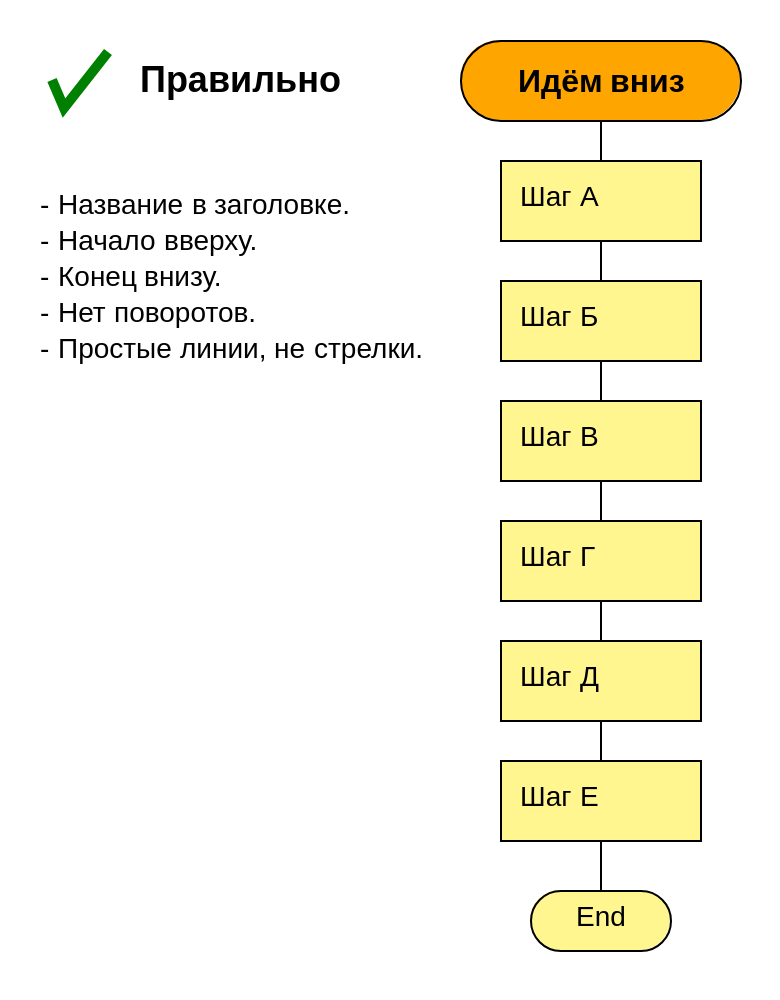
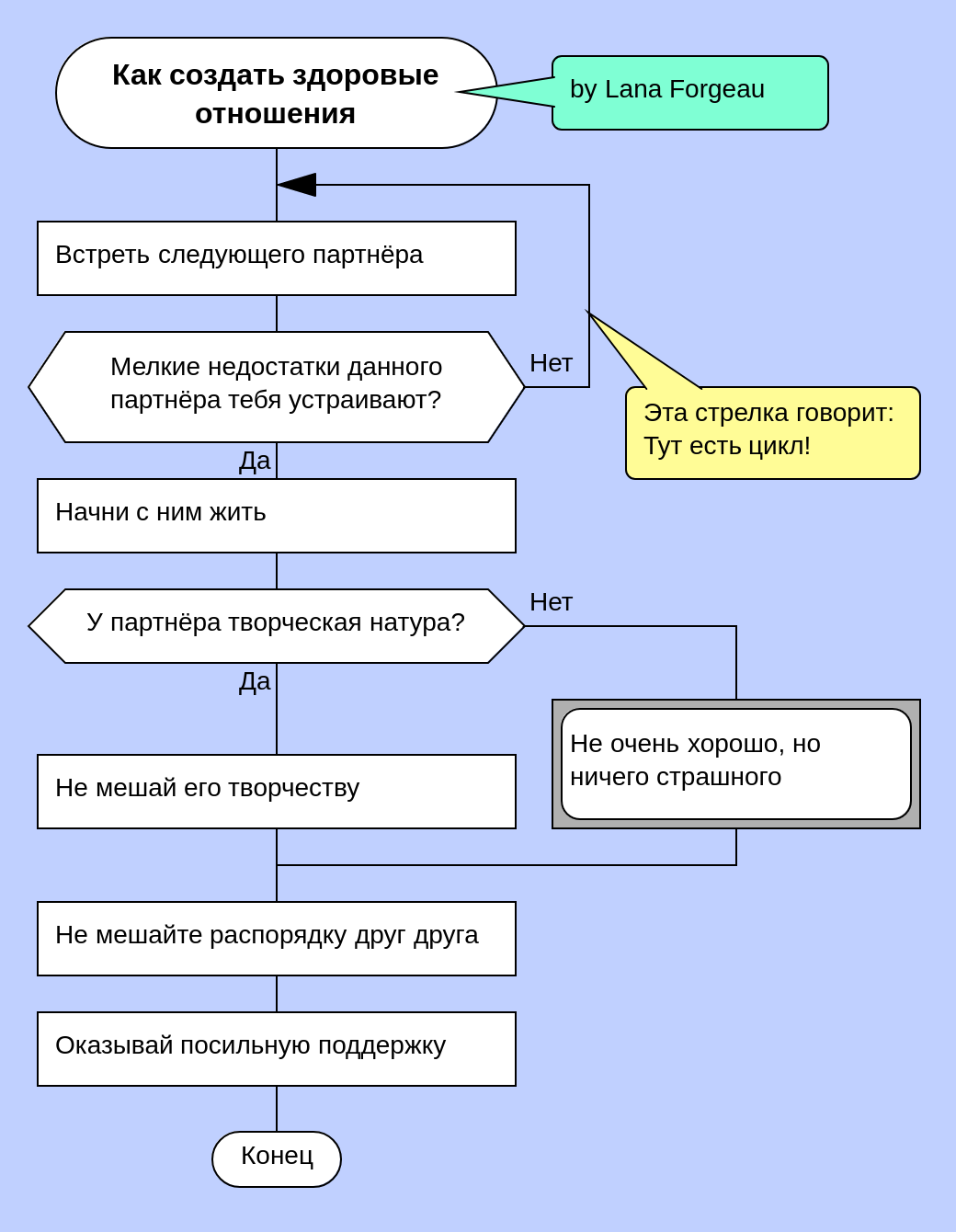
Есть только одна ситуация, когда следующая икона расположена выше текущей. Это возможно, когда имеется цикл. Только в том случае имеет смысл использовать стрелку.
Таким образом, циклы становятся хорошо видны на блок-схеме: ищите стрелки!
Только прямые вертикальные и горизонтальные линии
Изогнутые линии могут быть к месту, когда речь идёт о дизайне. Но в деловой графике кривые — это яд. Вот почему. Наш мозг рассматривает отрезки прямых как простые примитивы. Мы легко видим, какие два объекта соединены прямым вертикальным или горизонтальным отрезком.
С кривыми и наклонными линиями всё по-другому. Чтобы понять, какие именно объекты соединяет кривая линия, глаз вынужден тщательно отследить эту линию от начала до конца. Это создаёт ненужное напряжение внутри нас и занимает время.
Вот пример того, насколько прямые линии понятнее кривых.

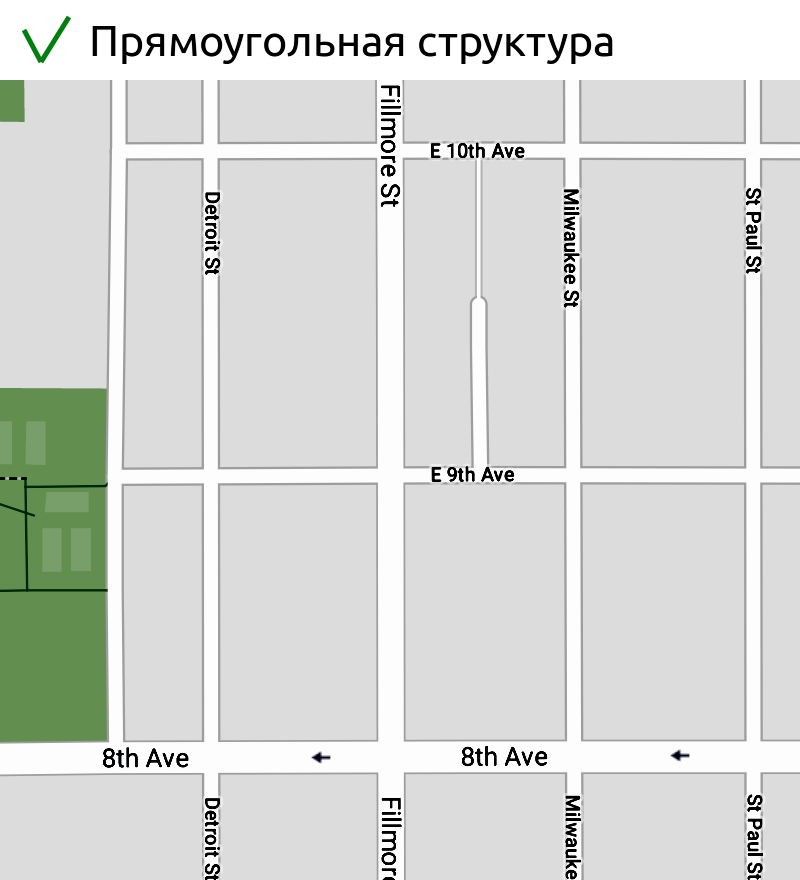
Очевидно, что легче ездить по местности с прямыми дорогами.
Выровняй ширину икон на вертикали
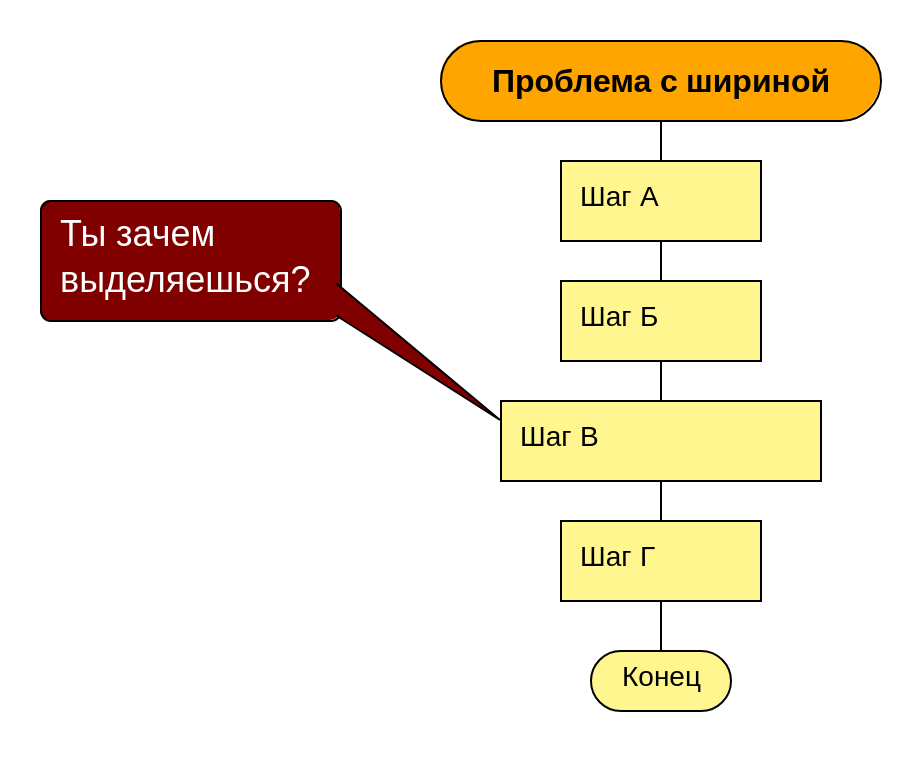
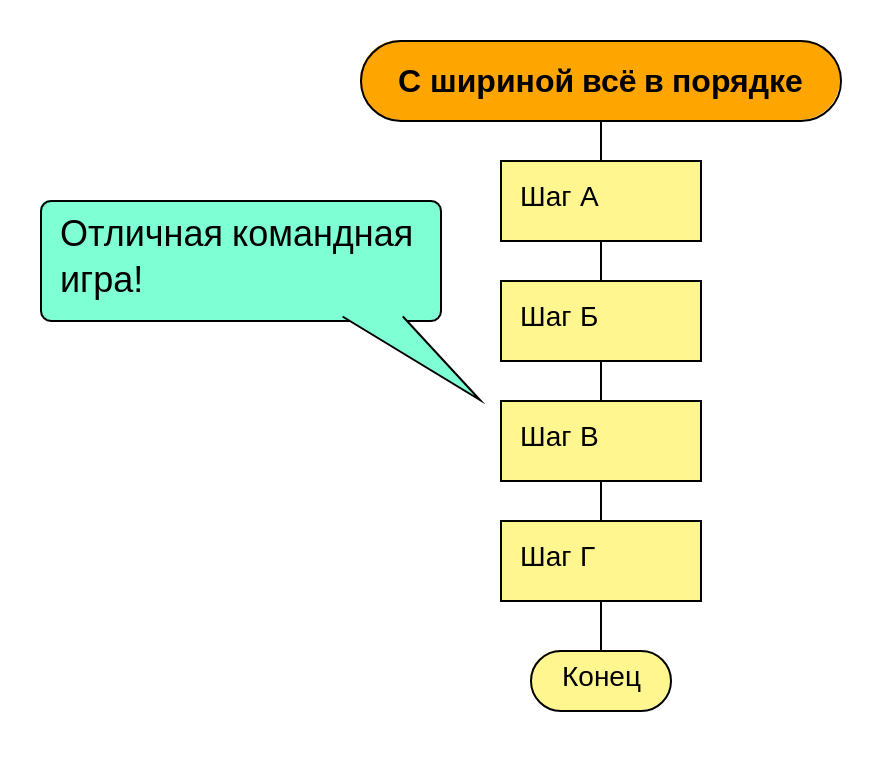
Когда несколько икон на одной вертикали имеют одну и ту же ширину, мы воспринимаем их как группу. Наши глаза сканируют их быстрее. Но если у икон разная ширина, ощущение мягкого скольжения от одной иконе к другой теряется.
Когда ширина иконы отличается от ширины соседей, это сигнал. Не давайте читателю ложных сигналов.
Соблюдай одинаковое расстояние между соседними элементами
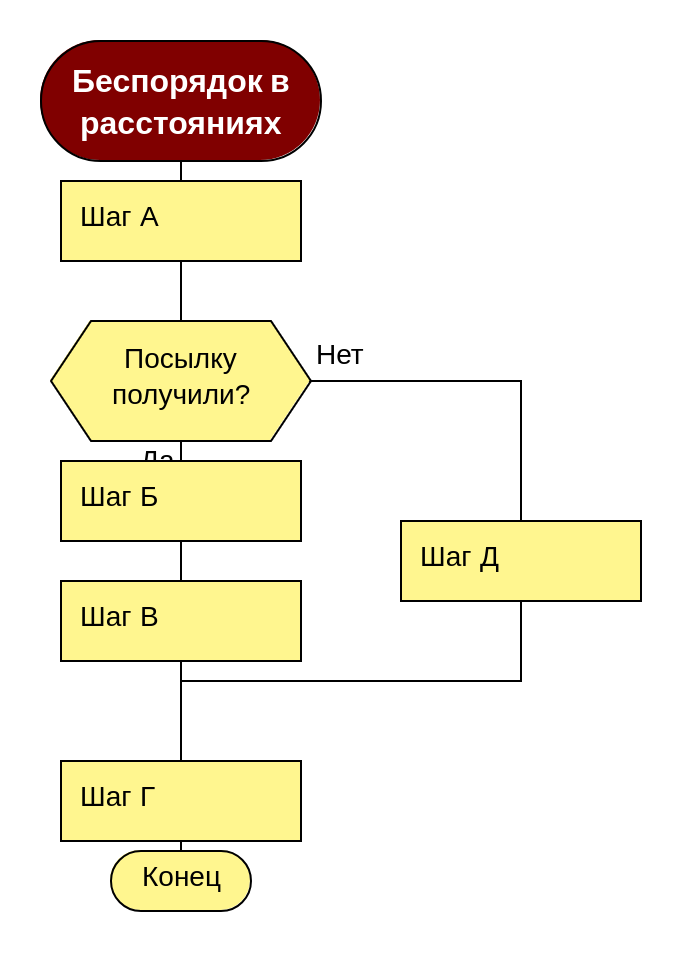
Что такое «метр»? В поэзии метр — это базовая ритмическая структура строфы.
В графике метром называют требование соблюдать одинаковое расстояние между соседними элементами. Метр — это простой трюк, но его положительный эффект огромен.
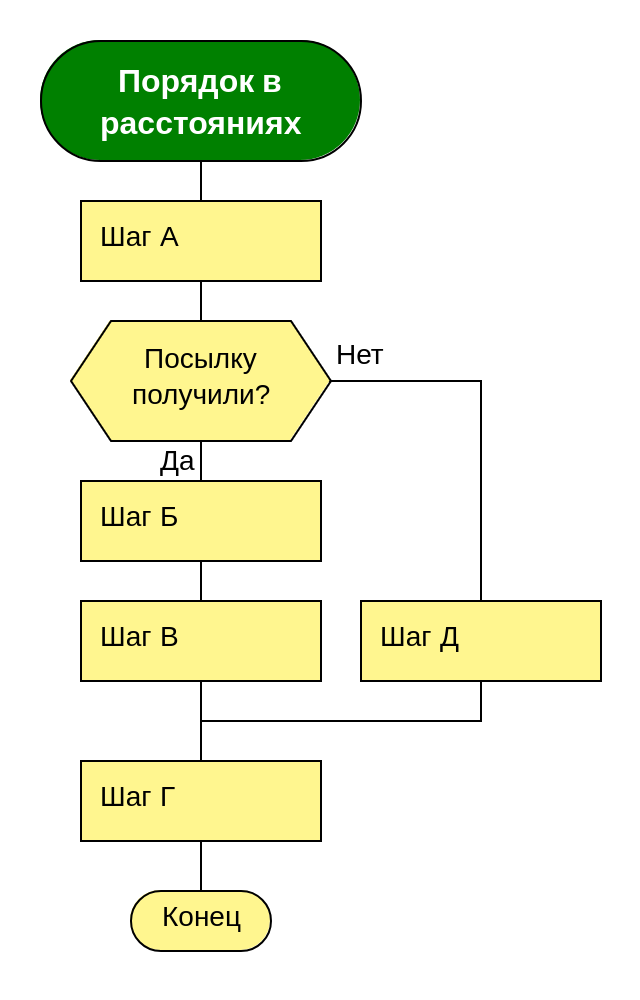
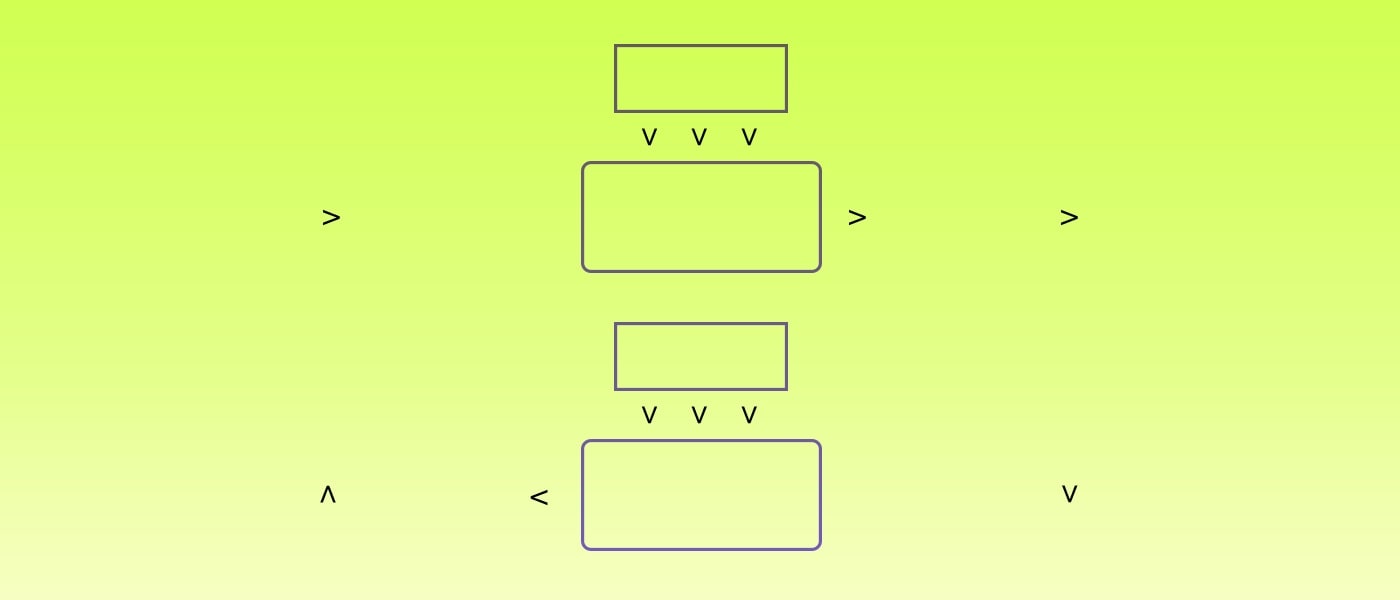
Ветвление: только вправо!
Мы договорились о том, что наши блок-схемы будут выполняться сверху вниз. Нам остаётся только два направления для дополнительных путей, которые начинаются в точках принятия решений: лево и право. На практике оказывается, что полезно выбрать только одно направление и придерживаться его.
Всегда направляйте дополнительные пути только вправо. Исполнение этого правила существенно повышает предсказуемость диаграмм и их единообразие. А ведь предсказуемость — необходимое условие ясности.
Читатель не должен сканировать диаграмму в поисках дополнительного пути. И так известно, что он справа. Читатель ожидает ветвление справа и находит его там.
Этот нехитрый приём экономит немало сил. Вместо того, чтобы сначала анализировать форму диаграммы, можно сразу перейти к её содержанию.
Чем правее, тем хуже
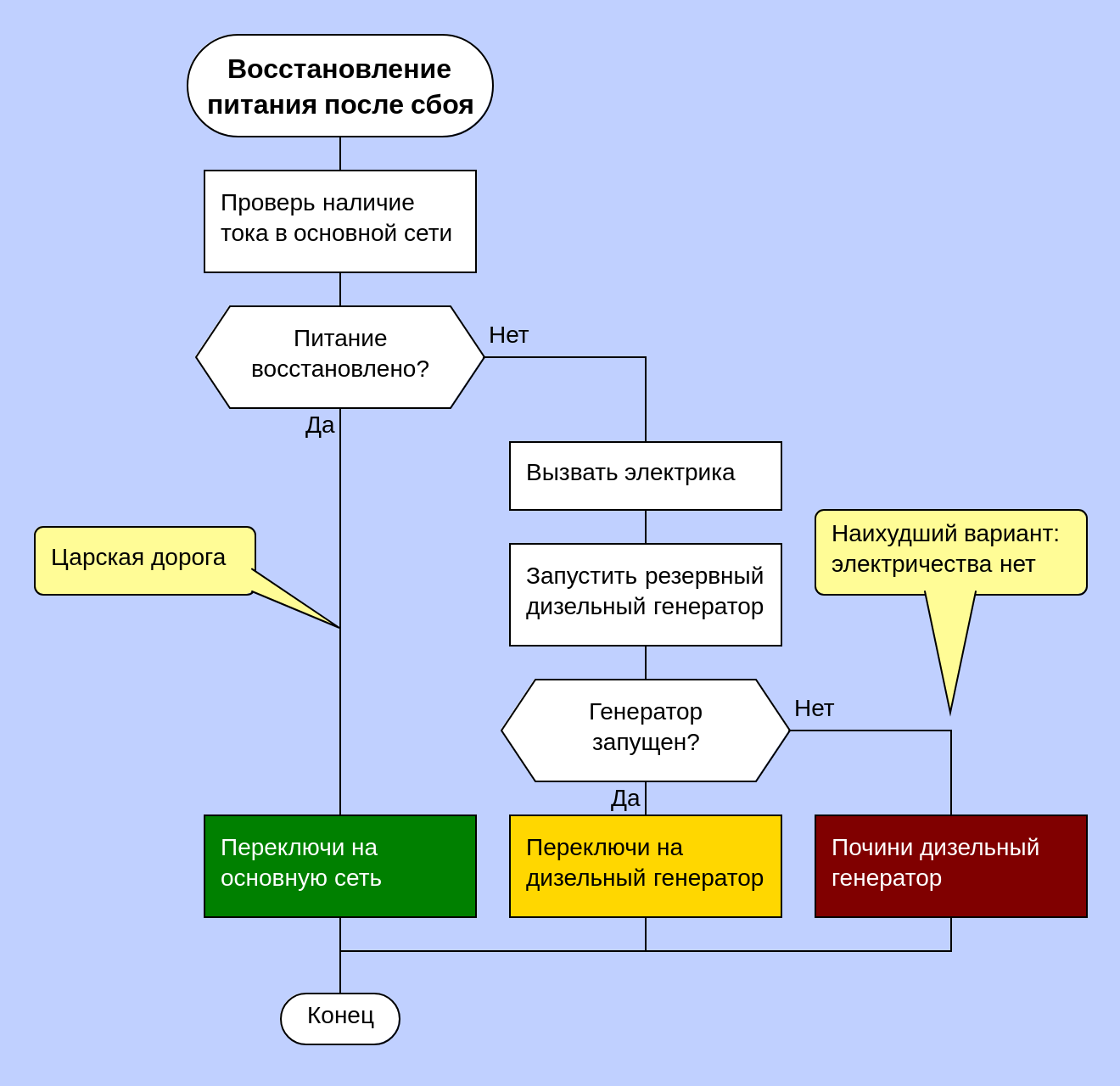
Не все пути через диаграмму одинаковые. Обычно один из них наиболее успешен. Такой путь называют «царская дорога» (или happy path). Остальные маршруты в зависимости от контекста каким-то образом хуже. В программировании некоторые условия приводят к ошибкам и сбоям. В медицинских процедурах существует возможность того, что пациент умрёт.
В некоторых алгоритмах трудно сказать, является ли какой-либо исход хорошим или плохим. В таких случаях царская дорога — это наиболее вероятный сценарий.
Существует простой способ чётко обозначить царскую дорогу на блок-схеме. Блок-схемы следует рисовать так, чтобы царская дорога проходила по главной вертикали. Вертикаль с царской дорогой называется «шампур».
Когда через диаграмму проходит более одного маршрута, отсортируйте их слева-направо согласно принципу: чем правее, тем хуже. Царская дорога будет на самой левой вертикали, наихудший сценарий — на самой правой. Все остальные пути пройдут где-то в середине.
Те читатели, которые хотят знать только царскую дорогу, не обязаны изучать всю диаграмму. Им достаточно бросить взгляд только на левую её часть.
Общая судьба
Довольно часто обстоятельства диктуют нам разные способы выполнения некоторого действия. Какое-то дело надо сделать, но вот как именно — это зависит от условий.
Например, если в нашей машине дизельный двигатель, то нужно заправить её дизельным топливом. Если у нас бензиновый двигатель, то бензином. Если же ли мы имеем электромобиль, нам следует зарядить его аккумулятор. В данном случае действие, которое мы выполняем исходя из условий, — снабжение автомобиля энергией.
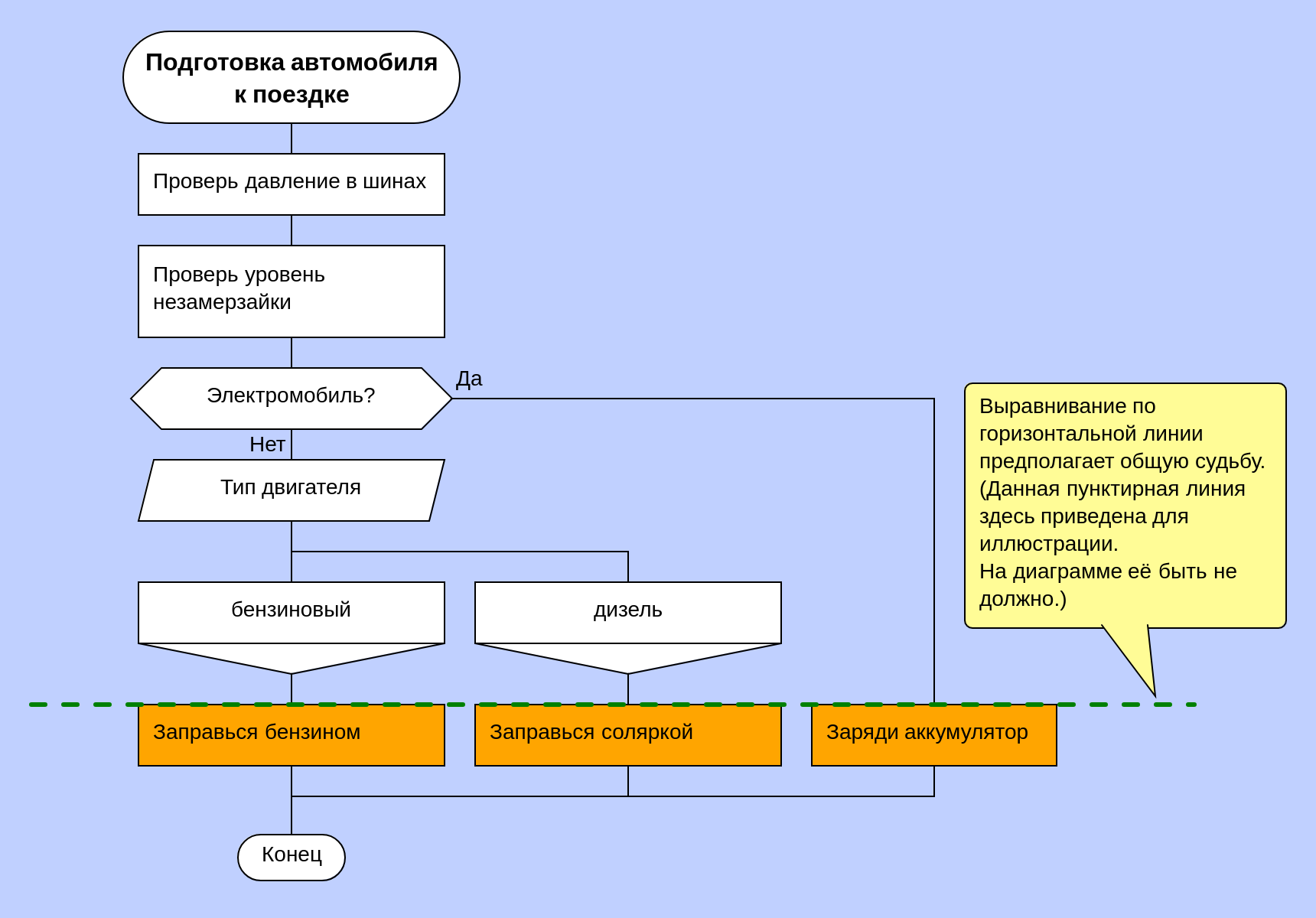
Можно показать, что действия, расположенные на разных путях через диаграмму, связаны. Чтобы это сделать, выровняйте соответствующие иконы по одной горизонтальной линии. Этот приём называется «общая судьба».
Общая судьба может быть также полезна для того, чтобы обеспечить обязательное выполнение критически важного действия в любом случае. В нашем примере мы имеем уверенность, что автомобиль получит энергию вне зависимости от типа двигателя.
Силуэт
Силуэт — это диаграмма, которая состоит из нескольких блок-схем. В каком-то смысле силуэт напоминает карты мыслей. Он разбивает проблему на логические части. Эти части называются «ветки силуэта». Каждая ветка силуэта — это небольшая отдельная блок-схема с собственным названием. В нижней части ветки находится ссылка на следующую ветку. Ветки в силуэте выполняются последовательно слева-направо, но могут быть и исключения.
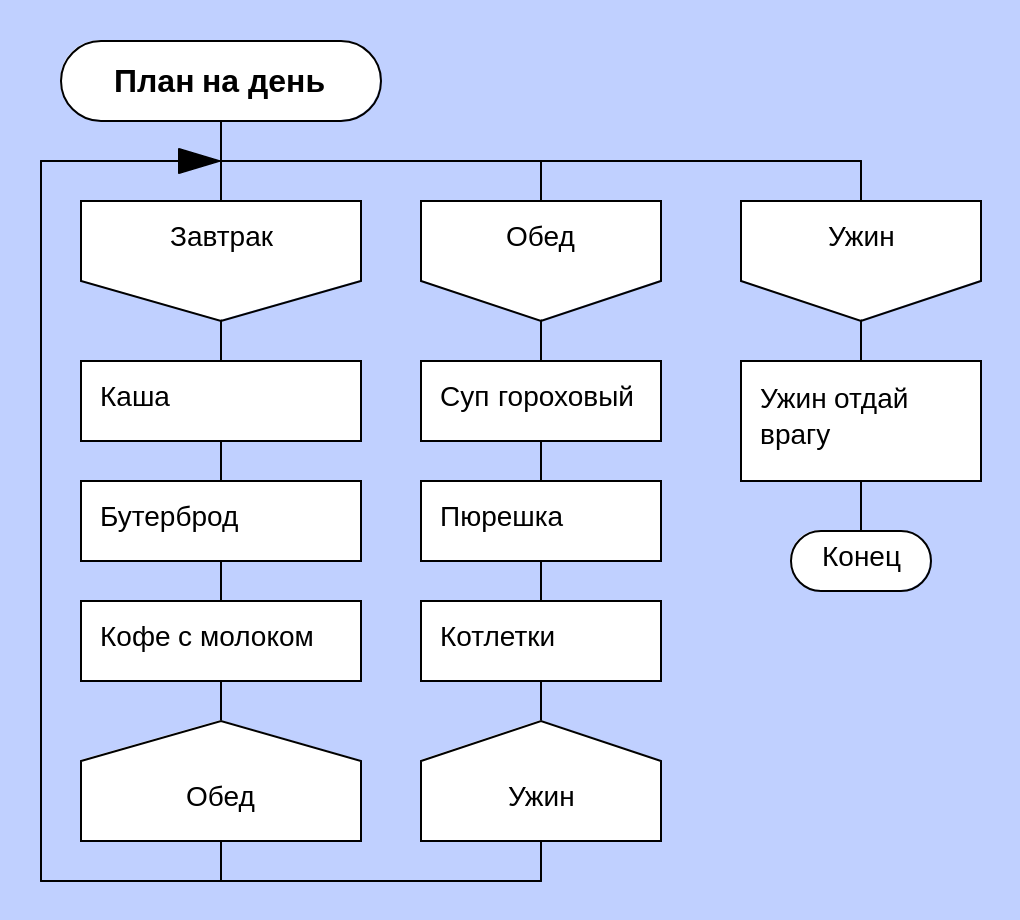
Силуэт полагается на стратегию «разделяй и властвуй». Вместо одной большой запутанной блок-схемы, мы получаем несколько малых и простых.
В силуэте может быть много малых блок-схем. Тем не менее, дизайн силуэта обеспечивает, что диаграмма воспринимается как единое целое.
Силуэт чрезвычайно полезен, так как он позволяет разместить сложную процедуру на одной визуальной сцене. Чтобы узнать больше о силуэте, посмотрите это видео.
Множество небольших улучшений дают новое качество
Правила, описанные в данной статье, представляют собой действенные, проверенные практикой способы улучшить читаемость диаграмм. Хотя ни один из этих приёмов в отдельности не производит драматического впечатления, все вместе, они приносят в диаграммы новое качество.
Благодаря совместному действию этих правил, диаграммы приобретают совершенно иной уровень чёткости и понятности. Открывается новая дорога для нашего визуального мышления.
6 удобных сервисов для создания блок-схем
Где объяснять работу алгоритма и описывать бизнес-процессы.
Блок-схема — это графическое изображение процесса, системы или алгоритма. В IT схемы используют, чтобы показать логику работы программы или спланировать командную работу.
Рассказываем о платформах с блок-схемами, которые вам помогут.
1. Creately
В сервисе есть библиотека шаблонов для разных отраслей (маркетинг, стратегия, продукт, IT, образование) и десятки диаграмм — например, схемы обработки данных.
Creately дает возможность проводить видеоконференции, оставлять комментарии и отслеживать изменения в схеме в реальном времени. Доступны экспорт проекта в форматы PNG, SVG и JPEG, а также функция перетаскивания элементов блок-схемы.
Среди клиентов сервиса — Intel, Netflix, NASA, Facebook, National Geographic.
Стоимость: от $5 в месяц (есть пробная версия для всех тарифов), до 3 сотрудников — бесплатно.
2. Miro
Сервис предлагает веб-доску с блок-схемами по 6 направлениям — для воркшопов, стратегий, мозговых штурмов, построения диаграмм, Agile-инструментов. Его можно использовать не только для схем, но и для презентаций и коммуникации с командой — есть аудио- и видеозвонки, а также режим демонстрации экрана. Кроме того, в Miro доступны канбан-доски и интеграция с сервисами Jira и Asana, Dropbox, Google Suite, Slack и Sketch.
У Miro более 20 млн пользователей. Среди них — компании Dell, Deloitte, Cisco.
Стоимость: бесплатно для 3 редактируемых досок. Платные тарифы — от $8 за пользователя в месяц.
3. Gliffy
Платформа помогает создавать диаграммы UML (Unified Modeling Language), диаграммы Венна и простые блок-схемы онлайн.
Плюс приложения — удобный интерфейс. Минус — в бесплатной версии все диаграммы остаются в открытом доступе.
У Gliffy более 16 млн пользователей. Он интегрируется с другими программами, включая Confluence, Jira Software и Jira Service Desk.
Стоимость: доступна бесплатная 14-дневная версия. Затем — от $4,99 за пользователя в месяц.
4. Edraw Max
Сервис предлагает 280 шаблонов в 4 направлениях: бизнес, дизайн, IT и «другое» (например презентации). Каждый тип диаграммы поставляется с коллекцией шаблонов.
Edraw Max можно интегрировать с PowerPoint, а также экспортировать проекты в различные форматы — Visio, PDF, Word, PPT, JPEG, HTML.
Программа находится в облаке, поэтому с проектом можно работать одновременно в команде на любых устройствах.
Среди клиентов — Apple, Amazon, Nike, Facebook.
Стоимость: пробная версия — 30 дней бесплатно, затем — от $8,25 в месяц.
5. Cacoo
Здесь меньше шаблонов, чем в других сервисах.
Cacoo позволяет создавать диаграммы базы данных ER. Их используют, чтобы проиллюстрировать взаимосвязь объектов в программном обеспечении.
Проекты хранятся внутри сервиса. Пользователи получают уведомления об изменениях в них.
Cacoo интегрируется с Google Диск и Google Docs, AWS, Adobe Creative Cloud, Slack, Dropbox, Visio.
Стоимость: от $5 за пользователя в месяц, бесплатная 14-дневная пробная версия.
6. Lucidchart
Это онлайн-приложение с версиями для Windows, Mac OS X и Linux. Одна из фишек сервиса — горячие клавиши.
У платформы есть функции наслоения. Их цель — создавать диаграммы внутри диаграмм. Кроме того, пользователи могут устанавливать ссылки на текстовые поля или блоки в диаграмме (они появляются только при щелчке по элементу). Схемы можно комментировать, отмечая коллег, чтобы те получали уведомления.
Lucidchart поддерживает Confluence, JIRA и JIVE, а также Google Cloud, и совместим с Microsoft Visio.
Стоимость: от $7,95 в месяц, также есть неограниченная по времени бесплатная версия (максимум 60 объектов для работы).
курсы по теме:
Аналитика данных в Excel
Как сделать блок-схему в Word
Любому студенту, который учится на программиста или на другую ИТ-специальность, приходится рисовать блок-схемы алгоритмов. Для решения этой задачи есть специальные программы, которые позволяют создавать такие блок-схемы быстро и максимально правильно. Но, они далеко не всегда есть под рукой. Иногда программы нет, а блок-схему нужно нарисовать уже сейчас.
В таких ситуациях может выручить текстовый редактор Word, который обычно доступен на любом компьютере. В этой статье мы покажем, как сделать простую блок-схему алгоритма программы прямо в текстовом редакторе Word.
Как нарисовать блок схему в Word
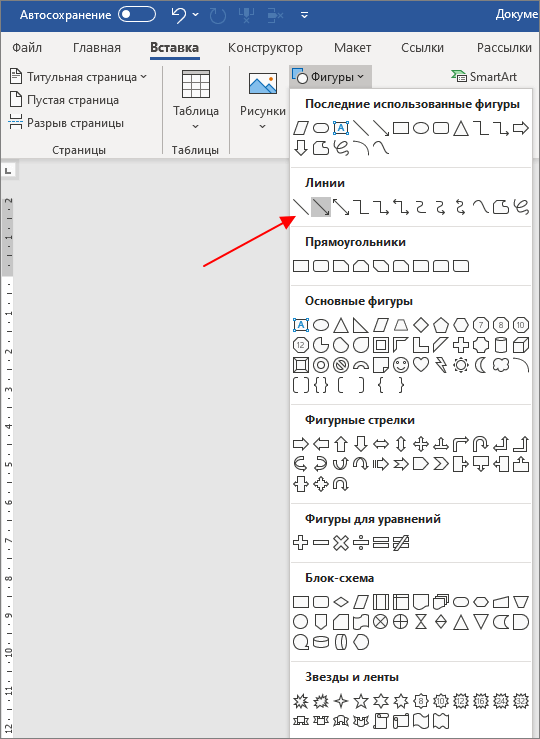
Для рисования блок-схем в Word нужно использовать кнопку « Фигуры », которая находится на вкладке « Вставка ». После нажатия на данную кнопку открывается больше меню со списком всех графических элементов, которые можно вставить в документ Word.
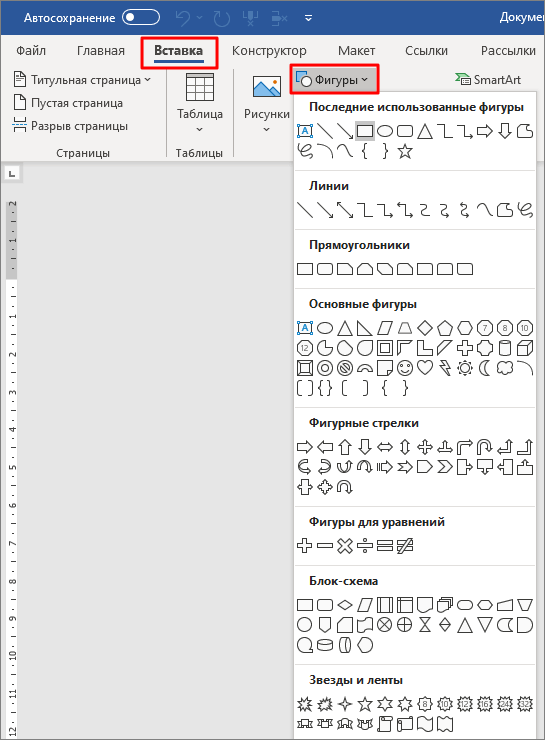
Для рисования блок-схем алгоритмов нужны определённые фигуры. В данном списке эти фигуры находятся в блоках « Линии », « Прямоугольники » и « Блок-схема ».
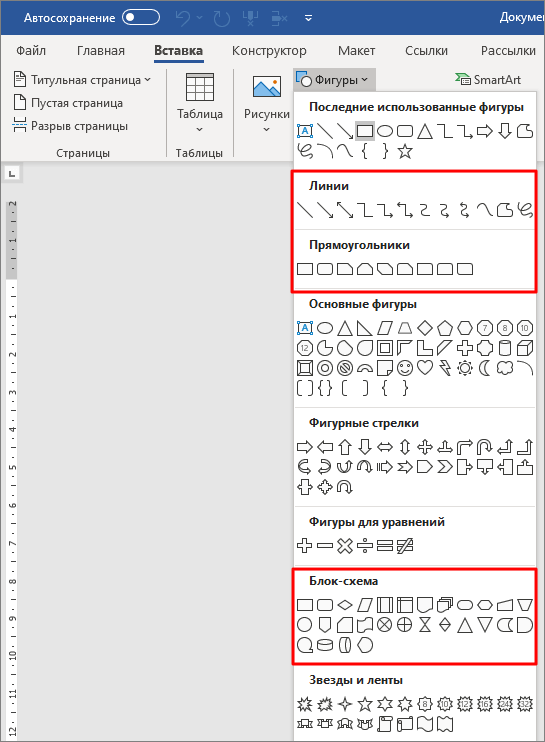
Здесь вы найдете практически все фигуры, которые могут вам надобится для рисования блок-схемы алгоритма. А те фигуры, которые отсутствуют в списке, можно получить путем комбинации и изменения других элементов.
Как создать элемент блок-схемы
Для того создать элемент блок-схемы в Word нажмите на кнопку « Фигуры » и нарисуйте элемент на странице документа. При рисовании вы можете выровнять элемент по центру листа. В этом поможет зеленая линия, которая появится при приближении фигуры к центру.
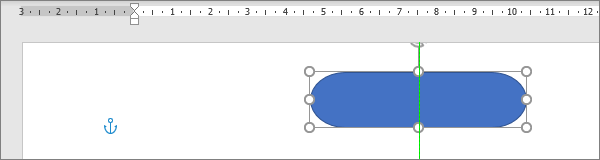
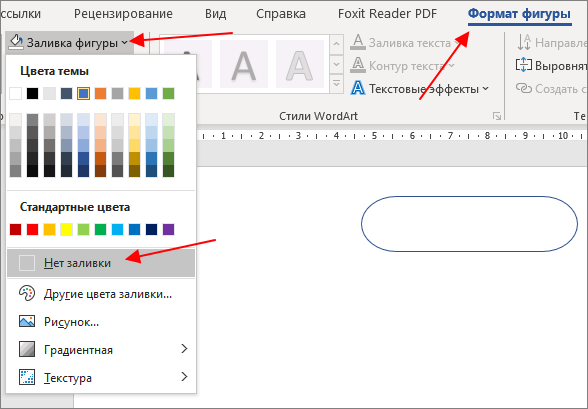
Изначально, созданный элемент будет иметь заливку определенным цветом. Чтобы это исправить выделите элемент мышкой, перейдите на вкладку « Формат фигуры » и нажмите на кнопку « Заливка фигуры ». В открывшемся меню можно убрать заливку выбрав пункт « Нет заливки ».
Также рядом доступна кнопка « Контур фигуры » с помощью которой можно изменить цвет контура для созданного элемента.
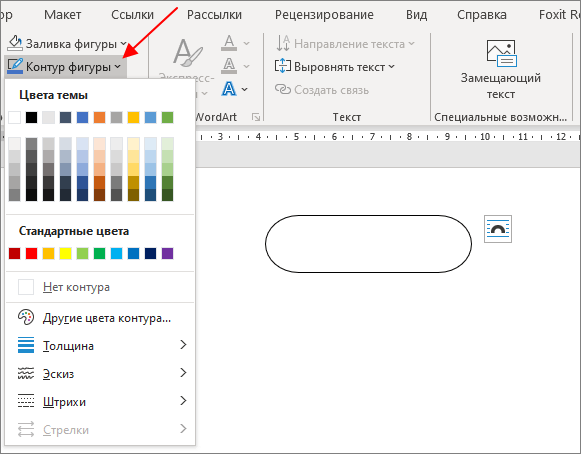
После этих манипуляций вы получите один готовый элемент для блок-схемы алгоритма. Остальные элементы создаются аналогичным способом с помощью меню « Вставка – Фигуры » и настраиваются на вкладке « Формат фигуры ».
Как добавить текст к элементу
Для большинства элементов блок-схемы нужно добавить текст, который будет пояснять выбранную часть алгоритма программа. Для этого кликните по фигуре правой кнопкой мыши и выберите пункт « Добавить текст ».
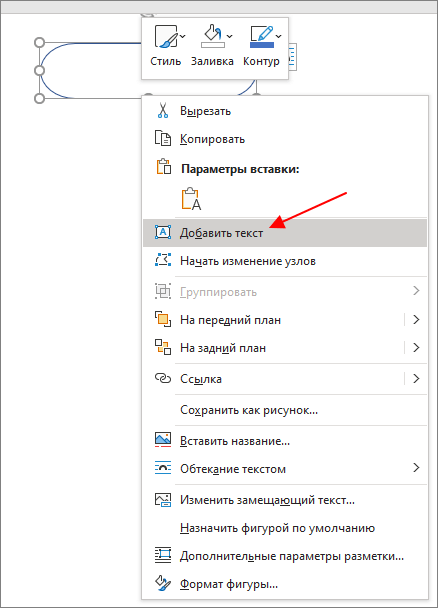
После этого можно будет ввести поясняющий текст. Обратите внимание, если текст не отображается, то скорее всего вы пишите белым по белому, поменяйте цвет текста на вкладке « Главная ».
Как добавить линии к блок-схеме
Для добавления линий и стрелок в Word также нужно использовать элементы из списка « Фигуры ». Здесь есть как простые линии, так и сложные, с изменением направления. Для рисования прямых линий по горизонтали или вертикали нужно удерживать клавишу Shift .
Если линии нужной формы нет в списке, то ее можно создать самостоятельно, составив из нескольких простых прямых линий.
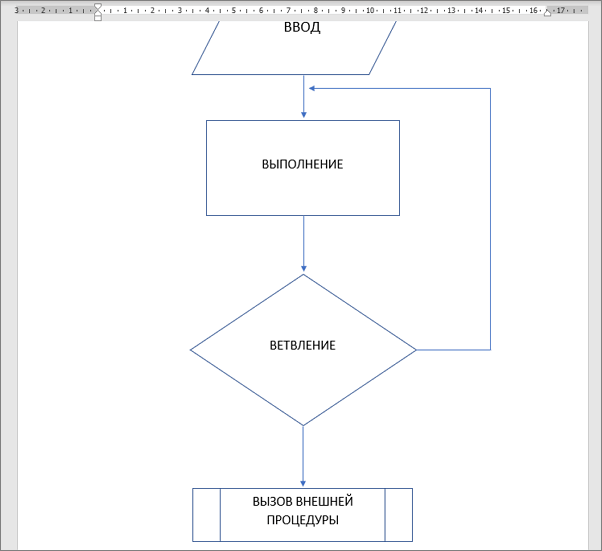
Используя линии и элементы из списка « Фигуры » можно составить вот такую блок-схему (скриншот выше).
Как сгруппировать блок-схему
После создания блок-схемы в Word ее желательно сгруппировать. Для этого нужно выделить все элементы схемы (удерживая клавишу Shift ), кликнуть по ним правой кнопкой мышки и выбрать пункт « Группировать ».
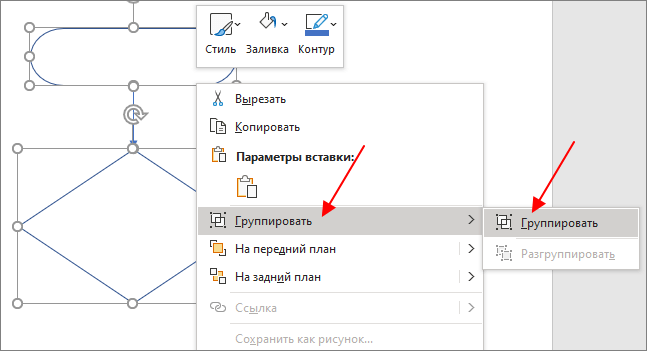
Сгруппировав блок-схему, вы сможете перемещать ее по документу Word как один элемент. Также вы сможете увеличивать или уменьшать ее размер, не нарушая связей между фигурами.
Основные фигуры для блок-схем
Ниже приведен список основных фигур, которые используются для построения блок-схем алгоритмов. Данные фигуры должны соединяться спрошной линией, которая может дополняться стрелкой. Входные линии должны располагаться сверху или слева от фигуры, а выходные снизу или справа.
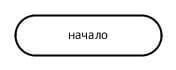 |
Обозначение начала и конца программы или функции. Тип значения, которое возвращается функцией, обозначается в комментариях к фигуре. |
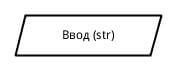 |
Операции ввода или вывода данных. Подробное описание ввода/вывода можно указать в комментариях. |
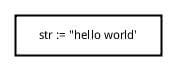 |
Блок для обозначения одной или нескольких операций над данными, которые не требуют вызова внешних функций. |
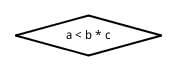 |
Ветвление алгоритма программы. В фигуре записывается условие, а рядом с выводами возможные результаты. |
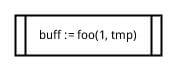 |
Вызов внешней процедуры или функции. |
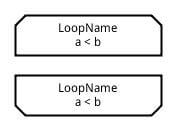 |
Начало и конец цикла в алгоритме. Внутри фигуры указывается условие, которое должно выполняться во время работы цикла. |
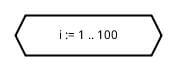 |
Подготовка данных, установка входных значений. Обычно используется для обозначения циклов со счетчиком. |
| Соединитель. Используется для отражения перехода блок-схемы на другую страницу. | |
 |
Комментарий. Используется для добавления комментариев к блокам или группам блоков. Для соединения комметария и блока используется пунктирная линия. |
- Как перевернуть страницу в Word
- Как построить график в Excel
- Как сделать альбомную страницу в Word
- Как сделать вертикальный текст в Word
- Как закрепить область в Экселе
Создатель сайта comp-security.net, автор более 2000 статей о ремонте компьютеров, работе с программами, настройке операционных систем.
Остались вопросы?
Задайте вопрос в комментариях под статьей или на странице «Задать вопрос» и вы обязательно получите ответ.