
Как при помощи средств Excel создать простую блок-схему
Блок-схемы являются визуальными представлениями отдельных этапов, из которых состоит тот или иной процесс. Они могут представлять особый интерес с точки зрения процесса оценки качества, поскольку графическое отображение процесса зачастую помогает выявить «узкие места», которые могут создавать проблемы с качеством.
Блок-схемы также можно строить в Excel, хотя сам по себе процесс построения является несколько запутанным. Если вам придется строить очень сложную блок-схему, мы рекомендуем воспользоваться одним из специализированных программных пакетов, предназначенных для этой цели. Если же вам нужна относительно простая блок-схема, подобная той, которая изображена на рис. 1, тогда вы вполне можете обойтись средствами Excel.
Рис. 1. Пример блок-схемы
Небольшие блок-схемы в программе Excel можно создавать с помощью кнопки Shapes (Фигуры), которая расположена в группе Illustrations (Иллюстрации) вкладки Insert (Вставка) (рис. 2).

Рис. 2. Обширный перечень разнообразных фигур
Щелкните на кнопке Shapes (Фигуры), чтобы открыть меню с обширным перечнем фигур, имеющихся в вашем распоряжении. Как показано на рис. 3, группа фигур Flowchart (Блок-схема) — седьмая сверху. В группе Flowchart (Блок-схема) предусмотрено несколько нужных нам форм. Щелкните на значке требуемой формы, а затем перетащите указатель мыши в пределах рабочего листа для ее создания.

Рис. 3. Группа фигур Flowchart (Блок-схема)
После создания фигуры в правой части ленты Microsoft Excel появится вкладка Format (Формат). Параметры этой вкладки предназначены для изменения формата выделенной в данной момент фигуры. Например, для изменения цвета выделенной фигуры достаточно щелкнуть на кнопке Shape Fill (Заливка фигуры), а затем — на образце интересующего вас цвета, как показано на рис. 4 (не забывайте, что наш рисунок — черно-белый).

Рис. 4. Изменение цвета фигуры с помощью меню кнопки Shape Fill (Заливка фигуры)
Щелкните внутри выбранной вами фигуры, введите требуемый текст. Аналогичным образом создайте еще несколько фигур для вашей блок-схемы. Отдельные блоки блок-схемы можно соединять между собой линиями и стрелками, которые в меню кнопки Shapes (Фигуры) расположены в группе Lines (Линии) (см. рис. 4).
Создание блок-схемы с помощью SmartArt
Excel для Microsoft 365 Word для Microsoft 365 PowerPoint для Microsoft 365 Excel 2021 Word 2021 PowerPoint 2021 Excel 2019 Word 2019 PowerPoint 2019 Excel 2016 Word 2016 PowerPoint 2016 Excel 2013 Word 2013 PowerPoint 2013 Excel 2010 Word 2010 PowerPoint 2010 Еще. Меньше
Блок-схема представляет последовательные этапы задачи или процесса. Существует много разных макетов SmartArt, которые можно использовать для представления этапов процесса, в том числе макеты, в которые можно добавить рисунки.
В этой статье объясняется, как создавать блок-схемы, которые могут содержать рисунки. Методы, описанные в этой статье, можно использовать для создания или изменения практически любых графических элементов SmartArt. Для достижения нужного результата попробуйте использовать различные макеты.
В этой статье
- Создание блок-схемы с рисунками
- Добавление или удаление фигур блок-схемы
- Перемещение фигуры в блок-схеме
- Изменение цветов блок-схемы
- Применение стиля SmartArt к блок-схеме
- Анимация блок-схемы
Создание блок-схемы с рисунками
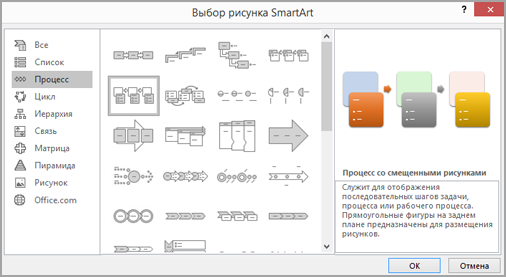
- На вкладке Вставка в группе Иллюстрации нажмите кнопку SmartArt.
- В коллекции Выбор рисунка SmartArt выберите элемент Процесс, а затем дважды щелкните Процесс со смещенными рисунками.
- Чтобы добавить рисунок, в поле, в который его нужно добавить, щелкните значок , выберите рисунок, который нужно отобразить на диаграмме, и нажмите кнопку Вставить.
- Для ввода текста выполните одно из следующих действий:
- В области текста щелкните элемент [Текст] и введите содержимое.
Примечание: Если область текста не отображается, на вкладке Конструктор нажмите кнопку Область текста.
Примечание: Для достижения наилучших результатов используйте это действие после добавления всех необходимых полей.
Добавление или удаление полей блок-схемы
Добавление поля
- Щелкните графический элемент SmartArt, в который нужно добавить поле.
- Щелкните существующее поле, ближайшее к месту вставки нового поля.
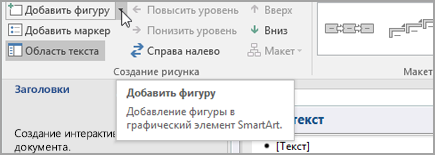
- На вкладке Конструктор в группе Создание рисунка щелкните стрелку рядом с кнопкой Добавить фигуру. Если вы не видите вкладку Конструктор, убедитесь, что выбрали графический элемент SmartArt.
- Выполните одно из указанных ниже действий.
- Чтобы вставить поле на том же уровне, что и выбранное поле, но после него, выберите команду Добавить фигуру после.
- Чтобы вставить поле на том же уровне, что и выбранное поле, но перед ним, выберите команду Добавить фигуру перед.
Если необходимо добавить поле в блок-схему, попробуйте добавить его перед выбранной фигурой или после нее, чтобы определить подходящее место.
Добавление поля из области текста
- Поместите курсор в начало текста, куда вы хотите добавить фигуру.
- Введите нужный текст в новой фигуре и нажмите клавишу ВВОД. Чтобы добавить отступ для фигуры, нажмите клавишу TAB, а чтобы сместить ее влево — клавиши SHIFT+TAB.
Удаление поля
- Чтобы удалить поле, щелкните его границу и нажмите клавишу DELETE.
Перемещение фигуры в блок-схеме
- Чтобы переместить фигуру, щелкните ее и перетащите на новое место.
- Чтобы фигура перемещалась с очень маленьким шагом, удерживайте нажатой клавишу CTRL и нажимайте клавиши со стрелками.
Изменение цветов блок-схемы
Чтобы быстро придать графическому элементу SmartArt профессиональный вид, можно изменить цвета блок-схемы или применить к ней стиль SmartArt. Вы также можете добавить эффекты, такие как свечение, сглаживание или объемные эффекты. Кроме того, в презентациях PowerPoint можно анимировать блок-схему.
Применение цветов темы
- Щелкните графический элемент SmartArt, цвет которого нужно изменить.
- На вкладке Конструктор в группе Стили SmartArt нажмите кнопку Изменить цвета.
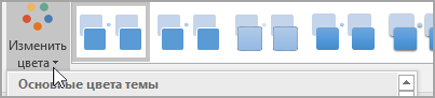 Если вы не видите вкладку Конструктор, убедитесь, что выбрали графический элемент SmartArt.
 - Выберите нужную комбинацию цветов.
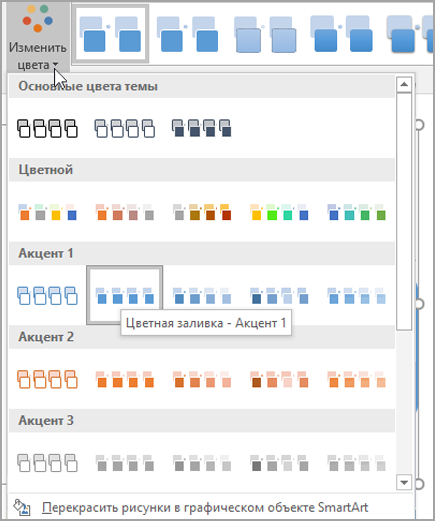
Совет: (ПРИМЕЧАНИЕ.) При наведении указателя мыши на эскиз можно просмотреть, как изменяются цвета в графическом элементе SmartArt.
Изменение цвета или стиля фона поля блок-схемы
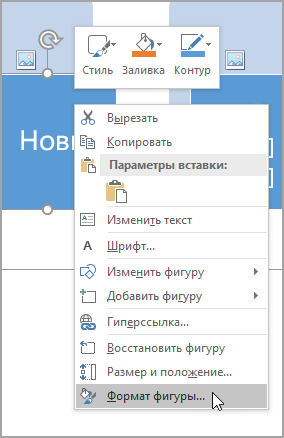
- В графическом элементе SmartArt щелкните правой кнопкой мыши фигуру, которую вы хотите изменить, и выберите пункт Формат фигуры.
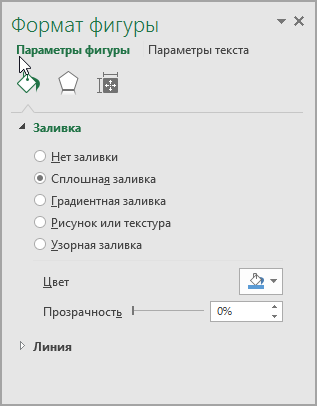
- Чтобы изменить стиль заливки, в области Формат фигуры щелкните стрелку рядом с заголовком Заливка, чтобы развернуть список, и выберите один из следующих вариантов:
- Нет заливки
- Сплошная заливка
- Градиентная заливка
- Рисунок или текстура
- Узорная заливка
Изменение типа или цвета границы
- В графическом элементе SmartArt щелкните правой кнопкой мыши фигуру, которую вы хотите изменить, и выберите пункт Формат фигуры.
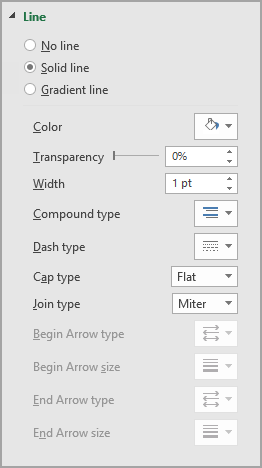
- Чтобы изменить цвет границы, в области Формат фигуры щелкните стрелку рядом с заголовком Линия, чтобы развернуть список, и выберите один из следующих вариантов:
- «Нет линий», «Сплошная линия» или «Градиентная линия»
- Цвет
- Прозрачность (используйте ползунок или введите процентное значение)
- Ширина (в пикселях)
- Составной тип
- Тип штриха
- Тип точки
Применение стиля SmartArt к блок-схеме
Стиль SmartArt — это сочетание различных эффектов, например стилей линий, рамок или трехмерных эффектов, которые можно применить к полям графического элемента SmartArt для придания им профессионального, неповторимого вида.
- Щелкните графический элемент SmartArt, стиль SmartArt которого нужно изменить.
- На вкладке Конструктор в группе Стили SmartArt выберите нужный стиль. Чтобы увидеть другие стили SmartArt, нажмите кнопку Дополнительные . Если вы не видите вкладку «Конструктор», убедитесь, что выбрали графический элемент SmartArt.
- Если навести указатель мыши на эскиз, можно увидеть, как изменяется стиль графического элемента SmartArt.
- Кроме того, вы можете перемещать фигуры или изменять их размер, а также добавлять заливку, эффекты и рисунки.
Анимация блок-схемы
Если вы используете PowerPoint, можно анимировать блок-схему, чтобы привлечь внимание к отдельным фигурам.
- Щелкните графический элемент SmartArt, который вы хотите анимировать.
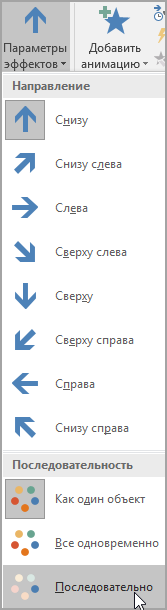
- На вкладке Анимация в группе Анимация щелкните Параметры эффектов и выберите параметр Последовательно.
Примечание: Если скопировать блок-схему с примененным к ней эффектом анимации на другой слайд, эффект также будет скопирован.
Создание схемы в Excel с помощью надстройки Визуализатора данных Visio
Создавайте потрясающие высококачественные схемы с помощью надстройки Визуализатора данных Visio для Excel с помощьюРабочей или учебной учетной записи Microsoft 365.
Вы можете создавать базовые блок-схемы , кроссфункциональные блок-схемы и организационные диаграммы . Диаграммы создаются автоматически из данных в книге Excel. Если вы измените схему в Visio, изменения синхронизируются обратно с Excel.
Это означает, что вам не нужна подписка на Visio для создания потрясающих схем в Excel. Просматривайте, печатайте схемы и делитесь ими с другими пользователями бесплатно в веб-версии Visio. Для дополнительных возможностей редактирования требуется подписка на Visio (план 1) или Visio (план 2).
Примечание: Надстройка Визуализатора данных Visio поддерживается на всех языках, поддерживаемых Веб-приложение Visio. Полный список языков показан в конце этой статьи.
Начните с надстройки Визуализатора данных Visio
Надстройка «Визуализатор данных» доступна для Excel на ПК, Mac и в браузере сMicrosoft 365 #x2 .
(Если у вас есть только личнаяучетная запись Майкрософт, то есть hotmail.com, live.com, outlook.com или msn.com, вы по-прежнему можете опробовать части надстройки Визуализатора данных без входа. Это просто означает, что доступные вам функции несколько ограничены. Дополнительные сведения см. в статье Надстройка визуализатора данных предназначена для Майкрософт 365 рабочих и учебных учетных записей.)
- Откройте Excel и создайте пустую книгу.
- Сохраните книгу в OneDrive или SharePoint расположении для удобного общего доступа и оптимального взаимодействия. Вы также можете сохранить файл локально на компьютере.
- Убедитесь, что в книге выбрана пустая ячейка.
- Выберите Вставить >получить надстройки или надстройки. В хранилище надстроек Office найдите «Визуализатор данных», а затем нажмите кнопку Добавить. Если появится сообщение безопасности, касающееся надстройки, выберите Доверять этой надстройке.
Войдите с учетной записью, связанной с рабочей или учебной подпиской Microsoft 365, или нажмите кнопку Войти позже. В надстройке больше не поддерживается вход вручную («ADAL»). Но мы автоматически обнаруживаем вашу личность и войдите в систему. Если нам не удается войти в систему, это означает, что ваша версия Excel не работает с надстройкой. Это можно исправить с помощьюExcel в Интернете или обновления до Excel для Microsoft 365.
Примечание: Когда вы вошли в систему, вы открываете возможности в Веб-приложение Visio, такие как печать, общий доступ и просмотр в браузере. Для использования этой надстройки не требуется подписка Visio, но если она у вас есть, вы также сможете вносить изменения в схему.
Если появится запрос на разрешения, выберите Разрешить.
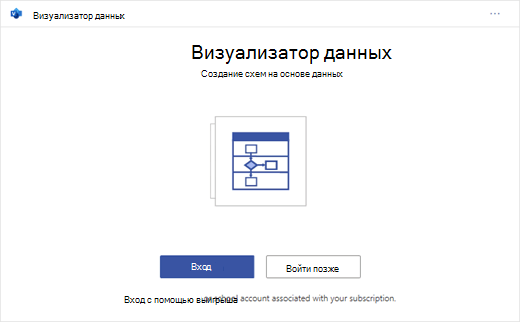
В качестве альтернативы описанной выше процедуре вы можете скачать готовые шаблоны надстроек, чтобы приступить к работе в Excel:
Изменение связанной с данными таблицы для настройки схемы
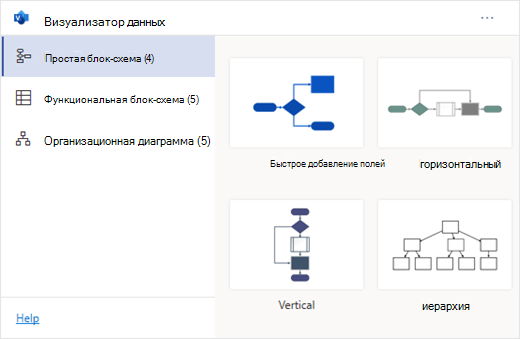
- Выберите тип схемы, а затем выберите шаблон, с которым вы хотите работать. При этом вставляется пример схемы и связанная с данными таблица. Этот процесс может занять минуту. Шаблоны поставляются с различными вариантами макета и темы, которые можно дополнительно настроить в Visio.
- Если вы вошли в систему, схема сохраняется в виде Visio файла в расположении OneDrive или SharePoint. Если вы не вошли в систему, схема является частью книгиExcel. Вы всегда можете создать файл Visio, выполнив вход.
- Чтобы создать собственную схему, измените значения в таблице данных. Например, можно изменить отображаемый текст фигуры, типы фигур и многое другое, изменив значения в таблице данных. Дополнительные сведения см. в разделе Взаимодействие таблицы данных со схемой визуализатора данных ниже и выберите вкладку для своего типа схемы.
- Добавление или удаление фигур для шагов или людей путем добавления или удаления строк в таблице данных.
- Соединяйте фигуры, чтобы спроектировать логику схемы, введя идентификаторы соединенных фигур в соответствующем столбце таблицы для типа схемы.
- После изменения таблицы данных выберите Обновить в области схемы, чтобы обновить визуализацию.
Примечание: Если возникла проблема с исходной таблицей данных, появится средство проверки данных с инструкциями по ее устранению. После изменения таблицы выберите Повторить в средство проверки данных, чтобы убедиться, что проблема устранена. Затем вы увидите обновленную схему.
Советы по изменению таблицы данных
- Сохраните книгу Excel (если вы работаете в клиенте Visio ) и регулярно обновляйте .
- Сначала рассмотрите возможность набросать логику схемы на бумаге. Это может упростить преобразование в таблицу данных.
Просмотр, печать и предоставление общего доступа к схеме Visio
Вы можете открыть блок-схему Визуализатора данных в Веб-приложение Visio для просмотра, печати или совместного использования схемы с другими пользователями. Инструкции:
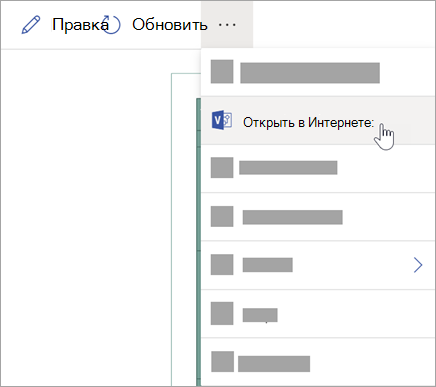
- Чтобы просмотреть схему за пределами Веб-приложение Visio, выберите многоточие (. .) в области схемы и выберите Открыть в Интернете.
Примечание: Если вы еще не вошли в систему, вам будет предложено войти с помощьюMicrosoft 365 #x1 .* Выберите Войти , а затем Выберите Разрешить или Принять в любых запросах на разрешение.
Изменение схемы с помощью подписки Visio
Если у вас есть подписка на Visio, вы можете сделать больше с помощью схемы. Добавьте текст или изображения, примените темы оформления и внесите другие изменения для настройки схемы.
Простое редактирование с помощью Веб-приложение Visio
Используйте Веб-приложение Visio для базового редактирования в браузере, например для изменения тем, изменения макетов, форматирования фигур, добавления текстовых полей и т. д.

-
В области схемы в Excel выберите Изменить.
Примечание: Если вы еще не вошли в систему, вам будет предложено войти с помощью Майкрософт 365 или Microsoft 365 рабочей или учебной учетной записи. Выберите Войти , а затем — Разрешить или Принять в запросах на разрешение.
| Действие | Использование |
|---|---|
| Добавление и форматирование текста | Параметры шрифтадомашней >:  Дополнительные сведения см. в разделе Добавление и форматирование текста. Дополнительные сведения см. в разделе Добавление и форматирование текста. |
| Изменение темы | Проектирование >тем  цвета темы«Дизайн >» Дополнительные сведения см. в разделе Применение темы или цвета темы. цвета темы«Дизайн >» Дополнительные сведения см. в разделе Применение темы или цвета темы. |
| Изменение макета схемы | Макет> Дополнительные сведения см. в разделе Изменение макета схемы. Дополнительные сведения см. в разделе Изменение макета схемы. |
Если вы хотите добавить или изменить фигуру, сохраняя синхронизацию исходных данных, измените схему с помощью классического приложения Visio. Такие изменения, внесенные в Веб-приложение Visio, не могут быть синхронизированы с исходным файломExcel.
 , чтобы просмотреть изменения.
Расширенное редактирование с помощью приложения Visio
Используйте классическое приложение Visio для расширенных изменений, таких как добавление новых фигур, изменение соединений и другие изменения структуры схемы. Приложение Visio поддерживает двусторонную синхронизацию, поэтому все внесенные изменения можно синхронизировать обратно с книгой Excel, где можно увидеть изменения схемы после обновления.
Примечание: Для редактирования в приложении Visio требуется Visio, план 2 подписка.
- В области схемы в Excel выберите Изменить.
- Сохраните и закройте файл Excel. Для редактирования в приложении Visio и успешной синхронизации изменений необходимо закрыть файл Excel с таблицей данных и схемой.
- В Веб-приложение Visio выберите Изменить в классическом приложении на ленте.
- Нажмите кнопку Открыть , чтобы подтвердить. Если появится предупреждение системы безопасности с вопросом, является ли этот файл Visio доверенным документом, выберите Да.
- Внесите изменения в схему в приложении Visio.
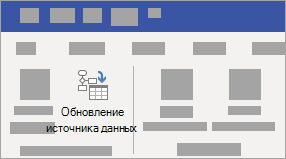
- По завершении выберите контейнер схемы, чтобы открыть вкладку Конструктор средств данных на ленте, а затем выберите Обновить исходные данные.
Примечание: Если вы попытаетесь обновить исходные данные и связь с данными Visio будет нарушена, Visio предложит выполнить повторное связывание. Выберите область схемы в Visio и на вкладке Конструктор средств обработки данных выберите Повторное связывание исходных данных. Перейдите к книге Visio с исходной таблицей, выберите Повторное связывание, а затем снова обновить исходные данные .
Примечание: При возникновении конфликта обновления можно обновить схему. Вы потеряете внесенные изменения, но все изменения форматирования фигур или соединителей внутри контейнера сохраняются.
Microsoft 365 подписчики, у которых есть Visio (план 2), могут использовать шаблоны визуализатора данных для получения более сложных функций построения диаграмм, например перечисленных ниже. Дополнительные сведения см. в статье Создание схемы визуализатора данных :
- Создание схемы с помощью пользовательских наборов элементов
- Создание подпроцессов
- Оживите схему с помощью графики данных
- Двусторонняя синхронизация между данными и схемой
Взаимодействие таблицы данных со схемой визуализатора данных
Каждый столбец таблицы однозначно определяет важный аспект блок-схемы, который вы видите. Ознакомьтесь со справочными сведениями ниже, чтобы узнать больше о каждом столбце, а также о том, как он применяется и влияет на блок-схему.
Идентификатор шага процесса
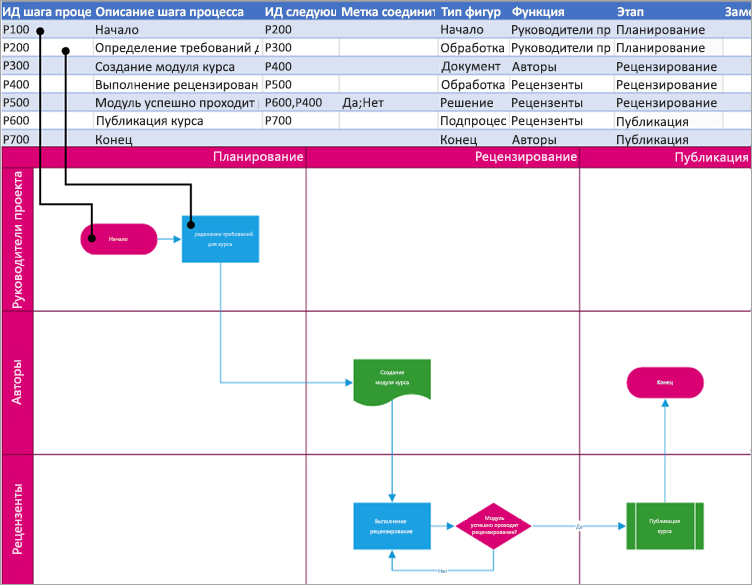
Число или имя, идентифицирующее каждую фигуру на схеме. Этот столбец является обязательным, и каждое его значение в таблице Excel должно быть уникальным и не пустым. Это значение не отображается на блок-схеме.
Описание шага процесса
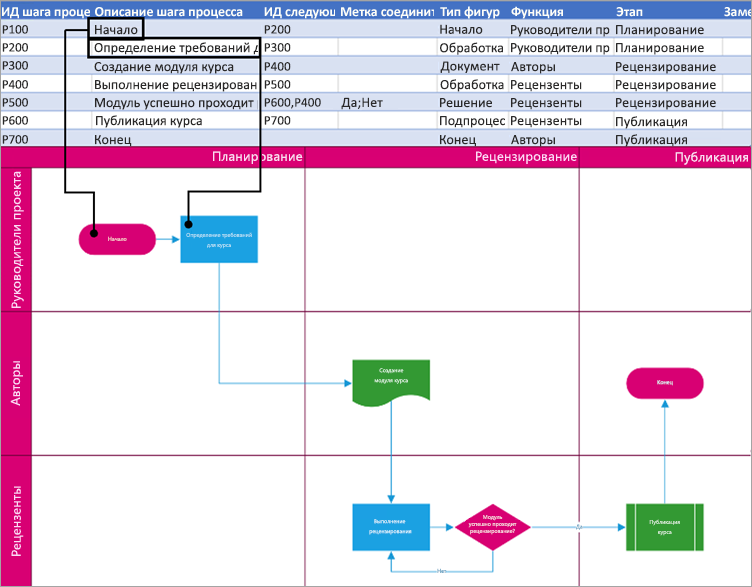
Это текст фигуры, видимый на схеме. Описывать, что происходит на этом этапе процесса. Также рекомендуется добавить аналогичный или более описательный текст в столбец Замещающий текст.
Идентификатор следующего шага
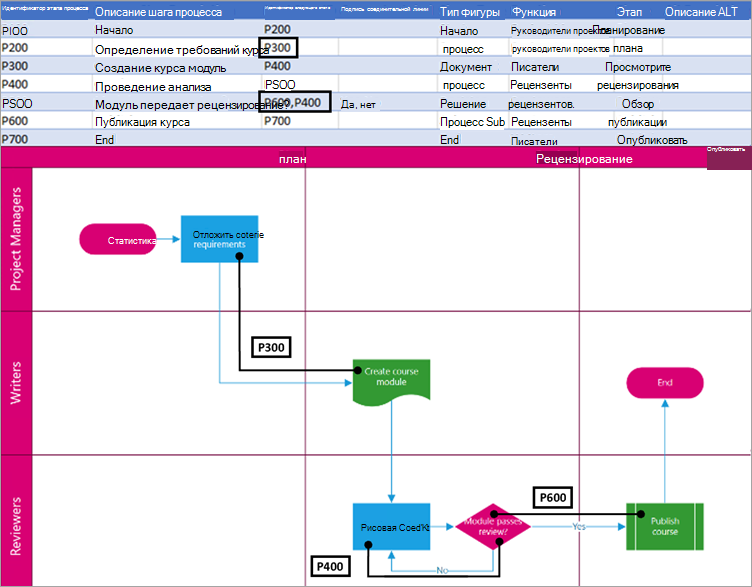
Это идентификатор шага процесса, соответствующий следующей фигуре в последовательности. Фигура ветвления имеет два следующих шага и представлена числами, разделенными запятыми, например P600,P400. Следующих шагов может быть и больше двух.
Подпись соединительной линии
Для фигур ветвления метки соединителя представляются в виде текста, разделенного запятой, например Да, Нет. Да соответствует P600 и No соответствует P400 в примере. Метки соединителя не требуются.
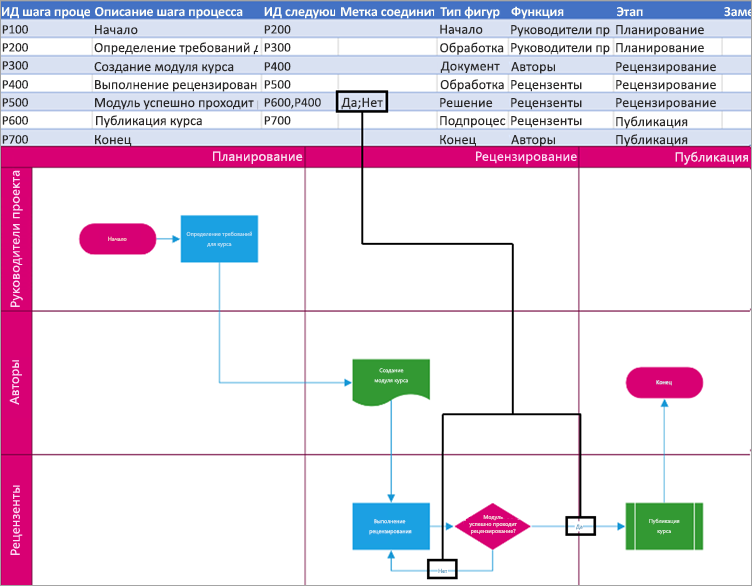
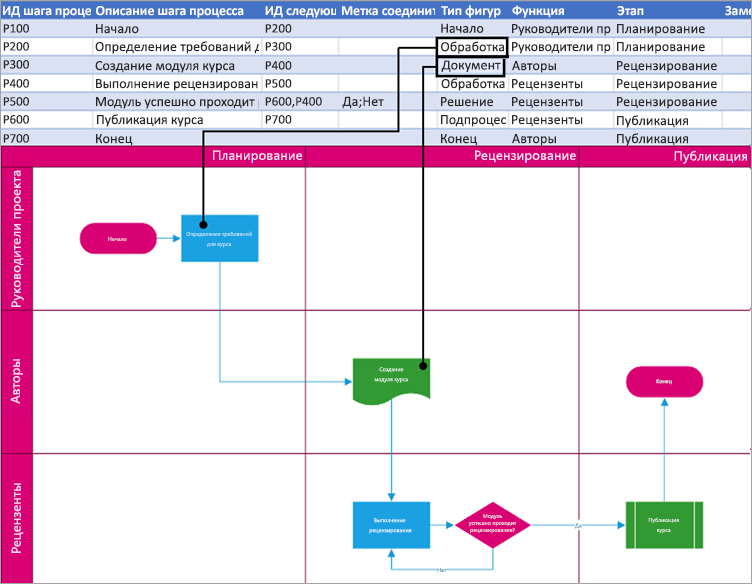
Тип фигуры
Это тип фигуры, который вы хотите использовать на схеме Visio, например Процесс или Решение. Выберите ячейку в столбце и выберите из списка Типы фигур.
Дополнительные сведения о блок-схемах и их фигурах см. в статьях Создание простой блок-схемы и Создание функциональной блок-схемы.
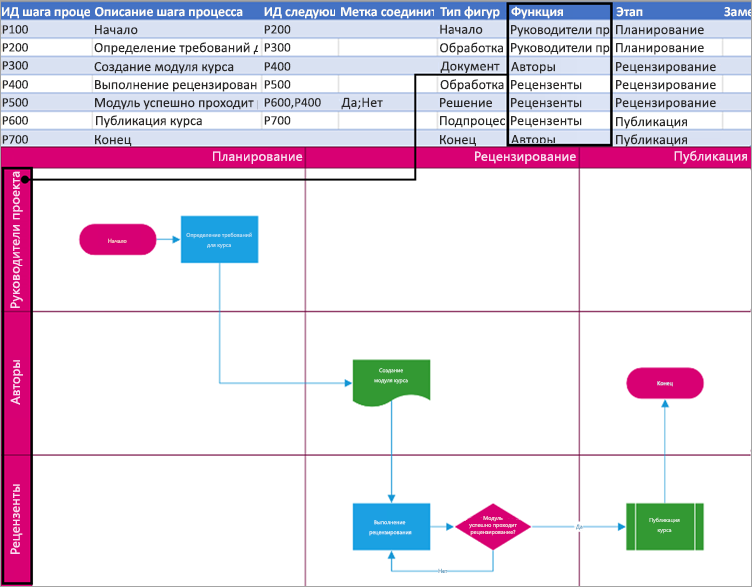
Функция (или дорожка), к которой принадлежит каждая фигура. Используйте столбцы Функция и Этап для организации различных заинтересованных лиц в блок-схеме. Этот столбец относится только к кросс-функциональной блок-схеме и не включен в схему блок-схемы «Базовый».
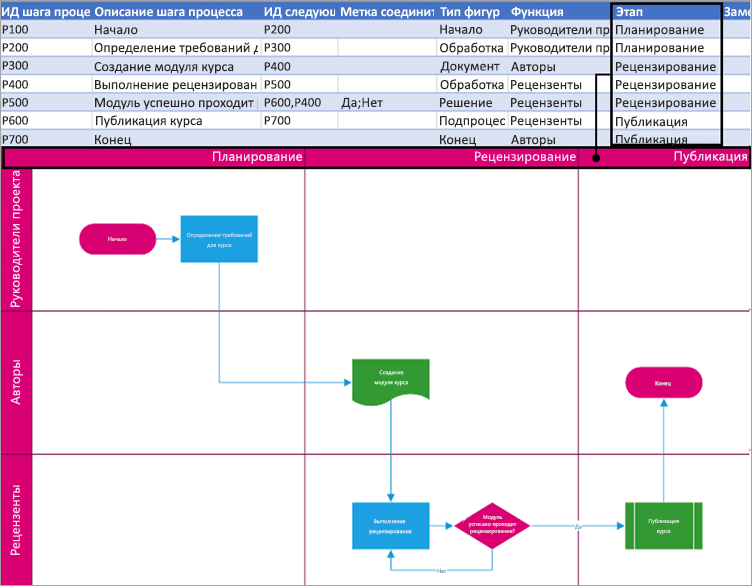
Этап (или временная шкала), к которому принадлежит каждая фигура. Используйте столбцы Функция и Этап для организации различных заинтересованных лиц в блок-схеме. Этот столбец относится только к кросс-функциональной блок-схеме и не включен в схему блок-схемы «Базовый».
Замещающий текст
Замещающий текст используется средствами чтения с экрана, чтобы помочь лицам с нарушениями зрения. Вы можете просмотреть замещающий текст, введенный как часть сведений о фигуре. Ввод описательного замещающего текста не требуется, но рекомендуется.
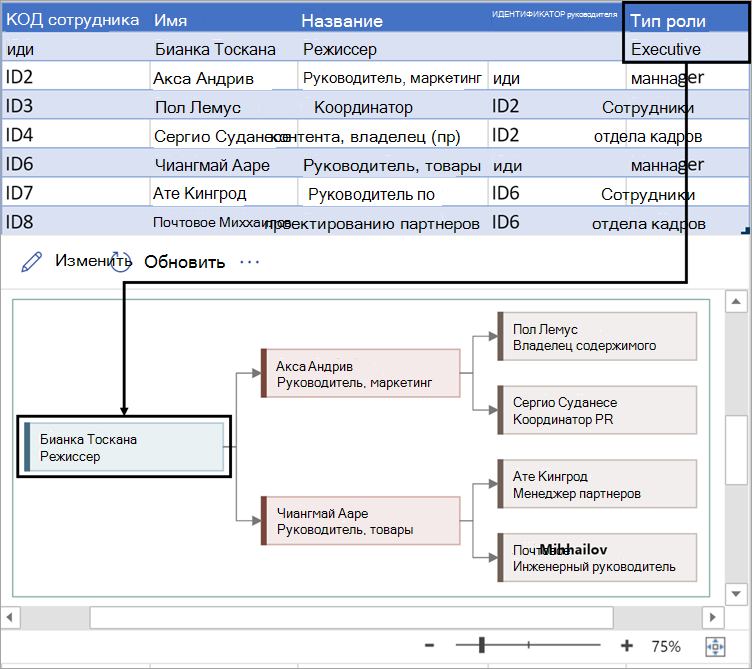
Каждый столбец таблицы однозначно определяет важный аспект организационной диаграммы, который вы видите. Ознакомьтесь со справочными сведениями ниже, чтобы узнать больше о каждом столбце, а также о том, как он применяется и влияет на схему.
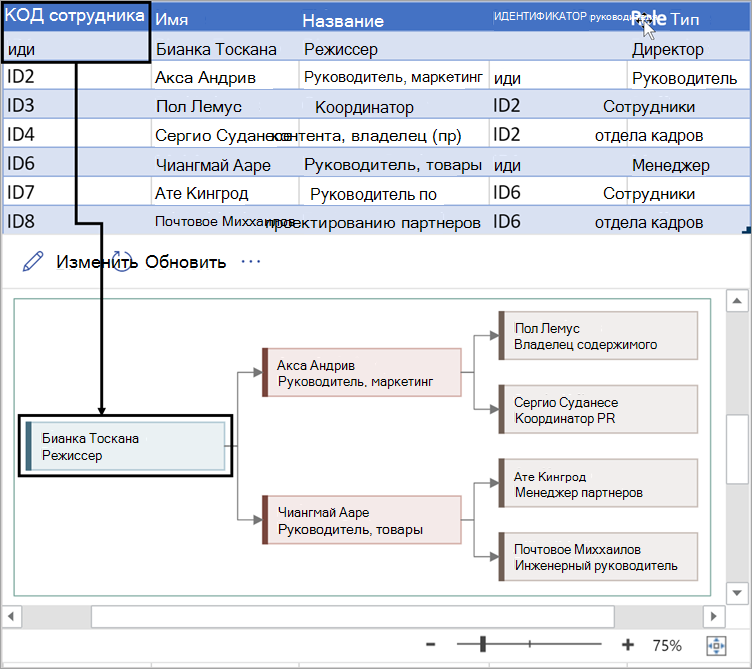
Код сотрудника
Число, определяющее каждого сотрудника в организационной диаграмме. Этот столбец является обязательным, и каждое значение в таблице Excel должно быть уникальным и не пустым. Это значение не отображается на схеме.
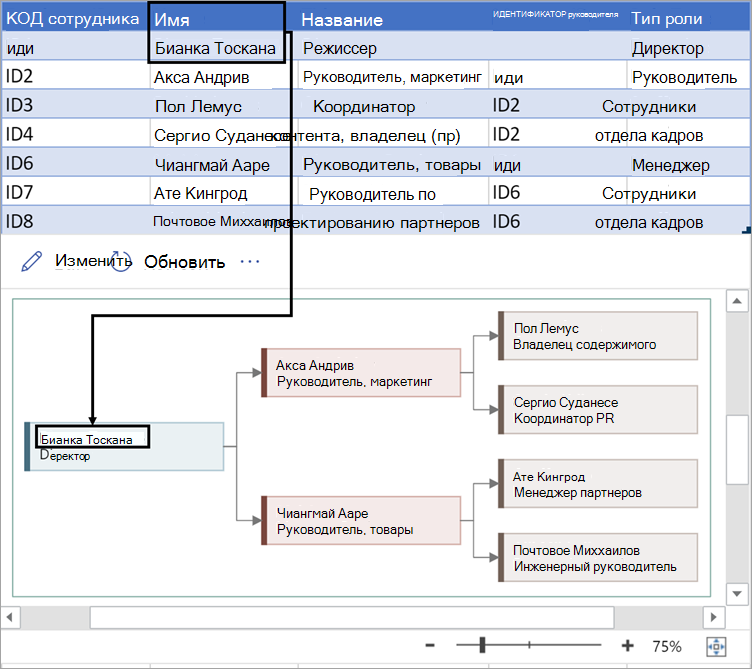
Введите полное имя сотрудника, которого вы хотите связать с идентификатором сотрудника. Этот текст отображается на схеме в виде текста фигуры.
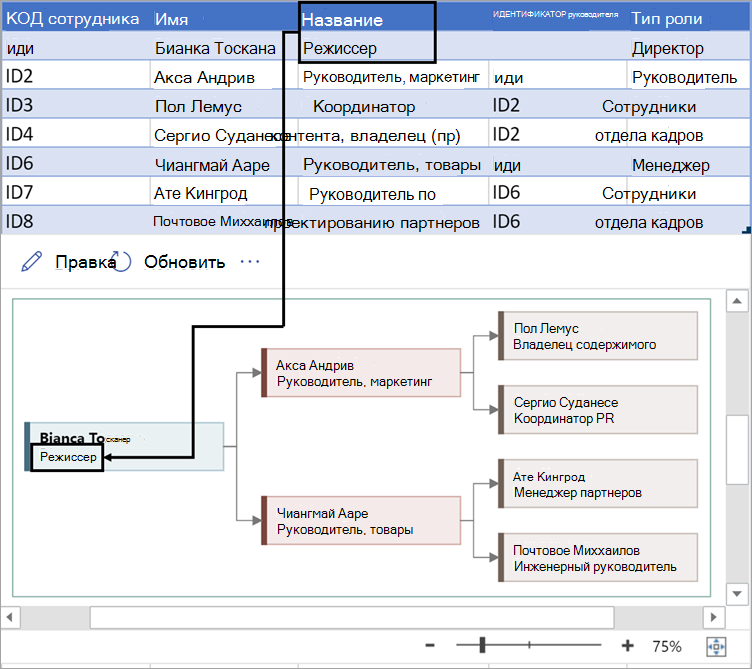
Укажите дополнительные сведения для сотрудника, введя должность или роль. Этот текст отображается в фигурах схемы под именем сотрудника.
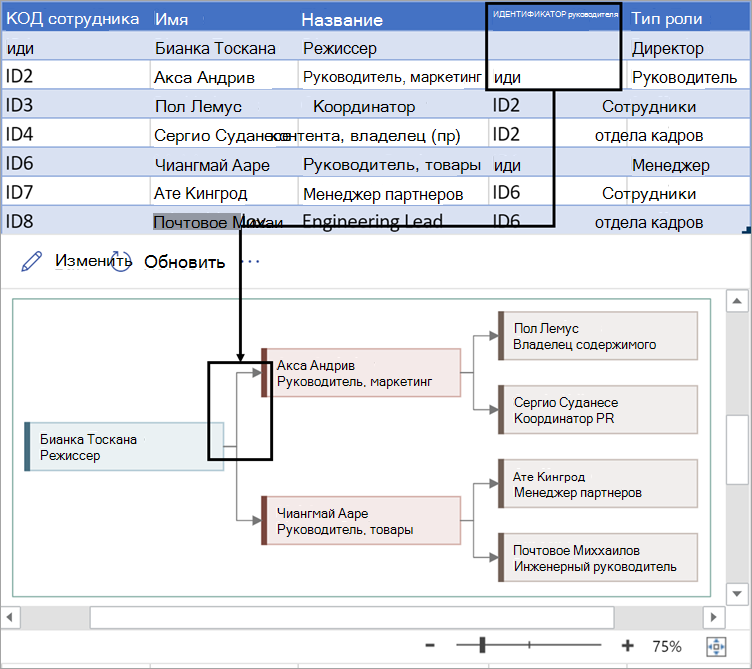
Идентификатор руководителя
Чтобы создать структуру организационной диаграммы, используйте этот столбец для идентификации руководителя каждого сотрудника. Вы можете оставить его пустым для тех, кто никому не отчитывается. Вы введете соответствующий идентификатор сотрудника из первого столбца. Вы также можете разделить несколько менеджеров с помощью запятой.
Организационные диаграммы в надстройке поставляются с разными типами ролей. Выберите поле в столбце Тип роли, чтобы выбрать роль, которая лучше всего описывает сотрудника. Это приведет к изменению цвета фигуры на схеме.
Поддерживаемые языки для надстройки Визуализатора данных
Щелкните подзаголовок, чтобы открыть список:
покупка
Блок-схема может помочь вам легко понять рабочий процесс и быстро проанализировать взаимосвязь между каждым шагом. Теперь я расскажу о создании блок-схемы в Excel.

Сделайте блок-схему в Excel
В Excel вы можете вставить фигуры, чтобы закончить блок-схему.
| Больше не нужно беспокоиться о длинных формулах в Excel! Kutools for Excel‘s Авто текст можно добавить все формулы в группу как автоматический текст, и освободите свой мозг! Нажмите здесь, чтобы узнать об Auto Text Нажмите здесь, чтобы получить бесплатную пробную версию |
||
1. Поместите курсор на рабочий лист и щелкните Вставить > Формыи выберите нужную фигуру из раскрывающегося списка.

2. Затем нарисуйте фигуру, измените ее размер и введите нужный текст в фигуру.

Затем повторите описанные выше шаги, чтобы вставить фигуры и ввести все шаги процесса в фигуры. Смотрите скриншот:

3. Затем расположите фигуры в соответствии с необходимыми этапами процесса и вставьте форму стрелки, чтобы соединить их, щелкнув Вставить > Формы и указав одну из стрелок из выпадающего списка.
Функции: Когда вы перетаскиваете линии, чтобы соединить две фигуры, просто соедините две красные (или черные) точки в каждой фигуре.
 |
 |
4. Затем вы можете вставить текстовые поля, чтобы добавить иллюстрацию рядом со ступенями формы. Нажмите Вставить > текст Box.

5. Нарисуйте текстовое поле в нужном месте и введите текст в поле.

Затем повторите шаги 4 и 5, чтобы добавить текстовые поля для всех иллюстраций.

6. Теперь вы можете форматировать фигуры и текстовые поля по своему усмотрению, щелкнув фигуру или текстовое поле и выбрав Формат вкладку, чтобы выбрать понравившийся стиль.
 |
 |
7. Затем вы можете щелкнуть Вид вкладка и снимите флажок Сетки вариант в Показать (или Показать / Скрыть) группа.
 |
 |
Совет: удалите фигуру шага из блок-схемы
1. Если вы хотите удалить один из шагов на блок-схеме, выберите форму, которая вам больше не нужна, и нажмите Удалить нажмите на клавиатуре, чтобы удалить его. Кстати, после удаления фигуры некоторые стрелки могут больше не понадобиться, просто удалите их таким же образом.

2. Затем выберите пустое место на блок-схеме и щелкните правой кнопкой мыши, чтобы выбрать Удалить в контекстном меню.

3. Проверьте Сдвинуть ячейки вверх вариант в Удалить Диалог.

4. Нажмите OK. Теперь вы можете увидеть блок-схему, как показано на скриншоте ниже:
Внимание: если какая-либо стрелка не соединяет соседние фигуры после удаления пустых ячеек, просто щелкните стрелку и перетащите ее, чтобы коснуться красной (или черной) стрелки обеих фигур.
Возможно, вас заинтересует эта утилита:
 Навигация — Автотекст
Относительные статьи:
- Создать диаграмму выгорания в Excel
- Создать контрольную диаграмму в Excel
- Создать диаграмму смайликов в Excel
- Создать диаграмму этапов в Excel