
Как подключить обычные или bluetooth наушники и колонки к телевизору по HDMI ?
У многих современных телевизоров нет выхода на наушники (minijack) и/или возможности подключить имеющиеся беспроводные наушники (bluetooth). Помимо этого иногда требуется подключить к ТВ внешние или компьютерные колонки со стандартным стерео проводом — 3.5мм джек. В этом материале расскажем, как это сделать.
Проводное подключение колонок и наушников
Наушники или колонки обычно подключаются проводом minijack:
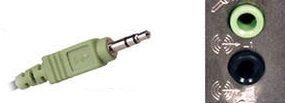
При этом в телевизоре часто может вообще не быть такого выхода. Как его можно получить:
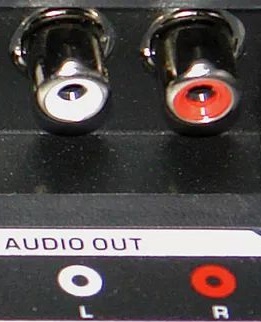
Шаг 1. Посмотрите, какие другие аудиовыходы (обозначены AUDIO OUT, не путайте с входами — AUDIO IN ) есть у телевизора:
RCA AUDIO OUT
Два “тюльпана”, красный и белый, не путайте с таким же AUDIO IN, через который телевизор принимает звук “на вход”:
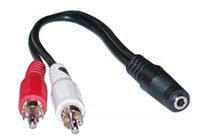
Шаг 2. Данное соединение можно превратить в minijack простейшим переходником:
Оптический SPDIF / TosLink выход
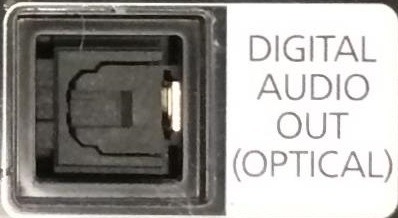
Помните, что на многих телевизорах регулировка звука не доступна на цифровые выходы, так что потребуется регулировать с адаптера или непосредственно с колонок/наушников.
Коаксиальный цифровой SPDIF
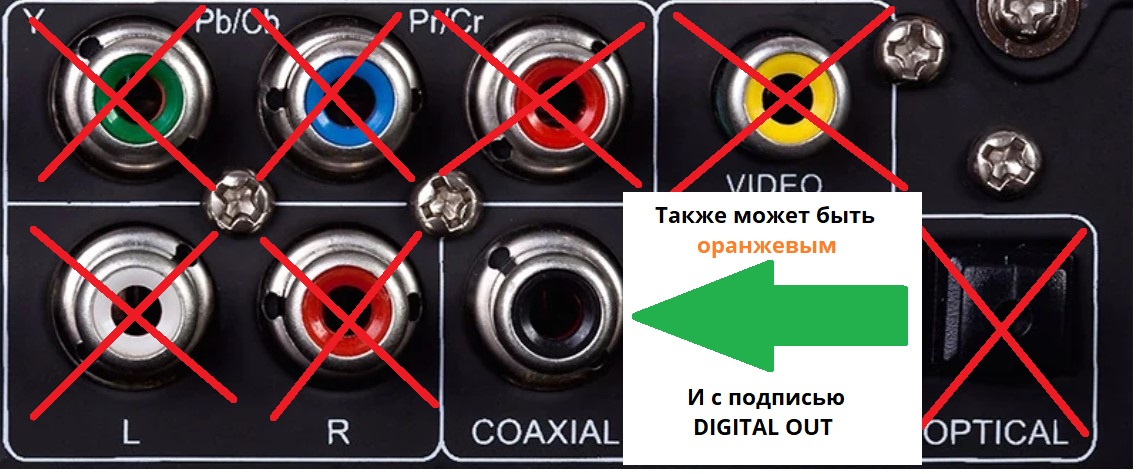
Оранжевый или чёрный “тюльпан” с пометкой AUDIO OUT, не путайте с аналоговым видеовходом CVBS VIDEO IN
Помните, что на многих телевизорах регулировка звука не доступна на цифровые выходы, так что потребуется регулировать с адаптера или непосредственно с колонок/наушников.
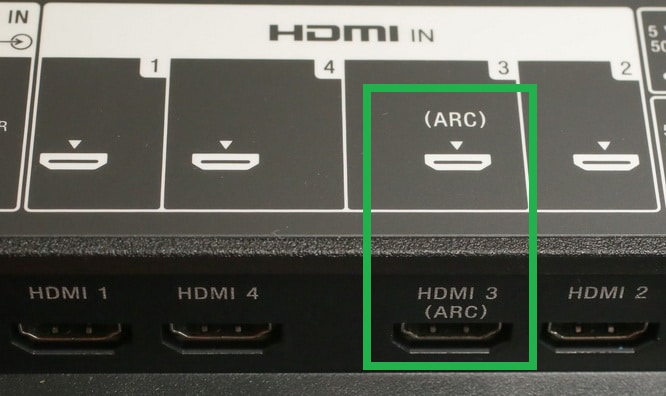
HDMI ARC
Специальная версия HDMI — ARC (Audio Return Channel — обратный аудиоканал), не путайте с обычным HDMI IN , который только “на вход”:
Помните, что на многих телевизорах регулировка звука не доступна на цифровые выходы, так что потребуется регулировать с адаптера или непосредственно с колонок/наушников. Кстати, существуют адаптеры с поддержкой регулировки звука “родным” телевизионным пультом по протоколу HDMI CEC, очень удобная функция, если телевизор работает с HDMI CEC.
Если колонки или домашний кинотеатр 5.1 с цифровым (оптическим или коаксиальным) входом, а у ТВ такого нет
Многие читатели задавали нам вопрос: как подключить домашний кинотеатр с цифровым входом, не совпадающим с выходом телевизора. Отвечаем:
https://besprovodnoe.ru/catalog/perekhodniki-konvertery-adaptery-kabeli-preobrazovateli/filter/from-.
Если у телевизора вообще нет никаких выходов звука
В данном случае единственный возможный вариант — получить доступ к схемотехнике телевизора. Внимание! Данная операция сопряжена с риском поражения электрическим током!
Беспроводное подключение bluetooth колонок и наушников
В большинстве случаев к телевизору можно напрямую подключить bluetooth колонки и наушники через специальный адаптер:
https://besprovodnoe.ru/catalog/becprovodnoy-zvuk/filter/bluetooth_transmitter-is-7f084527d5c75d8d76.
Такие передатчики могут работать как от своей батареи, так и брать питание из любого USB-порта, например, который есть у телевизора, или от любой современной телефонной зарядки и даже от пауэрбанка.
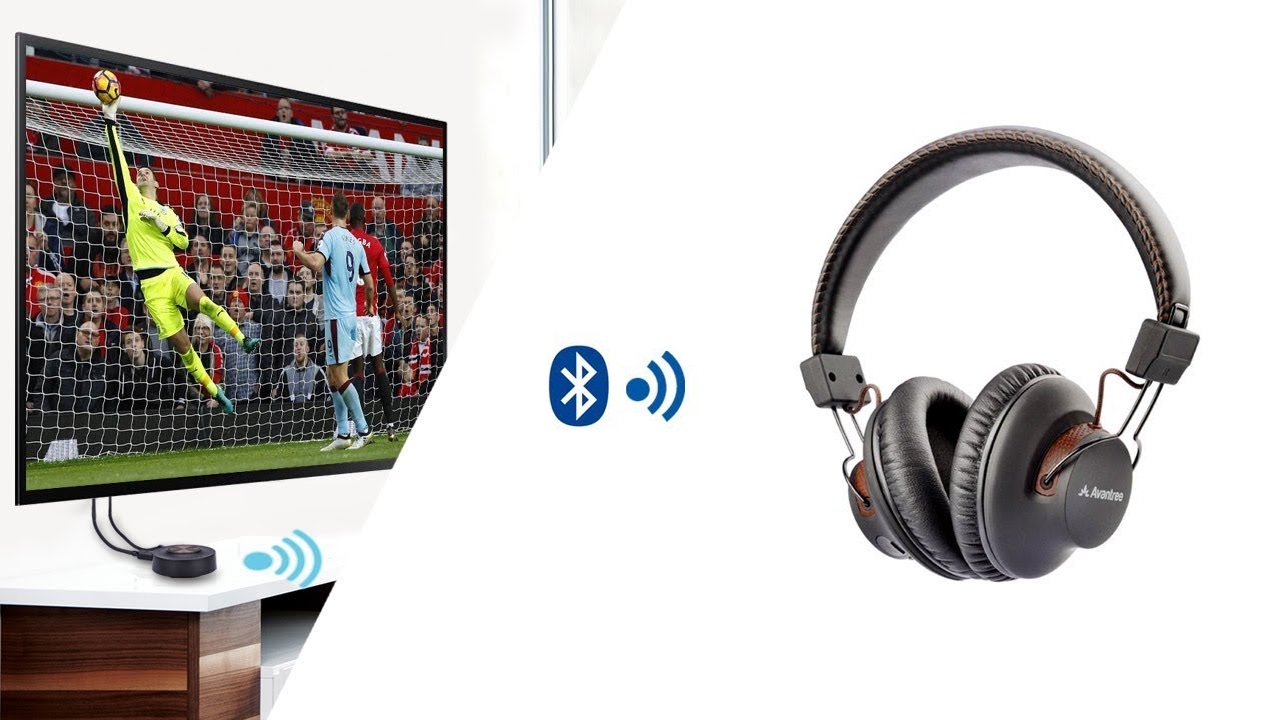
Если на телевизоре нет выхода для подключения bluetooth-передатчика
Поскольку беспроводной передатчик аудио подключается в стандартный порт наушников (или оптики, в зависимости от модели), Вы можете посмотреть выше, как сначала получить minijack 3.5mm или оптический выход от любого телевизора, а далее уже подсоединить bluetooth-трансмиттер.
Как подключить беспроводные наушники к телефону
За относительно недолгое время существования беспроводных наушников этот вид аудиотехники прочно вошел в повседневную жизнь. Беспроводные девайсы дают больше свободы движений, их выбирают для занятий спортом в зале и на улице, а разнообразие моделей позволяет быть уверенным в том, что найдется гарнитура, комфортная именно для вас. Подключение к смартфону обычно не составляет труда, но не всегда оно проходит успешно с первого раза. Расскажем, как подключить гаджет к телефону и разберем самые частые проблемы подключения в новой статье LG Magazine.
Для подключения к мобильному подходит только соединение через Bluetooth. Перед тем, как начать подключение, убедитесь, что наушники заряжены, а затем выполните следующие шаги.
- Включите гарнитуру, она должна работать в режиме сопряжения (обычно для этого достаточно недолгое время удерживать кнопку включения), индикатор на гаджете будет мигать.
- Включите режим Bluetooth в телефоне.
- Смартфон может сам найти новую гарнитуру и предложить ее подключить.
- Если этого не случилось, обновите список обнаруженных устройств, выберите модель наушников и нажмите на нее для установки соединения.
- Для первого подключения может понадобиться код. По умолчанию в заводских настройках большинства гарнитур этот код равен 0000, если же он не срабатывает, нужно читать инструкцию.
- Если код подходит и соединение прошло успешно, индикатор перестанет мигать или загорится другим цветом.
Это общий алгоритм подключения, который работает в большинстве случаев, несмотря на марку и модель подключаемого гаджета и одинаковый, как для iOS, так и для Android. Но не всегда все идет по плану. Тогда на помощь может прийти инструкция, если ее нет в бумажном виде, можно поискать ее в сети по наименованию производителя и названию модели.
Давайте разберем самые частые варианты решения проблем подключения беспроводной гарнитуры.
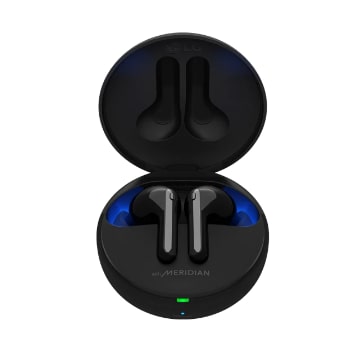
Если беспроводные наушники не удалось подключить с первого раза, попробуйте перезагрузить Bluetooth.
Если не помогла перезагрузка Bluetooth, стоит попробовать перезагрузить сам мобильник.
То же самое проделываем с гарнитурой – выключаем ее и включаем заново.
Гарнитура подключена, но звук в нее не подается. В этом случае нужно зайти в список сопряженных устройств, найти гарнитуру, удалить ее (выбрать «забыть устройство» или unpair), после чего повторить попытку.
При низком уровне заряда подсоединение гарнитуры может окончиться неудачей, есть модели, которым для первого включения необходимо быть хорошо заряженными. Поэтому можно попробовать подзарядить гаджет.
Последний вариант – возврат к заводским настройкам наушников (как правило, сброс происходит с помощью длительного нажатия на кнопку сопряжения, но лучше свериться с инструкцией).
Если сразу же после включения гарнитура не вошла в режим сопряжения/ поиска устройства, можно попробовать запустить его вручную, нажав и удерживая кнопку включения/выключения девайса в течение нескольких секунд.
Если телефон слишком долго ищет устройства вокруг себя, гарнитура может выйти из режима сопряжения, есть модели, которые работают в нем до 30 секунд, а потом отключаются. Понять, включен ли режим сопряжения, поможет световой индикатор, либо можно выключить/включить гаджет.
Вроде бы очевидный совет, но не забывайте про расстояние между двумя устройствами – максимум 10 метров при открытом пространстве, и чем ближе, тем надежнее для первого раза. Подключать гарнитуру к смартфону, лежащему в другой комнате – занятие, обреченное на провал.
Если в мобильном есть NFC-модуль, а гарнитура поддерживает эту функцию, можно воспользоваться ей для подключения. NFC работает на совсем маленьком расстоянии (до 10 см), его нельзя рассматривать как полноценную возможность подсоединения, но он может упростить процедуру соединения с Bluetooth, так как с NFC не понадобятся поиск сопряженных устройств и введение кода подтверждения. Для установки соединения включите NFC на мобильном, включите наушники, после чего коснитесь задней стенкой мобильника наушников. Индикатор должен загореться постоянным светом или сменить цвет, что будет означать, что устройство подключено.
После успешного первого соединения, повторные будут происходить автоматически при включении гарнитуры и активации Bluetooth на мобильном.
У многих моделей беспроводных наушников есть специальные приложения, устанавливаемые на сопряженные устройства и расширяющие функционал гаджета. С помощью приложения можно играть с настройками. Например, включить режим шумоподавления или настроить эффекты и эквалайзер. Можно назначить жесты для управления девайсом – переключения звуковых дорожек, ответа на вызов или активации голосового помощника.
Беспроводные наушники накладные MOXOM BASS MX-WL22
:format(png)/s2.siteapi.org/18872b3a27404eb/img/dmf0bfkezhcg0ksgko0ckws0sgcsgw)
Наушники накладные BASS MOXOM MX-WL22 WIRELESS HEADSET Bluetooth для ценителей качественного звука с насыщенными басами. Оптимизация звука во всем диапазоне частот при любой громкости. Комбинированное подключение: Беспроводное, Aux, TF карта, FM радио. Набор функций: управление громкостью, микрофон, переключение треков, воспроизведение — пауза, ответ или отказ от вызова. Проигрывание музыки до 10 часов от одного заряда.
Розничная цена — 1800,00 руб.
цена от 3 штук — 1650,00 руб.
100% оригинал. Остерегайтесь подделок!
Наушники накладные BASS MOXOM MX-WL22 WIRELESS HEADSET Bluetooth для ценителей качественного звука с насыщенными басами. Оптимизация звука во всем диапазоне частот при любой громкости. Комбинированное подключение: Беспроводное, Aux, TF карта, FM радио. Набор функций: управление громкостью, микрофон, переключение треков, воспроизведение — пауза, ответ или отказ от вызова. Проигрывание музыки до 10 часов от одного заряда.
Комментарии
Высокое качество материалов и сборки присущее продуктам Moxom. Складная конструкция наушников. Эффектное и практичное покрытие корпуса софт тач и матовый пластик. Оголовье обшито качественной мягкой эко кожей. Регулировка размера оголовья и конструкция корпуса динамиков позволяют с комфортом пользоваться наушниками данной модели.
Насыщенный звуковой диапазон. Качественное звучание при любом уровне громкости.
Моментальное соединение с беспроводным источником звука.
Конструкция : Накладные, складные
Акустическое оформление : Закрытое
Подключение : Комбинированное (беспроводное, проводное)
Тип беспроводного подключения: Bluetooth V5.0
Handsfree (HFP), Headset (HSP), A2DP, AVRCP
Устройство излучателей динамиков:
динамические, диаметр мембраны 40 мм
Микрофон: встроенный в корпус
Управление: регулятор громкости, управление воспроизведением, прием и завершение вызовов
совместимость: Android, Apple
Разъём проводного подключения: mini Jack 3.5
Разъём для зарядки: micro-USB
Рабочее расстояние: 10 м
Время зарядки: 2 часа
Время работы: 10 часов
Аккумулятор наушников: Li-Ion 300 мАч
Частота: 20 Гц ~ 20 кГц
Чувствительность: 105 ± 3 дБ S.P.L при 1 кГц
Сопротивление: 32 Ом
Вес упаковки: 480 г
Размеры упаковки: 19x20x9 см
1 x кабель USB для зарядки