
Как настроить Яндекс, Google или Mail.ru почту для домена?
Как настроить Яндекс, Google или Mail.ru почту для домена?
18.11.2015 13:25
Сотрудник Иванов Виктор
Для комментирования вопроса нужно зарегистрироваться или авторизоваться.
ОТВЕТЫ НА ВОПРОС (1)
Сотрудник Иванов Виктор
Яндекс.Почта для вашего домена — это версия всем известного почтового сервиса со всеми основными возможностями: бесконечным почтовым ящиком, удобным современным веб-интерфейсом, защитой от спама и другие интересные возможности. Почтовыми ящиками можно пользоваться как через веб-интерфейс так и через почтовые клиенты — с помощью протоколов POP3/IMAP и SMTP. Подключить Яндекс.Почту для своего домена вы можете совершенно бесплатно. Подробное описание услуги Яндекс.Почта для домена.
На своём домене вы можете использовать службы Google для почтовых ящиков. К преимуществам можно отнести: большой обьём почтового ящика (от 7 Гб), огромную функциональность почтового сервиса, использование дополнительных сервисов — Google Docs, Google Calendar и других, мобильный доступ и один из самых мощных фильтров СПАМа. Действует несколько пакетов услуг с разными условиями, подробнее об услуге.
Также автоматически можно подключить почту Mail.Ru для собственного домена. Преимущества Почты Mail.Ru для Бизнеса: неограниченный объем почтового ящика, надежная защита от спама и вирусов, онлайн просмотр офисных документов, приложения для мобильных устройств, совместные календари для ведения общих событий и множество других преимуществ. Подробное описание услуги Mail.Ru для бизнеса.
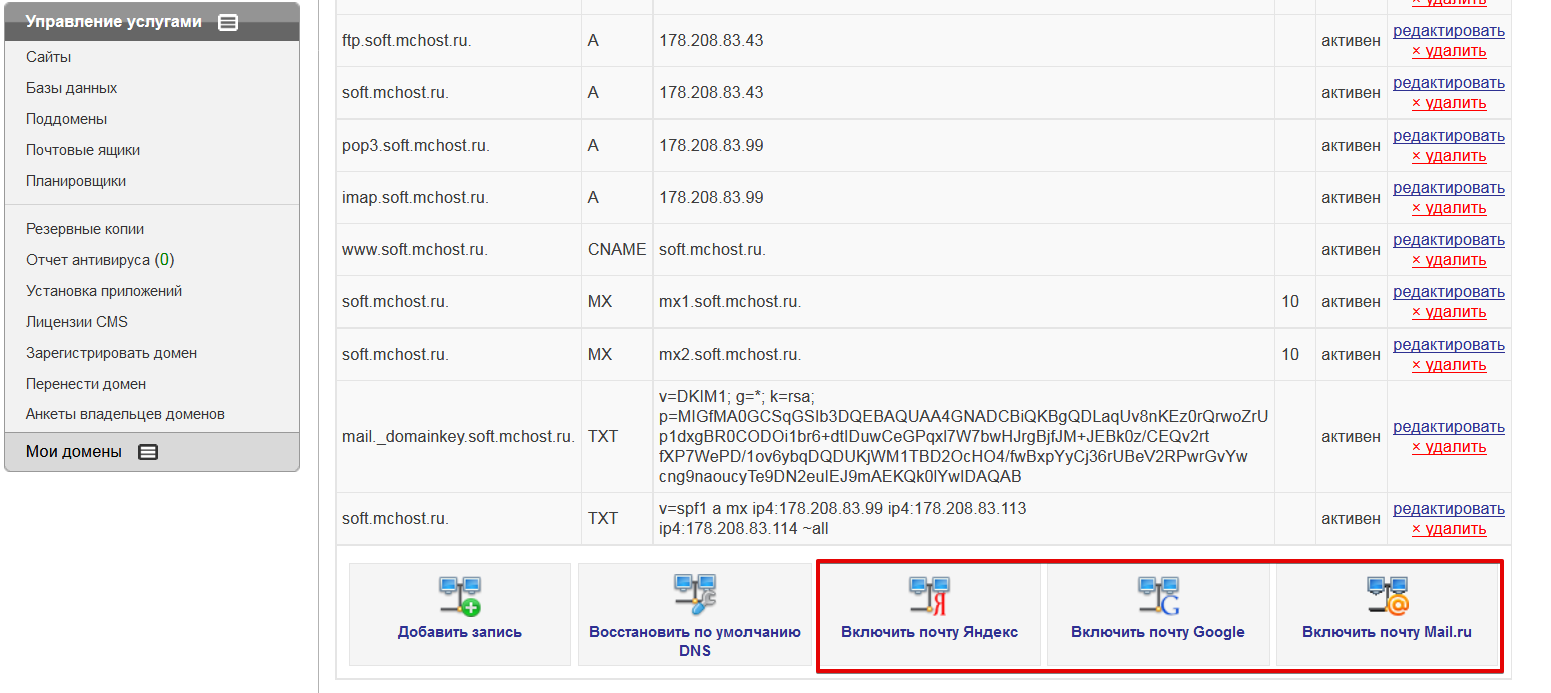
Подключение выполняется «одним кликом» в настройках DNS панели управления: раздел «Сайты», иконка «Управление DNS».
18.11.2015 13:26
Пользователь ID 10122
А в случае, когда услуга хостинга не подключена? Только домен.
02.06.2016 13:19
Сотрудник Озорович Михаил
Здравствуйте.
В таком случае можете использовать NSы почтовых сервисов, например Яндекс предлагает такой вариант.
02.06.2016 13:22
Пользователь ID 16976
может уже оторвете зад от стула и хотя бы сделаете что бы можно было пользоваться ХОТЯ БЫ яндекс почтой не прибегая к техпод ?
Результаты последней проверки (04/07/2017 22:24)
Найдена МХ запись — mx1.tmznak.ru
Следующая проверка будет: 04/07/2017 22:32
04.07.2017 22:46
Сотрудник Озорович Михаил
Будем благодарны, если вы будете в более вежливой манере формировать свои вопросы.
На счёт сути собственно вопроса — выполните вышеуказанную инструкцию и тогда можно будет говорить о активации Яндекс Почты. Лично вы для этого пока ничего не сделали, а делается это очень просто, цитирую «Подключение выполняется «одним кликом» в настройках DNS панели управления: раздел «Сайты», иконка «Управление DNS».» Если же есть сложности с этим, то пожалуйста сформируйте свой запрос через панель управления, раздел «Поддержка». Укажите в запросе, что вы не понимаете что указано в этой инструкции и наши специалисты вам помогут.
04.07.2017 22:50
Пользователь ID 16976
я три года просил сделать почту в итоге получил ответ , подключайте яндекс почту , сейчас нажал вашу волшебную кнопку и все равно какая то ошибка , которую вы даже не удосужились проверить и прочитать )))
04.07.2017 23:08
Сотрудник Озорович Михаил
Сейчас указаны наши MX записи т.е. кнопка скорее всего нажималась, но вами не до конца были выполнены дальнейшие шаги. Там нужно ввести код подтверждения, получить который необходимо в интерфейсе Яндекса. Попробуйте снова, если не выйдет обратитесь в поддержку как написано выше. Данная опция в панели управления доступна уже не первый год и наши клиенты успешно этим пользуются.
04.07.2017 23:15
Пользователь ID 16976
хорошо, спасибо,
04.07.2017 23:17
Пользователь ID 44023
добрый день
обязательно делегировать домен на яндекс? если нет, то что писать в настройка mx? спасибо
24.03.2018 19:20
Сотрудник Сапаров Михаил
Здравствуйте!
Выше предоставлена инструкция:
Подключение выполняется «одним кликом» в настройках DNS панели управления: раздел «Сайты», иконка «Управление DNS».
Нет необходимости менять записи в ручном режиме, от Вас потребуется получить код подтверждения следуя инструкциям на Яндексе и далее следовать нашей инструкции.
24.03.2018 21:48
Пользователь ID 68996
Здравствуйте!
При подключении яндекс.почты для домена, через вашу специальную кнопку «одним кликом», в mx-записи прописывается значение mx.yandex.ru. , в то время как в документации яндекса говорится прописать в mx значение с именем сервера mx.yandex.net.
Вопрос: Может ли это каким-то образом влиять на работу? Может ваша автоматическая настройка через «один клик» вводит устаревшее имя сервера (после того как яндекс перенес услугу в «яндекс коннект» произошли изменения)? Дело в том, что у меня не получается подключить эту услугу. На стороне яндекса у меня висит сообщение «Для этого домена не проставлены MX-записи».
25.12.2018 16:04
Сотрудник Озорович Михаил
Здравствуйте.
Можно любой из двух вариантов указывать, вам исправил на mx.yandex.net.
25.12.2018 16:12
Пользователь ID 68996
Спасибо большое!
25.12.2018 16:20
Пользователь ID 68996
Здравствуйте!
25.12. я к вам обращался по поводу настройки mx-запси для почты для домена яндекс. В общем до сих пор яндекс пишет мне что «не проставлены MX-записи». В документации говорится, что изменения в DNS могут длиться до 72 часов, но уже прошло более 3-х суток и безрезультатно. Как быть, обращаться в поддержку Яндекса? Или на стороне хостинга можно решить этот вопрос?
29.12.2018 11:59
Сотрудник Озорович Михаил
Для вашего домена MX запись прописана https://viewdns.info/dnsreport/?domain=wolkartweb.pro Уточните в поддержке Яндекса почему до сих пор не пройдена проверка с их стороны.
29.12.2018 13:00
Пользователь ID 37107
Добрый день, при подключении почты Google, сам же Google просит добавить MX-записи, где в качестве хоста должен стоять значек собаки «@». Система не позволяет этого сделать, не распознает имя Хоста. Подскажите как решить.
02.02.2019 10:53
Сотрудник Озорович Михаил
Здравствуйте. Просто нажмите кнопку как указано на инструкции выше. Знак @ или указание домена — это одно и тоже, Google примет и такой формат записей.
02.02.2019 11:37
Пользователь ID 62848
Здравствуйте. Имеется домен на стороннем регистраторе и почтовые ящики Google, уже связанные с этим доменом. Этот, уже зарегистрированный, домен был перенесен на ваш хостинг, но вот почта работать перестала. Настроить почту как в инструкции на скриншоте, не получается (ящики уже созданы и используются). Возможно ли просто добавить новые записи MX (ну, в DNS записи), чтобы настроить связь почты с доменом? Так как владение доменом в Google-аккаунте уже подтверждено.
31.05.2019 15:57
Сотрудник Иванов Виктор
Здравствуйте.
Через меню «Поддержка» в панели управления отправьте заявку и поможем вам всё настроить в кратчайший срок
31.05.2019 16:55
Пользователь ID 14171
Добрый день. Если на компьютере уже настроена программа для почты ( Thunderbird ) и настроить Яндекс почту для домена, нужно ли будет менять настройки на рабочих местах или конечный пользователь ничего не заметит?
02.12.2019 19:48
Сотрудник Кощеев Сергей
Здравствуйте.
Почтовый сервис Яндекса использует другие адреса почтовых серверов и защищённое соединение, поэтому настройки на стороне почтовых клиентов необходимо будет менять.
03.12.2019 00:18
Сотрудник Алексей Таран
Здравствуйте.
Необходимо разместить домен в вашем аккаунте с помощью меню Сайты. После размещения станет доступна страница редактирования DNS-записей домена.
21.08.2020 13:38
Пользователь ID 27958
Подскажите, пожалуйста, как выглядит код верификации и где его видно на странице Яндекса?
12.05.2021 09:49
Пользователь ID 27958
Подскажите, пожалуйста, как выглядит код верификации и где его видно на странице Яндекса?
Это mail._domainkey ?
12.05.2021 10:03
Сотрудник Иванов Виктор
Добрый день.
Нет. Код верификации предоставляется компанией Яндекс при процедуре подтверждения прав на домен.
Ваш вопрос решён в рамках запроса AQU-180824
Яндекс-Почта для своего домена
Яндекс.Почта для домена — это бесплатный сервис, который даёт возможность иметь адрес вида name@yourdomain.ru (где name — любое выбранное вами имя, а yourdomain.ru — имя вашего домена), используя при этом удобный веб-интерфейс и другие преимущества Яндекс.Почты (фильтрация спама, автоматическая проверка писем на вирусы и др.).
Обратите внимание: при подключении Яндекс-Почты все почтовые ящики, созданные через личный кабинет 1gb.ru, прекратят свою работу, и их нужно будет создавать заново через интерфейс Яндекс-Почты.
[править] Учетная запись
Если вы настраиваете домен организации — заведите для этой организации или домена учётную запись, не пользуйтесь личной.
[править] Добавление домена в учётную запись Яндекс
Войдите с вашей учетной записью на https://pdd.yandex.ru, нажмите «Подключить домен» и введите там домен, для которого хотите настроить яндекс-почту.
После подключения домена на странице «Подключить домен» вы попадете на страницу «Мои домены». Далее вам необходимо подтвердить факт владения доменом одним из предложенных способов. В этой инструкции описан способ подтверждения через DNS-запись.
Примечание. Подтверждая владение доменом, вы тем самым показываете, что логин на Яндексе, под которым подключается домен, принадлежит владельцу домена. Внимание! В дальнейшем для управления Почтой и ящиками на подключаемом домене вам будет необходимо авторизоваться именно под тем логином, под которым домен подключен к Яндекс.Почте, поэтому, если домен принадлежит компании, лучше подключать его под отдельным, не личным аккаунтом. Также нужно иметь ввиду, что восстановить доступ к аккаунту вы сможете, только если указали дополнительные сведения о себе (контрольный вопрос, номер мобильного телефона, дополнительный почтовый адрес, точные ФИО и другие данные) в Яндекс.Паспорте. Убедитесь, что вся информация верна, вы имеете доступ к дополнительному почтовому адресу или мобильному телефону, а также можете ответить на контрольный вопрос.
На странице подтверждения домена найдите надпись вида: Для поддомена yamail-XXXXX в зоне вашего домена настройте CNAME-запись на mail.yandex.ru. Запомните этот поддомен.
[править] Настройка DNS-записей на хостинге 1Гб
- Войдите в личный кабинет, нажмите ссылку «Полный список функций», затем «домены, DNS» и «Редактор DNS зон».
- Нажмите на ваш домен
- В поле «Имя записи» скопируйте поддомен, запомненный на странице подтверждения домена. образец
- В поле «Тип записи» выберите CNAME
- В поле «Параметры» введите mail.yandex.ru.
- Нажмите «Добавить»
- Снимите галочку «1Gb.ru управляет корневой MX записью» и нажмите «Сохранить» рядом с галочкой.
- В поле «Имя записи» введите символ @
- В поле «Тип записи» выберите MX
- В поле «Параметры» введите «10 mx.yandex.net» без кавычек. образец
- Нажмите «Добавить»
- В поле «Имя записи» введите mail образец
- В поле «Тип записи» выберите CNAME
- В поле «Параметры» введите domain.mail.yandex.net
- Нажмите «Добавить»
[править] Донастройка домена на Яндекс
- Вернитесь на страницу подтверждения домена
- Нажмите кнопку «Проверить владение доменом». Если подтверждение не получилось — подождите несколько часов и попробуйте еще снова.
- Создайте почтовые ящики https://pdd.yandex.ru/
- Можно начинать работать. Исходящие письма заработают сразу, входящие — в течение 1-48 часов.
3 способа подключения Яндекс.Почта для домена
Самый простой способ подключить Яндекс.Почту для домена — это делегировать домен на DNS серверы Яндекса. Подходит для тех, кто еще не делегировал домен на свой хостинг, или просто не хочет углубляться в настройки DNS зоны со стороны хостинга.
1. Авторизуйтесь на yandex.ru
Перейдите pdd.yandex.ru и добавьте свой домен:

2. Перейдите на сайт регистратора домена. В разделе делегирования укажите DNS-сервера:
- Первичный DNS-сервер — «dns1.yandex.net.»
- Вторичный DNS-сервер — «dns2.yandex.net.»

Обязательно с буквой «d» в начале и с точкой «.» в конце. Поле с IP адресом остается пустым.
3. Подождите обновления DNS серверов. Этот процесс может длиться до 72-х часов.
Проверить обновление DNS можно с помощью раздела Whois на сайте reg.ru

4. Подтверждение владения доменом.
Перейдите Мои домены , выберите домен. Следуйте инструкции указанной в Шаге 1.
Первый вариант, самый простой — создать html файл и загрузить его в корень сайта.
Для создания HTML файла:
- Откройте текстовый редактор например NotePad или Sublime Text
- Скопируйте из инструкции содержание. В нашем примере:

- Нажмите Cохранить файл и вставьте название файла из вашей инструкции

На выходе у вас должен получиться файл с расширением html
!Внимание, интерфейс и действия могут отличаться в зависимости от вашей операционной системы.
Например на Windows нужно кликнуть Сохранить файл как и выбрать расширение HTML
Для загрузки файла в корневую директорию:
Рассмотрим вариант загрузки файла через файловый менеджер хостинг-провайдера
- Перейдите в панель управления хостингом и выберите в меню «Файловый менеджер».

2. Закачайте созданный файл в корневую директорию сайта — public_html

После этого вернитесь к инструкции на сайте Яндекса и нажмите кнопку «Проверить»

После подтверждения прав владения доменом статус домена изменится на «Домен подключен и делегирован на Яндекс» и вы сможете создать почтовый ящик. Введите имя и пароль к почте, и нажмите «Добавить»

Почтовый ящик успешно создан. Для перехода в почту нажмите «Вход в почту»

Введите логин и пароль, кликните «Войти»

Заполните личные данные и нажмите «Завершить регистрацию»

Для работоспособности сайта требуется настроить MX записи. Перейдите «Редактор DNS»

Замените стандартные IP, на IP сервера вашего хостинг-провайдера кликнув «Настроить», затем «Сохранить»

Далее ожидайте обновление записей в течение 15 минут.
СПОСОБ №2. Настройка DNS записей со стороны Вашего хостинга
Подходит тем, кто не хочет сутки ожидать обновления DNS серверов, и имеет понятие о настройках DNS зоны. Т.к. DNS записи в отличии от DNS серверов обновляются в течение 15 минут.
На стороне Вашего хостинг-провайдера необходимо будет настроить MX, SPF и CNAME записи, а также DKIM-подпись в соответствии с инструкциями Яндекс.Помощь

Яндекс.помощь предоставляет подробную пошаговую инструкцию необходимых настроек, а также их применение у популярных хостинг-провайдеров.

СПОСОБ №3. Настройка DNS записей на стороне Вашего регистратора доменов
Подходит тем, кто использует стандартные DNS сервера от регистратора домена. В нашем случае регистратор домена reg.ru
Соответственно DNS сервера вида:
- ns1.reg.ru.
- ns2.reg.ru.
На стороне регистратора домена нам необходимо настроить MX, SPF, CNAME записи, и DKIM-подпись в соответствии с инструкциями Яндекс.помощь .
1. Перейдите на сайт регистратора домена в раздел «Управление зоной DNS».

Должно быть указано всего 4 записи. Так, что, если у вас имеются дополнительные записи, их нужно удалить.
2. Найдите пункт «Добавить MX запись»
- значение записи — mx.yandex.net.
- приоритет — 10
- имя поддомена — @
Нажмите «Добавить MX запись»

Если все сделали верно, увидите зеленое окошко и добавленную запись.

3. SPF-запись. Нажмите «Добавить TXT запись»
- subdomain — @
- значение — v=spf1 redirect=_spf.yandex.net

Необходимо получить TXT-запись с публичным ключом в Почте для домена. Для этого:
Перейдите в почту для домена на страницу Мои домены . Нажмите ссылку с именем нужного домена. Владение доменом должно быть подтверждено, для этого нужно нажать «Проверить MX записи»
После подтверждения домена, в правом углу найдите DKIM подпись. Кликните «Показать содержимое»

У каждого домена содержимое разное. Теперь нужно добавить TXT запись.
Вернитесь на сайт регистратора домена и нажмите «Добавить TXT запись»
- Subdomain — mail._domainkey
- Text — параметры DKIM с публичным ключом, полученные в Почте для домена.

5. Добавление CNAME записи.
Кликните «Добавить CNAME-запись»
Нажмите «Добавить CNAME-запись»

Самое время создать почтовый ящик!
Перейдите pdd.yandex.ru/domain/ и нажмите «Добавить почтовый ящик»
Задайте логин и пароль и нажмите Добавить

Не забудьте сохранить данные для входа.
На открывшейся странице нажмите «Вход в почту»

Введите заданные логин и пароль, войдите в почту и завершите регистрацию, указав свои личные данные.
База знаний
Инструкция по настройке MX-записи Яндекс 360 (Яндекс почта)
На всех серверах с cPanel , установлен модуль, который позволяет всем абонентам самостоятельно работать с DNS зоной домена. Вы можете самостоятельно вносить необходимые изменения для перенаправления почты или поддоменов.
1) Авторизируйтесь в панели управления cPanel
- зайти в панель управления доступы были отправлены на контактный электронный адрес.
- или перейдя из личного кабинета в нужную услугу.
2) В панели управления доменом в разделе управления Домены откройте редактор зоны

3) Перейдите в управление доменом

4) Удалите существующие MX -записи.
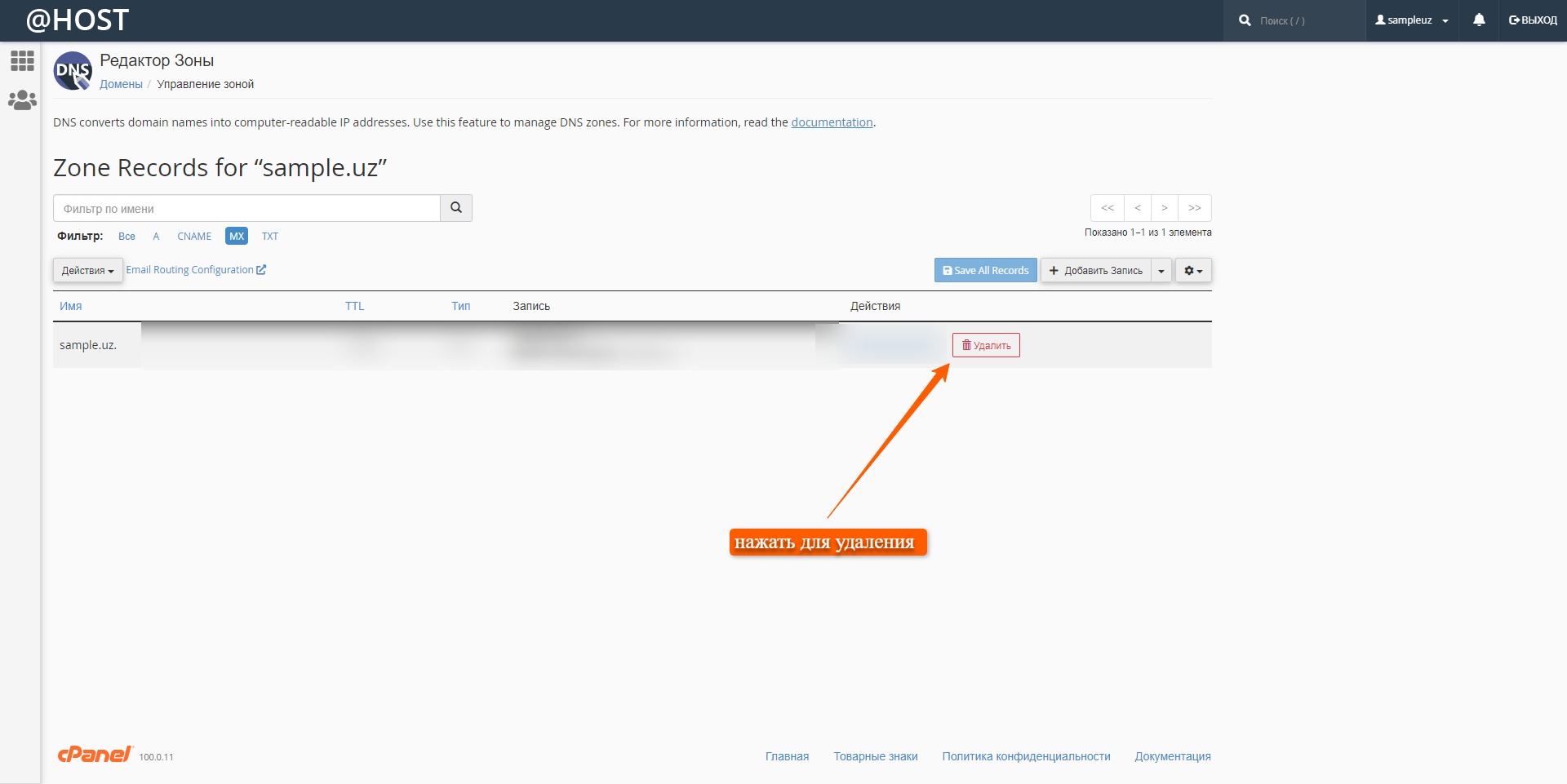
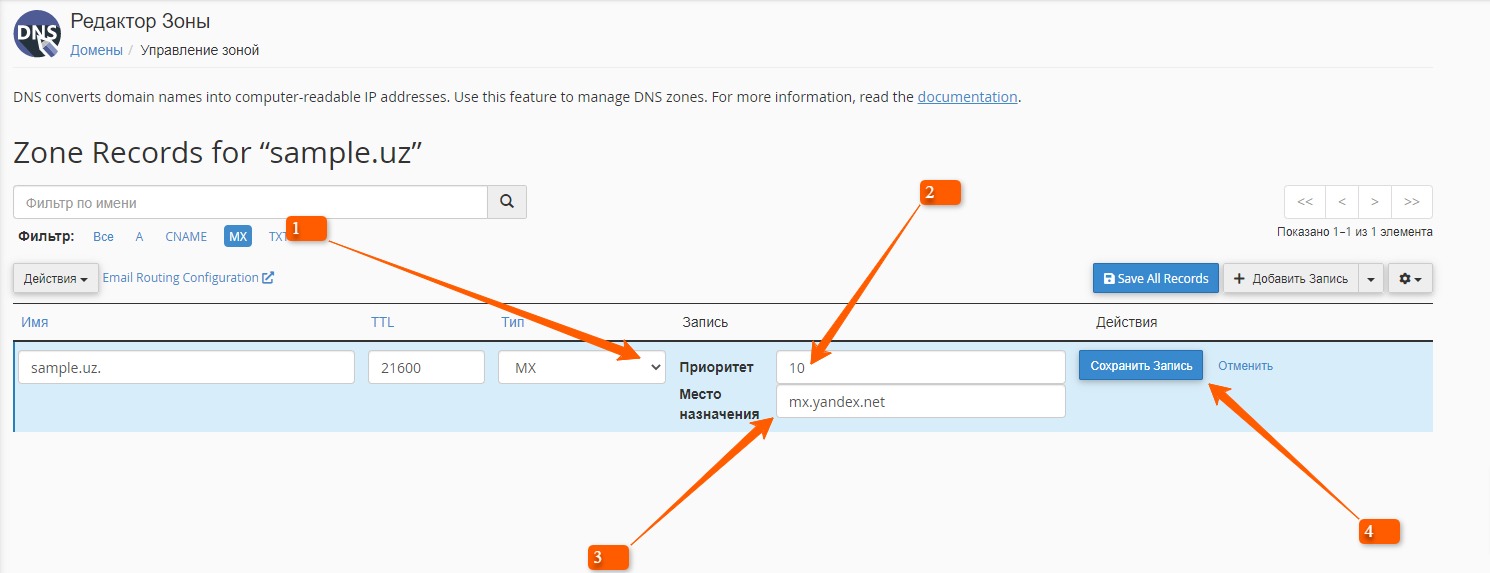
5) Создайте новую MX -запись со следующими значениями.
Точка в конце имени сервера обязательна, если ваша панель управления не добавляет ее по умолчанию.
Если приоритет со значением 10 не предусмотрен в панели управления, укажите любой другой отличный от нуля приоритет.
В некоторых панелях управления вместо символа @ нужно указать имя вашего домена (например, example.org.). Если вам не удается указать ни @, ни имя домена, оставьте это поле пустым.
Если это поле отсутствует в панели управления, можно его не указывать.
- Если требуется заполнить поле TTL , укажите 21600.
Это важно: Подождите, пока изменения вступят в силу. Может потребоваться от 2 до 72 часов, чтобы DNS-серверы в интернете обменялись данными о новых DNS-запися х.
Bu muhim: Yaratgandan so’ng, yozuvlar darhol yangilanmaydi: odatda yangilanish 72 soat davom etadi (bu uch kun).
Связанные статьи
На всех серверах с cPanel, установлен модуль, который позволяет всем абонентам самостоятельно.
На всех серверах с cPanel, установлен модуль, который позволяет всем абонентам самостоятельно.
Google Search Console это бесплатный инструмент от Google, при помощи которого вы можете узнать.
На всех серверах с cPanel, установлен модуль, который позволяет всем абонентам самостоятельно.
На всех серверах с cPanel, установлен модуль, который позволяет всем абонентам самостоятельно.