
Ведущие способы быстрой обрезки видео в Movie Maker
Размещено от Лиза Оу / 10 фев, 2023 16:00
Если вы хотите, чтобы ваше видео выглядело эстетично, вам нужно обрезать его профессионально, чтобы выделить в нем что-то. Вопрос: можно ли обрезать видео как профессионал, если вы новичок? Определенно да! Не сомневайтесь в своих навыках. Решение вашей проблемы заключается в использовании правильных и отличных инструментов. Этот пост рекомендует Movie Maker. С помощью и под руководством этого программного обеспечения вы можете научиться многим навыкам редактирования, например, как обрезать видео в Windows Movie Maker. Не только это. Вы можете испытать больше, если попытаетесь ознакомиться с ним. Если вы заинтересованы в его использовании, прочитайте руководство ниже. Помимо этого, вы также увидите альтернативы программному обеспечению.

- Часть 1. Как обрезать видео с помощью Windows Movie Maker
- Часть 2. Как обрезать видео с помощью FoneLab Video Converter Ultimate
- Часть 3. Как обрезать видео онлайн
- Часть 4. Часто задаваемые вопросы о том, как обрезать видео

Video Converter Ultimate — лучшее программное обеспечение для конвертации видео и аудио, которое может конвертировать MPG / MPEG в MP4 с высокой скоростью и высоким качеством изображения / звука.
- Конвертируйте любые видео / аудио, такие как MPG, MP4, MOV, AVI, FLV, MP3 и т. Д.
- Поддержка 1080p / 720p HD и 4K UHD конвертирования видео.
- Мощные функции редактирования, такие как Обрезка, Обрезка, Поворот, Эффекты, Улучшение, 3D и многое другое.
Часть 1. Как обрезать видео с помощью Windows Movie Maker
Иногда сомневаешься в себе, когда не можешь правильно и быстро обрезать видео. Знаете ли вы, что инструмент, который вы используете, имеет значение? Не думайте дважды, если вам нужно заменить программное обеспечение для редактирования, которое вы используете. Замените его на Movie Maker, чтобы создать кинематографическое видео. Есть много вещей, которые вы должны учитывать, чтобы ваше видео выглядело эстетично. Вы можете выполнить обрезку видео в Movie Maker. Этот инструмент превзойдет ваши ожидания. Однако бывают случаи, когда он медленно загружается. В этом случае вы должны быть терпеливы, ожидая каждого шага. Если вы готовы использовать инструмент, продолжайте.
Шаг 1 Пожалуйста, найдите Movie Maker в Интернете и перейдите на их официальную страницу. После этого нажмите кнопку Скачать или стрелкой вниз значок на главном интерфейсе. После этого щелкните загруженный файл программного обеспечения. После этого выберите «Установить» > «Запустить» > «Запустить мгновенно» на своем компьютере.
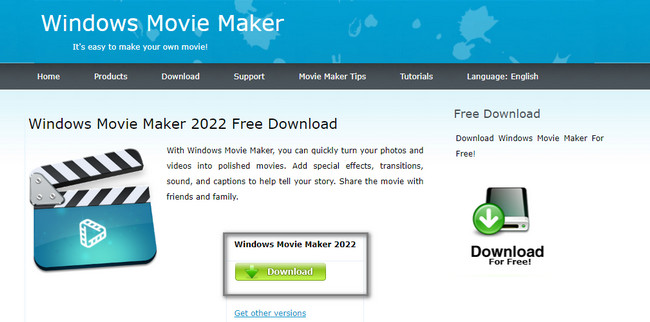
Шаг 2 Для создания нового проекта необходимо нажать кнопку Новый проект значок в левой части инструмента. С другой стороны, нажмите кнопку Открытый проект если вы хотите загрузить текущий проект со своего компьютера.

Шаг 3 Программное обеспечение приведет вас к другому окну. Все, что вам нужно сделать, это дождаться его загрузки. После этого перетащите видео, которое хотите обрезать, на кнопку со знаком «плюс». Вы также можете нажать на нее и выбрать видео из альбома компьютера.
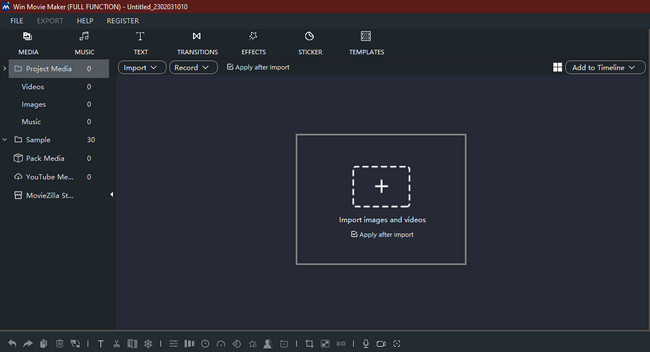
Шаг 4 Поскольку вы хотите обрезать видео, найдите инструмент обрезки в интерфейсе программного обеспечения. В этом случае вам будет сложно найти урожай кнопку, потому что программное обеспечение имеет много функций. Вы должны смотреть только на среднюю часть программного обеспечения, затем обратитесь к изображению ниже.
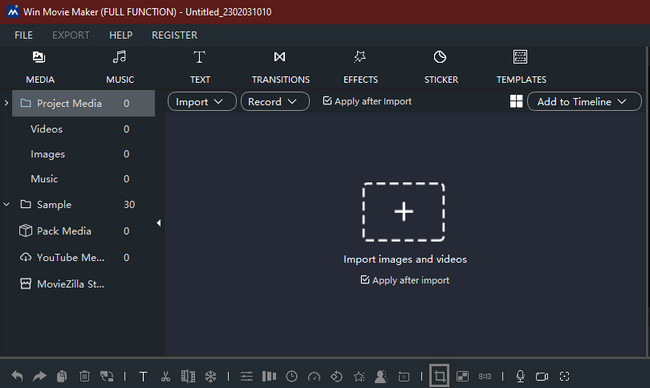
Шаг 5 Вы увидите функции для обрезки видео. Обрежьте видео в зависимости от ваших предпочтений. После этого нажмите кнопку Экспортировать кнопку, как только вы хотите сохранить видео.
Примечание. Не прерывайте процесс экспорта, поскольку после его прерывания вы начнете с самого начала.
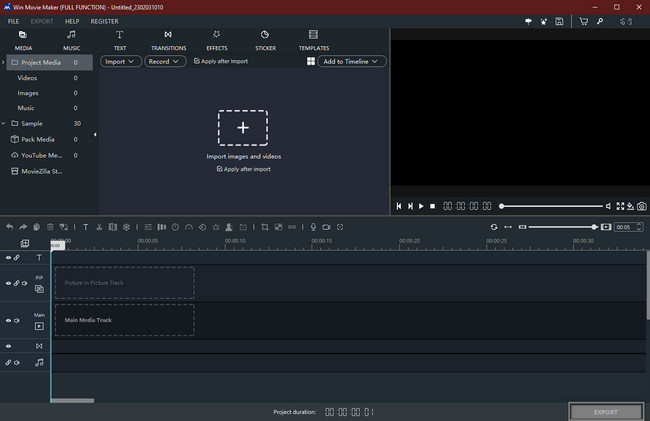
Теперь, когда вы обнаружили, что кадрирование в Movie Maker загружается медленнее, вы можете использовать самый быстрый инструмент из приведенных ниже. Двигаться дальше.
Часть 2. Как обрезать видео с помощью FoneLab Video Converter Ultimate
Конвертер видео FoneLab Ultimate это лучший конвертер видео для Windows и Mac. Он имеет множество функций для ваших видео и аудио файлов. Вам интересно, как конвертер обрезает ваше видео? Это потому, что этот инструмент больше, чем просто преобразование ваших файлов. Это программное обеспечение может помочь вам отредактируйте свое видео например, как Movie Maker обрезает видео. Кроме того, у вас может быть множество различных инструментов для обрезки, фильтрации, улучшения и других действий с вашими видео- или аудиофайлами. Еще одним преимуществом этого инструмента является то, что он загружается быстрее, чем Movie Maker. В этом случае у вас будет более быстрый процесс обрезки видео. Кроме того, вы можете использовать инструмент в автономном режиме. Вам не понадобится подключение к интернету. Подробнее об этом инструменте. Вам нужно только использовать его соответствующим образом.
Video Converter Ultimate — лучшее программное обеспечение для конвертации видео и аудио, которое может конвертировать MPG / MPEG в MP4 с высокой скоростью и высоким качеством изображения / звука.
- Конвертируйте любые видео / аудио, такие как MPG, MP4, MOV, AVI, FLV, MP3 и т. Д.
- Поддержка 1080p / 720p HD и 4K UHD конвертирования видео.
- Мощные функции редактирования, такие как Обрезка, Обрезка, Поворот, Эффекты, Улучшение, 3D и многое другое.
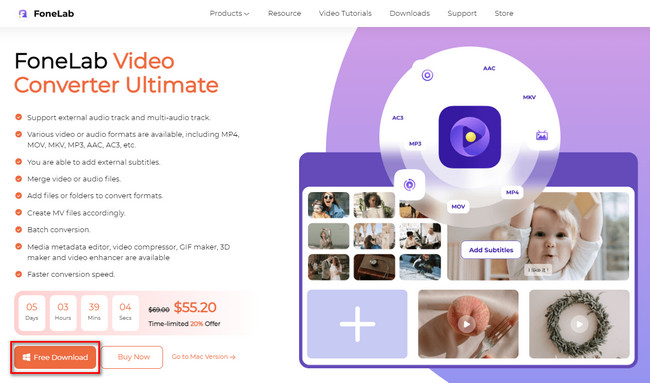
Шаг 1 Нажмите Бесплатная загрузка значок для загрузки Конвертер видео FoneLab Ultimate. После этого щелкните загруженный файл, затем настройте его. Установить > Запустить > Запустить на своем компьютере.
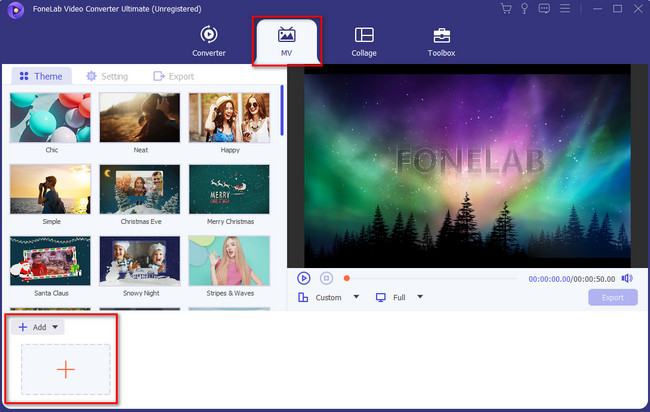
Шаг 2 В верхней части инструмента выберите MV кнопка. В этом случае вы увидите функцию для вашего видео. После этого нажмите кнопку Добавить кнопку в нижней левой части инструмента. Импортируйте видео, которое хотите обрезать.
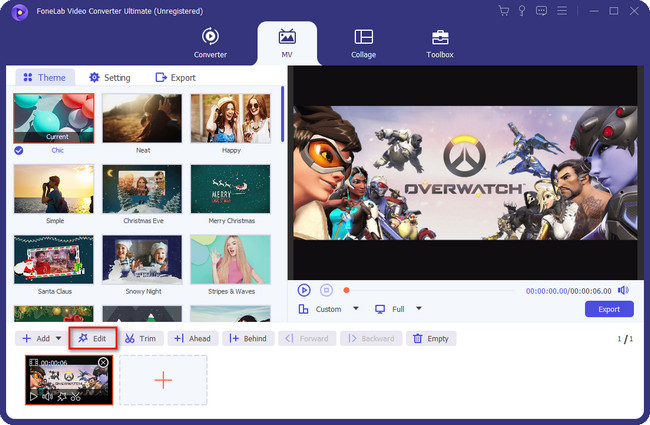
Шаг 3 Вы увидите видео на правой стороне инструмента. В этом случае вы все равно не увидите инструмент обрезки. Все, что вам нужно сделать, это нажать кнопку Редактировать кнопка среди всех функций.
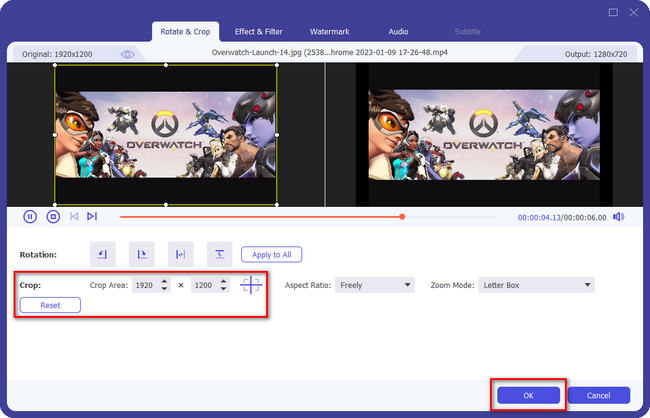
Шаг 4 Обрежьте видео с помощью Площадь посевов кнопка. После этого нажмите кнопку OK кнопку, чтобы применить изменения. После этого нажмите кнопку Экспортировать кнопка сохранения видео на компьютер.
Часть 3. Как обрезать видео онлайн
Планируете ли вы загружать видео в свои аккаунты в социальных сетях? Использование Video Resizer — это ведущий онлайн-инструмент, который вы можете использовать для обрезать видео для желаемого размера. Он поддерживает множество платформ социальных сетей для вашего видео, как только вы захотите его загрузить. Примеры включают Instagram, Facebook, YouTube, Snapchat, Pinterest и другие! Он также поддерживает преобразование видеофайлов. В этом случае вы можете выбрать формат файла, поддерживаемый вашим компьютером. Используя это, вы почувствуете, как обрезать видео в Movie Maker. Если вы хотите использовать этот онлайн-инструмент, продолжайте.
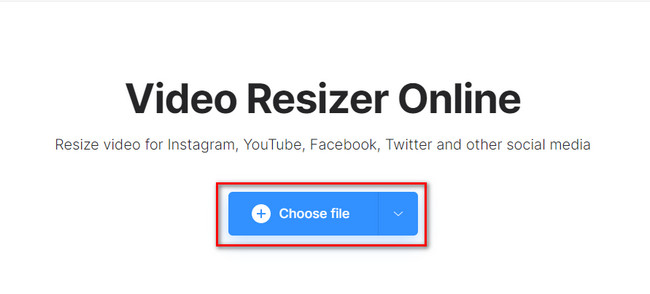
Шаг 1 Посетите официальную страницу Video Resizer Online. После этого нажмите кнопку Выберите Файл кнопка на основном интерфейсе. Загрузите видео, которое хотите обрезать, со своего компьютера.
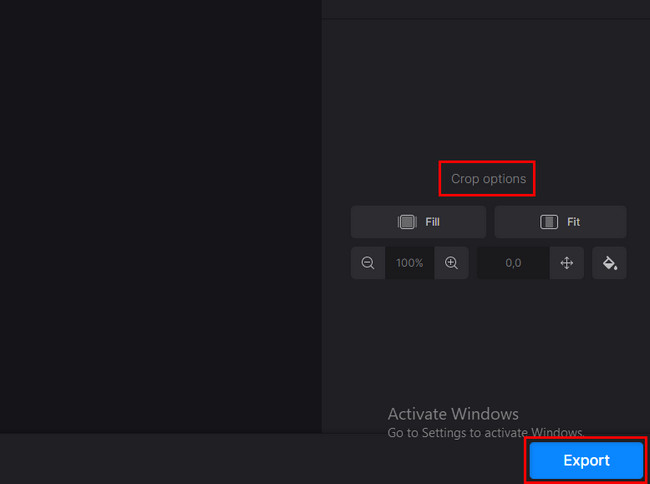
Шаг 2 Выберите Параметры обрезки и выберите Обрезка режим, который вы хотите. После этого сохраните видео на свой компьютер, нажав кнопку Экспортировать кнопку.
Video Converter Ultimate — лучшее программное обеспечение для конвертации видео и аудио, которое может конвертировать MPG / MPEG в MP4 с высокой скоростью и высоким качеством изображения / звука.
- Конвертируйте любые видео / аудио, такие как MPG, MP4, MOV, AVI, FLV, MP3 и т. Д.
- Поддержка 1080p / 720p HD и 4K UHD конвертирования видео.
- Мощные функции редактирования, такие как Обрезка, Обрезка, Поворот, Эффекты, Улучшение, 3D и многое другое.
Часть 4. Часто задаваемые вопросы о том, как обрезать видео
1. Как обрезать видео в Premiere Pro?
Презентация Premiere Pro на твоем компьютере. После этого выберите или загрузите видео, которое хотите обрезать. После этого выберите видео, которое хотите вырезать на Лента панель. Позже примените урожай эффект. Перейти к Эффекты панели Video Effects > Преобразование > урожай кнопка. Вам нужно только обрезать видео, в зависимости от ваших предпочтений. После этого сохраните его на свой компьютер.
2. Как обрезать видео на телефоне Android?
Запустите или перейдите к видео, которое вы хотите отредактировать, с помощью мобильного телефона. После этого коснитесь Редактировать Кнопка в верхней части основного интерфейса. Выберите урожай раздел и коэффициент, который вы хотите применить для своего видео. Когда вы закончите редактирование или обрезку видео на своем телефоне, нажмите кнопку Save. кнопку.
Video Converter Ultimate — лучшее программное обеспечение для конвертации видео и аудио, которое может конвертировать MPG / MPEG в MP4 с высокой скоростью и высоким качеством изображения / звука.
- Конвертируйте любые видео / аудио, такие как MPG, MP4, MOV, AVI, FLV, MP3 и т. Д.
- Поддержка 1080p / 720p HD и 4K UHD конвертирования видео.
- Мощные функции редактирования, такие как Обрезка, Обрезка, Поворот, Эффекты, Улучшение, 3D и многое другое.
Windows Movie Maker обрезает видео более медленным способом. Однако вам повезло, потому что он альтернативно называется Конвертер видео FoneLab Ultimate сделать это. Есть много других уникальных функций, которые вы можете обнаружить в этом инструменте. Для этого загрузите его прямо сейчас!
Статьи по теме
- Бесплатные и профессиональные способы конвертировать AVCHD в MP4
- [Решено] Профессиональные и бесплатные онлайн способы конвертации MP4 в OGG
- [Решено] 2 простых способа конвертировать MP4 в WAV
Как обрезать видео в Windows Movie Maker и лучшие альтернативы
«У меня есть несколько плохо записанных кадров, которые я хочу обрезать, чтобы удалить ненужные кадры из поля зрения, как обрезать видео в Windows Movie Maker?» Как и фотографии, некоторые видеофайлы, возможно, потребуется обрезать, прежде чем вы будете готовы использовать их в фильме или поделиться ими в социальных сетях. Хотя Windows Movie Maker не является наиболее рекомендуемым программным обеспечением для обрезки видео, у него есть такая возможность. показать вам, как использовать Windows Movie Maker для обрезки видео и предложить дополнительные возможности.
Windows Movie Maker Обрезка видео
- Часть 1. Как обрезать видео в Windows Movie Maker
- Часть 2. Лучшая альтернатива Windows Movie Maker для обрезки видео
- Часть 3. Бесплатные онлайн-альтернативы Windows Movie Maker
- Часть 4. Часто задаваемые вопросы об кадрировании видео в Windows Movie Maker
- Видео обрезка
- Windows Movie Maker 2012
- Windows Movie Maker 6.0
- AnyMP4 Video Converter Ultimate
- Обрезка видео AnyMP4 онлайн
| Выборочные режимы масштабирования | Пакетная обрезка | Совместимая ОС | Максимальный размер видео | Поддерживаемые форматы видео | Video Effects |
|---|---|---|---|---|---|
| Доступно | Windows | Безлимитный | Популярные форматы видео, такие как MP4, ASF, AVI, MPE, MPEG, WMV и т. д. | Доступно | |
| Доступно | Windows | Безлимитный | Популярные форматы видео, такие как MP4, ASF, AVI, MPE, MPEG, WMV и т. д. | Доступно | |
| Доступно | Windows, Mac | Безлимитный | Более 500 популярных форматов, включая MP4, MKV, AVI, WMV, M4V, WebM, VOB и т. д. | Несколько стилей, фильтров и шаблонов | |
| Доступно | Windows, Mac | 50 MB | Более 300 популярных форматов, включая MP4, M4V, WMV, WebM, VOB, MPG и т. д. | Доступно в версии Pro |
Часть 1. Как обрезать видео в Windows Movie Maker
Windows Movie Maker был видеоредактором, предустановленным на ПК в прошлом, но теперь он остановлен. Между старой и новой версиями есть различия, о которых мы поговорим ниже.
Как обрезать видео в Windows Movie Maker 2012
1. Откройте видеоредактор на своем компьютере и нажмите Добавить видео и фото в верхней строке меню выберите целевое видео и откройте его.
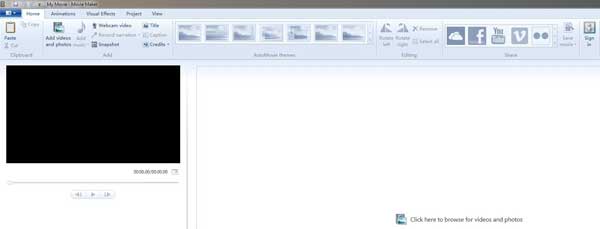
2. Направляйтесь к Развлечения вкладка на верхней ленте и прокрутите вниз до Панорамирование и масштабирование раздел. Тогда вы получите десятки предустановок. Выберите подходящий и обрежьте видео в Windows Movie Maker. Вы можете применить несколько предустановок, чтобы обрезать видео с разных сторон.
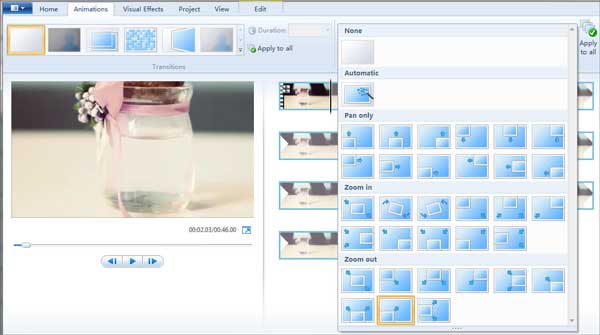
3. Теперь вы можете предварительно просмотреть обрезанное видео и сохранить его в формате MP4 или WMV. Windows Movie Maker также позволяет загружать видео в социальные сети, такие как YouTube, Vimeo, Facebook и другие.
Как обрезать видео в Windows Movie Maker 6.0
1. Запустите старую версию Windows Movie Maker и нажмите Импортировать медиа возможность открыть видео, которое вы хотите обрезать.
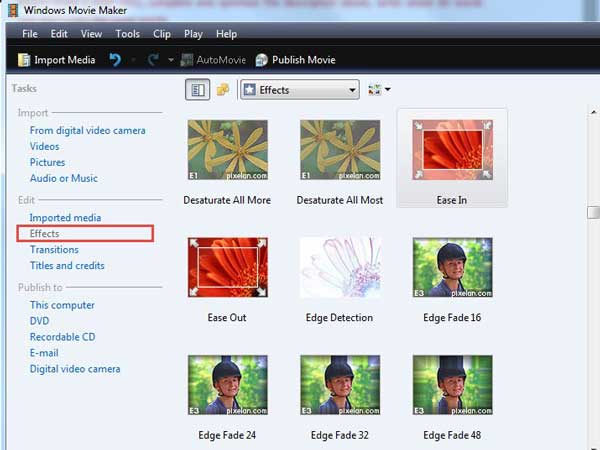
2. Поместите видео на временную шкалу. Найдите параметры в левом столбце и выберите Эффекты под Редактировать раздел. Это откроет панель эффектов.
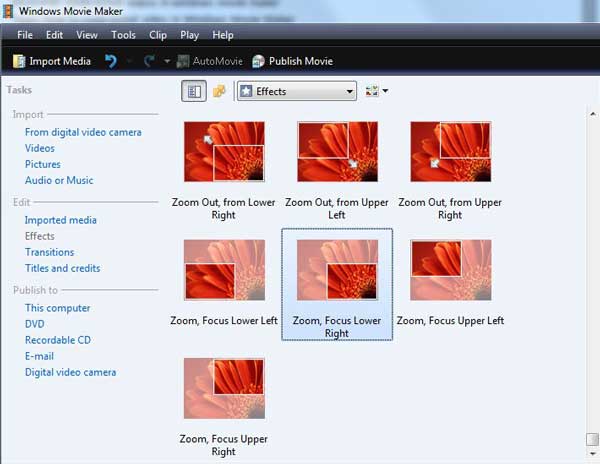
3. Выберите облегчение вариант, и вы получите предустановки. Теперь вы можете подать заявку Уменьшить в нижнем правом углу, Уменьшить в верхнем левом углу, or Уменьшить от верхнего правого угла . Вы можете предварительно просмотреть эффект, дважды щелкнув по нему.
4. Наконец, воспроизведите обрезанное видео в Windows Movie Maker и сохраните его на свой компьютер.
Примечание:
Если предустановки не могут удовлетворить ваши потребности, вы можете добавить дополнительные эффекты из Добавить или удалить эффекты функцию.
Часть 2. Лучшая альтернатива Windows Movie Maker для обрезки видео
Как упоминалось ранее, Windows Movie Maker — не лучший способ обрезать видео. Во-первых, он был остановлен, и вы больше не можете его скачать с официального сайта Microsoft. Более того, в нем нет функции под названием кадрирование. Вы можете использовать только функцию панорамирования и масштабирования, чтобы получить то, что хотите. AnyMP4 Video Converter Ultimate, с другой стороны, это лучшая альтернатива Windows Movie Maker для кадрирования видео или видео на ПК.
Основные характеристики лучшей альтернативы Windows Movie Maker
- Обрезать видео в Windows 10/8/7 в один клик.
- Автоматически улучшайте качество видео при редактировании.
- Пакетная обработка нескольких видео одновременно.
- Совместимость с широким спектром видеоформатов.
Бесплатная загрузка Для Windows
Бесплатная загрузка Для macOS
Короче говоря, это лучший способ обрезать видео в Windows без потери качества.
Как обрезать видео на ПК без Windows Movie Maker
1. Импортировать видео
Установите лучшую альтернативу Windows Movie Maker на ПК. Есть еще одна версия для Mac. Щелкните значок Добавить файлы меню и выберите Добавить файлы , чтобы открыть видео, которое вы собираетесь обрезать. Если вы хотите обрезать несколько видео, добавьте их все в основной интерфейс.

2. Обрезать видео на ПК
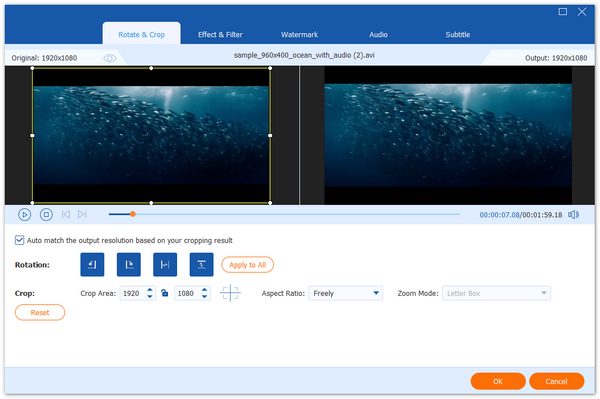
Нажмите Редактировать кнопка со значком волшебной панели под заголовком видео на панели библиотеки. Это откроет окно видеоредактора. Направляйтесь к Повернуть и обрезать вкладку и найдите урожай раздел. Теперь вы можете сначала выбрать соотношение сторон. Затем переместите рамку обрезки вокруг изображения, чтобы удалить ненужные области. Вы также можете точно обрезать видео, введя Площадь посевов . Воспроизведите обрезанное видео на панели предварительного просмотра и нажмите OK Кнопка, если вы удовлетворены.
Примечание:
Если вы хотите обрезать несколько видео с одинаковыми настройками, нажмите кнопку Применить ко всему кнопку.
3. Экспорт видео в Wi ндоус
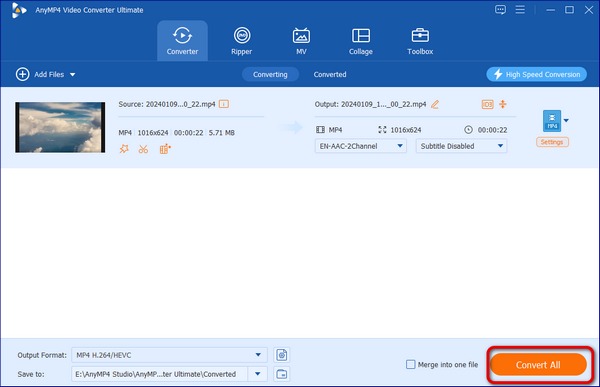
Вернитесь к основному интерфейсу и пройдите вниз. Щелкните значок Папка и установите конкретный каталог для сохранения вывода. Наконец, нажмите на Конвертировать все кнопку, чтобы экспортировать обрезанное видео.
Примечание:
Если вам нужно изменить формат видео, потяните вниз Конвертировать все в вариант в верхнем правом углу и установите его в диалоговом окне профиля.
Часть 3. Бесплатная онлайн-альтернатива Windows Movie Maker
Есть ли способ изменить размер видео бесплатно? Ответ абсолютно да на Обрезка видео AnyMP4 онлайн. В отличие от других онлайн-обрезчиков видео, вы можете получить обрезанное видео без водяных знаков и потери качества. Если вы не хотите загружать программное обеспечение для обрезки видео, это будет ваш идеальный выбор.
Основные возможности бесплатной онлайн-альтернативы Windows Movie Maker
- Не занимайте места на вашем компьютере.
- Добавляйте свои файлы с настройками перетаскивания для быстрой обработки.
- Поддержка более 300 форматов видео.
- Предлагайте гибкие варианты размера и пользовательские настройки соотношения сторон.
Как изменить размер видео онлайн бесплатно без Windows Movie Maker
1. Добавить видео
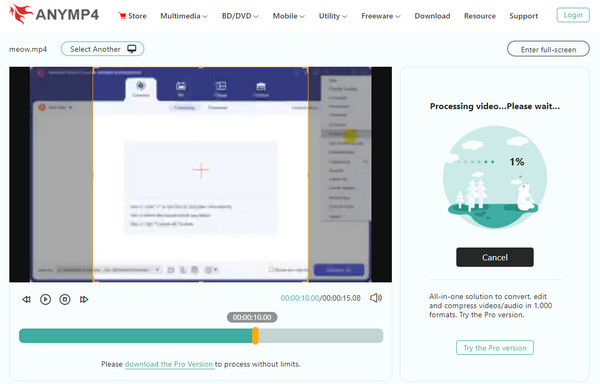
Получите доступ к этому бесплатному онлайн-инструменту с указанным выше доступом и добавьте свое видео, нажав кнопку Добавить файл кнопку или напрямую перетащите ее в центр.
2. Изменить размер вашего видео
Теперь вы можете изменить фигуру, следуя Размер столбец для настройки ширины и высоты видео. Или вы можете настроить соотношение сторон, щелкнув доступные параметры. Вам также разрешено перемещать курсор, чтобы настроить границу видео.
3. Экспорт видео
Вы можете свободно настраивать видео и аудио конфигурации, например Формат , Кодировать , Постановления и многое другое с принадлежности кнопка внизу. Со всем набором нажмите кнопку Save. кнопку, чтобы создать видео с измененным размером.

- Как обрезать видео в Windows
- Как редактировать видео в Windows
Часть 4. Часто задаваемые вопросы об кадрировании видео в Windows Movie Maker
Могу ли я кадрировать видео в проигрывателе Windows Media?
Windows Media Player — это просто видеоплеер, но не видеоредактор. Другими словами, он не может обрезать, обрезать или выполнять другое редактирование видео. Однако Windows Movie Maker может удовлетворить ваши потребности.
Есть ли в Windows 10 видеоредактор?
Microsoft представила в Windows 10 множество полезных функций. Например, приложение «Фото» помогает легко управлять фотографиями и видео. Кроме того, он предлагает основные функции редактирования фото и видео, такие как вырезание и обрезка видео. Вы не можете получить другие функции редактирования видео.
Что пришло на смену Windows Movie Maker?
Что ж, если вы используете Windows 10, вы, возможно, знаете, что Microsoft заменила Windows Movie Maker на Photos. Это встроенный инструмент управления фотографиями в Windows 10 со скрытым видеоредактором. Вы можете использовать Microsoft Photos для создания видео из нескольких изображений.
Заключение
Windows Movie Maker это простой видео производитель на ПК. Он может разбивать видео на клипы, объединять несколько клипов в фильм и выполнять другое редактирование, например обрезку видео. Если Windows Movie Maker не может удовлетворить ваши потребности, AnyMP4 Video Converter Ultimate — хорошая альтернатива. Он не только прост в использовании, но и способен оптимизировать качество вывода видео. А вот бесплатная альтернатива Windows Movie Maker под названием AnyMP4 Video Cropper Online для вас. Если у вас возникнут другие проблемы, оставьте сообщение под этим сообщением, и мы ответим на него как можно скорее.
Что вы думаете об этом посте.
Рейтинг: 4.8 / 5 (на основе рейтингов 356)
Размещено от Райли Митчелл в Редактировать видео
Рекомендации по изменению соотношения сторон в Windows Movie Maker 2022
Это лишь один из многих вопросов, которые мы каждый день получаем об этой программе, принадлежащей Windows. И сегодня мы представим и дадим вам подробные пошаговые инструкции о том, как добиться идеального соотношения сторон для ваших видео с помощью этой последней версии Windows Movie Maker. Кроме того, давайте узнаем, как добиться наилучшего качества наших видеофайлов, даже не имея указанного программного обеспечения на вашем устройстве Windows. За это время многие пользователи ищут инструмент для редактирования видео, который даст вам не только наилучшие результаты, но и максимально простой способ.
- Часть 1. Может ли Windows Movie Maker обрезать видео?
- Часть 2. Шаги по изменению соотношения сторон с помощью Windows Movie Maker
- Часть 3. Лучший вариант для обрезки видео без Windows Movie Maker
- Часть 4. Вопросы, которые задают при кадрировании видео
Часть 1. Может ли Windows Movie Maker обрезать видео?
Может быть, вам интересно, действительно ли Windows Movie Maker может обрезать видео, что на самом деле было невозможно в его предыдущих версиях. По этой причине он был заменен видеоредактором, встроенным программным обеспечением с Microsoft Photos в Windows 10. К счастью, вернулась самая новая и лучшая версия этого программного обеспечения. Тем не менее, вы можете столкнуться с трудностями в использовании, особенно в том, как обрезать видео с помощью Windows Movie Maker если вы первый пользователь.
Но хорошо, что вы находитесь в этом посте, потому что, пройдя его, вы сможете мгновенно изучить правильные способы. Итак, без лишних слов, давайте перейдем к следующим частям и узнаем, как работает Windows Movie Maker 2022 года.
Часть 2. Шаги по изменению соотношения сторон с помощью Windows Movie Maker
Шаг 1 Получить программу
Скачайте и установите программу на свое устройство и запустите ее. Затем начните импорт файла, перейдя в Добавить проект , Щелчок в Импорт видео вкладку и выберите видеофайл с вашего диска. Теперь давайте посмотрим, как изменить соотношение сторон видео в Windows Movie Maker.
Шаг 2 Изменить соотношение сторон
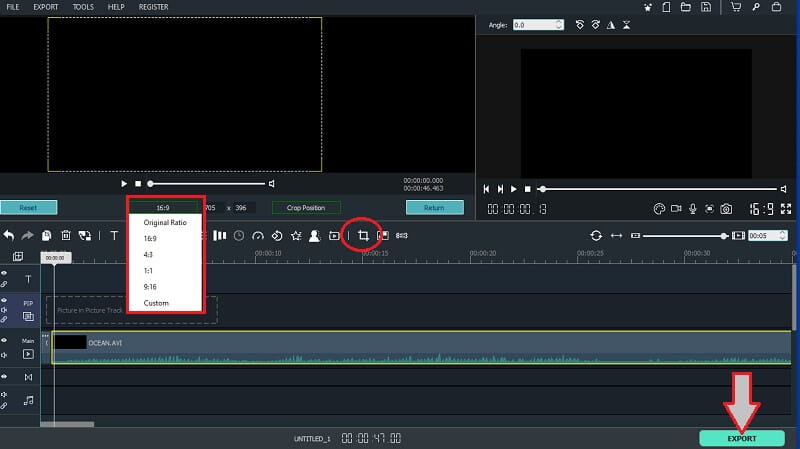
Как только видеофайл будет загружен, нажмите кнопку Обрезать значок, затем нажмите на Соотношение чтобы выбрать соотношение сторон, которое вы предпочитаете. Вы можете перетащить руль вручную, чтобы установить экран в центре.
Шаг 3 Экспорт файла
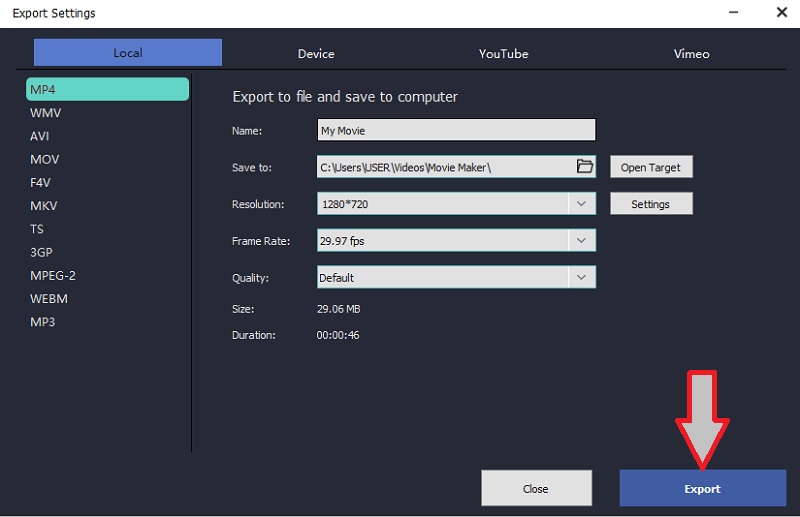
Когда все настроено, вы можете нажать кнопку Экспорт кнопка. Во всплывающем окне настройте имя и другие пресеты файла, затем нажмите кнопку Экспорт сохранить.
Часть 3. Лучший вариант для обрезки видео без Windows Movie Maker
Как упоминалось ранее, еще одно лучшее решение для обрезки видео, помимо Windows Movie Maker, — это Конвертер видео AVAide. Кроме того, пользователи Windows и Mac одинаково подсели на это фантастическое программное обеспечение из-за множества замечательных функций, таких как воспроизведение видео в обратном порядке. Кроме того, он позволяет вам улучшать видео, пока вы изменяете его соотношение сторон.
- Вас ждет самый простой, но элегантный интерфейс.
- Он поддерживает практически все популярные форматы видео.
- Позвольте вам полностью контролировать, чтобы достичь идеального соотношения сторон видео.
- Он одинаково поддерживает Windows, Mac и Linux.
ПОПРОБУЙТЕ БЕСПЛАТНО Для Windows 7 или новее
Безопасная загрузка
ПОПРОБУЙТЕ БЕСПЛАТНО Для Mac OS X 10.12 или новее
Безопасная загрузка
Не говоря уже о его способности выполнять свою работу как профессионал, не требуя от вас этого, особенно при создании собственного музыкального видео, поскольку при этом у него самая удобная и креативная навигация. Что еще? Это не позволит вам создать вывод с водяными знаками, если только вы не хотите персонализировать его в виде текста или изображения. Так зачем же останавливаться на Windows Movie Maker с настраиваемым соотношением сторон, если вы можете получить гораздо лучшее программное обеспечение для своего устройства? Между тем, дайте нам знать о лучших атрибутах Конвертер видео AVAide ниже.
Ключевые особенности AVAide Video Converter:
◆ DVD Ripper — Мгновенно копирует DVD фильмы/видео в различные форматы.
◆ Видео конвертер — Конвертирует видео и аудио файлы в 30 раз быстрее, чем другие.
◆ Создатель коллажей — Творчески сочетает ваши видео и изображения.
◆ МВ — Давайте наслаждаться созданием ваших собственных идеальных фильмов и музыкальных клипов.
◆ Ящик для инструментов — с большим количеством инструментов настройки.
Плюсы Практичный в использовании. Высокая скорость благодаря технологии аппаратного ускорения. Поддерживает более 300 различных форматов. На файле нет водяного знака. Без рекламы. Минусы Вы найдете время для загрузки и установки. Ограниченные возможности для бесплатной пробной версии.
Как обрезать видео в конвертере видео AVAide
Шаг 1 Загрузите и установите программное обеспечение
Во-первых, вам необходимо скачать и установить программное обеспечение на свой компьютер. Для этого перейдите на официальный сайт и найдите кнопку загрузки.
Шаг 2 Импорт видеофайла
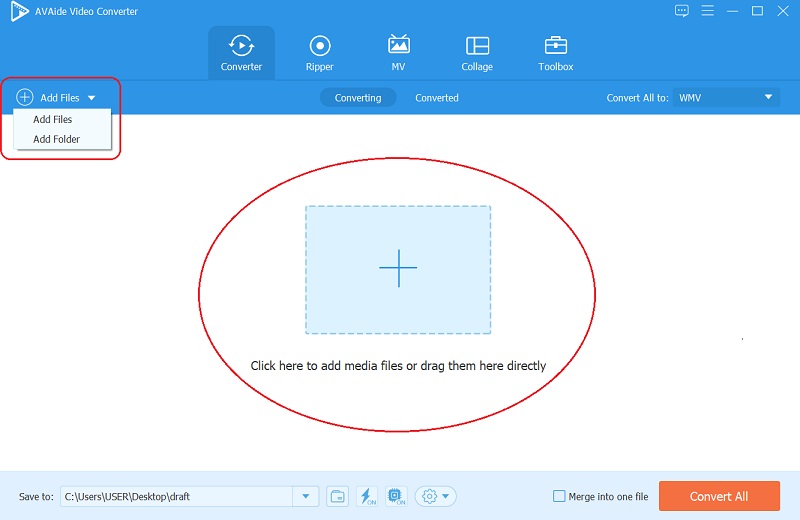
После успешной установки запустите его. Затем начните с перетаскивания файла в интерфейсе для импорта. Следовательно, вы также можете нажать кнопку Добавить файлы и загрузите один или несколько файлов в папку.
Шаг 3 Начать обрезку
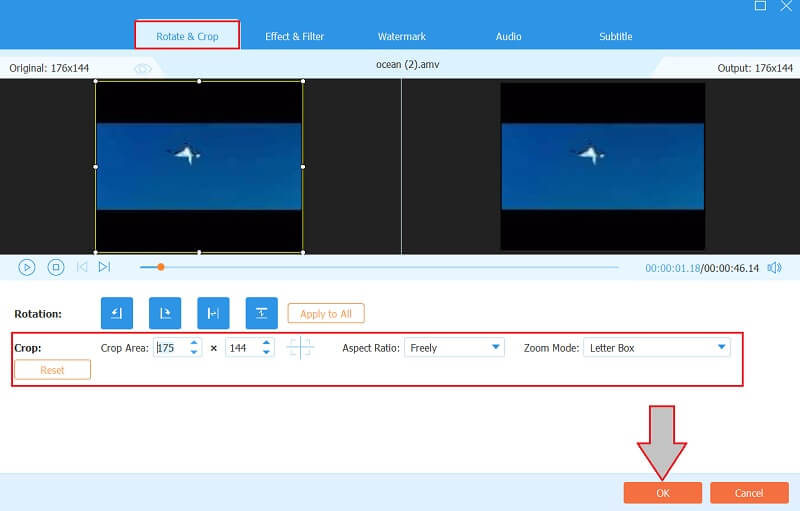
Вот как обрезать видео без Windows Movie Maker; щелкните Звезда значок каждого файла по одному для редактирования. Как только вы дойдете до следующего окна, под Повернуть и обрезать , ориентируйтесь по Площадь обрезки . Вы также можете свободно перемещаться по Соотношение сторон и Увеличить мод e видео и завершите его, нажав кнопку В ПОРЯДКЕ кнопка.
Шаг 4 Конвертировать файлы
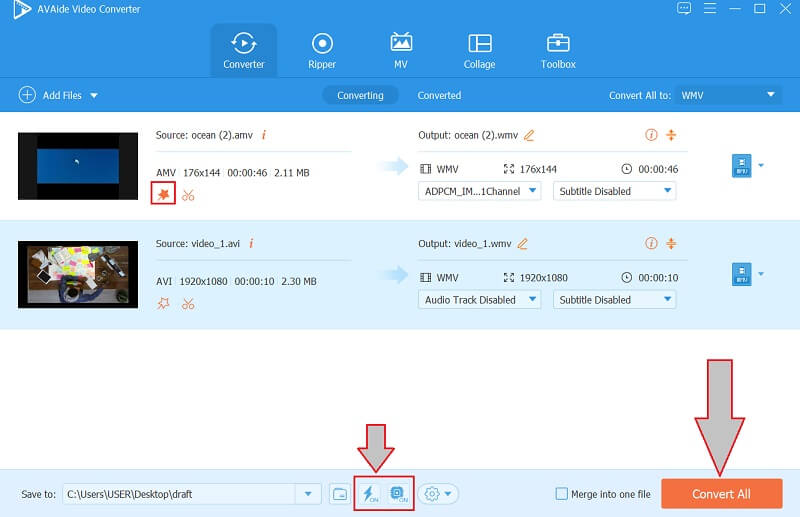
Когда все настроено, вы можете перейти к преобразованию файлов, чтобы применить изменения. Однако перед этой частью обязательно включите Сверхбыстрый и Аппаратное обеспечение технологии ускорения. Наконец, нажмите на Конвертировать все кнопка.
Шаг 5 Проверьте обрезанные файлы
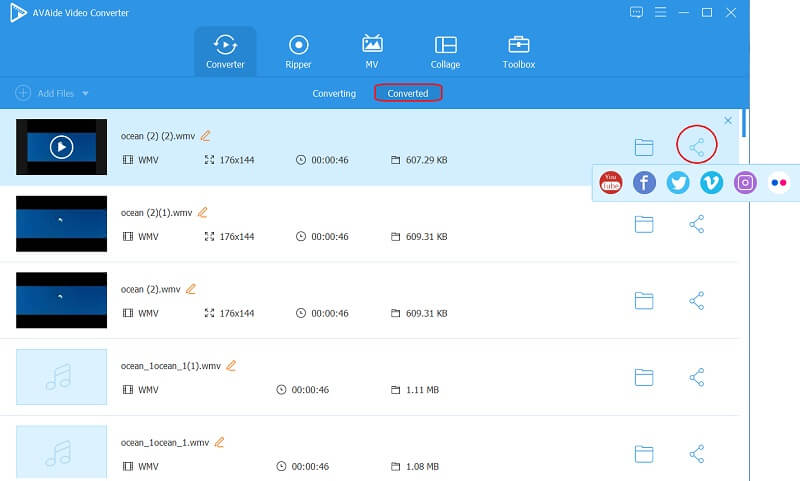
Может ли Windows Movie Maker обрезать такие захватывающие видео? Проверьте обрезанные файлы в Преобразованный и продолжайте делиться ими со своей учетной записью в социальных сетях!
Часть 4. Вопросы, которые задают при кадрировании видео
Обрезка видео означает также его обрезку?
Обрезка видео отличается от его обрезки. Обрезка — это когда вы обрезаете определенную часть видеоэкрана, что также применимо при разработке соотношения сторон для вашего видео. С другой стороны, обрезка видео — это метод, который следует использовать, когда вы хотите сократить длину видео.
Как увеличить масштаб видео в Windows Movie Maker?
Вам просто нужно щелкнуть правой кнопкой мыши на видео и выбрать Движение (Масштаб и панорамирование). Выберите из списка вариант, который вы хотите применить.
Могу ли я обрезать видео без водяного знака онлайн?
да. Немногие практические онлайн-инструменты могут предоставить вам результаты без водяных знаков. Нажмите здесь, чтобы увидеть 5 лучших конвертеров соотношения сторон, включая онлайн-инструменты.
Чтобы обернуть это, да, вы можете обрезать видео в Windows Movie Maker. Тем не менее, мы советуем вам всегда выбирать лучший вариант. Мы настоятельно рекомендуем Конвертер видео AVAide по многим причинам, так что попробуйте прямо сейчас! Если вам интересно, нажмите, чтобы узнать, как обрезать видео на Android.
От Брайан Симмондс 11 марта 2022 г.
Ваш полный набор инструментов для видео, который поддерживает более 350 форматов для преобразования в качестве без потерь.
ПОПРОБУЙТЕ БЕСПЛАТНО Для Windows 7 или новее
Безопасная загрузка
ПОПРОБУЙТЕ БЕСПЛАТНО Для Mac OS X 10.12 или новее
Безопасная загрузка
Обрезать и изменить размер видео
- 8 лучших программ для изменения размера GIF для Windows и Mac
- Как изменить размер или обрезать видео для Instagram
- Знание того, как изменить соотношение сторон видео
- Как обрезать и изменить размер видео на Android
- Как обрезать видео в Premiere Pro
- Как обрезать видео в iMovie
- Как обрезать видео на Mac
- Как обрезать видео в QuickTime
- Топ 5 удивительных конвертеров соотношения сторон для отличной обрезки ваших видео
- Как изменить соотношение сторон в Windows Movie Maker
- Как изменить размер видео в Photoshop
- Как превосходно обрезать MP4-видео
- Как использовать Ffmpeg для изменения размера ваших видео
- Как обрезать видео без водяного знака
- Как обрезать видео в Windows
- Как обрезать видео в проигрывателе Windows Meida
- Как обрезать видео до квадрата
- Как обрезать видео в After Effects
- Как обрезать видео в DaVinci Resolve
- Как обрезать видео в OpenShot
- Как обрезать видео с помощью Kapwing
- Как обрезать видео из Snapchat
- Как использовать VLC для обрезки видео
- Как обрезать видео Camtasia
- Как использовать кадрирование видео OBS
- Как использовать Ezgif для изменения размера видео
- Как изменить соотношение сторон в Final Cut Pro
Топ 5 программ для обрезки видео без водяных знаков, доступных на рабочем столе
Обрезка видео позволяет вам удалить часть видео, чтобы улучшить его кадрирование, выделение, удаление ненужных элементов и выделение объекта. Он известен как одно из основных средств редактирования видео, которое может сделать каждый пользователь. Чтобы обрезать видео, вам понадобится видеоредактор, который позволяет эффективно обрезать видео, например, FVC Video Converter Ultimate. Однако некоторые программы оставляют водяной знак, когда вы собираетесь экспортировать видео, и большинству это не нравится. Итак, предположим, вы хотите обрезать видео без водяных знаков или удалите водяной знак на экспортируемом видео. В этом случае эта статья расскажет вам обо всем, поскольку мы добавляем лучшее программное обеспечение, которое вы можете использовать, с его уникальными функциями.
- Часть 1. Могу ли я обрезать видео без водяного знака
- Часть 2. Экспортируйте кадрированное видео без водяных знаков с помощью 5 лучших видеообрезчиков
- Часть 3. Как удалить водяной знак из обрезанного видео с помощью Ultimate Watermark Remover
- Часть 4. Часто задаваемые вопросы о том, как обрезать видео без водяного знака
Часть 1. Могу ли я обрезать видео без водяного знака
Обрезать видео может каждый, у кого есть видеоредактор, программный или встроенный. Однако не все программы могут экспортировать видео без водяных знаков, особенно если у вас есть бесплатная или пробная версия. Предположим, у вас нет обрезки, которая не создает водяной знак в конце или вместе с видео. В этом случае вы должны прочитать эту статью, так как мы выбираем лучшую обрезку, которая не добавляет водяной знак на видео. Далее мы поговорим о лучших обрезках, которые экспортируют видео, которое вы обрезаете, без водяного знака, и все они бесплатны для использования.
Часть 2. Экспортируйте кадрированное видео без водяных знаков с помощью 5 лучших видеообрезчиков
1. Обрезка видео Aiseesoft
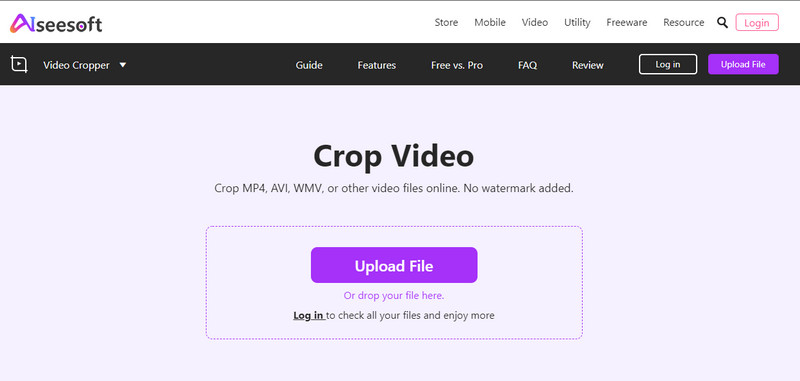
Обрезчик видео, который вам когда-либо понадобится, и его функции обрезки феноменальны, чего нет у других обрезчиков онлайн. Обрезка видео Aiseesoft обеспечивает наилучшее кадрирование, необходимое для удаления ненужной части видео, которое вы хотите. Кадрируйте кадр в соответствии с вашими потребностями эффективно и эффективно, без потери качества. Он также имеет образец предварительного просмотра, чтобы увидеть, является ли это правильным соотношением сторон, которого вы хотите достичь после обрезки видео. Что еще более важно, это 100% бесплатно и работает для любого веб-браузера. Если вы используете это для обрезки видео онлайн без водяных знаков, проблема решена.
- Это бесплатный доступ к любому веб-браузеру, установленному на вашем устройстве.
- Обрезайте без ограничений с помощью этого онлайн-обрезчика.
- Загрузка не требуется для запуска программного обеспечения.
- Автоматически обрезайте видео с различными доступными соотношениями сторон.
- Он поддерживает обрезку различных видеоформатов, таких как MP4, WMV, AVI и т. д.
- Для его использования требуется подключение к Интернету.
2. VLC Media Player
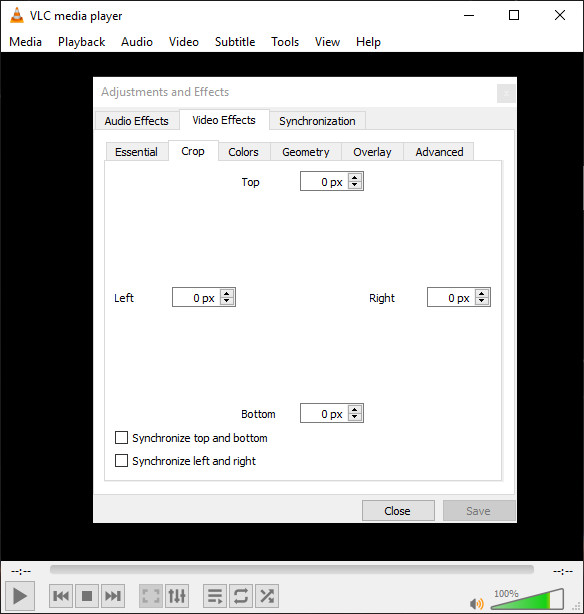
VLC Media Player это еще один инструмент для обрезки видео, который вы можете загрузить на свой рабочий стол, чтобы изменить соотношение сторон видео. Он также может воспроизводить несколько видеоформатов, начиная от MP4, AVI, MOV, MKV и т. Д. Хотя это известный медиаплеер для Windows и Mac, он также имеет другие функции, такие как обрезка. Однако функция обрезки не так хороша, как онлайн-инструмент или другой специальный видеоредактор на вашем рабочем столе. Вам нужно будет вручную добавить точное количество сторон видео, чтобы иметь возможность его обрезать, и нет доступной панели предварительного просмотра, чтобы проверить это. Но в целом, стоит упомянуть в этой статье, и возможности кадрирования, которые он предоставляет, хорошие, но не самые лучшие. Кроме того, вы можете обрезать водяной знак с помощью этого программного обеспечения, если хотите.
- Он может бесплатно обрезать видео на Windows и Mac.
- Не лучший кроппер, который вы можете использовать, но здорово иметь его.
- Он не оставляет водяных знаков после экспорта.
- Вам нужно скачать его на свое устройство.
- Способность к обрезке кажется слишком сложной для изучения.
- Имеет устаревший графический интерфейс.
3. IMOVIE
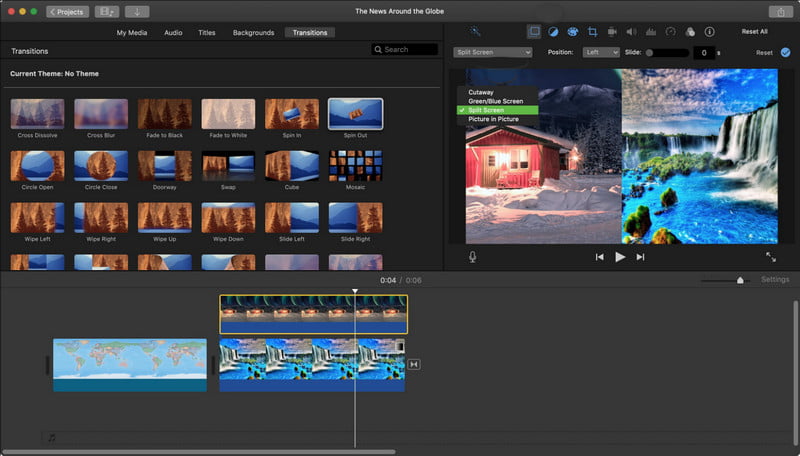
Для Mac ваш любимый видеоредактор или обрезка может быть IMOVIE потому что это одно из лучших приложений, которое вы можете найти на Mac, не скачивая его. Это встроенное приложение позволяет обрезать несколько видео в формате MOV, MP4 и M4V. Он также имеет элегантный интерфейс, на который приятно смотреть. В целом, вы не устанете учиться его использовать, потому что это полноценный полупрофессиональный редактор, который вы можете бесплатно использовать на Mac. Хотя программное обеспечение можно использовать бесплатно, бывают случаи, когда программное обеспечение немного неудобно в обращении, особенно для новичков, которые не имели опыта использования подобного программного обеспечения, подобного этому. Поэтому изучение того, как использовать это программное обеспечение, может занять много времени для большинства, но оно того стоит.
- Встроенный видеоредактор, который можно использовать на любом устройстве Mac.
- Он обеспечивает отличное редактирование видео, в котором нуждается каждый.
- Эксперты или неспециалисты могут пользоваться этим программным обеспечением благодаря функциям редактирования.
- Он недоступен в Windows, поэтому вам понадобится Mac OS, если вы хотите его использовать.
- В большинстве случаев его трудно использовать.
4. Windows Movie Maker
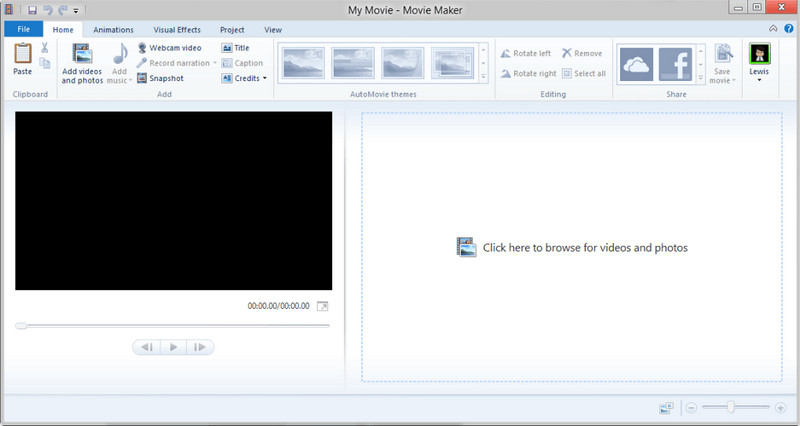
Windows Movie Maker это лучший выбор для опытных пользователей Windows, если вы хотите изменить ширину и длину видео, которое у вас есть в Windows. Это программное обеспечение является известным конкурентом iMovie; благодаря упрощенным функциям редактирования многие пользователи в восторге от использования видеоредактора. Кроме того, этот инструмент легче освоить, чем iMovie, с точки зрения редактирования и обрезки видео. Хотя программное обеспечение просто великолепно, Windows прекратила выпуск копии этого редактора для последней версии ОС Windows. Так что, если вы используете старую версию Windows, есть вероятность, что у вас есть такой создатель фильмов. Чтобы обрезать видео без водяных знаков в Windows, вы должны попробовать использовать это.
- Бесплатное использование и обрезка видео в Windows.
- Графический интерфейс прост и чист.
- Научиться пользоваться им не займет много времени.
- Доступно не во всех последних версиях Windows.
5. ВЕЕД.ИО
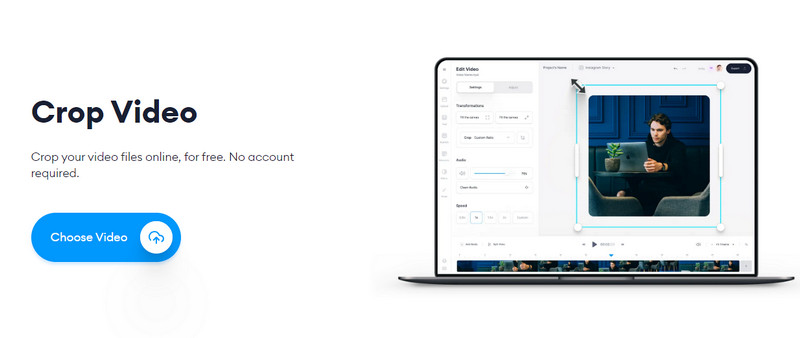
Наконец, ВЕД.ИО это видео обрезка, которую вы можете использовать в Интернете, как Бесплатная онлайн-обрезка видео Aiseesoft . Обрежьте часть видео здесь, а затем экспортируйте его без водяного знака. Вы можете выбрать один из доступных здесь пресетов, включая квадратные, горизонтальные и разрешенные в социальных сетях размеры. Кроме того, вам разрешено выполнять многократное редактирование, чтобы сделать видео, которое вы собираетесь сделать, еще более красивым при его экспорте. Тем не менее, вы не можете вручную изменить соотношение сторон видео в соответствии со своими предпочтениями. Это проблема для большинства, но это отличный инструмент для обрезки видео онлайн без водяных знаков бесплатно.
- Доступ к нему бесплатно в Интернете.
- Обрезайте видео и редактируйте практически без ограничений.
- При необходимости сделайте несколько редактирования вашего видео.
- Некоторые возможности и функции недоступны в бесплатной версии.
- Для работы требуется подключение к Интернету.
Часть 3. Как удалить водяной знак из обрезанного видео с помощью Ultimate Watermark Remover
Aiseesoft Video Converter Ultimate это средство для удаления водяных знаков, от которого вам нужно избавиться на видео, которое вы обрезаете, а затем экспортируете с водяным знаком. Он также может обрезать ваше видео, но не оставит водяной знак в конце. Это программное обеспечение также предоставляет возможности и функции редактирования видео, которые вы не найдете в инструментах, которые мы здесь упоминаем, чтобы сделать его лучше, синхронизировать, объединить и многое другое. Но используйте другие инструменты, чтобы обрезать видео и экспортировать его с водяным знаком. Вы можете выполнить указанные ниже шаги. Продолжайте читать эту часть, чтобы узнать, как удалить водяной знак из видео, не обрезая его.
Чтобы загрузить программное обеспечение на устройство, вы можете нажать кнопку загрузки ниже, установить его и запустить, если все готово.
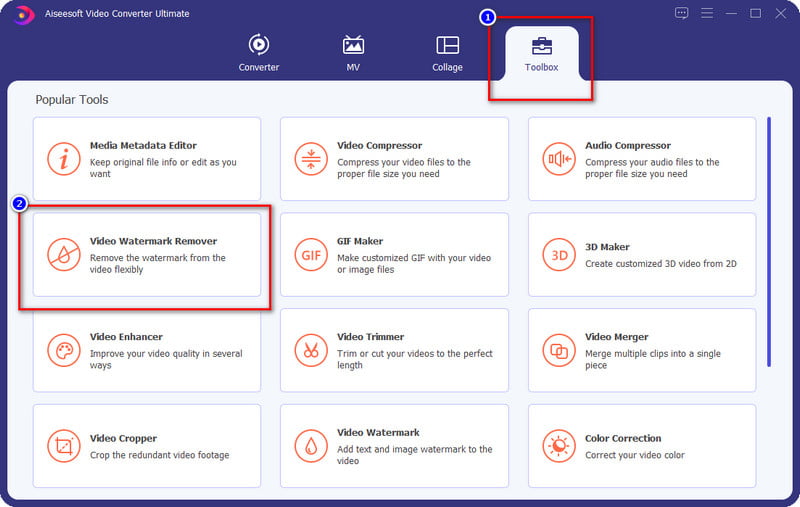
Перейдите в Ящик для инструментов и откройте его, найдите Удаление водяных знаков с видео и щелкните по нему.
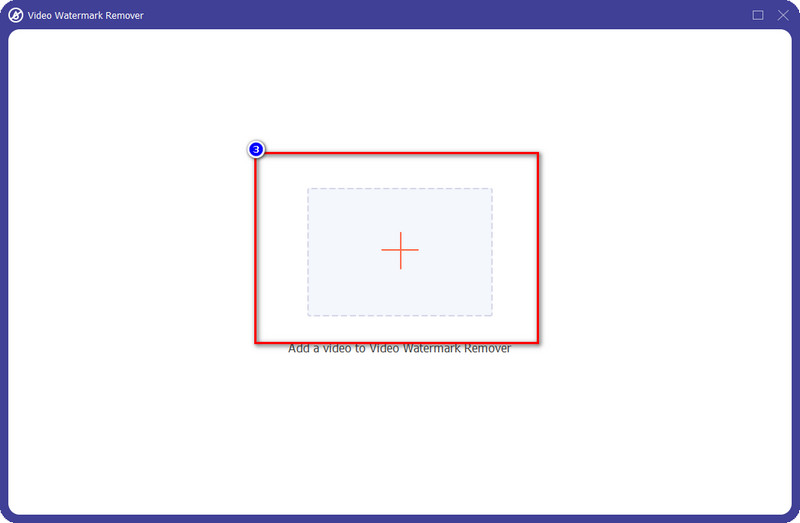
Нажмите + кнопку, чтобы загрузить видео, которое вы обрезали водяным знаком.
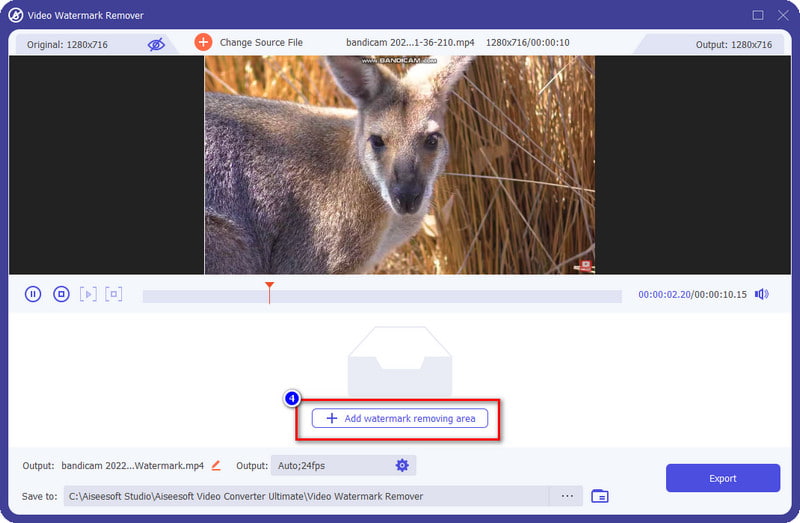
Нажмите Добавить область удаления водяных знаков чтобы начать удаление водяного знака в вашем видео.
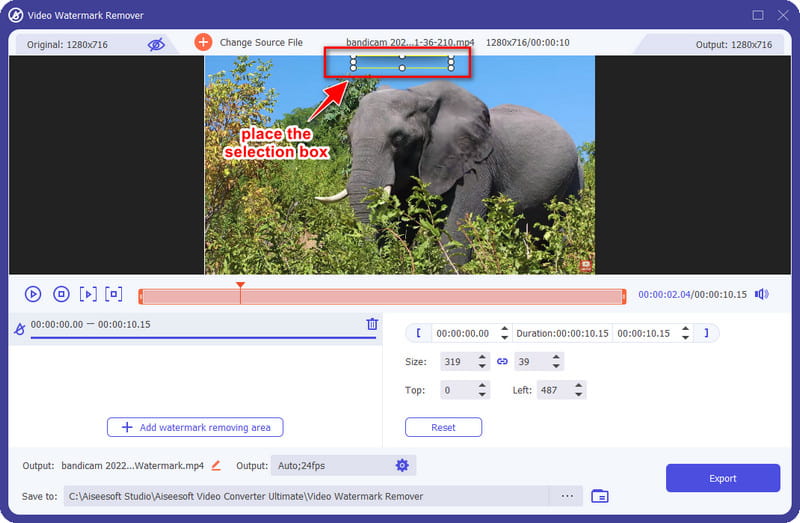
С помощью этого поля выбора поместите это на водяном знаке в вашем видео. Вы также можете изменить соотношение сторон, перетаскивая на нем точки.
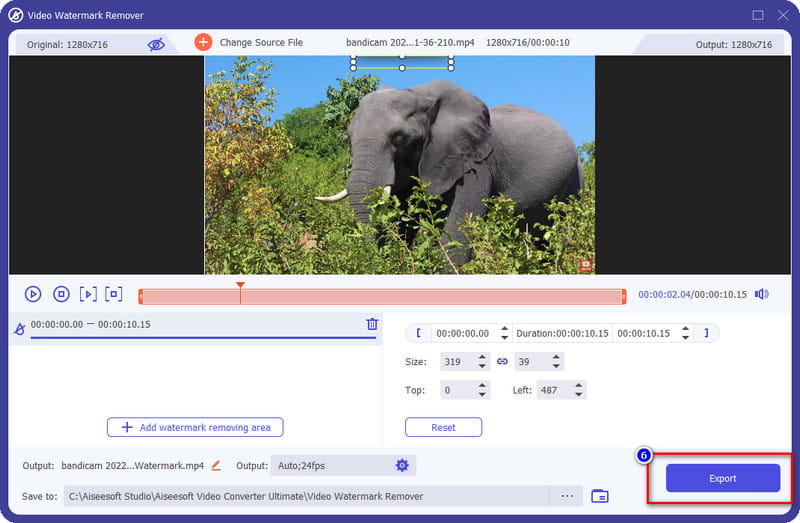
После этого нажмите Экспортировать чтобы сохранить видео без водяного знака.
Часть 4. Часто задаваемые вопросы о том, как обрезать видео без водяного знака
Могу ли я обрезать водяной знак на моем видео?
Да, вы можете обрезать водяной знак в вашем видео. Но это уменьшит соотношение сторон видео, когда вы удалите его часть. Но если он находится сбоку от видео, лучше его вырезать. Тем не менее, предположим, что водяной знак находится посередине или огромен. В этом случае вы должны использовать средство для удаления водяных знаков, о котором мы упоминали в этой статье.
После кадрирования видео его качество останется?
Оно должно сохранить то же качество после обрезки видео, но если вы обрежете видео, ожидайте, что его качество ухудшится. Итак, если вы не обрезали видео, но качество стало хуже, вы должны изменить используемый вами кадратор с помощью инструмента, описанного выше.
Какое средство для удаления водяных знаков лучше всего подходит для удаления водяных знаков на обрезанном видео?
Aiseesoft Video Converter Ultimate — это средство для удаления водяных знаков, которое вам нужно избавиться от водяного знака в вашем видео, будь то урожай или нет. Его торжественная цель — обеспечить наилучший результат для пользователей, использующих его. Чтобы узнать, как удалить водяной знак, приведенная выше информация поможет вам это сделать.
У нас есть пять лучших инструментов для обрезки видео без водяных знаков или удаления водяных знаков с обрезанного видео. Итак, если у вас есть другие вопросы по этой теме, вы можете оставить комментарий ниже и поделиться с нами своими мыслями.
Что вы думаете об этом посте.
Рейтинг: 4.8 / 5 (на основе голосов 214) Подпишитесь на нас в
Более Чтение

Оставьте свой комментарий и присоединяйтесь к нашему обсуждению
Водяной знак видео и изображения

Видео конвертер Ultimate
Video Converter Ultimate — отличный видео конвертер, редактор и энхансер для преобразования, улучшения и редактирования видео и музыки в 1000 и более форматах.