
Super FPS Booster Android
Мы обычно заполняем наши мобильные телефоны ненужными файлами и приложениями, которые мы вообще не используем. Все это замедляет работу нашего терминала и может заставить нас думать, что наш мобильный телефон находится на грани выхода на пенсию. С помощью этого потрясающего приложения мы можем оптимизировать систему нашего Android и продлить срок службы вашей батареи. Но как оно работает?
Оптимизация работы Android-устройств за считанные секунды
Super FPS Booster — это приложение, специально разработанное для повышения производительности наших смартфонов и планшетов, чтобы в полной мере насладиться мобильными играми. Тем не менее, это будет способствовать улучшению работы системы в целом.
Это очень простое приложение, которое, однако, не имеет столь же интуитивно понятного интерфейса, как другие подобные. Преодолев это небольшое препятствие, скачав APK-файл, мы сможем оптимизировать работу нашего терминала, просто нажав большую кнопку в главном меню.
Кроме того, с помощью тремя нижними значками мы также сможем улучшить игровой опыт, повысить производительность устройства, удвоить частоту кадров в секунду (FPS) и охлаждать процессор. С другой стороны, мы постоянно можем видеть приложения, которые работают в фоновом режиме на нашем устройстве в нижней панели, закрывать все приложения сразу, чтобы избежать потребления ресурсов и настраивать исключения.
Требования и дополнительная информация:
- Требуется минимальная операционная система: Android 2.3.2.
Almudena Galán
Окончив факультет права и журналистики, я специализировалась на криминологии и статьях о культуре. Одна из моих больших страстей — мобильные приложения, особенно для Android. Я тестирую десятки приложений каждый день уже более шести лет.
- Языки приложения
Увеличение FPS в играх на устройствах Android
Современные мобильные устройства на базе ОС Android, кроме использования возможностей стандартного функционала телефона, позволяют юзерам устанавливать достаточно требовательный софт, включая игровой. Прошли те времена, когда на телефоне можно было играть только в тетрис или «змейку», сегодня многие смартфоны благодаря своим аппаратным характеристикам способны отлично справляться с играми, которые ранее были доступны только на ПК. Развитие беспроводных технологий обеспечило геймерам также возможность играть на мобильных девайсах в онлайн-игры.
Игровая индустрия тем временем радует юзеров отличной графикой и спецэффектами, при этом растут и «аппетиты» таких программных продуктов. Иногда, играя и на достаточно мощном смартфоне, можно заметить торможения софта в виде задержек, отставания графики или прочих неприятных моментов, что может стоить даже прогресса в игре. Случается, что ранее девайс отлично справлялся с нагрузкой, качество игры было на высоте, а проблема просадки FPS возникла позже. Бывает и по-другому – софт с момента установки не впечатляет функционированием, хотя по требованиям вполне подходит. Есть несколько способов увеличить параметры FPS в играх, что позволит сделать игровой процесс комфортным.
Что представляет собой FPS
Главным показателем игровой производительности является именно FPS, и лучше, если данный параметр на телефоне Android будет от 50-60 и выше, а лучше 120, что обеспечит в динамичных играх более высокую чёткость изображения и плавный переход. Для современных мобильных девайсов это не проблема, а флагманы способны и на большее.
Аббревиатура FPS (в данном контексте) расшифровывается как frames per second – частота смены кадров за секунду. Параметр отвечает за то, сколько кадров отобразиться на экране смартфона за единицу времени. Чем выше и стабильнее FPS, тем более плавными будут анимации, естественнее движения картинки, а геймер сможет лучше реагировать на поведение противника либо необходимость тех или иных действий и т. д.
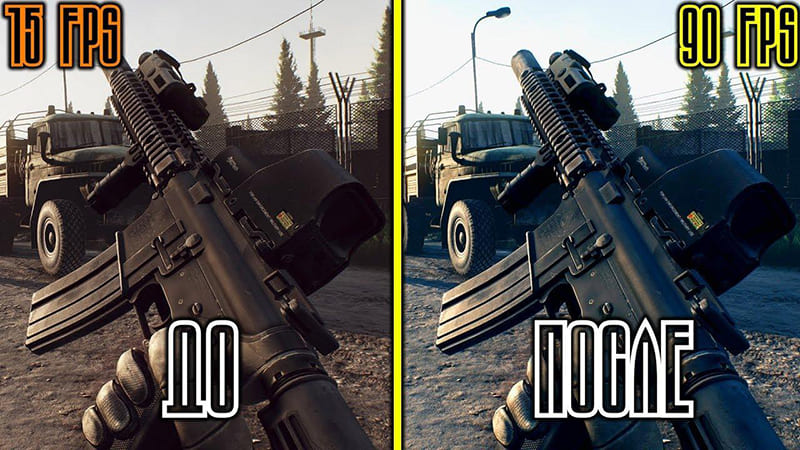
На цифру в показателе FPS влияют аппаратные возможности и производительность девайса. И даже при условии хороших характеристик устройства, запуская игру на Android, следует позаботиться о закрытии других программ, параллельно потребляющих ресурсы.
Рассматривая, какая частота кадров будет достаточной для качественной картинки и лучшего восприятия визуальной информации, а соответственно и комфортной игры, уточним, что в первую очередь всё зависит от самой игры. Так, при низком значении FPS (например, те же 30 FPS или ещё ниже) игры со сложным сюжетом никакого удовольствия не доставят, движения героев могут быть замедленными, неравномерными или отрывистыми. Возможно, кому-то и понравиться играть в режиме слайд-шоу, но точно не тому юзеру, который выбирает динамичные жанры, в таких играх просадки FPS заметны сразу. Подобные рывки значительно влияют на игровой процесс, поскольку часто от геймера требуется высокая скорость реакции. Проблема ярко выражена на слабых устройствах, возможностей которых недостаточно для качественного воспроизведения.
Увеличение FPS на Android-устройствах
Если уровень FPS в игре не дотягивает, тогда как ваш телефон способен на большее, перед стартом Android-приложения следует выполнить ряд мероприятий. Есть несколько способов, как повысить FPS в Android играх, заключающихся в повышении производительности девайса и внесения коррективов в настройки определённого софта.
Увеличение производительности устройства
На телефоне уже спустя пару месяцев эксплуатации появляются многочисленные приложения, и накапливается мусор, что оказывает влияние на производительность девайса, а значит и на качество картинки. Поднять FPS в играх можно путём несложных действий, выполняемых на Android-устройстве:
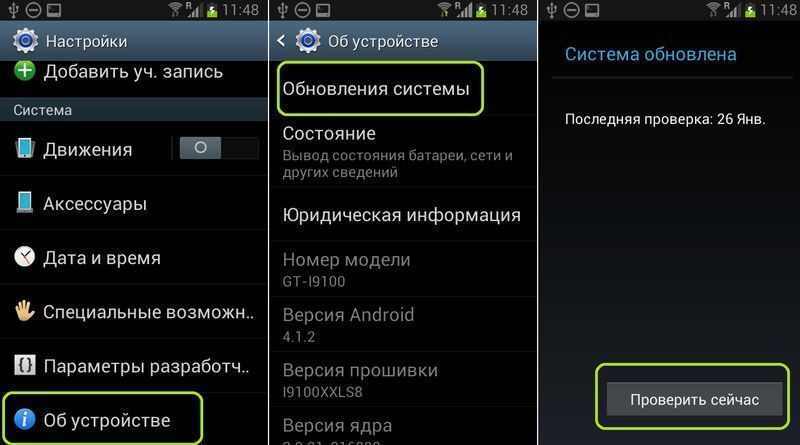
- Обновление прошивки. Если система не обновляется автоматически, загрузить обновления можно вручную в меню девайса.
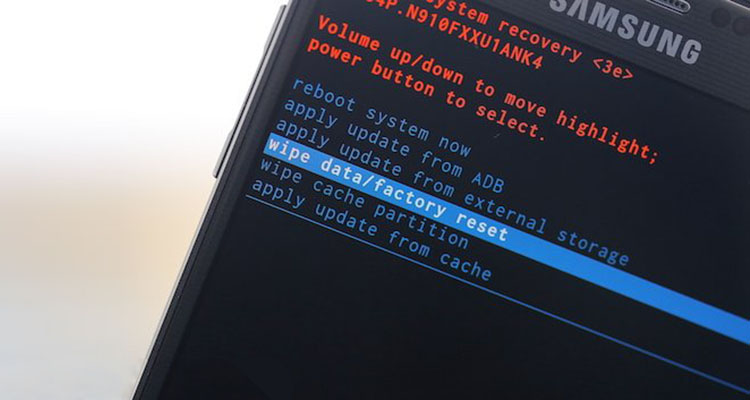
- Сброс настроек к заводским параметрам. Это один из наиболее эффективных методов борьбы с потерей производительности, поскольку после процедуры смартфон возвращается в состояние «из коробки», как будто вы его только что купили и ничего не устанавливали. Перед выполнением рекомендуется выполнить резервное копирование данных.
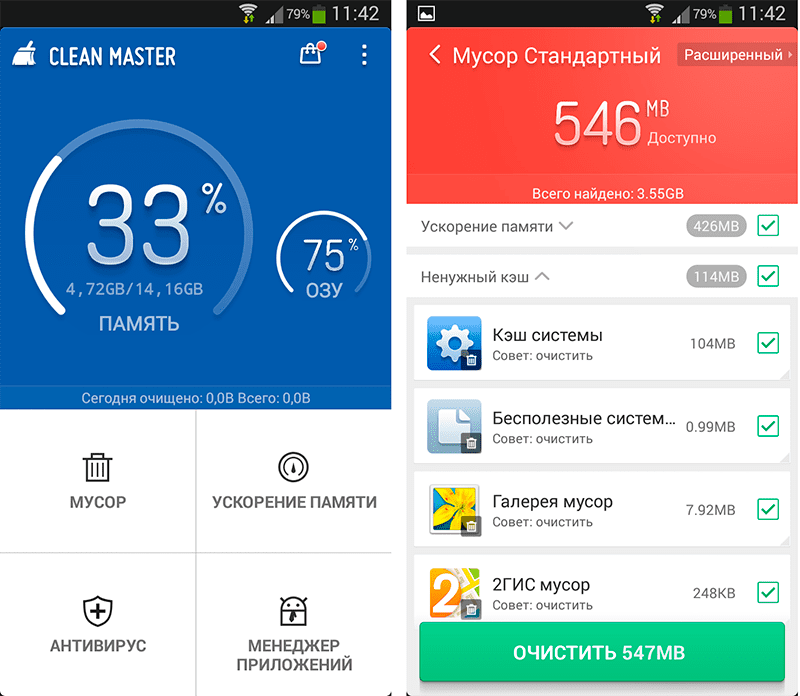
- Удаление ненужного. Стоит провести ревизию на смартфоне и освободить память устройства от лишнего софта, особенно неиспользуемого. Потребление ресурсов заметно снизится, в результате чего улучшится и показатель FPS.
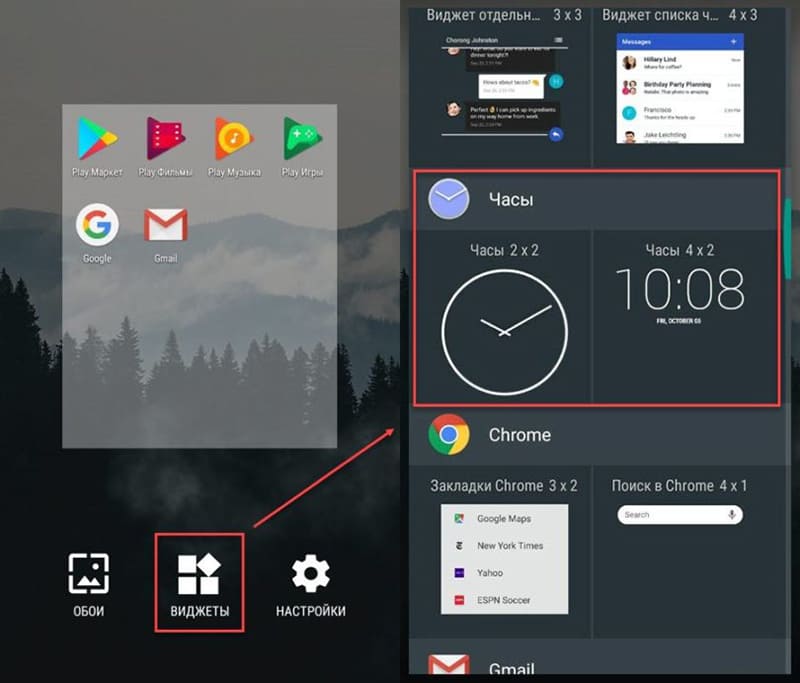
- Отключение виджетов. Всевозможные виджеты на рабочем столе, а также анимированные обои тоже нескромно потребляют ресурсы.
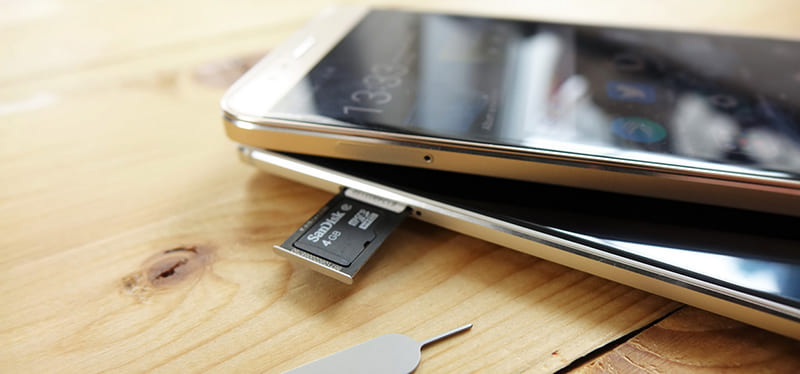
- Добавление карты памяти. Даже не смотря на хороший запас имеющейся памяти у современных моделей, лучше разгрузить хранилище девайса, используя внешний накопитель, например, для хранения некоторых программ и личного контента.
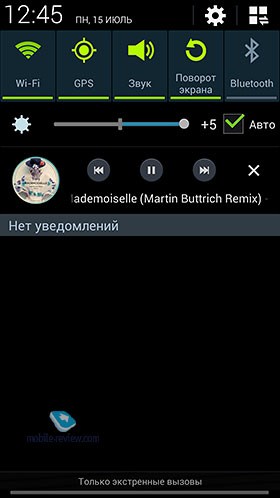
- Отключение синхронизации и GPS. Активированные опции не только сажают аккумулятор быстрее, но и снижают скорость работы устройства.
- Аппаратное ускорение GPU. Опция доступна в меню настроек для разработчиков и активируется путём перемещения тумблера в нужное положение. Для входа в режим нужно перейти в раздел настроек «О телефоне» и тапнуть 7 раз по версии прошивки.
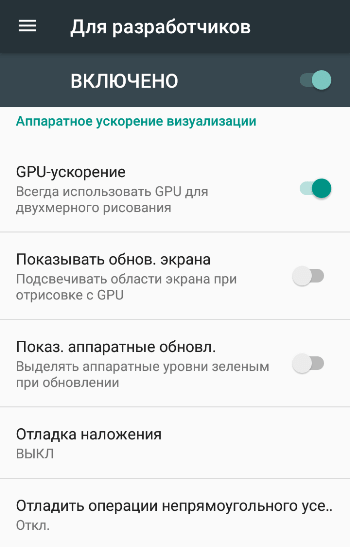
Выполнив нехитрые действия по оптимизации смартфона, можно из нескольких пунктов, вы сразу же заметите, что отображение картинки стало качественнее.
Софт для улучшения производительности
Есть несколько эффективных сторонних инструментов, позволяющих повысить FPS в Android-играх, среди которых:
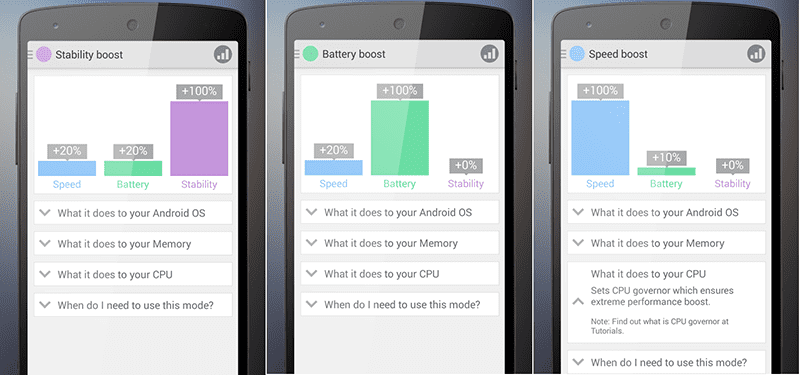
- Root Booster. Возможности софта позволяют ускорить работу устройства путём оптимизации и нужных настроек. С его помощью можно остановить работающие службы, повысив быстродействие телефона, управлять частотой процессора, настраивая параметр под определённые задачи, очистить систему от мусора и освободить кэш. Для функционирования программы нужны root-права.
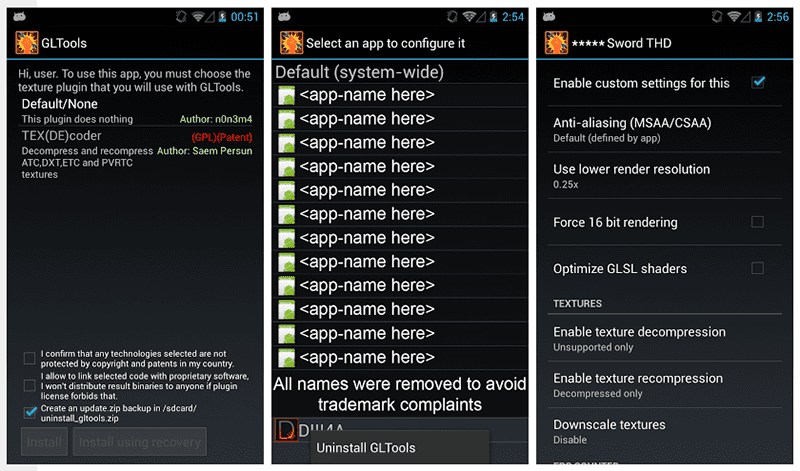
- GLTools. Эта утилита позволяет изменить параметры выбранного игрового софта. В настройках можно уменьшить разрешение экрана, чем значительно поднять FPS, активировать оптимизацию GLSL шейдеров, изменить параметры сглаживания и пр. Изменяя настройки поочерёдно, можно добиться максимально комфортного игрового процесса. Программа GLTools требует наличия root-прав.
Для некоторых популярных игровых продуктов предусмотрены специальные утилиты, разработанные с целью оптимизации игры (например, GFX Tools для PUBG Mobile).
Отдельные производители мобильных устройств также предлагают фирменные программы, позволяющие вносить настройки для выбранных игр или сразу всех. Одним из таких приложений является Game Center для Samsung.
Увеличить FPS реально, при условии, что аппаратные возможности смартфона действительно позволяют это сделать. Здесь главное не переусердствовать и не менять все подряд настройки, особенно осторожно следует действовать при наличии root-прав, поскольку неправильные действия могут негативно повлиять на работу устройства.
Как повысить производительность игр на вашем телефоне Android
Знаете ли вы, что вы можете настроить некоторые параметры и настройки на своем телефоне Android, чтобы игры работали более плавно? Это некоторые из изменений, которые так легко внести, что вам даже не понадобится Разрешения root Большинство из этих советов по оптимизации игр для Android.
Давайте рассмотрим некоторые из лучших способов сделать ваш телефон Android более подходящим для игр. Проверять Как заставить ваш телефон Android и iPad работать вместе.

1. Измените частоту обновления экрана.
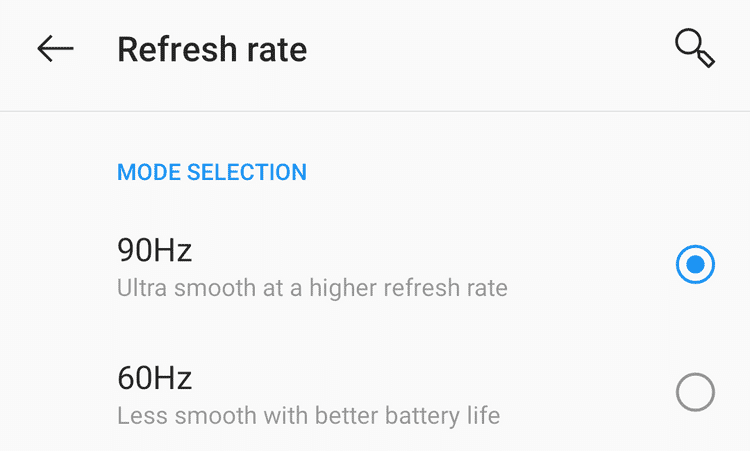
Чем выше частота обновления экрана, тем лучше визуальное ощущение от игр с более плавной анимацией. Частота обновления экрана — это количество раз, которое отображается на экране, обновляется в секунду, и измеряется в герцах.
- Запустите приложение «Настройки» на телефоне и нажмите «Экран».
- Найдите Расширенные настройки на появившемся экране.
- Нажмите Частота обновления.
- Выберите максимально возможную частоту обновления из вариантов на экране.
2. Переключитесь на быстрое подключение к Интернету.
Если вы играете во многие онлайн-игры на своем телефоне Android, скорость вашего интернет-соединения влияет на вашу игровую производительность. Это потому, что ваши игры должны постоянно отправлять и получать данные. Если у вас плохое интернет-соединение, передача данных займет больше времени. В свою очередь, это испортит вам игровой процесс.
Итак, чтобы ваши онлайн-игры работали так же плавно и без задержек, как оффлайн-игры, подумайте об использовании быстрого подключения к Интернету, когда вы хотите играть в свои игры.
Вы можете использовать любое достаточно быстрое соединение. Это может быть соединение Wi-Fi или даже соединение для мобильной передачи данных, особенно если у вас есть доступ к 5G.
3. Бежать Force 4x
Force 4x — это функция некоторых телефонов Android, которая значительно улучшает качество ваших игр. Он отключен на большинстве телефонов, потому что он очень быстро разряжает аккумулятор телефона.
Если вас не слишком заботит время автономной работы и вы хотите максимально использовать возможности игры на своем телефоне, вы можете включить эту функцию.
Имейте в виду, что не все телефоны поддерживают Force 4x. Если да, то вот как его включить:
- Откройте приложение «Настройки», коснитесь О телефоне , затем семь раз коснитесь «Номер сборки». На вашем телефоне должно быть указано, что вы разработчик. Проверять Как начать работу с Android Debug Bridge (ADB).
- Вернитесь в главное меню настроек и нажмите «Система».
- Щелкните Параметры разработчика.
- Найдите параметр Force 4x MSAA и включите его.
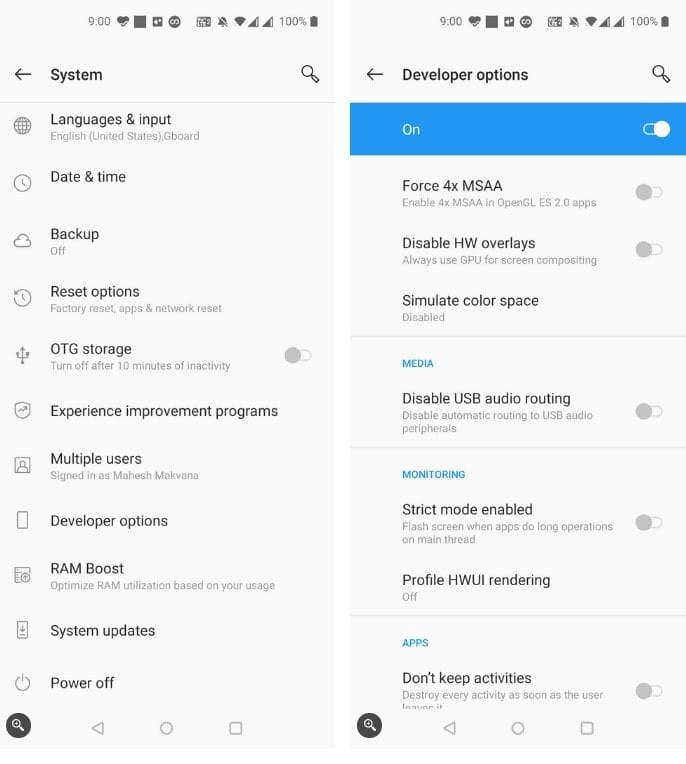
Как только вы активируете эту функцию, ваше устройство будет обрабатывать и генерировать несколько сцен и игровых изображений намного лучше, чем в обычном режиме. Это заставляет Android использовать функцию сглаживания и в четыре раза увеличивать ее в играх и приложениях, работающих с графической библиотекой OpenGL 2.0.
4. Удалите ненужные файлы с телефона.
Чем больше файлов вы храните на телефоне, тем ниже производительность.
Если вы сохранили на своем телефоне какие-либо файлы, которые больше не собираетесь использовать, вам следует избавиться от них, чтобы повысить производительность телефона. Эта улучшенная производительность положительно повлияет на ваши игровые сеансы.
Ваш телефон Android собирает нежелательный контент из нескольких источников. Оставшиеся неустановленные приложения, старые файлы мультимедиа и неиспользуемые документы являются частью этих ненужных файлов.
Фактически вы можете использовать функцию, встроенную во многие телефоны Android, для поиска и безопасного удаления неиспользуемых файлов с телефона. Вот как найти и использовать эту функцию:
- Получите доступ к настройкам на телефоне, коснитесь Место хранения.
- Нажмите кнопку «Освободить место».
- Выберите элементы, которые вы больше не используете, и нажмите «Изменить» в левом нижнем углу.
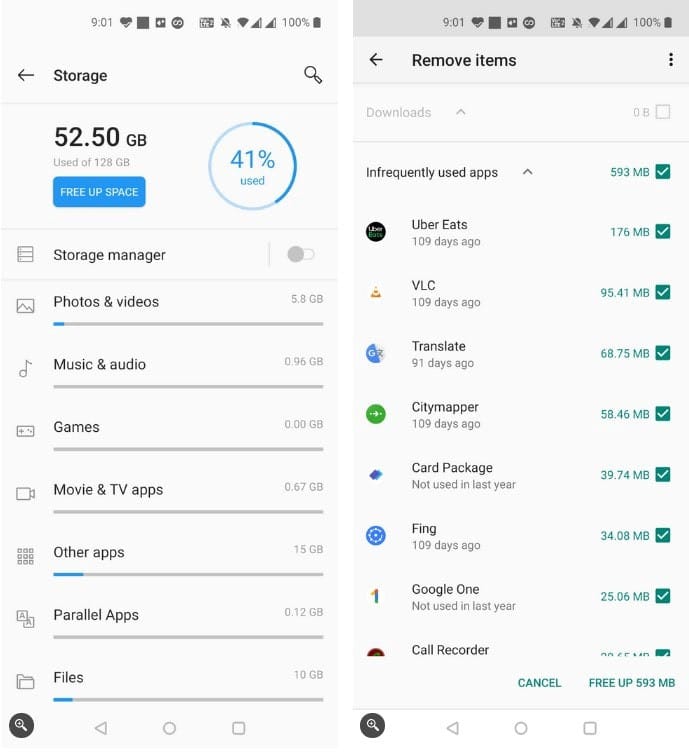
Вместо этого взгляните на Приложения, очищающие ненужные файлы على از Android الخاص بك.
5. Включите звуковую систему Dolby Atmos.
Звуковая система Dolby Atmos значительно улучшает качество звука в ваших играх. Если ваш телефон Android поддерживает эту функцию, вы можете включить эту функцию и наслаждаться более качественным звуком в играх.
Большинство телефонов линейки Samsung Galaxy имеют эту функцию, и вы можете включать и выключать ее в меню «Настройки». Вот как:
- Откройте приложение «Настройки» на телефоне и откройте Звуки и вибрация.
- Нажмите Качество звука и эффекты на следующем экране.
- Проведите пальцем по переключателю Dolby Atmos, чтобы активировать его.
- Если вы хотите изменить режим, нажмите «Dolby Atmos» и выберите один из аудиорежимов.
пожалуйста, обрати внимание: Некоторые звуковые эффекты не поддерживаются при работе Dolby Atmos.
6. Используйте приложение для ускорения игр.
Поскольку все больше и больше людей играют в игры на телефонах Android, теперь есть приложения для оптимизации вашего устройства Android для игр.
Эти приложения для ускорения игр настраивают различные параметры вашего телефона, чтобы обеспечить бесперебойную работу вашего телефона, а также отключают уведомления, чтобы вас не отвлекали во время игры. Вам не нужно вручную оптимизировать каждую опцию, потому что приложение сделает это за вас в один клик.
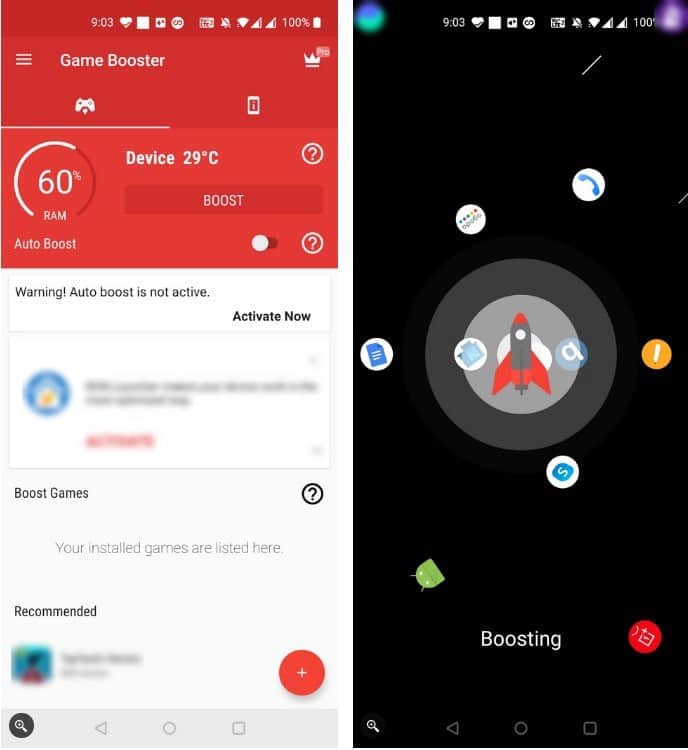
Game Booster Это бесплатное приложение для улучшения игр, с помощью которого вы можете сделать свое устройство Android пригодным для игр. Есть еще несколько программ запуска игр для Android, которые вы можете использовать. Но с появлением «Игрового режима» на различных смартфонах такие приложения не предлагают никаких дополнительных функций. Проверять Что на самом деле меняет игровой режим на смартфоне?
7. Использование аксессуаров для мобильных игр.
Помимо приложений, вы можете вносить изменения в свои устройства, чтобы улучшить игровой процесс на устройстве Android.
Например, вы можете получить внешний игровой контроллер, предназначенный для игр на вашем телефоне. Контроллер поможет вам лучше контролировать свои движения во время игры.
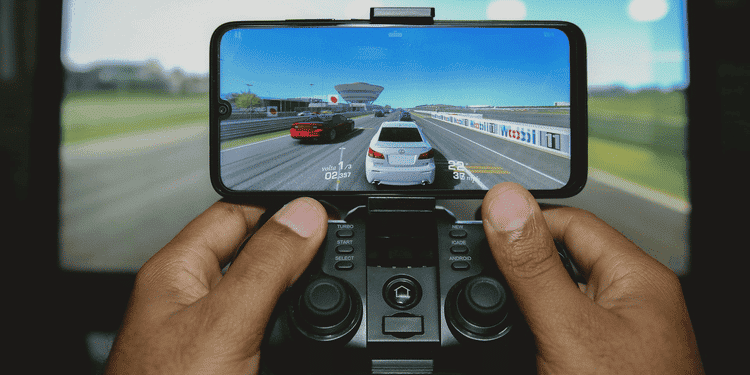
Большинство этих игровых аксессуаров легко установить. Просто подключите его к телефону, и он начнет работать.
8. Разгоните процессор вашего телефона.
Наконец, для каждого истинного любителя мобильных игр есть что-то более практичное. Это дает вам варианты Разгон процессора В вашем телефоне извлекайте больше энергии из того же процессора. Это позволяет вашим играм обрабатывать больше элементов одновременно, и это приводит к улучшенной игровой среде.
Вы можете разогнать процессор на большинстве телефонов Android. Однако имейте в виду, что вам нужно будет рутировать телефон, прежде чем вы сможете его разогнать. Если вы не знаете, как Корневая работа Возможно, лучше этого не делать, иначе вы рискуете повредить свое устройство. Проверять Как исправить кирпичный телефон Android: способы его восстановления.
Чтобы увеличить скорость вашего телефона Android, вам сначала необходимо установить собственное ядро. Затем вы можете использовать такое приложение, как Франко Кернел Менеджер Известен для разгона вашего процессора. Разгон вашего телефона приведет к перегреву и сокращению срока службы батареи, но он может выжать из вашего устройства каждую каплю энергии.
Оптимизация Android для игр
Если ваше Android-устройство является вашим основным игровым устройством, приведенные выше советы помогут вам улучшить игровую производительность на вашем телефоне. Несколько настроек помогут вашему устройству лучше справляться со всеми вашими любимыми играми.
Game Booster
Приложение позволяет оптимизировать графические настройки устройства и повысить производительность в играх. Поддерживается режим автоматического ускорения.
Оптимизация устройства
Game Booster — это приложение для устройств на платформе Android, которое предназначено для тонкой настройки вашего смартфона или планшета. Применение данного инструмента позволяет ускорить общую производительность, улучшить графику и увеличить количество FPS в играх. Для оптимизации реализованы специальные алгоритмы, которые в процессе работы учитывают многие параметры вашей конфигурации — тип процессора, модель графического ускорителя, архитектура, стандарт ОЗУ и многие другие. В некоторых случаях приложение позволяет задействовать для временного увеличения производительности скрытые ресурсы устройства, которые заложены изготовителем при выпуске устройства.
Работа в фоновом режиме
Другой интересной особенностью приложения является возможность работы параллельно с другими службами и инструментами. После запуска процесса оптимизации конфигурации вы можете запустить игру, или работать в браузере — приложение Game Booster будет оставаться в трее до полного перезапуска устройства. Вы можете настроить систему в ручном режиме, самостоятельно настраивая параметры в поисках наиболее удачного сочетания настроек и производительности, однако присутствует возможность использования автоматической оптимизации производительности.
Особенности
- приложение позволяет настроить конфигурацию системы и повысить производительность в играх;
- доступно для скачивания абсолютно бесплатно;
- реализован простой и удобный интерфейс;
- присутствует ручной и автоматический режим настройки конфигурации;
- поддерживаются все актуальные версии Андроид;
- некоторые функции требуют наличия root доступа;
- позволяет повысить количество FPS и уровень графики на устройстве.