
Как увеличить FPS в PUBG Mobile?
PUBG довольно требовальна не только на PC, но и на мобильных устройствах. Пользователи бюджетных устройств на процессорах, например, Snapdragon 450 кусают локти, ведь поиграть на высоких настройках с большим количеством кадров у них не получится. Однако есть выход.
С приложением GFX Tool число кадров в PUBG возрастет в два раза. Коллеги из XDA-Developers запустили игру на OnePlus 3 без GFX Tool, PUBG демонстрировала 26 FPS на средних настройках графики. После применения настроек GFX Tool игра стала демонстрировать в среднем 36 кадров в секунду со скачками от 40 до 60 кадров.
Чтобы увеличить FPS в PUBG Mobile первым делом нужно скачать приложение GFX Tool, доступное по ссылке ниже. Далее выставляем параметры, как показано на скриншоте ниже:
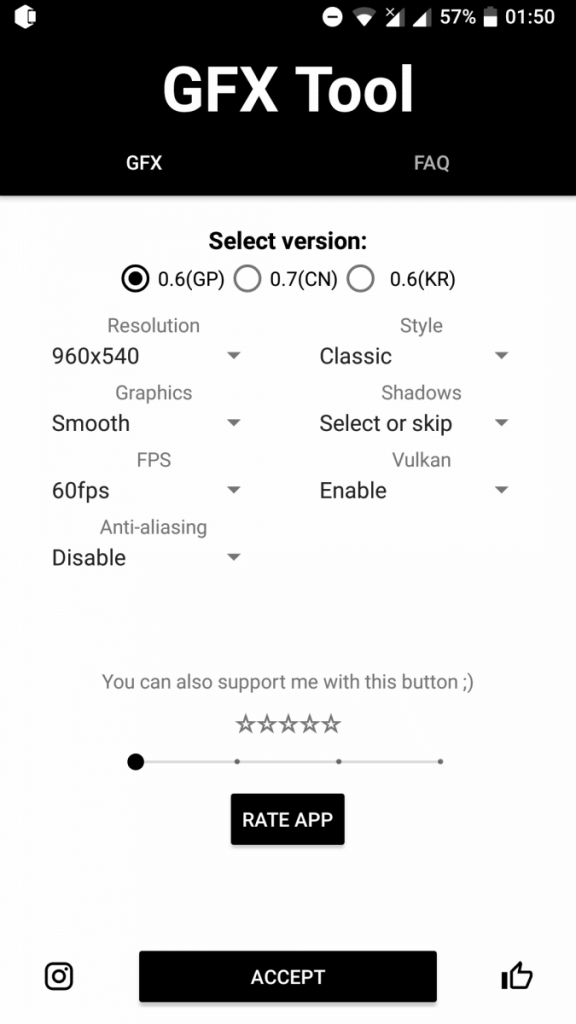
Если смартфон не поддерживает Vulkan API, следует убрать данную функцию из настроек GFX Tool. После чего нажимаем на кнопку «Accept» и запускаем PUBG.
Увеличилось ли FPS в игре? Мнением делитесь в Telegram-чате или ниже в комментариях.
Приложение: GFX Tool Разработчик: tsoml Категория: Инструменты Версия: 1.7 Цена: Бесплатно Скачать: Google Play Приложением уже заинтересовались: 903 человека

Теги
- Google Play
- Операционная система Android
- Приложения для Андроид
Наши соцсети
Новости, статьи и анонсы публикаций
Свободное общение и обсуждение материалов
Как повысить фпс в пабг мобайл
Будь в курсе последних новостей из мира гаджетов и технологий
iGuides для смартфонов Apple

Как увеличить FPS в PUBG Mobile на любом Android-смартфоне

Денис Черкашин — 14 сентября 2019, 21:30
PUBG Mobile — одна из самых требовательных игр на мобильные устройства. Владельцы смартфонов и планшетов со слабыми или устаревшими процессорами не могут полноценно насладиться «королевской битвой», ведь поиграть на приемлемых настройках графики с нормальным FPS у них не получается. К счастью, помочь таким пользователям все же можно.
Команда разработчиков tsoml создала приложение GFX Tool, заметно повышающее количество кадров в секунду даже на самых слабых мобильных устройствах. С запущенным инструментом, через который устанавливаются нужные параметры игры и системы, показатель FPS на глазах вырастает почти в два раза.
Так, запущенный PUBG Mobile на OnePlus 3 без GFX Tool выдает максимум 26 FPS на средних настройках графики. После применения настроек GFX Tool игра демонстрирует стабильные 35-37 кадров в секунду, а иногда этот показатель вырастает до 40-60 кадров.
Для корректной работы GFX Tool установите настройки инструмента в точности, как на скриншоте ниже. После нажмите на кнопку «Accept» и запустите игру.
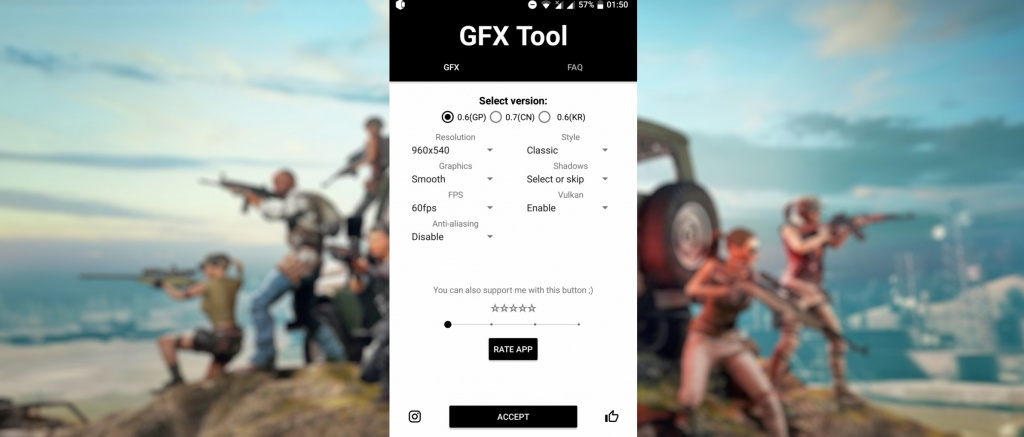
Конечно, если ваше устройство оснащено достаточно мощным процессором, то настройки разрешения и графики в GFX Tool можно установить на более требовательные. Если гаджет не поддерживает Vulkan API, соответствующий пункт нужно отключить.
60 FPS в PUBG Mobile — как увеличить до заветной цифры?

Консольные разработчики часто блокируют свои шедевры на 30 FPS — все из-за того, что PS4 и Xbox One имеют не самую мощную начинку. Мобильные игроделы подхватили тенденцию. Но не переживайте. Повысить ФПС в PUBG Mobile до 60 кадров — плевое дело! Нужна лишь парочка программ да две минуты.
Легкий способ
Перед манипуляциями зайдите в графические настройки ПУБГа, там в правом нижнем углу есть кнопка «Сбросить». Нажмите ее, а уже потом приступайте к танцами с бубном.

Теперь скачайте приложение GFX для PUBG Mobile. Именно с его помощью можно убрать ограничение ФПС — для этого в самой утилите есть специальный пункт «FPS». Выбирайте вариант с цифрой 60 и игра тут же заиграет новыми красками.
Но что насчет того, чтобы не просто снять лок, но и увеличить производительность? Это можно сделать в этом же приложении!
- Можно выбрать готовый набор настроек в разделе «Presets». Те, что с низким разрешением и надписью «Smooth» понижают качество графики, зато увеличивают FPS;
- Также никто не мешает настроить более тонко, своими же руками. Для этого выберите разрешение в пункте «Graphics», выключите тени в «Shadows» и сглаживание в «MSAA». Но если ваш гаджет сильно не вписывается в системные требования PUBG Mobile на андроид, то не сильно распаляйте ваши ожидания;
- Когда закончите шаманить, жмите на «Accept». После садитесь в самолет и оценивайте результат.
Сложный способ
У кого-то программа из предыдущего пункта может не сработать. Тогда можно сделать 60 ФПС в PUBG Mobile дедовским способом — заменить файл конфига.
В данном архиве (помимо универсальных вариантов — Universal — которые подойдут большинству) есть специализированные конфиги для следующих устройств:
- Samsung;
- Xiaomi, Meizu;
- LG;
- Xperia;
- Huawei.
Как установить это добро? Вот так:

- По ссылке выше скачайте архив, в котором находятся все конфиги;
- Распакуйте это добро у себя на компьютере и зайдите в другой архив, названный тем вариантом, который вы собираетесь устанавливать;
- Затем папку «com.tencent.ig» перенесите в «Android/data» и согласитесь на замену файлов.
У некоторых из вас после данных манипуляций игра перестанет запускаться. В таком случае вот, что придется сделать:
- Очистите данные ПАБГа через «Приложения»;
- Удалите папку «com.tencent.ig»;
- Снова запустите ПУБГ и дойдите до главного лобби, где стоит ваш персонаж;
- Закройте игру и снова сделайте шаги по переносу пропатченной «com.tencent.ig» из скаченного архива.
Этот метод однозначно позволит вам как поднять ФПС до желаемой планки в 60 кадров. А после этого можно наслаждаться плавным ходом геймплея, если мощность девайса позволяет.
60 fps в PUBG Mobile на Android: пошаговый гайд [архивъ]
Помнится, по факту выхода китайская версия PUBG Mobile мы с некоторой долей удивления поняли, что она покруче будет, чем «обычная» английская. А с последующими апдейтами и с появлением 60 fps именно в китайском мобильном PUBG-е стало совсем уж очевидным, кому достается все внимание студии Tencent.
Тем не менее, нынче PUBG Mobile работает почти на всех совместимых и подходящих по характеристиках Android-смартфонах.
Другое дело — как работает?
Эта игра, как и любой современный мобильный шутер, требует просто уйму ресурсов. Разработчики, надо отдать им должное, придумали, как сделать так, чтобы с оптимизацией производительности у юзеров вопросов было по минимуму.
PUBG Mobile после установки автоматом определяет возможности «железа» и фактически сама настраивает графику.
НО, так как Android-смартфонов много и все они очень разные, то низкий FPS был и остается одной из самых актуальных проблем PUBG Mobile.
- 154140716, 556793879 и прочие коды в PUBG Mobile: как устранять
- VPN против SBMM в Call of Duty: зачем и как это делается
- PUBG Mobile или Fortnite: быстрый самодельный мини-геймпад из смарфона
Столкнувшись с нею давеча в ходе тестирования очередной порции новых Android-аппаратов так называемого бюджетного уровня, на всякий случай озадачились мы поиском более свежей инфы на предмет того.
как активировать 60 fps в PUBG Mobile на Android
За последний год в данной области значительных научных и технических «прорывов», к сожалению, не произошло. Потому сразу скажем, что матерого мобильного геймера мы вряд ли чем порадуем — собранная в этом посте информация радикально новой не является.
Но вот всем, кто только поставил PUBG Mobile на свой новый (или не очень) Android-смартфон и озадачен вопросом «просто поднятия» FPS без необходимости вникать в какие-то суперсложные хакерские приемчики, данная публикация наверняка пригодится.
За сим, по порядку:
60 fps в PUBG Mobile на Android — способ #1 (простой) — GFX Tool
GFX Tool — очень простой (и бесплатный) программный инструмент, с помощью которого, как показывает практика, можно быстро и просто оптимизировать производительность PUBG Mobile (и не только), так сказать своими силами и даже когда делать такое приходится впервые.
Вся процедура настройки выглядит следующим образом:
- качаем GFX Tool с Google Play (ЛИНК) или, если надо, то ставим из APK (ЛИНК);
- запускаем установку, даем необходимые разрешения;
- на запрос версии игры, выбираем 0.13.0 (GP) (GP означает Global, то есть общедоступная версия из PUBG Mobile из Play Store, следовательно, если вы юзаете именно такую, то и в настройках GFX Tool указывать надо GP):
![60 fps в PUBG Mobile на Android: пошаговый гайд [дополнено]](https://www.gadgetstyle.com.ua/wp-content/uploads/2018/04/44643-1-1.jpg)
- далее устанавливаем разрешение игры (оно обязательно должно быть меньше, чем рабочее разрешение экрана смартфона;
- для «Graphics» выбираем «So Smooth» (для начала, потом можно поднять качество картинки, но если смартфон изначально слабый, то лучше оставить «So Smooth»);
- для «FPS» сразу ставим требуемые 60FPS (но учитываем, что этот параметр действителен, если частота дисплея 60Hz);
- теперь проставляем для «Anti-aliasing» — Disable и для «Styles» — «Classic» (потом тоже можно поднять, если «железо» позволит);
- Rendering Quality — «Low«.
Вот и всё. Запускаем PUBG и тестируем результат. Напомним, чтобы запустить игру на 60fps надо зайти в настройки графики и установить опцию «Плавно» для «Графики«, и «Экстремальный» — для «Частоты кадров«.
60 fps в PUBG Mobile на Android — способ #2 (чуть сложнее) — редактирование файлов игры
Это на тот случай, если предыдущий способ не подошел. К примеру, GFX Tool на смартфоне не работает. Тогда делаем всё то же самое, но без этого инструмента. А именно, путем ручной замены штатного файла конфигурации игры на кастомный, с готовыми настройками графики.
- запускаем PUBG Mobile и на стартовом экране вместо того, чтобы логиниться сначала тапаем кнопку Repair (справа);
- игра должна автоматом вырубиться, что на данном этапе есть нормально, потому запускаем её по-новой и теперь уже логинимся нормально (без разницы, через Facebook или как Guest);
- заходим в «Настройки«, в настройках графики просто меняем установленные параметры на ЛЮБЫЕ другие, и выходим из игры (закрываем приложение);
- снова заходим в игру и снова выходим;
- качаем ZIP-архивы:
для 60FPS (настройки графики СРЕДН., HDR включен, тени — СРЕДН., обзор -МАКС) — отсюда,
для 60 FPS (настройки графики НИЗК., HDR включен, тени — ВЫКЛ., обзор -МАКС) — отсюда,
- распаковываем архив и находим в нем папку ShadowTrackerExtra;
- качаем и ставим файл-менеджер Root Explorer, запускаем и из него находим папку Android/data/com.tencent.ig/files/UE4Game, из неё надо сначала забэкапить (создать резервную копию) файл ShadowTrackerExtra, а затем его же ЗАМЕНИТЬ (скопировать и вставить) на ShadowTrackerExtra из скачанного только что архива;
- после завершения операции копирования просто запускаем PUBG Mobile.
Наблюдаем разницу в FPS. За сим — пока всё.