
Что нужно сделать, чтобы отчеты в Google Аналитике создавались быстрее?
Что нужно сделать, чтобы отчеты в Google Аналитике создавались быстрее?
- Выбрать «Более точные результаты» в раскрывающемся меню размера выборки;
- Применить к отчету расширенный фильтр;
- Удалить из представления все фильтры;
- Выбрать «Быстрая обработка» в раскрывающемся меню размера выборки.
Понравилась статья? Поделиться с друзьями:
Вам также может быть интересно
Какой параметр Google Реклама включает в целевой URL при автоматической пометке? utm=; adid=; urlid=;
Как могут использоваться специальные параметры? Все ответы верны; В качестве основных в специальных отчетах;
Какая из этих комбинаций параметров и показателей недопустима? Количество сеансов и показатель отказов; Количество
Какие критерии нельзя использовать для создания специальных сегментов? Тип объявления; Показатели; Параметры; Последовательность действий
Что такое дополнительный параметр в Google Аналитике? Дополнительный показатель в отчете для более точного
Какие три параметра рекомендуется использовать, чтобы вручную отслеживать кампании? Канал, источник и кампания; Канал,
Как настроить Google Analytics
Существует множество параметров определяющих успеха сайта, а также созданы специальные системы, помогающие отслеживать и анализировать прогресс в работе. Конверсии, количество посетителей, прибыль, показатели эффективности — все это можно быстро отследить благодаря одной из самых популярных систем Google Analytics. Что нужно для начала работы и как настроить Google Analytics?
Мы подготовили подробную инструкцию от наших лучших специалистов Outsourcing Team о начале работы с этой веб-системой аналитики. Также мы предоставляем консультации для желающих развивать свой сайт на просторах Интернета и сопровождаем проекты от старта к поставленным целям.
Регистрация аккаунта Google Analytics
Перед началом стоит ознакомиться с основными понятиями и терминами, на которых базируется процесс работы, настройка и установка Google Analytics на сайт.
Аккаунт — это основная точка доступа к сервису Google Analytics. Вы можете создать несколько аккаунтов и настроить Гугл Аналитику для различных проектов и ресурсов.
Ресурс — выбор осуществляется на первых этапах регистрации аккаунта, это может быть устройство, мобильное приложение или веб-сайт любого типа. Когда вы выбираете ресурс — система создает уникальный код отслеживания с учетом особенностей сбора данных.
Представление — это набор информации и уникальных данных о ресурсе. Может быть несколько представлений: со всеми данным сайта, только сессии Google AdWords, данные только по трафику субдомена.
Для начала работы с Google Analytics вам понадобится аккаунт в почтовом сервисе Gmail. После входа в систему необходимо заполнить данные для полноценного создания вашего аккаунта. Введите следующую информацию:
- Название аккаунта.

- Название и URL адрес сайта.

- Часовой пояс и месторасположение.
- Выберите соответствующую отрасль проекта.

- Настройка совместного использования данных.

Советуем не снимать пометки в настройках совместного использования данных, ведь таким образом вы поможете разработчикам улучшать работу сервиса и обеспечите доступ специалистам технической поддержки.
После заполнения данных выберите пункт «Получить идентификатор отслеживания» и ознакомьтесь с соглашением потребителя. Стоит учесть, что лучше всего для каждого из проектов создавать отдельный аккаунт. Максимально можно создать 100 проектов для одного аккаунта.

Код отслеживания, который появится в новом окне, необходимо добавить на страницы сайта. Это можно сделать двумя способами:
- Для отправки данных в Google Analytics можно вставить код на каждую из страниц, подлежащих отслеживанию, под тегом .
- Использовать код Google Tag Manager, что сэкономит время при дальнейшем настройке и упростит будущие изменения.
Настройка Google Analytics
Процесс настройки работы сервиса достаточно сложный и требует систематического профессионального подхода. Лучшее решение — обратиться к специалистам, которые имеют опыт в работе с Google Analytics и смогут подобрать настройки индивидуально к вашему проекту. Сам процесс проходит в несколько этапов, которые можно сгруппировать таким образом:
- Настройка представления.
- Настройка ресурса.
- Исключение нежелательных источников трафика.
- Создание предназначенных для пользователей параметров и показателей.
Настройка представления
Представление — это ваша точка доступа к отчетам и информации о ресурсе. В момент когда вы добавляете в свой аккаунт новый ресурс — система Google Analytics автоматически создаст для него индивидуальное представление со всеми доступными данными. Для того чтобы выделить важнейшую информацию, вы можете создать дополнительные представления или привлечь фильтры.
Важно помнить, что как только вы включите фильтры в представлении — все отфильтрованные данные будут стерты. Поэтому оставьте хотя бы одно представление «сырым» без фильтров и со всеми данными. В бесплатной версии сервиса Google Analytic вы можете настроить до 25 представлений.
Для настройки нужно перейти в панель администратора, в разделе «Представление» найти пункт «Настройка представления». Дальнейшие шаги:

- Укажите валюту представления, которая будет использована в отчетах.
- Включите фильтр ботов, чтобы избежать искажения статистики по трафику.
- Активируйте отслеживание поисковых запросов на сайте вашей компании, если хотите знать чем интересуются и что именно ищут посетители.
Также вы можете создать несколько дополнительных представлений, которые помогут вам четко видеть картинку активностей на сайте. Специалисты рекомендуют дополнительно создать еще 3 варианта:
- Рабочий. В нем следует использовать фильтры, которые исключат из отчетов нежелательный трафик, вроде по корпоративным IP-адресов.
- Тестовый. Удобный вариант для тестирования и проверки эффективности изменений на сайте, перед тем как использовать их в рабочем варианте представления.
- UserID. Поможет выделить данные авторизованных пользователей онлайн в отчетах.
Для быстрой настройки представлений можно выбрать в меню «Настройка представления» пункт «Все данные сайта» и нажать кнопку «Копировать представление». Далее вы можете изменить названия копий и добавить необходимые фильтры для отслеживания отдельных параметров.

Настройка ресурса
Если вам нужно добавить ресурс вы должны иметь разрешение на редактирование. В одном аккаунте можно создать до 100 ресурсов. А чтобы настроить ресурс, выполните несколько шагов:
- Войдите в кабинет Google Analytics.
- Выберите запись Администратора.

- Войдите в меню аккаунта.
- В пункте «Ресурс» выберите пункт «Создать новый ресурс».

- Тип ресурса: сайт или мобильное приложение.

- Для варианта «Мобильное приложение» выберите раздел «Поток данных БЕТА» затем “Приложение для iOS (Android)” и настройте передачу данных через Firebase.


- Для варианта «Сайт» нужно ввести название сайта и URL. Проследите, чтобы название и адрес были указаны верно, ведь вы не сможете создать ресурс, если формат неправильный.
- Выберите категорию отрасли, чтобы впоследствии использовать шаблоны для целей, которые созданы специально для вашей отрасли.
- Укажите данные о часовом поясе, которые будут использованы как предел суток в отчетах и не будут зависеть от источника происхождения информации.
- После создания ресурса настройте и получите код идентификатора отслеживания, чтобы начать сбор данных с ресурса.
Исключаем нежелательные источники трафика
К нежелательным источникам трафика можно отнести посещение сайта работниками вашей компании, входы из домашних или корпоративных адресов ваших сотрудников и тд.
Хороший пример, который отлично определяет понятие «нежелательного трафика»: в корзине вашего интернет-магазина нет встроенного способа оплаты, а только переход на сайт интернет-банкинга. Пользователь желает оплатить товар и вынужден перейти на другой сайт, и оплатив он возвращается к вам. Система Google Analytics уже считает, что это возвращение — новая сессия и включает ее в отчет о трафике.
Это можно исправить еще на этапе настройки. Чтобы система не учитывала возврата — добавьте в меню исключение. Для этого перейдите в раздел «Ресурс» — «Список исключаемых источников перехода» и добавьте адрес сайта платежной системы в окне «Список исключений источников перехода».

Создаем пользовательские параметры и показатели
Все отчеты системы Google Analytics базируются на большом количестве важных параметров и показателей собранных на сайте. Вы также можете создать собственные предназначения для пользователей, параметры и показатели, которые помогут в более детальном анализе.
Параметры — это категории, описывающие важные данные вашего сайта.
Показатели — это числа, которые использует система для оценки ценности параметров.
Строки в таблице данных используются для параметров, а столбцы — для показателей. Например, Месторасположение — это параметр, а Количество пользователей — это показатель. Соответственно вы получите подсчет количества новых пользователей из определенного региона.
Благодаря параметрам предназначенным для пользователей можно группировать посетителей на сегменты и анализировать их активность на вашем сайте. Такой метод группировки поможет принимать действительно эффективные решения и предлагать пользователям релевантные товары и услуги.
Для того чтобы создать собственный параметр, нужно сделать несколько шагов. Перейдите в меню «Ресурс» — «Специальные параметры» — «Специальный параметр».

В соответствующих полях укажите название и уровень параметра:
- Хит — лишь одна активность пользователя на сайте. Вроде просмотр, способ доставки, оплата товара и т.д.
- Сеанс — все «хиты» с одной сессии посетителя сайта. Завершение одной сессии происходит в полночь по местному времени, после 30 минут бездействия или при переходе на другие страницы без кода отслеживания.
- Пользователь — это сбор определенного количества сессий, имеющих одинаковый идентификатор пользователя. К этому уровню относятся параметры пола, ID пользователя и т. д.
- Товар — это подробная информация о каждом продукте или услугу, такие как название бренда, характеристики и особенности. Уровень необходимый для сравнения заинтересованности пользователей в определенных товарах или услугах, такие как количество просмотров или добавлений в список избранного или корзину.

После того как вы создадите параметр — система выдаст вам уникальный код, который нужно добавить на свой сайт или в код приложения.

Показатели, которые предназначены для пользователей, имеющих аналогичный путь настройки. Вам нужно добавить один из доступных числовых типов: целое число, валюта, время. Тип показателя «Валюта» используется для подсчета доходов и расходов. «Время» — показывает продолжительность сессии или время, проведенное на определенной странице. Для всех подсчетов специалисты используют значение «Целое число». Также вы можете указать диапазон допустимых значений, который поможет отфильтровать ложные заказы и т.д.
Управление пользователями на уровне аккаунта, ресурса и презентации
Разрешения в Google Analytics настраиваются и предоставляются на нескольких уровнях: учетной записи, ресурса и представления.

В процессе добавления пользователей нужно прежде всего учитывать цели и на основе этого назначить соответствующие разрешения. Права высокого уровня по умолчанию будут унаследованы следующим уровнем. Также разрешения, предоставленные учетной записи автоматически задаются для представлений и ресурсов и могут расширяться и дополняться.
Существует несколько типов разрешений:
- Изменение.
- Совместное использование.
- Чтение и анализ.
- Управление пользователями.


Итог
Корректное полноценное настройки аналитики на вашем сайте позволит не просто получить четкий и детальный образ действий пользователей, но и поможет:
- Проводить оптимизацию страниц сайта и функциональных элементов по поведенческими факторами пользователей.
- Выявлять и исправлять неисправности и пробелы в структуре, элементах навигации, контенте, функционале и т.д.
- Оценивать эффективность проводимых маркетинговых стратегий, рекламных кампаний, SEO-оптимизации и тестов.
Неправильно настроена работа с Google Analytics может негативно повлиять не только на статистические данные, но и на ряд важных показателей конверсии и количество заказов на сайте.
Если у вас возникли сложности при самостоятельной настройки и установки аналитики на сайт, то рекомендуем обратиться за подробной консультацией к нашей команде. Наш опыт работы позволяет не только запускать, но и систематически налаживать аналитику на сайтах разного уровня сложности.
Чек лист настройки системы веб-аналитики Google Analytics для вебмастера
Начинающие SEO оптимизаторы и веб-мастера часто не задумываются над тем, что простая установка кодов отслеживания на ресурс – еще не является той исчерпывающей процедурой, которая позволит вам корректно анализировать поведение пользователей на сайте. Возможная причина тут кроется в том, что SEO-аналитика – сама по себе сложный и многогранный процесс, требующий определенных навыков в обработке и структурировании больших объемов информации.

К тому же наличие килотонн информации по системе Google Analytics – не столько помогает начинающему специалисту, сколько мешает. Посмотрев на одну только книгу по анлитике, например многим известный учебник Брайана Клифтона, уже опускаются руки: «Как можно «переварить», осознать и применить в жизнь такой колоссальный объем информации?».
Для того чтобы несколько облегчить жизнь интернет-маркетологу или SEO-оптимизатору в этой статье я постараюсь рассмотреть те пункты, которые стоит включить в начальную настройку GA для того чтобы более точно и корректно собирать и анализировать информацию по сайту, а также дам несколько советов из личного опыта, которые в свое время помогли мне разобраться во всем многообразии предлагаемых системой веб-аналитики возможностей.
10 правил корректного анализа статистических данных в системе GA
Если вы уже пользуетесь системой веб-аналитики от компании Google, или только планируете установить ее на свой ресурс, вам нужно ответить на 10 низложенных вопросов, найдя ответы на которые вы сможете улучшить точность и качество ваших прогнозов и анализа. Test Yourself, Let’s go!
1. Корректно ли установлен код аналитики на моем сайте?
Не думайте, что ответ на этот вопрос покажется вам простым: на более чем 70% сайтов, с которыми мне приходилось работать, код отслеживания установлен не на всех страницах!
Очень часто при добавлении системы аналитики на сайт, часть страниц остается без кода счетчика, так как при его установке, из-за отсутсвия практического опыта, технических особенностей CMS или кастомного самописного движка, а также ряда других возможных причин, он «теряется» или устанавливается некорректно. Чтобы избежать этого, можно воспользоваться одним из бесплатных онлайн-сервисов, который проверит страницы вашего сайта на наличие кода счетчика, или плагином Tag Assistant by Google.
2. Настроено ли отслеживание конверсионных действий по сайту?
Любой ресурс, будь то Ecommerce проект, информационный ресурс или сайт визитка, всегда имеет некоторую цель, достижение которой можно отследить при помощи системы веб аналитики. Это может быть покупка, заполнение формы, заказ обратного звонка, просмотр определенных страниц и пр.
Без установки целей в системе GA, у вас просто не получится судить о том, насколько целевая аудитория попадает к вам на ресурс. Произвести настройку можно во вкладке «Администратор – Представление – Цели».
 3. Отслеживаю ли я все переходы
пользователей по сайту?
В частности нас интересуют переходы на страницу 404 ошибки, ведь по умолчанию в отчетах вы их не увидите. Зачем это нужно я думаю объяснять ненужно, ведь рост количества переходов на 404 страницу – это прямой путь к потере постоянных клиентов ресурса и, как следствие, к возможному понижению в выдаче.
Чтобы настроить отработку этого параметра, необходимо модифицировать код отслеживания, установленный на странице 404 ошибки, добавив в него следующую строку:
Код для отслеживания 404 ошибки для Google Analytics
ga ( ‘send’ , ‘pageview’ , ‘404.html?page=’ + document . location . pathname + document . location . search + ‘&from=’ + document . referrer ) ;
Кроме того такая настройка поможет вам увидеть, с какой страницы и нажав на какую ссылку, пользователь попал на страницу ошибки.
 4. Включены ли демографические отчеты и отчеты по категориям интересов в GA?
Эти данные не входят в стандартный набор отчетов, которые предоставляет система веб-аналитики Google Analytcis. Для того, чтобы данные начали отображаться в них необходимо модифицировать код отслеживания на всех страницах ресурса, добавив в него строку:
Код для демографических отчетов в Google Analytics
ga ( ‘require’ , ‘displayfeatures’ ) ;
Помимо того, что для анализа целевого сегмента аудитории сайта данные из отчета по категориям интересов будут очень полезны, подобная настройка вам понадобится если вы планируете запускать медийную рекламу в Google Adwords, а также собирать списки ремаркетинга под нее.
 5. Установлены ли связи с другими продуктами Google?
Установка связи с Google Adwords и Google Webmaster Tools, поможет вам свести все данные по переходам в одну систему веб-аналитики, где оценка эффективности того или иного канала привлечения трафика может быть произведена более точно. В частности, отчет из панели веб-мастеров позволит вам посмотреть ключевые слова, по которым пользователи могут увидеть ссылку на ваш ресурс в выдаче, а также переходы по этим ключевым запросам (в стандартных отчетах эти данные скрываются ПС Google, так как являются конфиденциальной информацией пользователя).
Установить связь с другими инструментами Google можно на вкладке «Администратор – Ресурс» («Администратор – Ресурс – Настройки Ресурса» для GWT).
 6. Корректно ли отображаются данные о переходах из поиска?
Очень часто можно видеть в отчетах, что в параметре «источник» для пользователей перешедших из ПС Yandex.ru и Yandex.ua, будет отображаться одинаковое значение, а именно «yandex». То же самое касается и других поисковых систем, данные о переходах из которых могут попасть вообще в канал «referral» вместо «organic».
Такое распределение, вносит достаточно большую погрешность в оценку эффективности того или иного канала, а потому, необходимо
провести дополнительную настройку на вкладке «Администратор – Ресурс – Код отслеживания – Источники обычных результатов поиска», для того чтобы выделить трафик приходящий из различных источников. Как это сделать показано на скриншоте:
 7. Исключил ли я собственные переходы из отчетов?
Не только собственные переходы владельца ресурса, но и переходы разработчиков и SEO-оптимизаторов занимающихся продвижением (последние двое очень часто тестируют что-то на ресурсе), могут сильно искажать статистику по сайту. Уберечь себя от внесения такого рода погрешности можно двумя способами:
- При помощи фильтров, которые настраиваются на вкладке «Администратор» как на уровне Представления, так и на уровне Аккаунта.
- При помощи кастомных сегментов, которые можно включать в отчетах. Настроить можно на вкладке «Администратор – Представление – Сегменты» либо непосредственно на странице отчета.
И тот и тот способ, подразумевают широкий спектр возможностей для отделения переходов пользователей от переходов клиента, самым эффективным и простым из которых является отрезка по Ip.
 8. Настроено ли отслеживание поиска по сайту?
Порядка 60% всех сайтов, которые можно найти в поисковых системах, имеют собственную систему внутрисайтового поиска. Это удобно для пользователей, как на крупном информационном ресурсе, так и на сайте интернет-магазина. И понимание того, что пользователи ищут на вашем сайте может помочь вам построить более эффективную модель взаимодействия с ними, например, принять взвешенное решение о том, какие товары вынести на первую страницу категории или в блок «Акции» на главной странице.
Настроить отслеживание поиска по сайту можно на вкладке «Администратор – Представление – Настройки представления».
 9. Созданы ли автоматические оповещения в системе GA?
Настройка автоматически отсылаемых оповещений, хоть и не является обязательной, но поможет значительно сократить время, затрачиваемое веб-мастером на каждодневный серфинг по отчетам в GA. Вы можете кастомно настроить отсылку оповещений, срабатывающую в случае изменения одного или нескольких интересующих вас параметров: уровень трафика, достижение целей по сайту, просмотры определенных страниц и т.д.
То есть у вас отпадет потребность в каждодневных заходах в GA с целью просто проверить, все ли в порядке с сайтом. Особенно это удобно когда, вы уже выполнили ряд предыдущих шагов по настройке системы, таких как отслеживание 404 страницы, настройка целей и пр. Настроить можно на вкладке «Администратор – Представление – Мои оповещения» или в группе отчетов «Оповещения».
 10. Использую ли я сводки данных для быстрого анализа собственного ресурса?
Для того чтобы комплексно анализировать данные об активности пользователей очень часто приходится подряд открывать до 10 разных отчетов, а ведь все это время, которое стоит дорого! Чтобы быстро и комплексно оценить работу сайта по ряду параметров, целесообразно использовать DashBoard, создать который вы можете очень просто: просто добавив туда все необходимые отчеты!
Помимо этого, вы можете настроить плановую отсылку таких отчетов на собственный или клиентский email адрес («Администратор – Представление – Плановая Рассылка»).
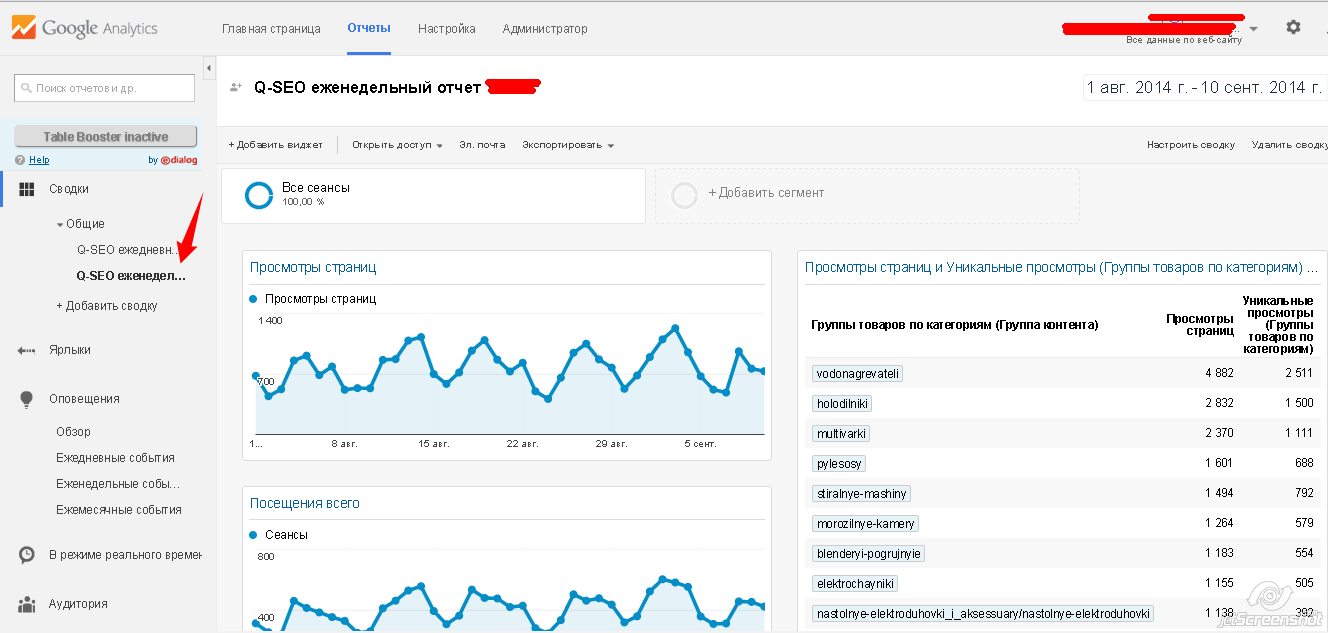
Бонусный чек-лист оптимизации GA для Ecommerce проектов:
Интернет ресурсы, основной задачей которых является способ монетизации за счет активных продаж в интернете, имеют ряд дополнительных настроек, позволяющих более корректно проводить анализ запущенных рекламных кампаний, а также выстраивать эффективную стратегию конвертации клиентов в покупатели. Ответив на эти вопросы, вы сможете улучшить свой KPI:
1. Получаю ли я данные в отчете «Электронная торговля»?
Настройка и установка модуля Ecommerce – позволит вам в денежном эквиваленте оценивать эффективность того или иного канала трафика, так как в систему веб-аналитики будут передаваться данные о транзакциях, включающие такие важные параметры например, как стоимость, наименование и количество купленного товара.
Включить такие данные в отчеты, можно на вкладке «Администратор – Представление – Настройки Электронной торговли». После чего на результирующую страницу о покупке, вам необходимо будет интегрировать специальный скрипт:
Код Google Analytics для E-Commerce
ga ( ‘require’ , ‘ecommerce’ , ‘ecommerce.js’ ) ;
ga ( ‘ecommerce:addTransaction’ , <
'id' : '1234' , // ID заказа
'affiliation' : 'mysite.com' , // Название магазина
'revenue' : 'XXX' , // Общая стоимость заказа
'shipping' : 'XXX' , // Стоимость доставки
'tax' : '' // Налог
// addItem метод вызывается для каждого товара (позиции) в корзине и склеивается с addTransaction по id.
ga ( ‘ecommerce:addItem’ , < 'id' : '1234' , // ID заказа 'name' : 'XXX' , // Название товара 'sku' : 'XXX' , // Артикул или SKU 'category' : 'XXX' , // Размер, модель, категория или еще какая-то информация 'price' : 'XXX' , // Стоимость товара 'quantity' : 'XXX' // Количество товара ga ( 'ecommerce:send' ) ; // Отправка данных
В качестве значений указываются соответствующие переменные, кроме того на странице обязательно должен быть размещен код счетчика Google Analytics. Код ecommerce должен быть в .
 2. Провожу ли я анализ по группам контента?
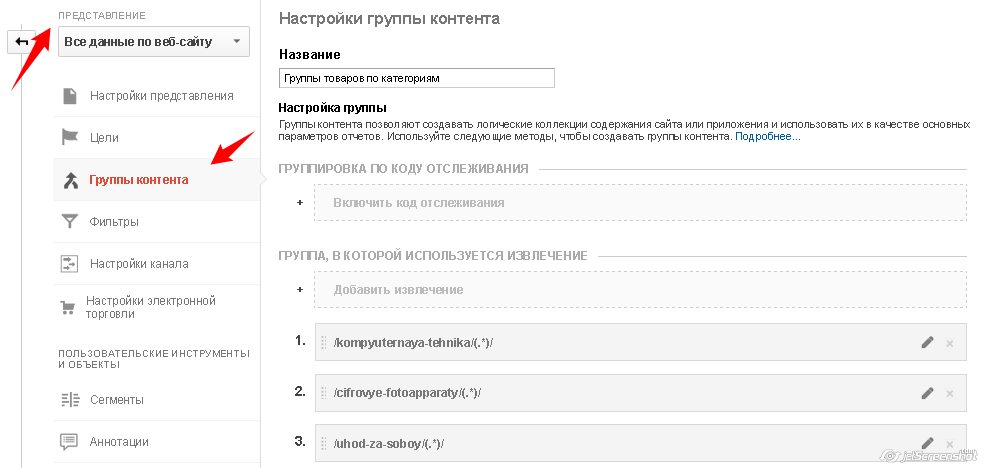
Для того, чтобы увидеть какие группы товаров получают больше всего переходов, просмотров страниц и т.д., необходимо настроить «Группы Контента» на вкладке «Администратор – Представление – Группы Контента». Это особенно актуально для крупных магазинов, так как позволяет лучше анализировать как динамику спроса у покупателей, так и качество и полноту предлагаемого ассортимента.
Посмотреть в отчетах данные по группам контента можно в группе отчетов «
Поведение – Контент сайта».
 3. Провожу ли я анализ многоканальных последовательностей?
В работе с клиентами, SEO-оптимизаторам и маркетологам часто приходится сталкиваться с тем, что оценка эффективности того или иного канала не ведется комплексно. Это приводит к следующим результатам: увидев, что количество прямых продаж из канала SMM, например, достаточно мало, клиент принимает решение о прекращении инвестирования в него средств, а в итоге это приводит к общему падению конверсии по сайту на 1-2%.
На самом же деле, ситуация состоит следующим образом: хоть SMM и не приносил активных прямых продаж, но переход из социальной сети, стал первой точкой взаимодействия для многих пользователей, совершивших покупку в последующих сеансах (такое можно часто наблюдать в нишах, где на принятие решения о покупке, пользователю необходимо некоторое время).
Анализ последовательностей и тонкая настройка моделей атрибуции, позволяет корректно оценить каждый из каналов трафика на предмет целесообразности его использования (тонкая настройка моделей атрибуции доступна на вкладке «Администратор – Представление – Модели Атрибуции»).
 4. Провожу ли я анализ расходов по рекламным каналам?
Система Google Analytics позволяет передать в нее данные о расходах на тот или иной вид рекламы в интернете. Но, если с данными о расходах в системе Google Adwords – все понятно, достаточно установить связь между аккаунтами, то данные из таких рекламных каналов как Yandex Direct или Pn.com.ua, например, – передать несколько сложнее.
Данные о расходах, такие как стоимость клика, можно импортировать в систему сформировав специальный файл в формате Xml, через специальный Api, создав предварительно набор данных на вкладке «Администратор – Ресурс – Импорт Данных».
Это достаточно сложный процесс, требующий привлечения отдела программистов, но позволяющий передать очень важные данные о расходах, позволяющие провести точную оценку эффективности каждого рекламного канала.

Ориентируясь на этот список вопросов, вы сможете повысить не только свои навыки работы с системой веб-аналитики, но и эффективно проводить анализ собственного ресурса, или работы SEO-подрядчика, выполняющего продвижение. Помните, что успешный бизнесмен – это тот, кто умеет правильно управлять своими активами, основываясь не на интуиции, а на данных статистики!
Подписывайтесь на наш блог, учитесь и развивайтесь, будьте успешны и продвинуты в интернет маркетинге – тогда ваш бизнес в сети сможет занимать лидирующие позиции в нише!
Как автоматизировать отчетность Google Analytics с помощью Google Таблиц?
Если вам необходимо сэкономить время, затрачиваемое на веб-аналитику, и сократить большую часть ручной работы при сборе данных, тогда вам необходим новый способ автоматизации получения отчетности. Для тех, кто использует Google Analytics, специально созданы мощные инструменты, которые позволяют запрашивать Analytics API и автоматически создавать отчеты в Excel с изначальной разовой настройкой.

Вы боитесь лицензий Office, и при этом вам нравятся возможности Google Диск? Тогда вы будете рады узнать, что есть бесплатное дополнение для Google Таблиц, которое сделает всю грязную работу за вас, оставив вам только приятную творческую работу по организации данных в персональных панелях инструментов или там где вам необходимо.
В течение последних нескольких месяцев этот инструмент значительно помог многим специалистам автоматизировать и усовершенствовать составление SEO отчетности.
Предлагаем вам рассмотреть, пошаговую инструкцию установки этого инструмента, и рекомендации по использованию его основных функций, чтобы вы могли экономить свое драгоценное время.
УСТАНОВКА
- Войдите в Google Диск посредством вашей учетной записи Google Analytics.
- В главном меню этой страницы кликните на кнопку «Создать» и выберите пункт Google Таблицы. (Вы будете перенаправлены на сервис Google Таблицы.)
- Настройте права доступа через «Настройки доступа» и подключите сервис Google Analytics через «Дополнения» → «Установить дополнения» → выберите Google Analytics → кликните на «+Бесплатно».
Готово. Теперь вы можете настраивать этот совершенно новый инструмент посредством меню «Дополнения»→»Настроить дополнения».

Создание первого отчета
Чтобы получать данные, необходимо перейти на «Create new report» (Создать новый отчет). Так вы откроете простой интерфейс дополнения.

Форма очень проста и понятна. Введите название отчета, выберите свой профиль Analytics, и установите параметры и показатели, которые вы хотели бы отслеживать. Не волнуйтесь, если что-то окажется ограниченным в доступе, на следующем этапе, вы сможете настроить все, что вам необходимо (например, диапазоны дат и фильтров). В этом простом примере выбрано «Sessions» (Сессии) в поле «Metrics» (Показатели).
После клика на «Create report» (Создать отчет) отобразится следующая таблица:

На данном этапе, в меню «Add-ons» (Дополнения) просто нажмите кнопку «Run reports» (Получить отчеты). Инструмент запросит Analytics API для получения данных, которые вы запрашивали, и если запрос успешный, то об этом вам сообщится во всплывающем окошке. В новом листе, вы увидите, фактический отчет, который в данном случае показывает количество сессий, зарегистрированных в пределах диапазона дат по умолчанию (за последние 7 дней).

Хотите создать новый отчет, сохраняя предыдущий для сравнения? Просто добавьте новый столбец путем копирования и вставки старого с изменениями необходимых значений. (Отчеты будут сгенерированы на двух отдельных листах). Такой способ намного быстрее, нежели каждый раз создавать новый отчет с помощью GUI (графического интерфейса)!
Оптимизация отчета
Время возврата к таблице «Report Configuration» (Конфигурация отчета). Как вы уже заметили, там есть еще дополнительные поля, в сравнении с теми, которые были в GUI. Конечно же, каждое поле может быть отредактировано или заполнено вручную.
Возможно, некоторые из них потребуют указания необходимого синтаксиса. Давайте разберемся, что имеется ввиду.
Представление (профиля) ID
Здесь вы можете указать представление Analytics, по которому вы хотите выполнить запрос. Здесь вы можете выбрать только одно представление. Если вам нужно проанализировать два и больше представления, в таком случае добавьте новые столбцы. Чтобы найти ID представления, просто используйте GUI дополнения, или перейдите в Analytics и кликните на «Administration» (Администрирование), а затем на «View settings» (Просмотр настроек).
Синтаксис — ga:12345678
Даты начала и окончания
Можно прописать даты вручную (это нормально, если вам необходимо собрать данные за определенный период времени), или использовать соответствующие даты с формулами, например как сегодня и вчера. Допустим, вы хотите создать сравнительный отчет «предыдущая неделя — текущая неделя». Как приведено в пошаговом руководстве Google, в данном случае оптимальным вариантом автоматизации вычислений является создание двух столбцов (т.е. отчетов) с названием, например, «Прошлая неделя» и «Эта неделя» с формулами, установленными следующим образом:

Для более детальной справки, вы можете просмотреть официальную документацию Google: https://support.google.com/docs/topic/3105385?hl=ru&ref_topic=3046366
Синтаксис — mm/dd/yyyy или соответствующие даты.
Последние N дней
Если вы используете дату начала и дату окончания, то оставьте это поле пустым.
Показатели и параметры
В этом дополнении вы можете указать данные, которые вы хотите подтянуть с Google Analytics. Вы можете установить до 10-ти показателей и до 7-ми параметров для каждого отчета, разделяя их запятыми. Если вам нужна помощь с поиском действующих комбинаций между показателями и параметрами, воспользуйтесь этой страницей: https://developers.google.com/analytics/devguides/reporting/core/dimsmets
Синтаксис — ga:sessions, ga:users. и ga:country, ga:bounces.
Сортировка
Это поле позволяет настраивать организацию таблиц отчета. Можно выбрать:
- группировку данных (по приоритетности);
- порядок использования (по возрастанию или по убыванию).
На примере будет понятнее. Предположим, что вы прописали ga:sessions в поле «Metrics» (Показатели) и ga:pagePath, ga:country в поле «Dimensions» (Параметры), тогда отчет покажет вам в алфавитном порядке, список стран для каждой страницы, которые сгенерировали, по меньшей мере, хоть одну сессию.

Теперь предположим, что вам необходимо сгруппировать эту информацию по странам (другими словами, вам необходимо узнать, для каждой страны, список страниц, которые сгенерировали как минимум один сеанс). Для этого просто нужно прописать ga:country в поле «Sort» (Сортировка).

И наконец, предположим, что вам необходимо, оптимизировать эту таблицу, показывая для каждой страны, сессии в порядке убывания. В таком случае просто добавьте — ga:sessions и знак минус, который сотворит чудеса.

Синтаксис — ga:country, — ga:sessions.
Фильтры
Давайте продолжим на том же примере. Скажем, что вам необходимо ограничить визуализацию данных конкретной страны (например, Италии). Для этого используется поле «Filters» (Фильтры): введите в него команду ga:country==Italy, вот и все. Как вы видите, здесь используется оператор == для запроса Analytics API с необходимым синтаксисом. Для того чтобы узнать, какие именно операторы можно использовать для фильтрации показателей и параметров, воспользуйтесь этим списком: https://developers.google.com/analytics/devguides/reporting/core/v3/reference#filters. Также можно комбинировать фильтры с «or» и «and» операторами, соответственно представленными в виде запятой (,) и точки с запятой (;).
Синтаксис — ga:country==Italy; ga:medium==organic.
Сегменты
Дополнение позволяет даже сегментировать отчеты. Вы можете или воспользоваться сегментами, уже определенными в Google Analytics, или сходу создать новый динамический сегмент. На практике нам не приходилось использовать динамические сегменты, но если вы хотите детальнее изучить эту тему, предлагаем ознакомиться с руководством: https://developers.google.com/analytics/devguides/reporting/core/v3/segments.
Для использования имеющегося сегмента вы должны знать свой ID, самыми простыми способами его определения являются Google, API, Explorer, которые предоставят вам все подробности о сегментах, установленных в профилях Google Analytics.
Синтаксис — gaid::abc123
Уровни выборки
Если вам приходится работать с большим количеством данных (более 500k сессий в пределах выбранного диапазона времени), то лучше всего сделайте выборку по отчетам Analytics. Используйте это поле, как ползунок регулирования выборки в обычной панели Google Analytics. Если параметры выборки удовлетворяют ваши потребности, пропустите это поле, а для регулировки напишите FASTER (ползунок влево) для более быстрого запроса с меньшей выборкой, HIGHER PRECISION (ползунок вправо) для более медленного запроса с большей выборкой. Если вам необходимо больше информации о работе с выборкой, то вы можете ознакомиться с официальной документацией компании Google, перейдя по ссылке: https://support.google.com/analytics/answer/2637192
Стартовый индекс и максимальное количество результатов
Как сообщает Google, Analytics Core Reporting API отображает максимум 10000 строк на запрос. Значение по умолчанию для поля «Max Results» (Максимум результатов) – 1000. Это значит, что, если вам нужно получить больше данных (т.е. строк), то здесь вам необходимо задать нужное число. Предположим, что суммарные результаты вашего запроса превышают 10000, а вам нужно увидеть строки, выходящие за рамки этого лимита. Для этого вам пригодится поле «Start Index» (Стартовый индекс), поскольку оно позволяет выбрать строку (т.е. индекс), с которой будет начинаться показ данных.
Пример из жизни
А сейчас мы хотим поделиться с вами конкретным случаем использования дополнения Analytics. Недавно, возникла необходимость оптимизации одного из ежемесячных SEO отчетов, путем создания самообновляющейся панели в Google Таблицах. Сначала для этого пришлось выяснить, как автоматически собирать следующие ключевые показатели эффективности:
- органические сессии по месяцам и по категориям устройств;
- органические лиды по месяцам и по категориям устройств;
- органические сессии со всеми сессиями по месяцам.
Прежде чем изучать панели инструментов, хотелось бы внести краткое разъяснение: в данном случае были использованы фиксированные даты, чтобы можно было отслеживать ежемесячную динамику бизнеса и архивировать данные, конечно же, вы можете использовать больше настроек, используя соответствующие даты согласно вашим собственным целям.
Давайте рассмотрим лист конфигураций отчета.

Первые три запроса были созданы следующим образом:
- Дата начала и Дата окончания (01/01/2015 и 12/31/2015). В периоде был задан год. В качестве параметра задана выборка через месяц, чтобы была возможность анализировать ежемесячную динамику, и создавать новые отчеты, когда начинается новый год (достаточно просто скопировать и вставить старые сроки и изменить их). Таким образом, можно обращаться к последним отчетам, чтобы год за годом отслеживать динамику. Не имеет значения, если текущий год пока еще не закончился, будущие месяцы будут показывать нулевые результаты и когда придет время они автоматически обновляться. Будьте внимательны, выбор столь широкого диапазона времени может привести к проблемам при выборке. Чтобы избежать их, лучше разделите запрос на 12 — по одному в месяц — тогда суммарные цифры будут отображаться в другом листе.
- Метрики и размеры (ga:sessions, ga:goal1Completions, ga:goal2Completions и ga:month). К примеру, указанные параметры Google, нужно было разделить необходимые показатели отчетов по месяцам. Для этого были использованы показатели goalXXCompletions, понятно, что XX необходимо заменить на ID вашей цели (который можно легко найти в Google Analytics).
- Фильтры (ga:medium==organic;ga:deviceCategory==desktop/mobile/tablet). В этом случае, по запросам получим только органические результаты с разбивкой по устройствам. Почему бы в данном случае не создать один запрос с DeviceCategory (Категорию по устройствам) и установить его как параметр? Так как, увидеть формулы в панели инструментов будет сложнее, поскольку необходимо было бы подтягивать данные из других таблиц, с сортировкой по двум критериям (месяцам и устройствам).
Четвертый запрос довольно прост, так как он просто запрашивает Analytics для общего объема сессий по месяцам.
Для сравнения, рассмотрите скриншот первого отчета, который показывает объем органического трафика со стационарных компьютеров по месяцам и связанные с ним достигнутые цели.

Настройка SEO панели
Теперь, когда у нас есть данные, давайте перейдем к самой интересной части — построению удобной панели инструментов, которая позволит осуществлять быстрый обзор необходимых вам ключевых показателей. На данном этапе это всего лишь вопрос функций и вычислений. Давайте откроем новый лист.
Органические сессии

В строке «Total» (Итого) и ниже вы увидите результаты довольно простых вычислений, на базе выше приведенных строк. Обратите внимание на ячейку B5. Формула в таблице распространяется на строки под названиями «Desktop» (Стационарные), «Mobile» (Мобильные) и «Tablet» (Планшеты).
Вот:
=VLOOKUP(B$2, OrganicDesktop!$A$16:$D$27, 2, FALSE)
Функция VLOOKUP (ВПР) сканирует заданный диапазон «OrganicDesktop», разыскивая в таблице значение ячейки B2 (число месяца, в данном случае, 1) и возвращая соответствующее значение во второй столбец таблицы (количество сеансов).
Зачем ссылаться на поисковое значение в ячейке, а не напрямую к цифре? Да потому, что это хорошо известный трюк, который позволяет перетаскивать формулу для применения ее к каждой ячейке строки, благодаря такой «динамике» это также применимо и к строке 2 (где мы прописывали цифры нескольких месяцев).
Строки «Mobile» and «Tablet» заполняются аналогичным образом, заменяя ссылочную таблицу соответственно на «OrganicMobile» и «OrganicTablet».
Круговая диаграмма справа отображает только общие средние показатели органических сессий устройствами. Чтобы определить процентное значение трафика, например, со стационарных компьютеров, была применена весьма простая формула:
= SUM ($ B5: $ M5) / SUM ($ B $ 8: $ M $ 8)
Органические лиды

Вторая часть панели инструментов в основном является копией первой. Единственное отличие заключается в том, что ячейки этих строк «Desktop», «Mobile» и «Tablet» суммируют значения двух VLOOKUP-ов, поскольку в данной ситуации нам нужен отчет об общем количестве потенциальных клиентов (goal 1 completions + goal 2 completions).
Вот формула ячейки В33:
=VLOOKUP(B$2, OrganicDesktop!$A$16:$D$27, 3, FALSE)+VLOOKUP(B$2, OrganicDesktop!$A$16:$D$27, 4, FALSE)
Сравнение органических сессий со всеми сеансами

Заключительный этап очень прост. Строка «Free traffic» (Бесплатный трафик) использует значения из строки «Total» (Итого) таблицы «Organic sessions» (Органические сессии), а строка «All traffic» (Весь трафик) выполняет поиск значений в таблице «All» (Все) через формулу VLOOKUP:
=VLOOKUP(B$2, All!$A$16:$B$27, 2, FALSE)
ВЫВОДЫ
Эта панель инструментов является простым примером того, что вы можете делать при помощи дополнения Google Analytics для Google Таблиц. Как только вы поймете, как правильно извлекать данные из Analytics API, вы сможете организовать их, так как вам нравится в новой таблице (или в новом файле, с функцией IMPORTRANGE), для того, чтобы создать полностью автоматическую и самообновляющуюся панель в соответствии с вашими потребностями.
И последнее. Помните, что вы также можете запланировать формирование отчетов с автоматическим их обновлением, без каких либо манипуляций в дальнейшем. Для этого достаточно разово выполнить несколько кликов мышью:
Голавное меню → Дополнения → Google Analytics → Schedule Reports (График отчетности).

Оценок: 20 620 (средняя 5 из 5 )
- Главная
- Автоматизация отчетов с помощью Google Таблиц
Рекомендуем также

Как получить 100/100 в Google Page Speed Test Tool?

Как создать, настроить и оптимизировать таргетированную рекламу в Facebook?

Как сделать быстрый SEO аудит за 30 минут