
Как сбросить пароль на Андроиде, если забыл его
Если вы забыли пароль или графический ключ — воспользуйтесь одним из следующих методов по разблокировке вашего Android-устройства (смартфона или планшета).
12 апреля 2022 года Гаджеты
4 минуты, 38 секунд читать
1. Через Google-аккаунт для старых Android
Отличный способ для разблокировки устаревшей модели смартфона, работающей на Android-версии ниже 5.0. Для него ваш телефон должен иметь хорошее интернет-соединение. К примеру, подключиться к домашней сети Wi-Fi.
Шаг 1. Можно обойти защиту через превышение установленного числа попыток ввода, поэтому введите 5 раз любую комбинацию символов на экране ввода.
Шаг 2. После последней попытки неправильного ввода пароля, на экране смартфона отобразится фраза «Забыли пароль?» или похожее уведомление.
Шаг 3. Нажмите на него, а затем введите логин и защитный код от Google-аккаунта, который используете на своем смартфоне.
Как разблокировать Android через учетную запись Google
В случае, если вы забыли пароль от аккаунта Google, стоит зайти на страницу восстановления аккаунта Google с другого устройства (допустим, с ПК).
Шаг 1. Восстановите пароль от аккаунта одним из предложенных там способов (кроме мобильного телефона).
Шаг 2. Введите логин и новый пароль на смартфоне для разблокировки Android.
Теперь можно создать новый запоминающийся пароль для блокировки экрана или выбрать другой (удобный) способ защиты смартфона.
2. Через Smart Lock для новых Android
Если у вас смартфон с поддержкой версии Android 5.0 и старше, вы можете воспользоваться функцией Smart Lock, которая поможет разблокировать устройство.
Smart Lock может разблокировать гаджет 3 способами без ввода пароля:
- Bluetooth-девайс —к смартфону по беспроводной связи подключается знакомое Bluetooth-устройство. Найдите устройство с опцией Bluetooth, подключитесь с него к заблокированному смартфону, чтобы открыть его.
- Безопасные места — разблокировка происходит, если ваши координаты совпадают с теми, что были заданы ранее. Например, в вашей квартире. как только Android определит по GPS, что ваше местоположение совпадает с заданным, он разблокируется.
- Распознавание лиц (или Face Unlock) — функция разблокировки с помощью лица.
3. Через сервис по поиску смартфона
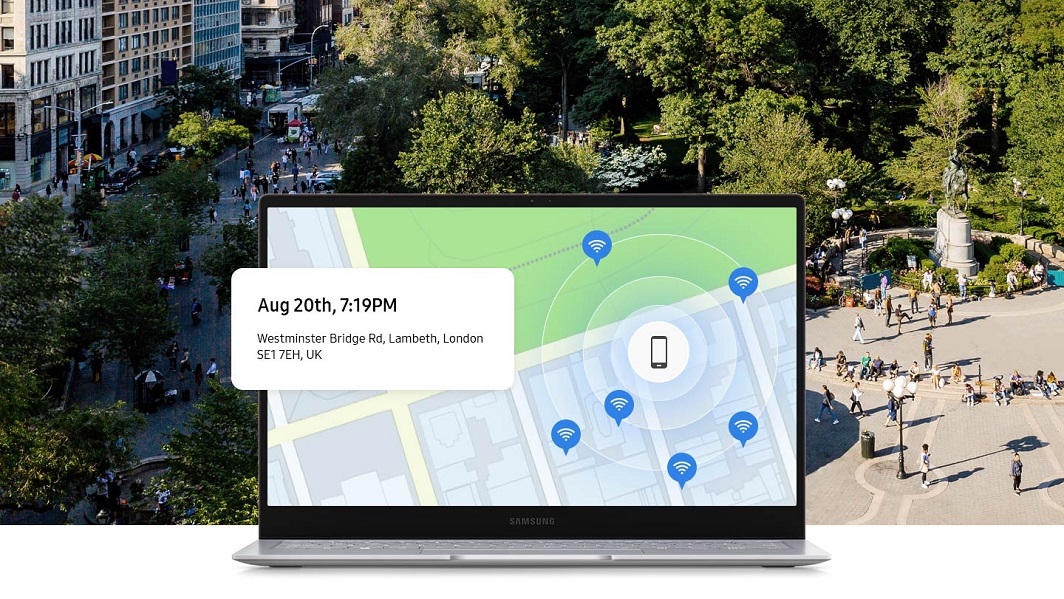
Владельцы современных телефонов Samsung могут разблокировать девайс удаленно, используя сайт Find My Mobile. Он позволит отыскать устройство и дистанционно управлять им, включая возможность разблокировки.
Если вы настраивали учетную запись Samsung, то снять блокировку на Android при забытом пароле можно с компьютера или ноутбука. Зайдите на сайт с любого устройства и в появившемся меню выберите опцию «Разблокировать».
Подробная инструкция, как это сделать через Samsung-аккаунт:
· Проверьте, что на смартфоне работает интернет;
· Войдите в свою учетную запись и укажите телефон, который заблокирован;
· В правом верхнем углу нажмите «Разблокировать».
4. Через сброс телефона до заводских настроек
Если на смартфоне нет ценных данных и вы без труда можете с ними распрощаться, сбросьте настройки до заводских, то есть полностью очистите девайс.
На разных телефонах это выполняется по-разному, поэтому лучше заранее найти в Интернете, как это сделать через запрос «модель_смартфона hard reset».
Общая инструкция по разблокировке устройства:
1. Отключите смартфон и извлеките карту памяти
2. Поочередно используйте следующие комбинации клавиш, удерживая их по 10-15 секунд:
· кнопка громкости (-), кнопка питания
· кнопка громкости (+), кнопка питания
· кнопка громкости (-), кнопка питания, кнопка «Домой» (если есть)
· кнопка громкости (+), кнопка громкости (-), кнопка питания
3. Когда нужная комбинация сработает — на экране возникнет меню. Выберите пункт «Recovery», а затем нажмите «Wipe data/factory reset».
4. Подтвердите операцию сброса
Android точно разблокируется, но ценой уничтожения всех ваших данные и установленных приложений, которые просто исчезнут.
При включении телефон попросит ввести логин и пароль от вашего Google-аккаунта. Вероятно, на новых смартфонах ваши данные могли незаметно синхронизироваться с учетной записью Google и магазином приложений Google Play. В таком случае удаленные приложения можно возвратить.
Сброс настроек заводского пароля Samsung — если вы забыли свой пароль
О чем видеоруководство Samsung Factory Reset Password?
В видеоуроке Сброс пароля Samsung к заводским настройкам я покажу вам, как сбросить телефон Samsung к заводским настройкам, если вы забыли свой пароль.
Как сбросить пароль на телефоне Samsung?
В принципе, сбросить настройки телефона Smasung несложно, но
Для того, чтобы войти в рекавери, можно сбросить телефон до заводских настроек, его нужно выключить в первый раз. Проблема в том, что телефон с паролем нельзя выключить, а только перезагрузить.
Как перезагрузить телефон с паролем восстановления?
Как войти в рекавери на телефоне Самсунг с паролем?
- Подключите телефон к ПК с помощью USB-кабеля
- Нажмите и удерживайте Громкость вниз + Питание
- После перезапуска немедленно переместите палец с уменьшения громкости на увеличение громкости, пока кнопка питания остается нажатой.
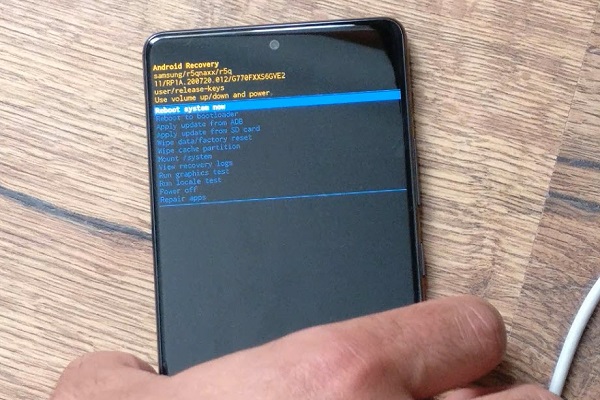
- Когда появится логотип Samsung, включите питание и удерживайте кнопку увеличения громкости, пока не войдете в Recovery.
- В Recovery вы перемещаетесь с Volume Up и Down, выбираете Wipe data/Factory reset, подтверждаете питание и на последней странице подтверждаете еще раз.
Следующий шаг после сброса
После сброса механизм вступит в работу FRP (защита от сброса настроек). Это происходит на телефонах, у которых был пароль до сброса. Этот механизм не позволяет вам пользоваться телефоном, если вы не знаете свою учетную запись Google и пароль.
Если у вас есть телефон, вам не составит труда узнать свой аккаунт Google и пароль.
Если вы не являетесь владельцем телефона, вы не сможете использовать устройство, даже если сбросите его до заводских настроек.
Как обнулить телефон при продаже?
Чтобы телефон был сброшен для продажи, рекомендуется удалить его аккаунт Google из настроек и сбросить его из настроек телефона.
Как сбросить настройки на Андроиде если забыл пароль
Сброс настроек – одна из самых полезных функций в телефоне, о которой мы вспоминаем при возникновении неполадок или, когда аппарат начинает сильно тормозить. Но как сбросить настройки на андроиде до заводских если забыл пароль? Такая ситуация кажется безвыходной, однако решения есть.

Можно ли сделать сброс настроек без пароля?
Если вы забыли PIN-код от своего устройства, именно полный recovery сможет помочь вам. К счастью, в современных устройствах прописан сценарий для случая, если нужно сбросить настройки на андроиде, когда забыл пароль или если разблокировка по каким-то причинам не срабатывает. Рассмотрим самые известные варианты перезагрузить устройство и сбросить все до нуля.
Как сбросить пароль на Android если забыл пароль
Маленький лайфхак для людей, поставивших слишком сложный для запоминания шифр для входа в телефон.Если ваше устройство находится в сети, попросите кого-либо из ваших знакомых позвонить вам. Во время режима звонка блокировка с экрана снимается, и можно легко зайти в меню телефона, и даже в настройки. Попав туда, вы без труда сможете сменить пароль и поставить новый, более легкий. Также заметим, что в большинстве современных смартфонов имеется возможность разблокировки при помощи лица, отпечатка пальца или графического ключа. Данные методы защиты являются более современными и удобными, к тому же, их можно комбинировать.
Как восстановить пароль на Андроиде
Для данного метода пригодятся активные права разработчика. Принцип метода заключается в удалении файлов, в которых хранятся пароли: «gesture.key» и «password.key»,
Понадобится также файловый менеджер под названием Aroma. Скачать его можно в сети, загрузив файл не распаковывайте его, а сразу закиньте в память телефона. Затем отключите устройство и активируйте меню Recovery, зажав одновременно верхней кнопки громкости и питания.
Сравнить Huawei P30 Lite и Samsung A50 — какой смартфон лучше?
Используйте качельку громкости для перемещения между элементами вверх и вниз, а кнопку питания – как кнопку выбора или подтверждения действия.
Далее следуйте инструкции:
- Откройте пункт CWM Recovery под названием «Install zip».

- На появившемся экране выберите строку «Choose zip from sdcard» – это откроет папку, где лежит Aroma.

- Выберите архивный файл Aroma.
- Файловый менеджер успешно запустится. Откройте папку data, вкладку system и удалите файлы:
- gesture.key;
- password.key;
- locksettigs.dp.

Теперь перезагрузите устройство. После перезагрузки введите любую комбинацию цифр и телефон разблокируется. Теперь в настройках можно настроить доступ.
Джеф Коллинс (Написано статей: 142)
Автор статей о программах и настройках устройств. У него всегда можно узнать новости о новых моделях смартфонов и телевизоров, их новых фишках. Просмотреть все записи автора →
Як розблокувати смартфон, якщо ви забули пароль, PIN-код або графічний ключ
Не можете розблокувати екран Android-пристрою або iPhone? На щастя, пароль та інші засоби захисту можна оминути. У цій статті ми розглянемо офіційні інструменти, передбачені виробниками смартфонів для таких випадків. У нашому списку присутні як специфічні функції для деяких категорій пристроїв, так і універсальні варіанти на кшталт повного скидання смартфона.
Як розблокувати Android-смартфон
До ваших послуг щонайменше п’ять способів. Вибирайте той з них, який вам підходить більше за інших.
1. За допомогою облікового запису Google
Цей спосіб найзручніший і найбільш простий. Але він підійде тільки для дуже старих пристроїв, які працюють на Android 4.4 KitKat або більш ранніх версіях операційної системи. Надалі Google з невідомої причини прибрала таку можливість із мобільної ОС.
У чому суть? Щоб уникнути блокування екрана, достатньо ввести пароль від облікового запису Google (не плутайте з паролем для розблокування). Йдеться про акаунт, який прив’язано до вашого смартфону. Після цього всі параметри захисту скинуться. Ви зможете задати їх заново та отримати повний доступ до пристрою.
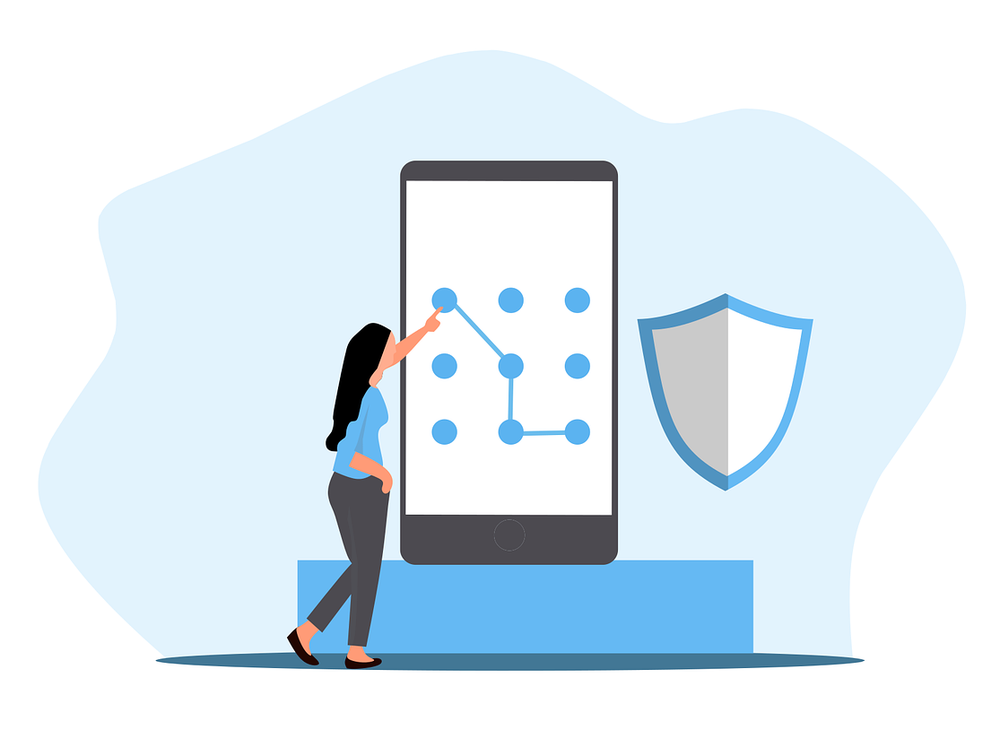
Отже, спочатку введіть будь-який пароль, PIN-код або графічний ключ щонайменше п’ять разів. Після кількох неправильних спроб введення на екрані з’явиться напис «Забули пароль?» чи схожа підказка. Натисніть на неї та введіть свій логін та пароль від власного облікового запису Google. Після цього дійте відповідно до подальших інструкцій системи.
Якщо пароль від облікового запису Google, прив’язаного до смартфону, ви теж забули, спробуйте відновити його на цій сторінці.
2. За допомогою функції Smart Lock
Ще один зручний, але вже застарілий спосіб. Хоча він актуальний для більшої кількості пристроїв, ніж попередній: розблокування за допомогою Smart Lock доступне на смартфонах під керуванням Android 8.0 Oreo або попередніх версій ОС. Але навіть якщо на вашому апараті стоїть відповідна версія системи, це ще не означає, що ви можете використовувати Smart Lock. Цей спосіб працюватиме лише в тому випадку, якщо ви налаштували його заздалегідь.

Якщо коротко, Smart Lock — це набір функцій, які дозволяють керувати блокуванням екрана. Більшість з них відключають автоблокування, поки виконується певна умова. Наприклад, коли поруч є довірений Bluetooth-пристрій або смартфон знаходиться у вас вдома.
І лише одна з функцій Smart Lock дозволяє розблокувати екран без введення PIN-коду, пароля та графічного ключа. Вона називається Voice Match і розблокує пристрій за голосовою командою «Ok, Google». При цьому голос має належати власнику смартфона.
Можливо, раніше ви вже налаштували Voice Match, але забули про це. У такому випадку увімкніть підсвічування екрана і спробуйте вимовити «Ok, Google». Дисплей має розблокуватися. Однак, навіть якщо це спрацює, при наступних блокуваннях смартфон продовжуватиме запитувати поточний пароль, PIN-код або графічний ключ. Тому вам доведеться згадати його або щоразу використовувати для розблокування голос.
3. За допомогою сервісу SmartThings Find
Компанія Samsung створила сервіс SmartThings Find, що дозволяє дистанційно скинути забутий пароль, PIN-код або графічний ключ на смартфонах Samsung Galaxy. Із пристроями інших брендів сервіс не працює.
Такий варіант підійде, якщо ваш смартфон підключено до інтернету, на ньому виконано вхід в обліковий запис Samsung, а в його налаштуваннях активні функції пошуку та віддаленого розблокування.
Щоб скористатися цим способом, зайдіть на сторінку SmartThings Find з комп’ютера та за потреби введіть логін та пароль від облікового запису Samsung, який прив’язаний до смартфону.

Зліва виберіть свій пристрій і натисніть праворуч «Розблокувати». Після цього дійте згідно з підказками на екрані. Можливо, для підтвердження розблокування вам доведеться знову ввести пароль від облікового запису Samsung.

В результаті на екрані смартфона з’явиться повідомлення про те, що параметри блокування скинуто. Після цього ви отримаєте повний доступ до апарата та зможете задати новий пароль, PIN-код або графічний ключ.
4. За допомогою сервісу «Знайти пристрій»
Сервіс «Знайти пристрій» компанії Google дозволяє дистанційно скинути забутий пароль, PIN-код або графічний ключ на будь-якому Android-смартфоні, за винятком апаратів Huawei. Останні не підтримуються через американські санкції.
Важлива особливість цього варіанта полягає в тому, що він не лише скидає параметри блокування, а й видаляє всі дані зі смартфона. Це означає, що апарат повернеться до заводського стану. Але ви зможете відновити дані, які зберігаються в обліковому записі Google. Достатньо буде знову підключити його до смартфону.
Цей спосіб спрацює, лише якщо ваш смартфон підключено до інтернету і на ньому виконано вхід до облікового запису Google.
Щоб здійснити скидання, зайдіть на сторінку сервісу «Знайти пристрій» з будь-якого комп’ютера. У разі потреби увійдіть до облікового запису Google, прив’язаного до смартфону.

Переконайтеся, що ліворуч вибрано пристрій, який потрібно розблокувати. Після цього зверніть увагу на список опцій нижче, опустіться в його кінець і натисніть «Стерти дані з пристрою». Потім дійде відповідно до подальших підказок на екрані.
Після скидання ви зможете знову налаштувати пристрій, зокрема — підключити обліковий запис Google і встановити нові параметри блокування.
5. За допомогою апаратного скидання
Цей спосіб теж прибирає пароль, PIN-код та графічний ключ, стираючи абсолютно всі дані та налаштування зі смартфона. Але він більш універсальний, ніж попередній. По-перше, апаратне скидання підходить для всіх Android-пристроїв, включаючи Huawei. По-друге, вам не потрібен комп’ютер, а смартфон може бути відключеним від інтернету та облікового запису Google.
Апаратне скидання, також відоме як Hard Reset, виконується за допомогою кнопок на пристрої. Які саме кнопки і як натискати — залежить від моделі смартфона. Найчастіше для скидання потрібно вимкнути апарат і затиснути на 10-15 секунд кнопку живлення разом із клавішею збільшення або зменшення гучності. На старих смартфонах зазвичай спрацьовує затискання кнопки живлення та клавіші «Додому». Якщо нічого не підходить, пошукайте, як виконати скидання саме вашого пристрою. Цю інформацію легко знайти в Інтернеті.
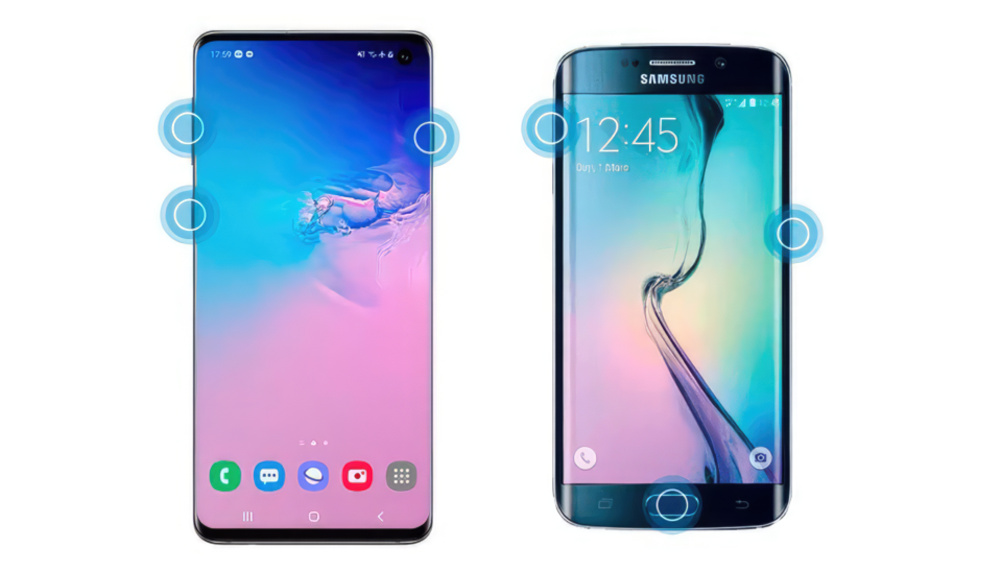
Після спрацювання правильної комбінації кнопок екран смартфона заблимає і почнеться процедура скидання. За кілька хвилин можна буде налаштувати апарат знову. Коли ви повторно підключите до смартфона Google обліковий запис, збережені у хмарі налаштування та файли повинні будуть автоматично відновитися на пристрої.
Як розблокувати iPhone
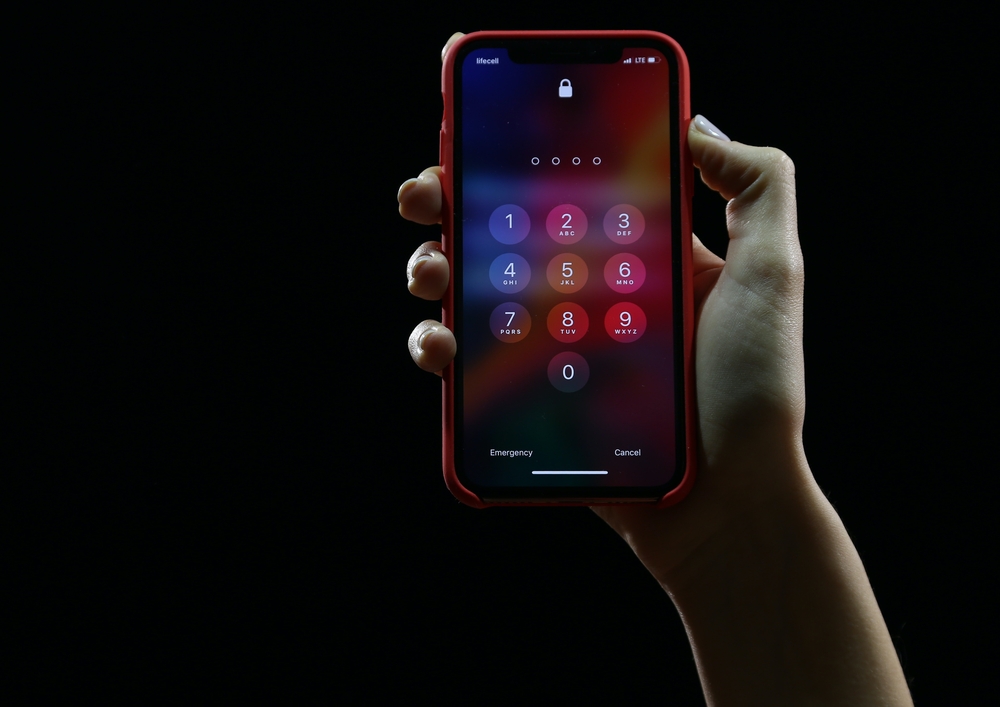
Якщо ви забули пароль для розблокування екрана iPhone, допоможе лише скидання смартфона до заводських налаштувань. Його можна виконати двома способами: дистанційно через сервіс «Локатор» або апаратно за допомогою кнопок пристрою. У будь-якому випадку процедура не тільки скине пароль, а й зітре всі ваші дані та параметри зі смартфона. Після цього його потрібно буде знову налаштувати.
Якщо на вашому iPhone включена автоматична архівація, — що, скоріше за все, так і є — то стерту інформацію можна буде відновити з хмарної резервної копії в iCloud. Для цього після скидання достатньо знову підключити до апарата обліковий запис Apple ID.
1. За допомогою сервісу «Локатор»
Сервіс «Локатор» (він же «Пошук пристроїв») — інструмент Apple, призначений для пошуку та віддаленого управління пристроями компанії. Серед іншого, за його допомогою можна виконати дистанційне скидання iPhone.
Цей спосіб підходить, якщо ваш смартфон підключено до інтернету, до нього прив’язано обліковий запис Apple ID і в його налаштуваннях активна функція «Знайти iPhone».
Щоб виконати дистанційне скидання, відкрийте сайт iCloud на комп’ютері та увійдіть у Apple ID, підключений до iPhone. Перейдіть на сторінку «Пошук пристроїв», натисніть на іконку свого смартфона на цифровій карті, а потім — на значок у вигляді літери «i» поряд з ним.

У лівому меню виберіть «Стерти iPhone» та дотримуйтеся інструкцій на екрані до завершення скидання. Після цього налаштуйте пристрій знову.

2. За допомогою апаратного скидання
Для цього способу вам знадобиться комплектний USB-кабель, яким ви заряджаєте iPhone, і комп’ютер на Windows або macOS. Якщо ваш ПК працює на операційній системі Microsoft, також необхідно встановити з Windows Store невелику безкоштовну програму iTunes.
Щоб виконати апаратне скидання, спочатку запустіть програму Finder (macOS) або iTunes (Windows). Відразу увійдіть до Apple ID, що прив’язаний до смартфона.
Потім вимкніть iPhone та знайдіть кнопку переходу в режим відновлення. Що це за кнопка — залежить від моделі:
- iPhone 8, iPhone 8 Plus, iPhone X, iPhone SE (2-го покоління) і новіші моделі — бічна кнопка справа.
- iPhone 7 і iPhone 7 Plus — кнопка зменшення гучності.
- iPhone 6s, iPhone SE (1-е покоління) і старіші моделі — центральна кнопка «Додому».
Коли ви знайдете потрібну кнопку, натисніть на неї і, не відпускаючи, підключіть смартфон до комп’ютера за допомогою кабелю. Відпустіть кнопку лише тоді, коли на екрані ПК з’явиться режим відновлення.

Натисніть «Відновити» та дійте згідно з інструкціями, які відображатиме комп’ютер. Після скидання налаштуйте смартфон знову.
Підведемо підсумки
Якщо ви забули пароль, PIN-код або графічний ключ, це поспішайте панікувати. Адже є різні способи обійти захист та повернути повний доступ до пристрою.
Власники Android-смартфонів можуть розблокувати екран через обліковий запис Google, функцію Smart Lock, а також сервіс SmartThings Find для апаратів Samsung. Якщо нічого не допоможе, залишаються можливості для дистанційного та апаратного скидання пристрою.
Власники iPhone можуть розраховувати лише на видалення пароля разом із усіма даними через сервіс «Локатор» або апаратне скидання.