
Sheet set manager не видет все чертежи в папке.
Форумы CADUser → Autodesk → AutoCAD → Sheet set manager не видет все чертежи в папке.
Страницы 1
Чтобы отправить ответ, вы должны войти или зарегистрироваться
Сообщения 8
#1 Тема от vl250777 10 июня 2008г. 17:15:53
Тема: Sheet set manager не видет все чертежи в папке.
Подскажите, кто нибудь сталкивался с проблемой, при печати чертежей через Set sheet manager, последний не видет половину чертежей в папке, когда показываешь путь к чертежам которые нужно распечатать. может свойственно acad2008
#2 Ответ от pasha_sevkav 11 июня 2008г. 10:51:09
Re: Sheet set manager не видет все чертежи в папке.
объясни болие внятно суть проблемы!
#3 Ответ от vl250777 11 июня 2008г. 12:44:32
Re: Sheet set manager не видет все чертежи в папке.
Ок, поясню подробнее. Если вы когда нибудь работали с Set sheet manager (SSM). Вы можете создавать наборы чертежей, так называемые подшивки, которые потом (подшивки) можно кидать на печать опять таки с помощью этого менеджера. Так вот когда создаешь одну подшивку из чертежей, в дальнешем не получается создать 2ю подшивку из этих же чертежей. Автокад по просту, когда ты указываешь путь к чертежам, видет все чертежи за исключением тех которые ты ОДНАЖДЫ уже когда то добавил в 1подшивку. Забота понятна, возможно взаимоисключить одновременный доступ к файлам, в хелпе автокада так написано, что нужно учитывать данную ситуацию, так как SSM может иметь 1 доступ к файлу в одно и тоже время. НО возможно придумано и не полохо, суть в том когда ты удаляешь *.DST файл (файл с настройками подшивки), для того чтобы создать новый. Автокад упорно продолжает не видеть именно эти файлы, которые были однажды в 1 подшивке. Он их не видит как будто их нет для пользователя, он видит только чертежи которые не были тронуты, т.е. никогда не добавлялись в подшивки. Интересно еще то что однажды, я преставил систему, поставил акад2008, скопировал с предыдущей системной инсталяции все юзеровские документы и настройки к себе на новую инсталяцию операционной системы, поскольку DST фалы по умолчанию хранятся в папках юзера. Видно Автокад, нашел файл поскольку в настройках прописан туда путь, или я прописывал (не суть). Вобщем акад я так понимаю расценивает мои файлы которые я хочу подшить, как уже подшиваемые, и не дает мне их видеть. Такова суть. Сижу читаю хелп, может поможет, на самом деле я думаю это глюк чистой воды, т.к. однажды я все таки увидел файлы, но после рестарта автокада, я опять их не увидел. А может я устал ).
Работа с AutoCAD Sheet Set Manager
Одна из самых трудоемких частей любого проекта — настройка исходных файлов. Когда вы начинаете новую работу, вам нужно определить соответствующий размер листа, масштаб и ориентацию ваших рисунков, прежде чем вы сможете что-либо делать. Затем вам нужно будет создать фактические планы, создать и вставить заголовочные блоки для каждого, добавить видовые окна, общие примечания, масштабные линейки, легенды и полдюжины других элементов для каждого отдельного типа плана.
Это все оплачиваемое время, так как вы делаете это для своего проекта, но это не рентабельное использование оплачиваемых часов. Первоначальная настройка двадцатилетнего проекта может занять целый день вашего персонала САПР. Каждый последующий рисунок, который вы добавляете, может занять дополнительный час или больше. Примите во внимание стоимость создания набора для более чем 100 чертежей, и вы увидите, как быстро могут быть израсходованы бюджеты, и вы еще даже не начали разработку.
Использование диспетчера подшивок для настройки проектов
Не было бы неплохо, если бы был способ упростить и автоматизировать процесс установки? Вот тут-то и появляется AutoCAD Sheet Set Manager (SSM). SSM существует уже давно, но его используют не многие фирмы, а те, которые не в полной мере используют его функциональность.
Как работает менеджер подшивок
Идея SSM проста; это не что иное, как палитра инструментов , расположенная сбоку экрана со ссылками на все рисунки в вашем наборе. Каждая ссылка в палитре SSM позволяет открывать, наносить на карту, изменять свойства, даже переименовывать и перенумеровывать все рисунки в вашем наборе. Каждая ссылка соединяется с пространством макета отдельного чертежа, сохраненного в вашем проекте. SSM также может ссылаться на несколько вкладок макета в пределах одного чертежа, но это не лучший метод для работы. Самый простой и гибкий способ работы с SSM — это разделение вашей модели проекта и нанесенных листов на отдельные чертежи. По сути, вы разделяете пространство модели и пространство бумаги на отдельные файлы. Таким образом, вы можете иметь одного составителя, работающего с моделью проекта, в то время как другой изменяет макет листа.
Как создать sheet set в автокаде

Управление листами с помощью Диспетчера подшивок
Поделиться
По любому проекту вместе с отчетом, отражающим проектный замысел, необходимо предоставить набор чертежей и спецификаций. Для создания этого набора документов требуется подготовка, а также эффективная система управления документацией и работами по проекту. Диспетчер подшивок в AutoCAD прекрасно подходит для управления чертежами на всех этапах работ в рамках проекта. На базовом уровне подшивки позволяют упорядочивать файлы чертежей нужным образом, чтобы к ним можно было легко получить доступ в ходе работы над проектом. Подшивки позволяют вам работать над одним набором документов, в то время как остальные участники проектной группы работают над другим, что облегчает совместную работу и управление проектными данными.
Доступ к Диспетчеру подшивок можно получить на ленте под меню приложения, как показано на рисунке ниже. При использовании строки меню (когда для системной переменной MENUBAR задано значение 1) доступ можно получить из раздела «Файл». Наконец, при использовании командной строки доступ можно получить, введя в ней ДП. После создания подшивки ее можно будет просмотреть ее на палитре Диспетчера подшивок, как показано на рисунке внизу справа.

Обзор процедуры
Примечание. Это отрывок из руководства Autodesk по работе с подшивками AutoCAD.
Файл чертежа, созданный с помощью Диспетчера подшивок, похож на любой другой файл, созданный одним из стандартных способов. В нем можно чертить геометрические объекты в пространстве модели, создавать дополнительные вкладки листов и выполнять другие действия.
Однако есть одно техническое ограничение: каждый лист в списке листов Диспетчера подшивок может ссылаться только на один лист файла чертежа. Если чертеж состоит из нескольких листов, эти дополнительные листы можно импортировать в список листов Диспетчера подшивок.
Технического обоснования тому, почему чертеж должен состоять из одного листа, нет, однако новая процедура работы с подшивками, которая считается оптимальным вариантом, предполагает наличие одного листа чертежа (файл DWG) на каждый лист в подшивке. Главное преимущество такого подхода состоит в том, что при нем несколько пользователей могут одновременно работать с разными листами. Когда два листа в списке ссылаются на листы одного и того же чертежа, этот файл чертежа блокируется, как только пользователь открывает один из листов в списке. Это стандартное поведение AutoCAD.
Даже если предполагаемая процедура внедрения подшивок не вполне соответствует вашему текущему рабочему процессу, не отказывайтесь от их использования. Большую часть процедур по работе с подшивками можно внедрить, не меняя текущий рабочий процесс. При этом производительность всей работы существенно повысится.
Далее приводится краткий обзор принципов работы с подшивками.
1. Создайте геометрию модели в отдельном файле чертежа (DWG). Продолжайте работать над созданием геометрии модели в пространстве модели, включая обычные и вложенные внешние ссылки, а также другие элементы. В этом файле DWG полностью сосредоточьтесь на модели. Забудьте про вкладку листа. Этот файл будет вашим «файлом модели». Все операции с листом будут выполнены в отдельном «файле листа».
2. Создайте лист в Диспетчере подшивок. Будет создан новый файл чертежа (DWG) с активной вкладкой листа. Используя имя листа в списке, можно получить быстрый доступ к этому листу в файле DWG.
3. Откройте лист. При этом будет открыт файл чертежа с активной вкладкой этого листа.
4. Добавьте на лист виды из исходного чертежа. Здесь можно создавать видовые экраны листа и вставлять чертежи модели в качестве внешних ссылок. Следуя стандартной процедуре работы с подшивками, вы собираете проектные данные из других источников (т. е. из внешних ссылок, заданных в пространстве модели) и размещаете их на листе чертежа (в виде основной надписи, видовых экранов, примечаний и т. д. в пространстве листа). В пространстве модели должны находиться только ссылки на внешние файлы.
5. Добавьте информацию о листе на лист чертежа. Можно добавить примечания к листу или другие сведения о листе (пространстве листа), относящиеся к этому конкретному листу. С технической точки зрения, можно чертить в пространстве модели, создавать дополнительные листы и выполнять другие действия, однако предполагается, что этот файл DWG содержит один лист с внешними ссылками на чертежи модели.
Данная процедура не является обязательной при работе с подшивками. Однако рекомендуется рассмотреть возможности по переходу к ней, чтобы использовать подшивки максимально эффективно.
За исключением того, что модель и лист теперь находятся в двух разных чертежах, остальные базовые принципы и понятия (внешние ссылки, пространство модели, видовые экраны, листы) должны быть вам знакомы.
Совместная работа с подшивками
Подшивки можно применять для организации работ в проектной группе, предполагающей использование сетевого доступа, совместную работу в интернете и передачу файлов по электронной почте. В группу также могут входить пользователи, использующие программное обеспечение без Диспетчера подшивок.
Работа в проектной группе с использованием Диспетчера подшивок
1. Для совместной работы с подшивками каждый участник проектной группы должен иметь сетевой доступ к файлу данных подшивки (DST) и связанным файлам шаблонов чертежей (DWT). Каждый участник может открыть подшивку, чтобы загрузить в Диспетчер подшивок информацию о подшивке из файла DST.
2. Когда кто-либо из участников вносит изменения в проект, файл DST кратковременно открывается, а информация, хранящаяся в этом файле, обновляется. Когда файл DST открыт, рядом с именем подшивки в левом верхнем углу окна Диспетчера подшивок отображается значок блокировки.
3. Зеленая точка в значке блокировки указывает, что в рамках сеанса Диспетчера подшивок временно заблокирован доступ к файлу DST на данном компьютере.
4. Красная точка указывает, что в рамках сеанса Диспетчера подшивок временно заблокирован доступ к файлу DST на компьютерах проектной группы.
5. Желтая точка на значке блокировки означает, что лист находится в специальном состоянии: например, для свойств его файла установлен атрибут «Только чтение».
6. Изменения в подшивке автоматически становятся видны другим участникам группы в дереве Диспетчера подшивок.
7. Если доступ к файлам DWT подшивки есть у всех участников группы, новые файлы чертежей и их листы создаются с помощью одних и тех же файлов шаблонов чертежей. Параметры страницы для этих чертежей также стандартизированы.
8. Другие участники также имеют доступ к данным о состоянии листов в текущей подшивке. Эти данные отображаются в дереве и указывают на одно из следующих состояний.
9. Лист доступен для редактирования.
10. Лист заблокирован.
11. Лист отсутствует или находится в неизвестной папке.
12. Активные листы других участников группы автоматически проверяются на изменение состояния; дерево обновляется в сеансе Диспетчера подшивок. Если команда активна, в цикле опроса интервал в сеансе пользователя пропускается. Для принудительного обновления состояния листа на вкладке «Список листов» нажмите «Обновить состояние листа».
13. Для отображения дополнительной информации в области «Подробности» Диспетчера подшивок выберите любой лист.
14. При определенных ограничениях с подшивками можно работать в группах, в которых не все участники имеют доступ к сети или Диспетчеру подшивок. Возможно, участники группы используют более старую версию AutoCAD LT или AutoCAD. Это значит, что не все участники группы будут иметь доступ к файлу DST. Однако соответствующая информация из файла DST хранится (кэшируется) в каждом файле чертежа, а информация о подшивке, например настраиваемые свойства, сохраняется при совместном использовании файла чертежа участниками группы.
15. Когда участник группы редактирует сведения в файле DST, может понадобиться обновить сведения в нескольких файлах чертежа. Чтобы обновить лист в подшивке, откройте и сохраните этот лист при открытой подшивке.
16. Обновить все листы в подшивке автоматически можно с помощью команды контекстного меню подшивки «Сохранить все листы». Файлы чертежей, сохраненные в предыдущей версии формата DWG, сохраняются без изменения формата.
Использование подшивок в сетевой среде
Этот ресурс по использованию подшивок в сетевой среде приводится в качестве упражнения 0 и ссылается на образцы подшивок, одним из которых является IRD Addition. Этот ресурс наглядно демонстрирует процесс работы с подшивками в сетевой среде.
Упражнение 0: образцы подшивок
Начнем с изучения образцов подшивок, которые поставляются с AutoCAD. Компания Autodesk предоставляет три образца подшивок для использования в ознакомительных целях и изучения методов, применяемых для создания подшивок в архитектурных, инфраструктурных и машиностроительных проектах.
1. Запустите AutoCAD и с помощью палитры Диспетчера подшивок (CTRL + 4, показана слева) откройте и изучите три образца подшивок в папке Example Sheet Sets.

2. Каждая папка содержит образец подшивки.

3. Откройте подшивки по одной за раз и изучите их свойства в Диспетчере подшивок.
4. Используйте их в справочных целях и как ориентир при создании собственных подшивок.
Хотите узнать больше? Скачайте раздаточный материал, чтобы выполнить другие упражнения.
Сэм Лучидо (Sam Lucido) — администратор служб САПР и старший проектировщик объектов инфраструктуры в Haley & Aldrich, Inc. В рамках своих обязанностей он проводит мастер-классы по стандартам, инструментам и методам повышения производительности САПР для администраторов и пользователей как на производстве, так и в учебных аудиториях. Он оказывает поддержку в рамках широкого ряда проектов по архитектуре, инфраструктуре, машиностроению и разработке строительных конструкций. За плечами Сэма больше 25 лет работы, включая проектирование изделий, создание чертежей, поддержку пользователей и согласование стандартов. Он по-прежнему целеустремлен и с удовольствием принимает участие в совместной работе для своевременной реализации высококачественных проектов. Сэм делится своими знаниями на портале AKN (Autodesk Knowledge Network) и написал 12 статей для журнала AUGIWorld с 2011 по 2018 гг. Сэм владеет и управляет веб-сайтом CADproTips.com, а также является сертифицированным специалистом по AutoCAD.
CADmaster
Главная » CADmaster №4(24) 2004 » Машиностроение AutoCAD 2005. Новые возможности. Часть II
В заключительной части статьи 1 мы продолжим знакомиться с AutoCAD 2005: завершим анализ инструмента организации листов чертежа — Менеджера листов (Sheet Set Manager), рассмотрим иные функциональные возможности новой версии (инструментальные палитры, создание таблиц, текстовых полей, усовершенствованные инструменты управления слоями и многое другое).
Менеджер листов (Sheet Set Manager)
Создание спецификации листов проекта
С помощью инструмента создания таблицы листов можно сгенерировать список листов чертежа в соответствии с выбранным вами стилем отображения таблицы. При добавлении, удалении или изменении названия листов таблица автоматически обновляется. Кроме того, вы можете открыть лист непосредственно из таблицы.
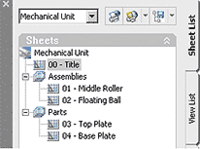
Рис. 1. Исходная структура проекта
Создадим спецификацию листов проекта, структура которого в окне Sheet Set Manager приведена на рис. 1.
На закладке Sheet List активизируем лист, на который предполагается вставить спецификацию, после чего щелкаем правой клавишей мыши на заголовке набора листов (Mechanical Unit) и выбираем команду Insert Sheet List Table. На рис. 2 показано диалоговое окно вставки таблицы (параметры несколько отличаются от параметров по умолчанию).
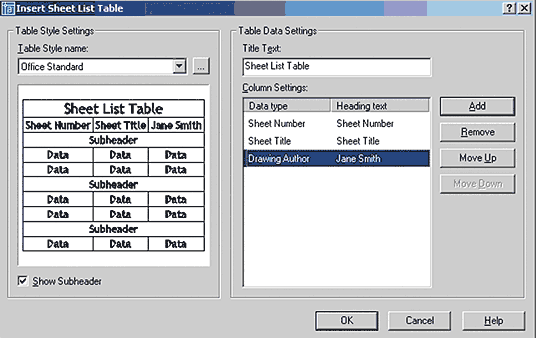
Рис. 2. Диалоговое окно вставки таблицы листов
Давайте разберем, какие параметры отображаются в этой таблице, а также какими возможностями работы с таблицей располагает пользователь. Итак, вы можете:
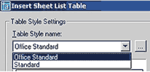
Рис. 3. Выбор стиля отображения таблицы
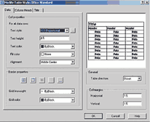
Рис. 4. Диалоговое окно изменения стиля таблицы
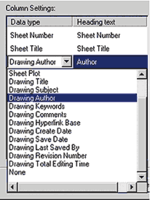
Рис. 5. Выбор поля данных для столбца
- Выбирать и изменять стиль отображения таблицы. Текущий стиль задается в шаблоне листа при создании набора листов. По умолчанию устанавливается стиль Standard, который присутствует в любом чертеже. В нашем случае задан стиль Office Standard (рис. 3). При изменении или определении стиля отображения таблицы можно задавать текстовый стиль надписей в различных частях таблицы, высоту и цвет текста, выравнивание внутри ячейки. Кроме того, предусмотрена возможность задавать цвет и толщину линий ячеек таблицы, расположение заголовка (вверху или внизу таблицы), а кроме того, устанавливать величину отступа линий ячеек от границ текстовых надписей. Диалоговое окно изменения установок стиля таблицы приведено на рис. 4.
- Задавать заголовок таблицы (Title text) и отображать заголовки подкатегорий листов (Show Subheader).
- Добавлять столбцы с данными (Data type) и определять заголовки этих столбцов (Heading text). Процесс определения типа данных для столбца таблицы показан на рис. 5.
Доступные типы данных для столбцов таблицы можно разделить на три категории:
- текст, зависящий от свойств набора листов (Sheet set). Фактически это четыре первых пункта в выпадающем списке Data type (Sheet Number, Sheet Title, Sheet Plot и Sheet Description). При изменении одного из этих свойств в наборе листов текст в таблице обновляется;
- текст, зависящий от глобальных свойств чертежа (такие свойства устанавливаются посредством команды File ← Drawing Properties). В выпадающем списке Data type к этой группе относятся все пункты, начинающиеся со слова Drawing. При изменении свойств и последующем сохранении чертежа текст в таблице обновляется;
- произвольный текст, задаваемый самим пользователем непосредственно в таблице после ее вставки. Текст не связан ни со свойствами чертежа, ни со свойствами набора листов и обновлению не подлежит. Для вставки такого столбца следует выбрать вариант None в выпадающем списке Data type и после вставки таблицы в чертеж вручную задать текст в ячейке.
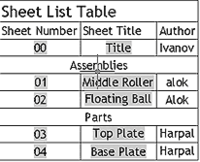
Рис. 6. Спецификация листов проекта
Вставленная на лист спецификация листов проекта показана на рис. 6.
В приведенном примере представлен текст первых двух категорий. На сером фоне содержится текст, зависимый от свойств набора листов. Текст, зависимый от глобальных свойств чертежа, отображается стандартным образом. При вставке спецификации появляется диалоговое окно с предупреждением, суть которого сводится к следующему: после выделения таблицы и выбора команды Update Sheet List Table все данные таблицы обновляются, поэтому данные, внесенные вручную, будут заменены на соответствующие значения. Кстати говоря, это относится и к данным столбцов, вставленных как вариант None, — они будут удалены. Поэтому, если вы хотите занести в таблицу свою информацию, от автоматического обновления придется отказаться.
Доступ к листам проекта из таблицы
Чтобы открыть лист непосредственно из таблицы, следует нажать и удерживать клавишу CTRL, а затем левой клавишей мыши щелкнуть на названии листа в таблице.
Создание пакета данных для передачи (eTransmit)
Команда eTransmit была предусмотрена и в предыдущих версиях AutoCAD. При формировании пакета передачи для файла чертежа с внешними ссылками файлы внешних ссылок включались в пакет автоматически, однако команда с листами чертежа не работала: исходный файл чертежа упаковывался вместе со всеми листами. То же самое относилось к файлам внешних ссылок.
Если пользователю было необходимо передать пакет листов, состоящий из нескольких многолистовых чертежей, с возможностью выбора конкретных листов, требовалось вызывать команду Publish и формировать многолистовой DWF-файл, но возможность редактировать полученные таким образом листы пропадала.
В версии AutoCAD 2005 пользователь, разумеется, может продолжать работать как с командой eTransmit, так и с командой Publish в «старом стиле» предыдущих версий. Однако AutoCAD 2005 предлагает и иной способ передачи такого рода данных при работе с наборами листов (Sheet Set). Речь идет о новых возможностях команды eTransmit в плане работы с наборами листов, включающими как выборочную публикацию листов набора, так и формирование комплекта передачи (в сжатом виде), включающего только выбранные листы.
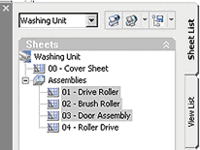
Рис. 7. Выбор листов для передачи
Для примера возьмем набор листов, показанный на рис. 7 (листы, подлежащие включению в комплект, выделены).
Очевидно, что в процессе работы над проектом необходимость передачи набора листов возникает неоднократно. Чтобы каждый раз не выделять необходимые листы, их можно сохранить под определенным именем. Для этого требуется выбрать команду Create в окне Sheet Set Manager и задать имя для выделения (рис. 8). После этого вы в любой момент можете восстановить выделение, выбрав название группы листов в окне Sheet Set Manager, а также переименовать или удалить группу, используя команду Manage (рис. 9).
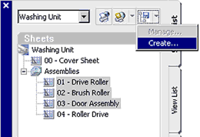
Рис. 8. Создание именованного набора листов для передачи
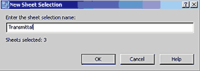
Рис. 8. Создание именованного набора листов для передачи
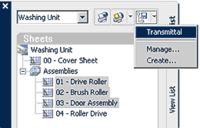
Рис. 9. Управление сохраненной группой листов
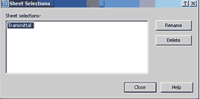
Рис. 9. Управление сохраненной группой листов
Для вызова команды формирования комплекта выбираем eTransmit из контекстного меню выбранных листов, после чего появляется диалоговое окно Create Transmittal. Разберем параметры этого диалога подробнее.
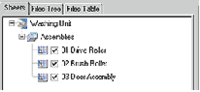
Рис. 10. Диалоговое окно Create Transmittal, закладка Sheets
- Закладка Sheets. На этой закладке отображаются листы, выбранные для включения в комплект передачи (рис. 10).
Список листов соответствует выделенным листам в окне Sheet Set Manager при вызове команды. Убрав галочки около названий листов, этот список можно сократить.
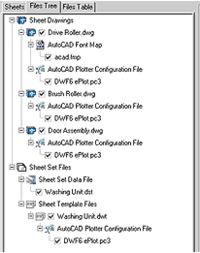
Рис. 11. Закладка Files Tree с полностью раскрытой структурой файлов для передачи
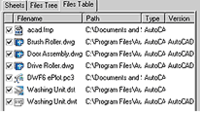
Рис. 12. Закладка Files Table
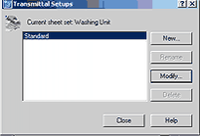
Рис. 13. Диалоговое окно Transmittal Setups
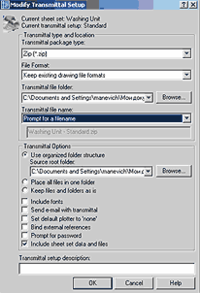
Рис. 14. Диалоговое окно Modify Transmittal Setup
На закладке Files Tree отображаются все зависимые файлы чертежей (внешние ссылки), файл конфигурации шрифтов (AutoCAD Font Map), файл конфигурации принтера, файл проекта (DST-файл) и файл шаблона для новых и существующих листов. Закладка Files Tree с полностью раскрытой структурой файлов показана на рис. 11.
- На закладке Files Table отображается список файлов для передачи без показа структуры данных (рис. 12).
- Кнопка Add Files позволяет добавить к комплекту передачи произвольный файл (эта возможность существует и в более ранних версиях AutoCAD).
- Текстовое поле Add Notes позволяет добавить заметки к передаваемому комплекту.
- Кнопка View Report позволяет просмотреть сводную информацию о составе комплекта.
- Кнопка Transmittal Setups управляет параметрами формирования пакета. При нажатии на нее появляется диалоговое окно Transmittal Setups (рис. 13), в котором отображается список ранее сохраненных шаблонов для формирования пакета листов. По умолчанию предлагается вариант Standard, который можно изменить (Modify) или создать собственный вариант (New) — в любом случае появится диалоговое окно Modify Transmittal Setup (рис. 14).
Рассмотрим опции этого диалога более обстоятельно:
- Transmittal package type — тип и структура выходного файла пакета. Предусмотрены три варианта: Zip (архив), Self extracting exetcutable (самораспаковывающийся архив) и Folder (создается папка с несжатыми файлами, которую необходимо указывать далее в диалоге).
- File format — формат файлов передачи. Здесь также предложены три варианта: Keep existing drawing file format (сохраняется исходный формат файлов), AutoCAD 2004 (все файлы чертежей конвертируются в формат версии AutoCAD 2004) и AutoCAD 2002 (все файлы чертежей конвертируются в формат версии AutoCAD 2002).
- Transmittal file folder — папка, в которую будет помещен файл пакета (по умолчанию это папка, в которой размещается DST-файл).
- Transmittal file name — способ присвоения имени файлу пакета. Здесь предусмотрены следующие варианты:
- Prompt for file name — отображение стандартного диалога для выбора имени и размещения файла после запуска утилиты формирования пакета,
- Incremental file name — при совпадении имен файлов пакетов к имени автоматически прибавляется число,
- Overwrite if necessary — автоматическая перезапись файла пакета в случае, если файл с таким именем уже существует.
Ниже в окне отображается имя по умолчанию для создаваемого файла пакета (доступно только при условии, что в предыдущем списке выбраны Incremental file name или Overwrite if necessary).
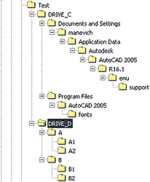
Рис. 16. Структура папок, полученная при распаковке комплекта по методу Keep files and folders as is
К преимуществам метода относится и то, что все файлы поддержки размещены в одной папке, а названия папок с чертежами и структура всех вложенных папок не меняются. Однако есть и свои минусы: если пользователю понадобится перенести распакованные файлы поддержки в соответствующие папки AutoCAD, это придется делать вручную. Правда, в этом случае снижается вероятность замещения оригинальных файлов поддержки.
- Keep files and folders as is — не изменять оригинальную структуру папок. Этот вариант создания пакета практически аналогичен предыдущему. Отличия будет удобнее объяснить, вернувшись к примеру, приведенному для первого варианта. На диске D: содержатся папки A и B, в которых может находиться любое количество папок любого уровня вложенности. В формате ZIP создается комплект листов, который помещается в папку на диске D: (например, в папку D: Test), после этого следует распаковать файлы в ту же папку. Структура папок, полученная при выборе метода Keep files and folders as is, приведена на рис. 16. Особенность этой структуры заключается в том, что в ней полностью сохранено изначальное расположение папок и файлов проекта. Обратите внимание, что папки верхнего уровня называются DRIVE_C и DRIVE_D, то есть по именам дисков, на которых содержатся исходные папки проекта. В папке DRIVE_C сохранена структура размещения папок поддержки AutoCAD, а в папке DRIVE_D — исходных файлов проекта. Структура позволяет при распаковке проекта с легкостью интегрировать его на другой компьютер: достаточно перенести внутренние папки из DRIVE_C на диск C:, а внутренние папки из DRIVE_D — на диск D:. Преимущество метода заключается в том, что файлы поддержки (которые в версиях AutoCAD 2004 и 2005 расположены в различных папках и довольно глубоко) автоматически переносятся в нужные папки. Кстати, это преимущество одновременно оказалось и недостатком: существует риск переписать одноименные файлы поддержки на компьютере.
- Place all files in one folder — все файлы исходных чертежей, файлы поддержки и остальные связанные файлы размещаются в одной (указанной) папке.
- В нижней части диалогового окна Modify Transmittal Setup расположен ряд переключателей. Для полноты картины охарактеризуем эти опции, хотя многие из них предусмотрены и в предыдущих версиях:
- Include fonts — включить шрифты в комплект чертежей. При распаковке комплекта шрифты копируются в папку Fonts, расположение которой зависит от выбранного варианта формирования комплекта.
- Send e-mail with transmittal — после окончания архивации автоматически формируется письмо с вложением в виде архивного файла комплекта.
- Set default plotter to none — устанавливает текущий принтер/плоттер в листах как None (нет). Опция используется в случае, если у получателя нет той модели плоттера, на которую настроены листы, и листы после получения следует перенастраивать. Кроме того, она позволяет «подстраховаться» на случай, если полученные листы сразу будут выводиться на печать.
- Bind external references — внедрить внешние ссылки во всех листах комплекта.
- Prompt for password — защитить архив паролем.
- Include sheet det datf and files — включить файлы поддержки и DST-файл.
Архивация комплекта листов
Для архивации набора листов следует в окне Sheet Set Manager щелкнуть правой клавишей мыши на названии комплекта вверху иерархии листов (к сожалению, архивировать выборочно листы нельзя). Затем появляется диалоговое окно Archive a Sheet Set (рис. 17), результаты работы с которым практически ничем не отличаются от выполнения команды eTransmit. Единственное отличие сводится к тому, что информацию нельзя сразу же отослать по e-mail.
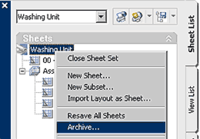
Рис. 17. Архивация комплекта листов
Печать листов комплекта
Выполнение печати посредством Sheet Set Manager возможно производить в фоновом режиме (то есть не прерывая процесса проектирования) как на указанные в параметрах листов плоттеры, так и в файл DWF. Для инициализации процесса печати/публикации следует выделить нужные листы в окне Sheet Set Manager, щелкнуть правой клавишей мыши и выбрать из контекстного меню команду Publish ← Publish to Plotter для вывода на плоттер или Publish ← Publish to DWF для публикации в формате DWF (рис. 18).
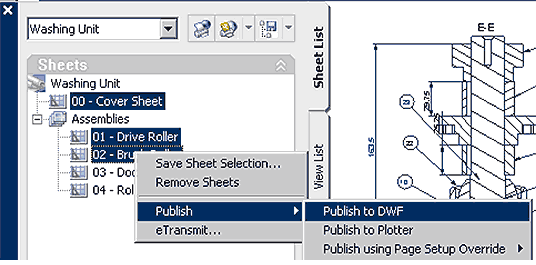
Рис. 18. Публикация выбранных листов из комплекта
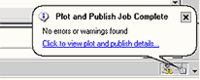
Рис. 19. Всплывающее сообщение о завершении фоновой печати/публикации
После выбора команды следует указать имя для многолистового DWF-файла. Далее всё осуществляется в фоновом режиме, а пользователь может продолжить работу — о том, что идет процесс публикации, ему будет напоминать только анимационная картинка в правом нижнем углу экрана. При наведении курсора на эту иконку появляется всплывающее сообщение о ходе публикации. Отдельным сообщением сопровождается завершение процесса публикации/печати (рис. 19).
После щелчка левой клавишей мыши на гиперссылке открывается окно отчета о результатах публикации/печати (рис. 20).
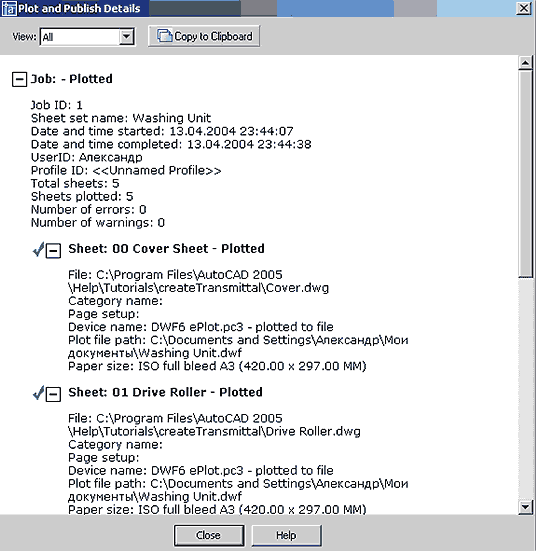
Рис. 20. Окно отчета о результатах печати/публикации
И, наконец, при щелчке правой клавишей мыши на значке публикации (в правом нижнем углу окна AutoCAD) и последующем выборе команды View DWF File можно просмотреть файл публикации в программе Autodesk DWF Viewer (рис. 21). Ранее эта программа для просмотра DWF-файлов называлась Autodesk Express Viewer.
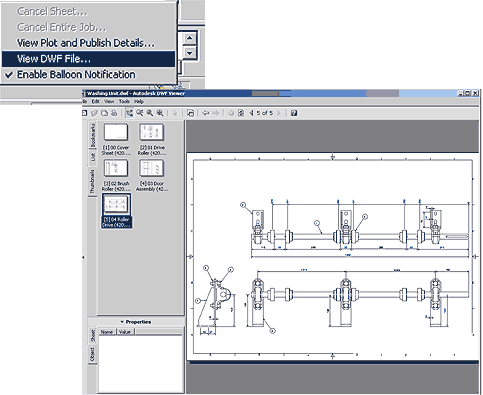
Рис. 21. Просмотр DWF-файла
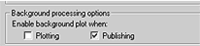
Рис. 22. Включение/отключение фоновой печати/публикации чертежей
Фоновую печать/публикацию чертежей можно отключить, для этого достаточно отметить соответствующую опцию в настройках AutoCAD (рис. 22).
Функционал Autodesk DWF Viewer идентичен возможностям предыдущей версии программы (для AutoCAD 2004) и отличается лишь усовершенствованным интерфейсом. Программа доступна для скачивания на сайте www.autodesk.com/usa. Как и предыдущая версия, она распространяется бесплатно.
Совсем недавно компания Autodesk выпустила программу, в которой объединены функции DWF Viewer и Volo View, а также появились средства образмеривания и нанесения текстовых надписей. Продукт коммерческий.
Новые возможности окна инструментальных палитр (Tool Palette)
Создание инструмента методом Drag&Drop
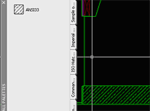
Рис. 23. Добавление штриховки на палитру путем перетаскивания
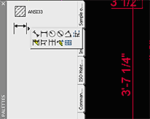
Рис. 24. Добавление развертки с командами образмеривания
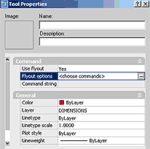
Рис. 25. Окно свойств развертки
Новая версия AutoCAD позволяет пополнять инструментальную палитру перетаскиванием объектов (размеров, текста, блоков, штриховок и внешних ссылок) непосредственно из чертежа. На рис. 23 показан результат перемещения образца штриховки из чертежа на инструментальную палитру. Палитра Example была создана пользователем в AutoCAD.
Свойства инструмента, созданного подобным образом, совпадают со свойствами образца, который перемещался на палитру, но могут редактироваться в соответствии с пожеланиями пользователя. Здесь следует отметить, что возможность перетаскивания образцов штриховок на палитру существовала и в версии AutoCAD 2004, но ранее для этой цели требовалось открывать окно Проектного центра (Design Center) и находить в нем файлы образцов.
При перетаскивании размера создается Развертка (Flyout), которая работает так же, как и на панели инструментов, то есть для вызова команды необходимо нажать и удерживать на кнопке левую клавишу мыши, а затем выбрать необходимую команду. По умолчанию в развертку (рис. 24) включены наиболее часто используемые команды образмеривания.
Свойства инструмента также определяются свойствами перетаскиваемого образца. Кроме того, в свойствах инструмента (рис. 25) можно включить/отключить развертку (Use flyout) и выбрать команды, которые в нее входят (Flyout options).
Если развертка отключена (Use flyout ← No), становится доступным поле Command string, в котором отображается макрос для данного инструмента. Пользователь может изменить макрос по собственному желанию, а также поменять картинку для инструмента.
Создание кнопок для команд
Предусмотрена возможность создавать на палитре кнопки для часто используемых команд, организовывать развертки. Для графических объектов (слой, тип линии, можно устанавливать свойства вставки. Для этого необходимо вызвать диалоговое окно настройки панелей инструментов (Customize), после чего, перейдя в раздел Commands, выбрать необходимую группу команд, найти нужный инструмент и перетащить его на инструментальную палитру (рис. 26). Таким образом можно переносить любую команду. При переносе команды из раздела Draw или Dimension создается развертка с командами.
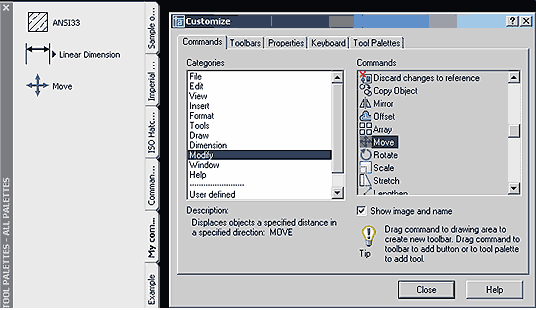
Рис. 26. Пример копирования команды Move на инструментальную палитру
Создание групп инструментальных палитр
Если пользователь создает на инструментальной палитре большое количество закладок, работа с ними оказывается затруднительной из-за ограниченной площади экрана. В версии AutoCAD 2005 инструментальные палитры можно группировать. Для этого необходимо вызвать диалоговое окно настройки панелей инструментов (Customize), перейти на закладку Tool Palettes и создать в зоне Palette Groups группу (или несколько групп) закладок. На рис. 27 показана группа Hatches с двумя закладками: ISO Hatches и Imperial Hatches. Закладки размещаются в группе путем простого перетаскивания из левой части окна в правую.
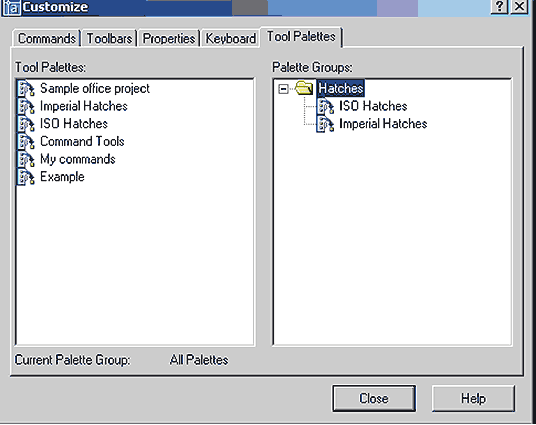
Рис. 27. Создание группы закладок на инструментальной палитре
Когда группа или группы закладок созданы, пользователь может выводить закладки определенной группы в окно инструментальной палитры (рис. 28). Одновременно можно выводить одну группу, а для отображения всех закладок предусмотрен вариант All palettes.
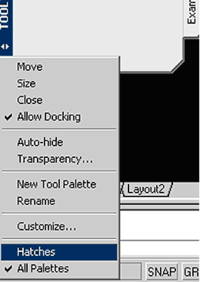
Рис. 28. Выбор группы Hatches для отображения в окне инструментальной палитры
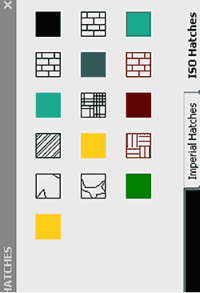
Рис. 28. Выбор группы Hatches для отображения в окне инструментальной палитры
Табличные объекты
В версии AutoCAD 2005 появился новый инструмент — табличный объект или просто таблица (Table). Появления этого инструмента с нетерпением ожидало большинство пользователей AutoCAD по всему миру. Таблицы используются в чертежах повсеместно — это и спецификации, и перечни составных частей, и различные ведомости… Ранее табличные объекты можно было встретить только в приложениях сторонних разработчиков для AutoCAD, теперь они есть и в базовой платформе. Рассмотрим этот инструмент более подробно.
Вставка таблицы в чертеж и управление стилем таблицы
Для вставки таблицы в чертеж необходимо воспользоваться командой Table из меню Draw — появится диалоговое окно Insert Table (рис. 29).
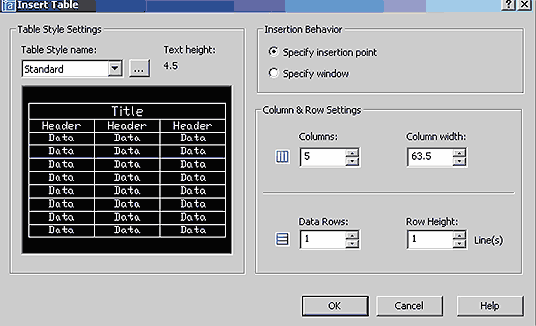
Рис. 29. Диалоговое окно Insert Table

Вид таблицы прежде всего определяется ее стилем (Table Style). Стиль таблицы можно определить с помощью команды Table Style из меню Format, а также из диалогового окна Insert Table при нажатии кнопки На рис. 30 показано диалоговое окно Table Style и окно редактирования (или создания нового) стиля.
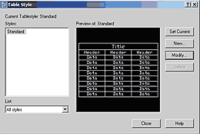
Рис. 30. Редактирование стиля таблицы
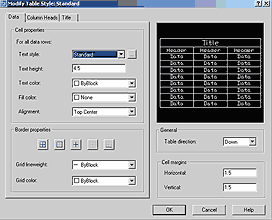
Рис. 30. Редактирование стиля таблицы
При определении стиля пользователь может задать текстовый стиль для различных участков таблицы, высоту букв текста, цвет, толщину и способ выравнивания текстовых надписей, а также фон для текста в ячейках таблицы. Кроме того, существует возможность установить размер полей в ячейке (Cell margins) и расположение заголовка таблицы (Table direction).
Когда параметры стиля таблицы заданы, следует вернуться в диалоговое окно Insert Table: здесь указываются способ вставки таблицы (Insertion Behavior), количество столбцов, строк, а также их размеры. После задания всех параметров таблица вставляется в чертеж (рис. 31).
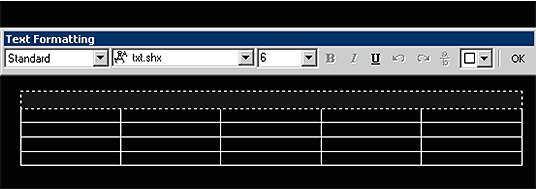
Рис. 31. Результат вставки таблицы
Работа с табличными объектами на чертеже
Сразу после вставки таблицы активизируется первая ячейка (заголовок) и пользователь может задавать текст внутри ячейки. Ввод текста производится с использованием редактора многострочного текста, а переход между ячейками таблицы — при помощи клавиши TAB. Для завершения ввода текста следует щелкнуть левой клавишей мыши вне таблицы.
На рис. 32 приведен пример таблицы с форматированием. В этом случае ее вид полностью определяется стилем.
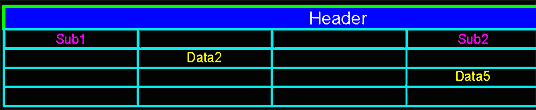
Рис. 32. Пример таблицы с форматированием
Работать с уже вставленной таблицей можно либо через свойства объекта (раздел Table), либо при помощи команд из контекстного меню выделенного объекта (рис. 33), причем контекстное меню меняется в зависимости от того, выделена ли целая таблица либо одна из ее ячеек.
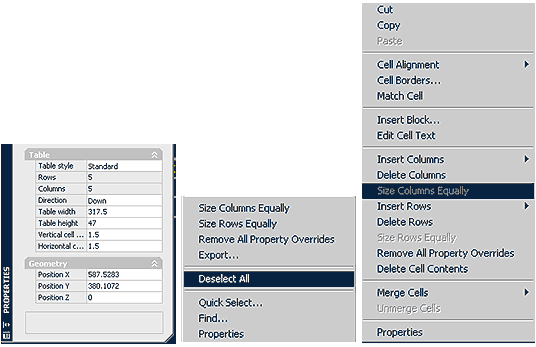
Рис. 33. Свойства таблицы и контекстное меню редактирования
Перечислим основные возможности, предоставляемые этими двумя инструментами:
- изменение общей ширины и высоты таблицы;
- изменение величины полей текста в ячейке;
- установка одинаковой ширины столбцов и высоты строк;
- экспорт информации в формат CSV (Comma delimited);
- изменение способа выравнивания текста внутри ячейки;
- изменение цвета и толщины линий внутри выделенной ячейки;
- копирование свойств (цвет и толщина линий граней, форматирование текста) между ячейками;
- вставка блока в ячейку с автоматической подгонкой размеров блока;
- вставка дополнительных строк и столбцов, удаление строк и столбцов;
- слияние ячеек.
Не будет преувеличением сказать, что инструментарий работы с таблицами в AutoCAD выполнен на уровне табличного редактора среднего уровня и вполне удовлетворит нужды пользователей.
Импорт таблиц и текстовых данных из Excel и Word
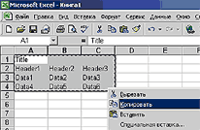
Рис. 34. Выделение таблицы в Excel
В предыдущих версиях AutoCAD импорт данных из Excel и Word был возможен только на уровне вставки OLE-объектов. Это создавало определенные неудобства, особенно при вставке объектов в модель, поскольку добиться идентичного отображения «родных» объектов AutoCAD и вставленных OLE-объектов как на экране, так и в распечатке было довольно затруднительно. Кроме того, к OLE-объектам в AutoCAD можно применять только базовые операции редактирования, а редактирование содержимого происходит в приложении-источнике, при этом добиться идентичности параметров OLE-объектов в приложении-источнике и в самом AutoCAD сложно.
В новой версии AutoCAD появилась возможность преобразовывать текстовые и табличные объекты, созданные в Excel и Word, соответственно в текстовые и табличные объекты AutoCAD. Покажем это на примере вставки таблицы из Excel.
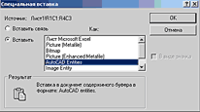
Рис. 35. Диалоговое окно Специальная вставка и результат вставки таблицы в AutoCAD
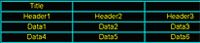
Рис. 35. Диалоговое окно Специальная вставка и результат вставки таблицы в AutoCAD
- Создаем таблицу в Microsoft Excel, выделяем и копируем ее в буфер (рис. 34).
- Переходим в AutoCAD, выбираем команду Edit ← Paste Special… (Специальная вставка…). В диалоговом окне Специальная вставка выбираем вариант AutoCAD Entities (рис. 35), вставляем таблицу в чертеж.
Вид таблицы определяется текущим стилем, форматирование исходного текста полностью сохранено. Вставка текста из Word осуществляется аналогичным образом. Если при вставке выбрать вариант AutoCAD Entities, текст разбивается на отдельные строки (однострочный текст); если выбрать вариант Text, он вставляется как многострочный текст. Форматирование сохраняется в любом случае.
Работа с текстовыми полями
Текстовое поле (field) представляет собой специальный текстовый объект, связанный со свойствами чертежа, набором листов (sheet set) или со свойствами объектов в AutoCAD. Поле может быть частью многострочного или однострочного текста, а также атрибута блока.
Этому весьма мощному инструменту автоматизации повседневного проектирования любой пользователь AutoCAD найдет массу применений. Приведем несколько примеров использования полей — просто для того, чтобы читатель мог составить впечатление о принципе работы инструмента.
Связь текстовых полей со свойствами объектов чертежа
Рассмотрим следующую задачу: необходимо связать текстовую надпись, отображающую площадь замкнутой полилинии, с самой полилинией — то есть при изменении контура полилинии (и соответствующем изменении площади) числовое значение в надписи должно обновляться. Рассмотрим выполнение задачи по пунктам.
- Обычным образом задаем многострочный текст. После задания постоянной текстовой части выбираем из контекстного меню команду Insert Field (рис. 36).
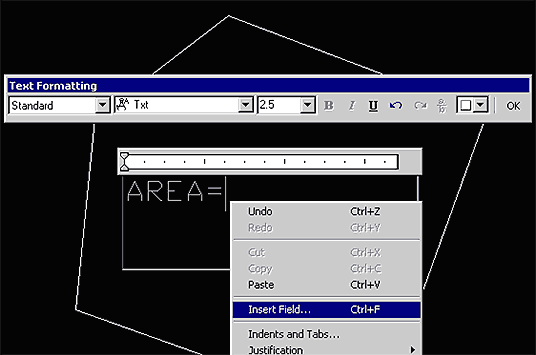
Рис. 36. Вставка текстового поля внутри многострочного текста
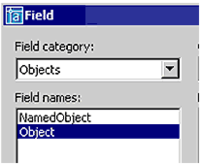
Рис. 37. Выбор категории и поля для вставки
- Для вставки текстового поля применяется диалоговое окно Field. Сначала пользователь должен выбрать категорию поля (Field Category), а затем в зависимости от выбранной категории указать поле (Field name). В нашем случае мы выбираем категорию Objects и поле Object (рис. 37).
- Нажимаем клавишу выбора объекта (рядом с полем Object type), указываем полилинию и возвращаемся в диалоговое окно Field (рис. 38). После этого в списке Property выбираем нужное свойство (Area), устанавливаем формат отображения единиц (список Format) и закрываем окно.
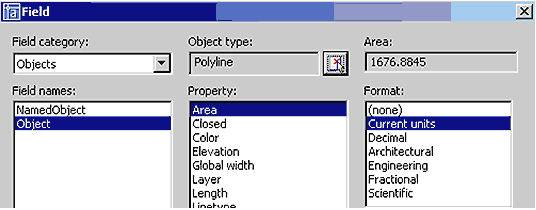
Рис. 38. Выбор свойства объекта для отображения
Результат вставки текстового поля показан на рис. 39.
- Изменяем контур полилинии. Для обновления значения поля достаточно выполнить регенерацию чертежа (рис. 40).
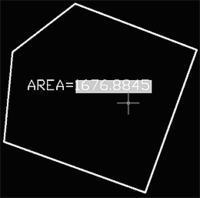
Рис. 39. Результат вставки текстового поля
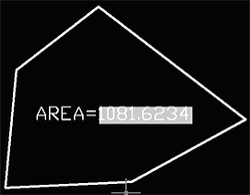
Рис. 40. Обновление поля при изменении формы объекта
Связь текстовых полей со свойствами чертежа и комплекта листов
Весьма интересно использование полей в качестве атрибутов блоков. В этом случае удобно связывать значения атрибутов со свойствами чертежа или со свойствами листа в наборе листов. Рассмотрим пример со штампом основной надписи (титульный блок). В титульном блоке, показанном на рис. 41, атрибуты являются обычными строковыми переменными, которые пользователь вводит вручную после вставки блока.
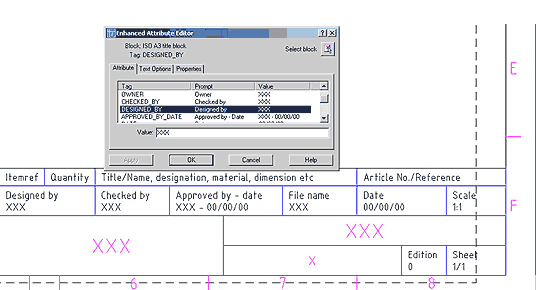
Рис. 41. Стандартная процедура ввода значений атрибутов титульного блока
Заменим строковое значение XXX в поле Value на поле, связанное со свойствами чертежа. В нашем случае это будут имя и фамилия создателя чертежа. Для этого убираем значение XXX в поле Value, щелкаем правой клавишей мыши и в контекстном меню выбираем Insert Field. В диалоговом окне Field указываем категорию Document и поле Author. При необходимости в списке Format можно выбрать формат представления текста (рис. 42).
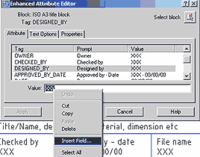
Рис. 42. Замещение строкового атрибута текстовым полем
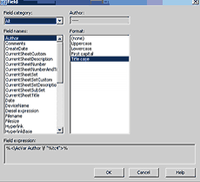
Рис. 42. Замещение строкового атрибута текстовым полем
Если значение текстового поля не задано, то в блоке будет видна надпись -. Следующим шагом задаем в свойствах чертежа имя автора документа. После регенерации рисунка в титульном блоке отображается имя автора документа.
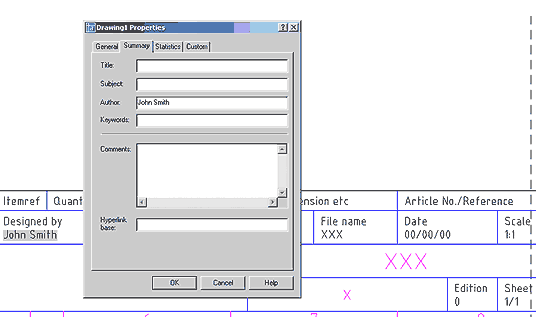
Рис. 43. Задание свойств рисунка и отображение этих свойств в блоке
Когда лист предполагается использовать в составе комплекта (Sheet Set), представляется логичным в качестве номера листа применять текстовое поле CurrentSheetNumber из категории Sheet Set. В этом случае при изменении номера листа из диалогового окна Sheet Set Manager номер листа в титульном блоке изменится автоматически.
Управление текстовыми полями посредством диалогового окна Options
В диалоговом окне Options представлен ряд настроек, касающихся отображения на экране и обновления полей. Эти параметры размещены на закладке User Preferences в зоне Fields.
- Display Background of fields — отображать фон текстовых полей в рисунке. Фон серого цвета не распечатывается и предназначен для различения текстовых полей от обычного текста. Для того чтобы убрать отображение фона, пользователю достаточно снять соответствующий флажок.
- Field Update Settings — настройки автоматического обновления полей. Здесь пользователь может установить, в каких случаях содержимое полей должно обновляться автоматически. Напоминаем, что содержимое полей можно в любой момент обновить вручную, используя команду Update fields из меню Tools.
Усовершенствованный механизм штриховки
По сравнению с предыдущими версиями команда штриховки была значительно усовершенствована. Рассмотрим произведенные изменения по порядку.
Задание допуска на значение разрыва в области
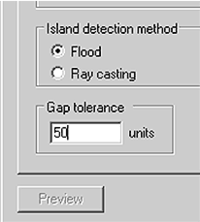
Рис. 44. Задание допустимой величины разрыва
В предыдущих версиях AutoCAD при штриховке по методу Pick points (указание внутренних точек) разрыв области не допускался. При необходимости заштриховать такие области использовался метод Select objects. Для областей с разрывом этот метод создавал штриховку с большими искажениями, и чем больше была величина разрыва, тем большие искажения в штриховке наблюдались в зоне разрыва. AutoCAD 2005 предлагает возможность штриховки областей с разрывом по методу Pick points в случае, если величина разрыва меньше порогового значения (рис. 44). Само значение задается на закладке Advanced в диалоговом окне создания штриховки (поле Gap tolerance).
Затем область с разрывом указывается по методу Pick points (то есть указывается точка внутри области), AutoCAD сравнивает значение разрыва в области с допустимым значением и, если значение разрыва в области меньше допустимого, заштриховывает область. На рис. 45 показана исходная область с разрывом (обозначен размер разрыва) и заштрихованная область по методу Pick points. Значение Gap tolerance в данном случае было установлено равным 200.
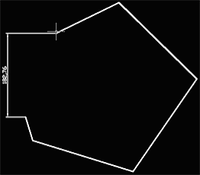
Рис. 45. Исходная область с разрывом и заштрихованная область
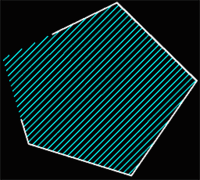
Рис. 45. Исходная область с разрывом и заштрихованная область
Обратите внимание, каким образом была заштрихована область: в данном случае разрыв «затягивается» путем продления двух отрезков до точки воображаемого пересечения. В зависимости от формы области AutoCAD затягивает разрыв либо продлением двух ближайших к разрыву сегментов, либо одного. Если затягивание разрыва невозможно, штриховка строится по методу Select objects.
Обрезка штриховки
Команда обрезки (TRIM) теперь работает и со штриховкой. На рис. 46 приведена последовательность обрезки штриховки.
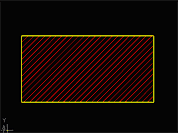
Рис. 46. Начальная штриховка, линия обрезки и обрезанная штриховка
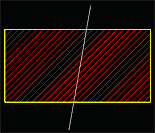
Рис. 46. Начальная штриховка, линия обрезки и обрезанная штриховка
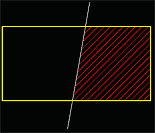
Рис. 46. Начальная штриховка, линия обрезки и обрезанная штриховка
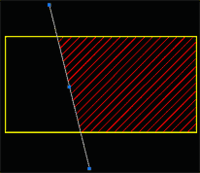
Рис. 47. Обрезанная штриховка сохраняет свойство ассоциативности
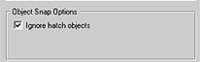
Рис. 48. Переключатель отключения привязки к линиям штриховки
Обрезанная штриховка сохраняет свойство ассоциативности, причем с новой границей в виде линии обрезки.
Настройка привязки к линиям штриховки
В предыдущих версиях объектная привязка срабатывала по линиям штриховки, что создавало серьезные неудобства в работе, поскольку приводило к определению множества ненужных точек. AutoCAD 2005 предлагает возможность отключения срабатывания привязки по объектам штриховки, при этом по остальным графическим объектам привязка продолжает работать. Настройка реализована в виде переключателя Ignore hatch object на закладке Drafting диалогового окна Options (рис. 48).
Новые возможности Диспетчера свойств слоев (Layer Properties Manager)
В версии AutoCAD 2005 инструменты диалога Layer Properties Manager были в значительной мере усовершенствованы, появилось множество новых возможностей. Перечислим эти возможности по порядку, сопроводив их подробным описанием.
Усовершенствованный интерфейс
Интерфейс диалогового окна подвергся существенной переработке. Стандартная схема диалога, остававшаяся неизменной на протяжении нескольких версий, была модифицирована, что повлекло за собой и изменение приемов работы.
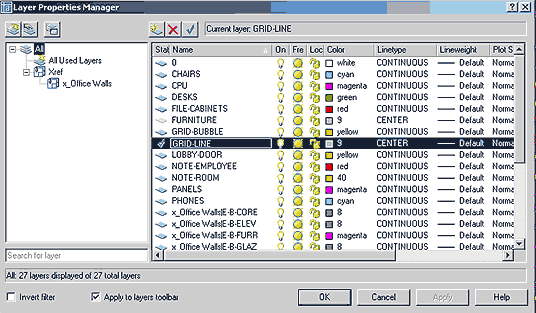
Рис. 49. Диалоговое окно Layer Properties Manager
Первое, что бросается в глаза в новом диалоге — появление дополнительной области в левой его части (рис. 49). Это зона структуры, в которой отображаются именованные фильтры и группы слоев. По умолчанию здесь находятся фильтры отображения слоев внешних ссылок — Xref (при их наличии в чертеже), а также фильтр показа используемых (непустых) слоев (All Used Layers). Для применения фильтра (рис. 50) достаточно щелкнуть левой клавишей мыши на его названии в зоне структуры.
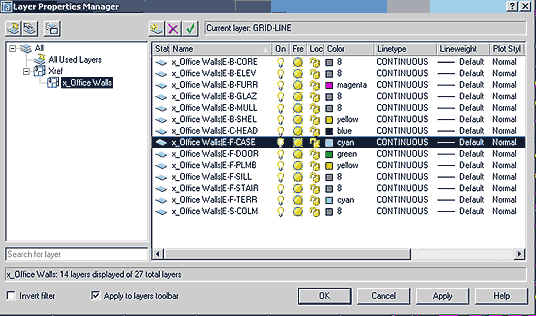
Рис. 50. Применение фильтра к списку слоев
Второе, на что следует обратить внимание, — это уменьшенная и перегруппированная панель управления слоями (верхняя часть окна). Над зоной структуры в левой части окна располагаются клавиши создания нового фильтра слоев, новой группы, а также кнопка вызова диалога управления конфигурациями слоев. Над списком слоев размещены кнопки создания нового слоя, удаления слоя и установки текущего слоя. Уменьшение размера кнопок и замена надписей значками позволили оставить больше места для вывода списка слоев чертежа.
Инструменты визуализации и сортировки по критерию
Появились удобные инструменты оценки состояния слоев чертежа. Текущий слой помечается в списке слоев зеленой галочкой, пустые слои отображаются иконкой листа белого цвета. Новая клавиша Apply позволяет применить параметры слоев до закрытия диалогового окна и при необходимости внести необходимые изменения перед выходом из диалога.
Кроме того, добавлена функция поиска слоев по имени (Search for layer), появилась возможность применять знаки критериев * и ?, при этом результат сортировки по критерию (рис. 51) сразу отображается в списке слоев.
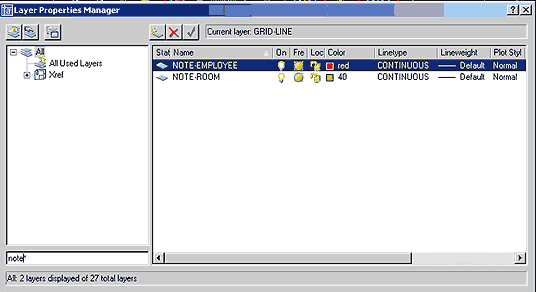
Рис. 51. Сортировка слоев по критерию
Усовершенствованный механизм определения фильтров слоев
Задание фильтра для свойств слоев значительно упрощено и выполняется практически на интуитивном уровне. Диалоговое окно Layer Filter Properties переработано и имеет новый интерфейс.
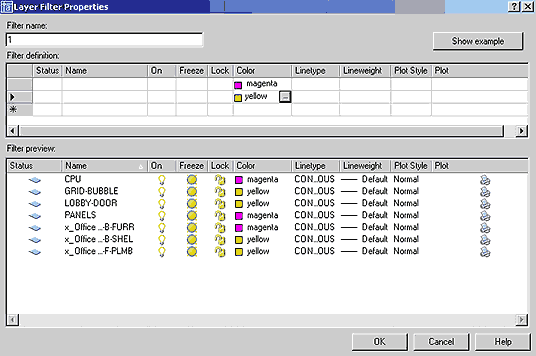
Рис. 52. Новый диалог создания фильтра свойств слоев (Layer Filter Properties)
Применять критерии фильтра можно совместно (операция «логическое „И“») — в этом случае критерии задаются в пределах одной строки — или порознь (операция «логическое „ИЛИ“») — тогда критерии задаются на разных строках. Например, в диалоге, представленном на рис. 52, определен фильтр, в котором критерии цвета слоя подчинены «логическому „ИЛИ“» — в результате фильтр отображает слои, обладающие и тем и другим цветом.
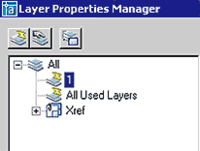
Рис. 53. Добавленный в зону структуры фильтр свойств слоя
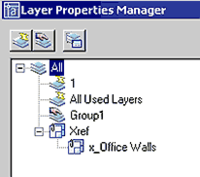
Рис. 54. Созданный фильтр группы (Group1)
Результат действия фильтра показывается в списке Filter preview, отображаемом в левой части диалогового окна Layer Properties Manager после определения фильтра. Вызов этого списка осуществляется простым щелчком левой клавиши мыши на его имени.
Определение фильтра пользователь может в любой момент отредактировать. Для этого достаточно щелкнуть правой клавишей мыши на имени фильтра в окне Layer Properties Manager и выбрать команду Properties. Щелчком правой клавиши мыши осуществляется также удаление, переименование фильтра и конвертация фильтра свойств в фильтр группы.
Фильтр группы слоев
Этот инструмент, позволяющий создать произвольную группу слоев — новинка версии AutoCAD 2005. Добавление слоев в группу происходит вручную. Для создания фильтра группы служит клавиша New Group Filter, расположенная в левой верхней части диалогового окна Layer Properties Manager.
После задания имени фильтр группы отображается в зоне структуры рядом с фильтрами свойств слоев и отличается от последних иконкой (рис. 54).
Для добавления в группу слоев необходимо вывести полный список слоев (щелкнуть левой клавишей мыши на пункте All в зоне структуры), а затем перетащить слои из правой части окна в левую, непосредственно в группу Group1. Содержимое группы отображается после щелчка левой клавишей мыши на ее имени в зоне структуры (рис. 55).
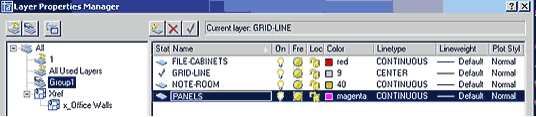
Рис. 55. Отображение слоев в группе
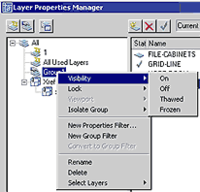
Рис. 56. Управление группой слоев
Созданной группой слоев можно управлять. Для этого следует воспользоваться контекстным меню, вызываемым щелчком правой клавиши мыши на названии группы (рис. 56). Перечислим возможности управления.
- Раздел Visibility — позволяет включать/отключать видимость слоев группы (On/Off), а также замораживать/ размораживать слои (Frozen/Thawed).
- Раздел Lock — позволяет блокировать/разблокировать слои группы (Lock/Unlock).
- Раздел Isolate Group — позволяет заморозить все слои, кроме слоев группы, работает в пространстве модели или на текущем видовом экране в пространстве листа.
Аналогичные инструменты управления предусмотрены и для фильтров свойств слоев.
Переключение в пространство модели из пространства листа
В версии AutoCAD 2005 добавлен новый инструмент для переключения в модель непосредственно из листа. При этом, в отличие от обычной активации видового экрана, при выполнении операций зумирования и панорамирования масштаб и расположение вида не меняется. Новый инструмент размещен в статусной строке и называется Maximize Viewport (рис. 57). Доступ к нему возможен лишь в случае перехода в пространство листа.

Рис. 57. Новый инструмент Maximize Viewport
При использовании инструмента создается ощущение, что работа происходит в модели, даже устанавливается фон вкладки Модель. Для возврата в пространство листа следует еще раз нажать кнопку инструмента.
Новый режим объектной привязки — середина между двумя указанными точками
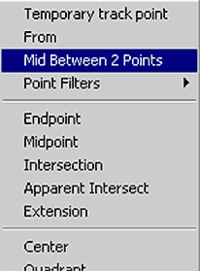
Рис. 58. Новый режим объектной привязки Mid Between 2 Points
Вроде бы и мелочь — а приятно. Позволяет избежать дополнительных построений, и, как следствие, потери времени. Режим (рис. 58) работает только как единичная привязка, то есть включается одновременным нажатием SHIFT + правая клавиша мыши. Следует указать две точки, между которыми требуется определить середину.
Новая команда зумирования — Zoom Object Extents
Новый инструмент выводит на экран границы объекта, указанного на экране. Включается кнопкой, расположенной на панели инструментов Zoom.
Вставка растровых изображений с использованием относительного пути
Вставка по относительному пути (рис. 59) появилась еще в версии AutoCAD 2004. Первоначально она предназначалась лишь для внешних ссылок и позволяла более гибко подходить к вопросам размещения и перемещения исходных файлов рисунков. Теперь такая возможность существует и для растровых изображений.
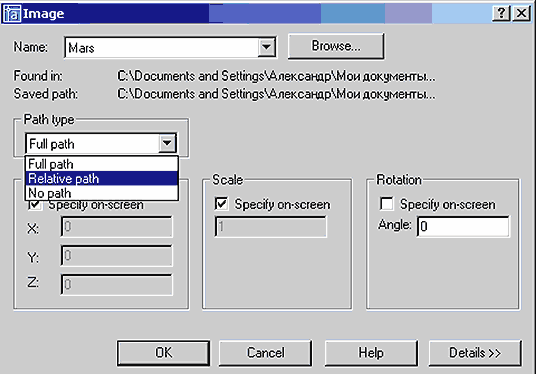
Рис. 59. Вставка растрового изображения по относительному пути
- Окончание. Начало см.: CADmaster, , 2004. AutoCAD 2005. Новые возможности. ↑