
Как добавить логотип на каждый слайд в PowerPoint за 60 секунд
Логотип вашей компании — это отличный способ задать фирменный стиль слайдам в PowerPoint. Если вы хотите добавить его в презентацию, есть более верный способ, чем просто вручную добавлять его на каждый слайд.
А ещё у нас есть полезное дополнение к этому уроку. Скачаете нашу БЕСПЛАТНУЮ электронную книгу: The Complete Guide to Making Great Presentations (Полное руководство по созданию отличных презентаций. На английском). Получите книгу прямо сейчас.


Как быстро добавить логотип на каждый слайд PowerPoint
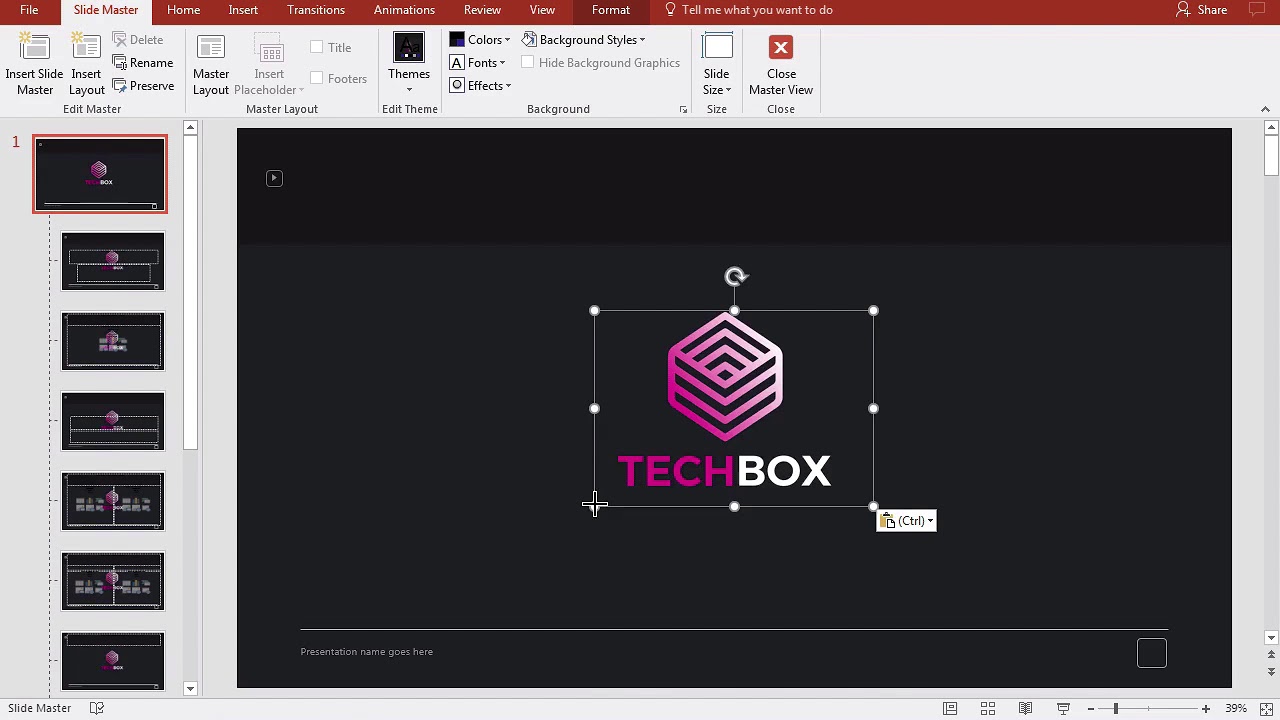
Примечание: посмотрите этот короткий видео урок или следуйте шагам, описанными ниже.
1. Открываем Образец слайдов
Чтобы добавить логотип в мою презентацию, лучший способ сделать это — перейти на вкладку Вид, а затем выбрать Образец слайдов.
.jpg)
2. Редактируем Образец слайдов
Когда мы редактируем Образец слайдов, мы редактируем параметры, которые определяют общий макет и стиль слайда, с которыми мы работаем. Это позволяет одновременно управлять оформлением нескольких слайдов.
.jpg)
Вставьте логотип и расположите его на Образце слайдов. Вы можете изменить размер и поместить его так же, как мы делаем в обычном слайде, но с помощью Образца слайдов мы одновременно обновляем несколько слайдов.
3. Проверьте слайды в обычном режиме
На любой слайд, использующий этот образец, будет добавлен логотип. Перейдём к Обычному виду.
.jpg)
Теперь вы заметите, что на нескольких слайдах есть логотип. Преимущество в этом способе не только в том, что мы можем легко настроить несколько слайдов, а также в том, что логотип будет располагаться в одном и том же месте на каждом из них.
Закругляемся!
Теперь, когда вы узнали, как разместить логотип на каждый слайд, используя Образец слайдов, вы готовы к быстрой настройке вашей презентации.
Больше уроков по PowerPoint на Envato Tuts+
Учитесь большему из наших уроков по PowerPoint и коротких видео-уроков на Envato Tuts+. У нас есть ассортимент материалов по PowerPoint таких как эти видеоуроки:
Удаление логотипов для презентаций
Удалите логотип из PPT, PPTX или другой презентации.
Работает на aspose.com и aspose.cloud.
* By uploading your files or using our service you agree with our Terms of Service and Privacy Policy.
Выражайте свои эмоции Попробуйте приложение «Текст в GIF»
Водяной знак успешно удален
Отправьте ссылку для скачивания по адресу
Нажмите Ctrl + D, чтобы сохранить его в закладках, чтобы больше не искать.
* By uploading your files or using our service you agree with our Terms of Service and Privacy Policy.
Мы уже обработали . файлов общим размером . Мбайт.

Как добавить или удалить водяной знак в презентации с помощью приложения Aspose.Slides Watermark
- Откройте приложение Aspose.Slides Watermark.
- Щелкните внутри области размещения файла, чтобы загрузить презентацию, или перетащите ее туда.
- Нажмите «Добавить текстовый водяной знак» и установите и введите текстовый водяной знак. Вы также можете установить его шрифт, цвет, размер и поворот.
- Нажмите «Добавить водяной знак изображения» и загрузите изображение. При необходимости увеличьте или поверните водяной знак изображения.
- Нажмите «Удалить водяной знак», чтобы удалить водяной знак из презентации.
- Загрузите полученную презентацию, просмотрите ее в Интернете или отправьте по электронной почте, используя соответствующие кнопки.
- Обратите внимание, что файл презентации будет удален с наших серверов через 24 часа, и ссылки для скачивания перестанут работать по истечении этого периода времени.
Aspose.Slides Watermark App — это онлайн-приложение для добавления или удаления водяных знаков в презентации. Текстовые и графические водяные знаки обычно используются для определения владельца презентации, будь то компания или отдельный автор. Водяной знак также может отображать статус презентации: черновик, конфиденциальная презентация и т. Д.
Приложение Watermark позволяет добавлять текстовые водяные знаки с любым необходимым текстом. Вы можете гибко изменять шрифт, цвет и размер текста. По умолчанию текстовый водяной знак размещается по центру и диагонали презентации, однако вы можете изменить угол поворота при создании водяного знака.
Приложение «Водяной знак» позволяет добавлять водяной знак изображения внизу слайдов презентации. Можно сделать изображение водяного знака серым, изменить коэффициент масштабирования и поворот.
Viewer App — бесплатное приложение от Aspose.Slides .

Aspose.Slides Водяной знак
- Редактор водяных знаков и средство для удаления водяных знаков в одном приложении Aspose.Slides Watermark.
- Быстрое приложение для вставки водяных знаков в форматы презентаций PowerPoint и OpenOffice.
- Добавить водяной знак изображения, текстовый водяной знак, видимый водяной знак, редактируемый водяной знак.
- Нанесите логотип компании на каждый слайд презентации.
- Добавьте водяной знак в виде полупрозрачного изображения на фоне презентации.
- Отметьте презентацию водяным знаком «Черновик» и используйте средство для удаления водяных знаков, чтобы сделать презентацию окончательной.
- Покажите информацию об авторских правах на слайдах презентации с водяным знаком «Не для распространения», «Конфиденциально» или «Только для внутреннего использования».
Вопросы-Ответы
Что делает приложение Watermark?
С помощью приложения «Водяной знак» вы можете добавить текстовый водяной знак, добавить водяной знак изображения, удалить водяной знак из презентации.
Где размещается водяной знак на презентации?
Водяной знак размещается в центре презентации.
Могу ли я изменить параметры водяного знака?
да. Например, для текстового водяного знака можно установить цвет текста, размер текста, шрифт текста и угол поворота водяного знака.
Какие форматы презентации поддерживаются в приложении Watermark?
Все форматы презентаций PowerPoint: PPT (X), PPT (M), POT (M) и т. Д.
Быстрый и простой водяной знак
Загрузите документ и нажмите кнопку «ДОБАВИТЬ» или «УДАЛИТЬ». Вы получите ссылку для загрузки, как только будет выполнен процесс нанесения водяного знака.
Добавить водяной знак откуда угодно
Приложение работает на всех платформах, включая Windows, Mac, Linux, Android и iOS. Все файлы обрабатываются на наших серверах. Вам не требуется установка плагинов или программного обеспечения
Качество водяных знаков
Процесс объединения обеспечивается ведущими в отрасли API-интерфейсами Aspose.Slides, которые широко используются во многих компаниях из списка Fortune 100 в 114 странах.
Как удалить слайд в powerpoint на телефоне
Для удаления слайда используйте область эскизов слайдов. В области эскизов в нижней или левой части экрана нажмите и удерживайте эскиз слайда, который нужно удалить. В появившемся всплывающем меню выберите команду Удалить.
Какую клавишу нужно нажать для удаления слайда?
Как удалить один слайд в презентации
Удалить слайды можно в Обычном режиме работы с презентацией или в режиме Сортировщик слайда. Для удаления можно: нажать на ненужном слайде правую кнопку мыши (ПКМ) — Удалить слайд; или выделить щелчком мыши слайд и нажать клавишу клавиатуры Del (Delete) или клавишу Back (Backspace).
Как создать первый пустой слайд?
Метод 2 В Windows
- Откройте презентацию PowerPoint. Для этого дважды щелкните по презентации или запустите программу PowerPoint и выберите презентацию в списке «Последние документы».
- Щелкните правой кнопкой мыши по пустому пространству между двумя слайдами на боковой панели. …
- Нажмите Создать слайд.
Как удалить слайд в Microsoft Word?
Удаление пустых страниц — Word
- Щелкните или нажмите в любом месте страницы, которая вы хотите удалить, и нажмите CTRL+G.
- В поле «Введите номер страницы» введите page.
- Нажмите клавишу ВВОД и выберите «Закрыть».
- Убедитесь, что выбрана страница с содержимым, а затем нажмите клавишу DELETE на клавиатуре.
Как внести изменения в слайд?
Изменение существующего макета
- На вкладке Вид в группе Режимы просмотра презентации выберите пункт Образец слайдов.
- В области, содержащей образцы слайдов и макеты, выберите макет, который вы хотите изменить.
- Выполните одно из указанных ниже действий. Добавление в макет одного или нескольких заполнителей содержимого
Как удалить слайд в презентации на Маке?
В навигаторе слайдов нажатием выберите слайд либо выберите несколько слайдов, затем нажмите клавишу Delete на клавиатуре.
Как удалить заголовок слайда в презентации?
Самый простой и банальный способ, и вместе с тем наиболее доступный. Потребуется нажать на границу области для заголовка, чтобы выделить, поле как объект. После этого можно просто нажать кнопку удаления «Del». Теперь заголовок некуда ввести, и, как следствие, слайд не будет иметь названия.
Как изменить название слайда в презентации?
В этом представлении выводятся заголовки всех слайдов в презентации.
- На вкладке Вид нажмите кнопку Режим структуры. Если у слайда нет заголовка, справа от его номера не будет текста. …
- Щелкните справа от номера слайда.
- Введите новый заголовок или измените существующий. Текст будет появляться на слайде по мере его ввода.
Как убрать логотип из презентации?
Удаление прозрачного водяного знака со слайдов
- Откройте вкладку Вид и выберите Образец слайдов.
- В области эскизов в левой части окна выберите образец или макет слайдов с подложкой.
- На слайде выберите рисунок, который нужно удалить.
- Нажмите клавишу DELETE.
Как скопировать макет слайда в PowerPoint?
Откройте обе презентации: ту, в которой нужно скопировать образец слайдов, и ту, в которую вы хотите его вставить. В исходной презентации на вкладке Вид нажмите кнопку Образец слайдов. В области эскизов слайдов щелкните правой кнопкой образец слайдов и выберите команду Копировать.
Как удалить слайд в Powerpoint
Если перевести дословно с английского название программы, то получается «убедительный доклад». PowerPoint является частью офисного набора программ от разработчика Microsoft, а его основное предназначение состоит в создании презентаций. При работе с любым приложением пользователь может допустить определенные ошибки, но в случае с PowerPoint даже незначительные исправления могут привести к непоправимым последствиям. При удалении заголовка или страницы слайда важно учитывать некоторые нюансы. Как правильно выполняется очистка – будет рассказано ниже.

Как удалить ненужный фрагмент
При работе с программами из Microsoft Office может в любой момент возникнуть необходимость очистить тот или иной фрагмент. Тем, кто работает с PowerPoint, в процессе часто требуется выполнить удаление одного ненужного слайда или целой группы страниц. В первом случае это можно сделать в Обычном режиме или в режиме Сортировщик слайда. Для очистки листа потребуется выполнить следующие действия:
- После перехода на ненужный фрагмент нажимается правая кнопка мышки и выбирается команда «Удалить слайд».
- Допустимо также выделение мышкой ненужного листа, а с помощью клавиатуры в данном случае выполнить нажатие по клавише Del или Backspace.
Для удаления группы фрагментов нужно выделить один из листов и нажать на клавиатуре кнопку CTRL. Удерживая ее, далее щелкнуть левой кнопкой мышки по другим листам, от которых нужно избавиться. После того как все файлы выделятся, выполняется нажатие правой кнопкой мыши и выбирается команда «Удалить слайды». Также разрешается нажать на клавиатуре кнопку Backspace или Del.

- Искомый файл необходимо найти в Google-презентациях и открыть его.
- После перехода на страницу, подлежащую очистке, нужно клацнуть по нижней части экрана.
- Удерживая нажатие несколько секунд, пользователь увидит несколько новых открывшихся команд. Необходимо выбрать раздел «Еще», затем активировать команду «Удалить».
Чтобы очистить несколько страниц, потребуется выполнить нажатие на каждую из них.
Как очистить заголовок
Создание презентации в Microsoft PowerPoint требует соблюдения некоторых правил, но опытные пользователи все чаще отходят от стандартов. Неиндексируемые слайды создаются для нужд технического характера. В таких ситуациях нередко требуется удаление заголовка. Как это сделать в PowerPoint 2010 и более поздних версиях расскажет следующая инструкция. Первый способ более простой и доступный:
- Необходимо выполнить нажатие на ту область, где расположен заголовок и выделить фрагмент поля как объект. Для очистки просто активируется кнопка Del.
- Введение нового заголовка станет невозможным, и файл останется безымянным.

Второй способ предполагает создание однотипных страниц с одним и тем же наполнением. Перед тем как убрать заголовок, потребуется сформировать шаблон:

- Для начала необходимо из меню программы перейти в раздел «Вид», после чего активируется режим с макетами.
- Следующий шаг – нажатие по разделу «Образец слайдов» во вкладке «Режимы образцов».
- Система перенаправит юзера в режим работы с шаблонами. Для создания уникального макета используется кнопка «Вставить макет».
- Появится чистая страница, имеющая лишь один заголовок.
- После можно добавить желаемое наполнение, используя команду «Вставить заполнитель».
- Посредством кнопки «Переименовать» указать наименование для презентации.
- Выход из редактора выполняется командой «Закрыть режим образца».
- Чтобы привязать сформированный шаблон к новому файлу, необходимо нажать левой кнопкой мышки по нужному компоненту в списке, и в открывшемся меню нажать на кнопку «Макет».
- После выбора нужного шаблона изменения вступят в силу в автоматическом режиме.
Можно просто оставить в PowerPoint поле заголовка пустым, но профессионалы рекомендуют удалять данный текст в слайде по той причине, что незаполненное поле может препятствовать размещению прочих объектов.

Нюансы, которые нужно учесть при удалении или скрытии
Во время удаления лишнего слайда в PowerPoint необходимо учитывать определенные тонкости. Если от страницы нужно избавиться полностью, не стоит забывать о следующем:

- Удаленная страница будет храниться в кэше программы до того момента, пока презентация не будет сохранена без нее, а само приложение – закрыто. Если выполнить выход из PowerPoint, не сохраняя изменения, страница останется на своем месте при новом запуске. Поврежденные по определенным причинам файлы можно восстановить при помощи специального программного обеспечения, используемого для «ремонта» проблемных презентаций.
- Во время удаления отдельных слайдов в презентации PowerPoint может нарушиться отображение интерактивных элементов. Чаще всего подобная проблема затрагивает гиперссылки и макросы. Если существовали ссылки для конкретных страниц, то они просто перестанут быть активными. Если была указана переадресация «На следующий лист», то приложение будет переносить на следующую картинку.
- Деактивированный компонент мог быть технического типа, тогда при переходе на страницы, которые были с ним связаны, будут появляться ошибки. Чаще всего сбои случаются с привязанными таблицами.
- При восстановлении удаленных слайдов в приложении Microsoft PowerPoint они возвращаются на свое прежнее место и им присваивается тот же самый порядковый номер.

Сокрытие страниц презентации также предполагает свои тонкости, о которых не следует забывать. Спрятанные элементы не утрачивают свою функциональность, поскольку зачастую их используют для обозначения технических разделов. Рекомендуется учитывать и такие нюансы, касающиеся скрытия файлов презентации:
Как удалить слайд в презентации на телефоне?
Как восстановить презентацию PowerPoint на телефоне?
Руководство по восстановлению:
- Запустите приложение.
- Выберите диск, с которым предстоит работать.
- Выберите тип анализа.
- Укажите критерии для поиска файлов.
- Дождитесь завершения сканирования.
- Выберите нужный файл и восстановите его. …
- Выберите подходящий способ экспорта файлов.
- По завершению работы, закройте программу.
Как удалить лишнюю страницу в презентации?
Удалить слайды можно в Обычном режиме работы с презентацией или в режиме Сортировщик слайда. Для удаления можно: нажать на ненужном слайде правую кнопку мыши (ПКМ) — Удалить слайд; или выделить щелчком мыши слайд и нажать клавишу клавиатуры Del (Delete) или клавишу Back (Backspace).
Как писать в повер поинт на телефоне?
Это можно сделать прямо на телефоне, используя приложение Microsoft PowerPoint Mobile.
…
Открытие презентации PowerPoint
- В разделе Места выберите место, где находится презентация, а затем коснитесь презентации. …
- Прокрутите экран до списка Последние и выберите презентацию, которую вы недавно открывали.
- Нажмите кнопку поиск
Что такое PowerPoint в телефоне?
Microsoft PowerPoint — это официальное приложение для Android от из самых используемых программ в мире бизнеса и не только — PowerPoint. ПК-версия программы от Microsoft, которая была и остается королевой презентаций, предприняла попытку создать Android-версию, содержащей все аналогичные функции.
Как переместить слайд в презентации?
В левой области выберите эскиз слайда, который требуется переместить, и перетащите его в нужное место. Чтобы выделить нескольких слайдов, удерживайте нажатой клавишу CTRL и щелкните в области слева каждый слайд, который нужно переместить. Отпустите клавишу CTRL и перетащите выделенные слайды группой в новое место.
Как убрать заголовок в презентации?
Самый простой и банальный способ, и вместе с тем наиболее доступный. Потребуется нажать на границу области для заголовка, чтобы выделить, поле как объект. После этого можно просто нажать кнопку удаления «Del». Теперь заголовок некуда ввести, и, как следствие, слайд не будет иметь названия.
Как изменить слайд в презентации?
На вкладке Вид в группе Режимы образцов выберите пункт Образец слайдов. В области, содержащей образцы слайдов и макеты, выберите макет, который вы хотите изменить. Отредактируйте макет. Примечание: Если назначение исходного макета изменилось, переименуйте его.
Можно ли как то восстановить презентацию?
Откройте вашу презентацию и перейдите в меню Файл — Сведения — Управление презентацией — Восстановить несохраненные презентации. Поле этого откроется папка, в которую Power Point сохраняет данные для последующего восстановления. Если какие-то данные были сохранены автоматически, вы увидите их в этой папке.
Где сохраняются презентации в PowerPoint?
В PowerPoint 2013 и более новых версиях презентацию можно сохранить на локальном диске (например, на ноутбуке), в сетевой сети, на компакт-диске, DVD-диске или на флэш-накопителе. Вы также можете сохранить ее в файле другого формата. На вкладке Файл выберите пункт Сохранить.
Как убрать все эффекты в презентации?
Удаление эффектов анимации из всех объектов на слайде
- Выберите слайд, из которого вы хотите удалить все эффекты анимации.
- На вкладке Главная в группе Редактирование щелкните элемент Выделить и выберите команду Выделить все.
- На вкладке «Анимация» в группе «Анимация» нажмите кнопку «Дополнительные » и выберите «Нет».
Что можно добавить на слайд презентации?
Кроме текста, на слайд презентации PowerPoint 2007 можно добавить таблицу (из группы таблицы), диаграмму, рисунок SmartArt, рисунок из файла, клипы (из группы иллюстрации), фильмы и звуки (из групп клипы мультимедиа), расположенные на вкладке «Вставка».
Как можно создать слайд?
Создать новый слайд с помощью вкладки Главная Щелкнуть левой кнопкой мыши между слайдами в том месте, куда необходимо вставить новый слайд. На вкладке Главная раскрыть список Создать слайд и выбрать в нем нужный макет слайда. Новый слайд будет создан.
Как удалить слайд в PowerPoint на андроид?
Для удаления слайда используйте область эскизов слайдов. В области эскизов в нижней или левой части экрана нажмите и удерживайте эскиз слайда, который нужно удалить. В появившемся всплывающем меню выберите команду Удалить.
Как удалить один слайд из презентации?
- Один слайд: щелкните слайд правой кнопкой мыши и выберите команду Удалить слайд.
- Несколько слайдов: удерживая нажатой клавишу CTRL, выберите нужные слайды, а затем щелкните правой кнопкой мыши и выберите команду Удалить слайд.
Как удалить слайд на телефоне?
- Откройте файл в Google Презентациях на телефоне или планшете Android.
- В нижней части экрана нажмите на слайд, который хотите удалить, и удерживайте его. Если нужно удалить несколько слайдов, коснитесь каждого из них.
- Нажмите «Ещё» Удалить.
Как сделать презентацию в PowerPoint на телефоне?
Это можно сделать прямо на телефоне, используя приложение Microsoft PowerPoint Mobile.
…
Открытие презентации PowerPoint
- В разделе Места выберите место, где находится презентация, а затем коснитесь презентации. …
- Прокрутите экран до списка Последние и выберите презентацию, которую вы недавно открывали.
- Нажмите кнопку поиск
Как удалить слайд в PowerPoint на Макбуке?
- Для одного слайда: щелкните слайд правой кнопкой мыши в области эскизов слева и выберите пункт Удалить слайд.
- Для нескольких слайдов: удерживая нажатой клавишу CTRL, выберите слайды в области эскизов слева.
Как удалить слайд в Powerpoint на телефоне?
Удаление слайда на мобильном устройстве
- В области эскизов в нижней или левой части экрана нажмите и удерживайте эскиз слайда, который нужно удалить.
- В появившемся всплывающем меню выберите команду Удалить.
Как удалить заголовок слайда в презентации?
Способ 1: Простой Самый простой и банальный способ, и вместе с тем наиболее доступный. Потребуется нажать на границу области для заголовка, чтобы выделить, поле как объект. После этого можно просто нажать кнопку удаления «Del».14 мая 2017 г.
Как удалить слайд в презентации?
Для удаления можно:
- нажать на ненужном слайде правую кнопку мыши (ПКМ) — Удалить слайд;
- или выделить щелчком мыши слайд и нажать клавишу клавиатуры Del (Delete) или клавишу Back (Backspace).
Как сделать слайд шоу на телефоне?
Для создания слайдшоу на телефоне достаточно перейти в папку «Фото Google». Такая есть у всех устройств Android. Далее открыть галерею изображений, отметить галочками нужные снимки и выбрать функцию «фильм». После определиться с интервалом показа, добавить музыку и сохранить.
Как удалить программы Майкрософт на Андроиде?
Как удалять приложения правильно
- 1 Откройте меню устройства.
- 2 Выберите пункт «Настройки».
- 3 Найдите пункт «Приложения» или «Диспетчер приложений».
- 4 Выберите пункт «Диспетчер приложений», если он есть на вашем устройстве. …
- 5 Найдите приложение, которое хотите удалить.
Как восстановить презентацию PowerPoint на телефоне?
Рассмотрим в инструкции ниже:
- Откройте приложение PowerPoint.
- Создайте абсолютно любой документ, который вам нравится.
- Нажмите клавишу Файл.
- Перейдите в раздел Сведения.
- Щелкните по клавише Управление презентацией.
- Теперь выберите параметр Восстановить несохраненные презентации.
В каком приложении можно создать презентацию?
PowerPoint – программа презентаций с обширными возможностями, которая входит в пакет Microsoft Office. Азы в оформлении презентаций были заложены еще в приложении PowerPoint 2003 года. Затем программа совершенствовалась, и пользователи могли применять больше возможностей в Microsoft Powerpoint 2007, 2010.
В каком приложении можно сделать презентацию на телефоне?
Скачайте Microsoft PowerPoint и получите лучший инструмент для создания и редактирования презентаций, а также совместной работы над ними на устройствах iPhone или iPad.
Похожие публикации:
- Как скачать шаблон для презентации powerpoint
- Как создать блок в автокаде
- Как создать тип линии в автокаде
- Как сравнить две презентации powerpoint
Как удалить макет в powerpoint
Сегодня все чаще профессиональные создатели презентаций в PowerPoint отходят от канонов и стандартных требований к процедуре создания и оформления таких документов. Например, уже давно обоснован смысл создания различных неиндексируемых слайдов для технических нужд. В этом и многих других случаях может потребоваться удаление заголовка.
Удаление заголовка
Выполнение данной процедуры позволит сделать слайд полностью безымянным и выделить на фоне других. Всего существует два способа удаления заголовка.
Способ 1: Простой
Самый простой и банальный способ, и вместе с тем наиболее доступный.
Потребуется нажать на границу области для заголовка, чтобы выделить, поле как объект. После этого можно просто нажать кнопку удаления «Del».
Теперь заголовок некуда ввести, и, как следствие, слайд не будет иметь названия. Данный способ удобен для создания единичных, не однотипных безымянных кадров.
Способ 2: Макет без заголовка
Этот метод подразумевает потребность пользователя систематически создавать однотипные страницы с одинаковым наполнением и без заголовка. Для этого придется создавать соответствующий шаблон.
- Для входа в режим работы с макетами нужно перейти во вкладку «Вид».
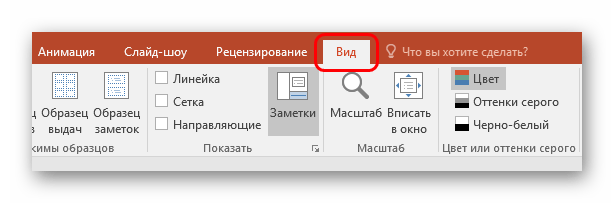







Подобный подход предназначен для систематической перенастройки слайдов в специфические без заголовков.
Скрытие заголовка
Не всегда нужно именно удалять заголовок. При создании презентации может возникнуть необходимость в слайдах, у которых есть заголовок при редактировании и разметке, но визуально при демонстрации он отсутствует. Есть несколько способов добиться такого результата, но все они нетривиальные.
Способ 1: Заслонение
Наиболее простой и универсальный способ.
- Для скрытия заголовка потребуется вставить любое соответствующее изображение для слайда.
- Теперь есть два пути. Нужно либо нажать на границу заголовка, чтобы выбрать его, и после чего открыть меню правой кнопкой мыши. Здесь нужно выбрать «На задний план».

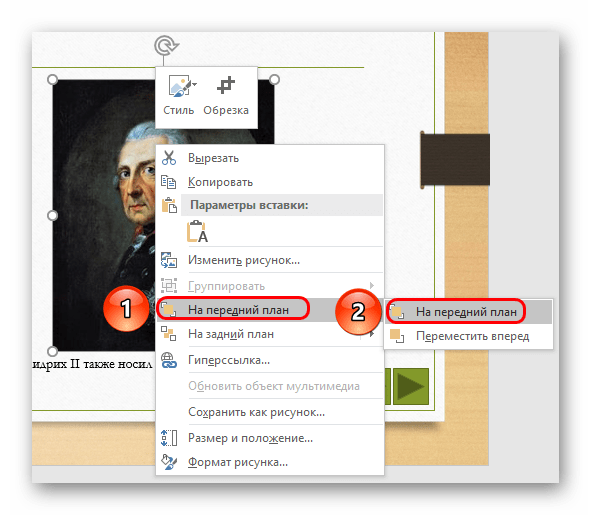
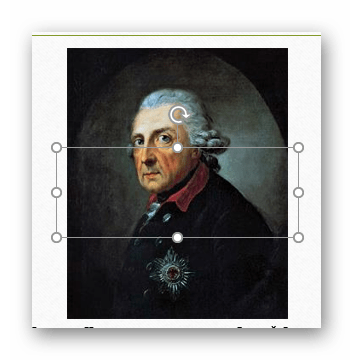
Метод не подходит для ситуаций, когда на слайде не предусмотрено картинок. В таком случае можно попробовать спрятать поле за вставленными вручную элементами декора слайда, если они есть.
Способ 2: Маскировка под фон
Тоже простой метод, но не всегда легко это исполнить.
Нужно просто изменить цвет текста заголовка так, чтобы он сливался с фоновым изображением.

При просмотре ничего не будет видно. Однако будет сложно реализовать способ, если фон не однотонный и имеет непростой для точного подбора оттенок.
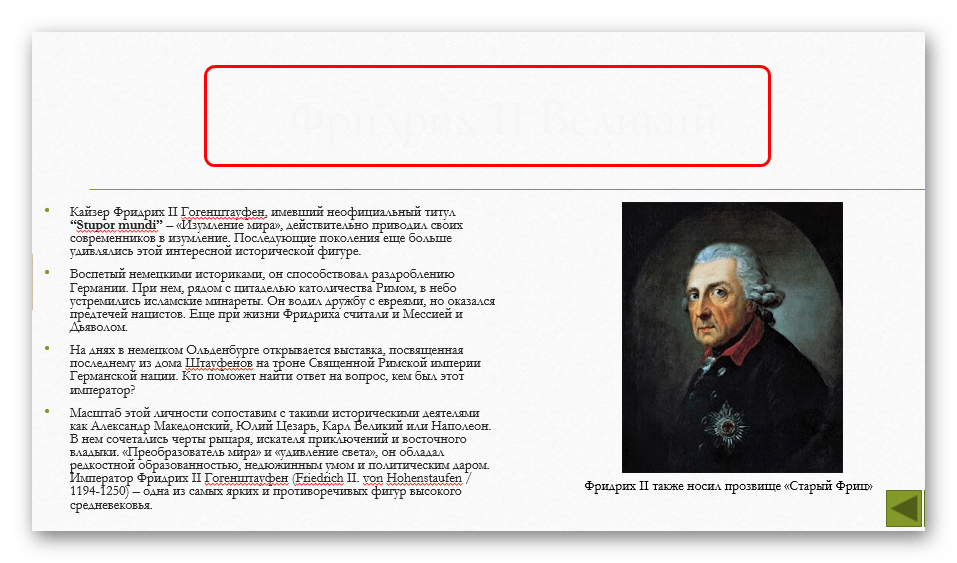
Может пригодиться инструмент «Пипетка», который находится внизу настроек цвета текста. Он позволяет точно подобрать оттенок под фон — достаточно выбрать эту функцию и нажать на любое место фонового изображения. Для текста автоматически будет выбран точный оттенок, схожий с задником.

Способ 3: Вытеснение
Данный способ универсален в тех случаях, когда вышеописанные сложно выполнить.
Можно просто перетащить поле заголовка за границу слайда. В итоге нужно добиться, чтобы область была совсем за пределами страницы.

При просмотре это не будет отображаться – результат достигнут.

Главная проблема здесь заключается в том, что смещение и растяжение рабочей области на слайде может вызвать дискомфорт.
Способ 4: Встраивание в текст
Чуть более сложный метод, однако намного лучше выглядит, чем остальные.
- На слайде должна быть область с некоторым текстом.
- Для начала нужно перенастроить заголовок так, чтобы он имел размер и стиль шрифта, как и основной текст.
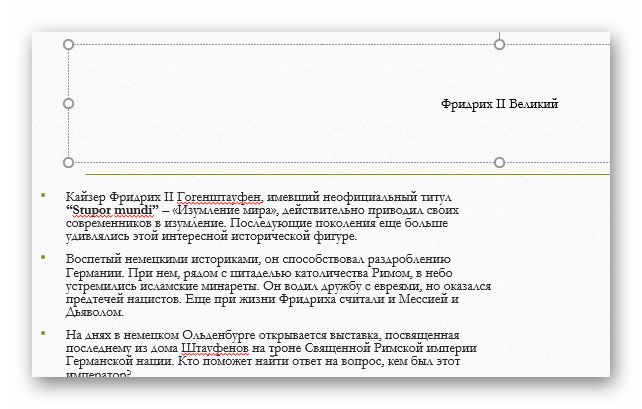
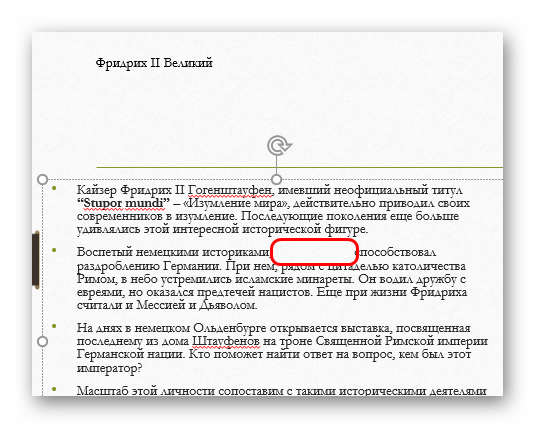
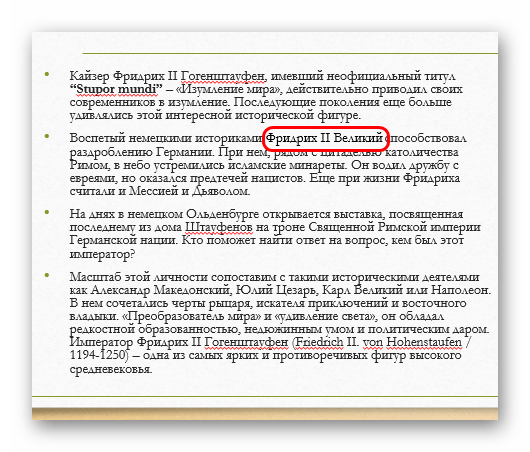 Проблема метода заключается в том, что не всегда заголовок является таким, чтобы его можно было гармонично встроить в область текста.
Заключение
Стоит также отметить, что слайд остается безымянным в случае, если поле заголовка просто не заполнено. Однако так оно может мешать размещению других объектов. Так что профессионалы обычно советуют действительно удалять данную область при необходимости. Мы рады, что смогли помочь Вам в решении проблемы. Помимо этой статьи, на сайте еще 12561 инструкций.
Добавьте сайт Lumpics.ru в закладки (CTRL+D) и мы точно еще пригодимся вам. Отблагодарите автора, поделитесь статьей в социальных сетях. Опишите, что у вас не получилось. Наши специалисты постараются ответить максимально быстро.
Добавление, перемещение, дублирование и удаление слайдов в PowerPoint
Создавая презентацию, вы обычно добавляете в нее новые слайды, перемещаете существующие и удаляете ненужные.

Добавление слайдов
Выберите слайд, за которым вы хотите вставить новый. Выберите Главная > Создать слайд. Выделите надпись и введите текст.
Удаление слайдов
Для одного слайда: щелкните слайд правой кнопкой мыши в области эскизов слева и выберите пункт Удалить слайд. Для нескольких слайдов: удерживая нажатой клавишу CTRL, выберите слайды в области эскизов слева. Отпустите клавишу CTRL. Затем щелкните правой кнопкой мыши выделенные слайды и выберите пункт Удалить слайд. Для последовательности слайдов: удерживая нажатой клавишу SHIFT, выберите первый и последний слайд в области эскизов слева. Отпустите клавишу SHIFT. Затем щелкните правой кнопкой мыши выделенные слайды и выберите пункт Удалить слайд.
Дублирование слайда
В области эскизов слева щелкните правой кнопкой мыши эскиз слайда, который нужно продублировать, и выберите команду Дублировать слайд. Дубликат вставляется непосредственно после исходного слайда.
Изменение порядка слайдов
В левой области выберите эскиз слайда, который требуется переместить, и перетащите его в нужное место. Чтобы выделить нескольких слайдов, удерживайте нажатой клавишу CTRL и щелкните в области слева каждый слайд, который нужно переместить. Отпустите клавишу CTRL и перетащите выделенные слайды группой в новое место.
См. также
Добавление нового слайда
В обычном режиме в области эскизов слайдов слева щелкните слайд, за которым требуется вставить новый.
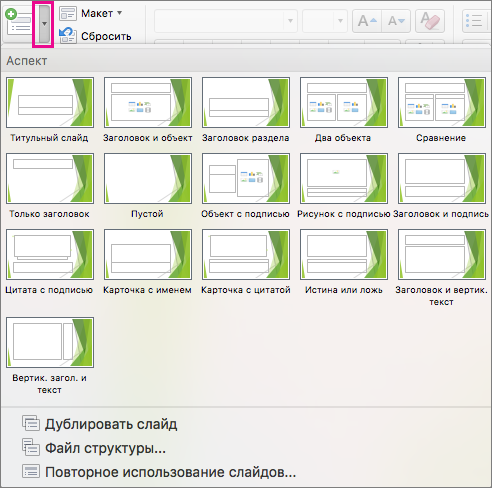
На вкладке Главная щелкните стрелку на кнопке Создать слайд. В коллекции щелкните макет, который вы хотите использовать для нового слайда. Добавляется новый слайд, и вы можете начать добавлять содержимое, щелкая внутри заполнителей.
Изменение порядка слайдов
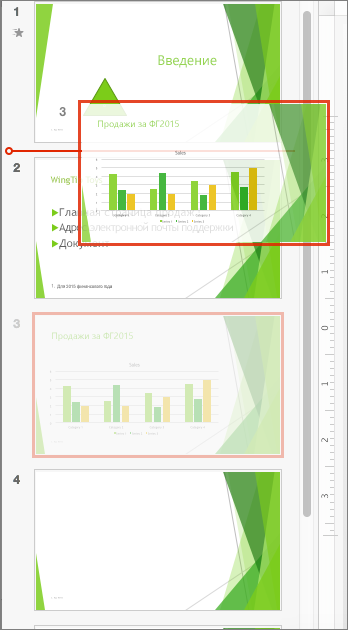
В левой области выберите эскиз слайда, который требуется переместить, и перетащите его в нужное место. Совет: Чтобы выбрать несколько слайдов, щелкните каждый слайд, который требуется переместить, удерживая нажатой клавишу COMMAND, и перетащите группу слайдов в новое место.
Удаление слайда
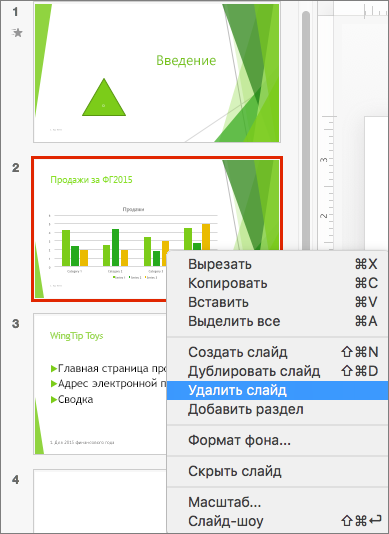
Нажмите клавишу CONTROL и, удерживая ее, в области слева щелкните эскиз слайда, который вы хотите удалить, или щелкните его правой кнопкой мыши, а затем выберите команду Удалить слайд. Также вы можете щелкнуть слайд, а затем нажать клавишу DELETE.
Дублирование слайда
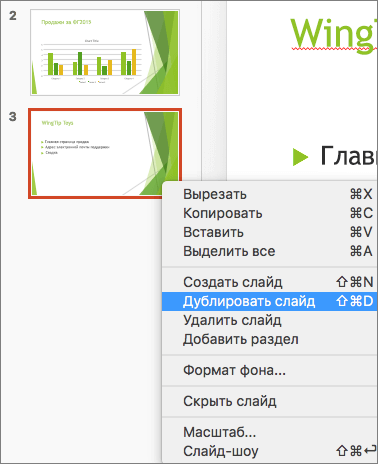
Нажмите клавишу CONTROL и, удерживая ее, в области слева щелкните эскиз слайда, который вы хотите дублировать, а затем выберите команду Дублировать слайд.
Вы также можете просмотреть все слайды сразу и изменить их порядок в режиме сортировщика слайдов. Подробнее об этом см. в статье Переключение между различными режимами PowerPoint.
См. также
Добавление нового слайда
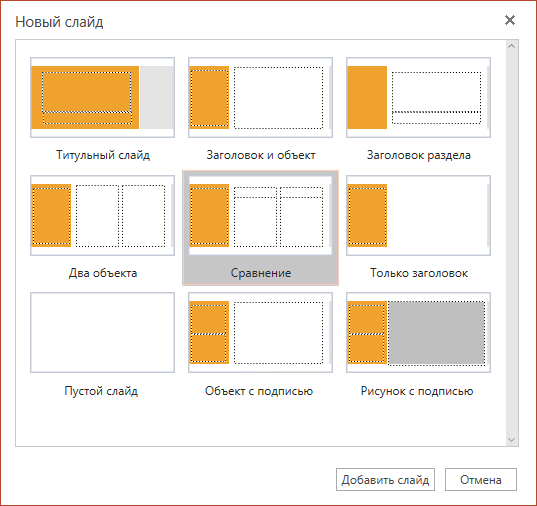
В области эскизов слайдов слева щелкните слайд, за которым требуется вставить новый. На вкладке Главная нажмите кнопку Новый слайд. В диалоговом окне Создать слайд выберите макет, который вы хотите использовать для нового слайда. Нажмите кнопку Добавить слайд. Добавится новый слайд, и вы сможете начать добавлять содержимое, щелкая внутри заполнителей.
Изменение порядка слайдов
В левой области выберите эскиз слайда, который требуется переместить, и перетащите его в нужное место. Совет: Чтобы выбрать несколько слайдов, щелкните каждый слайд, который требуется переместить, удерживая нажатой клавишу CTRL, и перетащите группу слайдов в новое место.
Удаление слайда
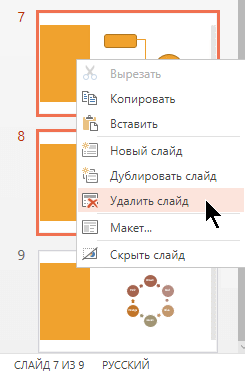
В области слева щелкните правой кнопкой мыши эскиз слайда, который нужно удалить (для выбора нескольких слайдов нажмите и удерживайте клавишу CTRL, чтобы выбрать несколько идущих подряд слайдов, нажмите и удерживайте клавишу SHIFT), и щелкните пункт Удалить слайд.
Дублирование слайда
В области слева щелкните правой кнопкой мыши эскиз слайда, который нужно продублировать, и выберите команду Дублировать слайд.
Как удалить макет из презентации Power Point?
Откройте вкладку Вид и выберите Образец слайдов. В области эскизов в левой части окна выберите образец или макет слайдов с подложкой. На слайде выберите рисунок, который нужно удалить. Нажмите клавишу DELETE.
Как удалить слайд в презентации?
- Один слайд: щелкните слайд правой кнопкой мыши и выберите команду Удалить слайд.
- Несколько слайдов: удерживая нажатой клавишу CTRL, выберите нужные слайды, а затем щелкните правой кнопкой мыши и выберите команду Удалить слайд.
Как удалить рисунок с презентации?
Выберите изображение, которое хотите удалить, и нажмите клавишу DELETE. Картинка исчезнет, а остальные элементы образца слайдов останутся. На вкладке Образец слайдов нажмите кнопку Закрыть режим образца, чтобы вернуться к презентации. Удаленное изображение исчезнет со всех слайдов.
Как убрать подложку в презентации?
Удаление фонового рисунка или подложки из слайдов в PowerPoint для Mac
- В меню Вид выберите Образец > Образец слайдов.
- В области эскизов слева выберите любые макеты слайдов, с которых требуется удалить подложку.
- На вкладке Образец слайдов нажмите кнопку Стили фона.
- Щелкните Формат фона.
Как скопировать макет слайда в PowerPoint?
Откройте обе презентации: ту, в которой нужно скопировать образец слайдов, и ту, в которую вы хотите его вставить. В исходной презентации на вкладке Вид нажмите кнопку Образец слайдов. В области эскизов слайдов щелкните правой кнопкой образец слайдов и выберите команду Копировать.
Как удалить слайд в повер поинт на телефоне?
Удаление слайда на мобильном устройстве
- В области эскизов в нижней или левой части экрана нажмите и удерживайте эскиз слайда, который нужно удалить.
- В появившемся всплывающем меню выберите команду Удалить.
Как удалить слайд в презентации на Маке?
В навигаторе слайдов нажатием выберите слайд либо выберите несколько слайдов, затем нажмите клавишу Delete на клавиатуре.
Как убрать логотип в презентации?
Удаление прозрачного водяного знака со слайдов
- Откройте вкладку Вид и выберите Образец слайдов.
- В области эскизов в левой части окна выберите образец или макет слайдов с подложкой.
- На слайде выберите рисунок, который нужно удалить.
- Нажмите клавишу DELETE.
Как убрать надпись с картинки в PowerPoint?
Чтобы убрать надпись, на Ленте вкладки Главная в Инструментах воспользуйтесь Ластиком, кликнув по его изображению левой кнопкой мыши. Удерживая ластик левой кнопкой мыши, сотрите надпись.11 мая 2015 г.
Как сделать прозрачный фон картинки в презентации?
Щелкните рисунок, в котором нужно создать прозрачные области. На панели Работа с рисунками на вкладке Формат в группе Изменить нажмите кнопку Перекрасить. Нажмите кнопку Установить прозрачный цвет и щелкните область рисунка или изображения, закрашенную тем цветом, который требуется сделать прозрачным.
Как создать подложку в PowerPoint?
Если Вам нужно сделать фон для одного слайда в PowerPoint, используя выбранное изображение, выделите нужный слайд мышкой, кликните по фону правой кнопкой и выберите из меню «Формат фона». Теперь выбираем картинку или рисунок для фона презентации, как было описано выше, и нажимаем «Закрыть».
Как убрать линию в PowerPoint?
Щелкните линию, соединитель или фигуру, которые вы хотите удалить, а затем нажмите клавишу DELETE. Если вы хотите удалить несколько линий или соединителей, выделите первую строку, нажмите клавишу CTRL и, удерживая ее нажатой, выделите остальные строки, а затем нажмите клавишу DELETE.
Как скопировать слайд из презентации в презентацию?
- На вкладке Вид в группе Представления презентации выберите пункт Обычное.
- В левой части среди эскизов слайдов щелкните слайд, который нужно скопировать. …
- Щелкните выделенный слайд правой кнопкой мыши и выберите команду Копировать.
Как применить шаблон для презентации?
Начало из настраиваемого шаблона
- Выберите файл _гт_ создать из шаблона. …
- Слева в разделе шаблоныщелкните Мои шаблоны.
- Выберите файл шаблона и нажмите кнопку выбрать. …
- На вкладке файл _Гт_ выберите команду Сохранить как и присвойте презентации имя и выберите папку, в которой вы хотите ее сохранить.
Как скопировать слайд из презентации в Word?
Перейдите к документу Word и выберите место, где вы хотите скопированные данные. На вкладке Главная в группе Буфер обмена щелкните стрелку под кнопкой Вставить и выберите команду Специальная вставка. В списке Как выберите вариант Презентация Microsoft PowerPoint (объект) или Слайд Microsoft PowerPoint (объект).
Как удалить слайд в презентации powerpoint. Удаление слайдов в PowerPoint
Давайте быстро рассмотрим, как скрыть и удалить слайды в отличном программном обеспечении Keynote от Apple.
А ещё у нас есть полезное дополнение к этому уроку. Скачаете нашу БЕСПЛАТНУЮ электронную книгу: The Complete Guide to Making Great Presentations (Полное руководство по созданию отличных презентаций. На английском). Получите книгу прямо сейчас.
Примечание : В этом уроке мы используем шаблон Pitch . Вы можете найти отличные шаблоны для презентаций на Envato Elements или GraphicRiver . Несколько примеров вы можете найти в нашем материале — .
Как скрыть и удалить слайды в Keynote
Давайте быстренько взглянем как скрыть и удалить слайды в отличном приложении Keynote от Apple.
Примечание : посмотрите этот короткий видео урок или следуйте шагам, описанными ниже.
1. Как скрыть слайды в Keynote
Скрытие слайда оставит его в файле Keynote, но он не будет отображаться в презентации в режиме слайд-шоу. Для этого вы можете просто кликнуть правой кнопкой мыши по слайду на боковой панели и выбрать Пропустить слайд .
Выберите Пропустить слайд , чтобы скрыть слайд в Keynote.
Слайд станет очень маленькой линией и больше не будет видимым. Вы можете кликнуть по нему, чтобы увидеть его на боковой панели, но он не будет отображаться в режиме слайд-шоу. Вы всегда можете Cmd + клик на нескольких эскизах слайдов, а затем выбрать тот же параметр Пропустить слайд , чтобы пропустить их все.
В Keynote вы можете скрыть несколько слайдов за раз.
2. Как удалить слайд в Keynote
Затем, возможно, вы хотите полностью удалить слайды из стопки. Чтобы сделать это, Cmd + клик по тем из них, которые мы хотим удалить. Затем вы можете сделать Ctrl + клик , а затем выберите удаление слайдов. Это удалит все слайды, которые мы выбрали, чтобы их больше не было.
Вы можете легко удалить слайды из презентации в Keynote.
3. Как отменить удаление слайда
Конечно вы можете отменить удаление слайда с помощью Правка > Отменить . Вы также можете вернуть спрятанные слайды с помощью Ctrl + клик по любому слайду, который скрыт, и выберите Не пропускать .
Вы можете отменить удаление слайда в Keynote.
В любом случае вы можете настроить то, что будет в слайд-шоу, а что нет, с помощью этих двух команд.
Больше уроков по Keynote на Envato Tuts+
Узнайте больше из наших уроков по Keynote на Envato Tuts+. У нас есть материалы Keynote, который помогут вам более эффективно использовать этот инструмент:
Вы также можете найти отличные шаблоны презентации для Keynote с премиальными проектами на Envato Elements или Graphic River . Или просмотрите отобранные проекты для Keynote в этой статье:
Создание отличных презентаций (скачать бесплатно книгу в PDF)
А ещё у нас есть идеальное дополнение к этому уроку, которое проведёт вас через весь процесс создания презентаций. Научитесь как писать вашу презентацию, оформлять как профессионал, подготовиться к эффектному показу.
Скачайте нашу новую eBook: The Complete Guide to Making Great Presentations (Полное руководство по созданию отличных презентаций). Она доступна бесплатно при подписке на новостную рассылку от Tuts+ Business.
При работе с презентацией часто дело может оборачиваться таким образом, что банальное исправление ошибок обретает глобальный масштаб. И приходится стирать результаты целыми слайдами. Но есть уйма нюансов, которые следует учитывать при удалении страниц презентации, чтобы не произошло непоправимое.
Для начала следует рассмотреть основные пути удаления слайдов, а потом можно будет заострить внимание на нюансах данного процесса. Как и в любых других системах, где все элементы строго взаимосвязаны, здесь могут произойти свои неполадки. Но об этом позже, сейчас же – методы.
Способ 1: Удаление
Способ удаления единственный, и он же главный (если не считать вообще удаления презентации – это же тоже по факту способно уничтожить слайды).
В находящемся с левой стороны списке нужно нажать правой кнопкой и открыть меню. В нем нужно выбрать вариант «Удалить слайд» . Также, можно просто выделить слайд и нажать кнопку «Del» .

Результат достигнут, страницы теперь нет.

Действие можно отменить, нажав комбинацию отката – «Ctrl» + «Z» , либо нажав на соответствующую кнопку в шапке программы.
Слайд вернется в своем первозданном образе.
Способ 2: Сокрытие
Есть вариант не удалять слайд, но сделать его недоступным для прямого просмотра в режиме демонстрации.
Точно так же нужно нажать на слайд правой кнопкой мыши и вызвать меню. Здесь потребуется выбрать последний вариант – «Скрыть слайд» .

Эта страница в списке сразу станет выделяться на фоне других – само изображение станет бледнее, а номер будет перечеркнут.

Презентация при просмотре будет игнорировать данный слайд, показывая по порядку идущие за ним страницы. При этом скрытый участок сохранит все внесенные на него данные и может быть интерактивен.
Нюансы удаления
Теперь стоит рассмотреть определенные тонкости, которые нужно знать при удалении слайда.
- Удаленная страница остается в кэше приложения до тех пор, пока версия без нее не будет сохранена, а программа закрыта. Если закрыть программу без сохранения изменений после стирания, то слайд вернется на свое место при повторном запуске. Отсюда же следует, что если файл повредился по каким-либо причинам и не был сохранен после отправки слайда в корзину, его можно восстановить с помощью ПО, которое ремонтирует «сломанные» презентации.
- При удалении слайдов могут нарушаться и работать неправильно интерактивные элементы. Особенно это касается макросов и гиперссылок. Если ссылки были на конкретные слайды, то они просто станут неактивными. Если же адресация велась «На следующий слайд» , то вместо удаленного команда будет переносить на тот, который был за ним. И наоборот при «На предыдущий» .
- При попытке восстановления исправной сохраненной заранее презентации с помощью соответствующего ПО с определенным успехом можно получить некоторые элементы содержимого удаленных страниц. Дело в том, что некоторые компоненты могли остаться в кэше и не вычиститься оттуда по тем или иным причинам. Чаще всего это касается вставленных элементов текста, небольших картинок.
- Если удаленный слайд являлся техническим и на нем находились определенные объекты, с которыми связывались компоненты на остальных страницах, то это тоже может привести к ошибкам. Особенно это касается привязкам к таблицам. Например, если редактируемая таблица располагалась на таком техническом слайде, а ее отображение – на другом, то удаление источника приведет к дезактивации дочерней таблицы.
- При восстановлении слайда после удаления он всегда занимает место в презентации согласно своему порядковому номеру, который имелся до стирания. Например, если кадр шел пятым по счету, то на пятую позицию он и вернется, сместив все последующие.
Нюансы скрытия
Теперь остается только перечислить отдельные тонкости сокрытия слайдов.
- Скрытый слайд не показывается при последовательном просмотре презентации. Однако если сделать на него гиперссылку с помощью какого-нибудь элемента, при просмотре переход выполнится и слайд можно будет увидеть.
- Спрятанный слайд полностью функционален, так что очень часто так обозначают технические разделы.
- Если разместить на таком листе музыкальное сопровождение и настроить его для работы на фоне, музыка не включится даже после прохождения этого участка.
Мы получаем один слайд. Мы его оформляем, наполняем контентом. А как добавить новый слайд?
В меню «Главная» щелкаем по значку «Создать слайд».
Появляется слайд с универсальным макетом и оформлением используемой темы . Если есть необходимость использования нестандартного варианта заполнителя в макете, то щелкаем не по значке «Создать слайд», а по тексту «Создать слайд». Появляется выпадающее меню, с помощью которого мы можем выбрать нужный макет:

Новый слайд можно добавить также с помощью комбинации клавиш (горячих клавиш) «Ctrl+M «.
Удаление слайдов
Существует множество способов удаления сладов.
Слайды можно удалять при помощи клавиатуры. Выделяем нужный слайд в окне «Слайды» и нажимаем на клавиатуре клавишу «Delete», либо клавишу «Backspace». Другой способ удаления – с помощью контекстного меню. Щелкаем правой кнопкой мыши по слайду в окне «Слайды» и в появившемся меню щелкаем левой кнопкой «Удалить слайд»:

Слайд можно удалить с помощью меню программы PowerPoint. Отмечаем левой кнопкой мыши слайд, подлежащий удалению. Затем в меню «Главная» щелкаем по кнопке «Удалить».

Все перечисленные варианты удаления применимы и к нескольким слайдам. Чтобы выделить несколько слайдов, нужно нажать на клавиатуре клавишу Ctrl и не отпуская выделить слады, которые нужно удалить, левой кнопкой мыши. Далее применить один из перечисленных выше способов удаления.
Если слайдов много, то в обычном режиме работать не удобно. Имеет смысл перейти в режим сортировщика слайдов. Меню «Вид» — «Сортировщик слайдов». В данном режиме удобнее делать групповые операции над слайдами.
Перемещение и копирование слайдов
Если после создания презентации появилась необходимость в изменении очередности слайдов, то выполнить эту процедуру не сложно. Нужно навести указатель мыши на слайд, который нужно переместить, нажать леву. Кнопку мыши и не отпуская переместить слайд в нужно место. Место вставки слайда помечается линией. В нужно месте кнопка мыши отпускается и слайд оказывается в нужной позиции:

Для перемещения нескольких слайдов можно использовать клавишу Ctrl. Нажать ее и не отпуская левой кнопкой мыши пометить слайды, необходимые для перемещения. После выделения нужных слайдов клавишу Ctrl отпустить. Нажать левой кнопкой мыши по любому из выделенных слайдов и не отпуская переместить в нужное место. Если проводится работа с большим количеством слайдов, удобнее воспользоваться режимом «Сортировщик слайдов» (описаниесм. выше).
Перетаскивание можно заменить комбинацией операций «Вырезать» — «Вставить» или комбинацией клавиш «Ctrl+X»(вырезать) и «Ctrl+V» (вставить).
1. Также, выделяем нужные слайд или группу слайдов. В меню «Главная» щелкаем «Вырезать», либо комбинацию клавиш «Ctrl+X».

2. Щелчком левой кнопки мыши указываем место, куда нужно переместить слайды.
3. В меню «Главная» щелкаем «Вставить», либо комбинацию клавиш «Ctrl+C».
В PowerPoint имеются все функции, нужные для создания профессиональных презентаций. Когда вы создаете презентацию PowerPoint, она представляет собой серию слайдов. Слайды содержат информацию, которую вы хотите донести до аудитории. Она может включать текст, картинки, графики, видео, звуки и многое другое.
Перед тем, как вы начнете добавлять информацию на слайды, вам нужно узнать основные приемы работы со слайдами. В этом уроке вы узнаете, как вставить новый слайд, изменить макет, поменять вид презентации и т.п.
Основы работы со слайдами
Каждая презентация PowerPoint представляет собой серию слайдов. Чтобы начать создание презентации, вам нужно узнать основы работы со слайдами. Вам будет нужно выполнять такие действия, как добавление нового слайда, изменение макета слайда, изменение порядка слайдов, добавление примечаний и комментариев к слайду.
О слайдах
Также в них могут быть миниатюрные иконки, представляющие определенные команды, такие как Картинка, Добавление диаграммы, вставка видео. В PowerPoint достаточно навести курсор мыши на эти иконки, чтобы узнать какой тип содержимого можно добавить в заполнитель.

Макеты слайдов
Заполнители расположены на различных макетах , которые могут быть применены к существующим слайдам или выбраны при создании нового слайда . Макет слайда размещает содержимое с помощью различных типов заполнителей, в зависимости от того, информацию какого вида вы захотите включить в презентацию.
В примере выше, макет слайда называется Заголовок и объект . Он содержит заголовок и заполнители. Каждый макет имеет описательное название и миниатюру с изображением расположения заполнителей.

Настройка макетов слайдов
Чтобы изменить макет существующего слайда:


Чтобы удалить заполнитель:
Вы можете легко настроить ваш макет, удалив нежелательные или лишние заполнители.

Чтобы добавить Надпись:
Надпись можно добавить на ваш текущий макет, таким образом, вы можете размещать текст в любом месте на слайде.


Чтобы использовать пустой слайд:
Для лучшего контроля содержимого вы можете предпочесть использовать пустой слайд (слайд без заполнителей). Пустые слайды можно настроить, добавив надписи, картинки, диаграммы и многое другое.
Выберите Пустой слайд в меню команды Макет.

Работа со слайдами
Чтобы вставить новый слайд:


*Чтобы сразу добавить слайд с таким же макетом, как выделенный сейчас слайд, просто кликните по верхней части команды Создать слайд .
Чтобы скопировать и вставить слайд:


Кликните по команде Вставить на вкладке Главная. Или кликните правой кнопкой мыши и выберите Вставить. Появится скопированный слайд.

*Чтобы выделить несколько слайдов, нажмите и удерживайте клавишу Ctrl , и кликайте по нужным слайдам. Чтобы дублировать слайд:
Альтернативой командам Копировать и Вставить является команда Дублировать выделенные слайды , которая за один шаг копирует выделенный слайд и вставляет эту копию ниже. Эта функция не позволяет вам выбирать место вставки (и не предложит выбрать параметры вставки). Поэтому она полезна для быстрой вставки похожих слайдов.

Чтобы удалить слайд:
Чтобы переместить слайд:
Управление слайдами и презентацией
Когда вы добавляете слайды в презентацию, PowerPoint предлагает несколько вариантов их вида и инструменты, чтобы помочь организовать и подготовить вашу презентацию
Виды слайдов
Важно, чтобы вы имели доступ к разным видам слайдов и использовали их для разных целей. Команды Вид слайдов располагаются справа внизу, если выбран Обычный вид.

Обычный вид: Этот вид выбран по умолчанию. Вы можете создавать и редактировать слайды, а также перемещать их на вкладке Слайды на панели слева.

Сортировщик слайдов : показывает на экране уменьшенные версии всех слайдов. Вы можете легко перемещать слайды мышью, меняя их порядок и видя, что получается. Этот вид удобен для проверки наличия всех слайдов.

Режим чтения : В этом виде большая часть экрана занята презентацией в режиме предварительного просмотра. В отличие от вида Показ слайдов здесь легко доступны кнопки навигации, расположенные справа внизу.

Показ слайдов : В этом виде весь экран занят слайдами, причем в том же виде, как они видны аудитории. В этом режиме доступно меню навигации и некоторых функций, которое появляется при наведении на него мыши.

*Используйте клавиши на клавиатуре (клавиши со стрелками, Page Up и Page Down, пробел и Enter), чтобы передвигаться по слайдам в режиме Показ слайдов. Нажмите клавишу Esc, чтобы выйти из этого режима.
Чтобы увидеть структуру вашей презентации:
На вкладке Структура показывается текст презентации в виде структуры. Это позволяет вам быстро редактировать текст и одновременно видеть содержимое нескольких слайдов.


Чтобы организовать разделы слайдов:
Вы можете организовать разделы для слайдов, чтобы навигация в презентации стала легче. Разделы могут быть свернуты и развернуты на левой панели и именованы, чтобы было проще ссылаться на них. В этом примере мы добавим два раздела:


Добавление заметок к слайдам
PowerPoint дает вам возможность добавлять заметки к слайдам, которые часто называют заметками докладчика . Они позволяют лучше подготовиться к презентации. Вы можете вводить и читать заметки на панели Заметок или на странице заметок. Чтобы использовать панель заметок:

Введите ваши заметки на панели заметок .

Чтобы увидеть страницы заметок:

Введите ваши заметки в текстовое поле или воспользуйтесь полосой прокрутки , чтобы просмотреть слайды.
PowerPoint считается одной из самых простых и удобных программ для демонстрации информации большой аудитории. Но и здесь есть тонкости, которые часто ставят в тупик неопытных пользователей. К примеру, как удалить слайд в PowerPoint? Учитывая, что редко кому удается сразу создать идеальную презентацию, не испытывая желания стереть одну-две неудачных страницы, проблема стоит достаточно остро.
Что нужно знать о работе с PowerPoint
Новички, знакомые с Microsoft Word, но никогда не работавшие в PowerPoint, получают неприятный «сюрприз»: при попытке удалить слайд стандартным и привычным для «Ворда» способом (путем выделения всей страницы целиком и нажатия кнопки Backspace) стирается только написанный текст. Таблицы объектов и сам слайд остаются на месте.
Подобный нюанс часто тех, кто только начинает работать с PowerPoint. Он заключается в том, что слайд невозможно удалить, находясь на основном поле, где, собственно, и происходит работа с текстом и изображениями презентации.
Для того чтобы убрать лишнюю страницу, нужно перейти в блок «Структура» (в PowerPoint-2013 это «Эскизы»). Он расположен в левой части экрана и выглядит как столбик изображений, каждое из которых представляет собой миниатюрную копию одного из слайдов.

Как следует из названия, эта панель предназначена для действий, меняющих не одну страницу, а всю презентацию целиком, таких как: «Удалить слайд» (в PowerPoint это можно сделать 3 способами), «Дублировать», «Скрыть», «Восстановить», «Изменить расположение» и т.д.
Блок эскизов можно расширить на половину экрана (например, если важно видеть, что изображено на нескольких соседних слайдах) или сделать его более узким.
Как удалить слайд в PowerPoint
Версии программы PowerPoint разных лет имеют значительные отличия. Однако основные функции в них действуют почти одинаково. Убрать страницу из презентации самой ранней версии так же просто, как удалить слайд из PowerPoint 2010 или 2016 года. Сделать это можно несколькими способами:
- Выделить нужную страницу и нажать клавишу Delete или Backspace.
- Кликнуть по слайду правой клавишей мыши и из выпадающего меню выбрать команду «Удалить».
- Перейти на панели управления во вкладку «Правка» и нажать кнопку «Удалить».

и заголовков в PowerPoint
Почти все макеты содержат блок заголовков. Но далеко не для каждой презентации они нужны. Нередко их приходится убирать или переносить в другое место. Как удалить заголовок слайда в PowerPoint? Вариантов, в зависимости от ваших целей, может быть два:
- Вы хотите стереть заголовок, но оставить возможность введения нового названия на этой странице. Для этого нужно щелкнуть мышкой по слову и удалить его с помощью клавиши Backspace.
- Вам необходимо полностью убрать заголовок со страницы. В этом случае необходимо кликнуть левой клавишей мыши по мешающему слову, для того чтобы появилась рамка. При наведении на нее курсор мышки примет форму перекрещенных стрелок: щелкнув им по границе рамки, можно будет работать со всем заголовком целиком, а не только изменять введенный текст. Нажмите Delete, если вам нужно полностью удалить его, или выберите из контекстного меню функцию «Вырезать», если вы планируете переместить заголовок на другую страницу.
Точно так же можно поступать с любым текстовым фрагментом. В PowerPoint предусмотрены все те функции, которые есть в Microsoft Word: изменение шрифта, размера и цвета букв, выделение слов жирным шрифтом или курсивом. Любой фрагмент текста можно скопировать и перенести на другой слайд. Кроме того, можно открыть сразу несколько файлов и копировать текст и графические элементы из одной презентации в другую.

Удаление нескольких слайдов одновременно
Бывают случаи, когда нужно убрать не один лишний слайд, а сразу несколько десятков. Если удалять каждый из них по отдельности, теряется много драгоценного времени. Да и риск случайно стереть что-то нужное увеличится, значит, придется тратить время на отмену последнего действия.
Гораздо проще сначала выделить все ненужные страницы, а потом уже выполнить с ними требуемое действие. До того как удалить слайды в PowerPoint, пометьте каждый из их, удерживая клавишу Ctrl. Или (если удалить нужно все сразу) кликните по панели эскизов и нажмите Ctrl+A. После чего просто нажмите Delete.
Восстановление слайда
Случается, что уже стертый слайд нужно вернуть обратно. Например, вы передумали и решили просто отредактировать неудачную страницу. Или перед тем, как удалить слайд из презентации Powerpoint, набрали в нем большой объем текста и теперь хотите вставить его в другое место.
Чтобы восстановить слайд, нажмите вместе клавиши Ctrl и Z. Либо щелкните по стрелке влево на верхней панели. Это отменит последнее выполненное действие. Такой способ работает и в тех случаях, если нужно вернуться на 2, 3, 10 шагов назад.
Похожие публикации:
- Где хранятся сообщения viber на андроиде
- Как в coreldraw разделить объект на части
- Как в автокаде отключить все слои кроме нужного
- Как в вайбере записать голосовое сообщение без видео