
Что делать, если не получается удалить приложение с Айфона
Удаление приложения — самый простой способ освободить немного памяти в iPhone. Это более эффективно, чем сгружать его, а еще помогает навести порядок в системе, если домашний экран завален ярлыками. С недавних пор вы можете удалить из iPhone любые приложения, даже App Store или «Вызовы». Но что делать, если обычное скачанное приложение или игра не удаляются или в процессе возникают проблемы? Есть несколько рабочих способов, которые помогут вам с этим разобраться.
Не получается удалить приложение с iPhone? Попробуйте несколько способов
Обычно приложение удаляется прямо с домашнего экрана: достаточно лишь долгим нажатием вызвать контекстное меню и нажать «Удалить». Но если опция не отображается, можно попробовать сделать это иначе.
Не могу удалить приложение на Айфоне
Первое, что вы должны сделать, когда не получается удалить приложение с Айфона — загляните в Экранное время. Казалось бы, при чем тут функция, подсчета времени использования iPhone? Дело в том, что там есть пункт, ограничивающий удаление приложений с iPhone. Попробуйте отключить его.
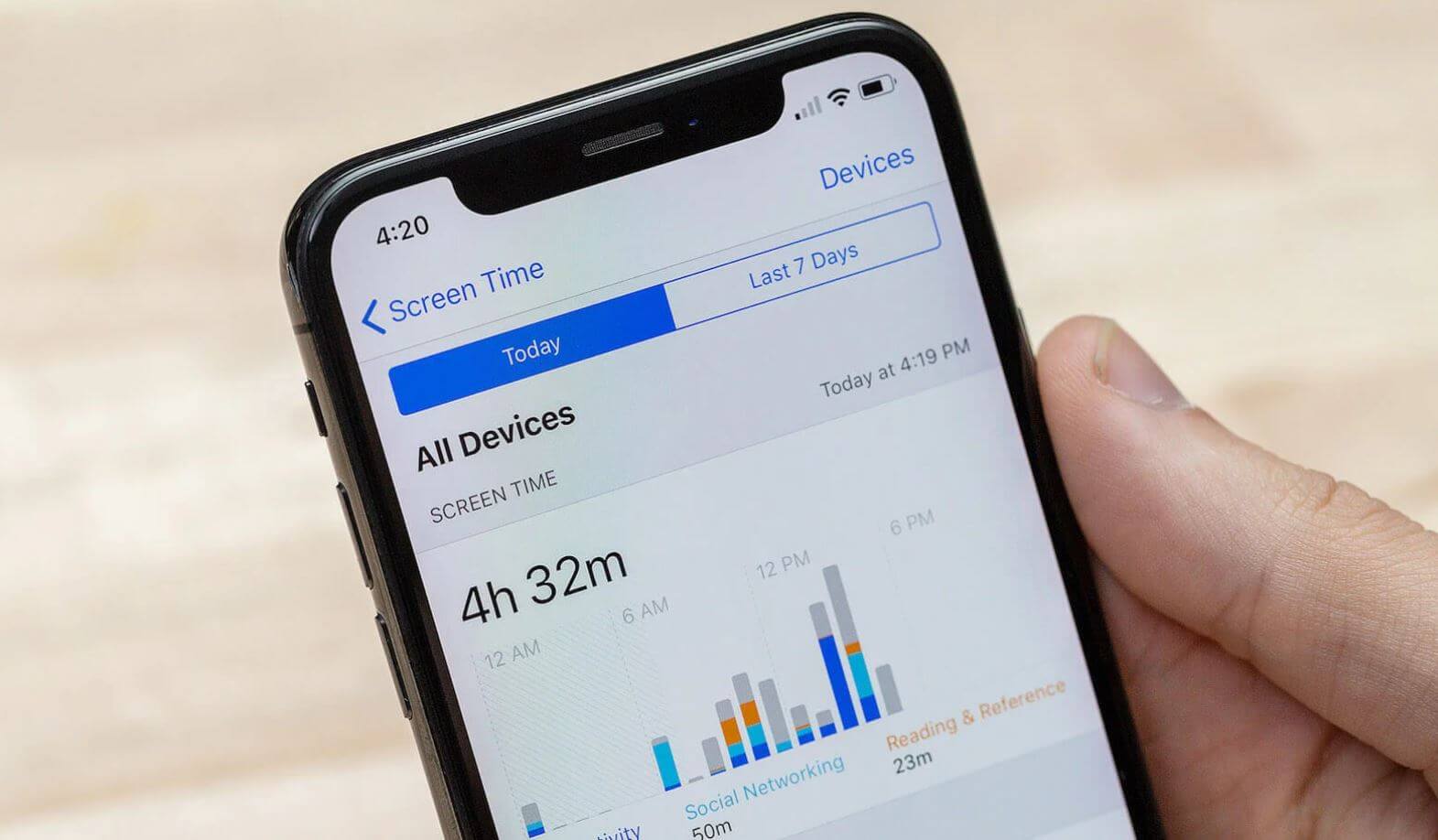
Вероятно, в Экранном времени установлено ограничение
- Зайдите в Настройки.
- Выберите «Экранное время».
- Зайдите в пункт «Контент и конфиденциальность».
- Выберите «Покупки в iTunes и App Store».
- Нажмите «Удаление приложений» и выберите «Да».
- После этого перейдите на экран «Домой и попробуйте удалить приложение, чтобы убедиться, что проблема исчезла.
Как отключить Экранное время
Если данный способ не помог, попробуйте на время отключить Экранное время и удалить ненужные приложения. Делается это так:
- Зайдите в Настройки.
- Выберите «Экранное время».
- В самом низу нажмите «Выключить Экранное время».
- Попробуйте снова удалить приложение. Должно помочь.
Подписывайтесь на наш Яндекс.Дзен: в нем вы найдете множество статей об Apple, которых нет на сайте!
Как удалить приложение, которого нет на Айфоне
С появлением Библиотеки приложений у пользователей появилась возможность оставлять на экране домой только те иконки, которые им нужны. Иногда на iPhone откуда-то появляются приложения, которых, вроде как, давно нет. Разбираемся, откуда они берутся и как их удалять.
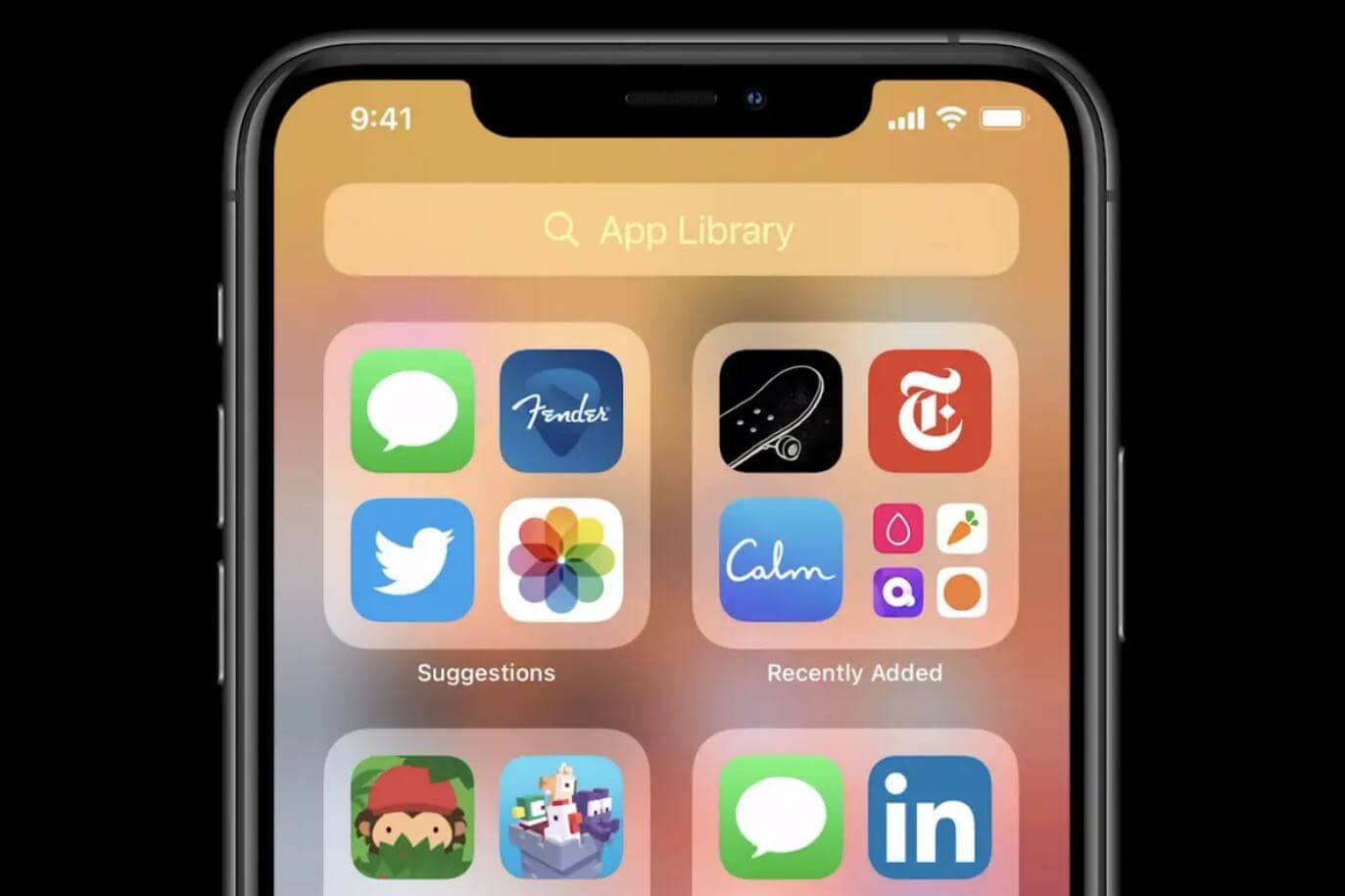
Удалить приложение также можно через Библиотеку приложений
- Для начала зайдите в Настройки.
- Выберите «Экран Домой».
- Нажмите «Экран Домой», если хотите, чтобы приложение после скачивания оставалось и на домашнем экране, и в библиотеке приложений.
- Выберите «Только библиотека приложений», если не хотите засорять домашний экран лишними приложениями.
Именно по этой причине память вашего iPhone может забиваться, а приложения найти не получается. После этого выйдите на домашний экран, свайпните его влево, пока не появится библиотека приложений, просмотрите список и удалите лишнее. Если приложения нет на экране «Домой», просто найдите его в списке, долгим нажатием вызовите меню и нажмите «На экран Домой».
Как удалить приложение через Настройки iPhone
Если с домашнего экрана по каким-либо причинам не получается удалить приложение, то это всегда можно сделать через Настройки. Заодно посмотрите, сколько места занимает кэш этого приложения.
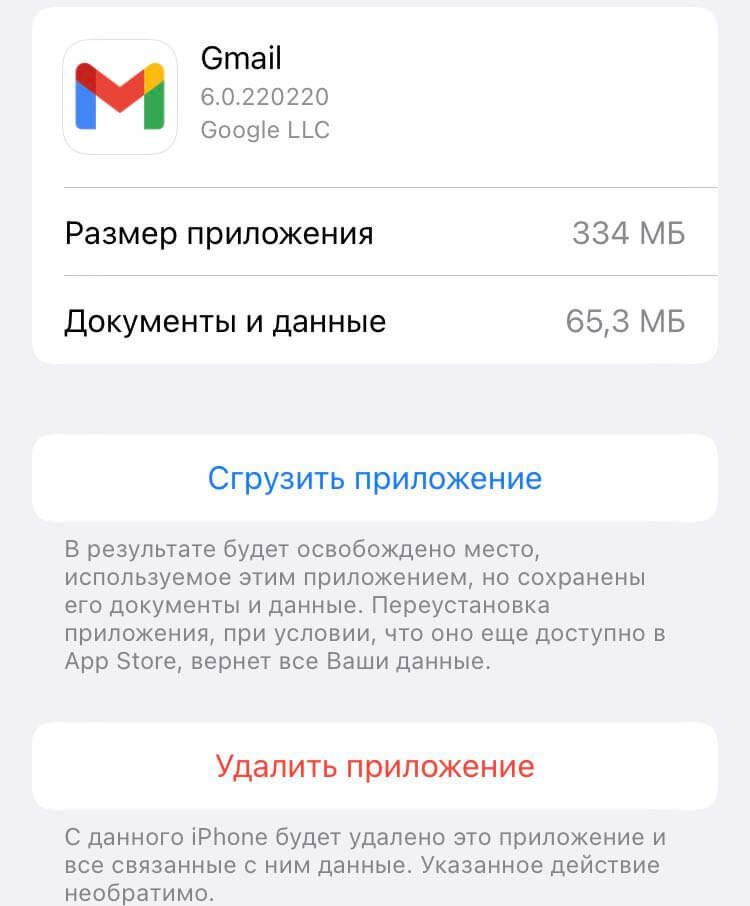
Удалить приложение можно через Настройки, просмотрев размер кэша
- Зайдите в Настройки.
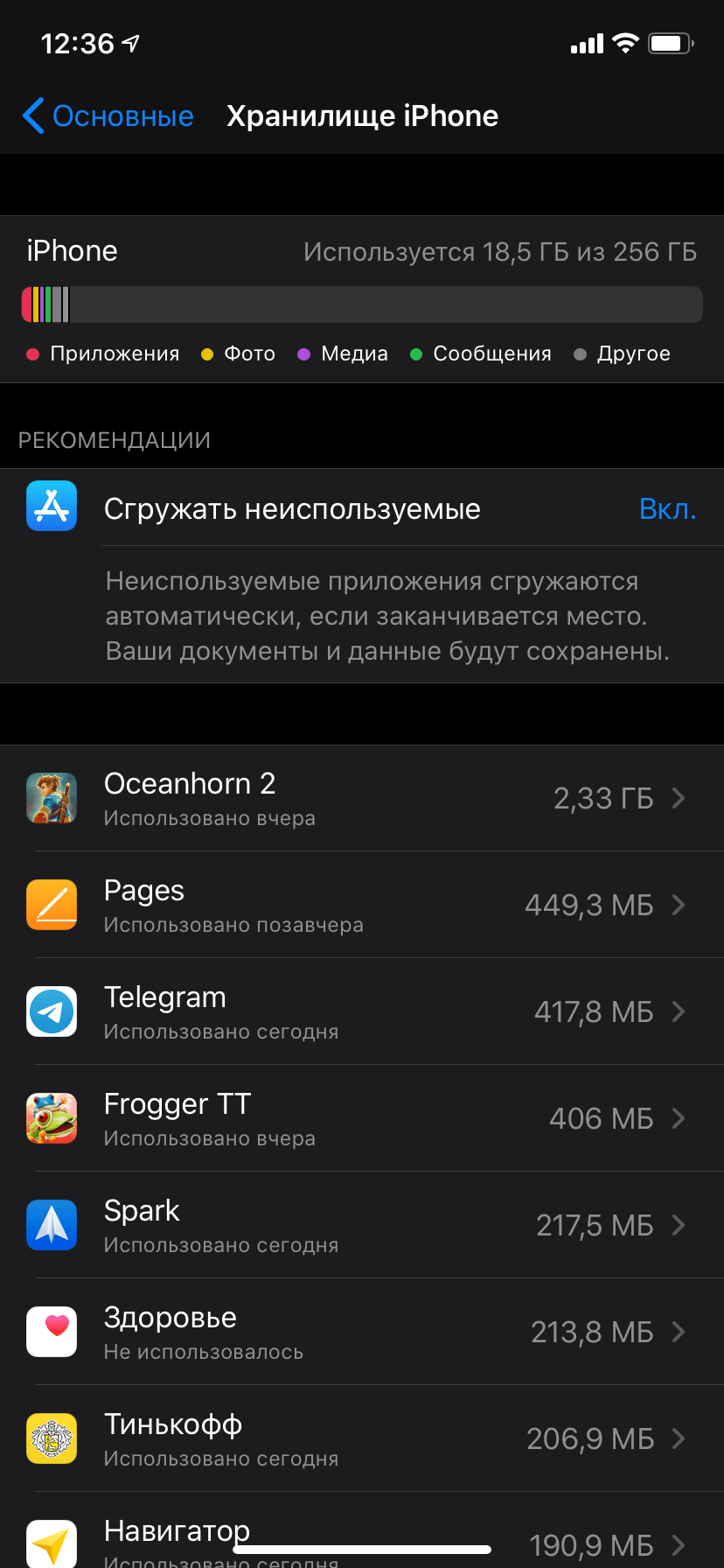
- Выберите «Хранилище iPhone».
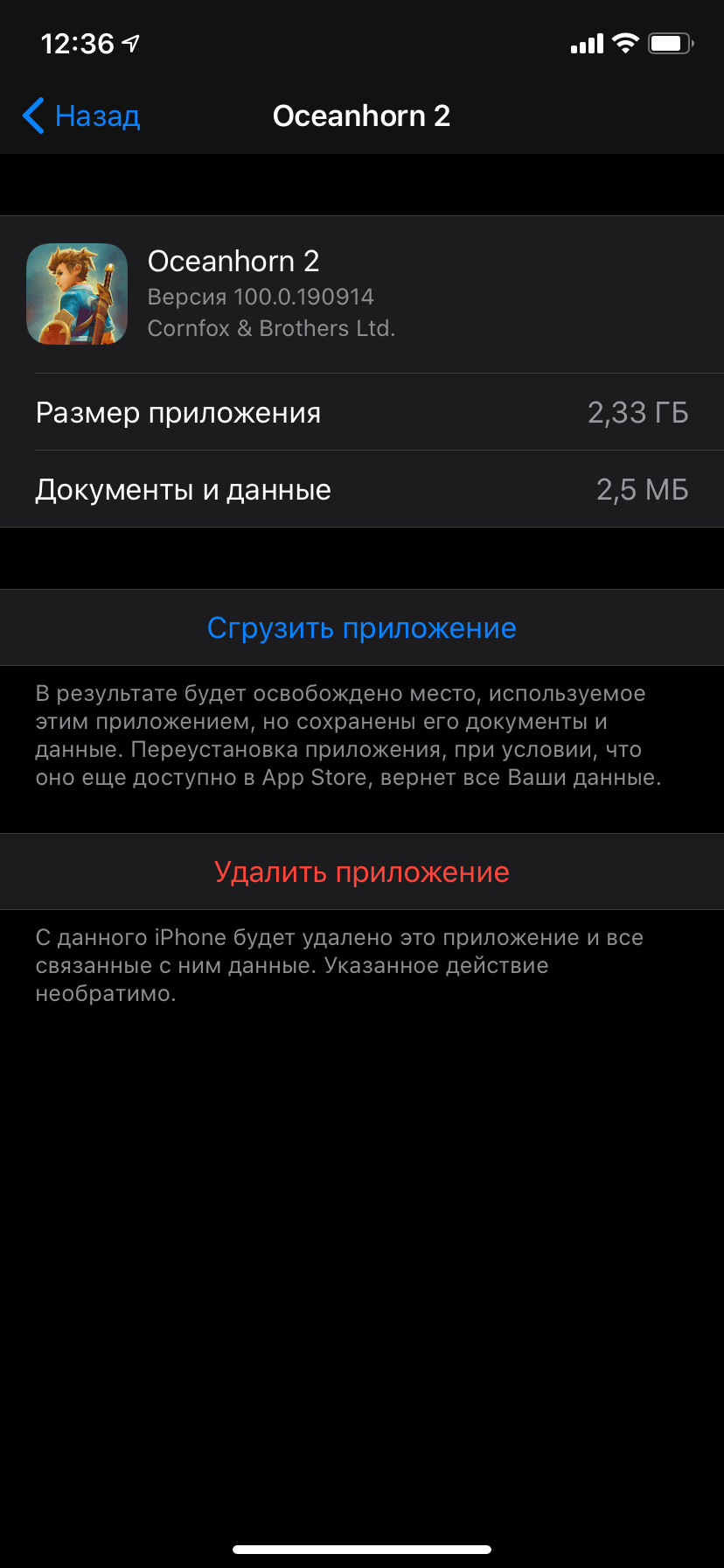
- Затем в списке выберите нужное приложение и нажмите на него: выберите «Удалить приложение».
- Вверху экрана отобразится размер самого приложения и размер данных, которые оно содержит.
Также вы можете удалить приложение через поиск Spotlight, избегая Библиотеки приложений и Настроек. Просто свайпните домашний экран вниз и поисковой строке введите название приложения, после чего долгим нажатием вызовите меню и нажмите «Удалить».
Приложение не удаляется с Айфона
Еще один способ: вы можете удалить приложение с iPhone через App Store. В магазине приложений Apple также реализована эта функция.
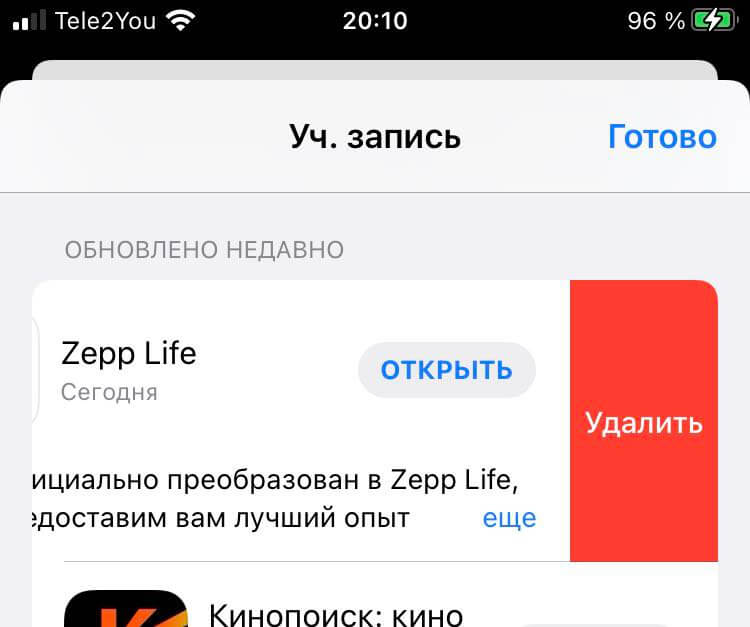
Удалить приложение можно и через App Store
- Зайдите в App Store.
- Нажмите на иконку своего профиля и прокрутите вниз до списка доступных обновлений.
- Найдите нужное приложение и свайпните его влево: справа появится кнопка «Удалить».
- Нажмите на нее, чтобы удалить приложение.
Обязательно подпишитесь на Телеграмм-канал «Сундук Али-Бабы»: в нем есть сотни товаров по приятной цене, которых не найти в магазинах!
Почему не получается удалить приложения с Айфона
Иногда удалить приложение с iPhone не получается из-за ошибки учетной записи Apple ID. Переживать не стоит: попробуйте выйти из него и зайти заново.
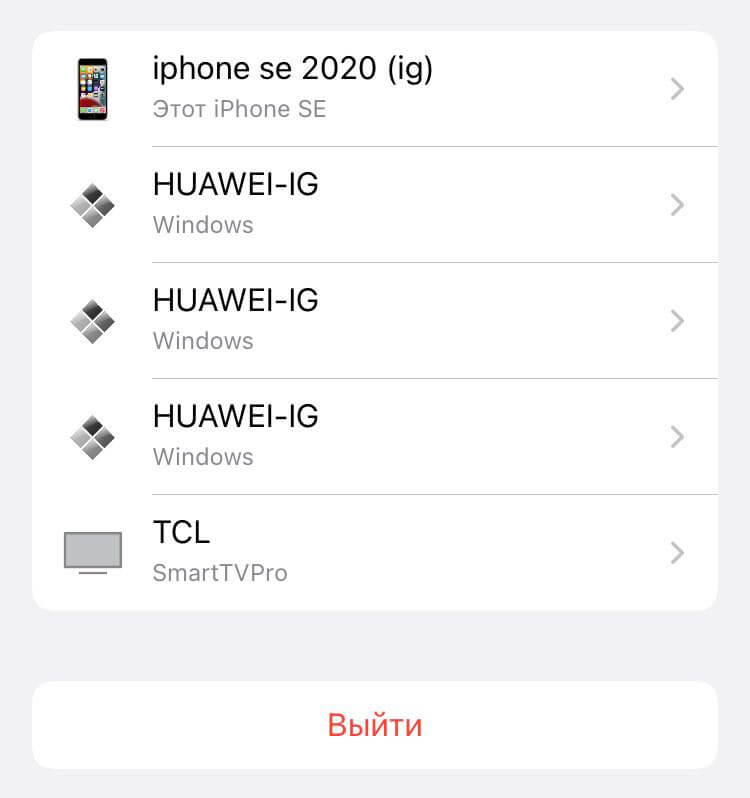
Выйдите из Apple ID и войдите в него заново
- Откройте настройки и зайдите в Apple ID вверху.
- Прокрутите до конца списка и нажмите «Выйти».
- После этого попробуйте войти в учетную запись заново.
Кроме того, стоит напомнить о том, что стандартные приложения не удаляются с iPhone. Речь о «Сообщениях», Настройках или App Store. Да, их можно убрать с экрана «Домой», но они остаются в Библиотеке приложений, откуда их можно вернуть обратно.
Как удалить приложение на Айфоне из облака и App Store
Когда на смартфоне iPhone удаляется приложение, оно остается в облаке, откуда его можно скачать со всеми данными (настройками, информацией пользователя, прогрессом прохождения, если речь идет об игре, и т.д.). Недавно мы рассказывали о том, как восстановить приложение из облака. Но бывают ситуации, когда вы точно знаете, что софт больше никогда не понадобится. В облаке он только занимает место и мешает, находясь в списке среди нужных программ. Отсюда возникает вопрос — как удалить приложение на Айфоне из облака? Подробно об этом читайте ниже.

Как удалить приложение на Айфоне из списка “Мои покупки”
Удаленное приложение не только сохраняется в облаке, но и остается в списке покупок на App Store. Отсюда удалить приложение невозможно — оно сохраняется в архиве навсегда. Но зато его можно скрыть, чтобы оно не мешало среди других приложений. Сделать это можно через iTunes выполнив следующие действия:
- Подключите смартфон к компьютеру или ноутбуку.
- Запустите приложение iTunes.
- Кликните по значку профиля, чтобы открыть меню.
- Перейдите в раздел “Покупки”.
- Найдите среди списка приложения, которые хотите скрыть.
- Кликните по крестику возле каждого значка.
Если по какой-либо причине вам понадобится восстановить приложение, вы также можете сделать это через iTunes:
- Подключите смартфон к ПК и запустите приложение.
- Кликните по значку профиля.
- Перейдите в раздел “Сведения об учетной записи”.
- Ведите пароль от учетной записи.
- Найдите пункт «Скрытые покупки» и кликните по кнопке «Управлять».
- Выберите из списка приложение, которое вас интересует, и затем нажмите кнопку показать.
Теперь вы можете скачать приложение на смартфон и восстановить данные.

Как удалить приложение на Айфоне из облака — пошаговая инструкция
Если вы уверены, что приложение больше никогда вам не понадобится, его можно удалить из iCloud. Разумеется, после этого вы при желании сможете снова установить его из App Store, однако восстановить данные уже не получится.
Для удаления приложения из облака выполните следующие действия:
- Откройте настройки на смартфоне.
- Перейдите в раздел iCloud.
- Тапните по подразделу “Хранилище” и выберите пункт “Управлять”.
- Найдите среди списка приложение или игру и коснитесь ее.
- Тапните по кнопке “Изменить”, затем выберите действие «Удалить все”.
- Подтвердите действие в диалоговом окне.
Имейте в виду, что данные из облака удаляются безвозвратно, поэтому предварительно подумайте, действительно ли вы хотите удалить информацию.
Читайте также:

30 мая 2023
СapCut в последнее время стал одним из самых популярных видеоредакторов, особенно среди пользователей Tiktok и Instagram. Приложение от китайского разработчика позволяет быстро и просто подготовить .

28 мая 2021
Конференция WWDC 2021 состоится уже совсем скоро – мероприятие назначено на 7 июня, начнется в 20.00 по Киеву. Поклонники продукции Apple с нетерпением ждут его по разным причинам. Во-первых, на нем .

3 декабря 2022
Недавно мы рассказывали о том, как повысить автономность iPhone 12 в экстренных ситуациях. Суть заключается в том, чтобы отключить все функции устройства, кроме самых необходимых. Но в нынешней .
4 способа удалить приложение в iOS 13
После выхода iOS 13 вечером 19 сентября мы получили множество вопросов о работе новой версии мобильной операционной системы от Apple. Удивительно, но один из самых распространенных касался удаления приложений: даже те, кто давно пользуются айфонами, но до этого не устанавливали беты iOS 13, не смогли сразу разобраться, как это сделать. Хотя в новой версии iOS Apple сделала 4 способа удаления приложений, пусть некоторые из них не такие очевидные.
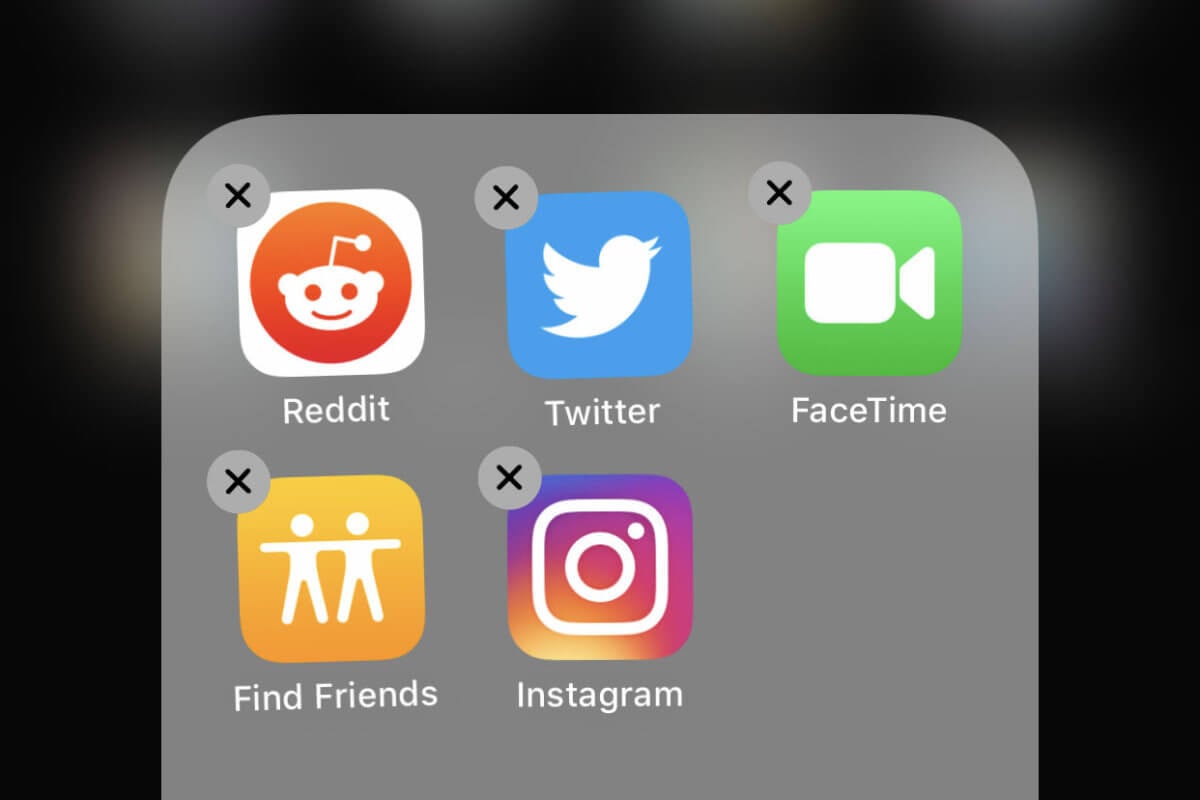
Удалить приложение в iOS 13 можно несколькими способами
В чем же проблема? В iOS 13 Apple неожиданно для всех превратило длительное нажатие (с помощью которого удалялись приложения) аналогом сильного нажатия (3D Touch). И если раньше удалить программу можно было, просто подержав палец на иконке, теперь все делается чуть иначе.
Держите палец дольше
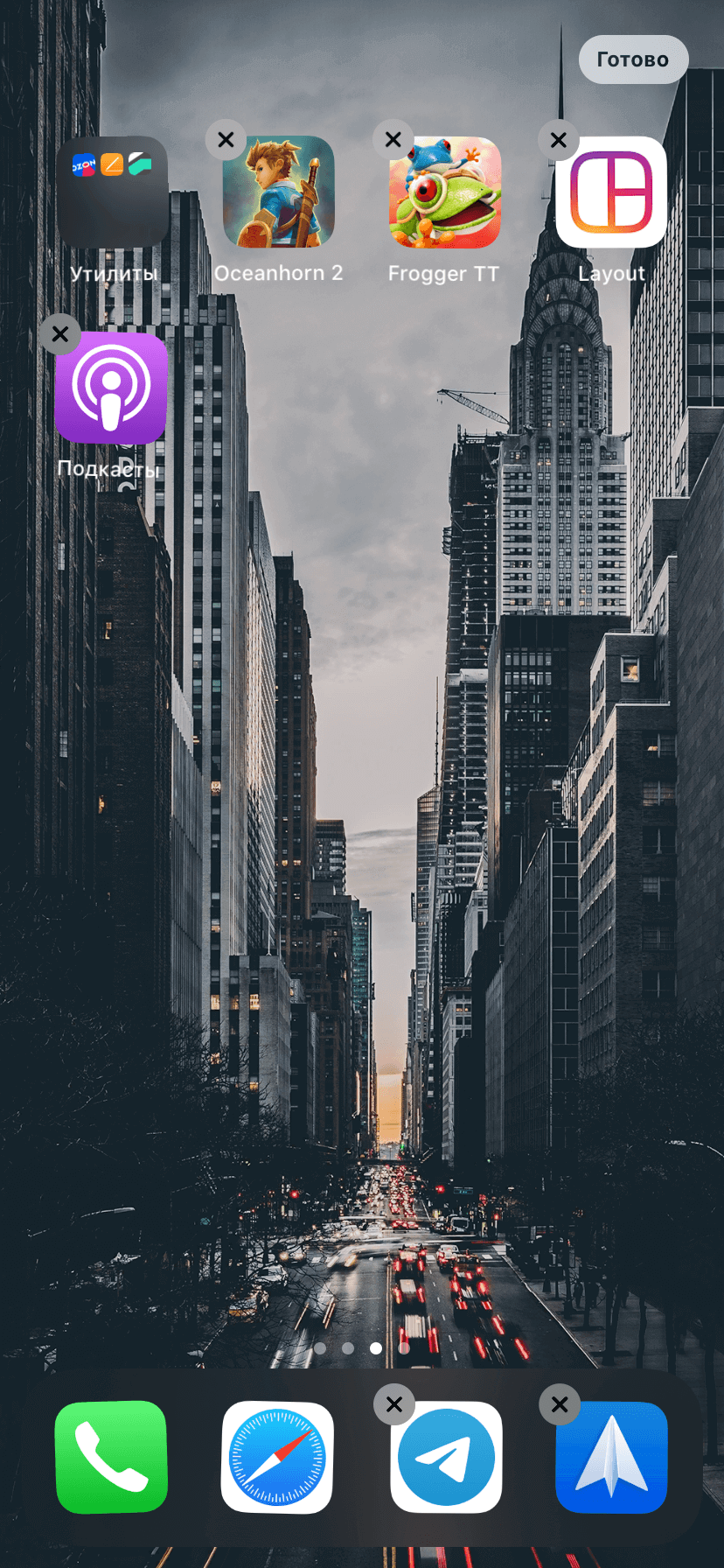
Первый способ — после того, как всплывет меню 3D Touch, не отпускайте палец с иконки еще пару секунд. Иконки сами перейдут в режим перемещения и удаления, и вы сможете сделать с ними все, что хотите.
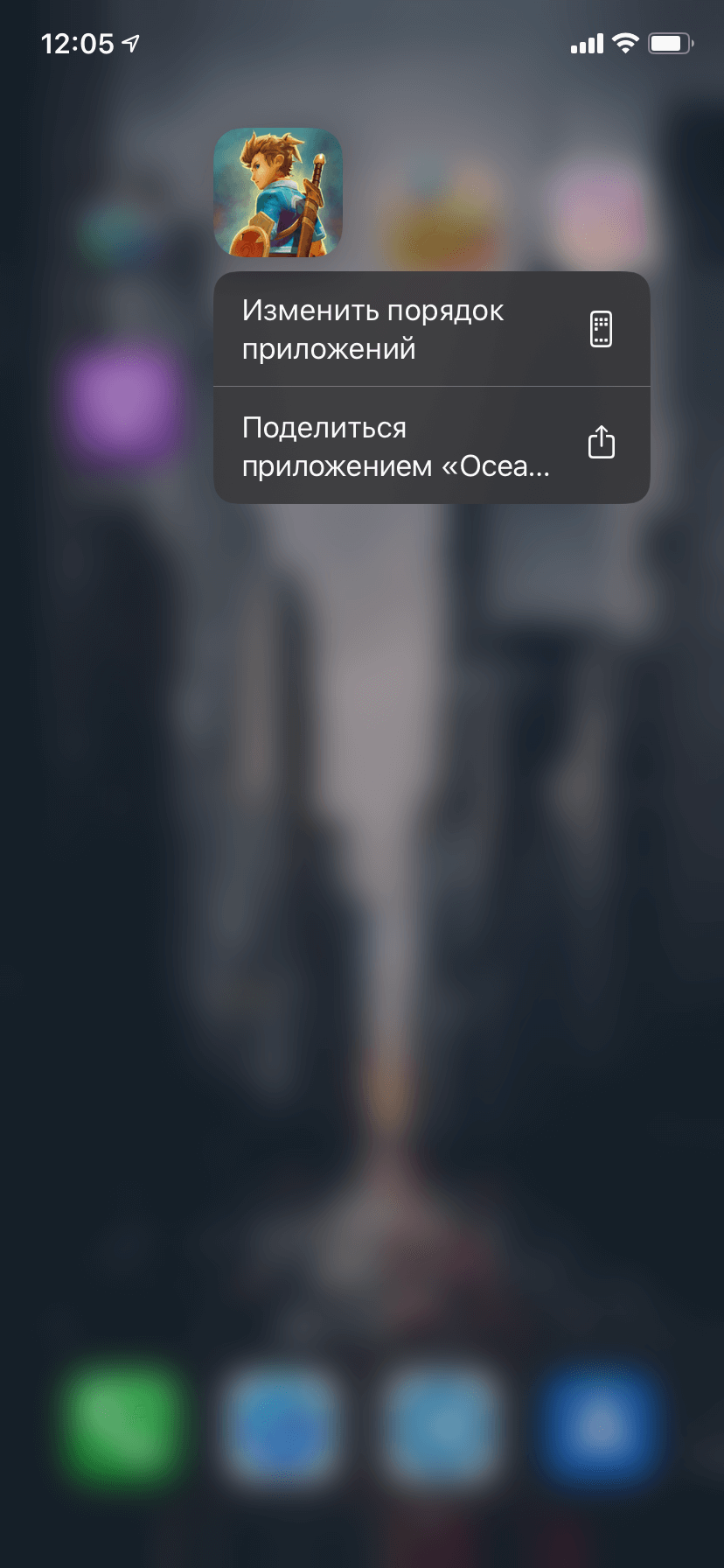
С помощью 3D Touch
Еще один вариант — вызвать меню 3D Touch (вы его точно не пропустите) и выбрать пункт «Изменить порядок приложений». Затем на иконках появятся знакомые «крестики».
Сдвинуть иконку в сторону
Этот способ не требует вызова 3D Touch, и очень немногие знают о нем. Нажмите на иконку приложения (до появления меню 3D Touch) и сдвиньте ее, например, вниз, после чего сразу отпустите — иконки перейдут в режим удаления/перемещения.
В настройках iOS
Ну и в качестве альтернативы — еще один способ удаления, но уже в настройках. Зайдите в «Настройки» — «Основные» — «Хранилище iPhone», где выберите программу для удаления.
Читайте также — Apple перенесла релиз iOS 13.1 и iPadOS на неделю раньше
Если вы думаете, стоит обновляться на iOS 13 или нет, переживая за скорость работы, можете смело устанавливать актуальную версию iOS. Во всяком случае, со временем Apple доработает спорные моменты и смартфоны начнут работать даже быстрее, чем сейчас.
Как удалить приложения на Айфоне: 9 способов
В этой статье мы расскажем, как удалить приложения на Айфоне, и дадим советы по решению проблем, которые могут возникнуть в процессе. Удаление приложений на iPhone важно для освобождения места на устройстве или улучшения его производительности. Но даже если это кажется простой задачей, некоторые пользователи могут столкнуться с проблемами при попытке аннулирования программного обеспечения.
Как полностью удалить приложение с Айфона
Удаление приложений с iPhone необходимо по многим причинам: вы хотите освободить память на своем устройстве, вы больше не используете приложение или оно просто перестало работать должным образом. Независимо от причины, освободить iPhone от ненужных программ можно несколькими способами. Детально рассмотрим все доступные варианты очистки iPhone от приложений.
Как удалить приложение с Айфона через «Настройки»
Самый простой способ, как удалить приложение на Айфоне — в «Настройках» через встроенную функцию «Удалить приложение». Пошаговая инструкция:
- Нажмите на иконку «Настройки» на главном экране iPhone.
- Выберите вкладку «Общие».
- Тапните на «Управление хранилищем и iCloud» или «iPhone Storage», если у вас модель на более новой версии iOS.
- Отыщите приложение, которое вы хотите удалить, и нажмите на него.
- Тапните на кнопку «Удалить приложение».
- Подтвердите удаление программного пакета, выбрав «Удалить приложение» во всплывающем окне.
Как удалить приложение на Айфоне из библиотеки
Когда вы освобождаете свой iPhone от нежелательных программ, они автоматически исчезают из списка и перестают занимать место на устройстве. Однако вы также можете выполнить это действие в списке ваших установленных приложений, который называется «Библиотека приложений».
- Откройте App Store на своем iPhone.
- Найдите кнопку профиля, которая расположена в правом верхнем углу экрана.
- Нажмите на нее, чтобы перейти в ваш профиль в App Store.
- Выберите вкладку «Мои покупки» или «Мои загрузки».
- Отыщите приложение, которое вы хотите удалить, и тапните на него.
- Нажмите на кнопку «Удалить».
Как удалить приложение с Айфона, если нет иконки
Иногда приложение не отображается на главном экране iPhone, но по-прежнему занимает место на устройстве. Это может произойти, если вы перенесли его на другую страницу или оно было скрыто. Как удалить приложение с Айфона, если его нет на экране? Выполните следующие шаги:
- Откройте App Store на вашем iPhone.
- Найдите приложение, которое хотите удалить, и нажмите на него.
- Тапните на кнопку «Открыть».
- Кликните по кнопке «Удалить приложение» в правом верхнем углу экрана.
- Подтвердите исключение программного обеспечения, нажав на кнопку «Удалить приложение» во всплывающем окне.
Как удалить платное приложение с Айфона
Если хотите удалить платное приложение, за которое заплатили деньги, вы можете снести его так же, как и любую другую программу. Однако в зависимости от настроек iPhone вы можете потерять доступ к нему, если воспользуетесь любым способом, как удалить данные приложения на Айфоне. Чтобы снова получить возможность использовать платное мобильное ПО, вам придется купить его заново.
Как удалить скрытое приложение на Айфоне
Если вы скрыли приложение на своем iPhone, чтобы оно не отображалось на главном экране, то можете избавиться от него, используя настройки. Пошаговая инструкция, как правильно удалять приложения с Айфона, которые скрыты:
- Войдите в «Настройки» на главном экране iPhone.
- Выберите вкладку «Общие».
- Нажмите на «Управление хранилищем и iCloud» или «iPhone Storage», если у вас iPhone на более новой версии iOS.
- Отыщите приложение, которое хотите удалить, и нажмите на него.
- Тапните на кнопку «Удалить приложение».
- Подтвердите свое действие, нажав на «Удалить приложение» во всплывающем окне.
Как удалить приложение с Айфона, если оно в ожидании
Если вы загрузили приложение, которое не установилось на iPhone, оно может остаться в списке ожидания. Чтобы удалить мобильное программное обеспечение, которое находится в очереди установки, необходимо придерживаться следующего алгоритма действий:
- Нажмите на иконку «Настройки» на главном экране iPhone.
- Откройте вкладку «Общие».
- Войдите в «Управление хранилищем и iCloud» или «iPhone Storage», если у вас iPhone на более новой версии iOS.
- Найдите приложение, требующее аннулирования, и тапните на него.
- Нажмите кнопку «Удалить приложение».
- Подтвердите исключение программы, тапнув «Удалить приложение» во всплывающем окне.
Как удалить программу на Айфоне с помощью iTunes на компьютере
- Подключите iPhone к компьютеру и запустите iTunes.
- Кликните по иконке iPhone в верхней части iTunes.
- Выберите вкладку «Приложения».
- Отыщите приложение для исключения и кликните по нему.
- Нажмите на кнопку «Удалить» в правом верхнем углу экрана.
- Подтвердите удаление кликом по кнопке «Удалить приложение» во всплывающем окне.
Как удалить приложения с Айфона с помощью Finder на MacBook
- Подключите свой iPhone к MacBook.
- Откройте Finder и выберите iPhone в списке устройств.
- Выберите вкладку «Обзор».
- Найдите ненужное приложение и нажмите на него.
- Выберите «Удалить».
- Подтвердите действие с помощью кнопки «Удалить приложение» во всплывающем окне.
Как видно из вышеперечисленных способов, освобождение iPhone от бесполезного программного обеспечения может производиться различными способами в зависимости от ситуации. Выбирайте наиболее удобный и подходящий для вас способ, как удалить приложение с Айфона навсегда, следуя нашим пошаговым инструкциям. Не забудьте проверить, освободилось ли достаточно места на вашем iPhone после очистки.
Как удалить приложение с Айфона, если оно не удаляется
Снос программ с Айфона обычно не вызывает сложностей – достаточно удерживать иконку приложения и выбрать опцию «Удалить». Однако иногда пользователи сталкиваются с ситуацией, когда оно не исчезает. И возникает вопрос, как удалить ненужные программы на Айфоне, если они не удаляются? Рассмотрим детально:
- Перезагрузка устройства. Первым шагом, который можно попробовать, является перезагрузка гаджета. Часто это помогает решить многие проблемы, связанные с работой программного обеспечения. Чтобы перезагрузить, удерживайте кнопку питания, пока на экране не появится слайдер «Выключить». Передвиньте слайдер, чтобы выключить гаджет, затем включите его снова и попробуйте снести приложение еще раз.
- Удаление через настройки. Если перезагрузка не помогла, можно попробовать выполнить эту задачу через настройки. Для этого откройте «Настройки» и выберите раздел «Общее». Затем войдите в «Управление хранилищем и iCloud» и отыщите программу, которую необходимо исключить. Выберите ее и нажмите на кнопку «Удалить приложение». Если приложение не исчезло, то попробуйте следующий способ.
- Использование iTunes. Если ничего не помогает, можно попробовать снести ПО через iTunes на компьютере. Подключите свое устройство к компьютеру и запустите iTunes. Найдите гаджет в списке и выберите раздел «Приложения». Отыщите программу для исключения и нажмите «Удалить». Если все прошло успешно, то приложение исчезнет с вашего устройства.
- Использование специальных приложений. Если все вышеперечисленные методы не сработали, то можете воспользоваться специальными приложениями для удаления мобильных программных пакетов. Например, iMyFone Umate Pro. Это приложение позволяет полностью сносить программы с вашего устройства, а также очищать кэш и ненужные файлы. Однако перед тем как использовать такие вспомогательные приложения, необходимо убедиться в их надежности и безопасности.
Важно понимать, что некоторые мобильные программы могут быть запущены в фоновом режиме и создавать временные файлы, которые мешают осуществить задуманное. Перезагрузка устройства может помочь в таких случаях, но если это не работает, то попробуйте использовать все описанные нами методы.
Некоторые пользователи не могут освободить свой смартфон от программ, потому что они являются частью ограничений родительского контроля. В этом случае родители могут снять данное ограничение, чтобы позволить ребенку очистить свой гаджет.
Кроме того, мобильные программные пакеты могут быть взломанными или содержать вирусы, мешающие убрать саму программу. В таком случае необходимо использовать антивирусное ПО, чтобы защитить устройство от вредоносных действий.
Перед тем, как удалить стандартные приложения с Айфона, не забудьте сделать резервную копию всех важных данных на вашем устройстве. Это поможет вам сохранить все необходимые файлы на тот случай, если что-то пойдет не так в процессе очистки смартфона.
Как посмотреть приложения, которые удалили на Айфоне
Когда вы убираете приложения с Айфона, они обычно исчезают с экрана и перестают отображаться в списке установленных. Однако это не означает, что они полностью исчезли из устройства. Фактически, они все еще могут быть сохранены на iPhone.
Если вы хотите узнать, как посмотреть приложения, которые удалили на Айфоне, вам поможет функция «Покупки» в App Store. Для этого нужно выполнить следующие шаги:
- Откройте App Store на своем Айфоне.
- Нажмите на иконку «Аккаунт», которая находится в правом верхнем углу экрана.
- Тапните на «Покупки».
- Вы увидите список всех программ, которые когда-либо устанавливали на устройство.
- Чтобы узнать, какие из этих приложений были удалены, просто прокрутите список вниз. Все снесенные вами программы будут помечены словом «Удалено» рядом с названием самого мобильного программного пакета.
Стоит отметить, что список «Покупки» доступен только для приложений, которые вы когда-либо устанавливали на устройство через свой Apple ID. Если вы убрали программу, которая была загружена с помощью другого Apple ID, она не будет отображаться в списке «Покупки».
Как вы убедились, нет ничего сложного в том, как удалить обновления приложения на Айфоне и само приложение. Освобождайте свой гаджет от ненужных программ любым удобным для вас способом и помогайте друзьям и родителям очистить свои устройства. Подписывайтесь на наши рассылки и Телеграм-канал , чтобы первыми узнавать ценные советы.
Автор: Виктория Удовицкая, копирайтер Stylus
- Какой Айфон лучше купить в 2023: ТОП-15 моделей
- Как включить режим модема на Айфоне
- Как сделать скриншот на Айфоне: 6 способов
- iPhone 15: дата выхода
- iOS 17 — дата выхода, новости, поддерживаемые устройства