
Как полностью удалить программу с Макбука
Процесс удаления приложений macOS несколько отличается от этого процесса в ОС Windows или iOS. Поэтому новички часто спрашивают — как удалить приложение с Макбук? На самом деле процедура предельно простая. Нужно лишь понять принцип, в чем далее мы вам поможем.
Существует несколько способов удаления приложений на Макбуке
Как удалить программу из Макбука, загруженную с Mac App Store
Удаление программ с Макбука зависит от того, каким образом они были установлены. Если они были загружены с Mac App Store, выполните такие действия:
- Откройте приложение Launchpad. Как правило, ее иконка имеется в Dock-панели. Если иконки нет, вы можете найти приложение через поиск Spotlight, введя соответствующий запрос.
- Как и на iPhone, чтобы удалить программу с Макбука, в открывшемся окне приложения Launchpad кликните по значку любой программы и удерживайте до тех пор, пока не включится режим удаления. При этом возле иконок программ появится крестик.
- Кликните по крестику возле того приложения, которое хотите удалить и дождитесь его деинсталляции.

Если приложение можно удалить, возле его значка появится крестик
Имейте в виду, что крестики появятся возле иконок только тех приложений, которые установлены с магазина Apple. Другие программы таким способом удалить не получится.
Как удалить с Макбука программу, установленную с другого источника
Приложения, установленные с других источников, к примеру, загруженные с сайтов производителей, можно попытаться удалить несколькими способами:
- С помощью встроенных деинсталляторов.
- При помощи сторонних утилит.
- Встроенной утилитой.
Далее рассмотрим все эти способы.
Как удалить программу с Макбук при помощи встроенного деинсталлятора
Зачастую приложения поставляются с деинсталляторами для их удаления. В таком случае, чтобы удалить программу, запустите ее и поищите опцию удаления. Она часто находится в разделе “Помощь”. Иногда деинсталлятор можно найти в образе «.dmg» с установочным файлом.
Если найти деинсталлятор не удалось, попробуйте поискать его на сайте разработчика. То есть деинсталлятор иногда можно скачать отдельно от самой программы.

Удалить приложения можно при помощи утилиты AppCleaner
Как удалить программу с Макбука при помощи сторонней утилиты
Существуют специальные программы, которые позволяют удалять программы. К примеру, популярным решением является AppCleaner. Чтобы воспользоваться данной утилитой, выполните такие действия:
- Скачайте приложение с официального сайта. Выберите ту версию, которая соответствует версии macOS на вашем Макбуке.
- Файл AppCleaner.app поместите в папку “Программы”.
- Запустите утилиту.
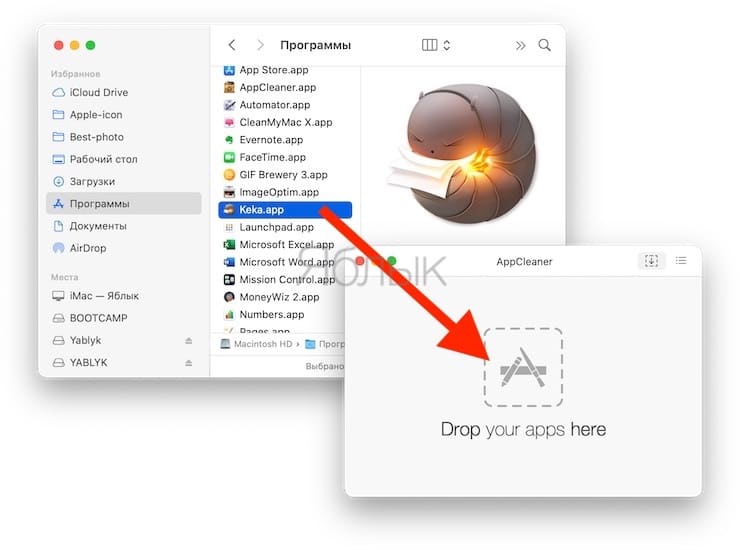
- Перенесите иконку приложения, которое хотите удалить, в окно AppCleaner и подождите, пока утилита найдет все связанные папки и файлы
- Кликните по кнопке “Remove”.
- Дождитесь завершения деинсталляции.
AppCleaner является лишь примером подобных утилит. Вы также можете установить CleanMyMac. Его нужно просто запустить и перейти в раздел “деинсталлятор”, где будет список установленных приложений. Для удаления нужно отметить галочкой ненужное приложение и кликнуть по кнопке “Удалить”.
Как удалить приложение на Макбук при помощи встроенной утилиты
Если на вашем Макбуке установлена операционная система macOS Sierra или более новая, то она содержит встроенный инструмент для деинсталляции приложений. Чтобы воспользоваться им, выполните следующие действия:
- Откройте меню и кликните по строчке “Об этом Mac”.
- В открывшемся окне кликните по вкладке “Хранилище”.
- Нажмите кнопку “Управлять”.
- В левой части окна кликните по разделу “Программы”.
- Кликните по приложению, от которого хотите избавиться, и кликните по кнопке “Удалить” и подтвердите действие в диалоговом окне.
По сути, нет разницы каким из этих способов вы удалите приложение. Поэтому можете воспользоваться тем, который вам больше понравился.
Читайте также:

7 марта 2022
Смартфоны iPhone любят за их функциональность. Они способны удовлетворить потребности любого пользователя, будь то геймер, фотолюбитель, меломан и т.д. Однако кроме очевидных опций, у них есть .

21 июня 2021
Многие источники сообщают последнее время том, что производство смартфонов в последнее время серьезно набирает обороты. Во многом это связано с увеличившемся спросом в этом году на линейку iPhone 12. .

8 декабря 2015
Мастерам СЦ Apple iFix уже довелось заменить стекло в iPhone 6s отдельно от дисплея, используя сепаратор и несколько минут ожидания клиента. Но если разбился экран вашего гаджета, а сервис далеко, .
Как удалить программу на mac os
Будь в курсе последних новостей из мира гаджетов и технологий
iGuides для смартфонов Apple

Как удалить приложение в macOS? Собрали все способы

Олег Воронин — 14 января 2023, 00:25
Для человека, который переходит с Windows, логика работы macOS иногда может казаться очень странной или непонятной. Какие-то нюансы будут лишь делом привычки, а другие можно со временем адаптировать под свой вкус.
Например, каждый пользователь Windows знает: чтобы удалить программу, нужно найти «Диспетчер приложений». Однако на macOS такого раздела не предусмотрено. Как же удалить приложение на Mac или MacBook? Есть несколько способов.
- В меню приложений. Этот метод сработает, если вы установили приложение из Mac App Store. Откройте меню приложений Launchpad (значок «ракеты» или цветные квадраты на док-панели) и зажмите клавишу alt. Иконки приложений начнут качаться, и на некоторых появится серый крестик. Нажмите на него и удалите приложение.
Значок Launchpad
- Деинсталлятор. Некоторые разработчики предоставляют небольшую утилиту для удаления их программы. Обычно деинсталлятор находится в одной папке с программой: откройте Finder → «Программы» и поищите папку с вашим приложением. Если она есть, зайдите в нее и дважды щелкните по иконке «Удаление приложения».
- Из Finder. Если вы установили приложение, скачав файл DMG с сайта разработчика, то его нужно удалять иначе. Откройте Finder → «Программы» и найдите нужное приложение. Теперь щелкните по нему один раз и нажмите сочетание cmd + delete. Другой вариант — можно просто перетащить иконку приложения в корзину. Теперь корзину надо очистить.
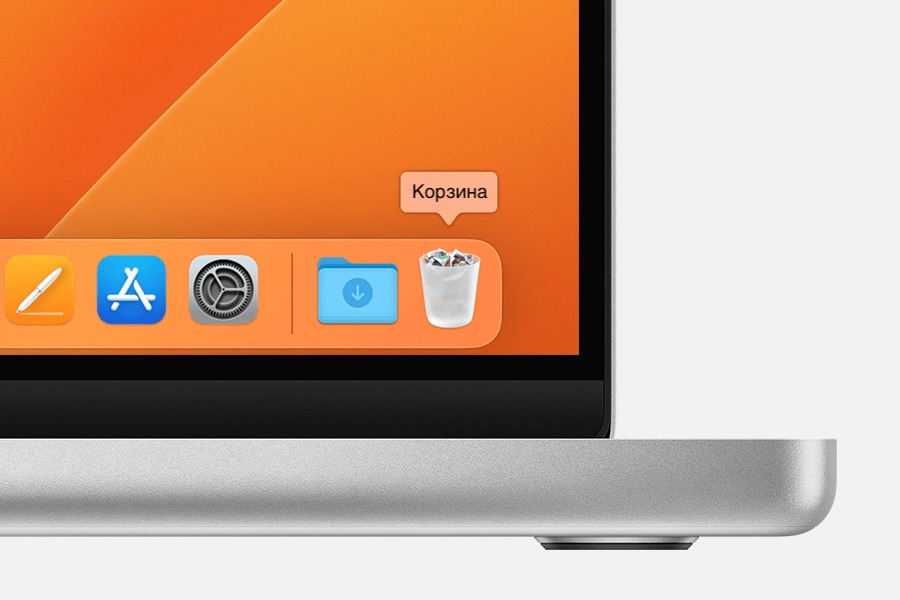
Имейте в виду: удалить большинство приложений, которые поставлялись вместе с macOS, не получится. Перечисленные способы работают лишь для загруженных вами программ.
При удалении программы через Finder в системе могут остаться кэш-файлы этой программы. Обычно они никак не влияют на быстродействие macOS, но если вам тревожит их наличие, можно воспользоваться сторонними утилитами для очистки.
А новый iPhone и многое другое вы можете купить у наших друзей из Big Geek. Скидка по промокоду iGuides
Как удалять программы с Mac (macOS), даже если не появляется крестик в Launchpad
Деинсталляция приложений на Mac не такой очевидный процесс, как кажется на первый взгляд. А все потому, что в macOS в отличие от iOS существует возможность установки ПО не только из виртуального магазина приложений App Store, но и программ, загруженных с сайтов самих разработчиков.

Как удалять приложения с Mac (macOS), загруженные из Mac App Store
1. Запустите приложение Launchpad. Обычно его иконка находится в Dock-панели.
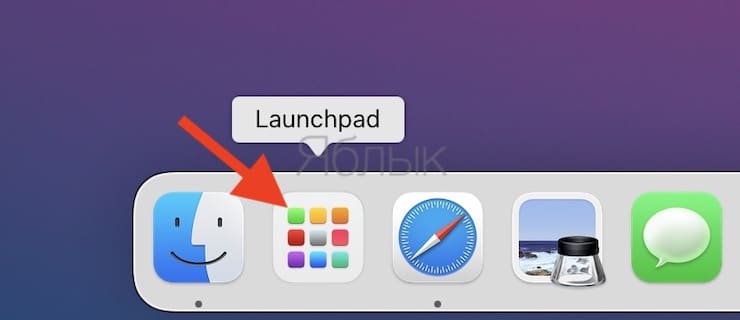
Можно также открыть Launchpad из папки Программы или воспользовавшись поиском Spotlight (для вызова нажмите сочетание клавиш Сtrl + Пробел или в некоторых случаях ⌘Cmd + Пробел).
2. После запуска Launchpad на мониторе компьютера появится экран с иконками приложений подобный iOS.
3. Для перехода в режим удаления приложений, нажмите и удерживайте в течение 2-3 секунд любую иконку (как в iOS), после чего иконки начнут покачиваться, а в левом углу некоторых из них появится крестик.
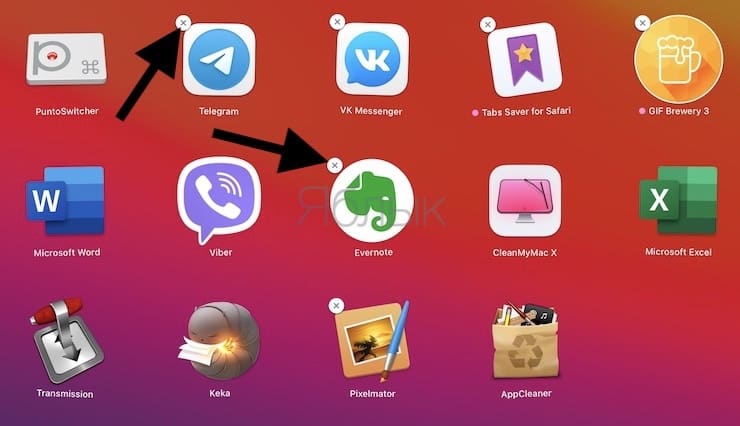
Крестик появится только на тех приложениях, которые были загружены из Mac App Store. C другой стороны, некоторые родные системные приложения macOS, а также программы, установленные из других источников не будут иметь крестика. Как удалить такие программы, рассказывается ниже.
4. Нажмите на крестик для удаления приложения.
Кроме того, удалять приложения в macOS можно и при помощи встроенного инструмента «Оптимизация хранилища». Об этом способе рассказывается ниже.
Как удалять программы с Mac (macOS), которые были загружены из других источников (сайтов разработчиков и т.д.)
Для этой цели существует несколько способов — вы можете удалить приложение и все связанные с ним файлы вручную или воспользоваться специальными сервисами (рекомендуется). В инструкции ниже мы рассмотрим оба метода.
Примечание. Для начала используйте специальные программы для удаления приложений.
Прежде чем удалять приложение вручную, попробуйте воспользоваться деинсталлятором, если он есть в составе программы, которую нужно удалить. К примеру, приложение OnyX, загруженное с сайта разработчика поставляются с деинсталлятором, который запускается из меню Помощь.
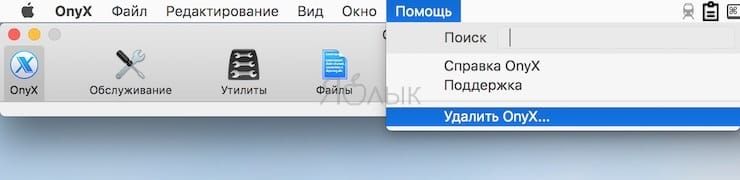
Для некоторых приложений деинсталлятор можно загрузить из интернета. Иногда деинсталлятор находится в образе «.dmg» вместе с файлом самого приложения.
Способ 1. Как удалить программы и связанные с ними файлы с помощью сторонних приложений
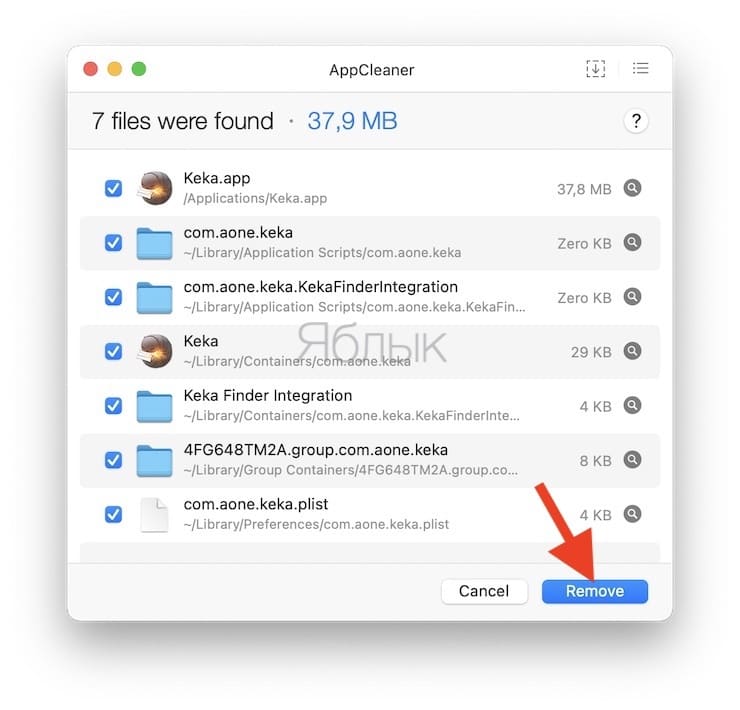
AppCleaner – качественная бесплатная утилита для удаления приложений и всех системных записей, которые появляются при установке.
Посетите эту страницу, чтобы скачать AppCleaner. Выберите версию программы, соответствующую вашей ОС (как узнать версию macOS).
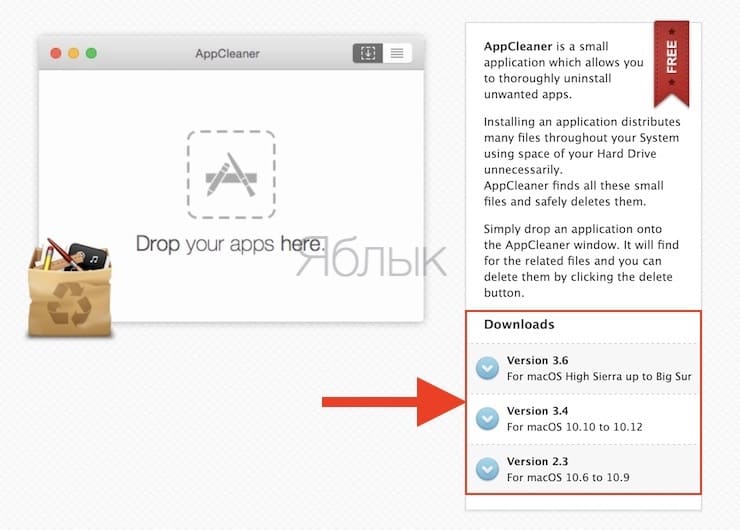
Переместите загруженный файл AppCleaner.app в папку Программы на Mac.
Перетащите значок приложения из папки Программы в окно AppCleaner.
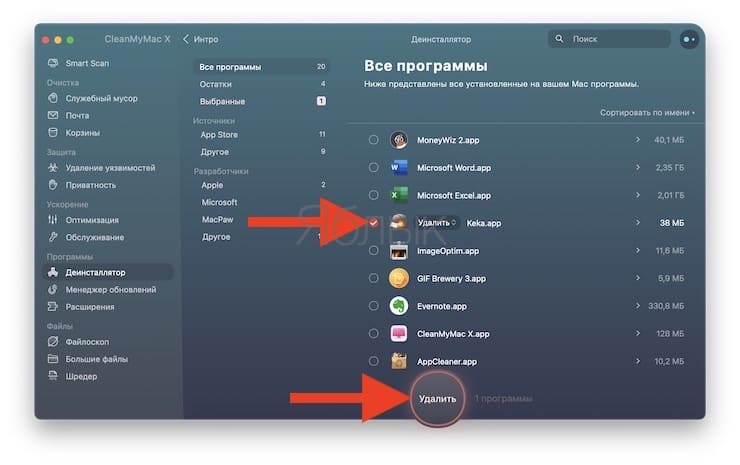
CleanMyMac — популярное мощное платное приложение, позволяющее производить комплексную очистку macOS. При помощи данного инструмента можно удалять кэши, находить другие ненужные файлы, такие как устаревшие резервные копии и просто большие файлы, а также правильно деинсталлировать программы с удалением всех системных «хвостов».
Для удаления приложений в macOS необходимо выбрать раздел Деинсталлятор, после чего выбрать необходимое приложение и нажать кнопку Удалить.
Способ 2. Как удалять программы на Mac (macOS) при помощи встроенного инструмента (только для macOS Ventura 13.2 и новее)
Начиная с macOS Ventura разработчики Apple внедрили утилиту возможность, которая позволяет централизованно управлять информацией на Mac.
1. Откройте приложение Системные настройки.
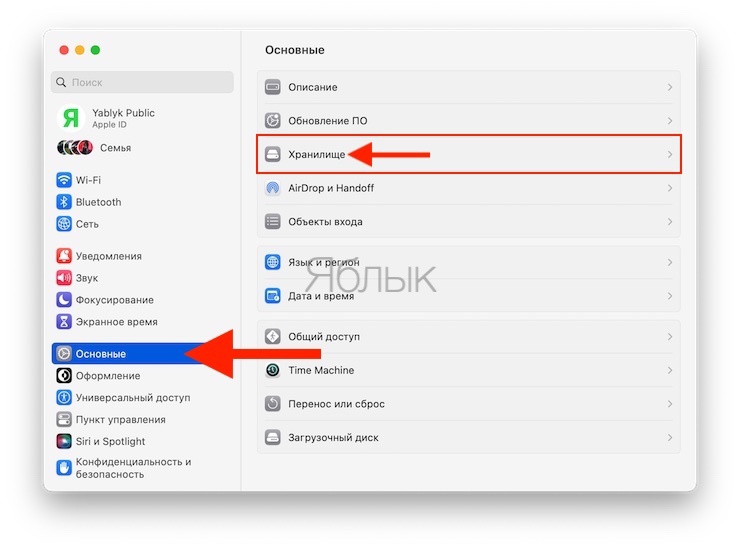
2. Перейдите в раздел «Основные», а затем в меню «Хранилище».
3. Нажмите кнопку «i» напротив меню «Программы».
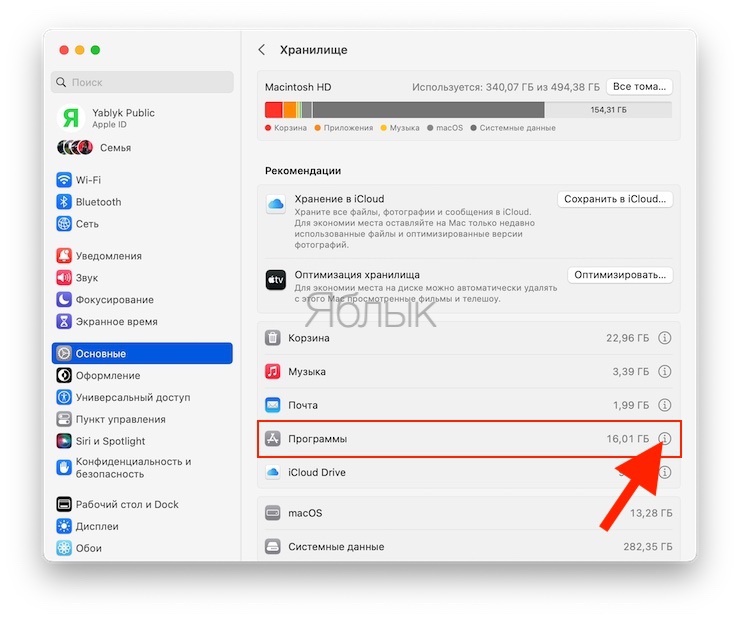
4. Выделите необходимое приложение и нажмите кнопку «Удалить».
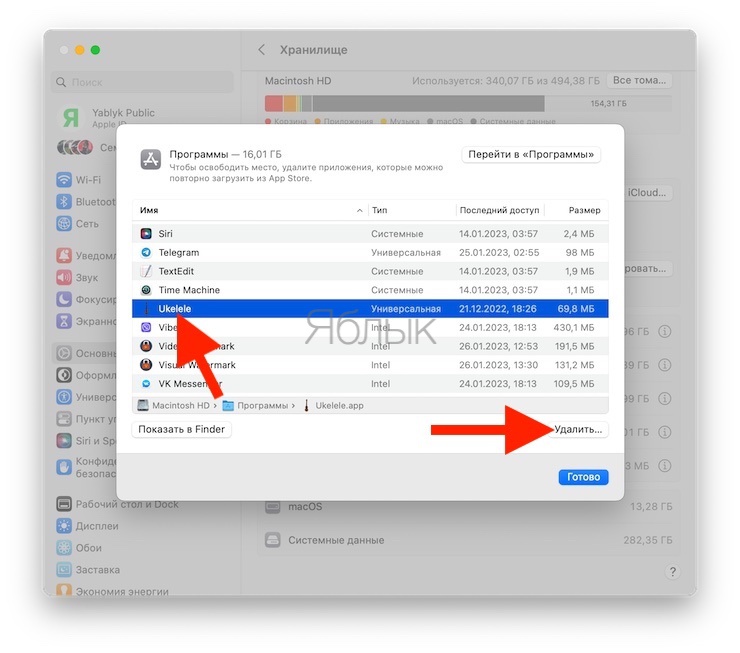
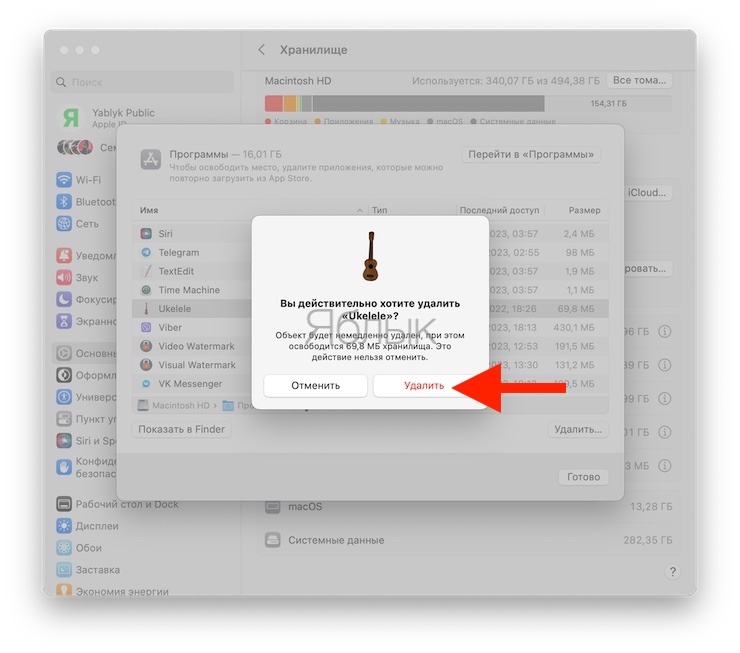
К сожалению, стандартный инструмент не удаляет все «хвосты» удаляемых приложений. Для полного удаления программ лучше воспользоваться специальными утилитами, например, указанными выше.
�� Смотрите также:
- «Программа не может быть открыта, так как ее автор…» — ошибка на Mac. Как обойти.
- Как скрывать файлы и папки на Mac (macOS) от посторонних: 3 способа.
- Как извлечь флешку, съемный диск (накопитель) и т.д. в macOS (7 способов).
�� Мы в Telegram и YouTube, подписывайтесь!
Как скачать и удалить приложение с Макбука
Как скачивать приложения на МакБук и устанавливать программы на macOS правильно? Из каких источников качать ПО, чтобы не поймать вирус? Как удалить программу с MacBook так, чтобы не нарушить корректную работу системы? В этой статье делимся лайфхаками по установке и удалению приложений с МакБука безопасными методами.
Установка программ на MacBook
Как скачать программы на МакБук:
- Находим нужное приложение в AppStore . AppStore — это встроенный магазин приложений, который есть в каждом гаджете Apple, в том числе и в MacBook.
- Когда вы нашли нужное приложение, нажмите на кнопку «Загрузить» или на цену. Если вы видите кнопку «Загрузить», значит приложение бесплатное. Если вместо кнопки «Загрузить» указана цена, значит приложение платное. Для загрузки достаточно нажать кнопку «Загрузить» и приложение автоматически будет установлено на MacBook.
- После загрузки приложения будет отображаться кнопка «Открыть», это значит, что вы уже загрузили приложение и его можно использовать.
Отметим, что нет разницы в том, как устанавливать программы на MacBook Air и MacBook Pro.
Установка программ на MacBook из AppStore
Как установить приложения для iPhone и iPad на MacBook c M1
Благодаря тому, что новые МакБуки работают на чипах М1 с собственной архитектурой ARM, теперь на них можно устанавливать приложения, которые поддерживают iPad и iPhone. Установить любимые игры и программы из iOS на МакБук М1 можно напрямую с Mac AppStore:
- Перейдите на главную страницу Mac AppStore.
- Нажмите на иконку профиля в левом нижнем углу магазина.
- Выберите «Приложения iPhone и iPad».
- Запустите установку нужного приложения.
- Программа будет отображаться в Launchpad после загрузки.
Когда рядом с приложением вы видите надпись «Не проверено на macOS», значит разработчики не оптимизировали программу под Макбук. А если рядом с приложением нет никакой надписи, то можно смело его устанавливать на MacBook и быть уверенным, что оно запустится на macOS.
Установка приложения для iPhone и iPad на MacBook c M1
Как удалить приложение с Макбука
У тех, кто использует МакБук часто и долго, со временем появляется много ненужных или временно не актуальных программ на ноутбуке. Из-за этого ваш МакБук может превратиться в свалку ненужных программ, которые занимают драгоценное место, которого никогда не бывает много. Давайте разбираться, как удалить приложение с MacBook и получить несколько свободных гигабайт.
Удаляем программы из macOS
Перед удалением приложения с Мака рекомендуем разобраться и понять, как часто вы используете ту или иную программу. Понятно, что есть приложения, которые вам в принципе не нужны, но есть и те, которыми пользуетесь раз в два-три месяца — и хоть это редко, но без них не обойтись. В таком случае приложение можно просто сгрузить — в результате будет освобождено место, используемое программой, но сохранена информация и документы. Переустановка приложения вернет все ваши данные.
Проверить частоту запуска программ можно в окне Finder. Для этого выберите пункт, чтобы объекты отображались списком («Вид» — «Список»), нажмите Command+J и установите отметку напротив поля «Дата последнего открытия». Теперь вы можете проверить в Finder, какие приложения открываются чаще других.
Когда вы определились, какие программы удалить с Макбука, используйте сочетание клавиш Command+Del или просто переместите программу в корзину. После того, как вы удалили все ненужные программы, можете очистить корзину. Очистка корзины тоже способствует освобождению места на Маке.
Некоторые приложения для мониторинга системы и антивирусные программы создают сопутствующие файлы на жестком диске. Чтобы их удалить с Макбука, нужно использовать сторонние утилиты, например, AppZapper (приложение платное, 13 долларов).
Удаление программ из macOS
Удаление приложений с помощью Finder
Удаление программ через Finder происходит в четыре простых шага:
- Найдите в Finder приложение, которое хотите удалить. Используйте для поиска Spotlight или зайдите в папку «Программы».
- Переместите программу в корзину или выделите её и выберите «Файл» — «Переместить в корзину».
- Откройте корзину на панели Dock и очистите её.
- Иногда система может запросить пароль и имя пользователя, введите их для завершения процесса удаления приложения с MacBook.
Удаление приложений с помощью Finder
Удаление приложений с помощью Launchpad
Как удалить программу с MacBook с помощью Launchpad:
- Для открытия Launchpad нажмите на значок на панели Dock или откройте необходимый файл в приложениях.
- Если нужная программа не отобразилась в Launchpad, воспользуйтесь поиском, чтобы найти её.
- Удерживайте кнопку Option (⌥) или значок любого приложения, пока иконки не начнут дрожать.
- Нажмите на значок «Удалить» рядом с приложением, от которого хотите избавиться.
Удаление приложений с помощью Launchpad
Можно ли устанавливать на Макбук сторонние приложения не из App Store
Можно, но чтобы обезопасить систему от возможных вирусных атак, лучше всего скачивать на Макбук приложения из AppStore с подтвержденным качеством. Если вы все же решили установить на Мак приложение из альтернативного источника, то перед установкой желательно детально изучить описание и прочитать отзывы людей, которые уже скачивали это приложение на MacBook, чтобы понимать возможные последствия установки сторонних программ.
Возможно, в MacBook 2022 расширится список доступных программ для установки из AppStore и вам не придется прибегать к сторонним ресурсам.
Лучшие приложения для Макбук: ТОП-7 программ
Собрали для вас приложения для Макбук, которые сделают работу с устройством проще и эффективнее.
Disk Drill
Это приложение поможет восстановить файлы, которые вы случайно удалили. Disk Drill предлагает простой и удобный интерфейс, темный режим, реконструкцию данных и много других полезных функций. Для восстановлений файлов нужно открыть Disk Drill и нажать на кнопку «Искать» справа от диска, с которого случайно удалили файл. Дождитесь, пока приложение найдет ваш файл, после чего выделите его и нажмите «Восстановить».
Magnet
Это программа для Макбук с гибким управлением окнами, ими можно управлять через сочетания клавиш. Вы сможете контролировать размер и расположение окон, используя заданные комбинации клавиш. Еще одно похожее приложение — Spectacle, принцип работы тот же.
The Unarchiver
Удобное приложение для работы с любыми архивами и извлечения файлов любого формата. Во-первых, сразу же удивляет число поддерживаемых форматов: это не только знакомые zip, gzip или tgz, но и масса других: 7z, zipx, sit, sitx и другие. Во-вторых, приложение бесплатное, а мы знаем, что не все крутые программы для MacBook бесплатные. И в-третьих, программу поддерживают даже новые модели на чипах М1.
Todoist
Полезное приложение для тех, у кого обычно много разнообразных задач. Здесь можно расписать, что вы хотите сделать и в какое время, а также поделиться «ту ду листом» с коллегами и контролировать его выполнение. С Todolist точно ничего не вылетит из головы.
HazeOver
Приложение подойдет для затемнения области экрана з пределами активного окна. Зачем это нужно? С HazeOver вы улучшите эффективность работы, поскольку не будете отвлекаться на другие открытые окна или рабочий стол. Все лишнее просто затемняется, а в фокусе остается только программа, в которой вы работаете.
Pixelmator Pro
Продолжает ТОП приложений для MacBook умный редактор для фотографий с поддержкой искусственного интеллекта. В Pixelmator Pro реализованы функции, основанные на ИИ. Нейротехнологии анализируют фотографию и автоматически определяют, где может быть проблема. Например, программа может автоматически избавиться от шума на снимке.
Wavebox
В подборку добавили и лучшие приложения для MacBook для работы с офисными документами. WaveBox — это все необходимые утилиты сразу. Здесь есть и Trello, и Gmail, и Microsoft Office 365 и другие программы. Просто скачиваете приложение Wavebox и получаете целый пакет офисных сервисов. Очень удобно, но единственный минус — приложение платное.
Теперь вы знаете, как правильно устанавливать и удалять приложения на Макбук, чтобы не нарушить работоспособность и безопасность системы Подписывайтесь на нашу рассылку новостей, чтобы и дальше знакомиться с техникой Apple, особенностями её работы и не пропускать выход новинок.
- Какой MaсBook выбрать для работы, учебы, игр
- Как обновить Макбук
- Как сделать скриншот на Mac и MacBook
- Как узнать модель Macbook: старые, новые, последние Макбуки по годам
- Какой Macbook выбрать в 2022
Автор: Ксения Семак, копирайтер Stylus.ua