
Изменить длительность windows movie maker


Можно импортировать существующие аудио- и видеозаписи и неподвижные изображения в программу Windows Movie Maker для использования в создаваемых фильмах. Также можно использовать программу Windows Movie Maker для записи на компьютер звука и видео с цифровой видеокамеры и дальнейшего использования записанного материала в фильмах.
После редактирования звукового и видеоматериала в программе Windows Movie Maker, которое может включать в себя добавление заголовков, видеопереходов или эффектов, можно сохранить готовый фильм и поделиться им с друзьями и членами семьи.

Цифрами помечены кнопки переключения областей в различные режимы:
1 –операции / сборники (коллекции); 2 – шкала времени/ раскадровка.
Также можно задать необходимый режим в пункте меню Вид щелчком на нужном варианте.
Процесс работы над фильмом состоит в создании
— сначала ПРОЕКТА, в котором проводятся все изменения. Его можно сохранять (вместе со всеми исходными материалами, удобнее в отдельной папке) и изменять бесконечно;
— затем СОХРАНЕНИЯ ФИЛЬМА, который изменить средствами этой программы уже нельзя. Готовый фильм не требует присутствия исходных элементов и может один переноситься в произвольное место.
В следующей таблице представлены различия проекта и фильма.
Содержит данные о расположении и распределении по времени кадров, титров, переходов и эффектов, добавляемых на раскадровку или шкалу времени
Единственный мультимедийный файл, который можно воспроизводить в различных проигрывателях на компьютере, публиковать на CDили DVDдиске, отправлять по электронной почте, записывать на кассету цифровой видеокамеры
Можно внести изменения в месте последнего сохранения
Как правило, не редактируется
Имеет расширение .mswmm.
Имеет расширение .wmv или .avi.

Область операции/сборники в режиме Операции (переключение в этот режим кнопкой или пункт меню Вид – Операции/Панель задач) отображает все действия, которые можно использовать при создании фильма.
Сборник (или Коллекция) – это набор клипов, изображений и аудиофайлов для создания фильма, объединенных общим именем в папку. Сборник не содержит копий этих файлов, а только ссылки на них. Это значит, что
1. при копировании проекта в другую папку, обязательно надо скопировать туда же все исходные материалы,
2. при изменении содержимого исходных файлов изменяются и клипы в проекте.
В области операции/сборники в режиме Сборники можно создавать, удалять, копировать, переименовывать сборники исходных материалов для фильмов. Наборы эффектов и видеопереходов также относятся к сборникам.
В области содержимого отображаются для выбора:
— либо исходные изображения, клипы и аудио для монтажа фильма,
— либо варианты эффектов, накладываемые на кадры,
— либо варианты переходов между кадрами.
В области просмотра можно предварительно просматривать клипы, эффекты и переходы, щелкнув по ним в области содержимого. А также фильм в процессе монтажа с текущего кадра, используя кнопки — воспроизвести и — пауза (как в обычных программах проигрывания медиа-файлов).
Область шкала времени/раскадровка служит для монтажа фильма.
Режим РАСКАДРОВКА нужен для операций вставки:
— кадров,
— эффектов,
— переходов,
— названия в начале фильма,
— титров в конце,
— названий между кадрами.
Режим ШКАЛА ВРЕМЕНИ используется при
— вставке музыки,
— записи звукового сопровождения,
— изменения длительности показа выбираемых кадров,
— вставки текста на выбранный кадр.
Подготовка к созданию фильма.
1. Создать отдельную папку для проекта, куда скопировать все необходимые для фильма исходные материалы: изображения, видеофрагменты, аудиофайлы.
2. Если нужно, отредактировать исходные изображения (сжать до нужных размеров, убрать эффект «красных глаз», обрезать, отрегулировать яркость/контрастность и т.д.) в каком-либо графическом редакторе. Аудио и видеофайлы – в соответствующих программах.
К этому пункту можно возвращаться в процессе работы над проектом.
Этапы работы над фильмом.
I. Запустить программу Windows Movie Maker:
Пуск – Все программы (Программы) – Windows Movie Maker
II. Создать новый сборник для исходных клипов, из которых будет создаваться фильм:

1. Область Операции/Сборники переключить в режим Сборники (кнопка на панели инструментов или пункт меню Вид – Сборники)
2. Правой клавишей щелкнуть по папке Сборники, выбрать пункт Новый сборник, дать ему имя (или меню Сервис – Создать папку сборников)

III. Переключить эту область в режим Операции (кнопкой или пункт меню Вид – Операции/Панель задач), а также внизу окна программы область шкала времени/раскадровка переключить в режим Раскадровка
IV. Добавить в сборник фотографии и другие графические файлы
1. В области Операции в разделе Импорт выбирайте пункт Изображения/Импорт изображений
2. В появившемся окне откройте папку с исходными материалами, созданную на этапе подготовки.
3. Выделите нужные файлы:
— щелчком мышкой при нажатой Ctrlвыделяются несколько несмежных файлов
— щелчком мышкой на первом файле, а затем при нажатой Shift – на последнем файле выделяются и все файлы между ними
V. Аналогично добавляются аудиофайлы – в области Операции выбираем пункт Импорт звука или музыки. И так же видеофрагменты – в области Операции выбираем пункт Импорт видео

VI. Перед монтажом фильма или в любой момент в процессе формирования видеоряда можно изменить продолжительность показа статичного изображения в фильме: пункт меню Сервис – Параметры…– вкладка Дополнительные параметры – Продолжительность изображения. Новое время показа будет применено к тем кадрам, которые вставляем после изменения.
VII. На кадры в Раскадровке перетаскиваем изображения в нужной последовательности. Кадры заполняются последовательно, пустые не остаются – автоматически удаляются. Заполненные кадры можно перетаскивать в другое место видеоряда, удалять, вставлять изображения между существующими кадрами (тогда автоматически добавиться кадр между существующими).
Удаление кадра из последовательности:
VIII. Добавляем видеоэффекты на некоторые кадры:
1. В области Операции в разделе Правка (Монтаж фильма) выбираем пункт Видеоэффекты

2. В области содержимого появляются эскизы эффектов, при щелчке на нужном эффекте можно просмотреть его в области просмотра на мониторе. Эффекты бывают статичные (например, «оттенки серого», «постеризация», «отразить сверху вниз») или динамические (например, «исчезание в черное», «ослабление наружу»). Динамические можно просмотреть после нажатия кнопки — воспроизвести под монитором в области просмотра.

3. Выбранный эффект перетаскиваем на нужный кадр. При этом звездочка в углу кадра становится яркой.
4. На один и тот же кадр можно добавлять несколько эффектов, не противоречащих друг другу. Например, можно «постеризацию», «отразить слева направо» и «ослаблять наружу», но нельзя «ослаблять наружу» и «ослаблять внутрь». В таком случае либо эффекты не работают, либо кадры вообще могут не показываться.

5. Щелкнув правой клавишей по звездочке в углу кадра, можно удалить лишние или все эффекты.
IX. Создаем переходы между кадрами:
1. В области Операции в разделе Правка (Монтаж фильма) выбираем пункт Видео переходы
2. В области содержимого появляются эскизы переходов, при щелчке на нужном эскизе можно просмотреть его в области просмотра на мониторе после нажатия кнопки — воспроизвести под монитором.
3. Выбранный переход перетаскиваем на прямоугольник между кадрами. Переход может быть только один. Если на назначенный переход перетащить еще один, то более поздний заменит предыдущий.
X. Добавляем название фильма в начале, титры в конце, при необходимости – подписи перед выбранными кадрами. Во всех этих случаях появятся дополнительные кадры с текстом в соответствующем месте
В области Операции в разделе Правка (Монтаж фильма) выбираем пункт Названия и титры. Далее выбираем строку, соответствующую положению названия (в начале, в конце, перед выбранным клипом)
2. Набираем текст названия. Каждое название можно форматировать, выбирая из пунктов меню под текстом названия: Изменить анимацию названия; Изменить шрифт и цвет текста.
3. Для завершения работы с названием и вставки его в фильм нажимаем «Готово»
4. Так же вставляются титры в конце и названия между кадрами, только в последнем случае сначала надо щелчком выбрать кадр, перед (или после) которым вставляем подпись.
5. На получившиеся кадры с текстом можно накладывать эффекты и вставлять переходы к следующему кадру.
— нажимаем ОК. Подписи на кадрах отображаются в режиме Шкала времени в нижней части монтажной ленты в строке Наложение названия.
Все названия можно передвигать, удалять, изменять – например, с помощью контекстного меню (щелкнув правой клавишей по названию). Или выделить название, пункт меню Правка – Изменить название…
XII. Музыку накладываем только в режиме Шкала времени. Переход в него из режима Раскадровка – нажать на кнопку Шкала времени в этой области
1. В области Операций в разделе Правка/Монтаж фильма выбираем первый пункт (Импортированные медиаклипы/Отображение сборников) – в области содержимого отображаются импортированные изображения и аудиофайлы.
2. Перетаскиваем аудиофайл на Шкалу времени в строку Звук или музыка на самое начало строки или под любой кадр, с которого желательно начать звучание этого файла.
можно изменить масштаб временных делений на шкале времени. Для обрезки длинной музыки масштаб уменьшаем. Щелкаем по гистограмме звука в звуковой дорожке – она выделяется черной рамкой с треугольными маркерами в начале и конце. При наведении на них указателя мышки он принимает вид красной стрелки Это значит можно при нажатой кнопке мыши подрезать музыку до нужной продолжительности с конца, или обрезать начало музыкального фрагмента.
На звуковой фрагмент можно добавлять эффекты плавного появления или исчезания звука (особенно если его подрезали). Щелкнем правой клавишей по звуковому фрагменту в шкале времени и щелчком ставим галочку у нужного эффекта.
5. Можно вставлять последовательно несколько музыкальных фрагментов.
XIII. Окончательная обработка – подстраиваем видеоряд к звучанию музыки (или наоборот).
1. Продолжительность показа каждого кадра можно изменять:
— выделить кадр щелчком мышки
— подвести указатель мыши на треугольный маркер на правой границе выделения кадра
— при нажатой клавише перетаскивать эту границу, ориентируясь по делениям в верхней части шкалы времени (они в формате Ч:ММ:СС,00)
2. Щелкните по первому или другому кадру и включите кнопку Воспроизвести в области просмотра. Если соответствие музыки и видеоряда где-то не устраивает, продолжите изменения на шкале времени
Последний этап – сохранить (опубликовать) фильм. Перед публикацией фильма обязательно нужно сохранить проект ( в той же папке, где собраны исходные материалы для этого проекта). Готовый фильм можно публиковать (сохранять) в виде файла в любой папке на компьютере или съемном диске, создать DVD-видео, разместить в интернете или послать по электронной почте. Из одного проекта можно публиковать фильм в различных форматах многократно.
Для сохранения на компьютере:
1. В области Операций в разделе Публикация/Завершение создания фильма выбираем пункт Сохранение на этом компьютере
2. Откроется окно Мастера создания фильмов, где нужно ввести имя файла, нажав кнопку Обзор выбрать папку, в которой хотите сохранить фильм. Нажать внизу кнопку Далее
3. На следующем шаге нужно определить параметры сохраняемого фильма.
4. После этого начнется создание файла фильма в указанной папке, после завершения которого можно сразу просмотреть фильм, если не снимать (или поставить) галочку у слов «Воспроизвести фильм» на последнем шаге Мастера и нажать кнопку «Готово»
Последовательность работы по созданию фильма:
1. Подготовить папку с исходными изображениями и звуком
2. Запустить WindowsMovieMaker, создать новый сборник или очистить область содержимого
3. Импортировать исходные изображения и звук
4. Сохранить проект в той же папке, где хранятся исходные файлы
5. В режиме Раскадровки перетащить изображения на монтажную ленту в нужном порядке. Сохранить проект
6. Перетащить на нужные кадры эффекты. Сохранить проект
7. Добавить переходы между кадрами. Сохранить проект
8. Добавить названия, титры, подписи на кадры, если нужно. Сохранить проект
9. В режиме Шкалы времени перетащить звуковой файл в строку Звук или музыка. Обрезать лишнее. Сохранить проект
10. Настроить продолжительность показа кадров в соответствии с музыкой. Сохранить проект
Пункты 5-10 можно повторять неоднократно в любой последовательности.
11. Сохранить (опубликовать) фильм на своем компьютере в своей папке.
(Необязательно в той, где исходные файлы)
Windows Movie Maker является частью бесплатного программного пакета Windows Live Essentials от Microsoft. Программа предназначена для предоставления базовых возможностей редактирования видео для домашних пользователей и позволяет в одно касание публиковать на YouTube и других веб-сайтах обмена видео. Поскольку Windows Movie Maker не предлагает много дополнительных функций по сравнению с коммерческим программным обеспечением для редактирования видео, некоторые пользователи задаются вопросом, могут ли они отрегулировать частоту кадров своих видео с помощью программы.

Windows Movie Maker может редактировать видео из различных цифровых источников.
Movie Maker
Цены на кадры фильма
Частота кадров видеофайла — это количество неподвижных кадров, которые отображаются в секунду при воспроизведении видео. Чем выше кадр видео, тем более плавным будет любое движение, видимое в видео, потому что для создания этого движения за тот же период времени используется больше изображений. Изменения частоты кадров также можно использовать для ускорения или замедления сцен в видео, используя существующее количество кадров с большей или меньшей скоростью.
Пользовательские настройки
Хотя в Movie Maker нет способа регулировать частоту кадров в разных точках одного видеофайла, для видео можно создать пользовательские настройки, которые отличаются от настроек, изначально использованных в видео. Среди этих пользовательских настроек — изменение ширины, высоты, битрейта и частоты кадров видео, а также возможность изменения используемых параметров звука.
Применение пользовательских настроек
Как изменить частоту кадров в VLC

Бесплатный медиаплеер VLC с открытым исходным кодом может воспроизводить большинство распространенных аудио-визуальных форматов файлов, включая AVI, MPEG и WMV, а также DVD и CD. Программа также позволяет вам .
Как изменить частоту телефона

Незнание того, как изменить частоту вашего сотового телефона, может буквально оставить вас в затруднительном положении в случае возникновения проблем во время путешествия. Различные географические области могут .
SSD против HDD: приводы SSD дают вам более высокую частоту кадров в играх?

Какую производительность вы получаете в играх, когда используете жесткий диск вместо жесткого диска? Получаете ли вы больше кадров в секунду (fps) при использовании SSD-накопителя?
Редактирование видео в Windows Movie Maker
Для всего редактирования у нас есть отличный Windows Movie Maker. На самом деле люди просто добавляют фотографии, видео в Windows Movie Maker и создают окончательный фильм без редактирования. Это не выглядит профессионально, и я сталкивался со многими пользователями, хотя они хотели удалить некоторые кадры, но находили это немного запутанным. Давайте посмотрим шаг за шагом, как это делается.
Для редактирования видео мы будем использовать параметры «Разделить» и «Инструмент обрезки» на вкладке «Редактировать» в Windows Live Movie Maker.

Откройте видео в Windows Movie Maker. Прежде чем приступить к редактированию, посмотрите видео и запишите, что вы хотите, а что нет в плане времени. То есть, чтобы отметить, что все кадры вы хотите удалить. Здесь, в этом примере, я использовал видео и записал следующее:

Обратите внимание, что это отдельное видео отображается в виде одного непрерывного значка на раскадровке с правой стороны. Теперь из этого видео мы хотим удалить эти вышеупомянутые части. Итак, мы хотим разделить этот фильм на 5 частей.

Итак, для разделения фильма, давайте начнем с 1-й точки разделения, где мы хотим сохранить часть с 00:00 до 00:38 сек. Для этого перетащите «вертикальную линию» в раскадровке, чтобы «Текущее местоположение в фильме» показывало 00:38. Изображение выше поможет вам в этом.

Затем снова перетащите вертикальную линию согласно 2-й отмеченной точке,
Поэтому перетащите вертикальную линию до 01:45 и нажмите кнопку «Разделить».
Выполните ту же процедуру для отдыха, разделив часть, как было отмечено вниз. В итоге мы получаем 5 небольших видео, как показано ниже. Я также добавил текст с указанием времени для каждой части, чтобы сделать его более понятным.

Как только это будет сделано, мы хотим убрать отсечение видео 2 и 4, как было необходимо. Поэтому нажмите на 2-е видео, чтобы выбрать его, удерживая нажатой кнопку ctrl, а также нажмите на 4-е видео, чтобы выбрать его. Теперь оба выбраны. Теперь щелкните правой кнопкой мыши на любом из выбранных видео и выберите опцию Удалить.

После удаления ненужных фрагментов видео мы теперь имеем:

Видео можно предварительно просмотреть, нажав кнопку «Воспроизвести» на панели предварительного просмотра с левой стороны. Теперь, если все в порядке и вы получаете то, что хотели, вы можете сохранить его в любом формате.

Перед сохранением, если вы все еще найдете некоторые части, которые нужно удалить из начала или конца, вы можете использовать «Инструмент обрезки».


В панели предварительного просмотра вы можете увидеть панель воспроизведения, у которой есть ручка на каждом конце. Если вы перетащите левый маркер, он переместит начальную точку видео дальше. А перетаскивание правой ручки обрезает конец видео. Таким образом, вы можете перемещать одну или обе ручки в соответствии с вашими требованиями. И после этого, если вы «Сохранить обрезку», вы получите видео между этими ручками, обрезая начало или конец или оба, как вы сделали. Начальная и конечная точки также могут быть скорректированы путем изменения значений в полях Начальная и Конечная точка, это своего рода точная настройка. Либо используйте предоставленные стрелки вверх/вниз, либо введите свои собственные значения.
Обратите внимание, что значения должны быть в секундах, поэтому конвертируйте эти минуты в секунды. После настройки вы можете просмотреть обрезанное видео, нажав кнопку «Воспроизвести».
После того, как вы установили новые начальные/конечные точки, не забудьте нажать «Сохранить обрезку», иначе нажмите «Отмена», чтобы начать снова. Как только вы сохраните, вы снова будете возвращены на главную раскадровку.Так что сохраните фильм в нужном формате.
Итак, мы увидели, как убрать нежелательные фрагменты между видео, используя опцию «Разделить», разделив видео на более мелкое видео. И с помощью опции «обрезать», чтобы обрезать начало или конец видео. Я надеюсь, что это пошаговое руководство поможет вам подготовить хорошие видео.
- Разделяя видео на множество небольших видео, вы можете изменить их порядок, просто перетаскивая их в любом порядке, который вам нужен, если это необходимо в раскадровке.
- На панели предварительного просмотра, кроме кнопки «Воспроизведение/пауза», у вас также есть кнопки «Предыдущая» и «Следующая». Их можно использовать для обрезки видео в один кадр, так как нажатие на них перемещает видео на кадр.
- Кроме того, следите за общим временем видео, чтобы понять, как вы используете опцию «Обрезка». Общая длина видео будет уменьшена после обрезки.
- Вы также можете использовать ползунок в правом нижнем углу Windows Live Movie Maker для увеличения шкалы времени в раскадровке. Также вы можете изменить размер миниатюры значка в раскадровке, если это необходимо.

Ваш процесс редактирования улучшится по мере вашей практики. Как только вы это поймете, это будет очень простая работа, которую можно очень быстро выполнить в Windows Live Movie Maker. Помимо этих опций, исследуйте различные другие опции, такие как переходы (доступно много переходов), добавление текста, заголовков, аудио и т. Д.
Итак, наслаждайтесь съемкой домашнего видео и отредактируйте его, чтобы оно очень легко выглядело как профессиональное видео в Windows Live Movie Maker.
Все представленные выше снимки экрана относятся к бета-версии Windows Live Movie Maker 15.3.2804.0607.


Мультимедиа – устройства, позволяющие представлять информацию в аудио и видеовиде.
Мультимедийные программы – программные средства, позволяющие обрабатывать аудио и видеоинформацию
Область, в которой создаются и монтируются проекты, отображается в двух видах: на раскадровке и на шкале времени. В процессе создания фильма можно переключаться между этими двумя видами.
Раскадровка является видом по умолчанию в программе Windows Movie Maker. Раскадровку можно использовать для просмотра и изменения последовательности клипов проекта.
Шкала времени позволяет просматривать и изменять временные параметры клипов проекта. С помощью кнопок на шкале времени можно выполнять такие операции, как изменение вида проекта, увеличение или уменьшение деталей проекта, запись комментария или настройка уровня звука. Чтобы вырезать нежелательные части клипа, используйте маркеры монтажа, которые отображаются при выборе клипа. Проект определяют все клипы, отображаемые на шкале времени.
Видео Видеодорожка позволяет узнать, какие видеоклипы, изображения или названия были добавлены в проект. Можно развернуть видеодорожку, чтобы отобразить соответствующее звуковое сопровождение видео, а также все добавленные видеопереходы. Если добавить видеоэффекты в изображение, видео или название, на клипах появится маленький значок, указывающий на то, что в этот клип добавлен видеоэффект.
Аудио Звуковая дорожка позволяет просмотреть звук, который включен во все видеоклипы, добавленные в проект. Как и дорожка перехода, звуковая дорожка отображается только в том случае, если развернута видеодорожка.
ХОД ВЫПОЛНЕНИЯ ЗАДАНИЯ, МЕТОДИЧЕСКИЕ УКАЗАНИЯ

Запустите Windows Movie Maker.
Windows Movie Maker – стандартная программа Windows, её не нужно устанавливать. Файл программы находит сяздесь: «C:\Program Files\Movie Maker\moviemk.exe». Можно запустить программу с помощью ярлыка из Главного меню Windows:

При запуске программы создаётся новый проект (вспомните: при запуске Wordсоздаётся новый документ, пустой). Сохраните его (Файл→ Сохранить проект):

Папка «Мои видеозаписи», куда по умолчанию программа предлагает сохранить проект, находится в папке «Мои документы»:
Файл проекта Windows Movie Maker имеет расширение .MSWMM. Этот файл НЕ содержит в себе фрагменты видео, графику или музыку, которые вы используете в проекте, там содержатся только ссылки на эти файлы, поэтому до завершения создания фильма нежелательно перемещать или удалять импортированные файлы, чтобы не нарушить ссылочную целостность проекта.
С помощью команд Импорт видео, Импорт изображений, Импорт звука или музыки раздела Запись видео загрузите в проект файлы, выбранные вами для клипа.

Эти файлы помещаются в рабочее окно программы, в раздел «Сборники»:
Создайте название фильма
Если слева нет панели «Операции с фильмами», нажимаем на панели инструментов кнопку «Операции» (на рисунке внизу она выделена красным цветом), она появится:


В разделе «Монтаж фильма» выбираем пункт «Создание названий и титров». Далее — «Добавить название в начале фильма»
Вводим название в открывшееся текстовое поле. В окне предварительного просмотра можно увидеть, как это будет выглядеть при воспроизведении. Нажимаем «Готово, добавить название в фильм» — клип с названием появится на панели раскадровки, в нижней части окна программы. Анимацию названия, цвет и шрифт текста можно изменить, нажав соответствующие ссылочки в том же окошке.

Поместите рисунки на панель раскадровки.
Перетаскиваем картинку из Сборника на панель раскадровки, устанавливаем по шкале времени после всех наших титров, щелкаем на ней правой кнопкой, выбираем пункт контекстного меню Видеоэффекты. и устанавливаем какой-нибудь эффект, с которым будет отображаться выбранная фотография (например, «Ослаблять внутрь»)

Измените вид панели раскадровки на шкалу времени и перетащите выбранный аудио-трэк из панели Сборника на соответствующую дорожку панели раскадровки — «Звук или музыка»:
Можно просмотреть, что получилось, нажав кнопочку «Воспроизвести» в окне предварительного просмотра.

На панели раскадровки выделяем наш первый клип с названием фильма и в окне операций нажимаем «Добавить Название после выбранного клипа на шкале времени». Вводим текст, немного изменяем анимацию титров (ссылочка «Изменить анимацию названия»).
В дальнейшем, если вам что-то не понравится, вы сможете изменить эффекты или текст, щелкнув на клипе с титрами (на панели раскадровки) правой кнопкой мышки и выбрав Изменить название.
Анимация смены фотографий.
Открываем «Операции», из раздела 2. Монтаж фильма выбираем «Просмотр видео переходов». Выбираем нужный переход и перетаскиваем его на панель раскадровки, между первым и вторым изображением. Нажимаем «Воспроизвести» и смотрим, что у нас получилось.

Таким образом добавляем фотографии до конца музыкального трэка. Растягивая или сжимая кадры на панели раскадровки, можно изменять длительность показа той или иной фотографии или титров.Кроме изображений в проект можно импортировать уже готовые ролики/клипы вырезки из фильмов и т.п.
Сохраните созданный фильм
Для сохранения файла на жестком диске в первом окошке мастера выбираем «Мой компьютер», нажимаем кнопку «Далее», указываем название файла и каталог, в который он будет сохранен. В следующем окошке можно указать желаемое качество видео фильма. Снова нажимаем кнопку «Далее» и ждем пока MovieMaker закончит создание видео-файла.
Если в дальнейшем вы хотите записать ваш фильм на DVD-диск и проигрывать его на DVD-приставках (DVD-проигрывателях), в мастере сохранения фильма на жесткий диск необходимо указать формат видео — DV-AVI. После сохранения фильма его можно записать на диск, используя такие программы, как Nero,AshampooBurningStudioFree илиImgBurn.
Читайте также:
- Как запустить слайд шоу на mac os
- Ubuntu забыл пароль windows
- 80244019 ошибка обновления windows 7
- Windows 8 как получить лицензию
- Windows server установка на ноутбук
Windows Movie Maker — как изменить шкалу времени?
Подскажите, как уменьшить время просмотра кадра в Windows Movie Maker. Версия 6. Нажимаю Сервис — Параметры — Дополнительные параметры — там ставлю вместо 5 секунд — 2 секунды. Нажимаю ОК. И ничего не происходит. Все равно каждый кадр показывает целых 5 секунд, а я делаю типа мультика, приготовила изображения покадрово. Программу вчера скачала с Интернета, ОС — Windows7.
Лучший ответ
Над шкалой есть два значка в виде увеличительного стекла с ручкой, в каждом из которых нарисован плюс или минус. Нажимаем на значок с плюсом и шкала растягивается и т. д. Если вы не видите надписи «Шкала времени», а вместо неё слово «Раскадровка», то нажмите на слово «Раскадровка», появится список и в нём выбирайте «Шкала времени».
Оксана ЛебедеваМудрец (14088) 10 лет назад
Это не помогает, просто шкала растягивается вместе с содержимым, а время просмотра каждого слайда остается неизменным.
Vasiliy Migachev Знаток (355) Нажмите мышкой на слайд, подведите указатель мышки к правому краю слайда, чтобы указатель изменился на красную двухстороннюю стрелку, зажмите правую кнопку мыши и тяните вправо вдоль шкалы времени.
Как изменить продолжительность кадра в windows movie maker
Ответ от Vasiliy Migachev[активный]
Над шкалой есть два значка в виде увеличительного стекла с ручкой, в каждом из которых нарисован плюс или минус. Нажимаем на значок с плюсом и шкала растягивается и т. д. Если вы не видите надписи «Шкала времени», а вместо неё слово «Раскадровка», то нажмите на слово «Раскадровка», появится список и в нём выбирайте «Шкала времени».Vasiliy Migachev
Знаток
(355)
Нажмите мышкой на слайд, подведите указатель мышки к правому краю слайда, чтобы указатель изменился на красную двухстороннюю стрелку, зажмите правую кнопку мыши и тяните вправо вдоль шкалы времени.
Как работать с программой movie maker. Windows Movie Maker: как пользоваться? Пошаговая инструкция
Создание интересных и качественных видеороликов требует долгого обучения навыкам монтажа и хорошей усидчивости, однако отдав предпочтение простым программам, вы сэкономите массу времени. Программа Windows Movie Maker предназначена для новичков в сфере обработки видео, здесь вы легко сможете накладывать на ролики музыку, применять эффекты, вставлять собственные презентации, иллюстрации и надписи. Попробуйте создать свой первый проект для друзей или коллег, эффектно оформив ваши фотографии и короткие видео в один файл. Учтите, что данная программа подходит только для операционной системы Windows, о чем можно догадаться из её названия. Для других ОС вы можете подобрать различные похожие редакторы.
Скачивание и установка Windows Movie Maker
- Свежую версию редактора вы сможете скачать по ссылке http://soft.mydiv.net . Вам нужно лишь выбрать вашу версию Windows: от Vista до десятой.
- Нажмите на кнопку “Скачать”.
- При установке Windows Movie Maker вам нужно согласиться с лицензионным соглашением, выбрать директорию установки и разрешить программе доступ к мультимедиа.
- Если вы скачиваете более раннюю версию программы, то ярлык на рабочем столе не появится, так как этого не предусмотрено. Вы можете сделать его самостоятельно либо просто откройте Пуск и запустите Windows Movie Maker оттуда.

/>
- Теперь вы окажетесь в главном окне программы, где и будет происходить вся работа.
- Установка и скачивание данного софта не вызовет затруднений у неопытных пользователей, что является большим плюсом для новичков в сфере монтажа.
Загрузка файлов в Windows Movie Maker и работа с дорожками
Для начала стоит разобраться, как элементы будущего видео можно загрузить в редактор. Для этого у вас есть два пути:
- Просто перетащить их в самую нижнюю панель.
- Открыть вкладку “Запись видео” и нажать на соответствующую строку: импорт видео, изображений или аудио.

/>
Воспользовавшись любым из этих способов, вы получите небольшой список из нужных файлов в окне “Сборник”. Здесь будут находиться все исходники в своем начальном виде не затронутые редактурой.

/>
- Теперь вам нужно перевести поле “Раскадровка” в шкалу времени, чтобы начать обучение работы с дорожками, так как именно они вам встретятся в более профессиональном софте. Нажмите на кнопку “Отображать шкалу времени” внизу.
- Просто перетаскивайте файлы вниз, чтобы начать их склеивать и задавать нужный размер.

/>
- Заметьте, что в этой программе всего три дорожки: аудио, видео, название. Соответственно, музыка будет отображаться в “Аудио”, изображения и видео в “Видео” и так далее.
- Чтобы изменить длительность отдельно взятого элемента, вам просто нужно потянуть за его край на шкале времени. Также можно и перемещать их курсором.

/>
Как применять эффекты в Windows Movie Maker
- Когда вы расставили на дорожках все элементы, задали им нужную длину и наложили аудио, можно задуматься и о переходах, эффектах и других возможностях программы.
- Откройте вкладку “Монтаж видео”. Здесь вы найдете ряд ссылок: видеоэффекты, переходы, титры и создание автофильма. Посмотрите на каждый этап отдельно.

/>
- Например, вы можете нажать на раздел “Просмотр видеоэффектов” и применить любой из них к своему видео целиком, либо к отдельным его частям.
- Нужно взять эффект и перетянуть его на элемент в дорожке.

/>
- Если эффект вам не понравился, то просто нажмите комбинацию CTRL + Z на клавиатуре.
- Точно так же происходит и с переходами: их нужно перетягивать вниз. Эта опция позволит настроить стыки элементов для их более плавного соединения.

/>
Как сделать титры в Windows Movie Maker
- В том же разделе вы найдете ссылку “Создание названий и титров”. Она вам понадобится для надписей.
- Нажмите на неё и вы окажетесь в разделе с выбором места появления титров. Например, их можно вставить в самом начале, в середине, до указанного элемента или после. Выберите нужную позицию.
- Теперь введите текст в специальном окне, чтобы отредактировать шрифт, нажмите на ссылку “Изменить цвет и шрифт текста”.
- Вам будут доступны настройки наклона, жирности, цвета и шрифта.
- Если нажать на опцию “Изменить анимацию названия”, то вы увидите длинный список со всеми возможными анимациями шрифта, она может крутиться, растворяться, превращаться в пазл и так далее.

/>
- После настройки титров, измените их длительность, потянув за элемент на дорожке.
- Теперь вы знаете, как монтировать простейшие видео с помощью основных параметров Windows Movie Maker.
Сохранение видео в Windows Movie Maker
- Откройте раздел “Завершение создания фильма”. Здесь есть два подраздела: сохранение видео на компьютер и на вашу цифровую камеру. Выберите пункт “Сохранение на компьютере”.
- Выберите папку сохранения и назовите своё видео.
- Пометьте галочкой пункт “Наилучшее качество воспроизведения”. Сохранение начнется мгновенно и продлится всего пару секунд.
- Windows Movie Maker является простейшей и в то же время удобной программой для склейки видео и изображений.

/>
Цифрами помечены кнопки переключения областей в различные режимы:
1 -операции / сборники (коллекции); 2 — шкала времени/ раскадровка.
Также можно задать необходимый режим в пункте меню Вид щелчком на нужном варианте.
Процесс работы над фильмом состоит в создании
— сначала ПРОЕКТА, в котором проводятся все изменения. Его можно сохранять (вместе со всеми исходными материалами, удобнее в отдельной папке) и изменять бесконечно;
— затем СОХРАНЕНИЯ ФИЛЬМА, который изменить средствами этой программы уже нельзя. Готовый фильм не требует присутствия исходных элементов и может один переноситься в произвольное место.
В следующей таблице представлены различия проекта и фильма.
Область операции/сборники в режиме Операции (переключение в этот режим кнопкой или пункт меню Вид — Операции/Панель задач) отображает все действия, которые можно использовать при создании фильма.
Сборник (или Коллекция) — это набор клипов, изображений и аудиофайлов для создания фильма, объединенных общим именем в папку. Сборник не содержит копий этих файлов, а только ссылки на них. Это значит, что
1. при копировании проекта в другую папку, обязательно надо скопировать туда же все исходные материалы,
2. при изменении содержимого исходных файлов изменяются и клипы в проекте.
В области операции/сборники в режиме Сборники можно создавать, удалять, копировать, переименовывать сборники исходных материалов для фильмов. Наборы эффектов и видеопереходов также относятся к сборникам.
В области содержимого отображаются для выбора:
— либо исходные изображения, клипы и аудио для монтажа фильма,
— либо варианты эффектов, накладываемые на кадры,
— либо варианты переходов между кадрами.
В области просмотра можно предварительно просматривать клипы, эффекты и переходы, щелкнув по ним в области содержимого. А также фильм в процессе монтажа с текущего кадра, используя кнопки — воспроизвести и — пауза (как в обычных программах проигрывания медиа-файлов).
Область шкала времени/раскадровка служит для монтажа фильма.
Режим РАСКАДРОВКА нужен для операций вставки:
— кадров,
— эффектов,
— переходов,
— названия в начале фильма,
— титров в конце,
— названий между кадрами.
Режим ШКАЛА ВРЕМЕНИ используется при
— вставке музыки,
— записи звукового сопровождения,
— изменения длительности показа выбираемых кадров,
— вставки текста на выбранный кадр.
Подготовка к созданию фильма.
1. Создать отдельную папку для проекта, куда скопировать все необходимые для фильма исходные материалы: изображения, видеофрагменты, аудиофайлы.
2. Если нужно, отредактировать исходные изображения (сжать до нужных размеров, убрать эффект «красных глаз», обрезать, отрегулировать яркость/контрастность и т.д.) в каком-либо графическом редакторе. Аудио и видеофайлы — в соответствующих программах.
К этому пункту можно возвращаться в процессе работы над проектом.
Этапы работы над фильмом.
I. Запустить программу Windows Movie Maker:
Пуск — Все программы (Программы) — Windows Movie Maker
II. Создать новый сборник для исходных клипов, из которых будет создаваться фильм:
1. Область Операции/Сборники переключить в режим Сборники (кнопка на панели инструментов или пункт меню Вид — Сборники)
2. Правой клавишей щелкнуть по папке Сборники, выбрать пункт Новый сборник, дать ему имя (или меню Сервис — Создать папку сборников)


III. Переключить эту область в режим Операции (кнопкой или пункт меню Вид — Операции/Панель задач), а также внизу окна программы область шкала времени/раскадровка переключить в режим Раскадровка
IV. Добавить в сборник фотографии и другие графические файлы
1. В области Операции в разделе Импорт выбирайте пункт Изображения/Импорт изображений
2. В появившемся окне откройте папку с исходными материалами, созданную на этапе подготовки.
3. Выделите нужные файлы:
— щелчком мышкой при нажатой Ctrlвыделяются несколько несмежных файлов
— щелчком мышкой на первом файле, а затем при нажатой Shift — на последнем файле выделяются и все файлы между ними
4. Нажмите кнопку Импорт
V. Аналогично добавляются аудиофайлы — в области Операции выбираем пункт Импорт звука или музыки. И так же видеофрагменты — в области Операции выбираем пункт Импорт видео

VI. Перед монтажом фильма или в любой момент в процессе формирования видеоряда можно изменить продолжительность показа статичного изображения в фильме: пункт меню Сервис — Параметры…- вкладка Дополнительные параметры — Продолжительность изображения. Новое время показа будет применено к тем кадрам, которые вставляем после изменения.
VII. На кадры в Раскадровке перетаскиваем изображения в нужной последовательности. Кадры заполняются последовательно, пустые не остаются — автоматически удаляются. Заполненные кадры можно перетаскивать в другое место видеоряда, удалять, вставлять изображения между существующими кадрами (тогда автоматически добавиться кадр между существующими).
 Удаление кадра из последовательности:
VIII. Добавляем видеоэффекты на некоторые кадры:
1. В области Операции в разделе Правка (Монтаж фильма) выбираем пункт Видеоэффекты
2. В области содержимого появляются эскизы эффектов, при щелчке на нужном эффекте можно просмотреть его в области просмотра на мониторе. Эффекты бывают статичные (например, «оттенки серого», «постеризация», «отразить сверху вниз») или динамические (например, «исчезание в черное», «ослабление наружу»). Динамические можно просмотреть после нажатия кнопки — воспроизвести под монитором в области просмотра.

3. Выбранный эффект перетаскиваем на нужный кадр. При этом звездочка в углу кадра становится яркой.
4. На один и тот же кадр можно добавлять несколько эффектов, не противоречащих друг другу. Например, можно «постеризацию», «отразить слева направо» и «ослаблять наружу», но нельзя «ослаблять наружу» и «ослаблять внутрь». В таком случае либо эффекты не работают, либо кадры вообще могут не показываться.

5. Щелкнув правой клавишей по звездочке в углу кадра, можно удалить лишние или все эффекты.
IX. Создаем переходы между кадрами:
1. В области Операции в разделе Правка (Монтаж фильма) выбираем пункт Видео переходы
2. В области содержимого появляются эскизы переходов, при щелчке на нужном эскизе можно просмотреть его в области просмотра на мониторе после нажатия кнопки — воспроизвести под монитором.
3. Выбранный переход перетаскиваем на прямоугольник между кадрами. Переход может быть только один. Если на назначенный переход перетащить еще один, то более поздний заменит предыдущий.
X. Добавляем название фильма в начале, титры в конце, при необходимости — подписи перед выбранными кадрами. Во всех этих случаях появятся дополнительные кадры с текстом в соответствующем месте
1. В области Операции в разделе Правка (Монтаж фильма) выбираем пункт Названия и титры. Далее выбираем строку, соответствующую положению названия (в начале, в конце, перед выбранным клипом)
2. Набираем текст названия. Каждое название можно форматировать, выбирая из пунктов меню под текстом названия: Изменить анимацию названия; Изменить шрифт и цвет текста.
3. Для завершения работы с названием и вставки его в фильм нажимаем «Готово»
4. Так же вставляются титры в конце и названия между кадрами, только в последнем случае сначала надо щелчком выбрать кадр, перед (или после) которым вставляем подпись.
5. На получившиеся кадры с текстом можно накладывать эффекты и вставлять переходы к следующему кадру.
XI. Вставка названия НА выбранный кадр отличается только тем, что в итоге после нажатия «Готово» происходит переход в режим Шкала времени. Программа может сообщить об этом: — нажимаем ОК. Подписи на кадрах отображаются в режиме Шкала времени в нижней части монтажной ленты в строке Наложение названия.
Все названия можно передвигать, удалять, изменять — например, с помощью контекстного меню (щелкнув правой клавишей по названию). Или выделить название, пункт меню Правка — Изменить название…
XII. Музыку накладываем только в режиме Шкала времени. Переход в него из режима Раскадровка — нажать на кнопку Шкала времени в этой области
1. В области Операций в разделе Правка/Монтаж фильма выбираем первый пункт (Импортированные медиаклипы/Отображение сборников) — в области содержимого отображаются импортированные изображения и аудиофайлы.
2. Перетаскиваем аудиофайл на Шкалу времени в строку Звук или музыка на самое начало строки или под любой кадр, с которого желательно начать звучание этого файла.
Если музыка окажется значительно длиннее видеоряда, ее надо подрезать. С помощью кнопок можно изменить масштаб временных делений на шкале времени. Для обрезки длинной музыки масштаб уменьшаем. Щелкаем по гистограмме звука в звуковой дорожке — она выделяется черной рамкой с треугольными маркерами в начале и конце. При наведении на них указателя мышки он принимает вид красной стрелки Это значит можно при нажатой кнопке мыши подрезать музыку до нужной продолжительности с конца, или обрезать начало музыкального фрагмента.
4. На звуковой фрагмент можно добавлять эффекты плавного появления или исчезания звука (особенно если его подрезали). Щелкнем правой клавишей по звуковому фрагменту в шкале времени и щелчком ставим галочку у нужного эффекта.
5. Можно вставлять последовательно несколько музыкальных фрагментов.
XIII. Окончательная обработка — подстраиваем видеоряд к звучанию музыки (или наоборот).
1. Продолжительность показа каждого кадра можно изменять:
— выделить кадр щелчком мышки
— подвести указатель мыши на треугольный маркер на правой границе выделения кадра
— при нажатой клавише перетаскивать эту границу, ориентируясь по делениям в верхней части шкалы времени (они в формате Ч:ММ:СС,00)
2. Щелкните по первому или другому кадру и включите кнопку Воспроизвести в области просмотра. Если соответствие музыки и видеоряда где-то не устраивает, продолжите изменения на шкале времени
XIV. Последний этап — сохранить (опубликовать) фильм. Перед публикацией фильма обязательно нужно сохранить проект (в той же папке, где собраны исходные материалы для этого проекта). Готовый фильм можно публиковать (сохранять) в виде файла в любой папке на компьютере или съемном диске, создать DVD-видео, разместить в интернете или послать по электронной почте. Из одного проекта можно публиковать фильм в различных форматах многократно.
Для сохранения на компьютере:
1. В области Операций в разделе Публикация/Завершение создания фильма выбираем пункт Сохранение на этом компьютере
2. Откроется окно Мастера создания фильмов, где нужно ввести имя файла, нажав кнопку Обзор выбрать папку, в которой хотите сохранить фильм. Нажать внизу кнопку Далее
3. На следующем шаге нужно определить параметры сохраняемого фильма.
4. После этого начнется создание файла фильма в указанной папке, после завершения которого можно сразу просмотреть фильм, если не снимать (или поставить) галочку у слов «Воспроизвести фильм» на последнем шаге Мастера и нажать кнопку «Готово»
Последовательность работы по созданию фильма:
1. Подготовить папку с исходными изображениями и звуком
2. Запустить WindowsMovieMaker, создать новый сборник или очистить область содержимого
3. Импортировать исходные изображения и звук
5. В режиме Раскадровки перетащить изображения на монтажную ленту в нужном порядке. Сохранить проект
6. Перетащить на нужные кадры эффекты. Сохранить проект
7. Добавить переходы между кадрами. Сохранить проект
8. Добавить названия, титры, подписи на кадры, если нужно. Сохранить проект
9. В режиме Шкалы времени перетащить звуковой файл в строку Звук или музыка. Обрезать лишнее. Сохранить проект
10. Настроить продолжительность показа кадров в соответствии с музыкой. Сохранить проект
Пункты 5-10 можно повторять неоднократно в любой последовательности.
Это бесплатная программа для создания и редактирования любительских фильмов, которая входит в комплект операционных систем семейства Microsoft Windows, начиная с Windows ME и заканчивая Windows Vista.
С помощью этой программы можно создавать монтировать и демонстрировать свои фильмы прямо на домашнем ПК при выполнении простых операций перетаскивания мышью. Программа позволяет добавлять специальные эффекты, дикторский текст и музыку. После создания фильма Вы сможете записать его на компакт-диск, отослать друзьям и знакомым по электронной почте или выложить его в Интернете.
Данная программа довольно проста в использовании и в первую очередь она рассчитана на любительское создание фильмов. Но не следует считать простоту программы ее недостатком, а скорее, наоборот. Безусловно, что в качестве видеоредактора программа Windows Movie Maker слабовата, но вот в качестве программы для создания слайдшоу это приложение как раз то, что нужно. В некоторых аспектах этой программе уступают даже профессиональные приложения для создания видео.
Ключевые особенности программы:
- Простой и интуитивно понятный интерфейс.
- Возможность создания фильмов профессионального качества.
- Возможность создать из изображений слайдшоу.
- Возможность получать видео с цифровой или аналоговой видеокамеры.
- Поддержку большого количества видеокамер, включая аналоговые и цифровые.
- Возможность записи фильмов с компьютера непосредственно на видеокамеру.
- Возможность обрезать и склеивать видео.
- Возможность добавлять эффекты переходов, заголовки и титры, звуковую дорожку.
- Сохранение высочайшего качества изображения и звука с помощью самой современной технологии сжатия Windows Media.
- Возможность настройки качества создаваемого фильма.
- Возможность сохранения фильма непосредственно на видеокамеру.
Интерфейс программы
Программа имеет классический интуитивно понятный интерфейс (Рис.1), который по своей идеологии схож с большинством видео редакторов. Безусловно, есть и некоторые отличительные особенности, делающие эту программу уникальной, но мы их рассмотрим чуть позже.
Рис.1. Рабочее окно программы Windows Movie Maker 2.6
Главное меню (Рис 2.) содержит все команды и настройки для управления работой программы. С его помощью можно включать/отключать некоторые панели программы или вызывать нужные функции.

/>
Рис 2. Главное меню программы Windows Movie Maker 2.6
Ниже, расположена панель инструментов (Рис 3.), которая имеет кнопки для создания/открытия/сохранения проекта, отмены/повторений действий, скрытия/отображения панели задач (Tasks), скрытия/отображения панели сборники (Collections), а также выпадающий список, в котором можно выбрать необходимую группу элементов. Групп там всего три: Video Effects (Виде эффекты), Video Transitions (Видео переходы), Collections (Сборники).

/>
Рис 3. Панель инструментов программы Windows Movie Maker 2.6
Пожалуй, одним из наиболее удобных решений облегчающих доступ к функциональным возможностям программы, без которого в Windows Movie Maker было бы работать намного сложнее, является панель задач (Рис 4.).

/>
Рис 4. Панель задач программы Windows Movie Maker 2.6
Данная панель предназначена для упрощения доступа к наиболее часто используемым командам. По сути, панель задач разбита на три раздела:
1. Capture Video (Запись видео), Тут есть три пункта для импорта видео (Import video), картинок (Import pictures) и звука (Import audio or music) в «рабочее поле» программы.
2. Edit Movie (Монтаж фильма). Здесь находится пять элементов, с помощью которых можно отображать окна сборников (Show Collections), видеоэффектов (View video effects), переходов (View video transitions), а также окна для создания названий титров (Make titles or credits) и создания автофильма (Make an AutoMovie).
3. Finish Movie (Завершение создания фильма). В этой категории находятся функции для создания фильма и сохранения его на компьютере (Save to my computer) или на видеокамере (Send to DV camera).
Теперь давайте рассмотрим окно проекта (Рис 5.) в котором отображаются сборники (Collections), видео эффекты (Video Effects) и переходы (Video Transitions). Для переключения между этими группами элементов необходимо выбрать соответствующий пункт из выпадающего списка инструментов или из списка на панели задач. Также в этой области программы отображается окна для создания заголовков (Make titles or credits) и автофильма (Make AutoMovie).
Рис 5. Окно проекта Windows Movie Maker 2.6
Для просмотра содержимого сборников, видео эффектов и переходов удобно использовать встроенный проигрыватель (Рис 6.). Также он предназначен для отображения созданного Вами проекта, который можно посмотреть в полноэкранном режиме нажав в главном меню во вкладке «View» (вид) на пункт «Full Screen» (на весь экран) или просто нажав на комбинацию клавиш Alt + Enter.
Рис 6. Проигрыватель программы Windows Movie Maker 2.6
Внизу программы находится панель, в которой доступны два режима просмотра проекта (Рис 7.).

/>
Рис 7. Нижняя панель программы Windows Movie Maker 2.6
Первый режим имеет вид типичной шкалы времени (см. Рис. 8). В основном этот режим используется для подбора и упорядочивания слайдов, изменения продолжительности их проигрывания, добавления заголовков, звука и видеоэффектов.

/>
Рис. 8 Шкала времени
Второй режим имеет вид раскадровки (Рис. 9). Этот режим удобен при добавлении переходов и видео эффектов.

/>
Рис. 8 Режим раскадровки
Переключаться между режимами можно нажимая кнопки с надписями «Show Timeline» и «Show Storyboard» или с помощью комбинации горачих клавиш Ctrl+T.
Работа с программой
1. Запуск программы. По умолчанию запустить программу можно нажав кнопку «Пуск», далее необходимо перейти в меню «Программы» и выбрать там «Windows Movie Maker 2.6».
2. Импорт содержимого. На панели инструментов нажимаем, к примеру «Import pictures» (Импорт изображений) и выбираем несколько изображений. После того как вы выберете необходимые изображения они будут отображены в окне проекта Collections (Сборники). Таким же образом Вы сможете добавить видео, или аудио информацию просто нажав пункты «Import video», «Import audio or music» соответственно.
3. Добавление объектов на шкалу времени. Теперь из окна проекта Collections (Сборники) перетаскиваем объекты на шкалу времени. Которые кстати можно добавить нажав на пункт меню, разворачивающееся при клике правой кнопкой мыши «Add TimeLine» (Добавить на шкалу времени) или просто нажав комбинацию горячих клавиш «Ctrl + D». Также в панели задач есть довольно полезный пункт под названием «Make an AutoMovie» (Создание автофильма), который поможет вам автоматически добавить все объекты, находящиеся в окне проекта Collections (Сборники).
4. Добавление названий и титров. Это, пожалуй, самая интересная возможность программы Windows Movie Maker, которая позволяет создавать замечательные короткометражные фильмы. Для того чтобы добавить заголовок необходимо в панели задач в категории «Edi Movie» выбрать пункт «Make titles or credits» (Создание названий и титров) или в главном окне во вкладке «Tools» (Сервис) выбрать пункт «Titles and Credits…» (заголовки и титры). После чего в появившемся окне можно будет выбрать место в клипе, которое будет присвоено новой надписи: в начале, в конце, перед выделенным объектом, после выделенного объекта или на выделенном объекте. Далее следует выбрать нужный пункт и заполнить текстовое поле. Также можно задать шрифт и способ анимированного отображения надписи.
5. Добавление видео эффектов и переходов. Для того чтобы добавить видеоэффекты и переходы необходимо для начала выбрать из панели задач пункт View video effects (Просмотр видео эффектов) или View video transitions (Просмотр видео переходов), после чего откроется окно с наглядно представленными небольшими миниатюрами эффектов (или переходов). Вы можете посмотреть их в работе просто выбрав любую миниатюру и эффект автоматически проиграется во встроенном плеере. Для добавления понравившихся элементов можно просто перетянуть их на нужный кадр. Эффекты и особенно переходы очень удобно добавлять в режиме раскадровки.
6. Редактирование фильма в окне шкалы времени. После добавления элементов следует установить длительность их проигрывания. Это можно сделать, выделив на шкале времени нужный объект и потянув его за края. Следует помнить о том, что если вы хотите, чтобы при отображении, например, картинки одновременно показывался какой-либо текст, то необходимо уделить внимание задаваемому для проигрывания времени. Так, например, при добавлении текста, который будет занимать на экране максимальное пространство, для картинки следует устанавливать время проигрывания около 15 секунд плюс 2 секунды на переходы. При определении продолжительности проигрывания лучше всего засеките секундомером, сколько Вам нужно времени для спокойного чтения заголовка. Для более удобной настройки воспользуйтесь функцией изменения масштаба, с помощью которой можно более точно и легко установить временные рамки для отображения тех или иных объектов. Для этого можно воспользоваться кнопками с изображением лупы или горячими клавишами Page Down и Page Up. Также при редактировании следует уделить особое внимание музыкальному сопровождению. Установите плавное нарастание проигрывания аудио-сопровождения в начале и затухание, в конце нажав на правую кнопку мыши в шкале времени над дорожкой «Audio» и выбрав пункты «Fade In» (нарастание) и «Fade Out» (затухание). Плюс ко всему в том же выпадающем меню можно настроить громкость, выбрав пункт «Volume».
7. Сохранение и создание фильма. Последним этапом в работе с программой Windows Movie Maker будет создание и сохранение видеоклипа. Для этого Вам необходимо будет просто в панели задач выбрать пункт «Save to my computer» (Сохранение на компьютере) или «Send DV camera» (Отправить на цифровую камеру). Потом следуйте подсказкам мастера и наслаждайтесь просмотром созданного клипа.
Заключение
Итак, детально ознакомившись с программой можно сделать вывод, что Windows Movie Maker — это прекрасный инструмент для создания не только любительских, но и профессиональных видеороликов. К сожалению, программа имеет некоторые недостатки. Например, слабые возможности редактирования импортируемых видео файлов, а также, неудобство отображения и минимальность информации о монтируемых кадрах. Но это компенсируется легкостью работы в программе, а также большой коллекцией видео эффектов, переходов и анимационного отображения текста. И хотя поддержка программы прекращена она еще долгое время будет пользоваться популярностью среди пользователей, работающих на операционной системе семейства Windows не позднее версии Vista. В качестве замены этой программы выступает приложение Киностудия Windows, которо е входит в состав бесплатного программного пакета Windows Live.
При помощи верней панели инструментов вы можете производить открытие необходимых файлов, их сохранение, производить процедуру копирования–вставки и изменять элементы интерфейса программы. На панели задачи представлены необходимые функции, которыми может воспользоваться пользователь при создании и публикации фильма. Например, чтобы открыть файл видео, воспользуйтесь меню «Файл» — «Открыть» или кнопкой «Импорт мультимедиа».
Редактирование проекта осуществляется в области раскадровки или шкалы времени. Раскадровка используется, чтобы задать порядок слайдов в проекте и отредактировать необходимые переходы. Вы можете вставить нужное изображение или видео в проект, просто перетащив нужный файл в данную область приложения. Для задания нужного эффекта перехода кликните на соответствующем значке между слайдами и выберите нужный параметр.
В выпадающем меню «Отображение раскадровки» вы можете выбрать параметр «Шкала времени». При помощи левой клавиши мыши в данном разделе вы сможете задать длительность показа того или иного кадра, а также добавить аудиодорожку, перенеся аудиофайл в данную область программы. Просмотреть получившееся видео вы можете, нажав на кнопку «Проигрывание» в верхней части шкалы. Также в данном меню осуществляется добавление эффектов переходов и титров, которые можно вставить через раздел «Наложение названия».
После окончания работы с программой вы можете сохранить проект как фильм в формате.wmv или.avi. После публикации вы сможете просматривать данные файлы как на своем компьютере, так и передать его другим пользователям, записав его на съемный носитель или отправив по электронной почте. Для сохранения файла проекта воспользуйтесь пунктом «Файл» — «Сохранить как».
Windows Movie Maker – один из самых простых и доступных редакторов, позволяющий создавать собственные видеоролики и презентации. Данное приложение распространяется бесплатно и имеет сравнительно удобный интерфейс.
- Movie Maker 2.6.
Для начала загрузите инсталляционные файлы Windows Movie Maker. Используйте ту версию программы, которая подходит к вашей операционной системе. Стоит отметить, что Movie Maker входит в состав ОС Windows XP. Если вы работаете с более новыми версиями, скачайте установочный файл с сайта компании Microsoft.
Запустите загруженный файл и установите программу Movie Maker. Откройте меню «Пуск» и кликните по иконке данной программы. Чаще всего данное приложение используют для объединения большого количества файлов-изображений в видеоролик. Откройте меню «Файл».
Выберите пункт «Создать проект». После смены режима работы программы вновь перейдите в меню «Файл». Выберите пункт «Импорт в сборники» и дождитесь запуска проводника. Выберите файлы изображений, которые будут включены в проект. Поочередно добавьте каждый файл в рабочий проект.
Нажмите сочетание клавиш Ctrl и I. Выберите музыкальный трек, который будет присутствовать в вашем клипе. Все файлы должны отображаться в меню «Сборники».
Многие пользователи хотят из своих фотографий или видеозаписей создать полноценный видеоклип или фильм, который бы по качеству не уступал профессиональным роликам. Для этого вовсе необязательно использовать сложные программы, применяемые при съемке фильмов или клипов. Достаточно обратиться к приложению Windows Movie Maker. Как пользоваться этой программой, мы и рассмотрим далее в статье.
Сразу обратите внимание, что данная утилита входит в состав всех версий операционных систем Windows кроме восьмой и десятой модификаций. Поэтому, если работать с приложением предполагается именно в этих средах, программу сначала придется самостоятельно скачать и установить на компьютер.
Что за программа Movie Maker?
Как встроенное в систему или дополнительно установленное приложение, Movie Maker представляет собой самый простой видеоредактор, позволяющий в считанные минуты даже человеку, абсолютно далекому от создания клипов и фильмов, сделать небольшой ролик из чередующихся фотографий и картинок отснятого на камеру видеоматериала с наложением звуковой дорожки и визуальных эффектов.
Конечно, о профессиональном редактировании речь сейчас не идет. Да это, по большому счету, обычному пользователю и не нужно. Зато пользоваться Window Movie Maker очень просто. Программа на то и рассчитана.
Первое знакомство с интерфейсом
Итак, перед нами Как пользоваться этим приложением, мы рассмотрим на основе его версии 2.6. Она, что важно знать, входит в стандартный набор Windows 7 или XP.

Прежде чем приступать к непосредственному изучению вопроса — как пользоваться программой Windows Movie Maker 2.6, следует изучить ее интерфейс. Здесь имеется несколько основных элементов:
- главная панель с разделами меню;
- область разделов задач и операций;
- шкала раскадровки и времени;
- окно содержимого (элементов, которые вставляются в ролик);
- окно предварительного просмотра готового видео.
Основные возможности и начальные настройки программы
Среди тех средств, которые предлагаются приложением, в первую очередь следует отметить возможность добавления графики, видео и аудио практически всех известных на сегодня форматов (за редким исключением) с возможностью синхронизации.
Здесь главным инструментом является специальная временная шкала, расположенная внизу основного окна программы. В панели задач, которая находится слева, доступно большинство операций, которые будут применяться для импорта содержимого, наложения эффектов, добавления звука, титров и т. д. В принципе, решая вопрос — как пользоваться программой Windows Movie Maker, меню на главной панели сверху можно и не открывать, поскольку все основные команды, предполагающие то или иное действие, всегда находятся под рукой и во всех меню просто дублируются (собственно, как и во всех других редакторах от Microsoft). Теперь переходим непосредственно к процессу создания ролика.
Как пользоваться Windows Movie Maker 2.6: добавление видео и графики
Изначально, чтобы создать полноценный ролик, в него нужно добавить элементы, которые предполагается использовать. Первым делом в панели задач можно использовать импорт видео или изображений.

Как пользоваться добавленными файлами для установки очередности их показа?

Делается это путем перетаскивания каждого элемента на шкалу раскадровки (все файлы сразу перетащить нельзя, поэтому добавлять их в шкалу будущего ролика придется по одному). При необходимости, выбранный пользователем порядок можно поменять прямо в шкале.
В случае добавления видеоматериала, опять же, в шкале, его можно редактировать и по продолжительности. Например, для уменьшения времени воспроизведения вставленный клип можно сократить, используя для этого пункт разделения клипа. Далее следует левый клик на кадре, после чего на экране появятся две красные стрелки. Передвижением их в разные стороны можно увеличивать или сокращать продолжительность каждой части.
Наложение звуковой дорожки
Вставка звукового сопровождения производится точно таким же методом импорта, как и в случаях с изображениями, но в данный момент выбирается импорт аудио. Выбранные аудиофайлы тоже нужно поместить на шкалу времени.

Естественно, продолжительность аудио- и видеофрагментов может не совпадать. Аудио редактируется путем сокращения или увеличения продолжительности звучания. При желании можно добавить новый аудиофайл в место окончания предыдущего (длительность звука тоже отображается на шкале времени). Но даже не это главное.
По сути, если хочется сделать по-настоящему привлекательный ролик, в первую очередь нужно обратить внимание на то, чтобы смысловая нагрузка изображения соответствовала музыкальному сопровождению. Согласитесь, совершенно нелепо будет выглядеть расслабляющий ролик с дикой природой со звуковой дорожкой какой-нибудь «тяжелой» группы.
Применение эффектов и переходов
Итак, предварительные действия закончены. Теперь, чтобы ролик стал более привлекательным, а картинки не сменялись резко, нужно вставить переходы (перетекание или преобразование одного изображения в другое при их смене).
Для этого используется строка видеопереходов в меню клипа (иногда это сервисный раздел) на главной панели. Выбранный переход нужно перетащить на шкалу и поместить между двумя соседними фрагментами.

Для этого используется соответствующая строка в панели задач. Выбранные эффекты, опять же, нужно просто перетянуть на нужный кадр в шкале. При этом к каждому кадру (или к разбитым частям основного импортированного элемента) можно применять свой собственный эффект.
Добавление титров
Наконец, при желании можно добавить титры и название. Многие пользователи любят подписывать свои клипы или вставлять информацию, скажем, с описанием места, в котором производилась съемка.

Для этой операции все в той же панели задач используется строка названий и титров, после чего нужно будет указать программе место вставки (например, название — в начале ролика, и титры — в конце) и отредактировать текст.
Вместо итога
Вот кратко и все, что касается программы Windows Movie Maker. Как пользоваться этим приложением, думается, уже понятно. Весь процесс, как уже можно было заметить, сводится к перетаскиванию на шкалу нужных элементов. Такое редактирование видео и аудио, конечно же, к профессиональному отнести нельзя, но для быстрого создания простенького ролика из какого-то собственного набора графики, видео и аудио (особенно начинающим пользователям, только вникающим в азы работы с клипами), программа пойдет как нельзя лучше.
Windows movie maker как пользоваться какой формат. Как монтировать видео на компьютере? Как пользоваться Windows Movie Maker? Подробная инструкция. Основные возможности и начальные настройки программы
Эта статья адресована для начинающих. Прежде чем сделать видеоролик, несколько слов о самой программе. Следует сказать, что Windows Movie Maker входит в состав стандартных программ Windows XP.
Как работать в Windows Movie Maker:
меню “Пуск” — “Все программы” — Windows Movie Maker
или может быть так:
меню “Пуск” — “Все программы” — “Стандартные” — Windows Movie Maker.
В “Семёрке” то же самое, за исключением того, что не следует искать программу в папке “Стандартные”. Итак, находим, кликаем по названию программулины. Перед нами открывается вот такое окно (все изображения при клике по ним — увеличиваются):
Начальное окно программы Windows Movie Maker
Открываем по очереди “Импорт изображений” и ”Импорт звука и музыки” – и в том и в другом случае берём файлы из нашей подготовленной папки:

“Импорт изображений” и ”Импорт звука и музыки”
Теперь наши фото и музыка находятся в окне программы:

Как работать в Windows Movie Maker — так выглядят загруженные файлы
Обратите внимание, файлы в окне программы могут стоять не в том порядке, как на компьютере. Кликните правой кнопкой мышки вне файла, что бы он не выделился, и произведите упорядочивание файлов (по имени), если это, конечно будет необходимо:

Как работать в Windows Movie Maker — упорядочить файлы
Выделяем все файлы мышкой или стандартным сочетанием клавиш Ctrl+A и, либо перетаскиваем на шкалу времени, либо жмём правой кнопкой мыши по выделенному и выбираем “Добавить на шкалу времени”, либо используем сочетание клавиш Ctrl+D. Все наши файлы, и фотографии, и музыка занимают свои места на шкале времени:

Перетаскиваем файлы на шкалу времени в Windows Movie Maker
Может так случиться, что после добавления на шкалу, на ней ничего не видно. Такое может быть при первом запуске программы или если до этого в программе был объёмный по времени проект. Покликайте несколько раз на кнопку увеличения масштаба:

Как работать в Windows Movie Maker — устанавливаем масштаб

Выбор эффектов в программе Windows Movie Maker
Переходим на шкалу времени, кликаем правой кнопкой мышки на первое фото и выбираем “вставить”. Проделаем такую процедуру через слайд (т.е. кликнуть на слайд – вставить, и снова кликнуть через один – вставить):

Вставляем эффекты через один слайд
Теперь выберем эффект “Ослаблять наружу” и проделаем то же самое, только начиная со второго фото. Будьте внимательны: визуально не видно, к какой фотографии применён эффект, а к какой нет.
Учитывайте то, что к одному слайду можно применить несколько эффектов, кроме того каждый эффект может применяться несколько раз.
Продолжаем разбираться, как работать в Windows Movie Maker. Нажимаем ссылку “Просмотр видео переходов”. Здесь суть та же самая, что и с видеоэффектами. Выбираем понравившийся переход – просматриваем, сделав по нему двойной щелчок мышкой – копируем и вставляем через 1-2 изображения. Можно и после каждого, это уж как Вы пожелаете. При добавлении перехода, ниже, под слайдами, на дорожке “переход”, появляются значки, по которым опредяем, где есть переход, а где нет:

Как работать в Windows Movie Maker — добавляем переходы
Эффекты и переходы добавляются перетаскиванием мышкой, или используя сочетания клавиш.
Осталось добавить титры. Нажимаем следующий пункт меню “Создание названий и титров”. Откроется меню титров. Нажимаем на первый пункт этого меню:
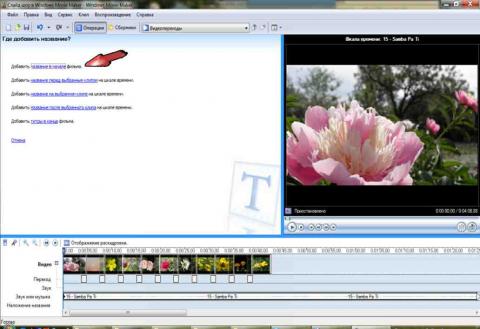
и вписываем название в первом поле. Затем изменим анимацию названия, нажав на соответствующую ссылку:

Как работать в Windows Movie Maker — Создание титров. Выбор анимации
Выбираем из довольно большого списка подходящую анимацию, в данном случае это будет “Движущиеся надписи, слоями”. Затем кликаем ссылку “Изменить шрифт и цвет текста”:

Устанавливаем анимацию и изменяем шрифт и цвет текста
Изменяем шрифт и цвет текста. Щелкаем ссылку “Готово, добавить название в фильм”:

Как работать в Windows Movie Maker — изменяем шрифт и цвет текста
Таким же образом, выбрав последний пункт меню “Создание названий и титров”, создаем титры в конце фильма. Между титрами и фильмом можно добавить переходы.
Почти всегда входит так, что дорожки “Видео” и “Звук или музыка” не совпадают по длине:

Что делать если не совпадают длительности показа слайдов и музыка
Это возможно решить тремя способами:
Добавить фото, что не всегда подходит
Растянуть слайды, каждый в отдельности, что довольно трудоемко, и тоже не всегда подходит
Обрезать музыку
Сделаем последнее. Кликаем мышкой по дорожке, где у нас музыка, чтобы она выделилась(1). Устанавливаем бегунок на место, где должна закончиться музыка(2). Переходим в самом верхнем меню, на вкладку клип и выбираем пункт “Разделить”(3) или используем сочетание клавиш Ctrl+L.

Звуковая дорожка разделиться, при этом вторая, ненужная часть останется выделенной. Просто удаляем её нажатием клавиши “Delete” или, кликнув правой кнопкой мыши и выбрав “Удалить”:

Как работать в Windows Movie Maker — обрезаем музыку
Снова кликнем правой кнопкой мыши по нашей музыке и выбираем пункт “Исчезание”:

Делаем плавное исчезание звука в конце обрезанного музыкального файла
Можно ещё создать Слайд Шоу, использовав пункт меню Создание автофильма:

Пункт меню ”Создание автофильма” в программе Windows Movie Maker
Но в этой версии данного продукта эта функция реализована недостаточно хорошо, и видеоролик получится совсем не важным.

Как работать в Windows Movie Maker — сохраняем результат
Перед Вами откроется окно, где будет предложено ввести имя сохраняемого фильма и выбрать папку для сохранения. Выполняем эти операции.
После завершения этого процесса жмём кнопку “Готово” и смотрим наше творение.
Хочу только добавить: не забывайте во время работы время от времени сохранять проект. Делается это для того, чтобы в случае непредвиденного сбоя работы компьютера или программы Ваша работа не пропала даром. Так потеряется только то, что было сделано после последнего сохранения, в противном случае — всё будет потеряно.
Windows Movie Maker – первый шаг в большой кинематограф
Статус «бесплатного приложения» нисколько не влияет на ее функциональность. Movie Maker отличается от своих профессиональных собратьев только линейностью монтажа. То есть программа оперирует одной единственной видеодорожкой, на которой друг за другом, как вагоны в паровозике, выстраиваются части видеоклипов. Единственное, чем вас ограничивает эта особенность программы — вы не сможете наложить друг на друга два разных изображения. В остальном все по-взрослому.
Помимо различных видео- и аудио-форматов, в свой фильм вы сможете вставить обычные растровые рисунки. Программа воспринимает их как несколько одинаковых кадров. Наложив поверх ролика музыку или записав текст, вы сможете создать поздравительный или презентационный ролик. Красочные переходы и эффекты обработки видеоизображения позволят быстро и качественно оформить любительскую съемку дней рождений, торжеств или других памятных событий.
Интерфейс программы
Как и любой другой продукт, разработанный для Windows, Movie Maker весьма и весьма прост в обращении. Сразу же после запуска, программа любезно подскажет вам, как сделать первые шаги, логично разделив всю работу на три этапа:
- запись видео,
- монтаж видео,
- завершение создания видео.
Ссылки на эти функции вы найдете в левой части окна. В поле «Сборник», расположенном в центре, будут отображаться рабочие материалы — файлы видеоклипов, звуковые файлы или растровые изображения. В правой части окна на экране можно просмотреть предварительный результат, а сам процесс сборки ролика происходит в окне раскадровки и шкалы времени внизу экрана.
Если сравнивать с профессиональными программами, разобраться в интерфейсе Movie Maker гораздо проще. Он максимально дружественен для пользователя.
Рис. 1. Интерфейс программы Movie Maker
Запись видео
Программа предлагает несколько вариантов перемещения файлов в поле «Сборник». Первый и самый простой — импортировать уже имеющийся на жестком диске компьютера файл. Достаточно кликнуть на одну из трех ссылок в левой части экрана: «Импорт видео», «Импорт изображений» или «Импорт звука или музыки». Либо воспользоваться пунктами меню «Файл»→«Импорт в сборники»… После чего в центральной части окна вы увидите все импортированные файлы.
Но если вы собрались работать с отснятым на видеокамеру материалом, а ваша камера пишет изображение на кассету, а не на флеш-карту или диск, то для оцифровки видео вам как минимум понадобиться плата с портом IEEE1394, которая и осуществляет захват видео. Подсоединив камеру, кликните на ссылке «Запись с видеоустройства». К сожалению, с кассеты нельзя одним махом перекинуть всю информацию. Вам придется просмотреть всю запись в окне захвата видеоизображения. Только так программе удастся считать и запомнить отснятое. К счастью вы сами можете, нажав кнопки «Запись» или «Стоп», сказать программе, что именно нужно оцифровать. После чего клип автоматически попадает в «Сборник».
Монтаж фильма
В нижней части окна вы видите «монтажный стол» — длинную дорожку с несколькими разделами. В раздел «Видео» размещают видео-файлы. Для этого просто выделите один из файлов в окне «Сборник», и, не отпуская левую кнопку мыши, перетяните его на дорожку монтажного стола. Таким же образом размещаются аудио-файлы и растровые изображения.
Для большего удобства при импорте видео-файлов Movie Maker самостоятельно разбивает их на небольшие кусочки. Выстраивая их друг за другом в нужном порядке, вы постепенно создадите свой фильм. Если в отрезке содержится больше кадров, чем вам это необходимо, достаточно подвести курсор мыши к правому краю отрезка, зажать левую кнопку мыши и перетащить его до нужного момента.
Рис. 2. Изменение размера отрезка видеоклипа
Если отрезок небольшой, для удобства вы можете уменьшить или увеличить масштаб шкалы времени, используя пиктограмму лупы:
Рис. 3. Уменьшение и увеличение шкалы времени
В дорожке «Звук» можно поместить фоновый звуковой файл. Вызвав контекстное меню нажатием правой кнопки на звуковой дорожке видео-файла, вы увидите пункт «Выключить», активировав его, вы полностью отключите звук видео. Это очень удобно, если вы собираетесь самостоятельно озвучивать фильмы или хотите наложить свое звуковое сопровождение на видеоряд.
Функции «Просмотр видео переходов» и «Просмотр видеоэффектов» приведут вас в соответствующие библиотеки Movie Maker. Вы сможете настроить тип смены кадров или придать клипу эффект сепии или черно-белого фильма.
Рис. 4. Библиотека встроенных видеоэффектов и видео переходов
Завершение создания фильма
И вот фильм смонтирован, озвучен. Все готово. Осталось только выпустить его в большой мир. Вы можете сохранить его на компьютер, сразу записать на компакт-диск или отправить по почте другу. Выберете одну из функций экспорта фильма и следуйте подсказкам мастера.
Особое внимание обратите на шаг «Параметр фильма». По-умолчанию там выбран пункт «Наилучшее качество воспроизведения на компьютере», но вы сможете сами указать необходимый формат и качество готового фильма. После чего, мастер выполнить конвертацию фильма с выбранными параметрами.
Рис. 5. Мастер настройки параметров будущего фильма
И напоследок небольшой совет. Movie Maker — отличная программа в своем весе, но, не смотря на кажущуюся легкость, ей также необходимы хорошие аппаратные данные вашего ПК. Чем сложнее фильм, больше переходов и спецэффектов, тем больше ресурсов требует конвертация. А недостающие функции монтажа и склейки легко заменяются комбинацией уже имеющихся. Просто проявите фантазию, ведь создание фильма — процесс творческий.
Цифрами помечены кнопки переключения областей в различные режимы:
1 -операции / сборники (коллекции); 2 — шкала времени/ раскадровка.
Также можно задать необходимый режим в пункте меню Вид щелчком на нужном варианте.
Процесс работы над фильмом состоит в создании
— сначала ПРОЕКТА, в котором проводятся все изменения. Его можно сохранять (вместе со всеми исходными материалами, удобнее в отдельной папке) и изменять бесконечно;
— затем СОХРАНЕНИЯ ФИЛЬМА, который изменить средствами этой программы уже нельзя. Готовый фильм не требует присутствия исходных элементов и может один переноситься в произвольное место.
В следующей таблице представлены различия проекта и фильма.
Область операции/сборники в режиме Операции (переключение в этот режим кнопкой или пункт меню Вид — Операции/Панель задач) отображает все действия, которые можно использовать при создании фильма.
Сборник (или Коллекция) — это набор клипов, изображений и аудиофайлов для создания фильма, объединенных общим именем в папку. Сборник не содержит копий этих файлов, а только ссылки на них. Это значит, что
1. при копировании проекта в другую папку, обязательно надо скопировать туда же все исходные материалы,
2. при изменении содержимого исходных файлов изменяются и клипы в проекте.
В области операции/сборники в режиме Сборники можно создавать, удалять, копировать, переименовывать сборники исходных материалов для фильмов. Наборы эффектов и видеопереходов также относятся к сборникам.
В области содержимого отображаются для выбора:
— либо исходные изображения, клипы и аудио для монтажа фильма,
— либо варианты эффектов, накладываемые на кадры,
— либо варианты переходов между кадрами.
В области просмотра можно предварительно просматривать клипы, эффекты и переходы, щелкнув по ним в области содержимого. А также фильм в процессе монтажа с текущего кадра, используя кнопки — воспроизвести и — пауза (как в обычных программах проигрывания медиа-файлов).
Область шкала времени/раскадровка служит для монтажа фильма.
Режим РАСКАДРОВКА нужен для операций вставки:
— кадров,
— эффектов,
— переходов,
— названия в начале фильма,
— титров в конце,
— названий между кадрами.
Режим ШКАЛА ВРЕМЕНИ используется при
— вставке музыки,
— записи звукового сопровождения,
— изменения длительности показа выбираемых кадров,
— вставки текста на выбранный кадр.
Подготовка к созданию фильма.
1. Создать отдельную папку для проекта, куда скопировать все необходимые для фильма исходные материалы: изображения, видеофрагменты, аудиофайлы.
2. Если нужно, отредактировать исходные изображения (сжать до нужных размеров, убрать эффект «красных глаз», обрезать, отрегулировать яркость/контрастность и т.д.) в каком-либо графическом редакторе. Аудио и видеофайлы — в соответствующих программах.
К этому пункту можно возвращаться в процессе работы над проектом.
Этапы работы над фильмом.
I. Запустить программу Windows Movie Maker:
Пуск — Все программы (Программы) — Windows Movie Maker
II. Создать новый сборник для исходных клипов, из которых будет создаваться фильм:
1. Область Операции/Сборники переключить в режим Сборники (кнопка на панели инструментов или пункт меню Вид — Сборники)
2. Правой клавишей щелкнуть по папке Сборники, выбрать пункт Новый сборник, дать ему имя (или меню Сервис — Создать папку сборников)
III. Переключить эту область в режим Операции (кнопкой или пункт меню Вид — Операции/Панель задач), а также внизу окна программы область шкала времени/раскадровка переключить в режим Раскадровка
IV. Добавить в сборник фотографии и другие графические файлы
1. В области Операции в разделе Импорт выбирайте пункт Изображения/Импорт изображений
2. В появившемся окне откройте папку с исходными материалами, созданную на этапе подготовки.
3. Выделите нужные файлы:
— щелчком мышкой при нажатой Ctrlвыделяются несколько несмежных файлов
— щелчком мышкой на первом файле, а затем при нажатой Shift — на последнем файле выделяются и все файлы между ними
4. Нажмите кнопку Импорт
V. Аналогично добавляются аудиофайлы — в области Операции выбираем пункт Импорт звука или музыки. И так же видеофрагменты — в области Операции выбираем пункт Импорт видео

VI. Перед монтажом фильма или в любой момент в процессе формирования видеоряда можно изменить продолжительность показа статичного изображения в фильме: пункт меню Сервис — Параметры…- вкладка Дополнительные параметры — Продолжительность изображения. Новое время показа будет применено к тем кадрам, которые вставляем после изменения.
VII. На кадры в Раскадровке перетаскиваем изображения в нужной последовательности. Кадры заполняются последовательно, пустые не остаются — автоматически удаляются. Заполненные кадры можно перетаскивать в другое место видеоряда, удалять, вставлять изображения между существующими кадрами (тогда автоматически добавиться кадр между существующими).
 Удаление кадра из последовательности:
VIII. Добавляем видеоэффекты на некоторые кадры:
1. В области Операции в разделе Правка (Монтаж фильма) выбираем пункт Видеоэффекты
2. В области содержимого появляются эскизы эффектов, при щелчке на нужном эффекте можно просмотреть его в области просмотра на мониторе. Эффекты бывают статичные (например, «оттенки серого», «постеризация», «отразить сверху вниз») или динамические (например, «исчезание в черное», «ослабление наружу»). Динамические можно просмотреть после нажатия кнопки — воспроизвести под монитором в области просмотра.

3. Выбранный эффект перетаскиваем на нужный кадр. При этом звездочка в углу кадра становится яркой.
4. На один и тот же кадр можно добавлять несколько эффектов, не противоречащих друг другу. Например, можно «постеризацию», «отразить слева направо» и «ослаблять наружу», но нельзя «ослаблять наружу» и «ослаблять внутрь». В таком случае либо эффекты не работают, либо кадры вообще могут не показываться.

5. Щелкнув правой клавишей по звездочке в углу кадра, можно удалить лишние или все эффекты.
IX. Создаем переходы между кадрами:
1. В области Операции в разделе Правка (Монтаж фильма) выбираем пункт Видео переходы
2. В области содержимого появляются эскизы переходов, при щелчке на нужном эскизе можно просмотреть его в области просмотра на мониторе после нажатия кнопки — воспроизвести под монитором.
3. Выбранный переход перетаскиваем на прямоугольник между кадрами. Переход может быть только один. Если на назначенный переход перетащить еще один, то более поздний заменит предыдущий.
X. Добавляем название фильма в начале, титры в конце, при необходимости — подписи перед выбранными кадрами. Во всех этих случаях появятся дополнительные кадры с текстом в соответствующем месте
1. В области Операции в разделе Правка (Монтаж фильма) выбираем пункт Названия и титры. Далее выбираем строку, соответствующую положению названия (в начале, в конце, перед выбранным клипом)
2. Набираем текст названия. Каждое название можно форматировать, выбирая из пунктов меню под текстом названия: Изменить анимацию названия; Изменить шрифт и цвет текста.
3. Для завершения работы с названием и вставки его в фильм нажимаем «Готово»
4. Так же вставляются титры в конце и названия между кадрами, только в последнем случае сначала надо щелчком выбрать кадр, перед (или после) которым вставляем подпись.
5. На получившиеся кадры с текстом можно накладывать эффекты и вставлять переходы к следующему кадру.
XI. Вставка названия НА выбранный кадр отличается только тем, что в итоге после нажатия «Готово» происходит переход в режим Шкала времени. Программа может сообщить об этом: — нажимаем ОК. Подписи на кадрах отображаются в режиме Шкала времени в нижней части монтажной ленты в строке Наложение названия.
Все названия можно передвигать, удалять, изменять — например, с помощью контекстного меню (щелкнув правой клавишей по названию). Или выделить название, пункт меню Правка — Изменить название…
XII. Музыку накладываем только в режиме Шкала времени. Переход в него из режима Раскадровка — нажать на кнопку Шкала времени в этой области
1. В области Операций в разделе Правка/Монтаж фильма выбираем первый пункт (Импортированные медиаклипы/Отображение сборников) — в области содержимого отображаются импортированные изображения и аудиофайлы.
2. Перетаскиваем аудиофайл на Шкалу времени в строку Звук или музыка на самое начало строки или под любой кадр, с которого желательно начать звучание этого файла.
Если музыка окажется значительно длиннее видеоряда, ее надо подрезать. С помощью кнопок можно изменить масштаб временных делений на шкале времени. Для обрезки длинной музыки масштаб уменьшаем. Щелкаем по гистограмме звука в звуковой дорожке — она выделяется черной рамкой с треугольными маркерами в начале и конце. При наведении на них указателя мышки он принимает вид красной стрелки Это значит можно при нажатой кнопке мыши подрезать музыку до нужной продолжительности с конца, или обрезать начало музыкального фрагмента.
4. На звуковой фрагмент можно добавлять эффекты плавного появления или исчезания звука (особенно если его подрезали). Щелкнем правой клавишей по звуковому фрагменту в шкале времени и щелчком ставим галочку у нужного эффекта.
5. Можно вставлять последовательно несколько музыкальных фрагментов.
XIII. Окончательная обработка — подстраиваем видеоряд к звучанию музыки (или наоборот).
1. Продолжительность показа каждого кадра можно изменять:
— выделить кадр щелчком мышки
— подвести указатель мыши на треугольный маркер на правой границе выделения кадра
— при нажатой клавише перетаскивать эту границу, ориентируясь по делениям в верхней части шкалы времени (они в формате Ч:ММ:СС,00)
2. Щелкните по первому или другому кадру и включите кнопку Воспроизвести в области просмотра. Если соответствие музыки и видеоряда где-то не устраивает, продолжите изменения на шкале времени
XIV. Последний этап — сохранить (опубликовать) фильм. Перед публикацией фильма обязательно нужно сохранить проект (в той же папке, где собраны исходные материалы для этого проекта). Готовый фильм можно публиковать (сохранять) в виде файла в любой папке на компьютере или съемном диске, создать DVD-видео, разместить в интернете или послать по электронной почте. Из одного проекта можно публиковать фильм в различных форматах многократно.
Для сохранения на компьютере:
1. В области Операций в разделе Публикация/Завершение создания фильма выбираем пункт Сохранение на этом компьютере
2. Откроется окно Мастера создания фильмов, где нужно ввести имя файла, нажав кнопку Обзор выбрать папку, в которой хотите сохранить фильм. Нажать внизу кнопку Далее
3. На следующем шаге нужно определить параметры сохраняемого фильма.
4. После этого начнется создание файла фильма в указанной папке, после завершения которого можно сразу просмотреть фильм, если не снимать (или поставить) галочку у слов «Воспроизвести фильм» на последнем шаге Мастера и нажать кнопку «Готово»
Последовательность работы по созданию фильма:
1. Подготовить папку с исходными изображениями и звуком
2. Запустить WindowsMovieMaker, создать новый сборник или очистить область содержимого
3. Импортировать исходные изображения и звук
5. В режиме Раскадровки перетащить изображения на монтажную ленту в нужном порядке. Сохранить проект
6. Перетащить на нужные кадры эффекты. Сохранить проект
7. Добавить переходы между кадрами. Сохранить проект
8. Добавить названия, титры, подписи на кадры, если нужно. Сохранить проект
9. В режиме Шкалы времени перетащить звуковой файл в строку Звук или музыка. Обрезать лишнее. Сохранить проект
10. Настроить продолжительность показа кадров в соответствии с музыкой. Сохранить проект
Пункты 5-10 можно повторять неоднократно в любой последовательности.
Для новичков, решивших обработать цифровое видео или создать видеопроект, создана программа windows movie maker, которая является стандартной, поэтому не придется её искать, скачивать и устанавливать. С её помощью можно создать спецэффекты, разбить видеофайл на эпизоды и создать полный фильм. И несмотря на многочисленные вопросы о том, как пользоваться Movie maker, все достаточно просто. И обычно в познании всех возможностей данного редактора используют метод проб и ошибок, но это займет некоторое время, которого иногда не так уж много. Поэтому в этой статье, мы раскроем все основные преимущества этой программы, тем самым сохраним ваше время и убережем вас от ошибок.
Основные функции
- Раскадровка
Её можно увидеть внизу на дорожке добавляемых вами клипов. Она позволяет вернуться к той или иной части создаваемого вами фильма и изменить на ней надписи или спецэффекты. Если это готовый видеоролик, то программа сама разобьет его на части, где после вы сможете добавить переходы, спецэффекты и необходимые на ваше усмотрение надписи.
Здесь можно увеличить или уменьшить продолжительность по времени той или иной части фильма. Это очень полезная функция, так как часто нужно вложиться в определенное время, которое будет занимать весь фильм.
Предполагает изменение звуковой записи или комментария в различных частях создаваемого проекта. Также можно выбрать надпись «Выключить динамики», если вам необходимо убрать какие-либо имеющиеся звуки на готовом фильме.
Позволяет увидеть каждую часть со спецэффектом и соответственно при необходимости изменить его.
Создание видеопроекта
Говоря о программе windows Movie maker, как пользоваться всеми её представленными функциями по очередности, мы раскроем далее. Ведь создание подобного проекта предполагает поэтапное выполнение определенных задач.
- Для того чтобы запустить программу, нужно зайти на рабочем столе в «Пуск», где из всех перечисленных программ уже установленных на компьютере, выбрать windows movie maker и запустить её. Это займет не больше минуты, так как программа стандартная, то проблем с запуском не возникнет.
- Откроем «панель задач», которая находится в левом углу окна, и там выбираем «импорт изображений». После чего откроется папка «Мои документы», а за ней «Мои рисунки». Здесь мы должны выбрать несколько файлов и импортировать их в программу. Это могут быть как видеоролики, так и обычные картинки.
- В центре появится панель «Сборник», где будут отображать все импортированные файлы. Их нужно будет перенести на дорожку внизу, но не все сразу, а последовательно один за другим. Помните, что картинки должны отображать суть самого проекта и их расставление в той или иной части, играет огромную роль. Если же это готовый видеоролик, то программа сама разобьет его на части.
- Заходим в «Сервис» и выбираем видеоэффекты и переносим каждый на определенный файл в нижней дорожке. Далее появится функция воспроизведения, где мы сможем просмотреть, как видеоэффект отображает тот или иной файл. И если он не подходит, то сменяем его другим. Не ленитесь испробовать больше спецэффектов, дабы сделать все на высшем уровне.
- Также можно создать видеопереход с одного файла на другой, который находится в сервисе. Его создание происходит, так же как и налаживание спецэффектов. Здесь тоже стоит испробовать большинство видеопереходов, ведь некоторые больше времени занимают, некоторые меньше.
- По окончанию создания фильма нужно создать титры. Для этого открываем панель задач и выбираем «создание названий и титров». Здесь мы сами вписываем все необходимое, экспериментируя со шрифтами, фоном и временем. Они могут быть как вначале фильма, так и в его окончании, или их можно разбить на две части. Все зависит от решения принятого вами.
- Теперь просматриваем фильм на полном экране, для этого нажимаем «Вид», а затем «Во весь экран». На этом этапе можно изменить все, что не понравилось во время просмотра. Если же все утраивает, то сохраняем стандартным способом на компьютер, а именно в верхнем левом углу располагается окно «Файл», где выбираем «сохранить как» и записываем название файла.
Теперь вы знаете, как пользоваться программой Movie maker, его составляющие и способ создания собственного видеопроекта. При этом вы можете изменить уже готовый видеоролик, по тому же представленному принципу.
Так же отметим, что если вам необходимо сохранить готовый проект на диск, то могут возникнуть некоторые проблемы, так как данная программа использует только два формата первый Windows Media Video, а второй несжатый формат DV, который не подходит для записи диска. Фильм будет записываться с помощью Microsoft HighMAT, и соответственно данный формат будет воспроизводиться, только если то или иное устройство поддерживает его. Что же касается отправки подобного ролика пользователю на почту, то это не лучший вариант, так как программе windows movie maker придется сжать его до минимального размера и в таком виде, ваш проект будет испорчен. Поэтому его можно просто выложить в интернет.
Как вы видите, несмотря на то, что в обращении программа достаточно проста, как пользоваться Movie maker, а точнее многие детали её работы не известны, даже тем, кто уже имеет опыт в её использовании, не то что новичкам. Поэтому с подобной информацией крайне желательно ознакомиться, перед созданием фильма или видеопроекта. Творите! Создавайте собственные шедевры вместе с Movie maker. Возможно благодаря этой программе вы расскроете в себе режиссерские таланты.
В колонках играет —
Программа для создания видеороликов

Многие хотят научиться делать хотя бы небольшие ролики,но не знают на какой программе и где ее взять.Такая программа УЖЕ есть в 99% компов.Остается её найти и,если надо,то установить.Но чаще всего она уже установлена
Эта программа называется «Movie Maker».Программа для работы с видео.Несложная для работы программа,с помощью которой можно создавать, редактировать и распространять цифровые видеозаписи.Возможно добавление к видеокартинке различных видео и аудиоэффектов,переходов, титров и т.п. Созданный видеоролик можно будет сохранить на жестком диске, выложить в сети, отправить по e-mail,записать на CD или DVD.
Кто не нашел у себя эту программу,можете скачать с
Кто не знает,как скачивать с файлообменников бесплатно смотрите
Ищем ее на своем компе так. Открываем МОЙ КОМПЬЮТЕР-ДИСК C или SYSTEM C—>Program Files—>Movie Maker.Нашли папку Movie Maker,открываем,видим такой значок.Кликаем на него правой кнопкой мышки-СОЗДАТЬ ЯРЛЫК.Еще один такой значок появится в папке.Захватываем его левой кнопкой мышки и перетаскиваем на рабочий стол.Все.Теперь через него можно открыть программу и начать делать ролик.
Прошу прощения за качество ролика.Лучше не получилось.
ЧТО НУЖНО ЗНАТЬ.
Если Вы хотите добавить в свой ролик анимированную картинку,то вставляйте этот кадр несколько раз подряд и сразу включайте просмотр,чтобы увидеть,как она отразится в ролике.Чаще всего анимашка просто мелькает на экране и всё,поэтому надо добавлять кадров с ней до тех пор,пока она не отразится полностью и на нужное время.
Если Вы хотите,чтобы на определенные слова песни,например,ОТ УЛЫБКИ СТАНЕТ ВСЕМ СВЕТЛЕЙ!,появилась картинка с улыбкой,то включите просмотр,запомните на какой кадр выпадают эти слова и просто вставьте на это место нужную картинку.Если эта картинка стоит в другом месте,то кликните на нее правой кнопкой-ВЫРЕЗАТЬ,потом кликните на нужное место в ролике-ВСТАВИТЬ.Учтите,что все эффекты и переходы уже должны быть расставлены.
Эффекты и переходы удаляются так же.Правой кнопкой мышки кликаем на нужное и выбираем УДАЛИТЬ,КОПИРОВАТЬ или ВЫРЕЗАТЬ.
Если у Вас после всех расстановок изображений,эффектов и переходов оказалось,что музыки больше,то можно обрезать ее,как я сделала в ролике или нужно добавить еще кадров.Так же и с кадрами,если их больше,то придется или добавлять звуковых файлов или удалять лишние изображения.
Слова на кадре можно растянуть на несколько кадров,щелкнув на значок на нижней полоске шкалы,зажав левую кнопку мышки,растянуть до нужного кадра.
Видео добавляется в ролик точно так же как изображения и музыка.
И еще.Не делайте слишком длинные ролики,т.к. может зависнуть комп.
Совет.Сделали небольшую часть ролика,сохраните проект,потом еще сделали,опять сохраните.Это на случай,если комп все же зависнет,то Вам не придется все начинать сначала,а просто откроете сохраненный проект и продолжите работу.
Работа с видео в Movie Maker
Обработка видеофайлов в Муви Мейкер заключается том, что пользователь из множества необходимых отрывков должен составить вполне качественный и интересный клип. Для этого понадобится использовать музыкальные фрагменты, титры и моменты из фильмов или роликов.
Как редактировать видео в Муви Мейкер
Чтобы склеить видео и все нужные части киноленты воедино имеется раскадровка внизу программы, на ней необходимо стыковать фрагменты. Дорожки шкалы времени представляют собой кинопленку, где каждый кадр считается отдельным видеороликом.
Шаг 1: импорт файлов и редактирование видео
Чтобы начать монтаж видео, необходимо все добавленные элементы перенести на раскадровку. Необходимо расставить их в нужном порядке, а также растянуть так, чтобы их длительность соответствовала заданным пользователем критериям, то есть сделать раскадровку.Но сначала перетащите видео.
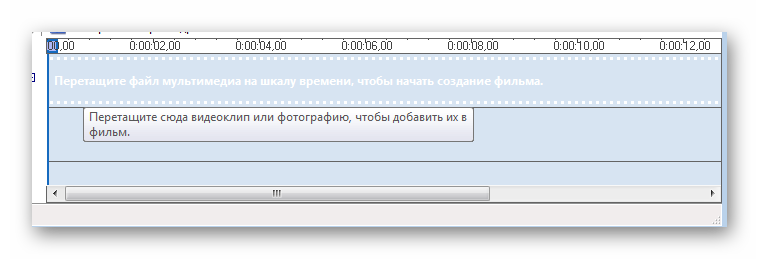
Если щелкнуть кнопку «Временная диаграмма» на панели инструментов, монтажная линейка превратится в шкалу времени и можно наложить видео на видео.
Чуть выше имеется отдельная шкала, по которой можно узнать длительность собранного видеоролика ли каждого фрагмента по отдельности. размер области показа видеоролика аналогична длительности. Для всех клипов указывается их название и показывается их первый кадр на монтажной шкале. Имеющийся логотип громкоговорителя слева внизу каждого фрагмента говорит о том, что помимо видео в каждом отрывке имеет и аудиозапись. Иногда приходится сжать видео, если оно слишком длинное.
Почему Movie Maker при импорте разделяет видео? Потому что разработчики сочли это удобным. Каждый фрагмент исходного видео имеет продолжительность около 4 секунд или более. Это помогает более качественно обрабатывать каждый эпизод.
Если переместить курсор мышки на шкалу времени, указатель примет образ стрелки, имеющей направление вверх. Щелкнув левой кнопкой на некотором месте видеоролика на дорожке, вы сделаете его текущим (начальным для воспроизведения). Начало этого кадра окажется в окне предпросмотра. С помощью инструментов приближения и отдаления можно изменять масштаб вплоть до покадрового отображения на экране.
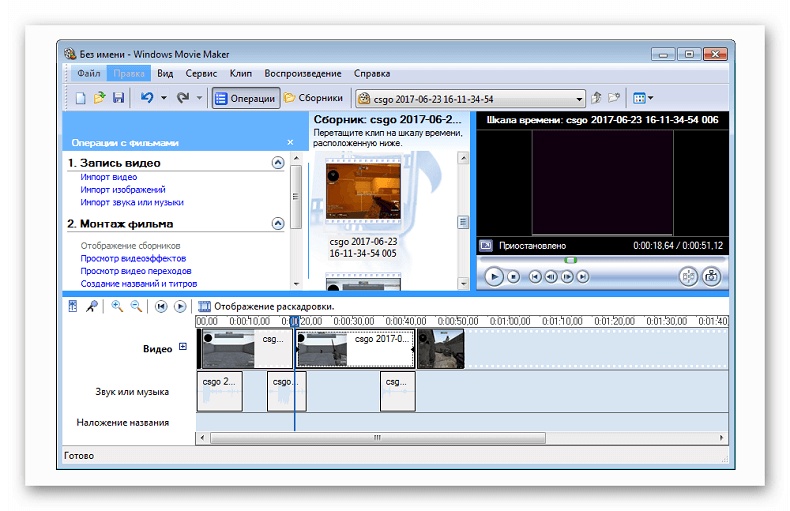
Заметьте, что диаграмма времени превратилась в раскадровку, и повторное нажатие вернет панель к прежнему виду. Работа с видео может занять долго время, если имеется много фрагментов.
Шаг 2: обработка аудио
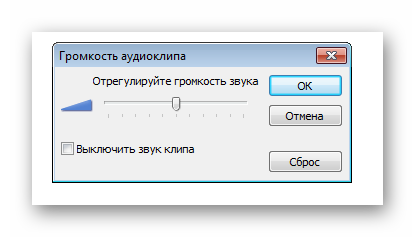
Теперь можно перейти на панель с диаграммой времени и нажать клавишу «Записать комментарий» в меню инструментов. Если фрагменты клипа были разделены, то стоит предварительно соединить видео. Появится новое окно, позволяющее записать голосовое сопровождение. Установив метку «Выключить звук», вы можете отключить звук клипа в нужном месте, пока будете записывать голос. Если флажка нет, то голос будет записан поверх оригинального звучания видеофайла. Обработка видео и звука подразумевает, что это не всегда разумно.
С помощью ползунков можно регулировать уровень громкости записи, и желательно, чтобы индикатор при разговоре не становился красным. Если он красный, то стоит уменьшить чувствительность микрофона.
Данное диалоговое окно имеет два выпадающих перечня – Входной канал и Аудио. Первый список нужен для указания того, какие вход оборудования записи необходимо использовать. Стандартные карты имеют нескольких подобных входов. Иногда необходимо использовать различные источники звука. Второй список позволяет выбрать устройство для записи голоса. Это может быть звуковая карта или плата для ввода видео. Если пояснения готовы записывать вы сами, то воспользуйтесь микрофоном.
Похожие публикации:
- Где icq хранит историю переписки
- Где найти переводчик в telegram
- Где сохраняются фото с snapchat
- Как активировать wolfram mathematica 11
Как поменять продолжительность кадра в windows movie maker


- Основы работы с программой Windows Movie Maker

Основы работы с программой Windows Movie Maker


Можно импортировать существующие аудио- и видеозаписи и неподвижные изображения в программу Windows Movie Maker для использования в создаваемых фильмах. Также можно использовать программу Windows Movie Maker для записи на компьютер звука и видео с цифровой видеокамеры и дальнейшего использования записанного материала в фильмах.
После редактирования звукового и видеоматериала в программе Windows Movie Maker, которое может включать в себя добавление заголовков, видеопереходов или эффектов, можно сохранить готовый фильм и поделиться им с друзьями и членами семьи.
Цифрами помечены кнопки переключения областей в различные режимы:
1 –операции / сборники (коллекции); 2 – шкала времени/ раскадровка.
Также можно задать необходимый режим в пункте меню Вид щелчком на нужном варианте.
Процесс работы над фильмом состоит в создании
— сначала ПРОЕКТА, в котором проводятся все изменения. Его можно сохранять (вместе со всеми исходными материалами, удобнее в отдельной папке) и изменять бесконечно;
— затем СОХРАНЕНИЯ ФИЛЬМА, который изменить средствами этой программы уже нельзя. Готовый фильм не требует присутствия исходных элементов и может один переноситься в произвольное место.
В следующей таблице представлены различия проекта и фильма.
Проект
Фильм
Содержит данные о расположении и распределении по времени кадров, титров, переходов и эффектов, добавляемых на раскадровку или шкалу времени
Единственный мультимедийный файл, который можно воспроизводить в различных проигрывателях на компьютере, публиковать на CDили DVDдиске, отправлять по электронной почте, записывать на кассету цифровой видеокамеры
Можно внести изменения в месте последнего сохранения
Как правило, не редактируется
Имеет расширение .mswmm.
Имеет расширение .wmv или .avi.

Область операции/сборники в режиме Операции (переключение в этот режим кнопкой или пункт меню Вид – Операции/Панель задач) отображает все действия, которые можно использовать при создании фильма.
Сборник (или Коллекция) – это набор клипов, изображений и аудиофайлов для создания фильма, объединенных общим именем в папку. Сборник не содержит копий этих файлов, а только ссылки на них. Это значит, что
1. при копировании проекта в другую папку, обязательно надо скопировать туда же все исходные материалы,
2. при изменении содержимого исходных файлов изменяются и клипы в проекте.
В области операции/сборники в режиме Сборники можно создавать, удалять, копировать, переименовывать сборники исходных материалов для фильмов. Наборы эффектов и видеопереходов также относятся к сборникам.
В области содержимого отображаются для выбора:
— либо исходные изображения, клипы и аудио для монтажа фильма,
— либо варианты эффектов, накладываемые на кадры,
— либо варианты переходов между кадрами.
В области просмотра можно предварительно просматривать клипы, эффекты и переходы, щелкнув по ним в области содержимого. А также фильм в процессе монтажа с текущего кадра, используя кнопки — воспроизвести и  — пауза (как в обычных программах проигрывания медиа-файлов).
Область шкала времени/раскадровка служит для монтажа фильма.
Режим РАСКАДРОВКА нужен для операций вставки:
— кадров,
— эффектов,
— переходов,
— названия в начале фильма,
— титров в конце,
— названий между кадрами.
Режим ШКАЛА ВРЕМЕНИ используется при
— вставке музыки,
— записи звукового сопровождения,
— изменения длительности показа выбираемых кадров,
— вставки текста на выбранный кадр.
Подготовка к созданию фильма.
1. Создать отдельную папку для проекта, куда скопировать все необходимые для фильма исходные материалы: изображения, видеофрагменты, аудиофайлы.
2. Если нужно, отредактировать исходные изображения (сжать до нужных размеров, убрать эффект «красных глаз», обрезать, отрегулировать яркость/контрастность и т.д.) в каком-либо графическом редакторе. Аудио и видеофайлы – в соответствующих программах.
К этому пункту можно возвращаться в процессе работы над проектом.
Этапы работы над фильмом.
I. Запустить программу Windows Movie Maker:
Пуск – Все программы (Программы) – Windows Movie Maker
II. Создать новый сборник для исходных клипов, из которых будет создаваться фильм:
1. Область Операции/Сборники переключить в режим Сборники (кнопка на панели инструментов или пункт меню Вид – Сборники)
2. Правой клавишей щелкнуть по папке Сборники, выбрать пункт Новый сборник, дать ему имя (или меню Сервис – Создать папку сборников)
III. Переключить эту область в режим Операции (кнопкой или пункт меню Вид – Операции/Панель задач), а также внизу окна программы область шкала времени/раскадровка переключить в режим Раскадровка 
IV. Добавить в сборник фотографии и другие графические файлы
1. В области Операции в разделе Импорт выбирайте пункт Изображения/Импорт изображений
2. В появившемся окне откройте папку с исходными материалами, созданную на этапе подготовки.
3. Выделите нужные файлы:
— щелчком мышкой при нажатой Ctrlвыделяются несколько несмежных файлов
— щелчком мышкой на первом файле, а затем при нажатой Shift – на последнем файле выделяются и все файлы между ними
4. Нажмите кнопку Импорт
V. Аналогично добавляются аудиофайлы – в области Операции выбираем пункт Импорт звука или музыки. И так же видеофрагменты – в области Операции выбираем пункт Импорт видео
VI. Перед монтажом фильма или в любой момент в процессе формирования видеоряда можно изменить продолжительность показа статичного изображения в фильме: пункт меню Сервис – Параметры…– вкладка Дополнительные параметры – Продолжительность изображения. Новое время показа будет применено к тем кадрам, которые вставляем после изменения.
VII. На кадры в Раскадровке перетаскиваем изображения в нужной последовательности. Кадры заполняются последовательно, пустые не остаются – автоматически удаляются. Заполненные кадры можно перетаскивать в другое место видеоряда, удалять, вставлять изображения между существующими кадрами (тогда автоматически добавиться кадр между существующими).
 Удаление кадра из последовательности:
VIII. Добавляем видеоэффекты на некоторые кадры:
1. В области Операции в разделе Правка (Монтаж фильма) выбираем пункт Видеоэффекты
2. В области содержимого появляются эскизы эффектов, при щелчке на нужном эффекте можно просмотреть его в области просмотра на мониторе. Эффекты бывают статичные (например, «оттенки серого», «постеризация», «отразить сверху вниз») или динамические (например, «исчезание в черное», «ослабление наружу»). Динамические можно просмотреть после нажатия кнопки — воспроизвести под монитором в области просмотра.
3. Выбранный эффект перетаскиваем на нужный кадр. При этом звездочка в углу кадра становится яркой.
4. На один и тот же кадр можно добавлять несколько эффектов, не противоречащих друг другу. Например, можно «постеризацию», «отразить слева направо» и «ослаблять наружу», но нельзя «ослаблять наружу» и «ослаблять внутрь». В таком случае либо эффекты не работают, либо кадры вообще могут не показываться.
5. Щелкнув правой клавишей по звездочке в углу кадра, можно удалить лишние или все эффекты.
IX. Создаем переходы между кадрами:
1. В области Операции в разделе Правка (Монтаж фильма) выбираем пункт Видео переходы
2. В области содержимого появляются эскизы переходов, при щелчке на нужном эскизе можно просмотреть его в области просмотра на мониторе после нажатия кнопки — воспроизвести под монитором.
3. Выбранный переход перетаскиваем на прямоугольник между кадрами. Переход может быть только один. Если на назначенный переход перетащить еще один, то более поздний заменит предыдущий.
X. Добавляем название фильма в начале, титры в конце, при необходимости – подписи перед выбранными кадрами. Во всех этих случаях появятся дополнительные кадры с текстом в соответствующем месте
XI. Вставка названия НА выбранный кадр отличается только тем, что в итоге после нажатия «Готово» происходит переход в режим Шкала времени. Программа может сообщить об этом:
8. Добавить названия, титры, подписи на кадры, если нужно. Сохранить проект
9. В режиме Шкалы времени перетащить звуковой файл в строку Звук или музыка. Обрезать лишнее. Сохранить проект
10. Настроить продолжительность показа кадров в соответствии с музыкой. Сохранить проект
Пункты 5-10 можно повторять неоднократно в любой последовательности.
11. Сохранить (опубликовать) фильм на своем компьютере в своей папке.
(Необязательно в той, где исходные файлы)
Как работать в программе movie maker. Windows Movie Maker: как пользоваться? Пошаговая инструкция

Windows Movie Maker – первый шаг в большой кинематограф
Статус «бесплатного приложения» нисколько не влияет на ее функциональность. Movie Maker отличается от своих профессиональных собратьев только линейностью монтажа. То есть программа оперирует одной единственной видеодорожкой, на которой друг за другом, как вагоны в паровозике, выстраиваются части видеоклипов. Единственное, чем вас ограничивает эта особенность программы — вы не сможете наложить друг на друга два разных изображения. В остальном все по-взрослому.
Помимо различных видео- и аудио-форматов, в свой фильм вы сможете вставить обычные растровые рисунки. Программа воспринимает их как несколько одинаковых кадров. Наложив поверх ролика музыку или записав текст, вы сможете создать поздравительный или презентационный ролик. Красочные переходы и эффекты обработки видеоизображения позволят быстро и качественно оформить любительскую съемку дней рождений, торжеств или других памятных событий.
Интерфейс программы
Как и любой другой продукт, разработанный для Windows, Movie Maker весьма и весьма прост в обращении. Сразу же после запуска, программа любезно подскажет вам, как сделать первые шаги, логично разделив всю работу на три этапа:
- запись видео,
- монтаж видео,
- завершение создания видео.
Ссылки на эти функции вы найдете в левой части окна. В поле «Сборник», расположенном в центре, будут отображаться рабочие материалы — файлы видеоклипов, звуковые файлы или растровые изображения. В правой части окна на экране можно просмотреть предварительный результат, а сам процесс сборки ролика происходит в окне раскадровки и шкалы времени внизу экрана.
Если сравнивать с профессиональными программами, разобраться в интерфейсе Movie Maker гораздо проще. Он максимально дружественен для пользователя.
Рис. 1. Интерфейс программы Movie Maker
Запись видео
Программа предлагает несколько вариантов перемещения файлов в поле «Сборник». Первый и самый простой — импортировать уже имеющийся на жестком диске компьютера файл. Достаточно кликнуть на одну из трех ссылок в левой части экрана: «Импорт видео», «Импорт изображений» или «Импорт звука или музыки». Либо воспользоваться пунктами меню «Файл»→«Импорт в сборники»… После чего в центральной части окна вы увидите все импортированные файлы.
Но если вы собрались работать с отснятым на видеокамеру материалом, а ваша камера пишет изображение на кассету, а не на флеш-карту или диск, то для оцифровки видео вам как минимум понадобиться плата с портом IEEE1394, которая и осуществляет захват видео. Подсоединив камеру, кликните на ссылке «Запись с видеоустройства». К сожалению, с кассеты нельзя одним махом перекинуть всю информацию. Вам придется просмотреть всю запись в окне захвата видеоизображения. Только так программе удастся считать и запомнить отснятое. К счастью вы сами можете, нажав кнопки «Запись» или «Стоп», сказать программе, что именно нужно оцифровать. После чего клип автоматически попадает в «Сборник».
Монтаж фильма
В нижней части окна вы видите «монтажный стол» — длинную дорожку с несколькими разделами. В раздел «Видео» размещают видео-файлы. Для этого просто выделите один из файлов в окне «Сборник», и, не отпуская левую кнопку мыши, перетяните его на дорожку монтажного стола. Таким же образом размещаются аудио-файлы и растровые изображения.
Для большего удобства при импорте видео-файлов Movie Maker самостоятельно разбивает их на небольшие кусочки. Выстраивая их друг за другом в нужном порядке, вы постепенно создадите свой фильм. Если в отрезке содержится больше кадров, чем вам это необходимо, достаточно подвести курсор мыши к правому краю отрезка, зажать левую кнопку мыши и перетащить его до нужного момента.
Рис. 2. Изменение размера отрезка видеоклипа
Если отрезок небольшой, для удобства вы можете уменьшить или увеличить масштаб шкалы времени, используя пиктограмму лупы:
Рис. 3. Уменьшение и увеличение шкалы времени
В дорожке «Звук» можно поместить фоновый звуковой файл. Вызвав контекстное меню нажатием правой кнопки на звуковой дорожке видео-файла, вы увидите пункт «Выключить», активировав его, вы полностью отключите звук видео. Это очень удобно, если вы собираетесь самостоятельно озвучивать фильмы или хотите наложить свое звуковое сопровождение на видеоряд.
Функции «Просмотр видео переходов» и «Просмотр видеоэффектов» приведут вас в соответствующие библиотеки Movie Maker. Вы сможете настроить тип смены кадров или придать клипу эффект сепии или черно-белого фильма.
Рис. 4. Библиотека встроенных видеоэффектов и видео переходов
Завершение создания фильма
И вот фильм смонтирован, озвучен. Все готово. Осталось только выпустить его в большой мир. Вы можете сохранить его на компьютер, сразу записать на компакт-диск или отправить по почте другу. Выберете одну из функций экспорта фильма и следуйте подсказкам мастера.
Особое внимание обратите на шаг «Параметр фильма». По-умолчанию там выбран пункт «Наилучшее качество воспроизведения на компьютере», но вы сможете сами указать необходимый формат и качество готового фильма. После чего, мастер выполнить конвертацию фильма с выбранными параметрами.
Рис. 5. Мастер настройки параметров будущего фильма
И напоследок небольшой совет. Movie Maker — отличная программа в своем весе, но, не смотря на кажущуюся легкость, ей также необходимы хорошие аппаратные данные вашего ПК. Чем сложнее фильм, больше переходов и спецэффектов, тем больше ресурсов требует конвертация. А недостающие функции монтажа и склейки легко заменяются комбинацией уже имеющихся. Просто проявите фантазию, ведь создание фильма — процесс творческий.
Видеомонтаж — дело трудоёмкое , без специальных знаний и сноровки о серьёзном продукте на выходе даже говорить не стоит. Профессионалы используют для монтажа специализированные программы, самому в которых очень сложно разобраться. Но для обычных людей существуют упрощённые аналоги, один из них — Windows Movie Maker. Для современных спецэффектов эта программа не подойдёт, но нарезать или склеить видео , добавить простеньких переходов на ней можно. Поэтому в этой статье разбираемся, как пользоваться программой Windows Movie Maker.
Windows Movie Maker — это родной видеоредактор от Майкрософт. Отличается программа простотой и удобством в использовании, это её главный плюс. Эффекты кинематографического качества на ней, разумеется, не сделать, но соорудить на коленке слайд-шоу или склеить несколько клипов в один — самое то. Программа предустанавливается не на все операционные системы, а только на три: Windows ME, Windows XP и Windows Vista. Если вы не являетесь пользователем одной из них, то вы можете просто скачать в интернете установочный файл и установить приложение, благо весит оно всего около семи мегабайт.
Существует также обновлённая версия Муви Мейкера -live или «Киностудия Windows». Это в значительной мере переработанный продукт, который в первую очередь ориентируется на простоту и скорость монтирования для самого неопытного пользователя. В этой версии убрали таймлайн, порезали дополнительные настройки и отдельные конфигурации и настройки аудио. Многие пользователи отказались от обновлённого интерфейса именно из-за отсутствия таймлайна, только вам решать, какая версия вам подходит. Пометка: приложение работает на операционных системах не старше WindowsVista.
Интерфейс
Как работать с программой Movie Maker мы разберёмся чуть позже, а пока пройдёмся по элементам интерфейса. Рассматривать мы будем классический интерфейс, и все инструкции будут основываться на нём. В live версии монтаж происходит похожим образом, но отличия есть, и весомые. Пойдём по порядку, скажем о каждом модуле интерфейса отдельно пару слов.
ВАЖНО. В случае если вы пользуетесь программой с английским интерфейсом, но не очень разбираетесь в языке, то установите русификатор или используйте предоставленные скриншоты, чтобы ориентироваться.
Главное меню
Тут всё просто – обычная панель главного меню, как и у любой другой программы Видновс. «Файл», «Правка», «Вид», «Сервис», «Клип», «Воспроизведение», «Справка» — всё это альтернативные способы взаимодействия с проектом, причём не самые удобные. Долго останавливаться здесь не будем и перейдём к следующему пункту.
Панель инструментов
Пройдёмся по всем кнопкам по порядку, слева направо.
- Создание проекта.
- Открытие проекта.
- Сохранение проекта.
- Действие назад.
- Действие вперёд.
- Настройка отображения панели задач.
- Настройка отображения панели сборников.
- Выпадающий список с возможностью переключения между видеопереходами, видеоэффектами и сборниками (импортированными файлами).
- Дополнительные кнопки навигации списку.
- Настройка вида отображения выбранных элементов.
Переходим к самому используемому элементу, который придаёт программе невероятную удобность и простоту в использовании.
Панель задач
С помощью этой панели мы будем добавлять новые файлы в проект, видеоэффекты и переходы. Она не является единственным способом производить такие действия, но её гораздо легче и проще использовать, чем искать эти функции в главном меню или на панели инструментов.

Пункты говорят сами за себя, просто перечислим их и скажем пару слов о каждом.
- Импорт видео
- Импорт изображений
- Импорт звука или музыки
Импорт означает копирование файла с внешнего носителя вашего компьютера в проект программы. Как мы видим, можно выбрать нужное видео или изображения и добавить к ним музыку. После импорта все выбранные файлы будут добавлены на окно сборников, где мы сможем работать с ними далее.
- Отображение сборников
- Просмотр видеоэффектов
- Просмотр видеопереходов
По сути, это аналог выпадающему списку на панели инструментов, который перебрасывает на окна с видеопереходами, видеоэффектами и сборниками.
- Создание названий и титров
- Создание автофильма
Интересные функции, которые добавляют красоты и удобства соответственно. Для небольшого домашнего клипа совсем не будет лишним добавить название фильма в начале и титры в конце, такие мелочи и делают клип интересным и качественным. Функция «Создания автофильма» загружает все импортированные файлы на видео- и аудиодорожки по порядку. Функция подойдёт, если вы загружали файлы в нужном порядке или их очерёдность не важна.
- Сохранение на компьютере
- Отправка на цифровую видеокамеру
Обычные функции сохранения и визуализации проекта.

Здесь отображаются все загруженные файлы, видеоэффекты или видеоперехода на выбор. Переключение через панель инструментов или панель задач.
Встроенный проигрыватель
Всё как в обычно проигрывателе , очень удобная функция для предпросмотра. Можно перематывать, ставить на паузу и проигрывать, все действия привязаны к положению ползунка на таймлайне, о чём поговорим далее.
Нижняя панель
Нижняя панель может работать в двух режимах- раскадровки и шкалы времени.
Режим раскадровки удобен при добавлении переходов и видеоэффектов. Шкала времени позволяет с большой точностью обрезать и удлинять фрагменты видео, что крайне необходимо при монтаже.
Процесс монтажа

Как же работать в Муви Мейкер? Для начала, необходимо открыть программу, находится она во «все программы» меню Пуска. После запуска определяемся с идеей проекта и переносим все нужные элементы в сборники с помощью модуля импорта на панели задач. После этого перемещаем элементы в нужной последовательности на таймлайн, регулируем длительность каждого и при желании добавляем различные эффекты между кадрами или элементами. Чтобы добавить изображение, видео или звук, достаточно «схватить» объект в окне проекта и перетащить его на нижнюю панель. Чтобы удлинить или укоротить объект, нужно «схватиться» за один из краёв фрагмента и потянуть в нужную сторону. После всех манипуляций со склейкой, обрезкой и добавлением эффектов, неплохо было бы добавить титров, все нужные кнопки находятся на панели задач, нужно лишь следовать указаниям мастера. Сохраняем проект или визуализируем его в готовый продукт.
Заключение
Итак, мы разобрались с интерфейсом программы Виндовс Муви Мейкер, как пользоваться ей — мы тоже поняли, осталось лишь набраться опыта, а для этого необходима практика. Как можно чаще пользуйтесь возможностями приложения, и со временем на монтаж несложного видео у вас будет уходить несколько минут.
В колонках играет —
Программа для создания видеороликов

Многие хотят научиться делать хотя бы небольшие ролики,но не знают на какой программе и где ее взять.Такая программа УЖЕ есть в 99% компов.Остается её найти и,если надо,то установить.Но чаще всего она уже установлена
Эта программа называется «Movie Maker».Программа для работы с видео.Несложная для работы программа,с помощью которой можно создавать, редактировать и распространять цифровые видеозаписи.Возможно добавление к видеокартинке различных видео и аудиоэффектов,переходов, титров и т.п. Созданный видеоролик можно будет сохранить на жестком диске, выложить в сети, отправить по e-mail,записать на CD или DVD.
Кто не нашел у себя эту программу,можете скачать с
Кто не знает,как скачивать с файлообменников бесплатно смотрите
Ищем ее на своем компе так. Открываем МОЙ КОМПЬЮТЕР-ДИСК C или SYSTEM C—>Program Files—>Movie Maker.Нашли папку Movie Maker,открываем,видим такой значок.Кликаем на него правой кнопкой мышки-СОЗДАТЬ ЯРЛЫК.Еще один такой значок появится в папке.Захватываем его левой кнопкой мышки и перетаскиваем на рабочий стол.Все.Теперь через него можно открыть программу и начать делать ролик.
Прошу прощения за качество ролика.Лучше не получилось.
ЧТО НУЖНО ЗНАТЬ.
Если Вы хотите добавить в свой ролик анимированную картинку,то вставляйте этот кадр несколько раз подряд и сразу включайте просмотр,чтобы увидеть,как она отразится в ролике.Чаще всего анимашка просто мелькает на экране и всё,поэтому надо добавлять кадров с ней до тех пор,пока она не отразится полностью и на нужное время.
Если Вы хотите,чтобы на определенные слова песни,например,ОТ УЛЫБКИ СТАНЕТ ВСЕМ СВЕТЛЕЙ!,появилась картинка с улыбкой,то включите просмотр,запомните на какой кадр выпадают эти слова и просто вставьте на это место нужную картинку.Если эта картинка стоит в другом месте,то кликните на нее правой кнопкой-ВЫРЕЗАТЬ,потом кликните на нужное место в ролике-ВСТАВИТЬ.Учтите,что все эффекты и переходы уже должны быть расставлены.
Эффекты и переходы удаляются так же.Правой кнопкой мышки кликаем на нужное и выбираем УДАЛИТЬ,КОПИРОВАТЬ или ВЫРЕЗАТЬ.
Если у Вас после всех расстановок изображений,эффектов и переходов оказалось,что музыки больше,то можно обрезать ее,как я сделала в ролике или нужно добавить еще кадров.Так же и с кадрами,если их больше,то придется или добавлять звуковых файлов или удалять лишние изображения.
Слова на кадре можно растянуть на несколько кадров,щелкнув на значок на нижней полоске шкалы,зажав левую кнопку мышки,растянуть до нужного кадра.
Видео добавляется в ролик точно так же как изображения и музыка.
И еще.Не делайте слишком длинные ролики,т.к. может зависнуть комп.
Совет.Сделали небольшую часть ролика,сохраните проект,потом еще сделали,опять сохраните.Это на случай,если комп все же зависнет,то Вам не придется все начинать сначала,а просто откроете сохраненный проект и продолжите работу.
Многие пользователи хотят из своих фотографий или видеозаписей создать полноценный видеоклип или фильм, который бы по качеству не уступал профессиональным роликам. Для этого вовсе необязательно использовать сложные программы, применяемые при съемке фильмов или клипов. Достаточно обратиться к приложению Windows Movie Maker. Как пользоваться этой программой, мы и рассмотрим далее в статье.
Сразу обратите внимание, что данная утилита входит в состав всех версий операционных систем Windows кроме восьмой и десятой модификаций. Поэтому, если работать с приложением предполагается именно в этих средах, программу сначала придется самостоятельно скачать и установить на компьютер.
Что за программа Movie Maker?
Как встроенное в систему или дополнительно установленное приложение, Movie Maker представляет собой самый простой видеоредактор, позволяющий в считанные минуты даже человеку, абсолютно далекому от создания клипов и фильмов, сделать небольшой ролик из чередующихся фотографий и картинок отснятого на камеру видеоматериала с наложением звуковой дорожки и визуальных эффектов.
Конечно, о профессиональном редактировании речь сейчас не идет. Да это, по большому счету, обычному пользователю и не нужно. Зато пользоваться Window Movie Maker очень просто. Программа на то и рассчитана.
Первое знакомство с интерфейсом
Итак, перед нами Как пользоваться этим приложением, мы рассмотрим на основе его версии 2.6. Она, что важно знать, входит в стандартный набор Windows 7 или XP.
Прежде чем приступать к непосредственному изучению вопроса — как пользоваться программой Windows Movie Maker 2.6, следует изучить ее интерфейс. Здесь имеется несколько основных элементов:
- главная панель с разделами меню;
- область разделов задач и операций;
- шкала раскадровки и времени;
- окно содержимого (элементов, которые вставляются в ролик);
- окно предварительного просмотра готового видео.
Основные возможности и начальные настройки программы
Среди тех средств, которые предлагаются приложением, в первую очередь следует отметить возможность добавления графики, видео и аудио практически всех известных на сегодня форматов (за редким исключением) с возможностью синхронизации.
Здесь главным инструментом является специальная временная шкала, расположенная внизу основного окна программы. В панели задач, которая находится слева, доступно большинство операций, которые будут применяться для импорта содержимого, наложения эффектов, добавления звука, титров и т. д. В принципе, решая вопрос — как пользоваться программой Windows Movie Maker, меню на главной панели сверху можно и не открывать, поскольку все основные команды, предполагающие то или иное действие, всегда находятся под рукой и во всех меню просто дублируются (собственно, как и во всех других редакторах от Microsoft). Теперь переходим непосредственно к процессу создания ролика.
Как пользоваться Windows Movie Maker 2.6: добавление видео и графики
Изначально, чтобы создать полноценный ролик, в него нужно добавить элементы, которые предполагается использовать. Первым делом в панели задач можно использовать импорт видео или изображений.

Как пользоваться добавленными файлами для установки очередности их показа?

Делается это путем перетаскивания каждого элемента на шкалу раскадровки (все файлы сразу перетащить нельзя, поэтому добавлять их в шкалу будущего ролика придется по одному). При необходимости, выбранный пользователем порядок можно поменять прямо в шкале.
В случае добавления видеоматериала, опять же, в шкале, его можно редактировать и по продолжительности. Например, для уменьшения времени воспроизведения вставленный клип можно сократить, используя для этого пункт разделения клипа. Далее следует левый клик на кадре, после чего на экране появятся две красные стрелки. Передвижением их в разные стороны можно увеличивать или сокращать продолжительность каждой части.
Наложение звуковой дорожки
Вставка звукового сопровождения производится точно таким же методом импорта, как и в случаях с изображениями, но в данный момент выбирается импорт аудио. Выбранные аудиофайлы тоже нужно поместить на шкалу времени.
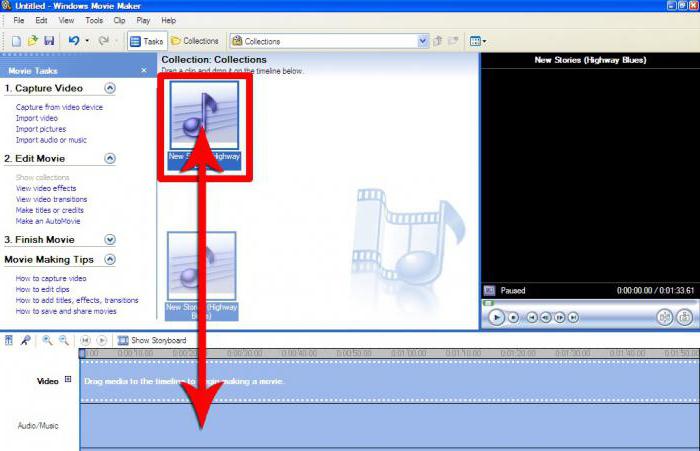
Естественно, продолжительность аудио- и видеофрагментов может не совпадать. Аудио редактируется путем сокращения или увеличения продолжительности звучания. При желании можно добавить новый аудиофайл в место окончания предыдущего (длительность звука тоже отображается на шкале времени). Но даже не это главное.
По сути, если хочется сделать по-настоящему привлекательный ролик, в первую очередь нужно обратить внимание на то, чтобы смысловая нагрузка изображения соответствовала музыкальному сопровождению. Согласитесь, совершенно нелепо будет выглядеть расслабляющий ролик с дикой природой со звуковой дорожкой какой-нибудь «тяжелой» группы.
Применение эффектов и переходов
Итак, предварительные действия закончены. Теперь, чтобы ролик стал более привлекательным, а картинки не сменялись резко, нужно вставить переходы (перетекание или преобразование одного изображения в другое при их смене).
Для этого используется строка видеопереходов в меню клипа (иногда это сервисный раздел) на главной панели. Выбранный переход нужно перетащить на шкалу и поместить между двумя соседними фрагментами.

Для этого используется соответствующая строка в панели задач. Выбранные эффекты, опять же, нужно просто перетянуть на нужный кадр в шкале. При этом к каждому кадру (или к разбитым частям основного импортированного элемента) можно применять свой собственный эффект.
Добавление титров
Наконец, при желании можно добавить титры и название. Многие пользователи любят подписывать свои клипы или вставлять информацию, скажем, с описанием места, в котором производилась съемка.
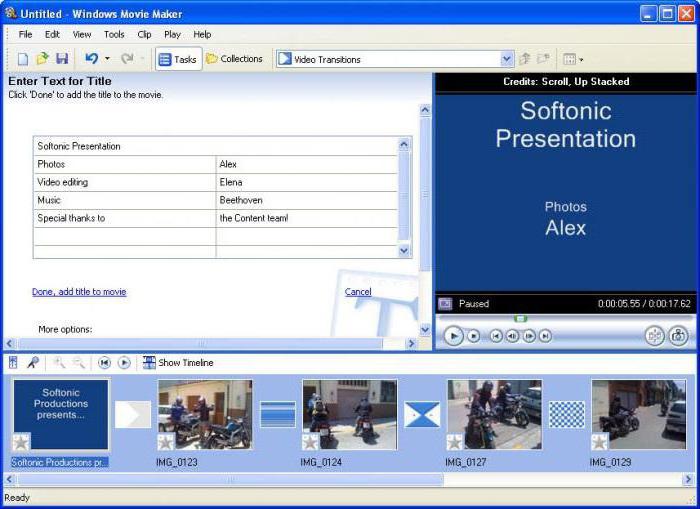
Для этой операции все в той же панели задач используется строка названий и титров, после чего нужно будет указать программе место вставки (например, название — в начале ролика, и титры — в конце) и отредактировать текст.
Вместо итога
Вот кратко и все, что касается программы Windows Movie Maker. Как пользоваться этим приложением, думается, уже понятно. Весь процесс, как уже можно было заметить, сводится к перетаскиванию на шкалу нужных элементов. Такое редактирование видео и аудио, конечно же, к профессиональному отнести нельзя, но для быстрого создания простенького ролика из какого-то собственного набора графики, видео и аудио (особенно начинающим пользователям, только вникающим в азы работы с клипами), программа пойдет как нельзя лучше.
Цифрами помечены кнопки переключения областей в различные режимы:
1 -операции / сборники (коллекции); 2 — шкала времени/ раскадровка.
Также можно задать необходимый режим в пункте меню Вид щелчком на нужном варианте.
Процесс работы над фильмом состоит в создании
— сначала ПРОЕКТА, в котором проводятся все изменения. Его можно сохранять (вместе со всеми исходными материалами, удобнее в отдельной папке) и изменять бесконечно;
— затем СОХРАНЕНИЯ ФИЛЬМА, который изменить средствами этой программы уже нельзя. Готовый фильм не требует присутствия исходных элементов и может один переноситься в произвольное место.
В следующей таблице представлены различия проекта и фильма.
Область операции/сборники в режиме Операции (переключение в этот режим кнопкой или пункт меню Вид — Операции/Панель задач) отображает все действия, которые можно использовать при создании фильма.
Сборник (или Коллекция) — это набор клипов, изображений и аудиофайлов для создания фильма, объединенных общим именем в папку. Сборник не содержит копий этих файлов, а только ссылки на них. Это значит, что
1. при копировании проекта в другую папку, обязательно надо скопировать туда же все исходные материалы,
2. при изменении содержимого исходных файлов изменяются и клипы в проекте.
В области операции/сборники в режиме Сборники можно создавать, удалять, копировать, переименовывать сборники исходных материалов для фильмов. Наборы эффектов и видеопереходов также относятся к сборникам.
В области содержимого отображаются для выбора:
— либо исходные изображения, клипы и аудио для монтажа фильма,
— либо варианты эффектов, накладываемые на кадры,
— либо варианты переходов между кадрами.
В области просмотра можно предварительно просматривать клипы, эффекты и переходы, щелкнув по ним в области содержимого. А также фильм в процессе монтажа с текущего кадра, используя кнопки — воспроизвести и — пауза (как в обычных программах проигрывания медиа-файлов).
Область шкала времени/раскадровка служит для монтажа фильма.
Режим РАСКАДРОВКА нужен для операций вставки:
— кадров,
— эффектов,
— переходов,
— названия в начале фильма,
— титров в конце,
— названий между кадрами.
Режим ШКАЛА ВРЕМЕНИ используется при
— вставке музыки,
— записи звукового сопровождения,
— изменения длительности показа выбираемых кадров,
— вставки текста на выбранный кадр.
Подготовка к созданию фильма.
1. Создать отдельную папку для проекта, куда скопировать все необходимые для фильма исходные материалы: изображения, видеофрагменты, аудиофайлы.
2. Если нужно, отредактировать исходные изображения (сжать до нужных размеров, убрать эффект «красных глаз», обрезать, отрегулировать яркость/контрастность и т.д.) в каком-либо графическом редакторе. Аудио и видеофайлы — в соответствующих программах.
К этому пункту можно возвращаться в процессе работы над проектом.
Этапы работы над фильмом.
I. Запустить программу Windows Movie Maker:
Пуск — Все программы (Программы) — Windows Movie Maker
II. Создать новый сборник для исходных клипов, из которых будет создаваться фильм:
1. Область Операции/Сборники переключить в режим Сборники (кнопка на панели инструментов или пункт меню Вид — Сборники)
2. Правой клавишей щелкнуть по папке Сборники, выбрать пункт Новый сборник, дать ему имя (или меню Сервис — Создать папку сборников)
III. Переключить эту область в режим Операции (кнопкой или пункт меню Вид — Операции/Панель задач), а также внизу окна программы область шкала времени/раскадровка переключить в режим Раскадровка
IV. Добавить в сборник фотографии и другие графические файлы
1. В области Операции в разделе Импорт выбирайте пункт Изображения/Импорт изображений
2. В появившемся окне откройте папку с исходными материалами, созданную на этапе подготовки.
3. Выделите нужные файлы:
— щелчком мышкой при нажатой Ctrlвыделяются несколько несмежных файлов
— щелчком мышкой на первом файле, а затем при нажатой Shift — на последнем файле выделяются и все файлы между ними
4. Нажмите кнопку Импорт
V. Аналогично добавляются аудиофайлы — в области Операции выбираем пункт Импорт звука или музыки. И так же видеофрагменты — в области Операции выбираем пункт Импорт видео
VI. Перед монтажом фильма или в любой момент в процессе формирования видеоряда можно изменить продолжительность показа статичного изображения в фильме: пункт меню Сервис — Параметры…- вкладка Дополнительные параметры — Продолжительность изображения. Новое время показа будет применено к тем кадрам, которые вставляем после изменения.
VII. На кадры в Раскадровке перетаскиваем изображения в нужной последовательности. Кадры заполняются последовательно, пустые не остаются — автоматически удаляются. Заполненные кадры можно перетаскивать в другое место видеоряда, удалять, вставлять изображения между существующими кадрами (тогда автоматически добавиться кадр между существующими).
Удаление кадра из последовательности: 
VIII. Добавляем видеоэффекты на некоторые кадры:
1. В области Операции в разделе Правка (Монтаж фильма) выбираем пункт Видеоэффекты
2. В области содержимого появляются эскизы эффектов, при щелчке на нужном эффекте можно просмотреть его в области просмотра на мониторе. Эффекты бывают статичные (например, «оттенки серого», «постеризация», «отразить сверху вниз») или динамические (например, «исчезание в черное», «ослабление наружу»). Динамические можно просмотреть после нажатия кнопки — воспроизвести под монитором в области просмотра.
3. Выбранный эффект перетаскиваем на нужный кадр. При этом звездочка в углу кадра становится яркой.
4. На один и тот же кадр можно добавлять несколько эффектов, не противоречащих друг другу. Например, можно «постеризацию», «отразить слева направо» и «ослаблять наружу», но нельзя «ослаблять наружу» и «ослаблять внутрь». В таком случае либо эффекты не работают, либо кадры вообще могут не показываться.
5. Щелкнув правой клавишей по звездочке в углу кадра, можно удалить лишние или все эффекты.
IX. Создаем переходы между кадрами:
1. В области Операции в разделе Правка (Монтаж фильма) выбираем пункт Видео переходы
2. В области содержимого появляются эскизы переходов, при щелчке на нужном эскизе можно просмотреть его в области просмотра на мониторе после нажатия кнопки — воспроизвести под монитором.
3. Выбранный переход перетаскиваем на прямоугольник между кадрами. Переход может быть только один. Если на назначенный переход перетащить еще один, то более поздний заменит предыдущий.
X. Добавляем название фильма в начале, титры в конце, при необходимости — подписи перед выбранными кадрами. Во всех этих случаях появятся дополнительные кадры с текстом в соответствующем месте
1. В области Операции в разделе Правка (Монтаж фильма) выбираем пункт Названия и титры. Далее выбираем строку, соответствующую положению названия (в начале, в конце, перед выбранным клипом)
2. Набираем текст названия. Каждое название можно форматировать, выбирая из пунктов меню под текстом названия: Изменить анимацию названия; Изменить шрифт и цвет текста.
3. Для завершения работы с названием и вставки его в фильм нажимаем «Готово»
4. Так же вставляются титры в конце и названия между кадрами, только в последнем случае сначала надо щелчком выбрать кадр, перед (или после) которым вставляем подпись.
5. На получившиеся кадры с текстом можно накладывать эффекты и вставлять переходы к следующему кадру.
XI. Вставка названия НА выбранный кадр отличается только тем, что в итоге после нажатия «Готово» происходит переход в режим Шкала времени. Программа может сообщить об этом: — нажимаем ОК. Подписи на кадрах отображаются в режиме Шкала времени в нижней части монтажной ленты в строке Наложение названия.
Все названия можно передвигать, удалять, изменять — например, с помощью контекстного меню (щелкнув правой клавишей по названию). Или выделить название, пункт меню Правка — Изменить название…
XII. Музыку накладываем только в режиме Шкала времени. Переход в него из режима Раскадровка — нажать на кнопку Шкала времени в этой области
1. В области Операций в разделе Правка/Монтаж фильма выбираем первый пункт (Импортированные медиаклипы/Отображение сборников) — в области содержимого отображаются импортированные изображения и аудиофайлы.
2. Перетаскиваем аудиофайл на Шкалу времени в строку Звук или музыка на самое начало строки или под любой кадр, с которого желательно начать звучание этого файла.
Если музыка окажется значительно длиннее видеоряда, ее надо подрезать. С помощью кнопок можно изменить масштаб временных делений на шкале времени. Для обрезки длинной музыки масштаб уменьшаем. Щелкаем по гистограмме звука в звуковой дорожке — она выделяется черной рамкой с треугольными маркерами в начале и конце. При наведении на них указателя мышки он принимает вид красной стрелки Это значит можно при нажатой кнопке мыши подрезать музыку до нужной продолжительности с конца, или обрезать начало музыкального фрагмента.
4. На звуковой фрагмент можно добавлять эффекты плавного появления или исчезания звука (особенно если его подрезали). Щелкнем правой клавишей по звуковому фрагменту в шкале времени и щелчком ставим галочку у нужного эффекта.
5. Можно вставлять последовательно несколько музыкальных фрагментов.
XIII. Окончательная обработка — подстраиваем видеоряд к звучанию музыки (или наоборот).
1. Продолжительность показа каждого кадра можно изменять:
— выделить кадр щелчком мышки
— подвести указатель мыши на треугольный маркер на правой границе выделения кадра
— при нажатой клавише перетаскивать эту границу, ориентируясь по делениям в верхней части шкалы времени (они в формате Ч:ММ:СС,00)
2. Щелкните по первому или другому кадру и включите кнопку Воспроизвести в области просмотра. Если соответствие музыки и видеоряда где-то не устраивает, продолжите изменения на шкале времени
XIV. Последний этап — сохранить (опубликовать) фильм. Перед публикацией фильма обязательно нужно сохранить проект (в той же папке, где собраны исходные материалы для этого проекта). Готовый фильм можно публиковать (сохранять) в виде файла в любой папке на компьютере или съемном диске, создать DVD-видео, разместить в интернете или послать по электронной почте. Из одного проекта можно публиковать фильм в различных форматах многократно.
Для сохранения на компьютере:
1. В области Операций в разделе Публикация/Завершение создания фильма выбираем пункт Сохранение на этом компьютере
2. Откроется окно Мастера создания фильмов, где нужно ввести имя файла, нажав кнопку Обзор выбрать папку, в которой хотите сохранить фильм. Нажать внизу кнопку Далее
3. На следующем шаге нужно определить параметры сохраняемого фильма.
4. После этого начнется создание файла фильма в указанной папке, после завершения которого можно сразу просмотреть фильм, если не снимать (или поставить) галочку у слов «Воспроизвести фильм» на последнем шаге Мастера и нажать кнопку «Готово»
Последовательность работы по созданию фильма:
1. Подготовить папку с исходными изображениями и звуком
2. Запустить WindowsMovieMaker, создать новый сборник или очистить область содержимого
3. Импортировать исходные изображения и звук
5. В режиме Раскадровки перетащить изображения на монтажную ленту в нужном порядке. Сохранить проект
6. Перетащить на нужные кадры эффекты. Сохранить проект
7. Добавить переходы между кадрами. Сохранить проект
8. Добавить названия, титры, подписи на кадры, если нужно. Сохранить проект
9. В режиме Шкалы времени перетащить звуковой файл в строку Звук или музыка. Обрезать лишнее. Сохранить проект
10. Настроить продолжительность показа кадров в соответствии с музыкой. Сохранить проект
Что такое программа windows movie maker и как ее использовать в качестве киностудии?

Если нажать на опцию “Изменить анимацию названия”, то вы увидите длинный список со всеми возможными анимациями шрифта, она может крутиться, растворяться, превращаться в пазл и так далее.

- После настройки титров, измените их длительность, потянув за элемент на дорожке.
- Теперь вы знаете, как монтировать простейшие видео с помощью основных параметров Windows Movie Maker.

Основные функции
- Раскадровка
Её можно увидеть внизу на дорожке добавляемых вами клипов. Она позволяет вернуться к той или иной части создаваемого вами фильма и изменить на ней надписи или спецэффекты. Если это готовый видеоролик, то программа сама разобьет его на части, где после вы сможете добавить переходы, спецэффекты и необходимые на ваше усмотрение надписи.
Здесь можно увеличить или уменьшить продолжительность по времени той или иной части фильма. Это очень полезная функция, так как часто нужно вложиться в определенное время, которое будет занимать весь фильм.
Предполагает изменение звуковой записи или комментария в различных частях создаваемого проекта. Также можно выбрать надпись «Выключить динамики», если вам необходимо убрать какие-либо имеющиеся звуки на готовом фильме.
Позволяет увидеть каждую часть со спецэффектом и соответственно при необходимости изменить его.
Как работать в Windows Movie Maker?
Наиболее простой вариант фильма, это ролик из изображений. Поэтому покажем на этом примере. С видеофайлами все происходит по этому же принципу.
Итак, приступим к созданию фильма:
1. В области задач находим кнопку Импорт изображений, указываем нужный путь и выбираем те картинки, которые нам понадобятся для создания ролика.

2. Все выбранные картинки выделяем и перемещаем в нижнее поле на раскадровку. Если вдруг вы поместили фото не в том порядке, который вам нужен, то порядок можно будет изменить путем перетаскивания файла в нужное место.

Перемещение изображений на дальнейшую раскадровку
3. Чтобы добавить лучшего эффекта, нужно научиться вставлять между эпизодами яркие переходы, которые предадут видео более плавный и профессиональный вид. Для этого нужно зайти по кнопке Сервис и выбрать «Видеопереходы». Перед вами появится множество разных вариантов, из которых вы можете выбрать свой и путем перетаскивания поместить его между кадрами.

4. Кроме видеопереходов, между клипами можно вставить и видеоэффекты, которые вы найдете в выпадающем списке «Видеоэффекты», справа от панели Сборники. Добавить видеоэффект так же просто, как и переход: путем перетаскивания на кадр.
5. Чтобы на клип наложить музыку, нужно добавить аудиозапись. Добавление аудиофайлов происходит по тому же алгоритму, что и добавление изображений. Соответственно, выбрать Импорт звука, вместо Импорта изображений.
6. Чтобы удалить ненужные фрагменты и объекты из Сборника, нужно щелкнуть правой кнопкой мыши на нужном (а точнее ненужном) объекте и выбрать пункт «Удалить» или воспользоваться командой в строчке меню «Правка» и выбрать задачу «Удалить из главного меню».
7. Но какой же фильм не имеет названия? Для полного эффекта вы можете добавить к своему фильму, как и название, так и титры. В области задач выберете пункт «Создание названий и титров» и подписывайте свое произведение.
8. На этом все. Теперь вы можете его сохранить и показывать всем друзьям ваше творение.


Итак, вот мы и разобрались как пользоваться программой муви мейкер на русском языке. Чтобы быстрее приловчиться к созданию и тратить на это все меньше времени советуем вам упражняться чаще.
Подводя итог и сделав выводы из всего вышеизложенного, можно сказать, что Windows Movie Maker подходит для той целевой аудитории, которая пробует свое силы в создании фильмов в домашних условиях.
Так же, большим ее достоинством является то, что она бесплатна. Программа очень простая, и тем ни менее, очень удобна в использовании дома для непрофессиональных проектов.
Форматы и сохранение фильма
Программа свободно открывает практически все известные форматы для видео, фото и аудио, поэтому способна перерабатывать любой контент, но выходной список форматов заметно ограничен. Для просмотра на компьютерах и смартфонах, а также для отправки электронной почтой предлагается стандарт сжатия MPEG-4, для записи на диск – WMV.
Ситуацию сглаживает возможность прямого экспорта в социальные сети, включая такие популярные, как Ютуб, Фейсбук, Вимео.
На опцию «Сохранить фильм» можно выйти через вкладку «Главная» (кнопка расположена в правой части панели управления) или через основное командное меню Киностудии (6-й пункт в списке).
Осилив это краткое руководство, вы получите общее представление о том, как пользоваться Киностудией. Большая часть нюансов автоматически раскроется в процессе самостоятельной работы, поэтому здесь мы привели лишь общий функционал.
Программа не позволяет вникнуть в тонкости видеомонтажа и не рассчитана на профессионалов, но ее простота и удобство продолжают привлекать новых пользователей по всему миру.
1 Скачивание и установка Windows Movie Maker
- Нажмите на кнопку “Скачать”.

При установке Windows Movie Maker вам нужно согласиться с лицензионным соглашением, выбрать директорию установки и разрешить программе доступ к мультимедиа.

Если вы скачиваете более раннюю версию программы, то ярлык на рабочем столе не появится, так как этого не предусмотрено. Вы можете сделать его самостоятельно либо просто откройте Пуск и запустите Windows Movie Maker оттуда.

- Теперь вы окажетесь в главном окне программы, где и будет происходить вся работа.
- Установка и скачивание данного софта не вызовет затруднений у неопытных пользователей, что является большим плюсом для новичков в сфере монтажа.

Как пользоваться Windows Movie Maker 2.6: добавление видео и графики
Изначально, чтобы создать полноценный ролик, в него нужно добавить элементы, которые предполагается использовать. Первым делом в панели задач можно использовать импорт видео или изображений.

При нажатии на каждую ссылку, открывается окно навигации, в которое с помощью выбора местоположения искомых файлов можно добавить нужные элементы. Они сначала отобразятся в вышеупомянутой области содержимого программы Windows Movie Maker.
Как пользоваться добавленными файлами для установки очередности их показа?

Делается это путем перетаскивания каждого элемента на шкалу раскадровки (все файлы сразу перетащить нельзя, поэтому добавлять их в шкалу будущего ролика придется по одному). При необходимости, выбранный пользователем порядок можно поменять прямо в шкале.
В случае добавления видеоматериала, опять же, в шкале, его можно редактировать и по продолжительности. Например, для уменьшения времени воспроизведения вставленный клип можно сократить, используя для этого пункт разделения клипа. Далее следует левый клик на кадре, после чего на экране появятся две красные стрелки. Передвижением их в разные стороны можно увеличивать или сокращать продолжительность каждой части.
Статьи по работе с программой
Полезные статьи
Мастерство, как правильно написать сценарий для видеоролика, потребует немного усердия и проявления творческой фантазии. Из нашей инструкции вы узнаете не только, как написать сценарий, но и как претворить его в жизнь!
Хотите узнать, как правильно снимать видео, и уже сегодня применить полученные знания на практике? Читайте руководство, как снять видеоролики при помощи фотоаппарата с высоким HD качеством.
Новая версия Windows Movie Maker обладает функциями, с помощью которой можно сделать мультик на компьютере, любого содержания, длительности и с наличием самых разнообразных спецэффектов.
Что делать, если душа жаждет петь, а возможность обратиться в профессиональную студию звукозаписи отсутствует? В таком случае узнайте, как записать песню самостоятельно, и при минимальных финансовых вложениях.
В Виндовс Муви Мейкер функция, как сделать стоп кадр в видео, доступна для любого пользователя. За несколько простых шагов вы не только сделаете стоп кадр, но и улучшите его яркими эффектами.
В век социальных сетей и видеоблогов клип на песню, опубликованный в интернете, служит для раскрутки не только отдельного исполнителя, но больших коллективов.
В жизни каждого человека происходит много ярких и захватывающих моментов, которые хочется запечатлеть на память. Фотокнига – это самый удобный и современный способ хранения фотографий, и, как правило, она посвящена определенной тематике – день рождения, путешествие заграницу, свадьба, дети.


Задолго до приближения того или иного праздника многие начинают испытывать муки по поводу поиска хорошего подарка. Обычно это время связано с просмотром онлайн-магазинов и походами по реальным торговым центрам. Однако, если приложить немного усилий, то можно сделать отличный подарок самостоятельно, например, красивый клип.
Порадуйте именинника оригинальным подарком – сделанной собственными руками музыкальной открыткой. Для этого используем программу Windows Movie Maker – простой и удобный софт со множеством инструментов для редактирования фото и видео.
Точное определение, что такое футажи для видеомонтажа, не могут дать даже профессионалы. Под этим термином чаще всего понимаются заставки в фильмах, в более широком значении – вообще любой отснятый короткий видеоматериал с эффектами.
Если у вас накопилось много снимков, из них можно создать слайд-шоу на компьютере. Это позволит представить ваши фото в новом оригинальном виде, а затем предложить друзьям и родным ознакомиться с вашей творческой работой.
Возможности и функции
Что это за программа – Windows Movie Maker? Это простой и функциональный видеоредактор от компании Microsoft. Продукт уже не поддерживается, но продолжает пользоваться популярностью ввиду понятного интерфейса и простоты в работе.
Существует обновленная версия редактора – Киностудия Windows. Софт предназначен для неопытных пользователей для простого и быстрого монтирования роликов.
Возможности программы следующие:
- монтирование и создание простых видео файлов или изображений, а также их обработка;
- запись готового проекта на CD и DVD диски и публикация на видеохостингах и сайтах;
- использование встроенных эффектов;
- импорт фото и видео с камеры в редактор.
С помощью Windows Movie Maker можно склеивать и обрезать ролики, а также добавлять переходы, титры и заголовки. Перед сохранением проекта можно настроить качество видео.
Как сделать титры в Windows Movie Maker
- В том же разделе вы найдете ссылку “Создание названий и титров”. Она вам понадобится для надписей.
- Нажмите на неё и вы окажетесь в разделе с выбором места появления титров. Например, их можно вставить в самом начале, в середине, до указанного элемента или после. Выберите нужную позицию.


- Теперь введите текст в специальном окне, чтобы отредактировать шрифт, нажмите на ссылку “Изменить цвет и шрифт текста”.
- Вам будут доступны настройки наклона, жирности, цвета и шрифта.


Если нажать на опцию “Изменить анимацию названия”, то вы увидите длинный список со всеми возможными анимациями шрифта, она может крутиться, растворяться, превращаться в пазл и так далее.


- После настройки титров, измените их длительность, потянув за элемент на дорожке.
- Теперь вы знаете, как монтировать простейшие видео с помощью основных параметров Windows Movie Maker.


Интерфейс
Как работать с программой Movie Maker мы разберёмся чуть позже, а пока пройдёмся по элементам интерфейса. Рассматривать мы будем классический интерфейс, и все инструкции будут основываться на нём. В live версии монтаж происходит похожим образом, но отличия есть, и весомые. Пойдём по порядку, скажем о каждом модуле интерфейса отдельно пару слов.
ВАЖНО. В случае если вы пользуетесь программой с английским интерфейсом, но не очень разбираетесь в языке, то установите русификатор или используйте предоставленные скриншоты, чтобы ориентироваться.
Главное меню

Тут всё просто – обычная панель главного меню, как и у любой другой программы Видновс. «Файл», «Правка», «Вид», «Сервис», «Клип», «Воспроизведение», «Справка» — всё это альтернативные способы взаимодействия с проектом, причём не самые удобные. Долго останавливаться здесь не будем и перейдём к следующему пункту.
Панель инструментов
Пройдёмся по всем кнопкам по порядку, слева направо.
- Создание проекта.
- Открытие проекта.
- Сохранение проекта.
- Действие назад.
- Действие вперёд.
- Настройка отображения панели задач.
- Настройка отображения панели сборников.
- Выпадающий список с возможностью переключения между видеопереходами, видеоэффектами и сборниками (импортированными файлами).
- Дополнительные кнопки навигации списку.
- Настройка вида отображения выбранных элементов.
Переходим к самому используемому элементу, который придаёт программе невероятную удобность и простоту в использовании.
Панель задач
С помощью этой панели мы будем добавлять новые файлы в проект, видеоэффекты и переходы. Она не является единственным способом производить такие действия, но её гораздо легче и проще использовать, чем искать эти функции в главном меню или на панели инструментов.

Пункты говорят сами за себя, просто перечислим их и скажем пару слов о каждом.
- Импорт видео
- Импорт изображений
- Импорт звука или музыки
Импорт означает копирование файла с внешнего носителя вашего компьютера в проект программы. Как мы видим, можно выбрать нужное видео или изображения и добавить к ним музыку. После импорта все выбранные файлы будут добавлены на окно сборников, где мы сможем работать с ними далее.
- Отображение сборников
- Просмотр видеоэффектов
- Просмотр видеопереходов
По сути, это аналог выпадающему списку на панели инструментов, который перебрасывает на окна с видеопереходами, видеоэффектами и сборниками.
- Создание названий и титров
- Создание автофильма
Интересные функции, которые добавляют красоты и удобства соответственно. Для небольшого домашнего клипа совсем не будет лишним добавить название фильма в начале и титры в конце, такие мелочи и делают клип интересным и качественным. Функция «Создания автофильма» загружает все импортированные файлы на видео- и аудиодорожки по порядку. Функция подойдёт, если вы загружали файлы в нужном порядке или их очерёдность не важна.
- Сохранение на компьютере
- Отправка на цифровую видеокамеру
Обычные функции сохранения и визуализации проекта.
Окно проекта

Здесь отображаются все загруженные файлы, видеоэффекты или видеоперехода на выбор. Переключение через панель инструментов или панель задач.


Встроенный проигрыватель
Всё как в обычно проигрывателе, очень удобная функция для предпросмотра. Можно перематывать, ставить на паузу и проигрывать, все действия привязаны к положению ползунка на таймлайне, о чём поговорим далее.
Нижняя панель
Нижняя панель может работать в двух режимах— раскадровки и шкалы времени.
Режим раскадровки удобен при добавлении переходов и видеоэффектов. Шкала времени позволяет с большой точностью обрезать и удлинять фрагменты видео, что крайне необходимо при монтаже.
Как создать полноценный видеоролик в Windows Movie Maker
Сначала необходимо запустить редактор, после чего сгенерировать новый проект (щелкнув «Файл» — «Создать проект»). Сохраните его в нужном месте.
Шаг 1: добавление заголовка ролика
Основное, с чего стоит начать – дать название своему проекту.
- Щелкните «Операции» в поле инструментов;
- В поле «Монтаж фильма» нажмите на «Создание названий и титров». Затем «Добавить название в начале фильма». Введите необходимый текст. В окне демонстрации до окончания редактирования вы можете посмотреть на полученные результаты.
- Выберите «Готово, добавить название фильма» — видеофайл с текстом покажется внизу.
Шрифт текста, его эффекты и тон можно редактировать, нажимая необходимые пункты в том же части редактора.
Шаг 2: импорт аудиозаписи.
После этого в программе нужно добавить звуковое оформление.
- В настройках нужно выбрать «Импорт звука или музыки». Появится классическое окно диалога, в нем следует обозначить маршрут к искомому аудиофайлу (поддерживаются расширения mp3, wav и несколько других);
- Запись окажется в области «Сборники». Оттуда ее следует переместить на необходимую дорожку шкалы времени «Музыка или звук».
Шаг 3: вставка титров
Титры – не менее важная часть фильма. В них вводятся персональные данные, год создания клипа и прочие сведения.
Внизу редактора необходимо выделить начальный видеоролик с заголовком фильма и щелкнуть «Добавить название после выбранного клипа по шкале времени». Впишите нужный текст, добавьте видеоэффекты (раздел в панели инструментов).
Если необходимо откорректировать что-либо, пользователь имеет возможность изменить анимацию или текст, нажав на фрагменте с титрами правой кнопкой мыши и щелкнув параметр «Изменить название».
Шаг 4: добавление изображений
Добавить фото так же просто, как и аудио: «Операции» — «Импорт изображений».
- Выберите фотографии (поддерживаются типы gif, jpeg, png и прочие). Они окажутся в поле «Сборники». Перетяните требуемый снимок на метраж времени, установите по раскадровке после имеющихся титров, клацните на нем правой клавишей, выберите в списке «Видеоэффекты» и поставьте любой эффект, с которым картинка используется в видеоролике.
- Вставим анимации. Выберите еще одно изображение. Щелкните «Операции» — «Монтаж фильма» и выберите «Просмотр видео переходов». Возьмите понравившийся переход и перетяните его на шкалу времени, между дуэтом из фотографий. Остается воспроизвести клип, чтобы увидеть результат.
Добавляйте изображения до тех пор, пока музыкальная дорожка и последний снимок не окажутся на одном уровне на раскадровке. Продолжительность кадров можно сжимать или увеличивать. Помимо картинок можно добавлять части клипов, фильмов, любые видео.
Шаг 5: сохранение проекта
Создать фильм в Movie Maker – недлительный процесс, но в финале его нужно сохранить. Редактор склеит фрагменты с расширением *wmv.
- Щелкните «Файл» — Сохранить файл фильма. Откроется окно мастера, позволяющее записать видеоролик на компакт-диск, на ПК, на камеру для съемки или переслать на почтовый ящик.
- Выберите «Мой Компьютер» для сохранения, нажмите «Далее» и укажите местоположение для сохранения. Затем можно указать качество клипа, которое вам необходимо. Еще один щелчок «Далее» — и программа начнет процесс генерирования проект в видеоролик.
Теперь вы знаете, как сделать видео в Муви Мейкер. Весь полезный функционал доступен и даже новичок при должной сноровке сможет создать качественный клип.
Sony Vegas Pro
Редактор для профессионального монтажа, но с него можно начать изучение профессиональной обработки. Готовых эффектов, переходов мало, но настройка быстрая и понятная.

Плюсы Sony Vegas Pro:
- доступ к базовым инструментам: склейке, кадрированию, наложению аудио, титров;
- захват видео с экрана, запись звука через окно редактора;
- удобно работать с 3-4 роликами или аудио-дорожками;
- редактирование фильмов с высоким разрешением без потери качества;
- детальная цветокоррекция;
- поддержка разных форматов видео и звука.
- платный редактор, но с триальным периодом в 30 дней;
- сложный интерфейс;
- отсутствие встроенного русификатора;
- требует высоких технических характеристик устройства, поддерживается только на 64-битных операционных системах Windows.
Программы, похожие на Windows Movie Maker — другие видеоредакторы. Часть из них дублирует основные функции приложения от Microsoft, часть — предлагает дополнительные опции для продвинутого монтажа
Важно основываться на собственных целях при подборе аналога Windows Movie Maker
Установка и запуск
Для того чтобы установить программу, нужно выбрать основные компоненты, которые будут инсталлированы. Достаточно нажать на «Фотоальбом и Киностудия». После этого нужно подождать минут 5, пока установка не завершится
Важно обратить внимание, что на рабочий стол ярлык не создастся, нужно будет искать программу в меню пуск
Вопросы о том, как пользоваться Windows Movie Maker, возникают крайне редко, но с запуском иногда бывают проблемы, если пользователь не знает, где искать программу. Когда ярлык будет найден, следует открыть его и принять условия лицензионного соглашения. Иногда с запуском могут возникать проблемы.
Ошибка при запуске
Когда муви мэйкер отказывается работать, достаточно просто подождать несколько минут. Но бывает и так, что при запуске выскакивает оповещение об ошибке, делающей дальнейшую работу невозможной. Распространённая ошибка с формулировкой «запуск невозможен, так как на компьютере отсутствует wlidcli. dll» обычно решается простой перезагрузкой компьютера и запуском программы от имени администратора.
Если этот способ не будет работать, то придётся удалить основные компоненты виндовс. Последовательность действий следующая:
- Зайти в меню Пуск, выбрать пункт «Все программы» и перейти в «Стандартные».
- Нужно щёлкнуть пункт «Командная строка» и выбрать запуск от имени администратора.
- Для компонентов Windows Live нужно прописать команду — «c:\program files (x86)\windows live\installer\wlarp.exe» /cleanup:all /q.
- После этого перезагрузить устройство и переустановить муви мэйкер.
Во избежание ошибок скачивать нужно только официальные версии. На официальном сайте microsoft может быть найдена подходящая для пользователя версия. Скачивать можно как с официального сайта, так и с любого другого проверенного софт-маркета в интернете. Но это требуется лишь в худшем случае, обычно искать что-либо дополнительно не приходится.


Как применять эффекты в Windows Movie Maker
- Когда вы расставили на дорожках все элементы, задали им нужную длину и наложили аудио, можно задуматься и о переходах, эффектах и других возможностях программы.
- Откройте вкладку “Монтаж видео”. Здесь вы найдете ряд ссылок: видеоэффекты, переходы, титры и создание автофильма. Посмотрите на каждый этап отдельно.

- Например, вы можете нажать на раздел “Просмотр видеоэффектов” и применить любой из них к своему видео целиком, либо к отдельным его частям.
- Нужно взять эффект и перетянуть его на элемент в дорожке.


- Если эффект вам не понравился, то просто нажмите комбинацию CTRL + Z на клавиатуре.
- Точно так же происходит и с переходами: их нужно перетягивать вниз. Эта опция позволит настроить стыки элементов для их более плавного соединения.

Как работать с Movie Maker
Редактор входит в стандартный набор приложений для Windows ME, XP и Vista. Для новых версий операционной системы скачать Movie Maker можно на сторонних сайтах. На примере версии Movie Maker 2.6 рассмотрим, как работать в программе.
Перед тем, как переходить к созданию видео, необходимо изучить интерфейс. Он состоит из нескольких основных элементов:
- Главная панель с разделами выпадающего меню.
- Окно с контентом.
- Шкала времени и раскадровки.
- Окно с предварительным просмотром получившегося видео.
Импортировать можно видео, аудио файлы и изображения. Основные команды и функции находятся в главном окне.
Добавление видео и звука
Работать в Movie Maker можно с контентом, который заблаговременно добавляется в редактор. Для начала видео или изображение нужно импортировать.
Для этого сделайте следующее:
- В блоке слева в разделе «Запись видео» нажмите на нужную кнопку для импорта.
- Автоматически откроется проводник системы.
- Выберите файлы: они переместятся в окно контента Movie Maker.
- Ролики или анимацию мышью перетащите на шкалу раскадровки.
Если порядок файлов нужно поменять, сделать это можно прямо на шкале. Чтобы уменьшить продолжительность ролика, откройте отображение шкалы времени и щелкните по файлу левой кнопкой мыши. Появятся две красные стрелочки, которыми можно отрегулировать продолжительность, передвигая их влево или вправо.
Как вырезать фрагмент из видео
Иногда требуется убрать из видео лишнюю часть, например, в середине.
Пошагово рассмотрим, как вырезать часть ролика из любого места:
- Поставьте ползунок на временной шкале в том месте, где нужно обрезать ролик.
- Нажмите на верхней панели «Клип», затем выберите «Разделить».
- На шкале будет видео, что запись разделилась на две части. После этого нужно определить, где закончится вырезанный фрагмент. Поставьте курсор в это место и повторите действие через меню.
- Выделите вырезанный участок и удалите его нажатием клавиши Del.

Если нужно убрать звук из ролика, сделать это можно через меню «Клип». Наведите курсор на строку «Аудио» и в появившемся списке кликните по «Выключить».
Работа с эффектами
С помощью Windows Movie Maker можно накладывать на ролик эффекты.
Для этого действуйте следующим образом:
- Перейдите в список функций «Видео» через меню «Клип».
- Выберите пункт «Видеоэффекты».
- Откроется окно, в котором можно управлять эффектами: накладывать их или удалять.
Как добавить титры
Для создания законченного видеоролика можно наложить заголовок или титры:
- Нажмите на меню «Сервис».
- Выберите функцию «Название и титры».
- В появившемся окне выберите то, что нужно разместить.
- В специальном поле введите текст и щелкните по кнопке «Готово».
Настройка уровня громкости
Если нужно сделать громкость звуковой дорожки ниже, чтобы она звучала на фоне или не перекрывала голос, то настроить уровень можно следующим образом:
- В нижней области кликните по иконке «Уровень звука», которая представляет собой вертикальную шкалу.
- В появившейся шкале можно определить преобладание звука из видео или наложенной музыки с помощью ползунка.

Есть еще один способ регулировки громкости. Для этого выберите на шкале раскадровки аудио или видео файл, для которого нужно определить уровень звука. Затем щелкните по меню «Клип», наведите курсор на «Аудио» и в появившемся списке нажмите на «Громкость». В шкале сделайте нужные настройки.
Как добавить переходы
Чтобы соединить несколько отдельных роликов в один, следуйте инструкции:
- Перетащите первый файл на временную шкалу.
- Перенесите второй ролик, который должен идти вслед за первым. Они автоматически склеятся.
- Чтобы добавить переходы, в левой панели разверните меню «Монтаж фильма» и выберите «Просмотр видео переходов».
- Появится новое окно, где будет отображен список всех доступных переходов.
- Выберите переход и перетащите его на стык между двух роликов.
Как сохранить проект в видеофайл
Чтобы сохранить получившийся результат в формате видео для Windows 7, сделайте следующее:
- Если требуется перейти в главное окно, нажмите на кнопку «Операции».
- Разверните меню слева «Завершение создания фильма».
- Нажмите на кнопку «Сохранение на компьютере».
- Запустится Мастер сохранения фильмов. Здесь введите название ролика, а также укажите путь для сохранения.
- Нажмите на кнопку «Далее».
- В следующем окне можно настроить качество ролика. Внизу отображается его размер.
- Щелкните по кнопке «Далее».
Мы разобрали описание программы, ее основные возможности и функции, необходимые для создания простого фильма. Редактор дает возможность воплотить свои задумки на ПК. Понятный интерфейс, быстрота и набор основных инструментов для создания ролика – вот основные преимущества Windows Media Maker.
Installing Wine
Gentoo
Как пользоваться Windows Movie Maker?
Рабочее окно программы можно условно поделить на 5 основных частей:
— окна предварительного просмотра(4)

Условное деление окна на части
1. Начнем со строки меню: оно состоит из семи вариантов кнопок: файл, правка, вид, сервис, клип, воспроизведение и справка.
2. Слева расположены задачи, в которых показаны основные процессов.
Раскадровка позволяет просмотреть последовательность клипов в рабочем проекте, и, если нужно, поменять порядок их следования.
В режиме «раскадровки» также можно просматривать добавленные вами визуальные эффекты или переходы.
3. С помощью шкалы времени вы можете более подробно настроить ваш будущий ролик, например, регулировать длительность переходов между кадрами, обрезать ненужные фрагменты и другие возможные функции.


4. Окно предварительного просмотра разрешает просмотреть как и полностью весь видеоклип, так и какие-то отдельные его фрагменты. Под этим окном есть кнопки воспроизведения/остановки ролика, перемотки, покадрового перемещения по фильму и другие полезные вещи для детального просмотра.
5. В центре экрана находится область содержимого — это те файлы, которые будут задействованы в дальней обработке.
Восставновить пароль
Что делать, если при добавлении видео возникает ошибка

Иногда при попытке загрузить файл, вместо его открытия, Муви Мейкер выдает ошибку. Например, следующего содержания:
Сообщения могут отличаться от приведенного выше, но в большинстве случаев причиной, почему в Муви Мейкер не добавляется видео, является именно не тот формат файла. Дело в том, что программа поддерживает ограниченное количество форматов, и если вы пытаетесь открыть какой-либо другой, то она просто не может его обработать.
Что же делать? Самый надежный способ – переконвертировать видеозапись в формат, который поддерживается Windows Movie Maker, лучше всего в AVI или WMV.
Для конвертирования понадобится специальная программа – конвертер. Их в интернете великое множество. Рассмотрим, как изменить расширение файла в Any Video Converter. Вы можете использовать любой другой: принцип работы у них примерно одинаковый.
- Откройте конвертер и нажмите в нем на кнопку добавления видео.
- Найдите файл, который надо переконвертировать, кликните по нему и нажмите «Открыть».
- Разверните меню форматов, кликнув по нему.
- Выберите совместимый с Movie Maker тип, например, AVI.
- При необходимости измените значения параметров конечного видео и щелкните по кнопке «Конвертировать».
- Начнется процесс преобразования файла. Когда он завершится, будет открыта папка с готовым видео в новом формате.
- Теперь можно добавить его в Муви Мейкер и убедиться, что загрузка происходит без ошибок. Это можно сделать путем простого перетаскивания файла, поскольку программа поддерживает функцию drag-and-drop. То есть надо кликнуть по нему левой клавишей мыши и, не отпуская ее, перетащить видео в поле «Сборники».

Видео загружено в Муви Мейкер, но в виде одного файла.
- Чтобы разделить его на фрагменты, надо правой клавишей мышки щелкнуть по нему и в списке действий выбрать «Создать клипы».

Начнется процесс разбивки файла на отрывки.
- По его завершении можно приступать к редактированию ролика.
Загрузить ролик с поддерживаемым Movie Maker расширением очень легко. А вот чтобы вставить видео MP4, например, придется прибегнуть к помощи сторонних программ.
9 способов сэкономить на страховке для умных водителей
Как отключить Punto Switcher

Безусловно, Punto Switcher является удобной программой, спасающей от путаницы с языковой раскладкой клавиатуры. Однако очень часто проект Яндекса вносит свои коррективы и мешает работе, постоянно действуя автоматически и запрещая нажимать горячие клавиши. Кроме того, когда активны аналоги Punto Switcher или клавиатурные тренажеры, путаница с раскладкой переходит на новый уровень.
Загрузить Punto Switcher
Отключение на время
Переводим взгляд на правую нижнюю часть экрана, где отображены иконки программ. Кликаем правой кнопкой мыши по иконке, которая выглядит как индикатор переключения раскладки (En, Ru) и нажимаем «Выйти». Это позволит отключить Пунто Свитчер на некоторое время.
Еще можно убрать галочку возле «Автопереключение», и тогда программа перестанет думать за вас при написании коротких слов или сокращений.
Кстати, если Punto Switcher не сохраняет пароли, то нужно настроить дневник. По умолчанию он не ведется (галочка «Вести дневник»), и опция «Сохранять записи от» неактивна. Нужно настроить количество знаков для сохранения в настройках и включить опцию, и тогда все пароли, вручную введенные на клавиатуре, будут сохраняться.
Завершение работы, если не видно иконки
Иногда иконка в трее загадочным образом пропадает, и процесс приходится завершать вручную. Для этого на клавиатуре одновременно жмем клавиши «Ctrl + Shift + Esc».

Появится диспетчер задач. Переходим на вкладку «Подробности», ищем и выделяем левым кликом процесс Punto.exe и жмем снять задачу.
Отключение автозапуска
Чтобы оставить программу «прозапас», для непосредственного включения перед набором текста, нужно зайти в настройки (правой кнопкой по иконке раскладки в трее). Далее во вкладке «Общие» убрать галочку возле пункта «Запускать при старте Windows».

Полное удаление
Когда функции сервиса вам абсолютно не нужны, можно удалить программу полностью, вместе со всеми наворотами системы от Яндекса. Как удалить Punto Switcher: нажать пуск (иконка Windows в углу или на клавиатуре) и ввести там «Программы и компоненты», кликнув по найденному результату.

Далее надо найти в списке нашу программу и кликнуть по ней. Запустится автоматический процесс удаления.
В данной статье были представлены всевозможные методы отключения и удаления программы Punto Switcher. Теперь переключение раскладки полностью под вашим контролем, а ошибки ввода текста в клавиатурных тренажерах и других программах исключены.
Как пользоваться программой виндовс муви мейкер. Как монтировать видео на компьютере? Как пользоваться Windows Movie Maker? Подробная инструкция
Сегодня практически у каждого есть видеокамера или цифровой фотоаппарат с функцией записи видео. С помощью этих устройств люди запечатлевают исключительные, торжественные, а также просто веселые моменты из своей и чужой жизни. Однако отснятый видеоряд, чаще всего, неудобно просматривать в его первоначальном виде — «кино» может нуждаться в обрезке, вставке «интересных» кадров, наложении музыки. Для всего этого существует приложение, входящее в состав операционной системы Windows, и называется оно Windows Movie Maker. Именно о том, как монтировать видео на компьютере, и выполнять другие задачи с помощью данной программы, вы и узнаете, прочитав эту статью.
Кстати, все что написано в статье, может показаться вам немного непонятным. Поэтому настоятельно советую, после прочтения, посмотреть видео урок в конце статьи.
Знакомство с интерфейсом Windows Movie Maker.
Начнем с того, что разберемся, где находится Windows Movie Maker? Ответ на это вопрос очень прост: нажимаете на кнопку «Пуск», затем «Все программы», находите строчку “Windows Movie Maker” и нажимаете по ней.
Перед тем как приступать к монтажу видео, я вам покажу, как пользоваться Windows Movie Maker и мы ознакомиться с интерфейсом этой программы.
Как пользоваться Windows Movie Maker? Рабочее пространство.
Все «рабочее пространство» приложения состоит из 5 основных частей:
- строчки меню.
- области задач.
- шкалы времени (раскадровки).
- окна предварительного просмотра.
- области содержимого.

Строка меню состоит из 7 пунктов: «файл», «правка», «вид», «сервис», «клип», «воспроизведение», «справка». В левой части рабочего экрана находится область задач, где отображаются все основные операции от загрузки отснятого на видеокамеру материала (или просто какого-нибудь видео) до сохранения видеоролика на компьютере. Посредине находится область содержимого это ваши ролики и музыкальные файлы, которые будут обрабатываться.
Монитор предварительного просмотра позволяет просматривать как отдельный фрагмент всего ролика, так и весь видеоряд, от начала до конца. Клипы можно перетаскивать из области содержимого на раскадровку или прямо на монитор предварительного просмотра. Внеся изменения в клип, вы при этом ничего не меняете в исходном файле. Под монитором находятся кнопки воспроизведения клипа, покадрового перемещения по фильму, кнопка разделения фильма на две части.
Раскадровка позволяет просмотреть последовательность клипов в рабочем проекте, и, если нужно, поменять порядок их следования. В режиме «раскадровки» также можно просматривать добавленные вами визуальные эффекты или переходы.
Шкала времени дает возможность более тонкой настройки вашего проекта: так, вы можете обрезать видеоклипы, регулировать продолжительность звучания музыкального ряда или визуальных переходов.
Какие файлы можно импортировать в программу?
При попытке импортировать в проект видео с расширением *.mp4 Movie Maker выдаст ошибку. И тогда встает вопрос — как монтировать видео , если приложение «понимает» не все файлы? Вариантов два: загружайте только «правильные» файлы или же пользуйтесь программами по перекодированию видео. Об одной из самых лучших программ по перекодированию (изменению формата) видео, я говорил в данном уроке
Итак, в проект можно добавлять следующие : .asf, .avi , .dvr-ms, .m1v, .mp2, .mp2v, .mpe, .mpeg, .mpg, .mpv2, .wm и.wmv
Если вам нужно смонтировать фильм, вырезать звук из ролика или сделать другие действия с видео, то можно воспользоваться самыми разнообразными утилитами, предлагаемыми разработчиками. Однако, в Windows имеется и встроенный инструмент для данных действий, а именно программа Movie Maker. Так как это стандартная программа в любой версии ОС Windows, то вы можете не бояться ее потерять, когда будете проводить . Она имеет интуитивно понятный интерфейс и проста в использовании. Давайте рассмотрим основные действия, которые можно совершать в приложении.
Инструменты Movie Maker
Итак, после запуска перед нами открывается окно программы. Условно здесь можно выделить несколько частей. Во-первых, непосредственно инструменты приложения. Во-вторых, шкала времени или, иначе говоря, раскадровка. И, наконец, экран, позволяющий просматривать предварительный результат видео.
Панели, выбираемые в программе, зависят от того, какая цель перед вами стоит. В разделе Задачи перечислены основные действия, которые используются для обработки файлов. Для того чтобы начать работу, понадобится перетащить в рабочую область видео, музыку или картинки, которые вы собрались обрабатывать. В первую очередь можно создать заголовок. Для этого используется раздел Название и титры. В нем, кстати, можно делать и титры, как понятно из названия. Он также поможет при создании последнего кадра.
На видео или фото презентацию, созданную в Movie Maker, можно наложить любую музыку или звуковые эффекты. Их можно взять как в коллекции самой программы, так и загрузить с компьютера. Для этого нужно шкалой времени. В ней под строкой Видео размещен пункт Музыка, куда и помещается файл со звуками.

Нижний инструмент Наложение названия предназначен для того, чтобы с его помощью создавать текст, который будет отображаться на видео или картинке. Обратите внимание, что, передвигая курсором “волны”, расположенные на шкале времени в любом из пунктов, вы можете регулировать время отображения на экране определенного эффекта. Кроме того, здесь можно регулировать громкость звука.
Говоря о том, в Windows Movie Maker как пользоваться видео, следует отметить, что здесь вполне возможно работать также и с изображениями. Кроме того, можно вставлять статичные картинки непосредственно в создаваемый фильм. Не забывайте периодически просматривать то, что у вас получилось на экране предварительного простора. Это поможет вовремя скорректировать видео так, чтобы оно полностью вас устраивало. После окончания работы фильм выводится в указанную папку. Делать это можно в нескольких типах форматов, выбор определенного из них зависит только от самого пользователя.
Цифрами помечены кнопки переключения областей в различные режимы:
1 -операции / сборники (коллекции); 2 — шкала времени/ раскадровка.
Также можно задать необходимый режим в пункте меню Вид щелчком на нужном варианте.
Процесс работы над фильмом состоит в создании
— сначала ПРОЕКТА, в котором проводятся все изменения. Его можно сохранять (вместе со всеми исходными материалами, удобнее в отдельной папке) и изменять бесконечно;
— затем СОХРАНЕНИЯ ФИЛЬМА, который изменить средствами этой программы уже нельзя. Готовый фильм не требует присутствия исходных элементов и может один переноситься в произвольное место.
В следующей таблице представлены различия проекта и фильма.
Область операции/сборники в режиме Операции (переключение в этот режим кнопкой или пункт меню Вид — Операции/Панель задач) отображает все действия, которые можно использовать при создании фильма.
Сборник (или Коллекция) — это набор клипов, изображений и аудиофайлов для создания фильма, объединенных общим именем в папку. Сборник не содержит копий этих файлов, а только ссылки на них. Это значит, что
1. при копировании проекта в другую папку, обязательно надо скопировать туда же все исходные материалы,
2. при изменении содержимого исходных файлов изменяются и клипы в проекте.
В области операции/сборники в режиме Сборники можно создавать, удалять, копировать, переименовывать сборники исходных материалов для фильмов. Наборы эффектов и видеопереходов также относятся к сборникам.
В области содержимого отображаются для выбора:
— либо исходные изображения, клипы и аудио для монтажа фильма,
— либо варианты эффектов, накладываемые на кадры,
— либо варианты переходов между кадрами.
В области просмотра можно предварительно просматривать клипы, эффекты и переходы, щелкнув по ним в области содержимого. А также фильм в процессе монтажа с текущего кадра, используя кнопки — воспроизвести и — пауза (как в обычных программах проигрывания медиа-файлов).
Область шкала времени/раскадровка служит для монтажа фильма.
Режим РАСКАДРОВКА нужен для операций вставки:
— кадров,
— эффектов,
— переходов,
— названия в начале фильма,
— титров в конце,
— названий между кадрами.
Режим ШКАЛА ВРЕМЕНИ используется при
— вставке музыки,
— записи звукового сопровождения,
— изменения длительности показа выбираемых кадров,
— вставки текста на выбранный кадр.
Подготовка к созданию фильма.
1. Создать отдельную папку для проекта, куда скопировать все необходимые для фильма исходные материалы: изображения, видеофрагменты, аудиофайлы.
2. Если нужно, отредактировать исходные изображения (сжать до нужных размеров, убрать эффект «красных глаз», обрезать, отрегулировать яркость/контрастность и т.д.) в каком-либо графическом редакторе. Аудио и видеофайлы — в соответствующих программах.
К этому пункту можно возвращаться в процессе работы над проектом.
Этапы работы над фильмом.
I. Запустить программу Windows Movie Maker:
Пуск — Все программы (Программы) — Windows Movie Maker
II. Создать новый сборник для исходных клипов, из которых будет создаваться фильм:
1. Область Операции/Сборники переключить в режим Сборники (кнопка на панели инструментов или пункт меню Вид — Сборники)
2. Правой клавишей щелкнуть по папке Сборники, выбрать пункт Новый сборник, дать ему имя (или меню Сервис — Создать папку сборников)
III. Переключить эту область в режим Операции (кнопкой или пункт меню Вид — Операции/Панель задач), а также внизу окна программы область шкала времени/раскадровка переключить в режим Раскадровка
IV. Добавить в сборник фотографии и другие графические файлы
1. В области Операции в разделе Импорт выбирайте пункт Изображения/Импорт изображений
2. В появившемся окне откройте папку с исходными материалами, созданную на этапе подготовки.
3. Выделите нужные файлы:
— щелчком мышкой при нажатой Ctrlвыделяются несколько несмежных файлов
— щелчком мышкой на первом файле, а затем при нажатой Shift — на последнем файле выделяются и все файлы между ними
4. Нажмите кнопку Импорт
V. Аналогично добавляются аудиофайлы — в области Операции выбираем пункт Импорт звука или музыки. И так же видеофрагменты — в области Операции выбираем пункт Импорт видео
VI. Перед монтажом фильма или в любой момент в процессе формирования видеоряда можно изменить продолжительность показа статичного изображения в фильме: пункт меню Сервис — Параметры…- вкладка Дополнительные параметры — Продолжительность изображения. Новое время показа будет применено к тем кадрам, которые вставляем после изменения.
VII. На кадры в Раскадровке перетаскиваем изображения в нужной последовательности. Кадры заполняются последовательно, пустые не остаются — автоматически удаляются. Заполненные кадры можно перетаскивать в другое место видеоряда, удалять, вставлять изображения между существующими кадрами (тогда автоматически добавиться кадр между существующими).
Удаление кадра из последовательности:
VIII. Добавляем видеоэффекты на некоторые кадры:
1. В области Операции в разделе Правка (Монтаж фильма) выбираем пункт Видеоэффекты
2. В области содержимого появляются эскизы эффектов, при щелчке на нужном эффекте можно просмотреть его в области просмотра на мониторе. Эффекты бывают статичные (например, «оттенки серого», «постеризация», «отразить сверху вниз») или динамические (например, «исчезание в черное», «ослабление наружу»). Динамические можно просмотреть после нажатия кнопки — воспроизвести под монитором в области просмотра.
3. Выбранный эффект перетаскиваем на нужный кадр. При этом звездочка в углу кадра становится яркой.
4. На один и тот же кадр можно добавлять несколько эффектов, не противоречащих друг другу. Например, можно «постеризацию», «отразить слева направо» и «ослаблять наружу», но нельзя «ослаблять наружу» и «ослаблять внутрь». В таком случае либо эффекты не работают, либо кадры вообще могут не показываться.
5. Щелкнув правой клавишей по звездочке в углу кадра, можно удалить лишние или все эффекты.
IX. Создаем переходы между кадрами:
1. В области Операции в разделе Правка (Монтаж фильма) выбираем пункт Видео переходы
2. В области содержимого появляются эскизы переходов, при щелчке на нужном эскизе можно просмотреть его в области просмотра на мониторе после нажатия кнопки — воспроизвести под монитором.
3. Выбранный переход перетаскиваем на прямоугольник между кадрами. Переход может быть только один. Если на назначенный переход перетащить еще один, то более поздний заменит предыдущий.
X. Добавляем название фильма в начале, титры в конце, при необходимости — подписи перед выбранными кадрами. Во всех этих случаях появятся дополнительные кадры с текстом в соответствующем месте
1. В области Операции в разделе Правка (Монтаж фильма) выбираем пункт Названия и титры. Далее выбираем строку, соответствующую положению названия (в начале, в конце, перед выбранным клипом)
2. Набираем текст названия. Каждое название можно форматировать, выбирая из пунктов меню под текстом названия: Изменить анимацию названия; Изменить шрифт и цвет текста.
3. Для завершения работы с названием и вставки его в фильм нажимаем «Готово»
4. Так же вставляются титры в конце и названия между кадрами, только в последнем случае сначала надо щелчком выбрать кадр, перед (или после) которым вставляем подпись.
5. На получившиеся кадры с текстом можно накладывать эффекты и вставлять переходы к следующему кадру.
XI. Вставка названия НА выбранный кадр отличается только тем, что в итоге после нажатия «Готово» происходит переход в режим Шкала времени. Программа может сообщить об этом: — нажимаем ОК. Подписи на кадрах отображаются в режиме Шкала времени в нижней части монтажной ленты в строке Наложение названия.
Все названия можно передвигать, удалять, изменять — например, с помощью контекстного меню (щелкнув правой клавишей по названию). Или выделить название, пункт меню Правка — Изменить название…
XII. Музыку накладываем только в режиме Шкала времени. Переход в него из режима Раскадровка — нажать на кнопку Шкала времени в этой области
1. В области Операций в разделе Правка/Монтаж фильма выбираем первый пункт (Импортированные медиаклипы/Отображение сборников) — в области содержимого отображаются импортированные изображения и аудиофайлы.
2. Перетаскиваем аудиофайл на Шкалу времени в строку Звук или музыка на самое начало строки или под любой кадр, с которого желательно начать звучание этого файла.
Если музыка окажется значительно длиннее видеоряда, ее надо подрезать. С помощью кнопок можно изменить масштаб временных делений на шкале времени. Для обрезки длинной музыки масштаб уменьшаем. Щелкаем по гистограмме звука в звуковой дорожке — она выделяется черной рамкой с треугольными маркерами в начале и конце. При наведении на них указателя мышки он принимает вид красной стрелки Это значит можно при нажатой кнопке мыши подрезать музыку до нужной продолжительности с конца, или обрезать начало музыкального фрагмента.
4. На звуковой фрагмент можно добавлять эффекты плавного появления или исчезания звука (особенно если его подрезали). Щелкнем правой клавишей по звуковому фрагменту в шкале времени и щелчком ставим галочку у нужного эффекта.
5. Можно вставлять последовательно несколько музыкальных фрагментов.
XIII. Окончательная обработка — подстраиваем видеоряд к звучанию музыки (или наоборот).
1. Продолжительность показа каждого кадра можно изменять:
— выделить кадр щелчком мышки
— подвести указатель мыши на треугольный маркер на правой границе выделения кадра
— при нажатой клавише перетаскивать эту границу, ориентируясь по делениям в верхней части шкалы времени (они в формате Ч:ММ:СС,00)
2. Щелкните по первому или другому кадру и включите кнопку Воспроизвести в области просмотра. Если соответствие музыки и видеоряда где-то не устраивает, продолжите изменения на шкале времени
XIV. Последний этап — сохранить (опубликовать) фильм. Перед публикацией фильма обязательно нужно сохранить проект (в той же папке, где собраны исходные материалы для этого проекта). Готовый фильм можно публиковать (сохранять) в виде файла в любой папке на компьютере или съемном диске, создать DVD-видео, разместить в интернете или послать по электронной почте. Из одного проекта можно публиковать фильм в различных форматах многократно.
Для сохранения на компьютере:
1. В области Операций в разделе Публикация/Завершение создания фильма выбираем пункт Сохранение на этом компьютере
2. Откроется окно Мастера создания фильмов, где нужно ввести имя файла, нажав кнопку Обзор выбрать папку, в которой хотите сохранить фильм. Нажать внизу кнопку Далее
3. На следующем шаге нужно определить параметры сохраняемого фильма.
4. После этого начнется создание файла фильма в указанной папке, после завершения которого можно сразу просмотреть фильм, если не снимать (или поставить) галочку у слов «Воспроизвести фильм» на последнем шаге Мастера и нажать кнопку «Готово»
Последовательность работы по созданию фильма:
1. Подготовить папку с исходными изображениями и звуком
2. Запустить WindowsMovieMaker, создать новый сборник или очистить область содержимого
3. Импортировать исходные изображения и звук
5. В режиме Раскадровки перетащить изображения на монтажную ленту в нужном порядке. Сохранить проект
6. Перетащить на нужные кадры эффекты. Сохранить проект
7. Добавить переходы между кадрами. Сохранить проект
8. Добавить названия, титры, подписи на кадры, если нужно. Сохранить проект
9. В режиме Шкалы времени перетащить звуковой файл в строку Звук или музыка. Обрезать лишнее. Сохранить проект
10. Настроить продолжительность показа кадров в соответствии с музыкой. Сохранить проект
Пункты 5-10 можно повторять неоднократно в любой последовательности.
Эта статья адресована для начинающих. Прежде чем сделать видеоролик, несколько слов о самой программе. Следует сказать, что Windows Movie Maker входит в состав стандартных программ Windows XP.
Как работать в Windows Movie Maker:
меню “Пуск” — “Все программы” — Windows Movie Maker
или может быть так:
меню “Пуск” — “Все программы” — “Стандартные” — Windows Movie Maker.
В “Семёрке” то же самое, за исключением того, что не следует искать программу в папке “Стандартные”. Итак, находим, кликаем по названию программулины. Перед нами открывается вот такое окно (все изображения при клике по ним — увеличиваются):
Начальное окно программы Windows Movie Maker
Открываем по очереди “Импорт изображений” и ”Импорт звука и музыки” – и в том и в другом случае берём файлы из нашей подготовленной папки:

“Импорт изображений” и ”Импорт звука и музыки”
Теперь наши фото и музыка находятся в окне программы:

Как работать в Windows Movie Maker — так выглядят загруженные файлы
Обратите внимание, файлы в окне программы могут стоять не в том порядке, как на компьютере. Кликните правой кнопкой мышки вне файла, что бы он не выделился, и произведите упорядочивание файлов (по имени), если это, конечно будет необходимо:
Как работать в Windows Movie Maker — упорядочить файлы
Выделяем все файлы мышкой или стандартным сочетанием клавиш Ctrl+A и, либо перетаскиваем на шкалу времени, либо жмём правой кнопкой мыши по выделенному и выбираем “Добавить на шкалу времени”, либо используем сочетание клавиш Ctrl+D. Все наши файлы, и фотографии, и музыка занимают свои места на шкале времени:
Перетаскиваем файлы на шкалу времени в Windows Movie Maker
Может так случиться, что после добавления на шкалу, на ней ничего не видно. Такое может быть при первом запуске программы или если до этого в программе был объёмный по времени проект. Покликайте несколько раз на кнопку увеличения масштаба:

Как работать в Windows Movie Maker — устанавливаем масштаб

Выбор эффектов в программе Windows Movie Maker
Переходим на шкалу времени, кликаем правой кнопкой мышки на первое фото и выбираем “вставить”. Проделаем такую процедуру через слайд (т.е. кликнуть на слайд – вставить, и снова кликнуть через один – вставить):

Вставляем эффекты через один слайд
Теперь выберем эффект “Ослаблять наружу” и проделаем то же самое, только начиная со второго фото. Будьте внимательны: визуально не видно, к какой фотографии применён эффект, а к какой нет.
Учитывайте то, что к одному слайду можно применить несколько эффектов, кроме того каждый эффект может применяться несколько раз.
Продолжаем разбираться, как работать в Windows Movie Maker. Нажимаем ссылку “Просмотр видео переходов”. Здесь суть та же самая, что и с видеоэффектами. Выбираем понравившийся переход – просматриваем, сделав по нему двойной щелчок мышкой – копируем и вставляем через 1-2 изображения. Можно и после каждого, это уж как Вы пожелаете. При добавлении перехода, ниже, под слайдами, на дорожке “переход”, появляются значки, по которым опредяем, где есть переход, а где нет:
Как работать в Windows Movie Maker — добавляем переходы
Эффекты и переходы добавляются перетаскиванием мышкой, или используя сочетания клавиш.
Осталось добавить титры. Нажимаем следующий пункт меню “Создание названий и титров”. Откроется меню титров. Нажимаем на первый пункт этого меню:
и вписываем название в первом поле. Затем изменим анимацию названия, нажав на соответствующую ссылку:
Как работать в Windows Movie Maker — Создание титров. Выбор анимации
Выбираем из довольно большого списка подходящую анимацию, в данном случае это будет “Движущиеся надписи, слоями”. Затем кликаем ссылку “Изменить шрифт и цвет текста”:

Устанавливаем анимацию и изменяем шрифт и цвет текста
Изменяем шрифт и цвет текста. Щелкаем ссылку “Готово, добавить название в фильм”:

Как работать в Windows Movie Maker — изменяем шрифт и цвет текста
Таким же образом, выбрав последний пункт меню “Создание названий и титров”, создаем титры в конце фильма. Между титрами и фильмом можно добавить переходы.
Почти всегда входит так, что дорожки “Видео” и “Звук или музыка” не совпадают по длине:

Что делать если не совпадают длительности показа слайдов и музыка
Это возможно решить тремя способами:
Добавить фото, что не всегда подходит
Растянуть слайды, каждый в отдельности, что довольно трудоемко, и тоже не всегда подходит
Обрезать музыку
Сделаем последнее. Кликаем мышкой по дорожке, где у нас музыка, чтобы она выделилась(1). Устанавливаем бегунок на место, где должна закончиться музыка(2). Переходим в самом верхнем меню, на вкладку клип и выбираем пункт “Разделить”(3) или используем сочетание клавиш Ctrl+L.
Звуковая дорожка разделиться, при этом вторая, ненужная часть останется выделенной. Просто удаляем её нажатием клавиши “Delete” или, кликнув правой кнопкой мыши и выбрав “Удалить”:

Как работать в Windows Movie Maker — обрезаем музыку
Снова кликнем правой кнопкой мыши по нашей музыке и выбираем пункт “Исчезание”:
Делаем плавное исчезание звука в конце обрезанного музыкального файла
Можно ещё создать Слайд Шоу, использовав пункт меню Создание автофильма:

Пункт меню ”Создание автофильма” в программе Windows Movie Maker
Но в этой версии данного продукта эта функция реализована недостаточно хорошо, и видеоролик получится совсем не важным.
Как работать в Windows Movie Maker — сохраняем результат
Перед Вами откроется окно, где будет предложено ввести имя сохраняемого фильма и выбрать папку для сохранения. Выполняем эти операции.
После завершения этого процесса жмём кнопку “Готово” и смотрим наше творение.
Хочу только добавить: не забывайте во время работы время от времени сохранять проект. Делается это для того, чтобы в случае непредвиденного сбоя работы компьютера или программы Ваша работа не пропала даром. Так потеряется только то, что было сделано после последнего сохранения, в противном случае — всё будет потеряно.
При помощи верней панели инструментов вы можете производить открытие необходимых файлов, их сохранение, производить процедуру копирования–вставки и изменять элементы интерфейса программы. На панели задачи представлены необходимые функции, которыми может воспользоваться пользователь при создании и публикации фильма. Например, чтобы открыть файл видео, воспользуйтесь меню «Файл» — «Открыть» или кнопкой «Импорт мультимедиа».
Редактирование проекта осуществляется в области раскадровки или шкалы времени. Раскадровка используется, чтобы задать порядок слайдов в проекте и отредактировать необходимые переходы. Вы можете вставить нужное изображение или видео в проект, просто перетащив нужный файл в данную область приложения. Для задания нужного эффекта перехода кликните на соответствующем значке между слайдами и выберите нужный параметр.
В выпадающем меню «Отображение раскадровки» вы можете выбрать параметр «Шкала времени». При помощи левой клавиши мыши в данном разделе вы сможете задать длительность показа того или иного кадра, а также добавить аудиодорожку, перенеся аудиофайл в данную область программы. Просмотреть получившееся видео вы можете, нажав на кнопку «Проигрывание» в верхней части шкалы. Также в данном меню осуществляется добавление эффектов переходов и титров, которые можно вставить через раздел «Наложение названия».
После окончания работы с программой вы можете сохранить проект как фильм в формате.wmv или.avi. После публикации вы сможете просматривать данные файлы как на своем компьютере, так и передать его другим пользователям, записав его на съемный носитель или отправив по электронной почте. Для сохранения файла проекта воспользуйтесь пунктом «Файл» — «Сохранить как».
Windows Movie Maker – один из самых простых и доступных редакторов, позволяющий создавать собственные видеоролики и презентации. Данное приложение распространяется бесплатно и имеет сравнительно удобный интерфейс.
- Movie Maker 2.6.
Для начала загрузите инсталляционные файлы Windows Movie Maker. Используйте ту версию программы, которая подходит к вашей операционной системе. Стоит отметить, что Movie Maker входит в состав ОС Windows XP. Если вы работаете с более новыми версиями, скачайте установочный файл с сайта компании Microsoft.
Запустите загруженный файл и установите программу Movie Maker. Откройте меню «Пуск» и кликните по иконке данной программы. Чаще всего данное приложение используют для объединения большого количества файлов-изображений в видеоролик. Откройте меню «Файл».
Выберите пункт «Создать проект». После смены режима работы программы вновь перейдите в меню «Файл». Выберите пункт «Импорт в сборники» и дождитесь запуска проводника. Выберите файлы изображений, которые будут включены в проект. Поочередно добавьте каждый файл в рабочий проект.
Нажмите сочетание клавиш Ctrl и I. Выберите музыкальный трек, который будет присутствовать в вашем клипе. Все файлы должны отображаться в меню «Сборники».
Похожие публикации:
- Какой символ надо ввести чтобы добавить несколько значений по осям на двумерном графике в mathcad
- На сколько каналов можно подписаться в telegram
- Почему в windows movie maker не показывает видео
- Сколько стоит matlab