
Как изменить программы по умолчанию в macOS?
Большинство предустановленных программ, установленных в macOS, хорошо справляются с возложенными на них обязанностями. Однако для решения нестандартных задач их возможностей порой бывает недостаточно. В этом материале мы рассмотрим, как изменить приложения по умолчанию для тех или иных файлов.
Как изменить почтовый клиент по умолчанию?
- Запустите программу «Почта».
- Если учетная запись не настроена, то настройте ее прямо сейчас.
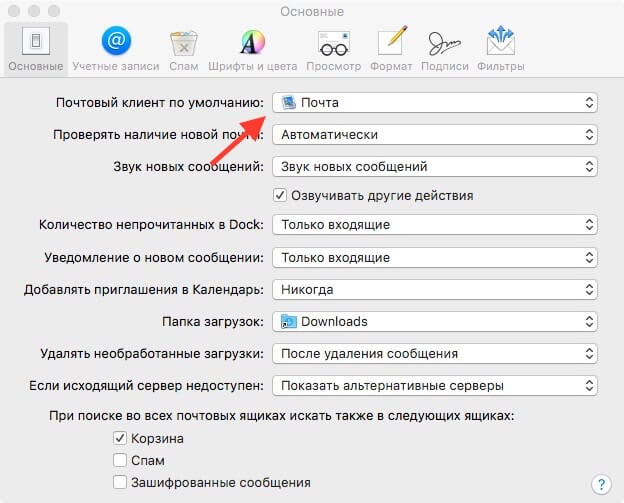
- Заходим в Меню -> Настройки -> Основные.
- Назначаем нужную нам программу в строке «Почтовый клиент по умолчанию».
Изменить браузер по умолчанию:
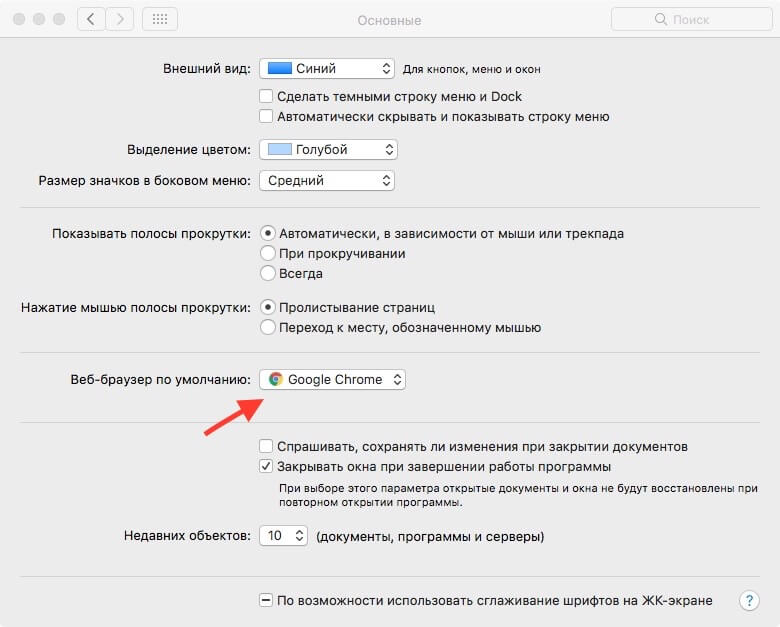
- Заходим в «Системные настройки».
- Выбираем пункт «Основные».
- Здесь указываем приложение в строке «Веб-браузер по умолчанию».
Как изменить приложение по умолчанию, для нужных мне форматов?
В качестве примера мы сменим видеоплеер для форматов mov. Точно таким же образом можно поменять приложения и для других форматов.
- Выберите файл с тем форматом, приложение которого вы хотите изменить.
- Откройте свойства этого файла.
Как изменить программу по умолчанию в macOS
В этом материале мы расскажем, как задать по умолчанию стороннее приложение для запуска определённых типов файлов на Mac. Например, вместо видео QuickTime Player, который обладает минимальным функционалом, ограниченным объёмом воспроизводимых форматов и недостаточно комфортным интерфейсом, мы назначим плеер VLC (или любой другой из этой подборки).

Как выбрать приложение по умолчанию для открытия определенных типов файлов на Mac (macOS)
В нашем случае мы изменим приложение по умолчанию QuickTime Player для открытия видеофайлов формата MP4 на плеер VLC.
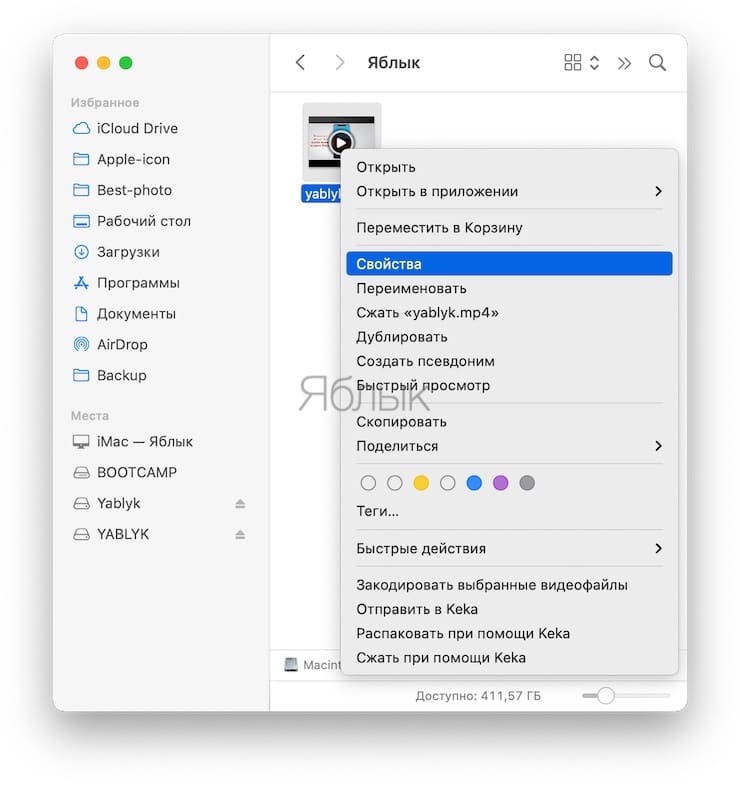
1. Выберите файл, для типа которого вы хотите изменить приложение по умолчанию, нажмите на нем правую кнопку мыши и кликните по меню «Свойства».
2. В разделе «Открывать в приложении» выберите из списка предпочитаемое приложение (также можно указать путь к программе вручную или перейти непосредственно в Mac App Store для скачивания программы).
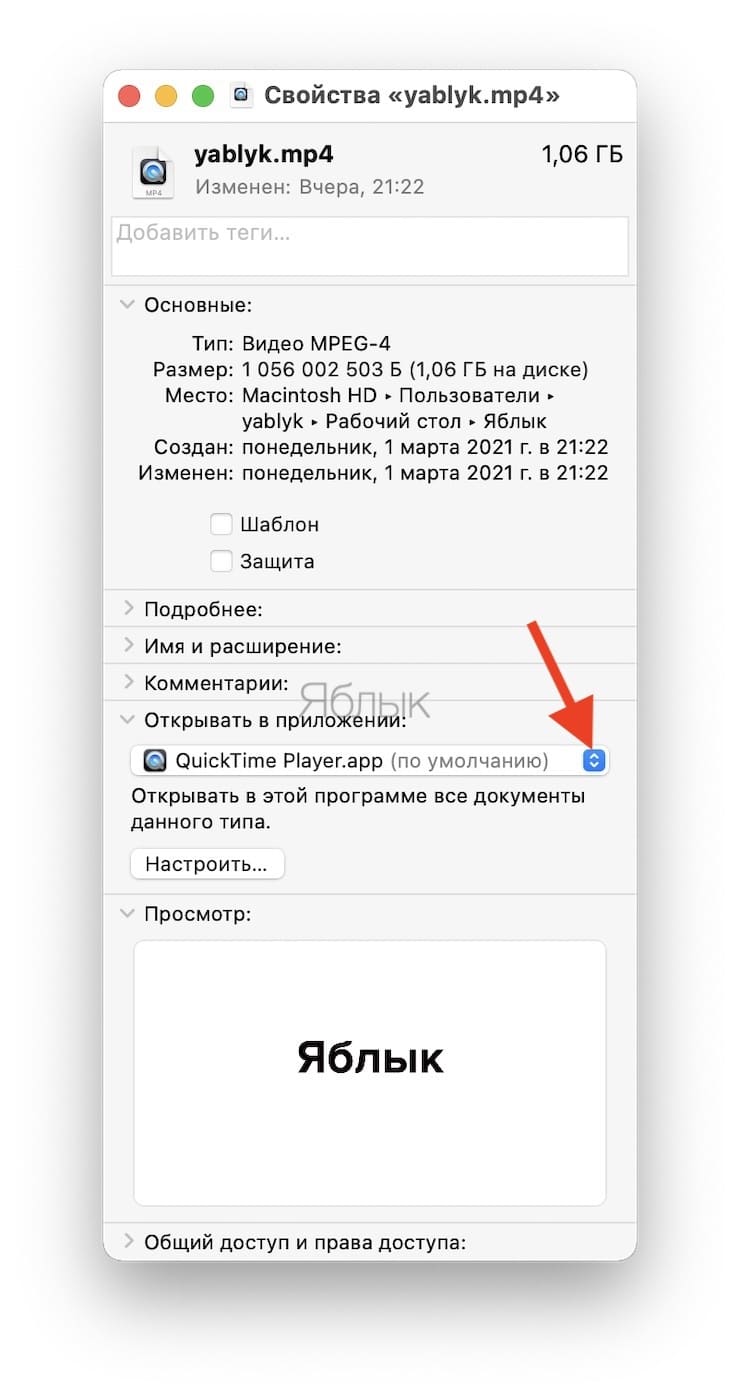
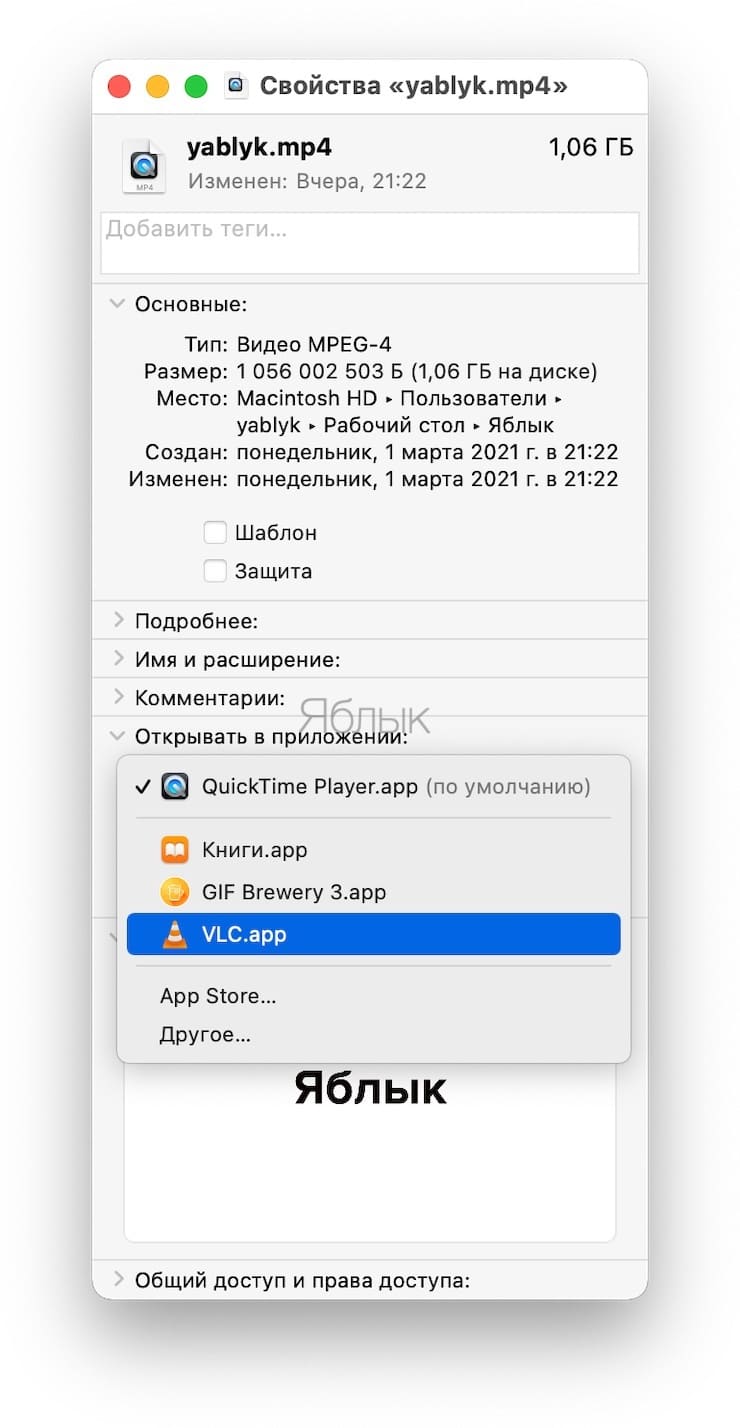
3. Нажмите кнопку «Настроить…», а во всплывающем окне смело нажимайте «Продолжить».
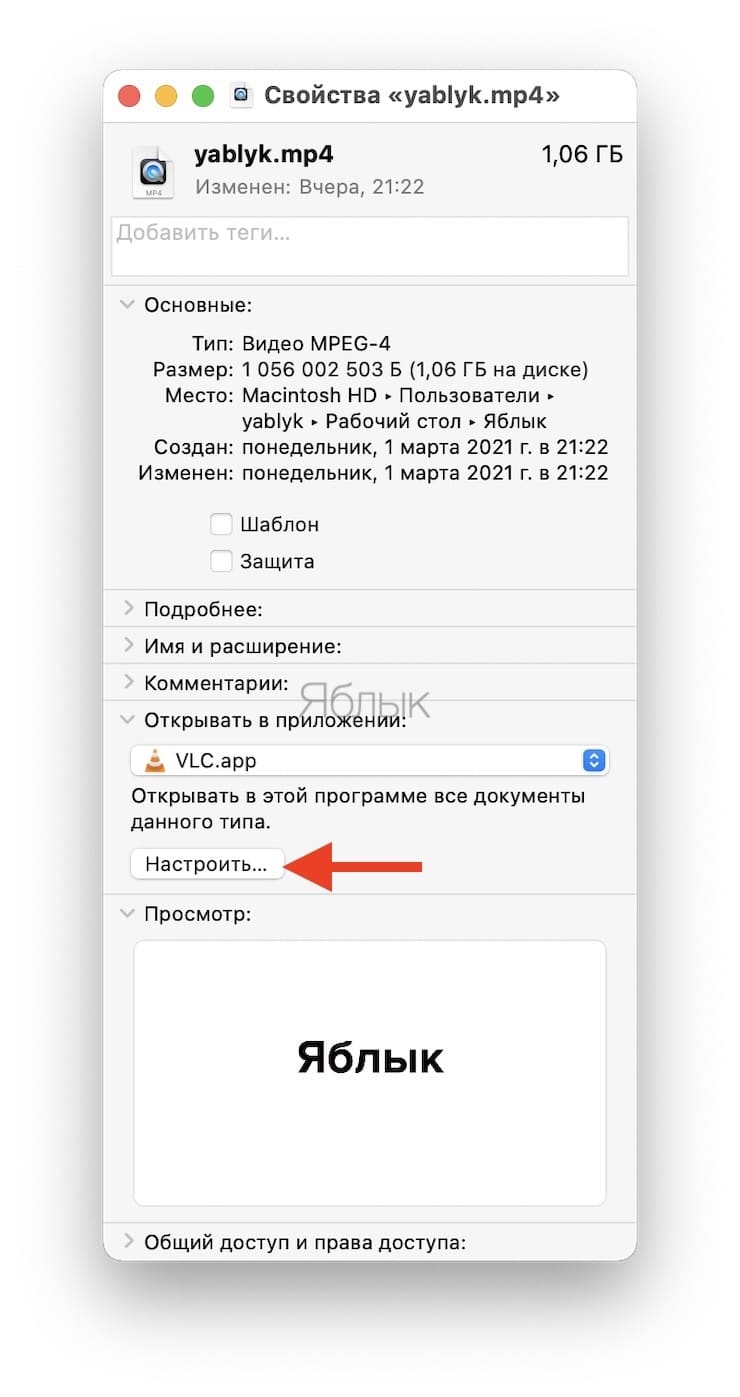

Рядом с выбранным видеоплеером появится надпись «по умолчанию».
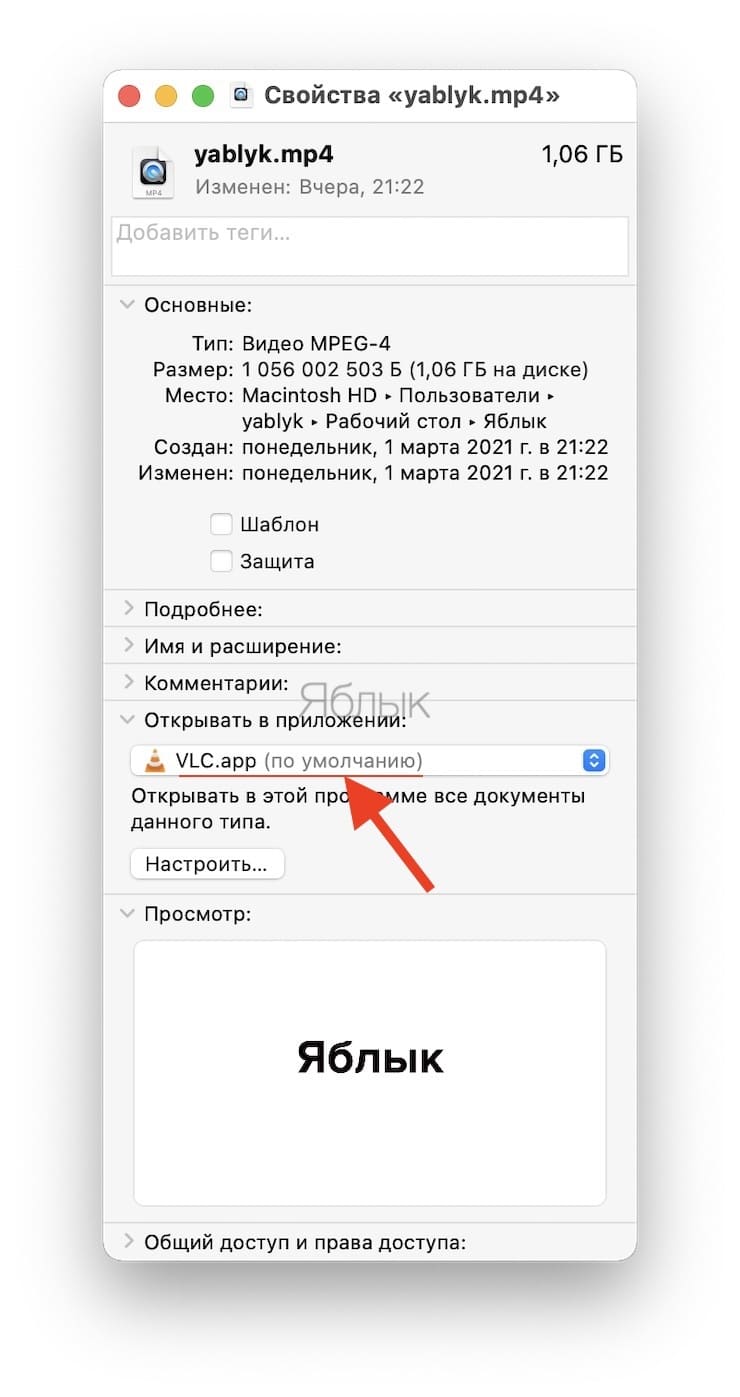
Обратите внимание на то, что данный плеер будет открывать видеозаписи лишь выбранного формата. Для каждого формата плеер выбирается отдельно вручную. Аналогичным образом производятся настройки для файлов, находящихся на внешних жёстких дисках.
�� Смотрите также:
- Как перемещать или удалять иконки из строки меню в Mac.
- Как быстро создать папку на основе выбранных файлов в Mac.
- 10 горячих клавиш в Safari для Mac (macOS), которые должен знать каждый.
�� Мы в Telegram и YouTube, подписывайтесь!
Как на Mac изменить приложение по умолчанию для разных типов файлов
Пользуюсь macOS недавно, установил сторонний плеер, но файлы все равно открываются в QuickTime. Как это исправить.
Изменение приложения для открытия определенного типа файлов в macOS настраивается немного непривычным способом для пользователей, которые переходят на Mac с Windows-ПК.
Установленный плеер не предложит изменить настройки системы самостоятельно, сделать это придется в ручном режиме.
Как в macOS выбрать приложение по умолчанию для определенных типов файлов
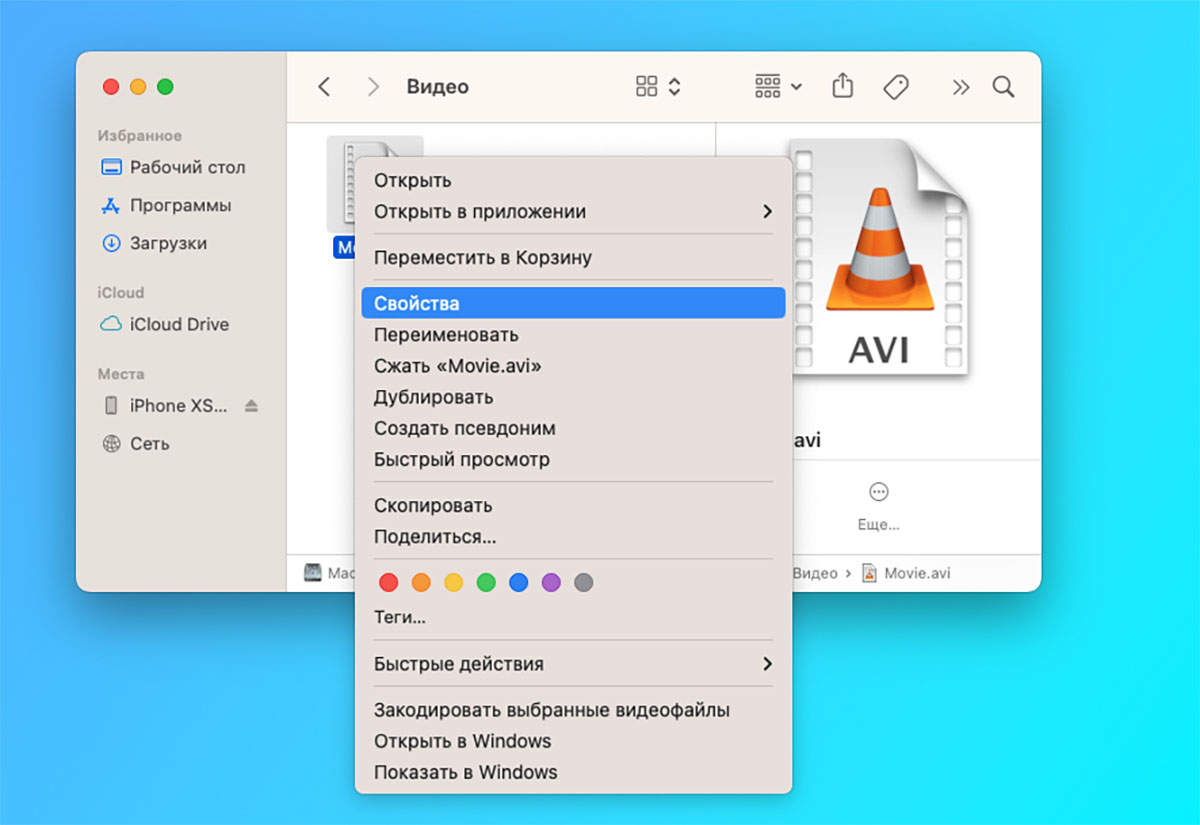
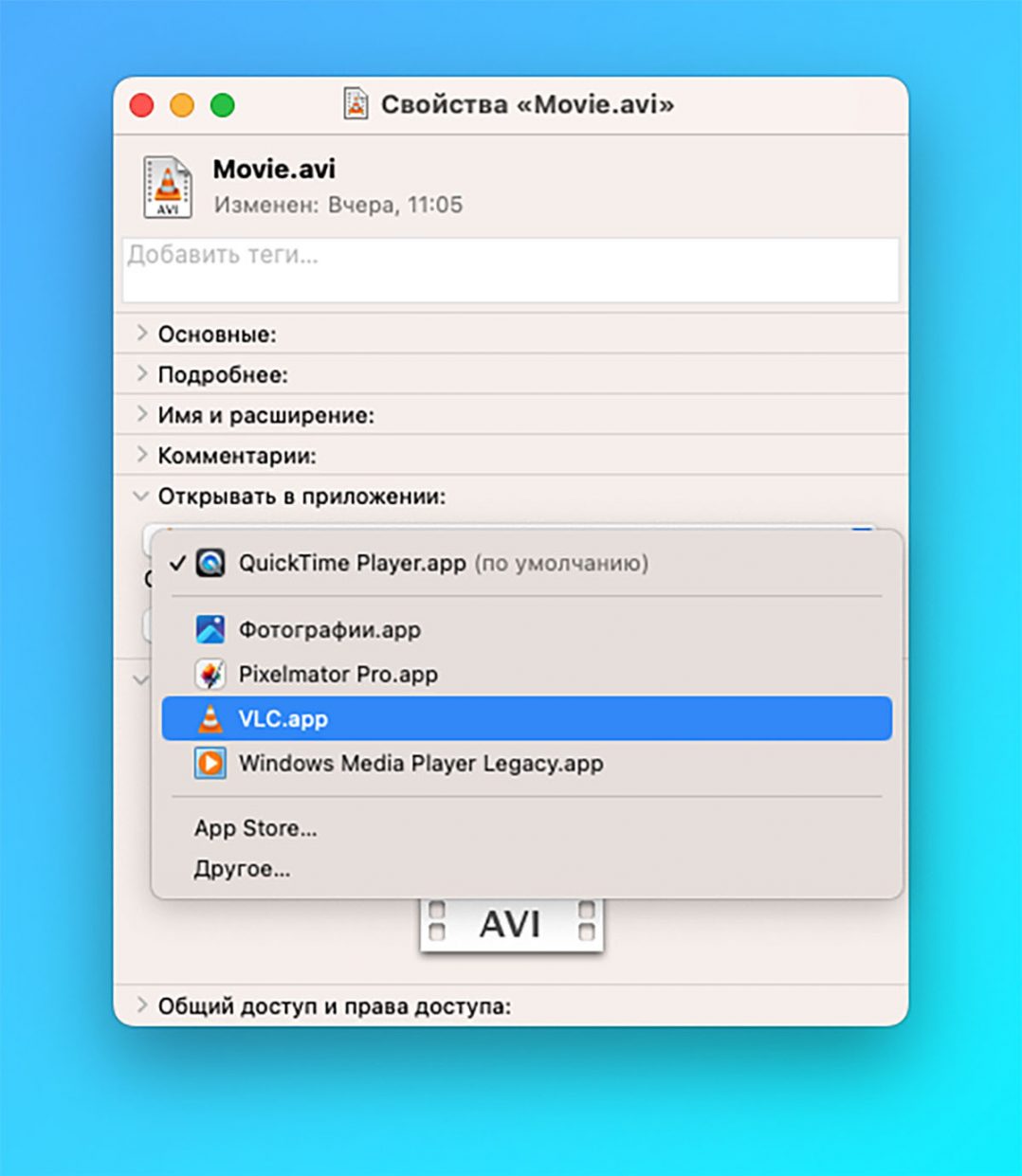
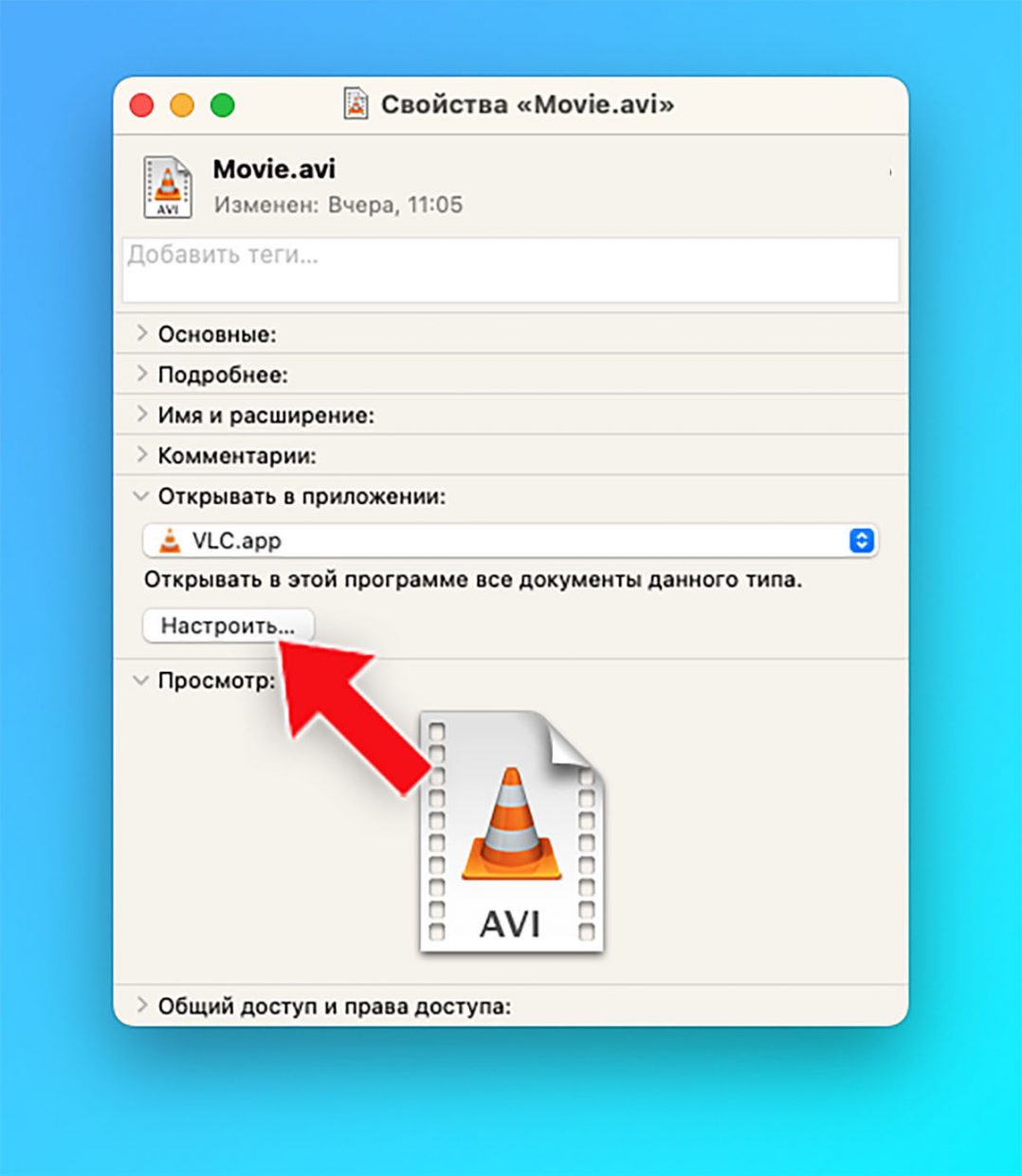
1. Найдите файл нужного типа в Finder.
2. Откройте свойства файла через контекстное меню.
3. В разделе Открывать в приложении выберите нужную программу.
4. Нажмите кнопку Настроить, чтобы применить изменение для всех файлов данного типа.
В качестве альтернативного способа можете вызвать контекстное меню на нужном типе файлов с зажатой клавишей Option (Alt) и выбрать пункт Всегда открывать в приложении.
Обратите внимание, что процедуру нужно проделать повторно для файлов с другим расширением. Например, если вы уже настроили все для *.mp4, то повторно нужно настроить действие для *.avi и других видов видеофайлов.
Как изменить приложение по умолчанию для открытия файлов в macOS: 3 способа
Вы часто работаете с изображениями, и хотите редактировать их не через Просмотр, а, к примеру, в Pixelmator? Да, можно каждый раз кликать правой кнопкой мыши и выбирать «Открыть в программе», но… В инструкции ниже мы расскажем, как получить полный контроль над опциями выбора программы «по умолчанию».
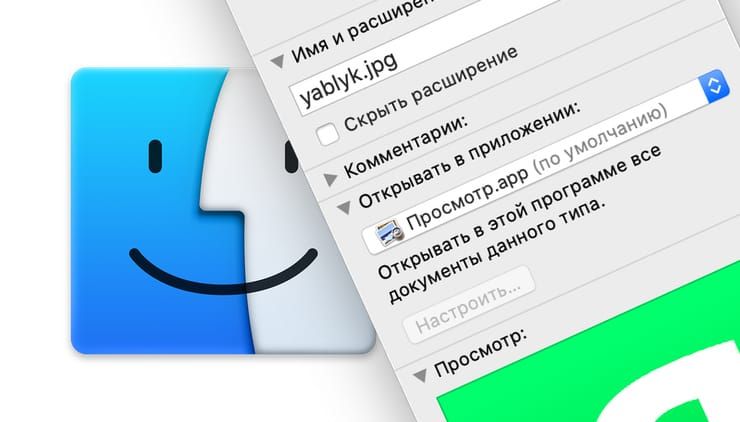
Надо сказать, что в этом отношении Finder – очень гибкая штука. Существует сразу несколько способов «приказать» ему открывать файл в другом приложении.
Как указать только выборочному файлу открываться в определенном приложении (всех остальных файлов этого формата это не коснется)
Первый способ позволит открывать один (и только один) файл в интересующей вас программе. Все остальные файлы будут открываться так же, как и обычно.
1. Кликните по нужному файлу правой кнопкой мышки.
2. Нажмите и удерживайте клавишу ⌥Alt (Option) на клавиатуре. Вы увидите, что надпись Открывать в приложении изменится на Всегда открывать в приложении.
3. Кликните на Всегда открывать в приложении и выберите программу, в которой хотите открывать этот файл.
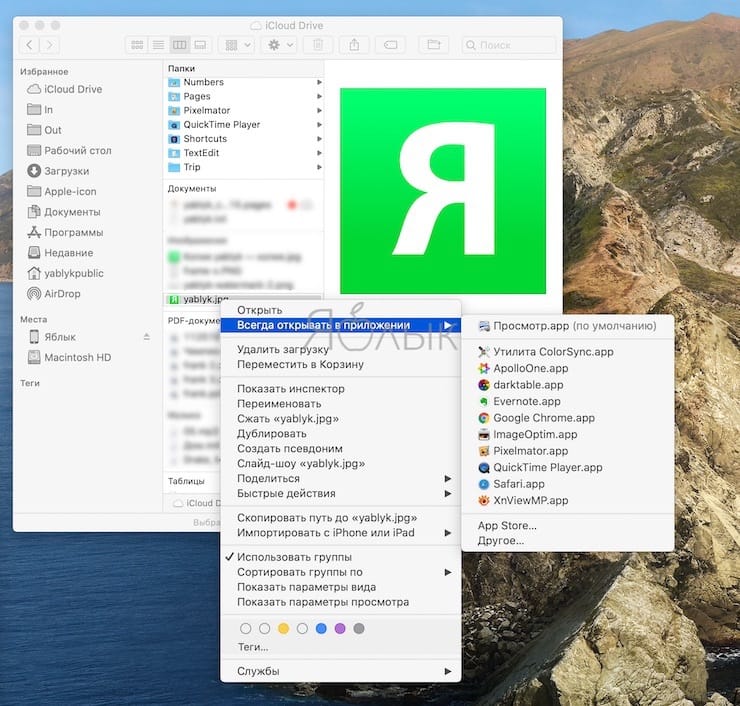
Теперь выбранный файл всегда будет открываться в той программе, которую вы только что указали – даже несмотря на то, что она (программа) не является приложением по умолчанию для подобных типов файлов.
Как изменить приложение для открытия файлов определенного формата в macOS по умолчанию
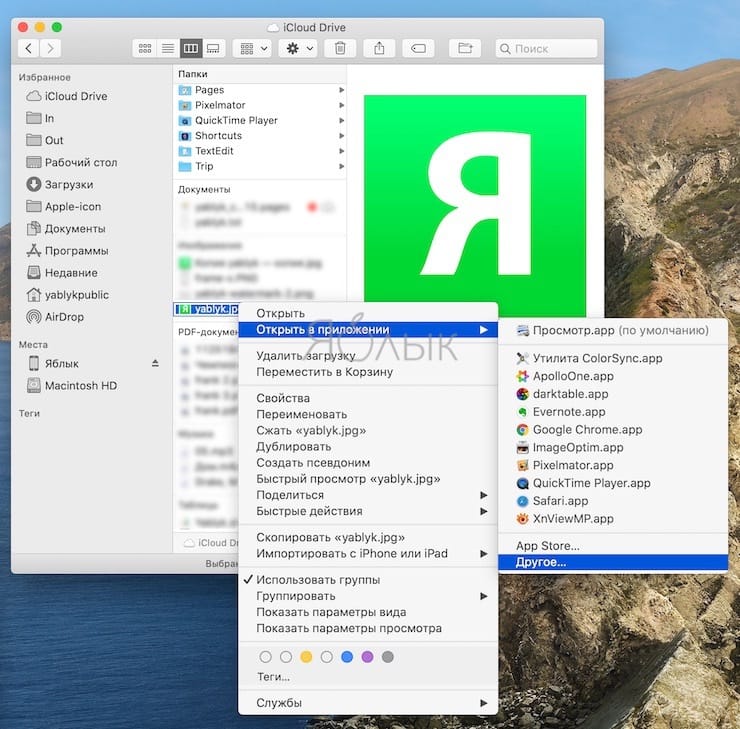
Второй способ позволит вам сменить программу «по умолчанию» – к примеру, осуществить описанный выше сценарий, т.е. заменить для jpeg-картинок Просмотр на Pixelmator.
1. Щелкните правой кнопкой мыши по файлу.
2. Выберите Открыть в приложении, а затем выберите Другое...
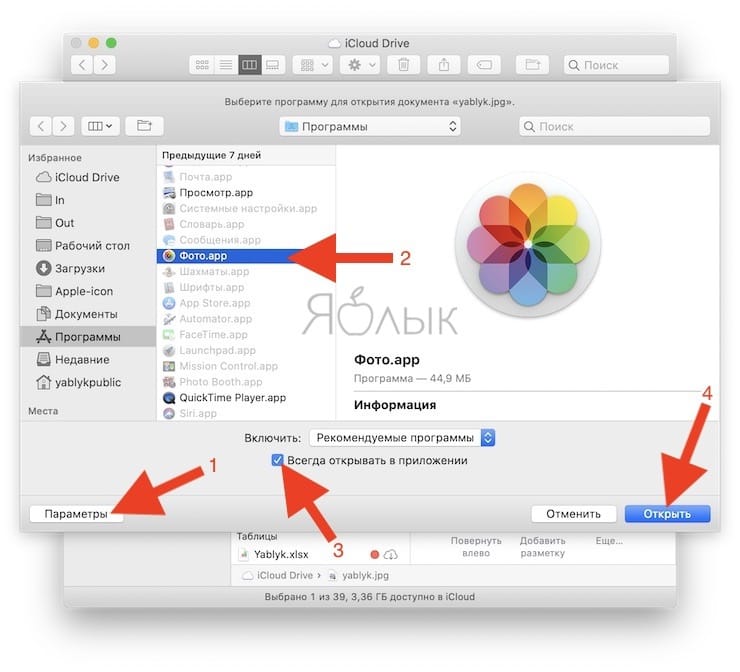
3. Появится раскрывающийся список «Включить», который по умолчанию установлен на «Рекомендуемые приложения». Если нужное приложение отображается серым цветом, выберите «Все программы» в этом поле. Затем выберите ваше приложение и нажмите Открыть.
4. Установите флажок Включить для Всегда открывать в приложении.
5. Нажмите Открыть.
Примечание. Если вы не видите поле «Включить или всегда открывать с помощью», нажмите кнопку «Параметры» в левом нижнем углу, и они отобразятся.
Как изменить приложение по умолчанию для открытия файлов в macOS через меню «Свойства файла»
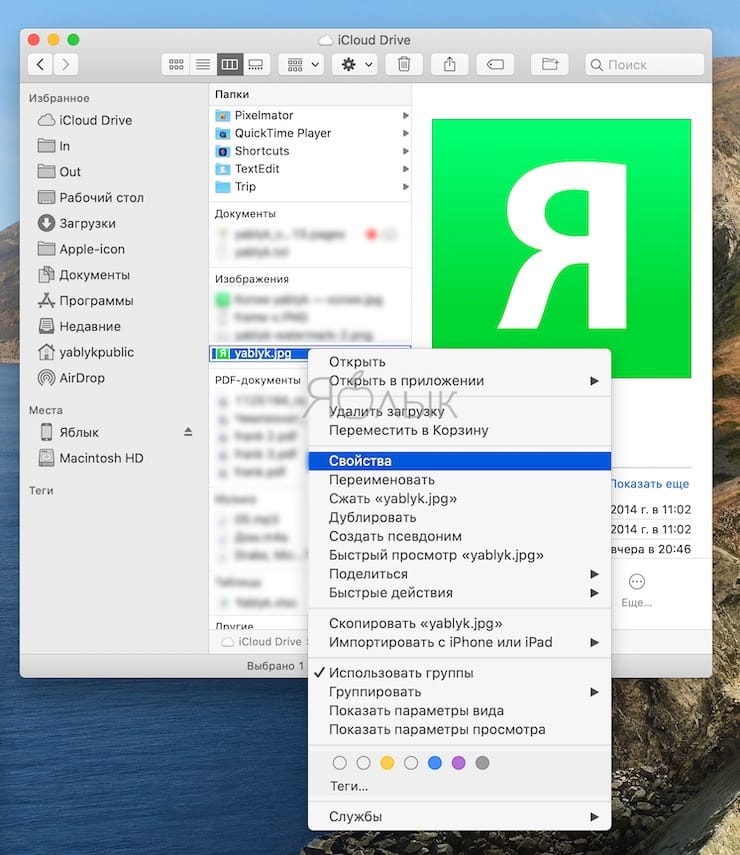
1. Кликните по файлу правой кнопкой мышки.
2. Выберите Свойства.
3. Нажмите на небольшой треугольник рядом с надписью Открывать в приложении. В раскрывающемся меню выберите новую программу, в которой все файлы этого типа будут открываться по умолчанию. Здесь же можно и вернуть на место прежнее приложение.
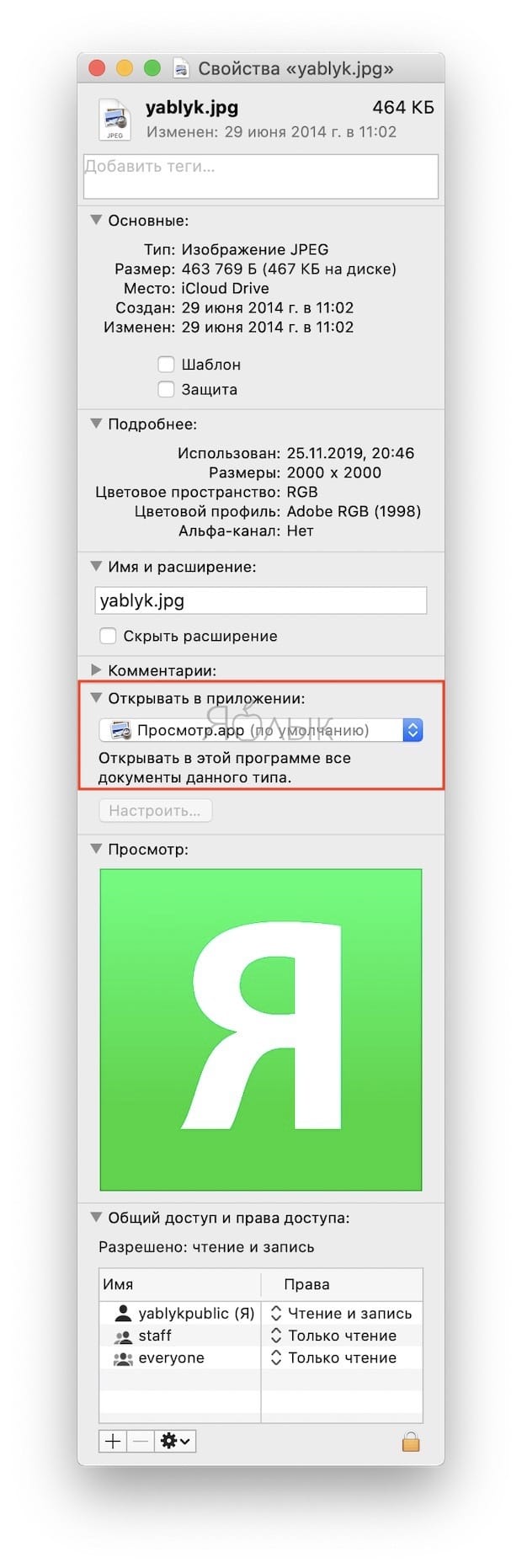
4. Нажмите кнопку Настроить… чтобы вызвать меню для сохранения изменений.
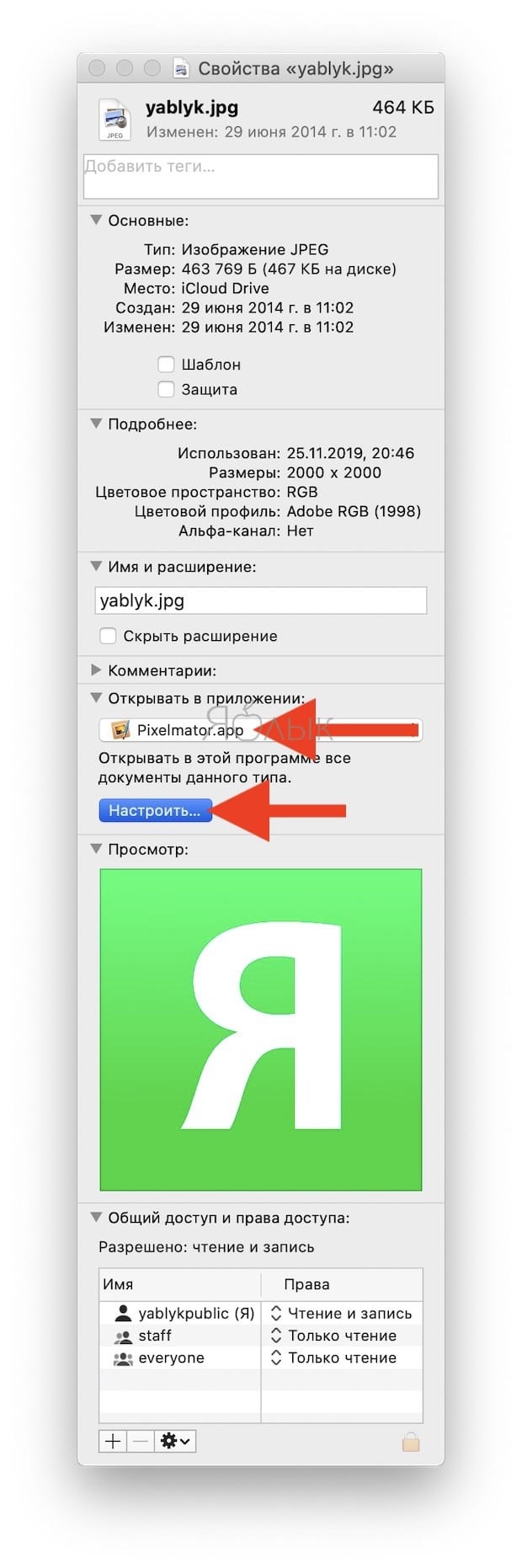
5. Сохраните изменения нажатием кнопки Продолжить.

Готово! Если вы часто открываете файл не «дефолтной» программой, воспользуйтесь инструкцией выше – и сэкономьте себе не только время, но и нервы.
�� Смотрите также:
- «Горячие клавиши» для удаления файлов в Корзину на macOS.
- Как набрать точку и запятую на клавиатуре Mac (macOS) – 3 способа.
- Шаблоны (дубликаты) документов на Mac, или как уберечь от изменений оригиналы файлов.
�� Мы в Telegram и YouTube, подписывайтесь!