
Отображение и скрытие значков рабочего стола, а также изменение их размера
Ниже описано, как отобразить или скрыть значки или изменить их размер в Windows.
Как отобразить или скрыть значки рабочего стола
Щелкните рабочий стол правой кнопкой мыши (или нажмите и удерживайте), наведите указатель мыши на пункт Вид, а затем установите или снимите флажок Отображать значки рабочего стола.
Примечание: После скрытия значки на рабочем столе не удаляются, а скрываются, пока вы снова их не отобразите.
Как изменить размер значков рабочего стола
Щелкните рабочий стол правой кнопкой мыши, наведите указатель мыши на пункт Вид, а затем выберите варианты Крупные значки, Средние значки или Мелкие значки.
Совет: Вы также можете использовать колесо прокрутки мыши для изменения размера значков рабочего стола. Нажмите и удерживайте клавишу CTRL на рабочем столе, одновременно прокручивая колесо для изменения размера значков.
Сведения о том, как отображать или скрывать отдельные значки Windows, приведены в разделе Поиск в корзине.
Отображение значков на рабочем столе в Windows
Значки на рабочем столе можно скрыть. Для их просмотра щелкните правой кнопкой мыши рабочий стол, выберите Вид, а затем щелкните Отображать значки рабочего стола. Чтобы добавить значки, например «Этот компьютер», «Корзина» и т. д., на рабочий стол:
- Выберите Начните , откройте Параметры , а затем в области Персонализация выберите Темы .
- В разделе Темы прокрутите вниз и выберите Параметры значков на рабочем столе.
- Выберите значки, которые должны отображаться на рабочем столе, а затем нажмите кнопки Применить и ОК.

Значки на рабочем столе можно скрыть. Для их просмотра щелкните правой кнопкой мыши рабочий стол, выберите Вид, а затем щелкните Отображать значки рабочего стола. Чтобы добавить значки, например «Этот компьютер», «Корзина» и т. д., на рабочий стол:
- Нажмите кнопку Пуск и выберите Параметры >Персонализация >Темы.
- В разделе Темы >Связанные параметры выберите Параметры значков рабочего стола.
- Выберите значки, которые должны отображаться на рабочем столе, а затем нажмите кнопки Применить и ОК.
Прозрачность Windows 10 — как включить, отключить и настроить

В Windows 10 последних версий присутствуют эффекты прозрачности для панели задач и меню «Пуск», а также для некоторых окон, например окна «Параметры». Обычно, они включены по умолчанию, но не всегда. Если вам нужно изменить настройки прозрачности, это можно сделать, хотя система содержит не так много опций для этого.
В этой инструкции подробно о включении и отключении прозрачности Windows 10, и о том, как настроить прозрачность, а точнее — увеличить прозрачность отдельных элементов. Примечание: при отсутствии установленных драйверов видеокарты (когда установлен «Базовый видеоадаптер»), прозрачность работать не будет.
- Как включить и отключить прозрачность Windows 10
- Настройка прозрачности панели задач
Как включить или отключить прозрачность Windows 10
В Windows 10 есть лишь одна встроенная опция, позволяющая включить или отключить прозрачность панели задач, меню «Пуск» и некоторых других элементов:
- Зайдите в Параметры (можно нажать клавиши Win+I).
- Перейдите в раздел «Персонализация» — «Цвета».
- Включите или отключите пункт «Эффекты прозрачности».

- В результате меню Пуск, панель задач и отдельные окна станут слегка прозрачными, как на скриншоте ниже.
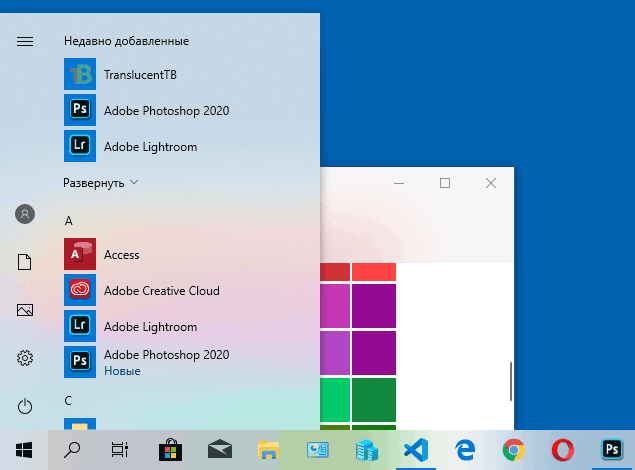
По сути, это всё, что нам доступно для изменения на текущий момент времени. Встроенных средств, чтобы настроить уровень прозрачности, прозрачность для отдельных элементов и что-то ещё пока не предусмотрено. Но есть некоторые возможности, о которых — в следующем разделе руководства.
При желании вы можете изменить этот же параметр с помощью редактора реестра:
- Нажмите клавиши Win+R, введите regedit и нажмите Enter.
- Перейдите к разделу реестра
HKEY_CURRENT_USER\Software\Microsoft\Windows\CurrentVersion\Themes\Personalize
Настройка прозрачности Windows 10 (как увеличить прозрачность панели задач и меню Пуск)
Как уже было отмечено, очевидных методов изменения параметров прозрачности в системе не предусмотрено. Но некоторые скрытые возможности у нас есть.
Первый метод — использование специальной настройки в реестре Windows 10:
-
В редакторе реестра перейдите к разделу
HKEY_LOCAL_MACHINE\SOFTWARE\Microsoft\Windows\CurrentVersion\Explorer\Advanced

Если такие полумеры вам не подходят, можно использовать сторонние программы для изменения прозрачности панели задач, среди них:
- TaskbarX — способ сделать панель задач прозрачной и разместить значки по центру
- TranslucentTB — https://github.com/TranslucentTB/TranslucentTB/releases

- TaskbarTools — https://github.com/Elestriel/TaskbarTools/releases

Программы сравнительно простые и каких-то проблем с их использованием возникнуть не должно. TranslucentTB позволяет не просто сделать панель задач полностью прозрачной, но и менять её цвет и прозрачность в зависимости от события: открытия меню Пуск, развертывания окна или открытия поиска.
Параметры как на скриншоте TaskbarTools делают панель задач полностью прозрачной и отключают эффекты размытия для находящегося позади неё изображения. Достаточно попробовать разные опции, чтобы добиться нужного результата. Ниже — пример 100% прозрачности.

Если вы можете предложить дополнительные возможности настройки прозрачности Windows 10, буду рад прочесть о них в комментариях.
А вдруг и это будет интересно:
- Лучшие бесплатные программы для Windows
- В манифесте указана неизвестная структура в Microsoft Store — варианты решения
- Как добавить комментарии, теги и рейтинги к папке Windows
- Не удается войти в учетную запись Windows — как исправить?
- Некоторые параметры задает системный администратор в параметрах электропитания — как исправить?
- Как удалить Галерею в Windows 11
- Windows 11
- Windows 10
- Android
- Загрузочная флешка
- Лечение вирусов
- Восстановление данных
- Установка с флешки
- Настройка роутера
- Всё про Windows
- В контакте
- Одноклассники
-
Валерий 14.11.2019 в 14:02
- Dmitry 15.11.2019 в 12:53
Как сделать прозрачным фон иконок на рабочем столе
В последнее время не раз задавали вопрос: “как сделать прозрачным фон иконок на рабочем столе?” Сегодня я подскажу вам простой способ это сделать. На всякий случай можете сделать бэкап файла ~/.gtkrc-2.0В последнее время не раз задавали вопрос: “как сделать прозрачным фон иконок на рабочем столе?” Сегодня я подскажу вам простой способ это сделать. На всякий случай можете сделать бэкап файла ~/.gtkrc-2.0
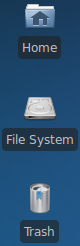
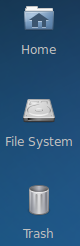
Нужно открыть терминал и написать:
wget http://goo.gl/02IGS -O – >> ~/.gtkrc-2.0Этой командой мы создадим файл ~/.gtkrc-2.0 , который частично отвечает за отображение иконок. В этом файле будет написано следующее:
style “xfdesktop-icon-view” < XfdesktopIconView::label-alpha = 0 fg[NORMAL] = “#ffffff” fg[SELECTED] = “#ffffff” fg[ACTIVE] = “#ffffff” >widget_class “*XfdesktopIconView*” style “xfdesktop-icon-view”Если хотите поменять цвет текста, замените ffffff на желаемое значение. Подобрать цвет можно в программе agava или в гимпе, а также в любой другой программе, где есть возможность выбора цвета или цветовая палитра RGB.
Чтобы изменения вступили в силу, нужно выйти из системы или зайти в неё снова. Или же выполнить команду
xfdesktop –reloadкоторая перезагрузит процесс xfdesktop и обновит настройки.
Просмотров: 591
Добавить комментарий Отменить ответ
Вступайте в группы
Последние сообщения с форума
- Re: Лень-двигатель прогресса
8 ноября 2023
Настройкой xfce-панелей каждый занимается в силу своих личных предпочтений. Одним из популярных вариантов компоновки элементов на панеле является вариант когда слева значок меню Whisker, посередине часы с датой, а справа всё остальное (значки часто исп.
Утилита yt-dlp для скачивания контента с различных видеохостингов относится к утилитам МАСТ ХЭВ ! Её также удобно использовать в связке с плейером mpv, о чём я писал раннее. В интернетах рассказывается о различных способах установки yt-dlp, причём для .
А что делать если при выключении системы показывется одна анимация, а при включении другая? (работает такая ошибка только с Plymouth анимациями в к.
Цитата: el guahiro от сентября 27, 2023, 15:48:49Вот здесь есть и темы и простенькая инструкция.Как сваять свою заставку: 1. Качаешь тему по ссылке с верху ил.