
Трюки со ссылками в Google Документах
Один из несомненных плюсов офисного пакета от Google – возможность легко и быстро поделиться документом. Достаточно просто отправить ссылку на него.
Заложите в ссылку дополнительные параметры для того, чтобы при переходе по ней пользователь не просто открывал документ, а проделывал определенные действия.
Давайте разберемся, какие.
Возьмем ссылку, которой мы будем делиться. Выглядит она вот так:



Зеленым обозначено, какую программу мы использовали: Google Документы, Google Таблицы или Google Презентации. Во всем остальном принцип формирования ссылки одинаковый. В том числе ее окончание, которое нас и интересует:

Окончание edit?usp=sharing и и говорит нам о том, что при переходе по ссылке пользователь сможет редактировать наш документ/таблицу/презентацию.
Возможно, после слова edit в вашей ссылке ничего нет. Это нормально. Возьмите все, начиная со слова edit и до конца ссылки.
Копирование
Замените окончание ссылки на copy.
Теперь при переходе по ссылке у пользователя спросят, хочет ли он создать копию этого документа.
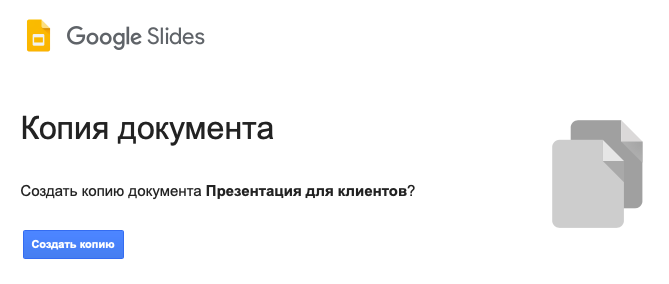
Кликнув на кнопку Создать копию, пользователь скопирует документ к себе на Google Диск.
У данного метода есть дополнительные опции:
При использовании окончания copy?copyComments=true будет создана копия документа, включающая в себя все комментарии из исходного документа.
А если добавить окончание copy?copyComments=true&includeResolvedCommentsOnCopy=false то скопированы будут только те комментарии, которые еще не помечены как завершенные.
При копировании документа новый документ становится также доступен тем, кому был доступен оригинал. Ссылка, позволяющая избежать этого и создать документ только для себя должна оканчиваться на: ©Collaborators=false
Чтобы при копировании документа сразу добавить в него еще одного пользователя, окончание ссылки должно быть: copy?userstoinvite=emailaddres
Переход к нужному слайду
В Google Презентациях используйте окончание present?slide=id.p10 чтобы по ссылке открыть презентацию на нужном слайде. Не забудьте заменить номер слайда (10) на нужный вам.
Экспорт
С помощью ссылок можно экспортировать документ в другой формат.
Замените окончание на:
export?format=pdf – в Google Документах и Google Таблицах
или на export/pdf – в Google Презентациях
и при переходе по такой ссылке пользователь скачает документ формата pdf, который будет создан из вашего файла.
Помимо pdf доступны и другие форматы.
Форматы для Google Документов:
- docx (Microsoft Word);
- odt (OpenDocument);
- rtf;
- txt;
- html;
- epub;
- png.
Форматы для Google Таблиц:
- xlsx (Microsoft Excel);
- ods (OpenDocument);
- csv;
- tsv.
Форматы для Google Презентаций:
- pptx (Microsoft PowerPoint);
- odp (OpenDocument);
- txt;
- jpeg;
- png;
- svg (векторная графика).
У Google Презентаций при такое типе ссылок есть своя особенность: вы можете задать номер слайда, который хотите получить в графическом формате. Окончание ссылки при этом будет выглядеть так:
export/png?pageid=p10
Вместо цифры 10, само собой, вы можете подставить нужный вам номер слайда.
По аналогии с презентациями строится и ссылка для Google Рисунков. Доступные форматы:
- pdf;
- jpeg;
- png;
- svg (векторная графика).
Режим просмотра
В режиме просмотра пользователю откроется созданный вами документ без возможности вносить в него правки. Пользователь не увидит никаких панелей. Только текст документа.
Для использования режима просмотра замените окончание ссылки на preview
Создание шаблона
В этом режиме ваш документ будет открыт в режиме просмотра, но с кнопкой Использовать шаблон. При клике на нее у пользователя на Google Диске будет создана копия документа, с которой он сможет работать. Отсутствие от copy только в том, что в названии скопированного документа не будет стоять слово Копия.
Для создания шаблона замените окончание на template/preview
Расписание ближайших групп:
Как сделать ссылку для создания Google документа в определенной папке

Пишу тексты для новых постов и статей, и очень уж мне захотелось создавать документы в Google Docs в конкретной папке «Посты» или «Статьи» 1 нажатием.
Поскольку основное рабочее пространство у меня организовано через вкладки в браузере, привык быстро все открывать по ссылке. Не люблю эти «зайди в папку, скопируй, вставь, открой» и вот это вот всё ��. Нашел, как создавать файл по ссылке сразу в нужной папке, и решил тут поделиться, так как штука удобная и лично мне душу греет теперь.
Для начала копируем ссылку на папку Google Drive. Выглядит условно так:
https://drive.google.com/drive/u/0/folders/кракозябра
Нам из нее нужна именно кракозябра — уникальный идентификатор папки в базе данных Google.
Вставляем этот идентификатор в шаблон ссылки:
https://docs.google.com/document/create?usp=drive_web&folder=кракозябра
При переходе по ссылке сразу открывается пустой файл, который при сохранении попадет в нужную папку.
Плюс еще в процессе поиска наткнулся на идею, которая, на уровень выше по продуктивности, как мне кажется.
Этот способ позволяет создать документ по определенному шаблону и в нужной папке. И это круто — например, можно сделать базовый шаблон заметки с полями и справочной информацией, и потом просто создавать новые на его основе. Или сделать шаблон ТЗ для текста и скидывать ответственным. Но это я со своей колокольни — думаю, каждый найдет собственное применение.
Берем ссылку на документ:
https://docs.google.com/document/d/кракозябрадокумента/edit
Меняем edit в конце адреса на copy, и в параметре copyDestination указываем идентификатор папки:
https://docs.google.com/document/d/кракозябрадокумента/copy?copyDestination=кракозябрафайлашаблона
При открытии ссылки Google интересуется, хотим ли мы скопировать документ — если да, создает копию в указанной папке.

И все, вот такой простой лайфхак для работы с Google доками, но для меня это было шикарное открытие, сократившее количество лишних действий, поэтому делюсь с Вами. Сохраняем ссылку на документ в закладки браузера и радуемся жизни ��
Если совет был полезен — буду благодарен за подписку на ТГ канал DIGITAL СФЕРА, где пишу про опыт работы с разными направлениями в сфере Digital: маркетинг, SEO, SMM, разработка сайтов, аналитика, программирование.
- google drive
- google диск
- продуктивность
- организация контента
- организация работы
- контент-маркетинг
- Управление проектами
- Контент и копирайтинг
- Управление продажами
- Управление медиа
Как сделать гиперссылку в Google Docs с помощью 2 простых методов
Google Docs — полезный инструмент для людей, которым требуется бесплатное программное обеспечение для написания и редактирования документов. Этот онлайновый текстовый процессор обладает множеством полезных функций и возможностей, включая возможность создания гиперссылок для перехода пользователей на различные веб-сайты или страницы. Если вы часто пользуетесь Google Docs, может быть полезно узнать, как добавлять гиперссылки в документы. В этой статье мы объясним, что такое гиперссылка и как делать гиперссылки в Документах Google в четыре шага для мобильных и настольных устройств, а также дадим советы, которые помогут вам более эффективно вставлять гиперссылки.
Что такое гиперссылка?
Гиперссылки — это слова, фразы, значки или изображения, на которые пользователи могут нажать, чтобы открыть веб-сайт или другую форму онлайн-контента, либо в новом окне браузера, либо в том же окне. Эти ссылки служат для соединения нескольких частей цифрового контента, не требуя от пользователей знания URL каждой веб-страницы. Каждая гиперссылка может предоставлять пользователю дополнительную информацию, в зависимости от типа контента. Например, онлайн-блог, в котором публикуются рассказы о музыкальных исполнителях, может включать гиперссылки на веб-сайты групп или общедоступную информацию о концертах.
В Документах Google гиперссылки часто облегчают создание ссылок на другие документы или веб-сайты, не требуя от пользователей копирования длинного URL-адреса и вставки его в документ. Они могут быть полезны для студентов и коллег, которые работают над образцом документа и хотели бы поделиться друг с другом полезной информацией. Они также могут облегчить сокращение длины длинных документов, содержащих множество различных ссылок.
Как делать гиперссылки в Документах Google на настольном компьютере
Как и другие онлайн-редакторы документов, Google Docs позволяет пользователям создавать и настраивать гиперссылки. Вот несколько шагов, которые можно предпринять для создания гиперссылок в Документах Google, если вы используете настольный компьютер:
1. Доступ к Документам Google
Первый шаг к созданию гиперссылки в Google Docs заключается в открытии выбранного вами веб-браузера. После открытия браузера в строке поиска можно ввести Google Docs. Затем вы можете перейти в свой аккаунт Google и войти в него без имени и пароля, если вы еще не вошли в систему. Также можно выполнить поиск Документов Google в правом верхнем углу домашней страницы, нажав на квадрат с девятью точками. Символ Google Docs выглядит как лист голубой бумаги с несколькими белыми линиями и загнутым вниз правым углом.
2. Создать новый документ или открыть существующий
После запуска Google Docs найдите документ, на который вы хотите создать гиперссылку, или создайте новый документ, нажав на чистый лист бумаги с большим символом плюса. После того как вы нажмете на символ, Google Документы откроют новый пустой документ, который автоматически сохранит вашу работу. Последние документы также обычно доступны в разделе Последние документы Последние документы непосредственно под галереей шаблонов в центре страницы.
3. Найдите текст, на который вы хотите сделать гиперссылку
Найдите текст, на который вы хотите добавить гиперссылку, вручную или с помощью функции поиска. Длина и тип текста, на который можно сделать гиперссылку в Документах Google, не ограничены. Найдя текст для гиперссылки, вы можете выделить его, наведя на него курсор мыши и щелкнув левой кнопкой. Если вы не можете выделить текст, убедитесь, что ваш документ находится в режиме редактирования. Если вы по-прежнему не можете выбрать текст, перезагрузите устройство или очистите кэш браузера, прежде чем снова открывать Google Документы.
4. Вставить гиперссылку
Чтобы вставить гиперссылку в выделенный текст, найдите кнопку вставить ссылку значок на панели инструментов Google Docs. Значок появляется в виде маленькой горизонтальной скрепки в центре панели инструментов. Появится окно, в которое можно вставить выбранную вами ссылку. Также имеется функция поиска, позволяющая искать в Интернете ссылки для копирования. После вставки ссылки нажмите кнопку Применить кнопка. После этого текст становится синим и содержит выбранную вами ссылку.
Вы также можете вставить гиперссылку, щелкнув правой кнопкой мыши выделенный текст и нажав кнопку Ссылка пункт в нижней части меню, которое появляется. Появится такое же окно, позволяющее добавить или найти ссылку. Вы также можете использовать клавиатуру для автоматической вставки ссылок, нажав одновременно клавиши Ctrl и K клавиши одновременно.
Как делать гиперссылки в Документах Google на мобильном устройстве
Ниже описаны шаги, которые можно предпринять, если вы хотите сделать гиперссылку в Документах Google с помощью мобильного устройства:
1. Откройте приложение Google Docs
На мобильном устройстве откройте на экране приложение Google Документы. Если на вашем устройстве еще нет приложения Google Docs, вы можете загрузить его в магазине приложений. Как и на настольном компьютере, приложение выглядит как синий лист бумаги с рядом белых линий.
2. Найдите и откройте свой документ
После загрузки приложения Google Docs или открытия его на своем устройстве перейдите к своему документу, нажав на кнопку Просмотреть или путем поиска вручную. Вы также можете создать новый документ, нажав кнопку Создать в правом нижнем углу вашего экрана. Если вы не можете открыть документ, убедитесь, что у вас есть разрешение на редактирование, что вы вошли в нужный аккаунт Google и установили правильное мобильное приложение.
3. Выберите текст для гиперссылки
На экране редактирования вы можете выделить текст, на который хотите сделать гиперссылку, нажав на него и перемещая палец, пока не выделите весь соответствующий текст. После выбора текста отпустите палец и посмотрите, не появится ли небольшое меню. Это меню содержит несколько различных опций, включая опцию гиперссылки и добавления комментариев.
4. Добавить гиперссылку в текст
В меню, которое появится после выбора текста, на который вы хотите сделать гиперссылку, нажмите кнопку Вставить ссылку. Если у вас нет доступа к этой опции, вы также можете нажать на три маленькие точки рядом со значком комментария. An Вставить ссылку После этого появится экран, и вы можете нажать кнопку Ссылка поле для вставки ссылки. Обязательно проверьте Текст поле прямо над ним, чтобы убедиться, что вы смогли выделить весь нужный текст. Чтобы отредактировать ссылку или полностью удалить ее, вы можете коснуться ее и выбрать один из появившихся вариантов.
Советы по созданию гиперссылок в Документах Google
Вот несколько советов, которые следует учитывать при создании гиперссылок в Документах Google:
Протестируйте свои ссылки
Один из простых способов убедиться, что ваши гиперссылки работают, — это щелкнуть по ним мышью или нажать на них. Бывают случаи, когда ссылка может не работать должным образом из-за ошибки при вставке. Вы также можете найти программное обеспечение для проверки неработающих ссылок, если вы часто вставляете много гиперссылок и не хотите вручную проверять каждую из них в документе.
Настройте цвет и стиль ваших ссылок
Изменение внешнего вида ссылок может быть полезно, если вы хотите подчеркнуть их в документе. Вы можете выделить ссылки жирным шрифтом или курсивом, чтобы немного изменить их внешний вид. Вы также можете изменить цвет ваших ссылок, выбрав подчеркнутое A в панели инструментов в верхней части страницы. Выберите один из предложенных цветов или создайте свой собственный уникальный цвет. Также можно выделять ссылки с помощью функции выделения на панели инструментов, расположенной непосредственно рядом с инструментом цвета.
Продумайте размещение ссылок
Подумайте о размещении ссылок в конце или начале абзацев или в конце предложений, чтобы вам и другим было легче к ним обращаться. Помещая важные слова в начало текста ссылки, вы можете также убедиться, что текст точно описывает содержание ссылки, которую он содержит. Старайтесь, чтобы название ссылки совпадало с названием гиперссылки, чтобы избежать возможной путаницы. Вы также можете добавить небольшие комментарии, чтобы дать дополнительные разъяснения по поводу ваших ссылок.
Ключевые слова:
- indeed.com
Как сделать ссылку на определенную часть документа Google

Google Docs – невероятно полезная программа для работы с письменными документами. Но при просмотре файла, состоящего из сотен страниц, может быть сложно найти конкретную часть, на которую нужно сослаться. К счастью, есть ярлык, позволяющий указывать прямые ссылки на определенный абзац документа.
Вы можете вставить ссылку в виде заголовка или закладки, которая приведет вас прямо к разделу, на который вы хотите сослаться. Кроме того, вы можете создать общую ссылку, чтобы поделиться ею со всеми, у кого есть доступ к документу, которая направит их прямо к нужному вам разделу.
Если это похоже на сценарий, который вы могли бы использовать, следите за обновлениями. В этой статье мы поделимся пошаговыми инструкциями о том, как управлять вашим Документом Google, чтобы было проще находить определенные части.
Ссылка на определенную часть Документа Google с закладкой
Закладки — это полезные функции в цифровых документах, которые позволяют читателям отмечать свой прогресс или выделять важную информацию, содержащуюся в их файлах. Они также являются наиболее эффективным методом, который вы можете использовать для ссылки на абзац в Документах Google. Это позволяет вам связать один раздел файла с определенным словом, фразой, предложением или абзацем простым нажатием кнопки.
Пользователи могут установить закладку и создать общую ссылку для этого раздела. или вставьте закладку в текст, который будет ссылаться на другой раздел текста.
Установка закладки в Документах Google
- Откройте документ, который хотите отредактировать, в Документах Google.

- Поместите курсор в начало слова, предложения или абзаца, где вы хотите вставить ссылку.

- Перейдите к “Вставить” меню вверху страницы и выберите “Закладка” вариант.

- Лента будет вставлена рядом с тем местом, где вы поместили курсор в документе. Нажмите на значок ленты.

- Вы можете выбрать удаление закладки или получить ссылку на него. Нажмите на кнопку “Копировать и вставить” Значок с надписью “Скопировать ссылку”

- Теперь ссылка будет скопирована, и вы сможете отправить ее любому, у кого есть доступ к Документу Google. Когда они откроют ссылку, она перенаправит их прямо к абзацу, который вы добавили в закладки.
Если вам больше не нужно использовать закладку, вы можете удалить ее, нажав кнопку “Удалить” кнопку на пятом шаге.
Это самый простой способ сослаться на определенное место документа в Документах Google и создать для него ссылку для общего доступа. Если вы хотите связать одну часть документа с другой в программе, вы можете узнать об этом подробнее ниже.
Установка ссылки закладки внутри документа
Возможность перехода между страницы или разделы файла — одна из причин, по которой люди любят цифровые документы. Хотя поиск информации в коротком документе не требует особых усилий, поиск более длинных файлов может быть довольно утомительным. К счастью, вы можете связать закладку внутри документа, чтобы упростить поиск информации.
Если вы хотите создать ссылку на только что созданную закладку и поместить эту ссылку в определенную часть документа, выполните следующие действия:
- Запустите Google Docs на своем компьютере и откройте нужный текст.

- Перейдите к абзацу или фрагменту текста, который вы хотите связать с закладкой.

- Отметьте этот раздел. Это может быть слово, предложение или абзац.

- Щелкните по нему правой кнопкой мыши и выберите “Ссылка” в меню параметров.

- Вы увидите новое поле с запросом вам выбрать, что вы хотите сделать со ссылкой. Выберите “Закладки” раздел, чтобы открыть список существующих закладок.

- Выберите нужный.

Теперь ссылка будет вставлена в документ. Каждый раз, когда вы нажимаете на нее, вы будете переходить к определенной части вашего Документа Google, которую вы ранее отметили как закладку.
Документы Google также позволяют пользователям ссылаться на определенный заголовок файла. Вот как работает эта функция.
Ссылка на заголовок
Заголовки часто используются в начале раздела, и на них удобно ссылаться. Возможно, вы хотите связать определенную фразу, информацию или данные, упомянутые на одной странице документа, с соответствующим заголовком в другой части файла. В этом вам поможет ссылка на заголовок в Документах Google.
Это можно сделать, выполнив несколько простых шагов:
- Откройте документ, с которым хотите работать.

- Выделите текст, который вы хотите связать с заголовком.

- Щелкните правой кнопкой мыши по выделенному тексту и нажмите кнопку “Ссылка”

- Нажмите кнопку “Заголовки и закладки” меню и выберите заголовок, на который вы хотите сослаться.

- Нажмите “Применить” для создания ссылки.
- Нажмите на ссылку, затем на название заголовка, чтобы использовать ссылку.
Каждый раз, когда вы нажимаете на ссылку и название заголовка, вы будете перенаправлены на этот конкретный заголовок в документе.
Обратите внимание, что для того, чтобы Документы Google распознали заголовок как таковой (на шаге 3), вам необходимо отформатировать текст как заголовок в разделе «Стили текста». Заголовок должен быть помечен как “Заголовок 1, 2 или 3” для отображения в меню на шаге 3.
Легкая навигация по Документам Google
Работа с большими файлами Документов Google может занять довольно много времени, особенно если вам нужно только сосредоточиться на определенных частях. К счастью, вы можете использовать ярлыки, которые позволят вам или другим пользователям быстро найти нужный абзац.
Вы можете связать определенный раздел текста с заголовком или создать закладку, которую можно разместить в любом месте. документ. Вы также можете создать общую ссылку, указывающую непосредственно на определенный раздел. В целом, создание ссылки на часть Документов Google — это не высшая математика, и каждый может это сделать, если выполнит шаги, описанные в этой статье.
Как вы будете использовать эту функцию для ссылки на конкретный документ в Google Документы? На какие элементы вы обычно ссылаетесь? Поделитесь своим опытом в разделе комментариев ниже.