
10 фишек WhatsApp, о которых не догадывается большинство пользователей
10 полезных функций этого приложения, которые сделают вашу жизнь чуточку проще.
1. Как стать невидимкой в WhatsApp
Если вы считаете, что далеко не всем обязательно знать, когда вы бываете в сети, просматривать ваши статусы, фото профиля и сведения, воспользуйтесь этой хитростью:
- Для Android: Откройте меню > Настройки > Аккаунт > Приватность и поменяйте настройки видимости персональных данных.
- Для iOS: Зайдите в Настройки, нажав на шестеренку в нижнем правом углу экрана, откройте раздел Конфиденциальность и поменяйте настройки.
2. Как сделать сообщения выразительнее
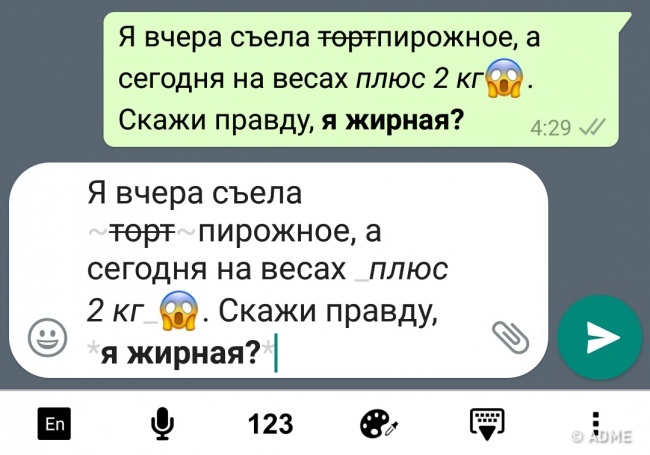
Кроме картинок и смайликов вы можете расставлять акценты в сообщениях, используя курсив, жирный шрифт или зачеркивание.
- Чтобы написать текст курсивом, используйте _подчеркивания_ с обеих сторон текста.
- Хотите выделить текст жирным шрифтом? Поставьте *звездочки* по обе стороны текста.
- Когда нужно применить зачеркивание к тексту, используйте ~тильду~ до и после текста.
3. Как отправлять сообщения группе контактов, не создавая группу
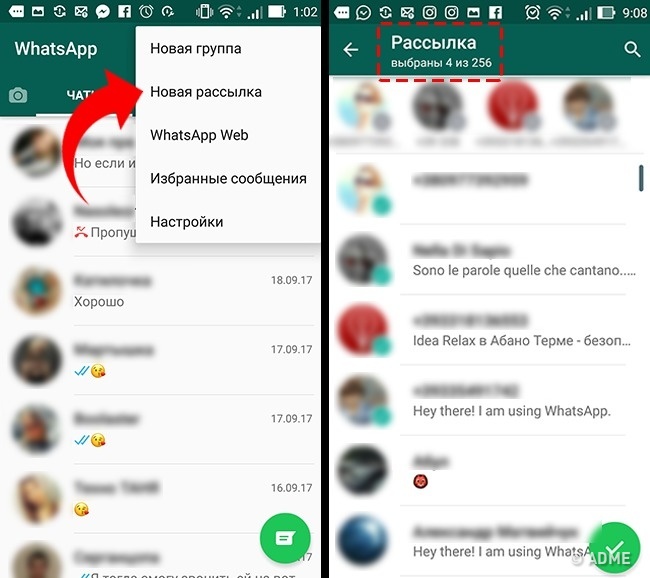
Чтобы создать рассылку, запустите WhatsApp. Перейдите на экран Чаты > Меню > Новая рассылка. Нажмите на «+» или введите имена друзей, чтобы выбрать получателей из своего списка контактов.
Сообщение будет отправлено всем, кого вы отметили в списке рассылки. При этом адресаты рассылки получат данное сообщение как стандартное. Их ответы не будут отправлены другим участникам списка рассылки, они придут только вам.
4. Как понять, что вас заблокировали
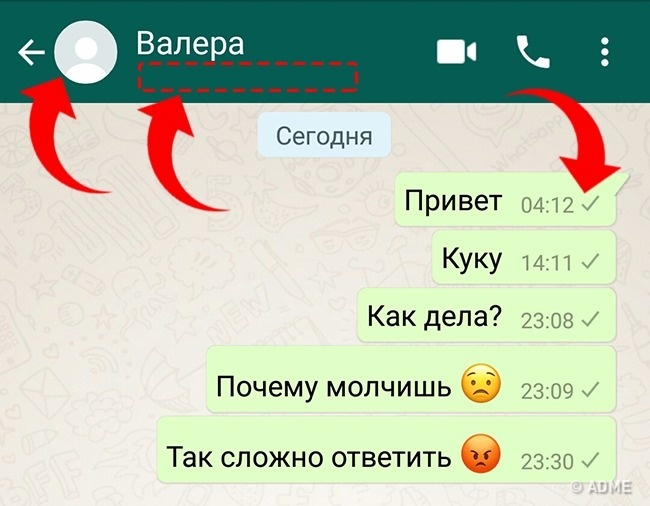
Есть несколько «симптомов», которые указывают на то, что возможно, вас заблокировали:
- Вы не видите времени последнего посещения контакта или статуса «онлайн» в окне чата.
- Вы не видите обновлений фото профиля контакта.
- Все ваши сообщения отмечаются одной галочкой (сообщение отправлено), но никогда двумя галочками (сообщение доставлено).
- Вы создаете группу и не можете добавить в нее контакт человека, который, как вам кажется, вас заблокировал.
Тем не менее перечисленные признаки не дают 100 % уверенности, что вы в бан- листе. Ваш знакомый мог просто изменить настройки видимости.
5. Как спасти память смартфона от автозагрузки медиафайлов
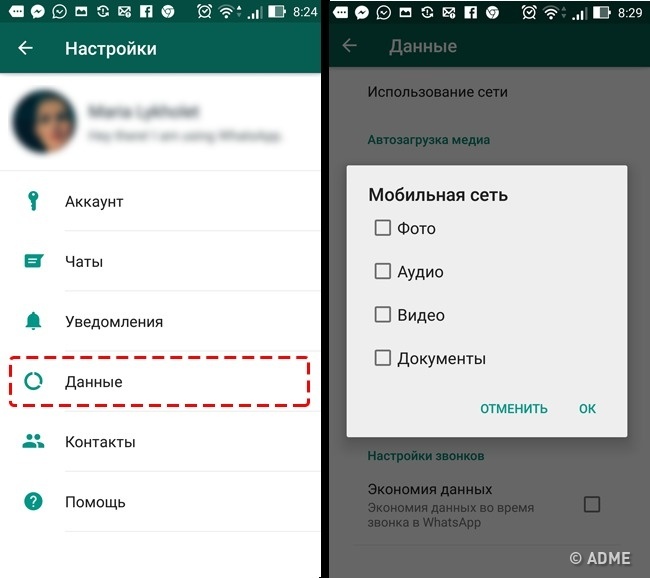
Заботливый WhatsApp по умолчанию сохраняет все фотографии, которые приходят во время переписки. Только вот зачастую это сильно забивает память, а отказывать себе в установке новых приложений совсем не хочется.
Решение: просто отключите автосохранение фотографий в настройках приложения. Для Android: oткройте Настройки > Данные и выберите параметры загрузки медиа.
Для iOS: Настройки > Данные > Медиа.
6. Как понять, что собеседник не тот, за кого себя выдает
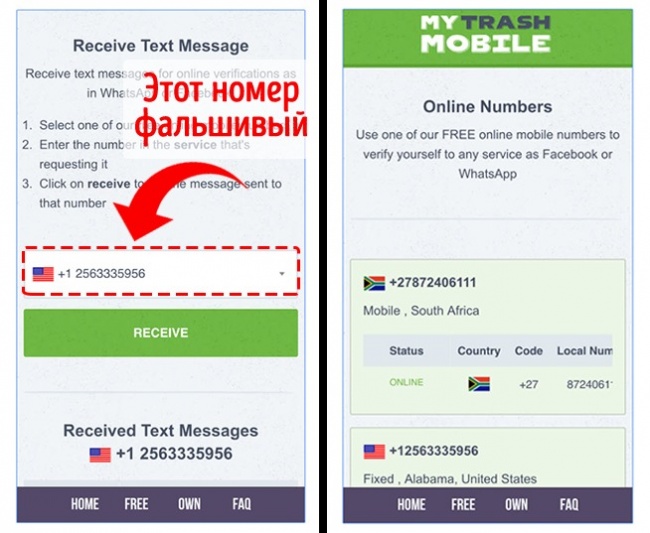
Практически каждый может воспользоваться «временным номером» или специальным приложением для получения кода sms-активации. Чтобы проверить, настоящий ли номер у вашего знакомого, достаточно просто позвонить ему. Временные виртуальные номера почти всегда неактивны.
7. Как заставить громкую связь «замолчать» при прослушивании голосовых сообщений
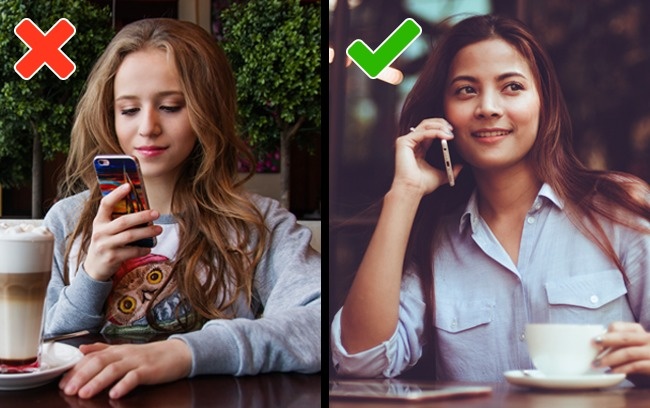
Все достаточно просто: приложите телефон к уху — WhatsApp сам отключит громкую связь и прошепчет аудио через динамики телефона. Откуда он знает, что вы приложили телефон к уху? Это приложение знает намного больше, чем вы думаете.
8. Как быстро найти важные сообщения
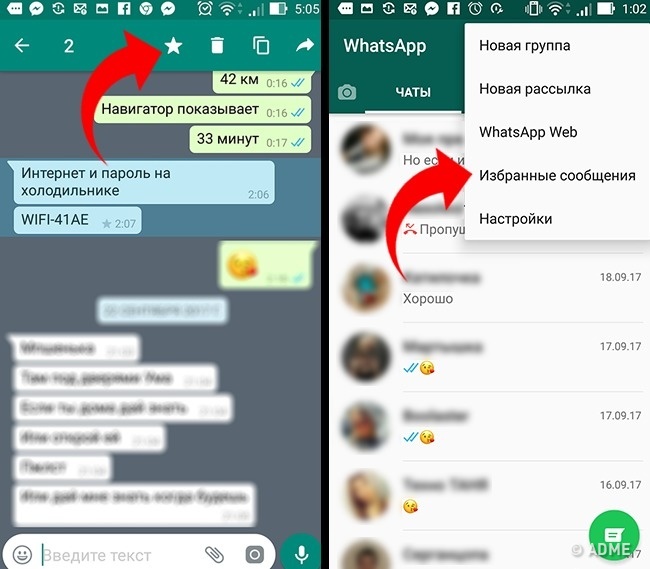
Бывает, полчаса копаешься в переписке, чтобы найти важное сообщение. Не теряйте времени зря: выделите нужное сообщение и нажмите звездочку в верхней части экрана. Теперь оно быстро найдется при выборе строки Избранные сообщения в главном меню.
9. Как узнать, кто читает ваши личные переписки
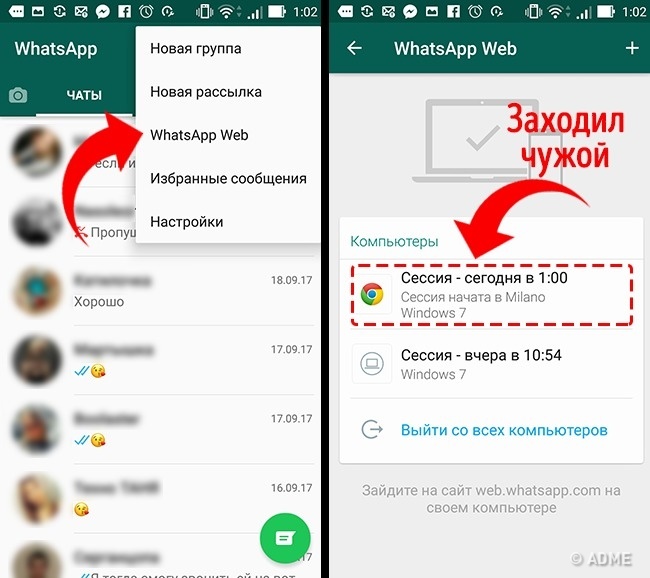
Откройте меню и нажмите на строку WhatsApp Web. Если приложение предложит вам перейти на сайт web.whatsapp, отсканировать QR-код и просматривать WhatsApp с вашего компьютера — все отлично. Это значит, что никто другой не читает ваш WhatsApp со своего компьютера, используя WhatsApp Web.
Если же вы увидите на экране вкладку Компьютеры и список сессий (подключений), которые вы сами не создавали (не путать с вашими собственными подключениями к WhatsApp Web), — это повод заподозрить, что кто-то другой воспользовался вашим смартфоном и читает ваш WhatsApp со своего ноутбука.
10. Как получать доступ к новым «суперспособностям» раньше, чем остальные
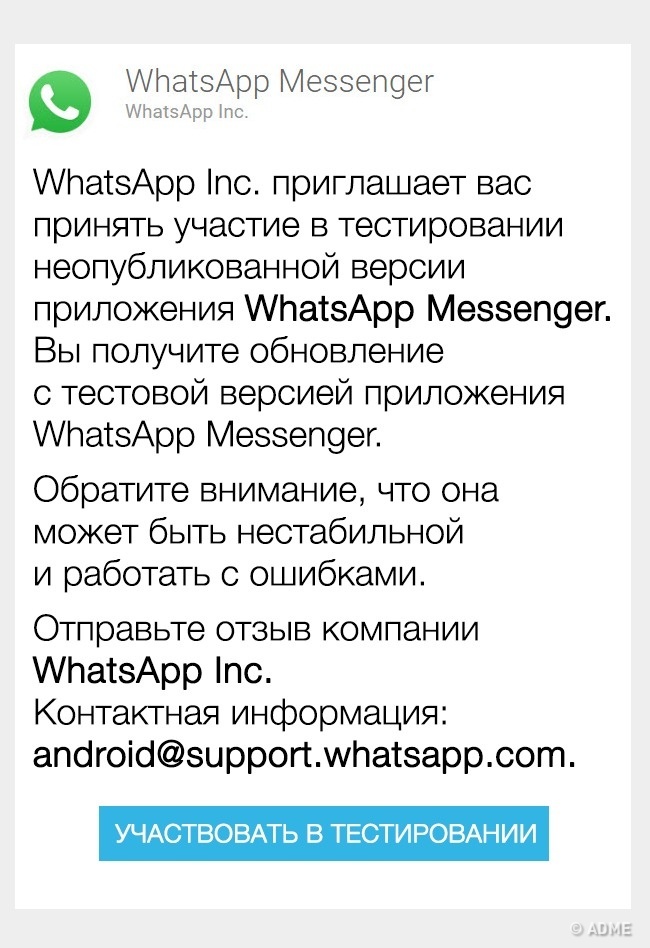
Для активистов, пионеров и спортсменов WhatsApp запустил бета-версию приложения. С помощью нее вы можете опробовать новые возможности, прежде чем они станут доступны всем. Учтите, что бета-версия может содержать ошибки и тестировать их вам придется на себе. Чтобы получить доступ, перейдите на страницу WhatsApp Beta, нажмите на кнопку «Стать тестером» и загрузите или обновите приложение из Play Store
За увлекательную статью, спасибо ADME
Ссылки по теме:
- Как построить идеальный SEO оптимизированный сайт?
- Как увеличить скорость интернета на компьютере или мобильном устройстве
- Как настроить роутер без помощи специалиста
Как начать работу с приложением WhatsApp Messenger


1. Скачайте и запустите приложение. Загрузите WhatsApp Messenger бесплатно из Google Play Маркета или Apple App Store. Чтобы открыть приложение, нажмите на иконку WhatsApp на домашнем экране. 2. Изучите Условия предоставления услуг. Ознакомьтесь с Условиями предоставления услуг и Политикой конфиденциальности, затем нажмите «Принять и продолжить», чтобы принять условия. 3. Зарегистрируйтесь. Выберите свою страну из раскрывающегося списка, чтобы добавить код страны, затем введите свой номер телефона в международном формате. Нажмите Готово или Далее, затем нажмите ОК, чтобы получить шестизначный код подтверждения в SMS или по телефону. Введите шестизначный код, чтобы завершить регистрацию. Узнайте, как подтвердить свой номер телефона на платформах Android, iPhone и KaiOS. 4. Настройте профиль. Введите своё имя в новом профиле и нажмите Далее. Вы также можете добавить фотографию профиля. 5. Разрешите доступ к контактам и фотографиям. Вы можете добавить контакты в WhatsApp из адресной книги своего телефона. Вы также можете предоставить приложению доступ к своим фотографиям, видео и файлам. 6. Начните чат. Нажмите или  , затем найдите контакт, которому вы хотите написать. Введите сообщение в поле ввода текста. Чтобы отправить фото или видео, нажмите
  или
или  рядом с полем ввода. Выберите иконку Камеры, чтобы сделать фотографию или записать видео, или перейдите в Галерею или Фото/видео, чтобы выбрать фотографию или видео, сохранённые на вашем телефоне. Затем нажмите
  или
или  . 7. Создайте группу. Максимальное количество участников — 256. Нажмите или , затем — Новая группа. Выполните поиск или выберите контакты, которые вы хотите добавить в группу, затем нажмите Далее. Введите тему группы и нажмите
  или Создать.
Различные способы общения
- Голосовые сообщения. Если вы не хотите печатать сообщение, вы можете отправить аудиозапись. Нажмите и удерживайте
 или
или  , чтобы записать голосовое сообщение. Чтобы остановить запись, уберите палец с иконки микрофона. Узнайте, как отправлять и прослушивать голосовые сообщения на платформах Android, iPhone и KaiOS.
 - Аудиозвонки. Перейдите на вкладку Звонки, затем нажмите
 или
или  . Выполните поиск контакта, которому вы хотите позвонить. Нажмите
  или
или  , чтобы начать аудиозвонок. Узнайте, как осуществлять аудиозвонки на платформах Android и iPhone.
 - Видеозвонки. Откройте вкладку Звонки и нажмите или . Выполните поиск контакта, которому вы хотите позвонить. Чтобы начать видеозвонок, нажмите
 или
или  . Узнайте, как осуществлять видеозвонки на платформах Android и iPhone.
Советы по безопасности и полезные функции
Изменение настроек безопасности и конфиденциальности
Настройки конфиденциальности и безопасности в WhatsApp доступны для понимания и легко персонализируются. Подробнее об этом читайте на нашей странице, посвящённой конфиденциальности.
Проверяйте полученную информацию
Чтобы ограничить распространение ложной информации, рекомендуем проверять достоверность полученных сообщений. Некоторые из них могут не соответствовать действительности. Если вы не знаете отправителя полученного вами сообщения, мы рекомендуем вам обратиться в официальные организации, проверяющие достоверность информации. Подробнее о том, как предотвратить распространение ложной информации, читайте в этой статье.

Пересланные сообщения
Чтобы помочь предотвратить распространение ложной информации, мы устанавливаем ограничение на пересылку сообщений. Распознать пересланные сообщения просто: вы увидите ярлык Пересланное сообщение. Когда сообщение пересылается от пользователя к пользователю много раз, оно помечается символом в виде двойной стрелки . Подробнее об ограничениях пересылки сообщений читайте в этой статье.
Как в ватсапе
Сообщения в WhatsApp можно разнообразить, выделив шрифт жирным, курсивом или зачеркиванием. Чтобы это сделать, просто поставьте пару символов до и после текста:
Отправляйте исчезающие сообщения
Эта функция удаляет сообщения через некоторое время, помогая защитить ценную информацию. Вот как ее включить.
- Коснитесь имени контакта в чате.
- Выберите опцию «Сообщения».
- Активируйте функцию «Временные сообщения».
Добавляйте сообщения в «Избранные»
Чтобы важное сообщение не затерялось, можно добавить его в «Избранные». Для этого удерживайте на нем палец, а затем нажмите на звездочку.
Узнайте время прочтения сообщения
Чтобы узнать, когда получатель прочитал сообщение, нажмите на него и переведите палец влево. Эти данные также можно найти в меню, обозначенном тремя точками, в разделе «Данные». В обоих случаях вы увидите, в какое время было отправлено, получено и прочитано сообщение.
Отключите автозагрузку медиа
Фото и видео, присланные в WhatsApp, часто засоряют память телефона. К счастью, автоматическую загрузку можно отключить. Перейдите в «Настройки» и выберите «Чаты». В этом разделе отключите опцию «Видимость медиа».
Скройте время последнего посещения
WhatsApp предлагает возможность скрыть информацию о том, когда вы в последний раз заходили в приложение. Чтобы это сделать, откройте «Настройки» и выберите «Аккаунт». Затем перейдите в «Конфиденциальность» и отключите «Был(-а)». Вы также можете сохранить эту опцию включенной для нескольких контактов. Из соображений безопасности лучше показывать время последнего посещения хотя бы одному пользователю.
Все игроки FinTech России — по ссылке
Помечайте переписку как «непрочитанное»
Эта функция напоминает вам о том, что нужно ответить собеседнику. Просто нажмите на чат и удерживайте пару секунд, а затем выберите опцию «Пометить как непрочитанное».
Узнайте любимый контакт
Этот инструмент позволяет узнать, с какими контактами вы взаимодействуете чаще всего, а также управлять внутренним хранилищем. Для этого нужно перейти в «Настройки», выбрать «Данные и хранилище» и «Управление хранилищем».
Прослушивайте аудио перед отправкой
Этот трюк дает возможность прослушать голосовое сообщение, прежде чем его отправить. Начните записывать аудио, а когда захотите его завершить, выйдите из приложения, удерживая при этом кнопку записи. Когда вы вернетесь к переписке, то обнаружите, что сообщение сохранилось. Теперь его можно прослушать, отправить или удалить.
Персонализируйте уведомления
Это опция позволяет настроить персонализированные рингтоны для отдельных контактов. Просто зайдите в чат с нужным человеком и нажмите на его имя. Откройте раздел «Индивидуальные уведомления» и выберите желаемый рингтон.
Настраивайте индивидуальные фоны
Эта функция позволяет установить фон для каждого чата. Это могут быть как изображения, так и темы для темного и светлого режима. Для этого просто перейдите в «Настройки», а затем выберите «Чаты». В разделе «Обои» вы найдете все доступные изображения.
Присоединяйтесь к бета-тестированию
Бета-тестеры одними из первых получают возможность попробовать новые функции приложения. Чтобы к ним присоединиться, перейдите по ссылке и следуйте указанным инструкциям.
В WhatsApp теперь можно скрыть своё присутствие в онлайне от всех
Если раньше мессенджер WhatsApp позволял скрывать от других пользователей только время, когда владелец аккаунта был в сети, то теперь разработчики добавили новую функцию — можно выбрать, кто может видеть присутствие собеседника в онлайне.

Источник изображения: Jenny Ueberberg/unsplash.com
Ранее глава Meta✴ Марк Цукерберг (Mark Zuckerberg) заявлял о преимуществах сквозного шифрования в принадлежащем компании WhatsApp, то теперь добавился ещё один уровень безопасности, позволяющий скрыть онлайн-статус от незваных гостей. Это особенно удобно, когда с человеком необходимо ограничить навязчивое общение, не внося его в чёрный список. Слухи о появлении подобной функции ходили ещё с июля, но сама возможность появилась только сейчас, причём доступна она не только пользователям бета-версий мессенджера.
Источник изображения: 3D News
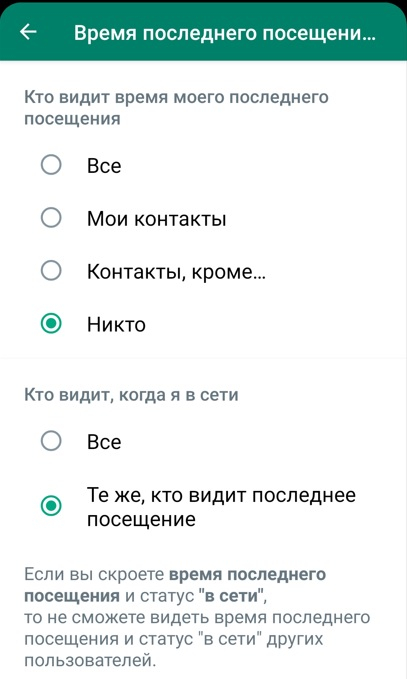
Онлайн-статус можно скрыть, перейдя в меню «Настройки → Аккаунт → Конфиденциальность → Время последнего посещения и статус в сети». Можно настроить возможность просмотра времени последнего посещения пользователями и уже на этой основе — кто может видеть онлайн-статус: «Все», «Мои контакты», «Контакты кроме» и «Никто».
Источник изображения: WABetaInfo
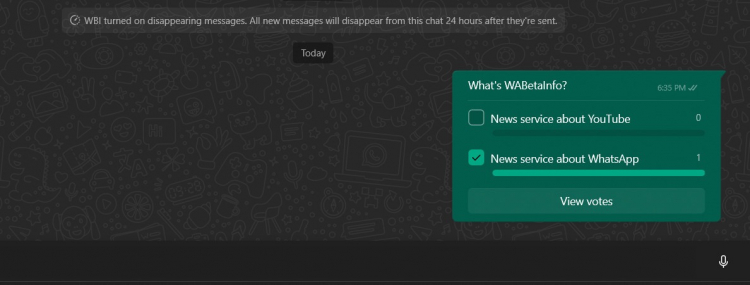
Кроме того, портал WABetaInfo сообщил о том, что некоторые тестировщики могут создавать опросы в WhatsApp для Android и iOS. Возможность просмотра опросов уже появилась и в WhatsApp для Windows. Хотя все пользователи создавать опросы пока не могут, они способны голосовать и просматривать результаты.
Также в мессенджере появились прочие функции, но пока использовать их могут только участники программы тестирования.
Источник: