
Как сохранить сообщение в Ватсапе
Многие пользователи WhatsApp небезосновательно ругали мессенджер за отсутствие каких-либо инноваций и действительно важных функций. В то время как Телеграм спокойно работает на разных платформах под одной учетной записью, пользователи Ватсапа могут войти в свою учетку в дополнение к одному телефону только с компьютера, а авторизоваться на другом смартфоне или планшете под своим номером для них все еще невозможная операция. И это не говоря про перенос чатов между Андроидом и iOS, который, откровенно говоря, выполнить не так уж и просто.
Ватсап понемногу получает новые функции и становится современным приложением.
Но потихоньку новые функции появляются и в Ватсапе. За последний год разработчики стали все больше внимания уделять своему приложению. Так, в последнем обновлении появилась возможность отправлять сообщения в чат с самим собой, которая уже давно есть в Телеграме. Рассказываем, как это работает и какие еще способы есть, чтобы сохранить сообщение в Ватсапе.
Как обновить Ватсап на телефоне
Чтобы отправлять себе сообщения, на смартфоне необходимо иметь свежую версию приложения WhatsApp. На сегодняшний день это 2.22.24.78, вышедшая 5 декабря. Для ее установки необходимо:
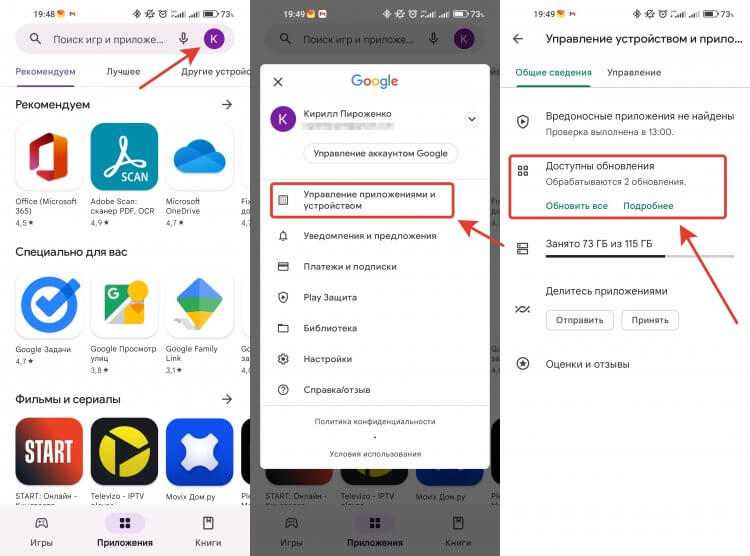
Обновить приложение можно в пару кликов.
- Открыть магазин приложений Google Play.
- Нажать на значок своего аккаунта в правом верхнем углу.
- Выбрать “Управление приложениями и устройством”.
- Нажать кнопку “Доступны обновления” и обновить Ватсап.
- Если у вас нет Google Play или вы по какой-то причине не пользуетесь этим магазином приложений, то скачайте установочный файл по этой ссылке и установите его по нашей инструкции.
Не забывайте регулярно обновлять Ватсап и другие приложения на своем смартфоне. Так вы не пропустите важные и интересные функции и всегда будете иметь самое свежее программное обеспечение.
Как сохранить сообщение в Ватсапе
Теперь давайте посмотрим на те возможности, которые эта новая версия вам дает. В частности, на возможность отправлять сообщения в чат с самим собой. Для этого необходимо сделать следующее:
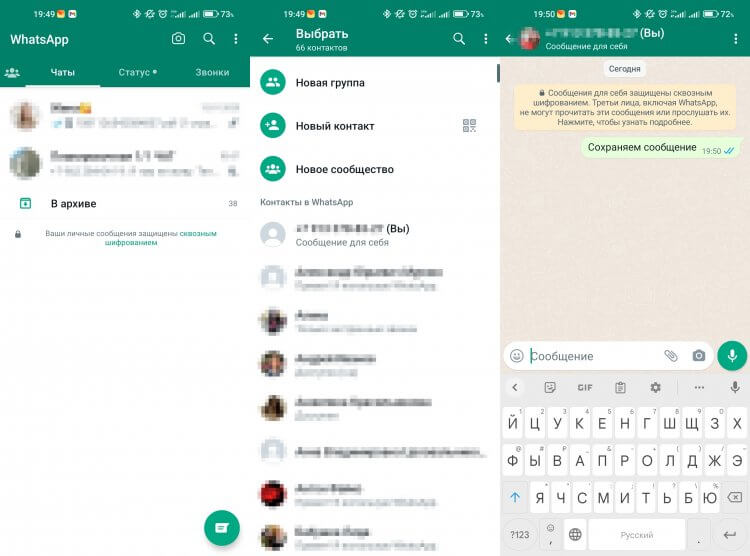
В списке контактов ваш чат будет первым.
- Откройте Ватсап.
- Нажмите на иконку создания сообщения в правом нижнем углу.
- Самым первым контактом будет ваш номер телефона с подписью “(Вы)” и пометкой “Сообщение для себя”.
- Нажмите на него и отправляйте сообщения в этот чат.
Это очень удобная возможность сохранить какие-то важные вещи и вам даже не понадобится приложение “Заметки”. Лично я пользуюсь подобным способом сохранения информации в отношении важных сообщений, которые боюсь потерять. Сделать это очень просто:
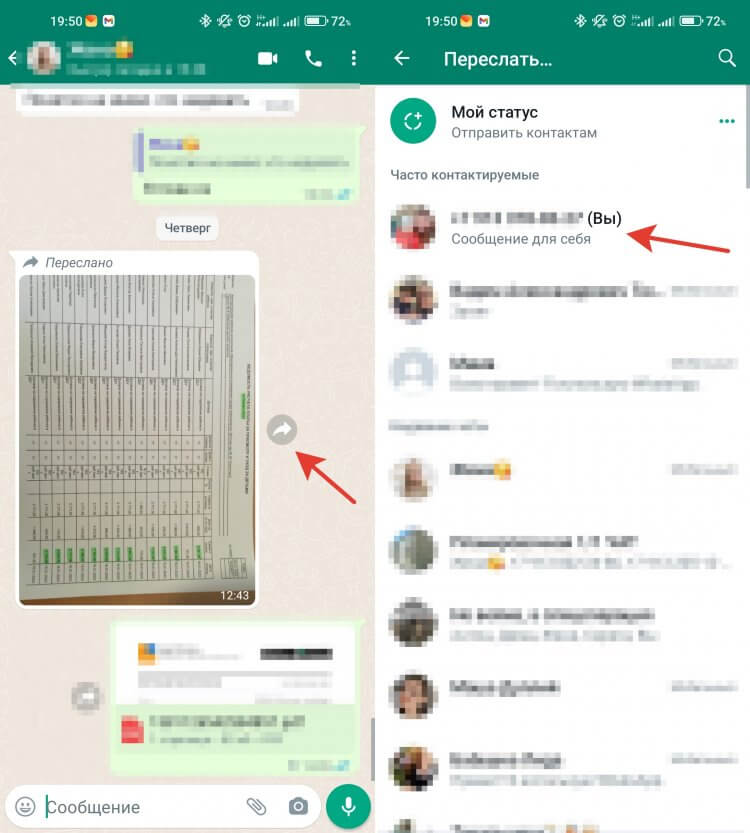
Пересылать сообщения в ваш чат очень просто.
- Откройте Ватсап, на главной странице создайте сообщение и отправьте его себе для создания чата с собой.
- Перейдите в нужный диалог и найдите сообщение, которое вы хотите сохранить.
- Рядом с сообщением нажмите на стрелочку или для выбора нескольких сообщений выделите их удержанием пальца и нажмите на кнопку “Переслать” в правом верхнем углу.
- Выберите чат с собой нажмите кнопку “Отправить”.
Так можно сохранять любые интересующие вас сообщения. Таким образом, вы их точно не потеряете. Причем располагаться они будут именно в том порядке, в каком вы их себе переслали, а не по времени, как были направлены в изначальный чат.
Как создать группу в Ватсапе
Для тех, кто по какой-то причине не хочет обновлять Ватсап, но есть желание сохранить важные сообщения, тоже есть выход. Правда, не такой элегантный. Для этого можно воспользоваться группами:
-
Откройте Ватсап и на главной странице нажмите кнопку “Создать сообщение”.
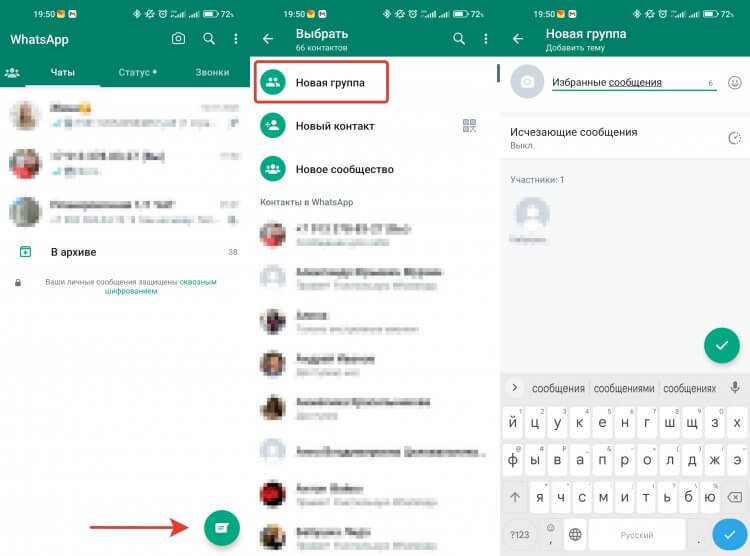
Группа тоже позволяет переписываться с собой.
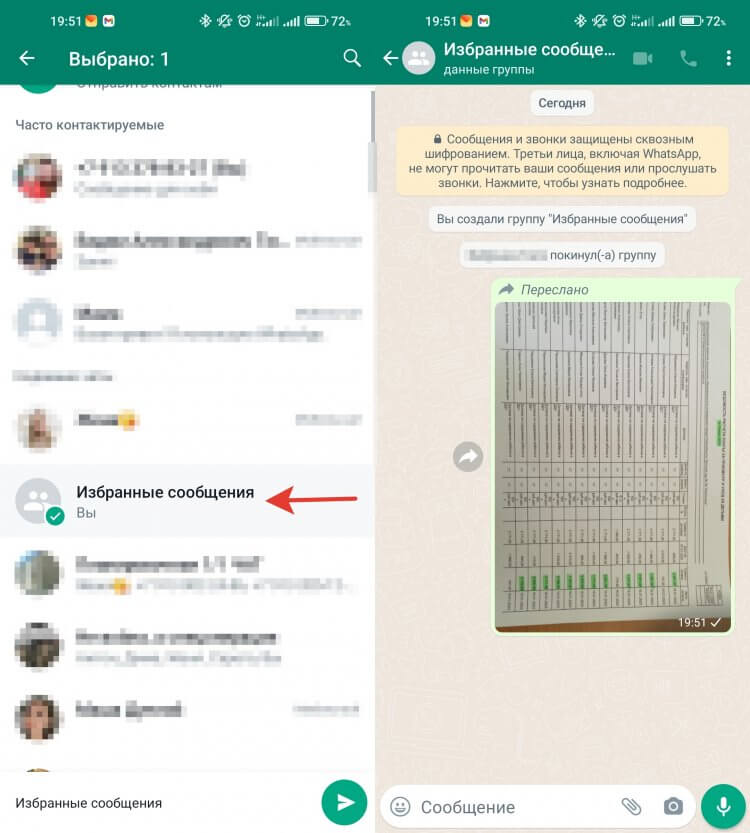
Главное, чтобы в группе не было участников, кроме вас.
❗️ПОДПИСЫВАЙСЯ НА ТЕЛЕГРАМ-КАНАЛ СУНДУК АЛИБАБЫ, ЧТОБЫ ПОКУПАТЬ ТОЛЬКО ЛУЧШИЕ ТОВАРЫ С АЛИЭКСПРЕСС
Теперь вы останетесь в группе одни и сможете отправлять туда любые сообщения из других чатов. Это, конечно, не такой удобный способ, чем стандартный чат с собой, но в ситуации, когда обновлять сообщение не хочется — тоже выход.
Избранные сообщения в Ватсап
Однако не стоит забывать и про добавление сообщений в избранное. Такая возможность есть в Ватсапе уже очень давно. Просто реализована не в виде отдельного чата, а просто в виде блока в настройках. Работает это так:
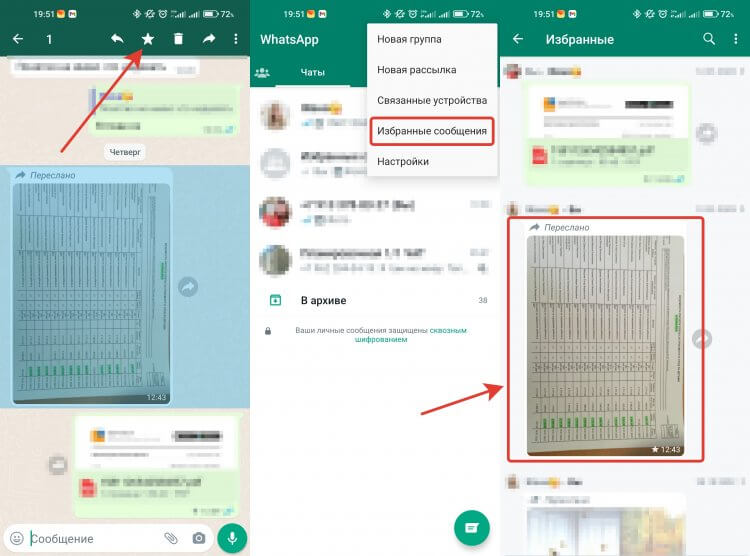
Избранные сообщения тоже позволяют удобно хранить переписки.
- Откройте Ватсап и найдите интересующее вас сообщение.
- Зажмите на нем палец и нажмите на звездочку в верхней части приложения.
- Для просмотра добавленных в избранное сообщений на главной странице нажмите на три точки в правом верхнем углу и выберите раздел “Избранные сообщения”.
❗️ПОДПИШИСЬ НА НАШ ПУЛЬС. БУДЕШЬ УЗНАВАТЬ ВСЕ НОВОЕ САМЫМ ПЕРВЫМ
Здесь вы сможете просмотреть все сохраненные сообщения и перейти в чат прямо в то место, когда вы его получили. Удобная возможность, если надо сохранить начало какой-то важной переписки. Просто добавляете первое сообщение в Избранное и точно перейдете в самое начало.
Таким образом, можно сказать, что в Ватсапе появилось большое количество вариантов, чтобы сохранить сообщение. Глядишь, в скором времени можно будет пользоваться одной учетной записью на разных устройствах. Для Ватсапа это однозначно будет большим достижением, а пользователи получат еще один удобный инструмент для себя.

Теги
- Мессенджеры для Android
- Новичкам в Android
- Приложения для Андроид
Наши соцсети
Новости, статьи и анонсы публикаций
Свободное общение и обсуждение материалов
Лонгриды для вас

Процесс зарядки смартфона является очень важным, ведь от соблюдения рекомендаций напрямую зависит, насколько долго прослужит аккумулятор устройства. Поэтому вполне объяснимо, что многие люди знакомятся с правилами эксплуатациями и стараются не допускать ошибок. Однако многие советы, рассказывающие о том, как правильно заряжать смартфон, являются мифами. На первый взгляд, подобные рекомендации кажутся убедительными, но на практике их соблюдение никак не повлияет на срок службы устройства.

Зарядка смартфона — процесс донельзя обыденный и даже примитивный. Воткнул кабель в зарядное гнездо и жди, когда восполнится заряд аккумулятора. Однако излишняя простота этой процедуры большинством воспринимается как обманчивая. Сказывается конечный ресурс АКБ всех портативных гаджетов без исключения, и, желая если не сохранить, то по крайней мере отсрочить износ, люди идут на различные ухищрения. В том числе пытаясь по-особенному настроить батарейку смартфона на правильный режим работы, пока тот ещё новый.

Смартфон способен выводить звук не только при помощи своих динамиков, но и через внешнее устройство, будь то наушники или колонки. Как правило, вывод осуществляется только на один аксессуар. А что, если вы хотите послушать музыку или посмотреть фильм вдвоем с человеком, у которого тоже есть свой аксессуар для аудио? Важно разобраться, как подключить две пары наушников, но сначала нужно понять, можно ли вообще провернуть такую нехитрую операцию.
В WhatsApp появятся закладки для сообщений, сохранённых собеседником
Разработчики WhatsApp должны скоро добавить в мессенджер новую функцию — закладки для сохранения исчезающих сообщений.
По нажатию на значок закладок пользователь сможет понять, какие исчезающие сообщения собеседник сохранил, чтобы можно было вернуться к ним в любой момент. Даже если изначально было настроено самоуничтожение сообщения, при добавлении его в эти закладки таймер обнулится. А удалить сообщение можно будет вручную, когда понадобится.
При этом функция закладок для исчезающих сообщений пока недоступна никому, даже бета-тестерам. Сообщается, что функция появится в скором времени и на Android, и на iOS. Но когда именно, не уточняется.
Как в WhatsApp закрепить сообщение в группе
Если в вашем WhatsApp хранится много чатов, то найти что-то важное достаточно сложно. В некоторых мессенджерах предусматривается возможность закрепления актуальной информации. Постараемся найти нечто подобное в этом приложении, и разберемся, как в Ватсапе закрепить сообщение в группе, и есть ли возможность реализовать такое действие. В этой статье рассмотрим наличие такого функционала и его использование.
Можно ли в Ватсапе закрепить сообщение в группе
Несмотря на многие достоинства мессенджера, в некоторых аспектах его функционал все-таки ограничен. Так что привычный закреп сообщения в начале беседы здесь не доступен. Но есть другая возможность. Вы сможете в Ватсапе закрепить группу, и делается это таким образом:
- Откройте приложение, и перейдите в список чатов.
- Нажмите на чат, который нужно закрепить, удерживайте его несколько секунд.
- В верхней части экрана отобразится дополнительное меню.
- Нажмите на изображение «Кнопка».
- Ваш чат встанет на первую позицию в списке и будет здесь закреплен.

Такой вариант закрепления чатов позволяет установить важными до трех бесед. В любой момент вы можете обратиться к одному из них, и не пролистывать длинный список собеседников.
Обратите внимание! В группе нет возможности закреплять сообщения, но их можно добавить в отдельную папку и получить к ним доступ в любое время.
Как в Ватсапе закрепить сообщение в группе
И все-таки должен быть какой-то выход из сложившейся ситуации, И он действительно есть. Ведя переписку с другими пользователями, закреп в группе все-таки возможен. Правда это не вынесет его на первую позицию общей беседы. Чтобы в Ватсапе закрепить сообщение в группе, выполните следующее:
- Откройте переписку, которая вас интересует.
- Пролистайте до нужного сообщения.
- Нажмите на него, удерживайте несколько секунд, пока он не выделится цветом.
- Сверху отобразится панель инструментов, нажмите на символ из трех точек.
- В меню выберите пункт «В Избранное»

Процедура выполняется совершенно идентично и на Андроиде и на айфоне, поэтому нет смысла прописывать дополнительную инструкцию для телефонов с поддержкой разных операционных систем.
Где найти в WhatsApp закрепленное сообщение
Любые тексты, для которых был проведен закреп, будут обозначаться символом «Звезда» в самой беседе. Однако для того, чтобы найти их, не придется пролистывать полностью всю историю. На смартфоне их можно найти простым способом:
- В мессенджере перейдите на вкладку «Чаты».
- В правом верхнем углу тапните на три точки
- Выберите пункт «Избранные сообщения».
- Откроется список всех сообщений, с их авторами. Так же будет указано время их отправления, и название чата.
Кликните на текст, и вы сможете сразу же попасть в тот чат, где это сообщение было оставлено пользователем. Так что есть и возможность просмотра чата, как до получения этого смс, так и после этого.
Где находится Избранное в WhatsApp, или как отправлять сообщения самому себе?
В WhatsApp, как и в Telegram или Viber тоже имеется возможность создания чата «Избранное», который можно использовать в качестве заметок – хранить задачи, документы, ссылки и т.д. Мы расскажем вам о двух простых вариантах делать это.

Зачем писать самому себе в WhatsApp?
Можно найти без труда даже несколько причин отправлять сообщения самому себе в WhatsApp:
- Задачи: вы можете отправить себе сообщение и использовать этот чат в дальнейшем в качестве быстрого списка дел или списка покупок. Сообщение в WhatsApp будет выступать своеобразной заменой «Заметок».
- Хранилище документов: шифрование чатов WhatsApp позволяет вам отправлять самому себе часто используемые и нужные документы, такие, как школьный пропуск, паспорт, водительские права. Мессенджер гарантирует конфиденциальность этой информации, она останется недоступной посторонним лицам.
- Ежедневник: чат можно использовать в качестве своего дневника, куда вы записываете несколькими предложениями свои ежедневные действия. А благодаря функции резервного копирования чата WhatsApp, вам не нужно беспокоиться о потере этих данных.
- Хранение ссылок: вы можете использовать чат для сохранения ссылок и перехода по ним позже, в нужный момент, всего одним касанием. Например, это могут полезные короткометражки Shorts из YouTube или ссылки на статьи с yablyk.com.
Как отправлять сообщения в чат «Избранное» (самому себе) в WhatsApp?
1. Откройте приложение WhatsApp и перейдите в секцию «Чаты».
2. Нажмите кнопку создания нового сообщения сверху.
3. Коснитесь своего имени, для которого написано (Вы) и «Сообщение для себя».
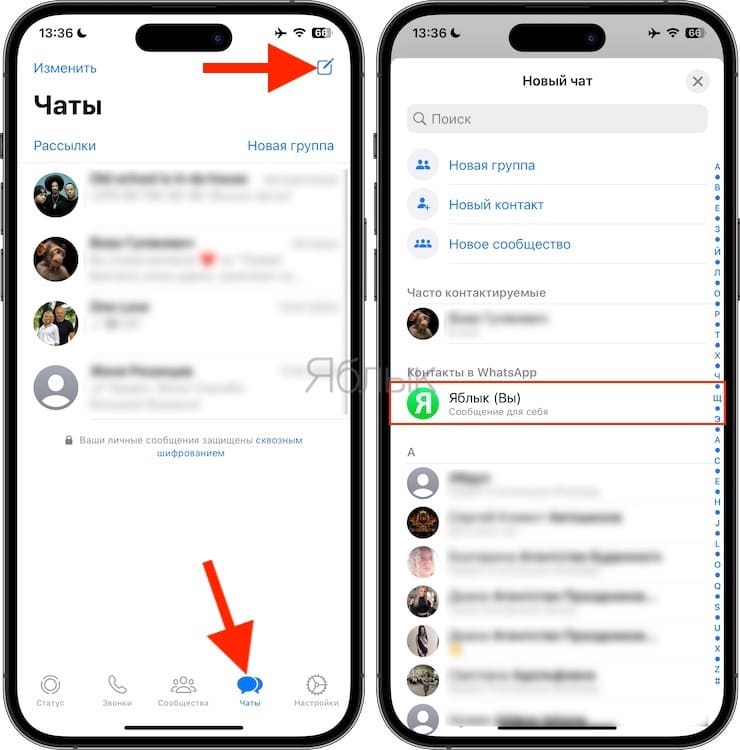
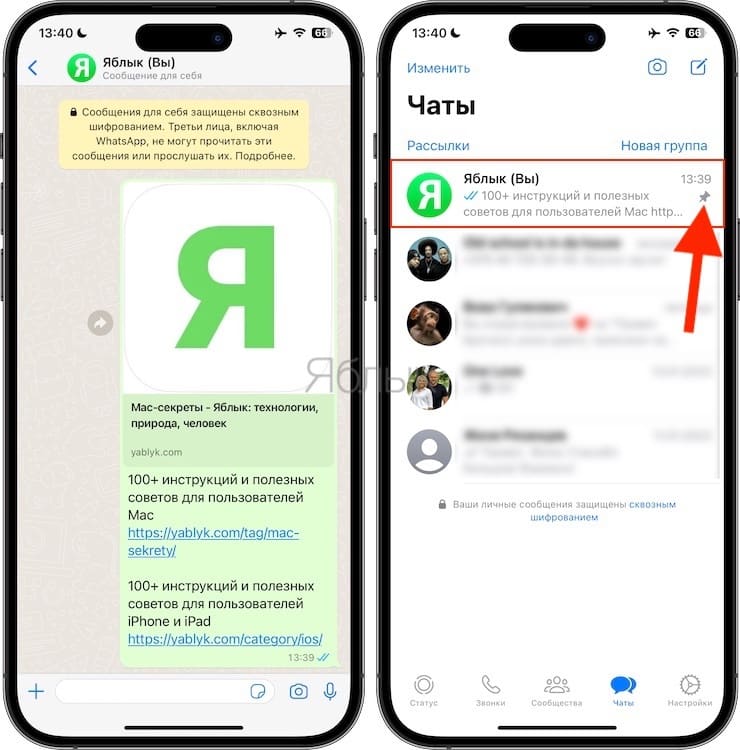
4. Это действие запустит чат с вами в WhatsApp. Введите сообщение или прикрепите фотографии, видео, документы и т.д., а потом нажмите «Отправить».
Cовет: вернитесь на экран всех чатов и проведите пальцем вправо по чату. Теперь нажмите «Закрепить», чтобы закрепить этот разговор вверху списка всех ваших чатов. Это позволит вам быстрее в дальнейшем отправлять себе самому сообщение, так как вам больше не нужно прокручивать и находить этот чат среди других разговоров.
Создание группы «Избранное» и удаление всех участников
Вот еще один способ отправить сообщение самому себе в WhatsApp
1. Откройте WhatsApp и коснитесь «Новая группа» сверху.
2. Добавьте к ней любого человека и нажмите «Далее».
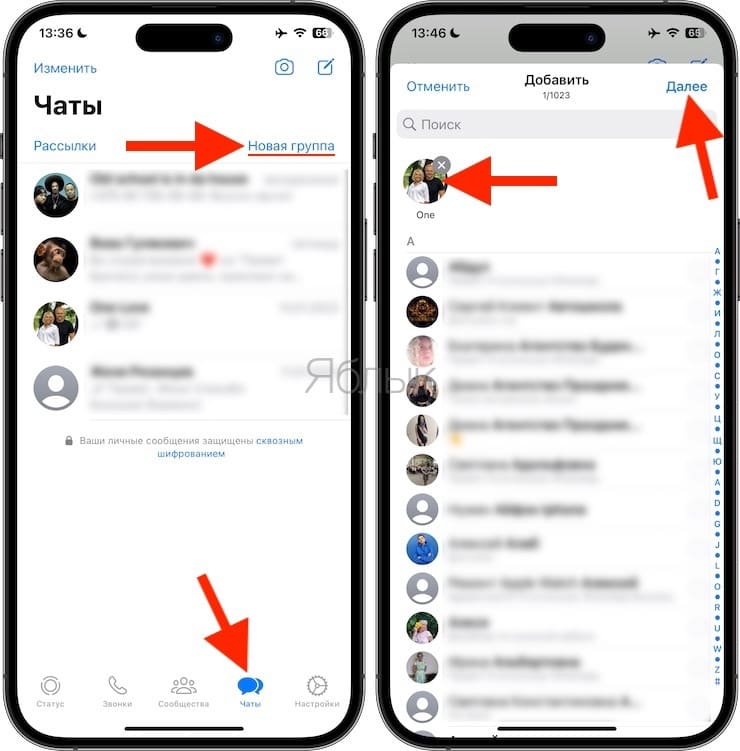
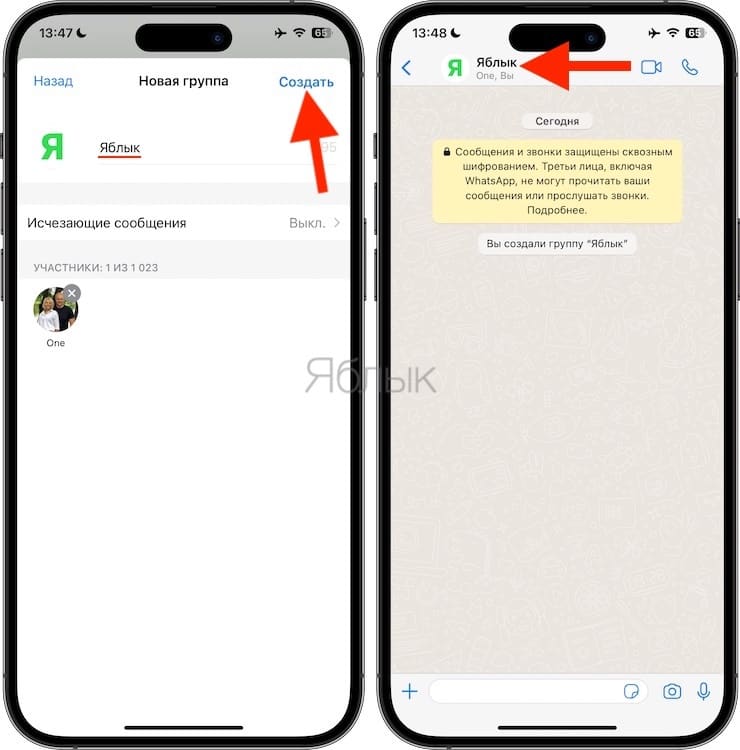
3. Теперь дайте этой группе желаемое имя, выберите изображение и нажмите «Создать».
4. Убедитесь, что вы находитесь внутри этой группы, и коснитесь ее имени сверху.
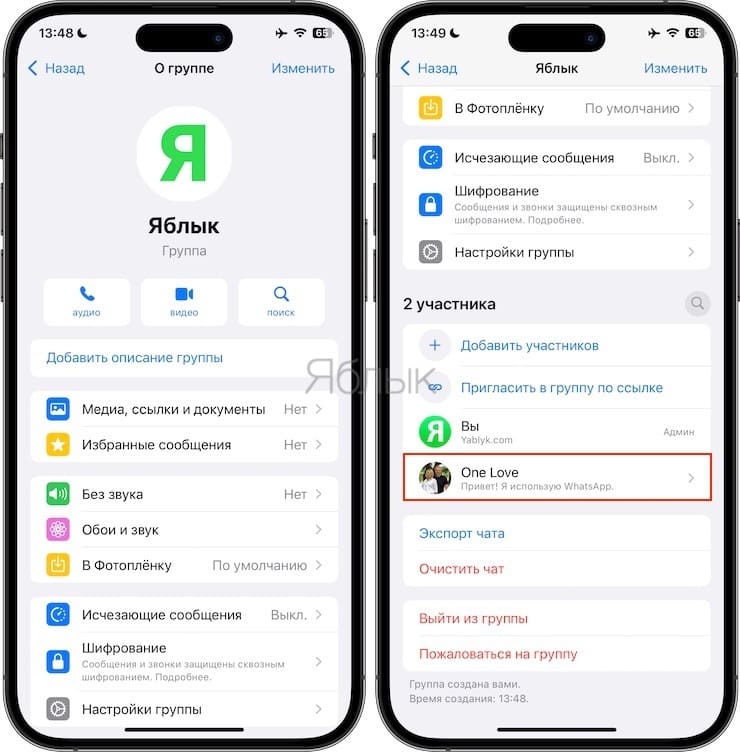
5. Прокрутите вниз и коснитесь имени другого человека, добавленного в эту группу.
6. Затем нажмите Удалить из группы → Удалить.
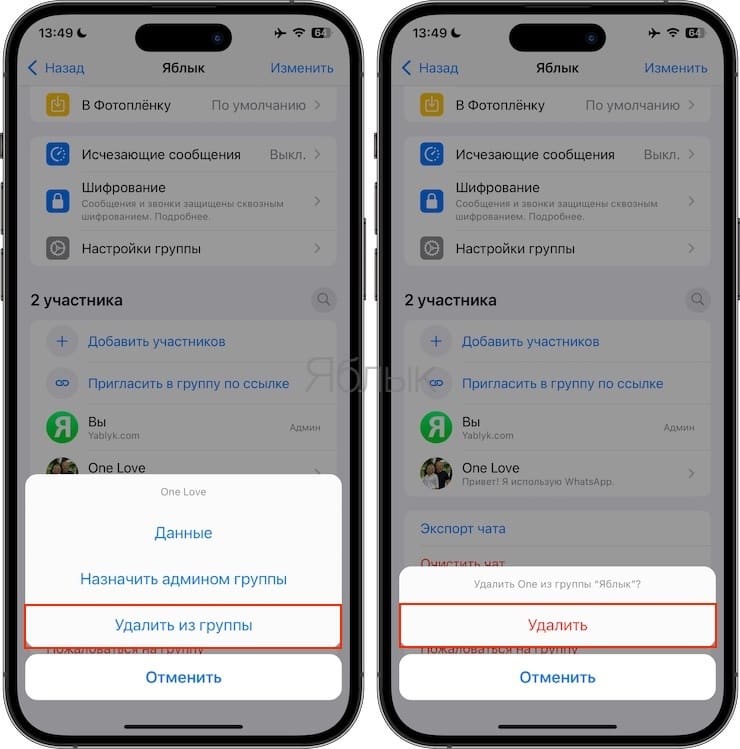
В результате у вас останется группа WhatsApp, состоящая только из одного участника, и этим участником являетесь вы. Теперь можно отправлять сообщения, тексты, видео и многое другое себе самому в этой группе, которую никто другой не увидит, как и сообщений в ней.
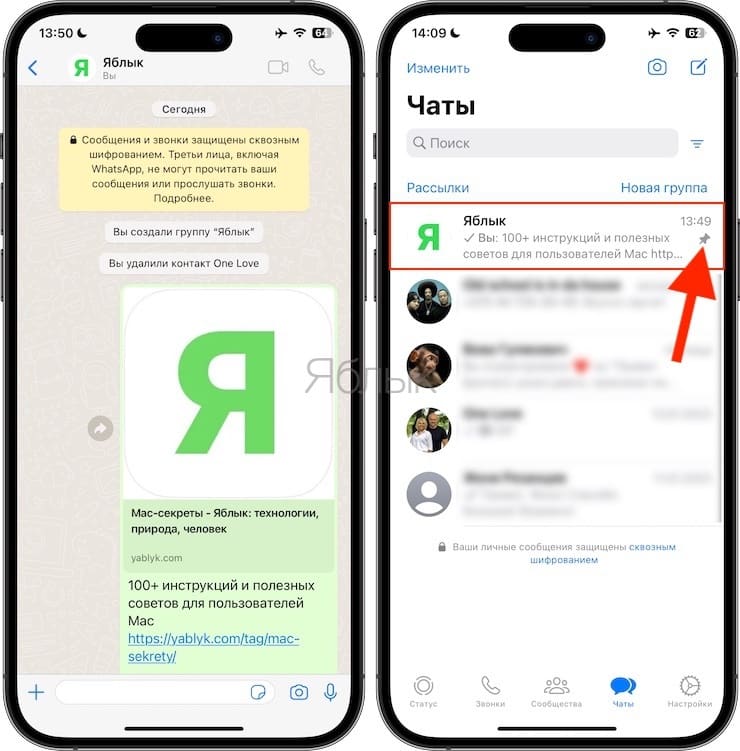
Вы можете использовать первый и второй методы, чтобы вести даже два разговора с самим собой и хранить в них разные вещи. Например, один чат может быть предназначен для повседневных дел и ссылок, а другой — для важных документов, удостоверений личности и т.д.
�� Смотрите также:
- Как правильно заряжать iPhone, чтобы сохранить его аккумулятор.
- Как заблокировать номер на Айфоне, как просмотреть и удалять номера из черного списка.
- Вашу переписку в Telegram, WhatsApp или Viber читают: как это проверить?
�� Мы в Telegram и YouTube, подписывайтесь!