
Групповое уведомление это как на huawei
07.04.19, 18:21 | #1
●
Почётный форумчанин
Реп: ( 493 )
Обсуждение Huawei P30
Huawei P30, P30, ELE-L29, ELE-L09
Описание | Обсуждение » | Обсуждение P30 Pro » | Покупка » | Аксессуары » | Обсуждение камеры » | Клуб Huawei P30 » | Каталог тем для Huawei Emotion UI » | Разблокировка загрузчика устройств Huawei & Honor » | Прошивки » | Энергопотребление (автономность) »
Технические характеристики
- Ширина:71.36 мм
- Высота:149.1 мм
- Толщина:7.57 мм
- Вес:Около 165 г (с батареей)
- 8-ядерный процессор HUAWEI Kirin 980
- Двойной нейромодуль (модуль нейросетевой обработки)
- 2 × Cortex-A76 2,6 ГГц + 2 × Cortex-A76 1,92 ГГц + 4 × Cortex-A55 1,8 ГГц
- 6/128 GB RAM + 8/128 GB ROM
- ELE-L29:
- Основная SIM-карта:
- 4G FDD LTE: Bands 1/2/3/4/5/6/7/8/9/12/17/18/19/20/26/28/32
- 4G TDD LTE: Bands 34/38/39/40
- 3G WCDMA: Bands 1/2/4/5/6/8/19
- 3G TDS: Bands 34/39
- 2G GSM: Bands 2/3/5/8(850/900/1800/1900 MHz)
- 4G FDD LTE: Bands 1/2/3/4/5/6/7/8/9/12/17/18/19/20/26/28
- 4G TDD LTE: Bands 34/38/39/40
- 3G WCDMA: Bands 1/2/4/5/6/8/19
- 2G GSM: Bands 2/3/5/8(850/900/1800/1900 MHz)
- 4G FDD LTE: Bands 1/2/3/4/5/6/7/8/9/12/17/18/19/20/ 26/28/32
- 4G TDD LTE: Bands 34/38/39/40
- 3G WCDMA: Bands 1/2/5/8/4/6/19
- 3G TDS: Bands 34/39
- 2G GSM: Bands 2/3/5/8(850/900/1800/1900 MHz)
- Датчик освещенности
- Экранный сканер отпечатков пальцев
- Гироскоп
- Компас
- Датчик приближения
- Датчик гравитации
- Датчик Холла
- Лазерный датчик
- Датчик цветовой температуры
- Основная камера:
- Тройная камера Leica
- 40 МП (широкоугольный объектив, диафрагма f/1.8)
- 16 МП (ультраширокоугольный объектив, диафрагма f/2.2)
- 8 МП (телеобъектив, диафрагма f/2.4, оптическая стабилизация изображения)
- Поддержка автофокуса (лазерный, фазовый, контрастный фокус)
- Поддержка AIS (интеллектуальная технология стабилизации изображения HUAWEI)
- 32 МП, диафрагма f/2.0
- Технология Dolby Atmos (Dolby Digital, Dolby Digital+, Dolby AC-4)
- Форматы: mp3, mp4, 3gp, ogg, amr, aac, flac, wav, midi
- Wi-Fi 802.11a/b/g/n/ac (wave2), 2,4 ГГц и 5 ГГц
- Bluetooth 5.0, BLE, SBC, AAC, aptX, aptX HD, LDAC и HWA Audio
- USB Type-C, USB 3.1 1-го поколения
- Разъем для наушников 3,5 мм
- Смартфон (со встроенной батареей)
- Зарядное устройство
- Кабель USB Type-C
- Наушники с разъемом 3,5 мм
- Защитный чехол (кроме Западной и Северо-Восточной Европы)
- Краткое руководство пользователя
- Инструмент для извлечения карт
- Гарантийный талон
Как избавиться от надоедливых уведомлений на смартфоне
Сложно представить более раздражающую функцию на смартфоне, чем всплывающие уведомления от сайтов и приложений. Рассказываем, как отключить их на Android-смартфоне быстро и навсегда.
Больше, чем уведомления, раздражает разве что зависающий смартфон. Принесите его нам и приобретите новый гаджет со скидкой — так работает программа
Развернуть
Как отключить уведомления с веб-сайтов
Push-уведомления с сайтов появляются, когда на посещаемых вами страницах публикуют новые статьи. Заблокировать такие оповещения можно через настройки браузера. Покажем, как это делать на примере Google Chrome, самого популярного браузера на Android.
Запустите Chrome и нажмите на выпадающее меню (три точки в правом верхнем углу).

Откройте «Настройки», выберите раздел «Уведомления».
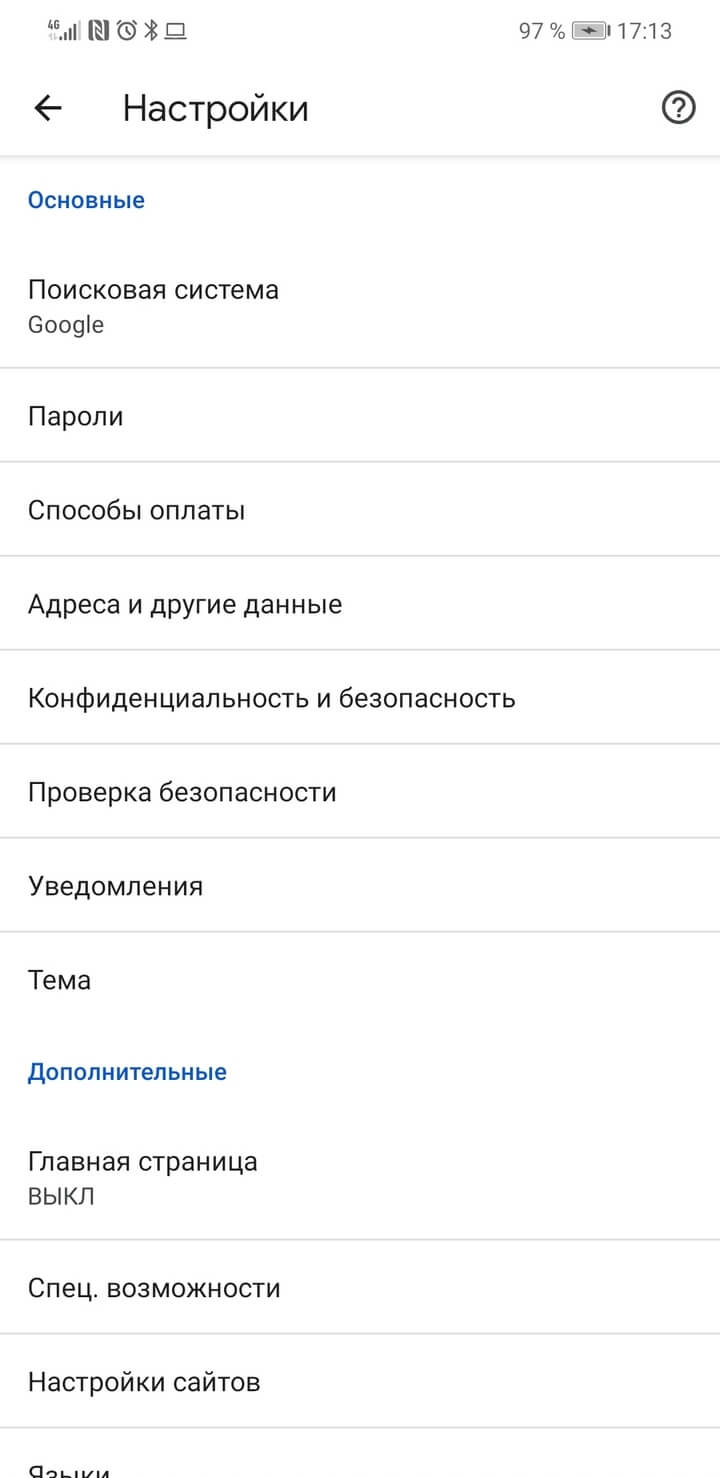
Здесь можно отключить общие оповещения, например о завершённых скачиваниях или предлагаемом контенте. Хотите отключить все уведомления от сайтов — переведите кнопку Show notifications в положение «Выключено». Либо снимите галочки с тех сайтов, с которых точно не хотите получать оповещения.
Что за сообщения приходят на WhatsApp от Huawei

WhatsApp — это одно из самых популярных мессенджеров, который используется миллионами людей по всему миру. Он предлагает широкий спектр функций, позволяющих связаться с друзьями и семьей, делиться моментами и оставаться на связи с помощью текстовых сообщений, звонков и видеозвонков.
В WhatsApp от Huawei вы также можете получать различные уведомления и сообщения, которые помогут вам быть в курсе всех происходящих событий. От уведомлений о новых сообщениях до напоминаний о звонках, эти сообщения могут значительно облегчить вашу жизнь и помочь быть в курсе всех важных обновлений в чате.
Одним из наиболее полезных сообщений WhatsApp от Huawei являются уведомления о новых сообщениях. Когда кто-то отправляет вам сообщение, вы получите уведомление с превью текста сообщения и именем отправителя. Это позволяет вам быстро прочитать сообщение и ответить на него без необходимости открывать приложение WhatsApp.
Кроме того, вы можете получать уведомления о пропущенных звонках в WhatsApp от Huawei. Если кто-то пытался позвонить вам через WhatsApp, но вы не ответили, вы получите уведомление с информацией о пропущенном звонке и именем звонившего. Таким образом, вы всегда будете в курсе, когда вам звонят, даже если ваше устройство не было рядом с вами.
В WhatsApp от Huawei также могут приходить различные уведомления, связанные с приложением и вашим аккаунтом. Это может быть уведомление о последней активности в вашем чате, напоминание о необходимости обновить приложение или даже уведомление о новых функциях, которые появились в WhatsApp. Все это помогает вам сохранять связь с приложением и быть в курсе всех последних обновлений и новостей.
Независимо от того, какие сообщения вы получаете в WhatsApp от Huawei, они помогут вам оставаться на связи и быть в курсе всех актуальных событий. Благодаря уведомлениям о новых сообщениях и пропущенных звонках, вы всегда будете в курсе всех обновлений, происходящих в вашем чате. Кроме того, уведомления связанные с приложением и аккаунтом, позволяют быть в курсе последних новостей и изменений в WhatsApp.
Функциональность сообщений WhatsApp
- Отправка текстовых сообщений: вы можете легко отправлять текстовые сообщения своим контактам в WhatsApp. Просто введите текст и нажмите кнопку отправки.
- Отправка медиафайлов: вы можете отправлять фотографии, видео, аудиозаписи и документы своим контактам в WhatsApp. Просто выберите нужный файл и отправьте его.
- Голосовые и видеозвонки: с помощью WhatsApp вы можете совершать голосовые и видеозвонки своим контактам. Это удобно, если вы хотите общаться со своими друзьями или близкими в режиме реального времени.
- Создание групповых чатов: вы можете создавать групповые чаты с несколькими контактами в WhatsApp. Таким образом, вы сможете удобно общаться со всеми участниками группы одновременно.
- Шифрование сообщений: WhatsApp обеспечивает конечное-конечное шифрование сообщений, чтобы гарантировать безопасность вашей переписки. Это означает, что только отправитель и получатель могут увидеть содержимое сообщений.
- Ответы на конкретные сообщения: в WhatsApp вы можете отвечать на конкретные сообщения, чтобы сохранить контекст обсуждения. Просто выберите сообщение и нажмите кнопку ответа.
- Страница профиля: в WhatsApp у каждого пользователя есть своя страница профиля, на которой можно указать свое имя, статус и фотографию. Вы можете просматривать профили своих контактов и изменять свой собственный профиль.
WhatsApp предлагает множество других функций, таких как пересылка сообщений, оформление текста, отключение последнего входа и другие. С помощью этого приложения вы можете удобно общаться со своими контактами в любое время и в любом месте.
Сообщения для смартфонов Huawei: как это работает?
WhatsApp предоставляет множество полезных функций для смартфонов Huawei. С его помощью вы можете обмениваться сообщениями, звонить, отправлять файлы и даже звонить через видеосвязь с вашими контактами, используя интернет-соединение. Кроме того, у вас есть возможность создавать групповые чаты, делиться фотографиями и видеозаписями, а также использовать различные стикеры и эмодзи.
Для того чтобы использовать WhatsApp на смартфонах Huawei, вам необходимо установить приложение из магазина приложений AppGallery или загрузить APK-файл с официального сайта WhatsApp. После установки и регистрации вашего аккаунта вы сможете использовать все возможности приложения на своем устройстве.
Когда вы получаете сообщение в WhatsApp от Huawei, вы будете уведомлены звуковым сигналом или вибрацией, и на вашем экране появится уведомление. Вы сможете прочитать сообщение, а также ответить на него, нажав на уведомление или запустив само приложение WhatsApp. Кроме того, у вас будет возможность просмотреть историю переписки с этим контактом, сохранить прикрепленные файлы и просмотреть общую дату и время сообщения.
Если вы не хотите получать уведомления о новых сообщениях от Huawei, вы можете настроить оповещения в настройках приложения. Вы сможете отключить звуковые сигналы, вибрацию или уведомления на блокированном экране. Кроме того, вы можете настроить, какие уведомления показывать: только текст сообщения или также имя отправителя и фотографию профиля.
Таким образом, сообщения для смартфонов Huawei через WhatsApp предоставляют множество возможностей для общения с вашими друзьями, близкими и коллегами. Вы можете легко и быстро отправлять сообщения, звонить и обмениваться медиафайлами, сохраняя при этом удобство и простоту использования приложения.
Что предлагает Huawei в сообщениях WhatsApp?
Пользователи Huawei получают в WhatsApp сообщения от компании, в которых предлагаются различные акции, скидки и специальные предложения. Они могут включать следующее:
— Предложения о приобретении новых моделей смартфонов Huawei с эксклюзивными скидками;
— Информация о предстоящих релизах и акциях Huawei;
— Возможность участия в конкурсах и розыгрышах призов;
— Приглашения на мероприятия и презентации компании Huawei;
— Уведомления о новых функциях и обновлениях программного обеспечения для устройств Huawei.
Эти сообщения предоставляют пользователям возможность быть в курсе последних новостей и событий от компании Huawei, а также получить доступ к эксклюзивным предложениям и акциям, которые могут быть доступны только через сообщения WhatsApp.
Как правильно настроить уведомления в Android
В наши дни уведомления стали обыденностью, но для большинства пользователей эта обыденность совсем не из приятных. Чем бы вы не занимались и какой бы деловой не были, бесконечный поток уведомлений может вывести из себя любого. Да, можно легко включить режим “Не беспокоить” и это в какой-то степени решит проблему, но это решение не идеально, ведь вы можете положить телефон на стол или в сумку и забыть про него, пропустив впоследствии какое-нибудь важное уведомление. Решение у этой непростой, но насущной, проблемы есть и мы расскажем о нем в этом материале, так что, если у вас есть немного времени, то лучше потратьте его с пользой прямо сейчас, настроив свои назойливые уведомления, и живите дальше спокойно, словно буддийский монах.
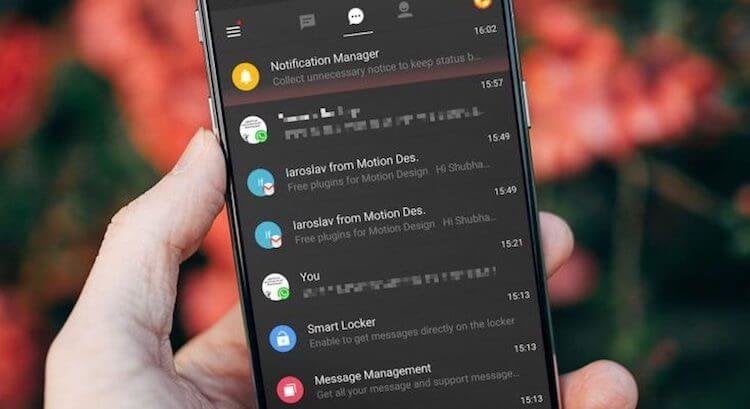
Примечание: все советы по настройке уведомлений в этом материале могут быть сделаны на ОС Android версии Oreo и выше.
Блокируем ненужные категории уведомлений
Так называемые категории уведомлений были добавлены в Android Oreo, и они являются мощным инструментом для управления уведомлениями приложений. Категории уведомлений позволяют отключать определенные типы уведомлений (групповые сообщения в WhatsApp, уведомления от Google и т.д.). Блокируя ненужные категории уведомлений, вы можете быть уверены, что когда получите уведомление, это будет именно то, что вам нужно проверить.
Доступ к категориям уведомлений на Android Oreo и выше
- Откройте «Настройки».
- Выберите пункт «Приложения и уведомления».
- Нажмите «Показать все приложения».
- Выберите приложение, уведомления которого вы хотите настроить.
- Нажмите «Уведомления приложения»
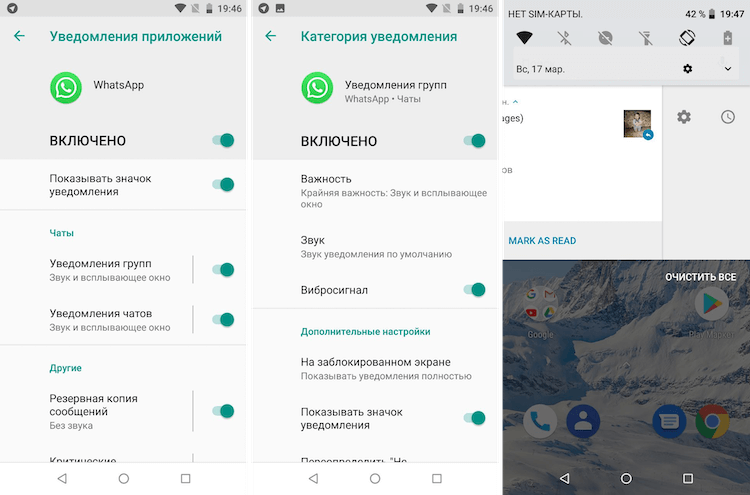
Обратите внимание, что получить доступ к этим настройкам можно и двумя другими способами: нажать и удерживать само уведомление, когда вы его получите или несильно спайпнуть уведомление в сторону и нажать на значок шестеренки. Если вы случайно заблокировали какую-то категорию уведомлений и хотите ее вернуть, выполните действия, описанные выше.
Настраиваем поведение уведомлений
После того, как вы определились, какие уведомления вам действительно нужно получать, вы можете изменить способ их получения. По умолчанию все уведомления издают какой-то звук и всплывают в верхней части экрана. Порой такие уведомления могут отвлекать, и чтобы этого не происходило, вы можете перейти в категории уведомлений, как сказано в предыдущем пункте и перейти в пункт “Важность”.
Здесь вы можете отключить звук уведомления или оставить только всплывающее окно без звука. Таким образом, если вы ждете какого-то уведомления, вы узнаете, когда получите его, но оно не отвлечет вас неприятным звуком или всплывшим на половину экрана окном.
Меняем звуки уведомлений
Если вы привыкли и жить не можете без звуковых уведомлений, существует простой способ оптимизировать способ их получения. Установив определенный звук для важных категорий уведомлений, вы можете мгновенно понимать, когда что-то требует вашего внимания, а когда пришедшее уведомление можно смело и без последствий проигнорировать.
На этот раз нам снова понадобится зайти в категории уведомлений, как описано в первом пункте и нажать на пункт “Звук”. Теперь выберите любой рингтон, который у вас сохранен заранее или создайте свой, нажав на значок плюса в конце списка с рингтонами. Со временем вы научитесь определять виды уведомлений по одному только звуку, и если вам понравится такая концепция, вы можете применить те же настройки для входящих вызовов в приложении “Контакты”.
Учимся откладывать важные уведомления на потом
Самые важные уведомления для того и важные, что их необходимо получить и немедленно сделать то, ради чего это уведомление было инициировано. Но даже для важных уведомлений порой настает неподходящее время или, например, настроение. В таком случае уведомление можно отложить на определенный срок и, получив его повторно, наконец, ответить (или снова отложить).
Для того чтобы отложить уведомление, свайпните по нему в сторону, нажмите на значок часов и выберете время на которое хотите отложить уведомление. Таким образом, уведомлением может служить вам напоминанием.
Если у вас есть одно из устройств линейки Pixel и вы установили на него бета-версию Android Q, то у вас есть возможность попробовать новую функцию – на новых уведомлениях появляется иконка колокольчика для того, чтобы вы могли отличать свежие уведомления от тех, что томятся в строке состояния уже целую вечность.
А вы уже знакомы с этими советами? Пользуетесь уведомлениями или у вас на телефоне всегда включен «Беззвучный режим»?
Делитесь своим мнением в комментариях под этим материалом и в нашем Telegram-чате.

Теги
- Новичкам в Android
- Операционная система Android
- Основная SIM-карта: