
Как перепровести все документы
В этом уроке показано, как сделать перепроведение всех документов (или документов выбранных типов) за период.
В этом уроке показано, как сделать перепроведение всех документов (или документов выбранных типов) за период.
Для этих целей воспользуемся стандартной обработкой, откроем ее через пункт меню Все функции:
Если он у вас скрыт, делаем так:


В открывшемся окне выбираем пункт Проведение документов:

На открывшейся форме выбираем нужные типы документов (из левого столбца нужно добавить их в правый столбец), заполняем период, снимем галку Проводить непроведенные:

В нижней части формы при необходимости можем установить признак, чтобы проведение прекращалось, если хотя бы один документ провести не удалось. После всех настроек нажимаем Провести, в нижней части рабочего экрана появляется окно состояния:

По окончании процедуры перепроведения появляется сообщение:

Если документов в базе много, то нужно быть готовым к тому, что проведение займет длительное время (иногда может достигать нескольких часов).
Таким образом, с помощью данной обработки мы можем автоматически перепровести нужные документы в базе, с учетом хронологической последовательности.

Дмитрий Медведков программист, консультант 1С
Работаю в 1С с 2012-го, специализируюсь на УТ 11
Имею 10 квалифиционных сертификатов 1C:Профессионал, 1С:Специалист и 1С:Специалист-консультант
Как выполнить групповое проведение или перепроведение документов
Перед перепроведением документов рекомендуется сделать архивную копию базы данных «1С».
Групповое проведение документов позволяет провести либо перепровести документы выбранного типа за указанный период «одним кликом».
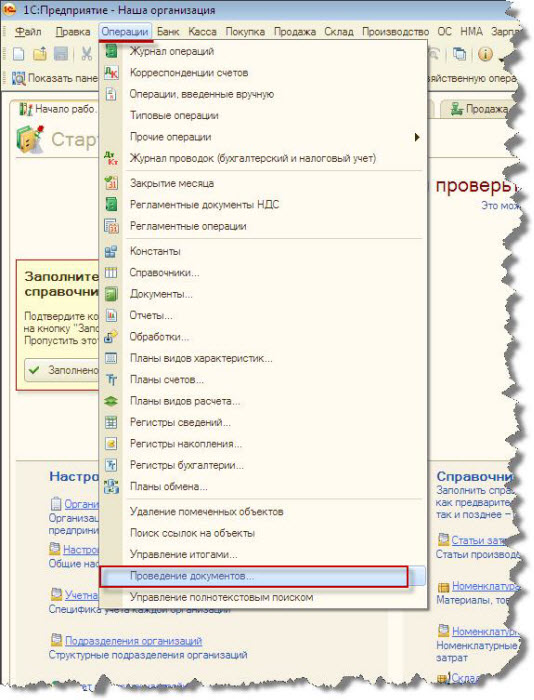
1. Выберите меню «Операции – Проведение документов».
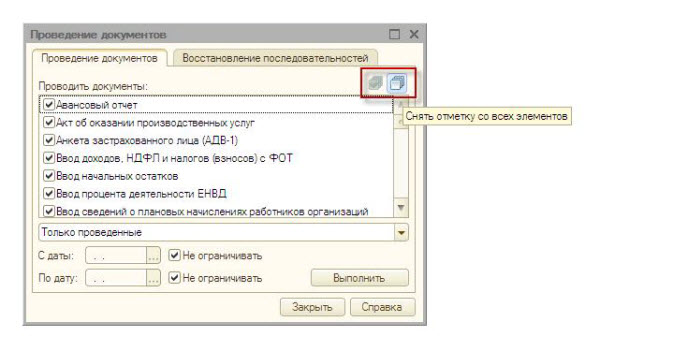
2. Выберите нужные документы. Снять/установить галочки сразу у всех элементов списка можно, воспользовавшись соответствующими кнопками в верхнем правом углу формы.
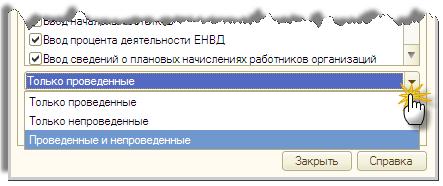
3. Если выбрать вариант «Только проведенные», произойдет перепроведение документов в хронологическом порядке. Для проведения всех существующих (в том числе, непроведенных) документов, выбирается вариант «Проведенные и непроведенные».
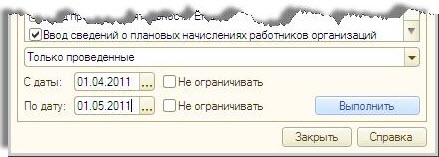
4. Чтобы задать определенный период времени, необходимо снять галочки «Не ограничивать», иначе поля с датами будут недоступны. Групповое проведение может занять много времени, поэтому рекомендуется указывать небольшой промежуток времени, например, один месяц.
Перед закрытием месяца желательно перепроводить все документы как описано выше — это позволит восстановить хронологию проводок, в том числе для верного зачета авансов.
Как выполнить перепроведение документов в 1С 8.3
Данная инструкция поможет вам перепровести документы в 1С 8.3. Групповое проведение документов показано на примере программы 1С:Бухгалтерия предприятия 3.0.
Во-первых, нужно сказать, что перепроведение документов в 1С 8.3 выполняется каждый раз при закрытии месяца в 1С:Бухгалтерия предприятия 3.0 (8.3), как одна из операций закрытия месяца и при корректном закрытии месяца дополнительно перепроводить документы не требуется. Но если Вам необходимо перепровести документы вне процедуры закрытия месяца (например, Вам нужно перепровести все документы) то об этом Вы можете прочитать далее.
Существует 2 основных способа группового проведения (перепроведения) документов в 1С 8.3.
Способ 1. Проведение с помощью выделения нескольких документов
Это самый простой способ провести несколько документов. Он полезен когда необходимо перепровести документы одного вида (например, только Реализации или только Поступления).
На рисунке ниже показано как перепровести все реализации за выбранный период. Для того, чтобы перепровести несколько реализаций Вы можете вместо 4-х шагов выделить несколько документов с помощью мыши (или кнопками со стрелочками) держа зажатой клавишу SHIFT.

Способ 2. Проведение с помощью стандартной функции
Данный способ позволяет выполнить групповое перепроведение документов за опеределенный период независимо от вида документа. С помощью этого способа можно перепровести все документы информационной базе 1С 8.3. Для того чтобы воспользоваться им Вам необходимо иметь права администратора.
Для начала необходимо включить отображение команды Все функции, как показано на рисунке ниже.

Далее выбираем функцию Проведение документов.

Выполняя следующие шаги, мы задаем настройки проведения. На шаге 10 мы задаем период, на шаге 11 — указываем, что нам нужно только перепровести проведеные документы. На шаге 13 — выбираем для перепроведения документы всех видов.

После проведения документов программа 1С 8.3 выведет на экран соответствующее сообщение.
Еще обработки и статьи:

Клиент-серверный вариант 1С. Системные требования
Как загрузить данные из клиент-банка в 1С Бухгалтерию 2.0 (Платформа 8.2)
Как обновить классификатор банков в 1С 8.2
Как сделать акт сверки взаиморасчетов в 1С 8.3 (1С:Бухгалтерия 3.0)
Как вставить логотип в счет в 1С
Групповое перепроведение документов в 1С:ЗУП
При работе с 1С:ЗУП пользователю может понадобится перепровести документы на конкретный период времени. Эта процедура может быть нужна, когда документы находятся в базе не в правильном порядке, или пользователь менял данные в них, из-за чего они отображают информацию со сбоями в реестре или отображаемая в них сумма не соответствует к записям из отчетов. Групповое перепроведение документов в 1С совершается с помощью специальной обработки.
Предварительные работы
Перед выполнением какой-либо обработки вам необходимо сохранить базу данных, чтобы ее можно было восстановить, если обработка установится некорректно.
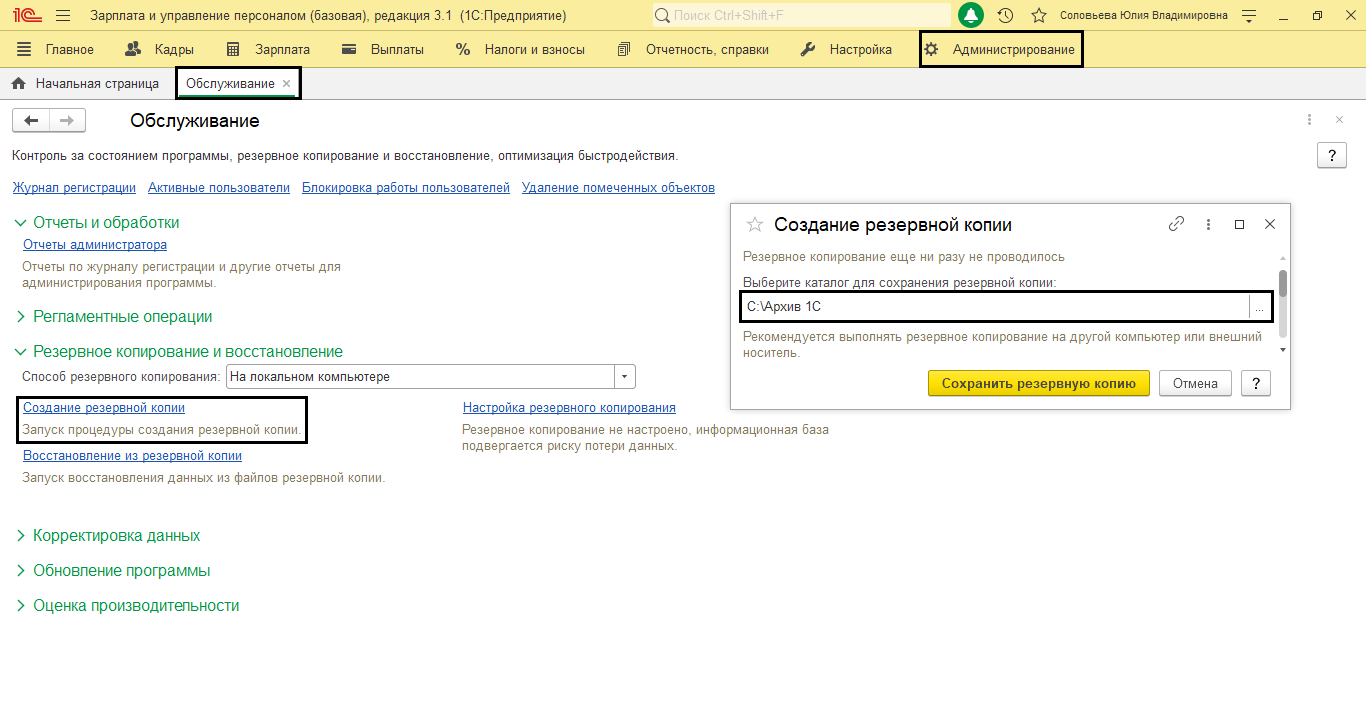
Проделать эту операцию можно в режиме «1С:Предприятие», выбрав опцию «Администрирование-Обслуживание», где необходимо перейти по предоставленной ссылке. Важно указать, а также запомнить место хранения базы. На этом мы завершаем операцию.
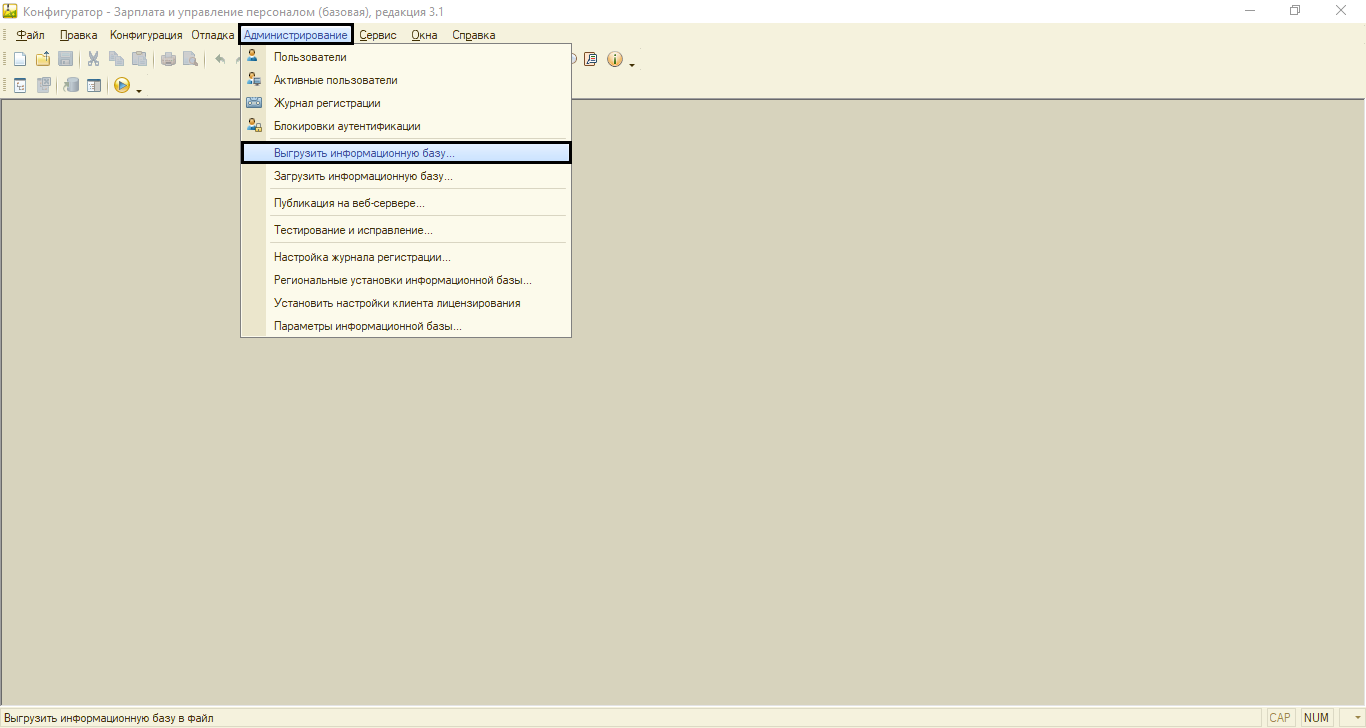
С помощью окна запуска программы в разделе «Конфигуратор-Администрирование» также есть возможность создания резервной базы, но здесь необходимо владеть расширенными правами.
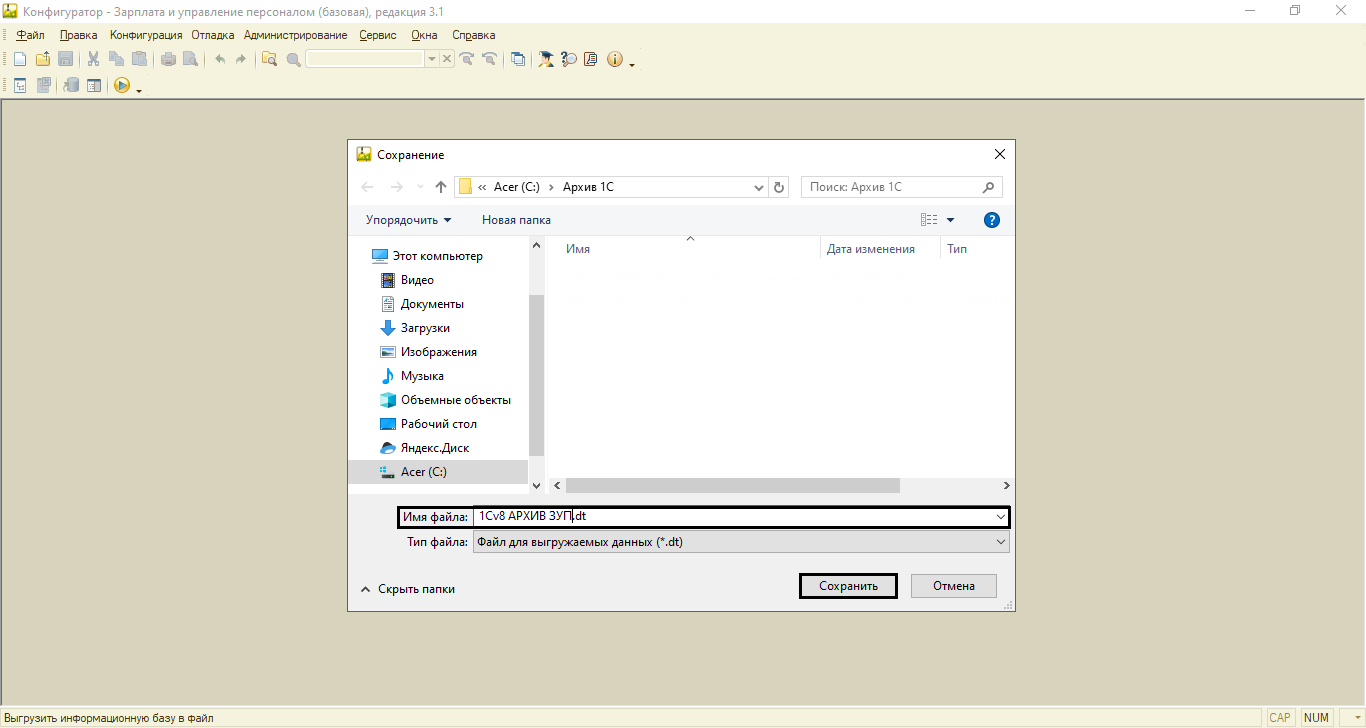
В этом окне также необходимо указать путь хранения, наименование файла. После этого завершайте процесс.
Групповое перепроведение документов в 1С:ЗУП
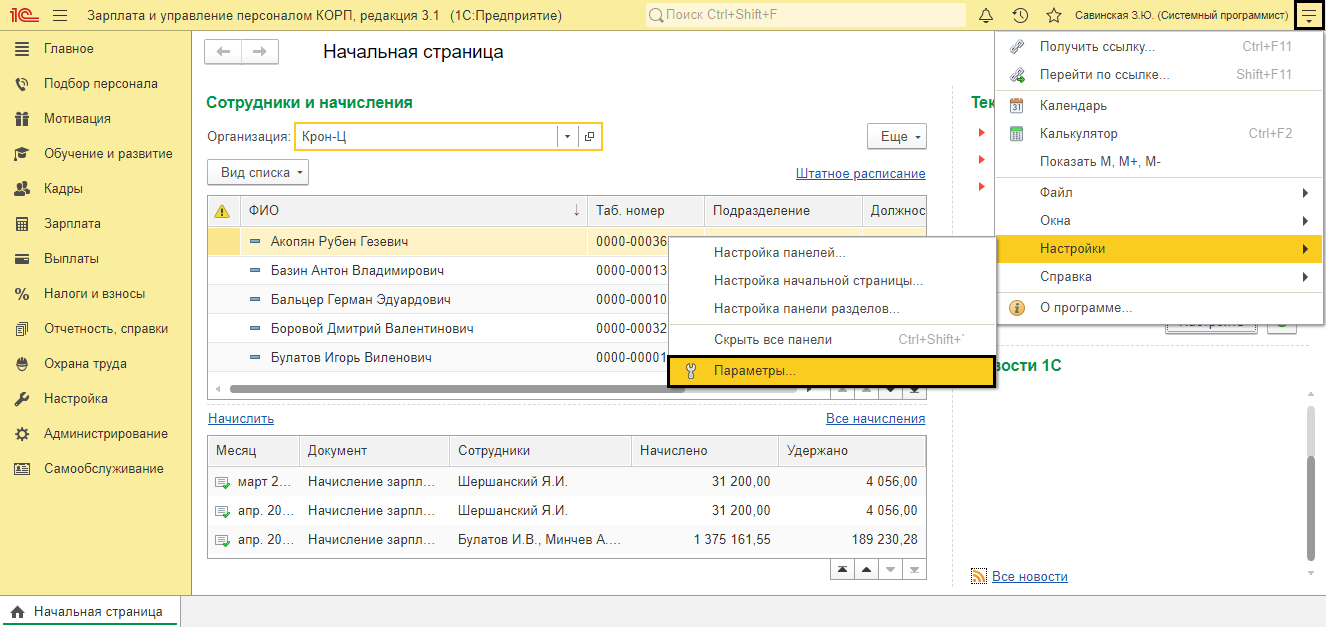
Групповое перепроведение документов в 1С:ЗУП 3.1 происходит с помощью осуществления особой обработки, которую необходимо найти в главном меню программы. Отыщите стрелочку в правом верхнем углу строки наименования программы. Если отображения панели всех функций нет в меню, то ее можно активировать в настройках. Найдите в меню раздел «Параметры» и поставьте соответствующую галку.
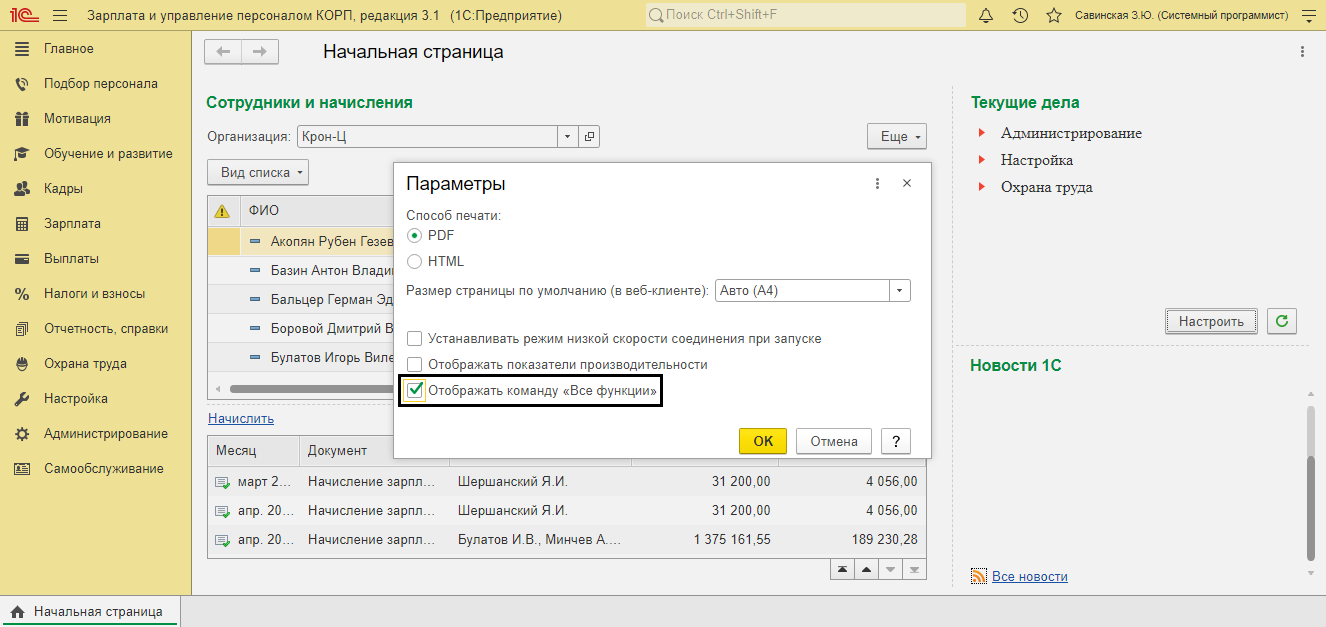
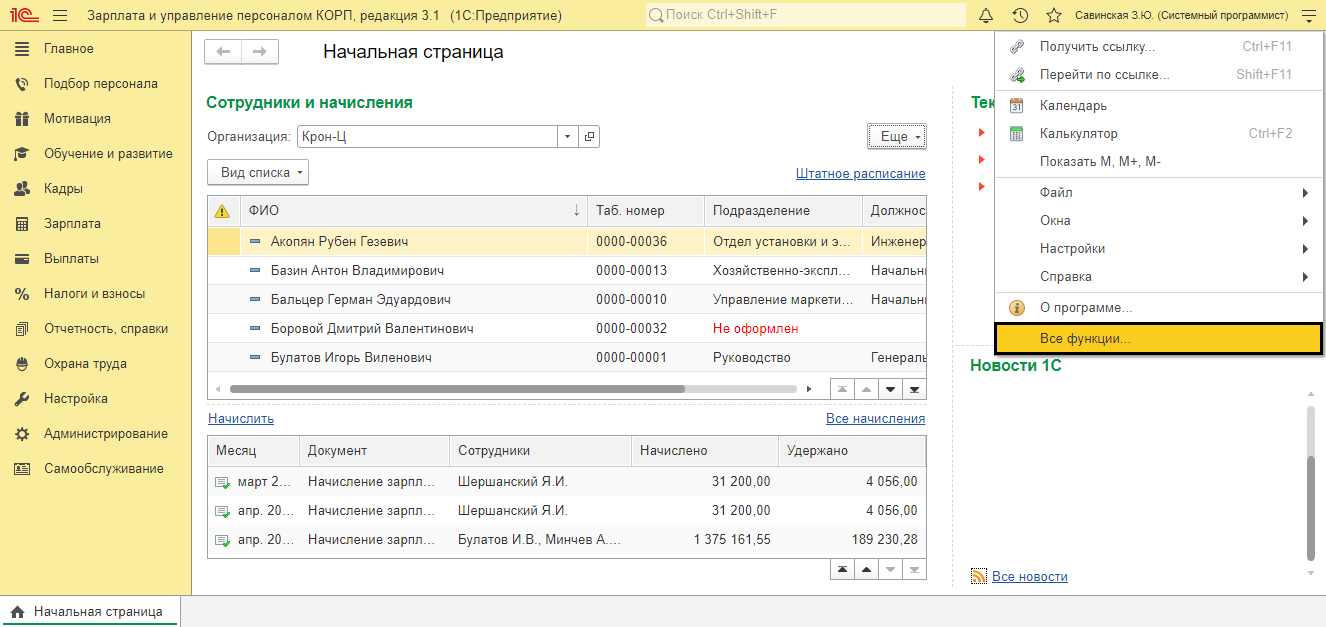
Обработка, которая вам необходима, может находиться в «Стандартные-Проведение документов». Также ее можно найти способом ввода названия в строке поиска.
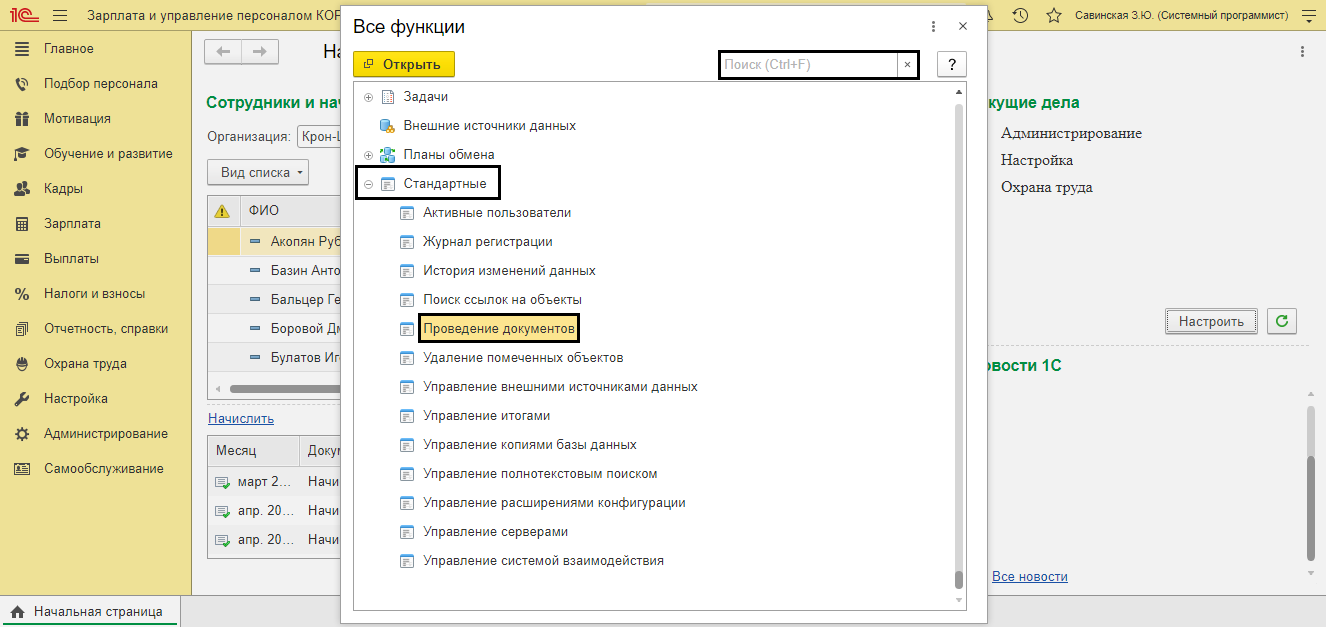
Шаг 1. Запускайте обработку.
Шаг 2. Определитесь с периодом, на который необходимо перевести файлы.
Шаг 3. В списке предложенных документов кликнете на названия файлов для перепроведения. Нажмите на «Добавить», перенесите в правую сторону — в раздел «Выбранные документы».
Шаг 4. Кликните на галочки для отбора:
- Перепроводить проведенные;
- Проводить непроведенные.
Вы можете не ставить вторую галочку, если этого не требуется.
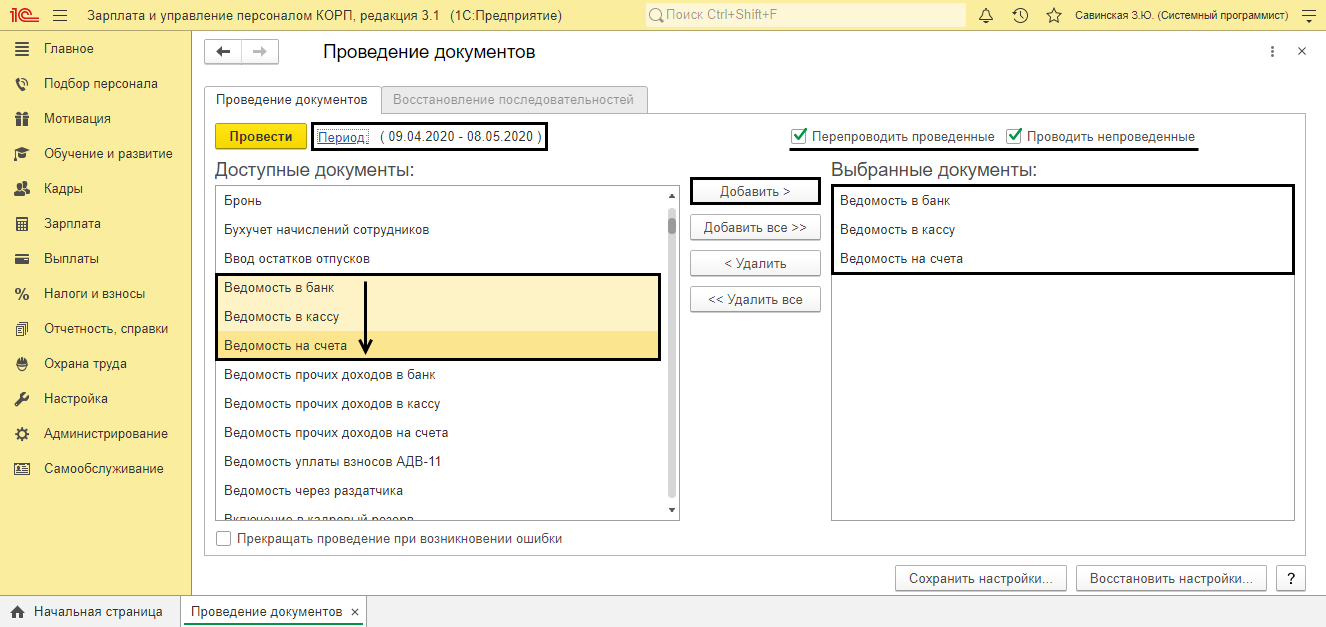
Можно выбирать документы в единичном порядке или использовать функциональные клавиши для выделения большего количества строк:
- Shift — выберите первую необходимую строку, удерживайте кнопку и укажите самый последний элемент списка;
- Ctrl — удерживайте кнопку и выберите только необходимые строки.
При использовании последнего варианта нажатие кнопки «Добавить» перенесет все файлы с выделением в окно с выбранными документами.
Шаг 5. Откроется окно для выбора. Введите период проведения файлов. Есть возможность выбрать период, предложенный системой, или самостоятельно ввести произвольный период для проведения документов.
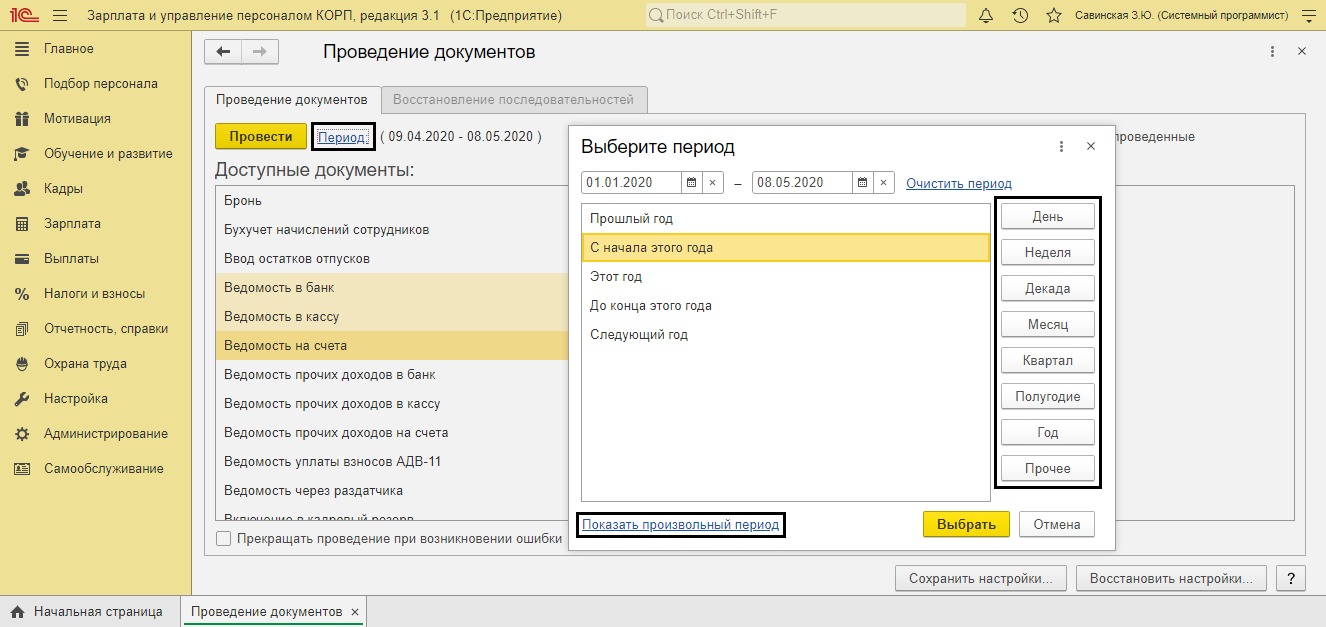
Шаг 6. Кликните на «Провести», тогда система начнет процесс проведения выбранных файлов.
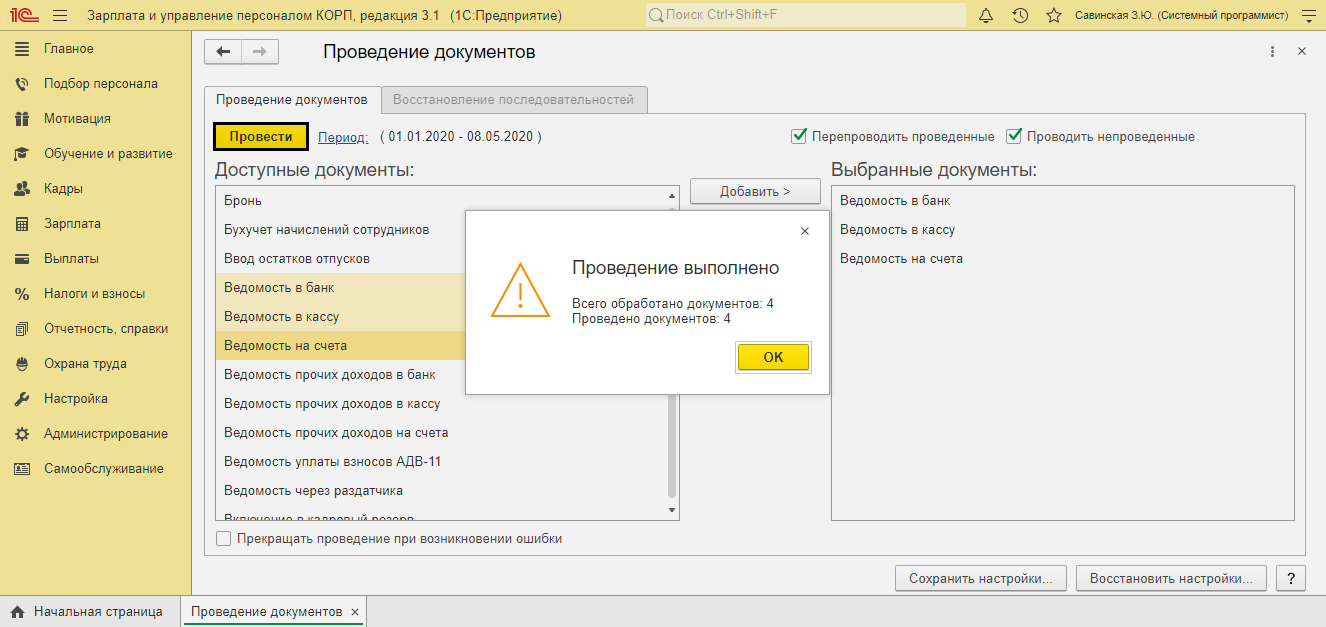
Обработка завершается тем, что система выдает отчет о проведении документов.
Итогом группового перепроведения документов станет восстановление их последовательности и упорядочение записей регистров. Важно заметить, что во всех версиях системы, которую мы рассматриваем, есть возможность перепроведения документов и совершения других подобных операций. Разные версии имеют только различающуюся функциональную наполненность и возможность поддержания работы множества пользователей в базе.
Групповое проведение документов в журнале документов
Также можно перепровести документы в 1С:ЗУП 8.3 из журнала документов. Активировать команду «Провести» можно с помощью кнопки «Еще», которая находится в журнале документов и в контекстном меню. Открыть окна этих меню надо, кликнув на правую сторону мышки на документах с выделением. Для выделения файлов воспользуйтесь этими функциональными клавишами:
- Shift — можно выделить первый документ, задержать клавишу и перенести ее на последний.
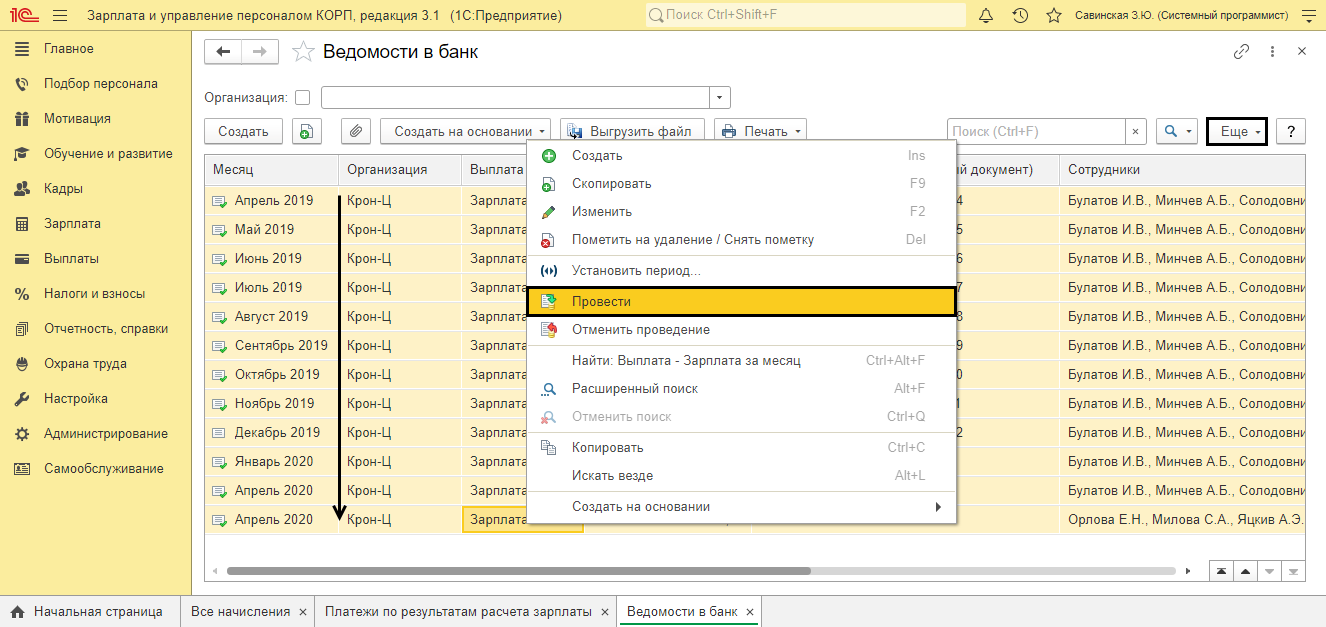
- Ctrl — позволяет выделять группу файлов в выборочном порядке, удерживая кнопку.
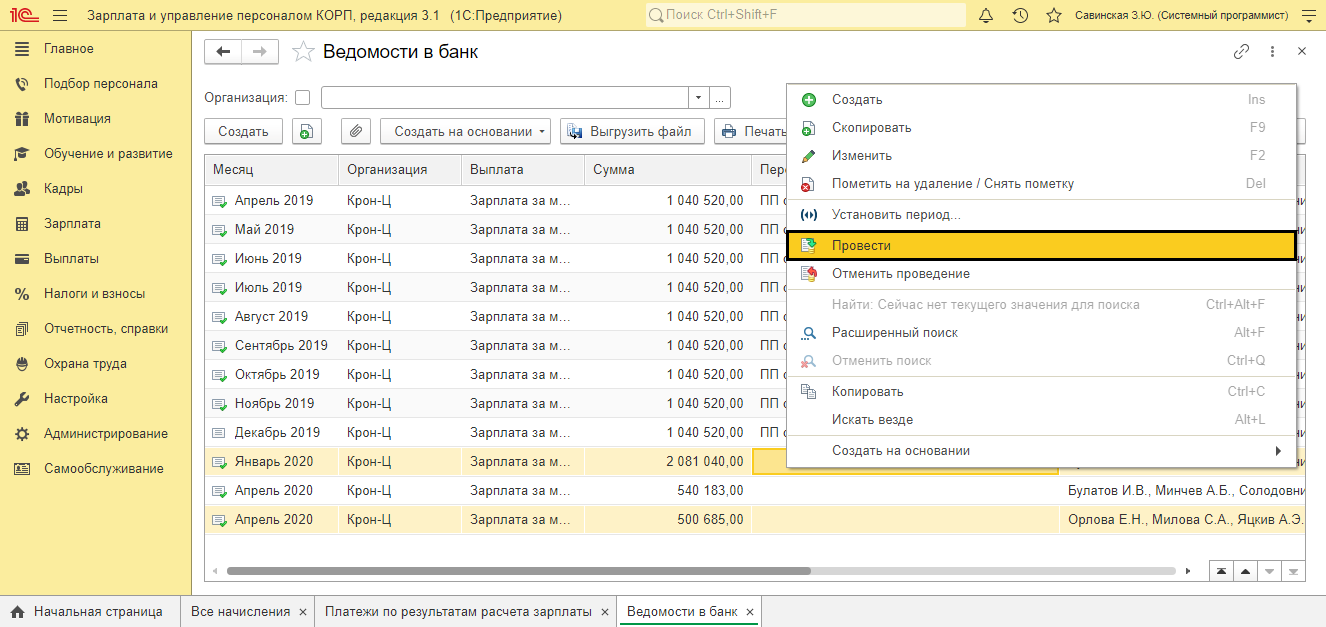
- Добавлять выделенные файлы можно также с помощью стрелки вверх и вниз, а также Shift.
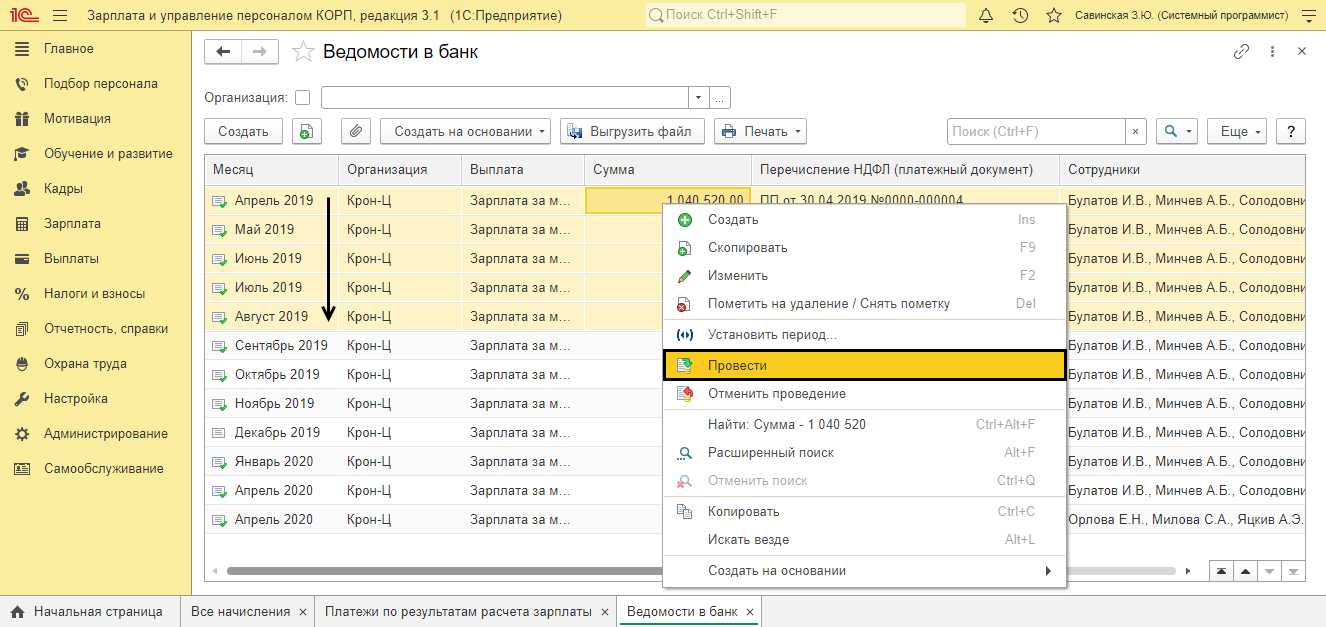
Выделение также осуществляется сочетанием кнопок Sift+PgUp, Shift+PgDn. При подобном выделении удерживается диапазон файлов от самого первого документа до конечной верхней точки или нижней.
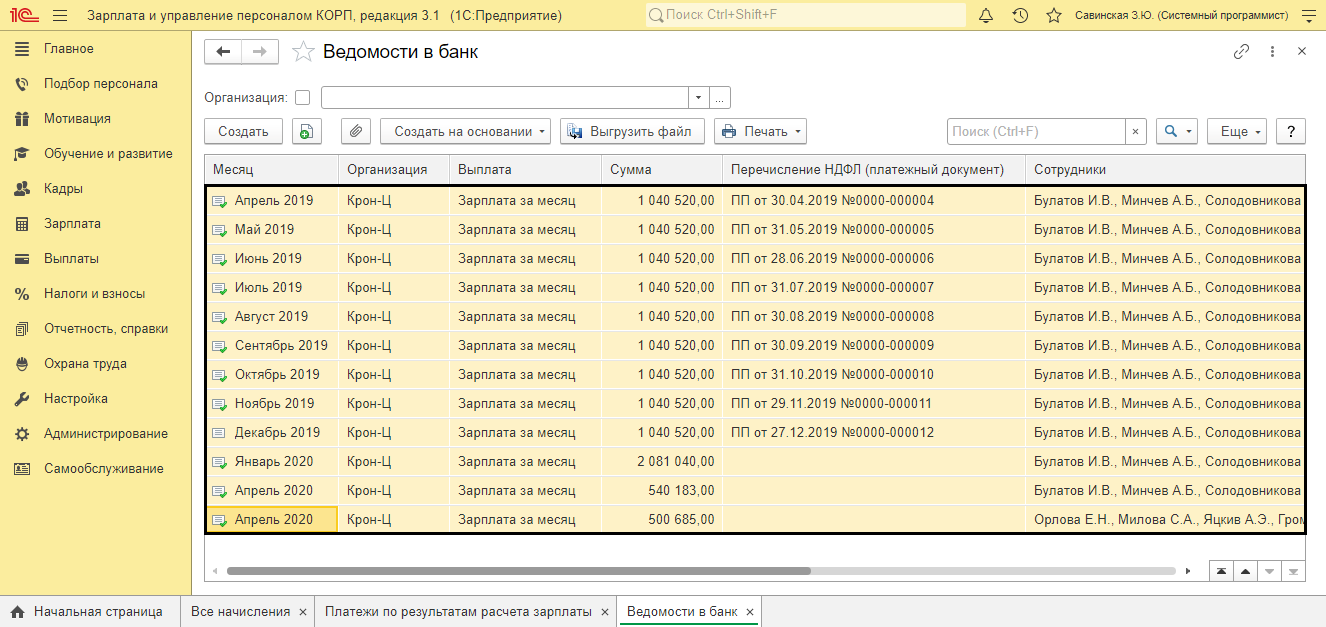
Этим способом может осуществляться групповое перепроведение документов в 1С:Зарплата и управление сотрудниками при наличии небольшого количества документов. 1С:ЗУП КОРП является отличным комплексным кадровым решением, которое обеспечит технологические преимущества и максимально полный функционал.
Пересчет итогов
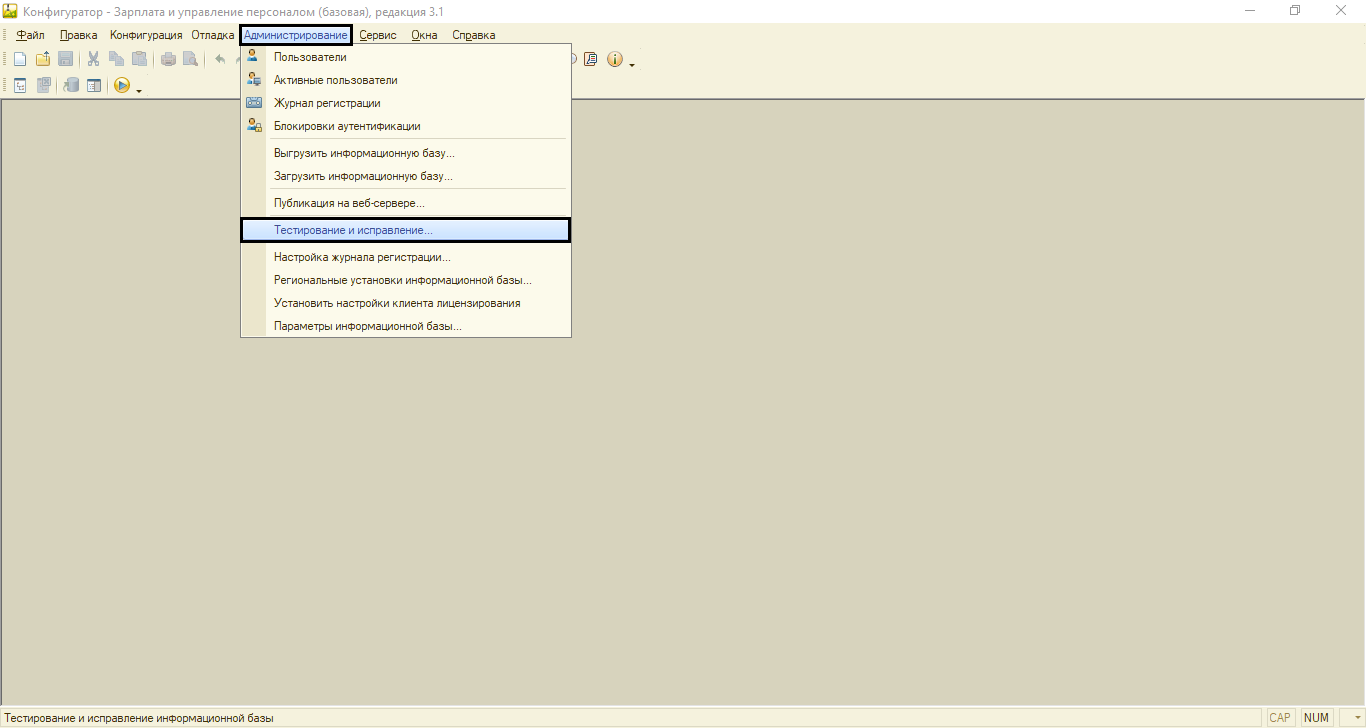
Иногда даже перепроведение документов не дает нужного результата. В программе 1С можно совершить еще одну процедуру – «Пересчет итогов». Мог произойти какой-то сбой, поэтому данные записей реестров и начали отражать некорректную информацию. Последствия сбоя можно исправить, выполнив «Пересчет итогов» в режиме «Конфигуратор». В самом конфигураторе нажмите на пункт меню, который называется «Администрирование – Тестирование и исправление».
Нажмите на опцию «Пересчет итогов», а далее на «Выполнить».
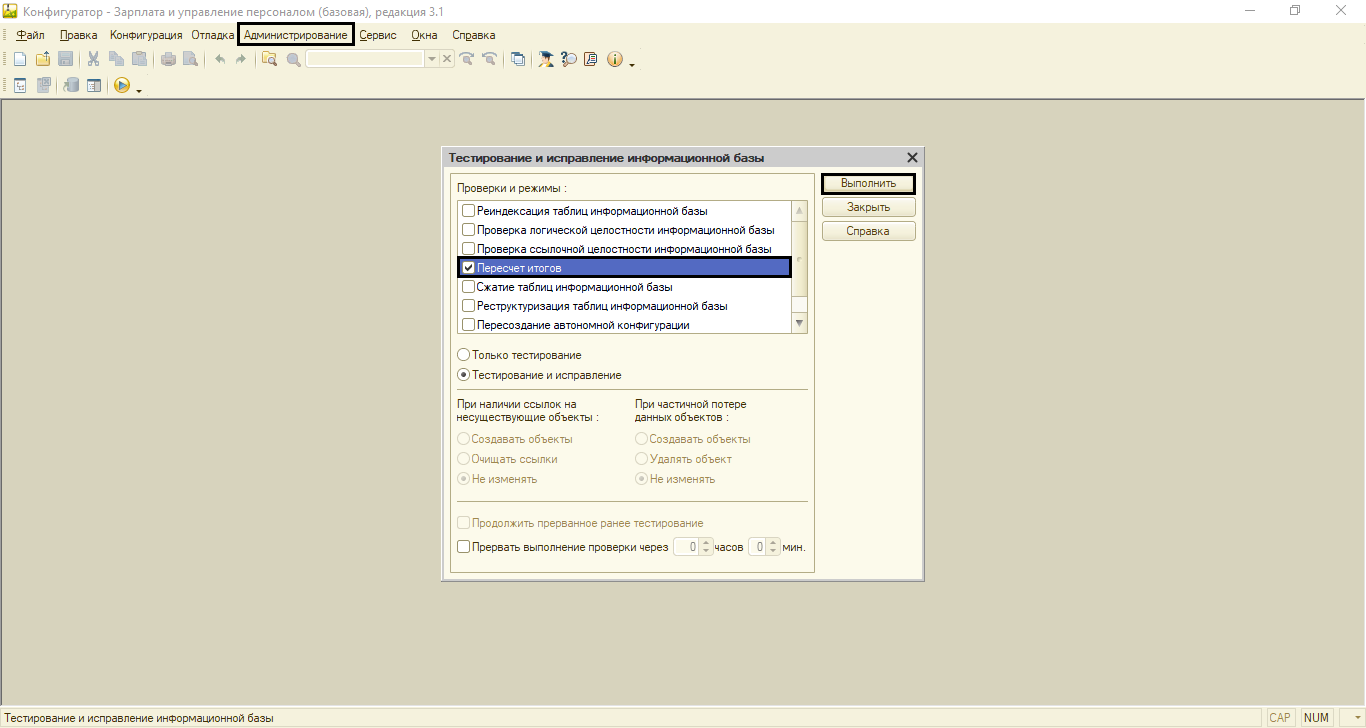
Правильное проведение этой операции обеспечит восстановление итогов документации за весь период и ее пересчет. Эта процедура станет выходом из ситуации, когда отчеты отображают некорректные данные, которые появились из-за сбоя системы.
Также в выводе отметим, что совершение типовых операций в системе 1С:Зарплата и управление персоналом обычно происходит с помощью использования возможных вариантов настроек. Но бывают и ситуации, требующие доработки 1С:ЗУП. Можно привести в пример случаи, когда создаются формы нестандартных отчетов или корректируются процессы под уже имеющиеся в организации бизнес-процессы.
Если у вас еще остались какие-либо вопросы, то вы всегда можете обратиться за консультацией к специалистам 1С.
Хотите получать подобные статьи по четвергам?
Быть в курсе изменений в законодательстве?
Подпишитесь на рассылку