
Сортировка файлов
Здравствуйте админ, давно заметил за Вами одну особенность, все файлы на вашем жёстком диске расположены аккуратно, например, текстовые одной колонкой, видеофайлы другой, аудиофайлы третьей, простые папки четвёртой, образы ISO операционных систем пятой и так далее.
Скриншот диска (H:) вашего компьютера взятый из статьи.
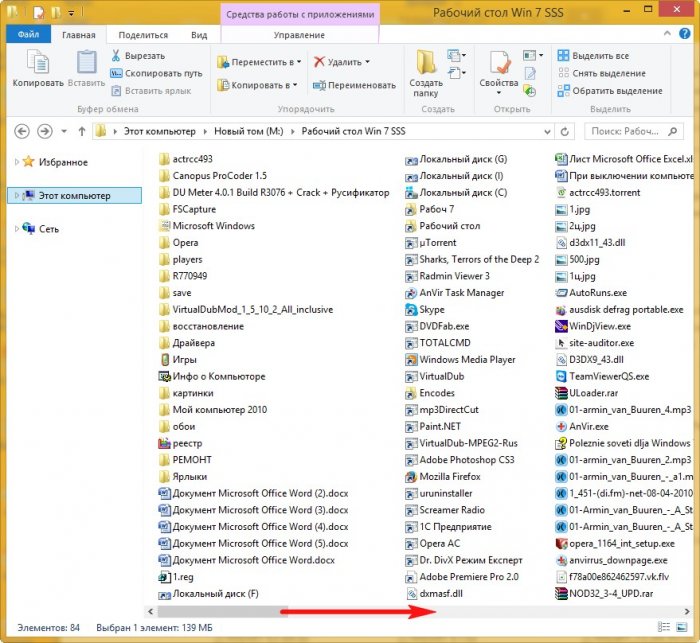
Как бы мне сделать как у вас, а то сами видите, что творится на моём компьютере, чёрт ногу сломит, да ещё полосу прокрутки нужно крутить.
Сортировка файлов
Привет друзья! Когда-то, много лет назад, на моём компьютере царил ужасный беспорядок, все файлы, папки и ярлыки находились в одной куче и я как-то умудрялся в этом всём работать, но в один прекрасный день ко мне подошёл старший системный администратор и сказал: «Ты чё товарищ дорогой здесь гуано на рабочем месте развёл?», и ещё пару интересных и незнакомых слов произнёс (да, ругаться он умел), с тех пор много времени прошло , но тот случай я запомнил и всегда стараюсь сохранять на компе маломальский порядок, только со временем начинаешь понимать, что это должно быть во всём, так и работать, и жить легче.
Не сомневаюсь, что любому пользователю компьютера будет приятно, если на дисках и в папках у него воцариться порядок и всё разложится по полочкам, всегда неприятно наблюдать компьютерный кавардак, когда все файлы на дисках свалены в одну кучу и совсем непонятно как в этой куче быстро найти нужные файл или папку. А навести порядок, тем не менее, очень просто с помощью сортировки и разделения файлов по группам, тем более в Windows 8.1 и Windows 10 .
- Во первых, хочу сказать, что какого-то единого правила в упорядочении файлов на вашем компьютере нет и цель моей статьи просто напомнить вам о существовании простых инструментов способных помочь в этом деле, также предлагаю всем пользователям высказаться в комментариях и предложить свой способ.
Заходим на жёсткий диск среднестатистического пользователя компьютера и видим примерно такую картину.
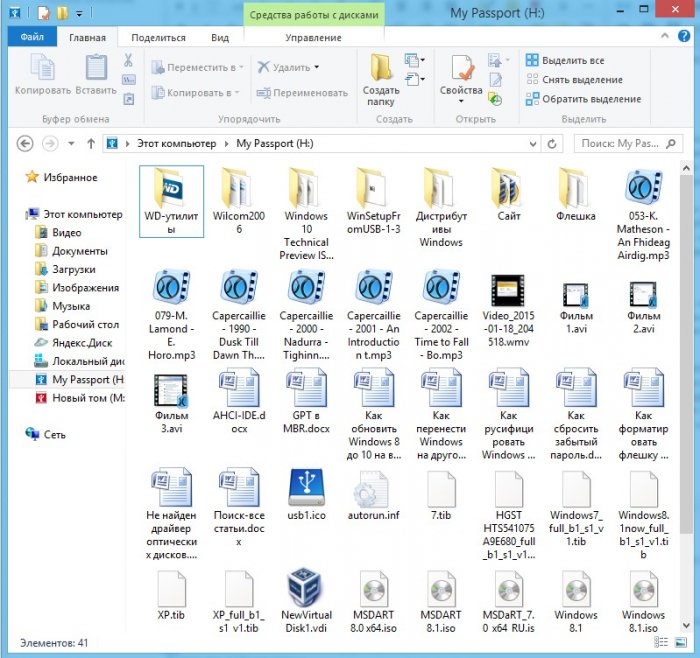
Конечно можно рассовать все эти текстовые документы, простые папки, видеофайлы, ISO образы, виртуальные диски VDI по другим папкам и на диске окажется всего 10 папок, но уверен, что после распределения файлов по папкам у вас, через некоторое время, уже в этих папках начнётся такой же беспорядок.
Приводим содержание диска в благопристойный вид.
Щёлкаем правой мышью на пустом месте диска или папки и выбираем
Вид ->Мелкие значки
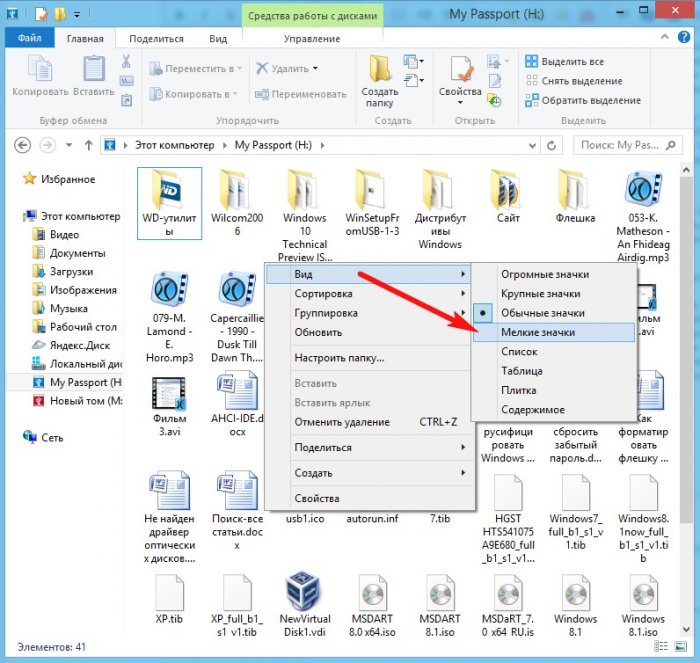
В итоге получается такая же каша «Дружба» из файлов.
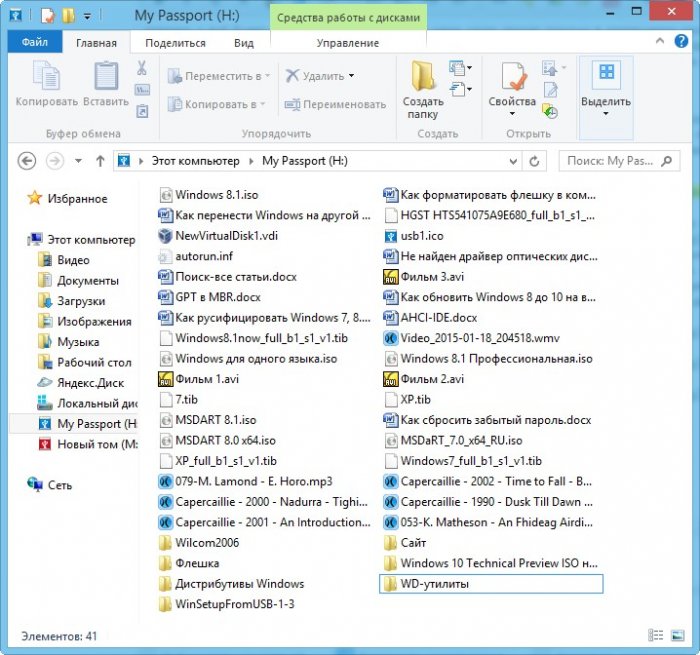
Щёлкаем правой мышью и выбираем Сортировка ->Тип
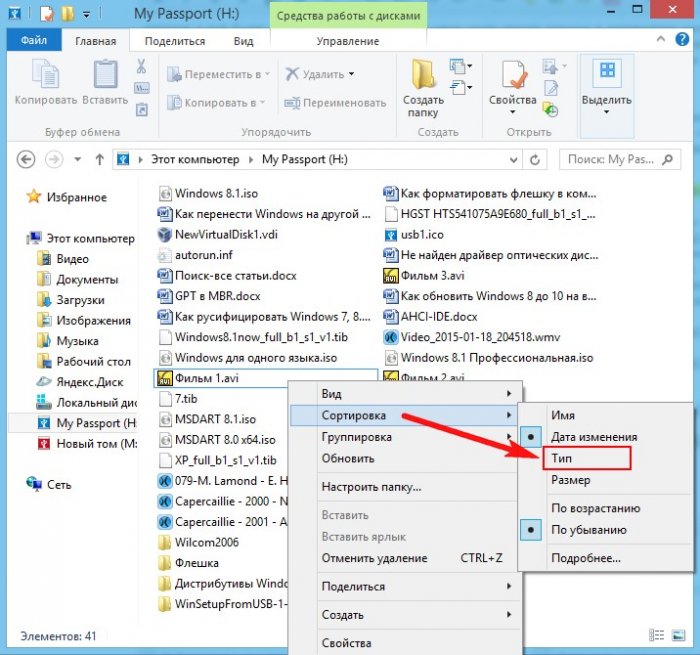
Уже кое-что получилось.
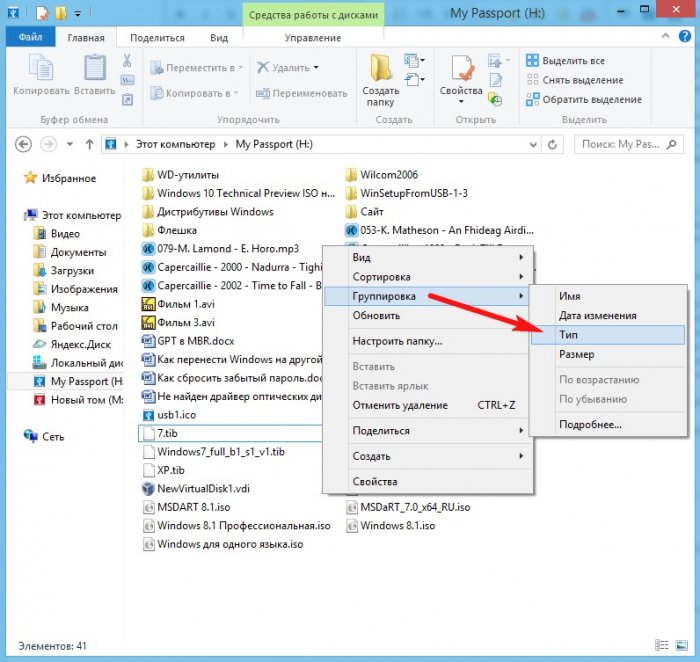
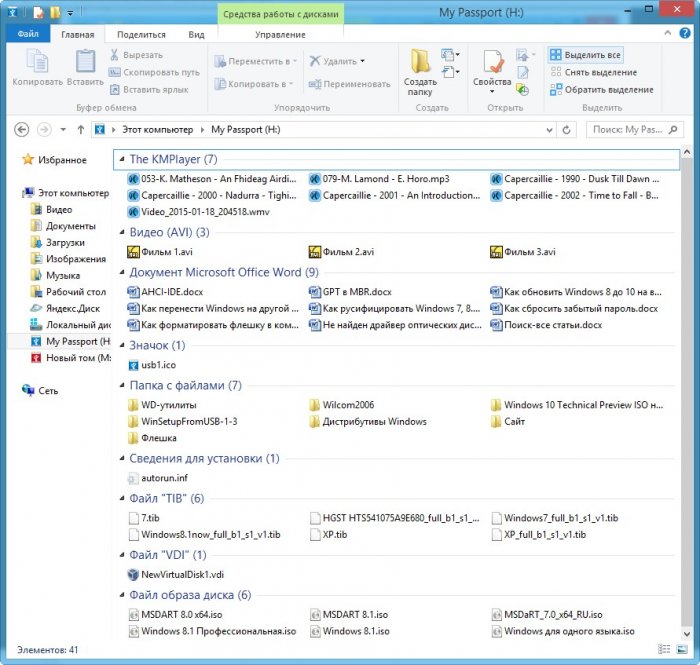
Если вам этого мало, то в меню Сортировка и Группировка нажмите Подробнее. и выберите свой экзотический вариант упорядочивания файлов.
Настройка вида папок для оптических дисков, или как разгромить вражескую группировку
В форум Windows 7 обратился человек с вопросом, почему в проводнике у оптических дисков (CD/DVD) не запоминается вид папок «Крупные значки». В форуме у нас много разных вопросов задают, и я бы не стал писать об этой проблеме, если бы не причина такого поведения системы, которая оказалась весьма нетривиальной.
Вид папок в Windows 7 настраивается очень просто. Если папка входит в библиотеку, она принимает ее вид. При этом изменение вида одной папки применяется ко всем папкам, входящим в библиотеку. Это не всех радует, но можно исключить папку из библиотеки. Тогда в дело вступают в шаблоны папок, и все происходит примерно как в Vista. Оптические и съемные диски в библиотеки Windows 7 входить не могут, следовательно, на их папки никак не могут повлиять настройки вида библиотек.
Вид папки может не запоминаться потому, что система достигла предела на количество папок, вид которых она может запомнить. Проблема решается сбросом вида папок в проводнике: Упорядочить – Параметры папок и поиска – Вид – Сброс вида папок (при этом теряются текущие настройки).
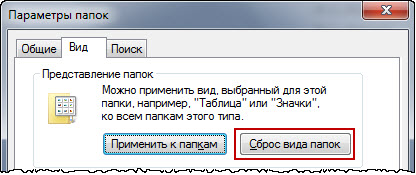
Однако у автора вопроса другие папки запоминались нормально, и сброс тоже не помог – проводник продолжал игнорировать настройки вида папок для оптических дисков. При внимательном изучении вопроса, я обнаружил у себя ту же картину (я вообще дисками очень редко пользуюсь, все больше флэшками, а в нетбуке и привода нет). Сбивало с толку еще и то, что у моего коллеги, также пытавшегося помочь в теме, вид этих папок прекрасно запоминался, т.е. ему вообще было не очень понятно, почему у нас такая проблема 🙂 Но в итоге именно настройки его системы и оказались ключом к разгадке задачи.
Если присмотреться, то при открытии оптического диска в пишущем приводе проводник применяет группировку по типу файлов.
В принципе, группировку можно изменить или отменить, т.е. щелкнуть правой кнопкой мыши в папке и в раскрывающемся меню Группировка выбрать нужную или (Нет). Но эта группировка системная, ее даже нет в списке доступных, который можно открыть из того же меню, щелкнув Подробнее. Причем она форсируется каждый раз, когда открывается оптический диск, преобладая над настройкой вида папок. Поэтому вид «Крупные значки» не запоминается. Но почему же он прекрасно запоминался у моего коллеги?
Обратите внимание на то, как проводник группирует файлы. Он разделяет их на уже имеющиеся на диске и готовые к записи на диск (у меня на скриншоте их нет, но выглядит это примерно так). На панели проводника кнопки тоже относятся к записи дисков. Очевидно, группировка напрямую связана со встроенной в систему возможностью записывать диски. Мой коллега, в отличие от меня, давно ее отключил!
Получается, что добиться запоминания вида папок на оптических дисках в пишущих приводах можно лишь отключением встроенной возможности записи Windows 7 (это никак не влияет на запись сторонними программами). Ей мало кто пользуется, да и бесплатных альтернатив хватает.
Для отключения встроенной записи есть групповая политика Компакт-диски и DVD -диски: Запретить запись, выражающаяся в таком твике реестра:
Windows Registry Editor Version 5.00 [HKEY_CURRENT_USER\Software\Microsoft\Windows\CurrentVersion\Policies\Explorer] "NoCDBurning"=dword:00000001
Скачайте готовый твик, либо сохраните код в файл с расширением REG (для всех пользователей политику можно применить, заменив HKEY_CURRENT_USER на HKEY_LOCAL_MACHINE).
Автор вопроса на форуме с первого сообщения называл это багом Windows 7. Обычно, я скептически отношусь к подобным заявлениям, ибо все непонятное чуждо. Но в этот раз я согласен, поскольку такое нелогичное поведение системы, безусловно, является багом с точки зрения пользователя, как бы на это не смотрели в Microsoft.
Метки: библиотеки, нестыковки, проводник Информация в статье применима к Windows 7
Об авторе
Вадим — владелец этого блога, и почти все записи здесь вышли из-под его пера. Подробности о блоге и авторе здесь. Поддержать автора вы можете тут.
Вас также может заинтересовать:
- Как добавить произвольные кнопки на панель проводника Windows 7
- Как изменить набор кнопок на панели проводника Windows 7
Я в Telegram
Подпишитесь на канал и читайте интересные записи чаще! Есть вопросы? Задайте их в чате.
Комментариев: 1
Лично для меня, встроенная запись дисков намного важнее чем запоминание вида папок 🙂
Ваша оценка: 
 +2
+2
Два одинаковых диска в проводнике Windows 10 — как исправить
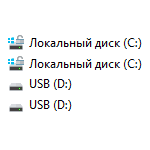
Одна из неприятных для некоторых пользователей особенностей проводника Windows 10 — дублирование одних и тех же дисков в области навигации: это поведение по умолчанию для съемных накопителей (флешек, карт памяти), но иногда оно же проявляется и для локальных жестких дисков или SSD, если по той или иной причине они определились системой как съемные (например, может проявляться при включенной опции горячей замены SATA-дисков).
В этой простой инструкции — о том, как убрать второй (дублирующийся диск) из проводника Windows 10, так, чтобы он отображался только в «Этот компьютер» без дополнительного пункта, открывающего этот же накопитель.
Как убрать дублирующиеся диски в панели навигации проводника

Для того чтобы отключить отображение двух одинаковых дисков в проводнике Windows 10 потребуется использовать редактор реестра, запустить который можно, нажав клавиши Win+R на клавиатуре, введя regedit в окно «Выполнить» и нажав Enter.
Дальнейшие шаги будут следующими
- В редакторе реестра перейдите к разделу (папки слева)
HKEY_LOCAL_MACHINE\SOFTWARE\Microsoft\Windows\CurrentVersion\Explorer\Desktop\NameSpace\DelegateFolders

Если на вашем компьютере установлена Windows 10 64-бит, то несмотря на то, что одинаковые диски пропадут в проводнике, они продолжат отображаться в диалоговых окнах «Открыть» и «Сохранить». Чтобы убрать их и оттуда, удалите аналогичный подраздел (как во втором шаге) из раздела реестра
HKEY_LOCAL_MACHINE\SOFTWARE\WOW6432Node\Microsoft\Windows\CurrentVersion\Explorer\Desktop\NameSpace\DelegateFolders
Аналогично предыдущему случаю, чтобы два одинаковых диска исчезли из окна «Открыть» и «Сохранить» может потребоваться перезапуск проводника Windows 10.
А вдруг и это будет интересно:
- Лучшие бесплатные программы для Windows
- В манифесте указана неизвестная структура в Microsoft Store — варианты решения
- Как добавить комментарии, теги и рейтинги к папке Windows
- Не удается войти в учетную запись Windows — как исправить?
- Некоторые параметры задает системный администратор в параметрах электропитания — как исправить?
- Как удалить Галерею в Windows 11
- Windows 11
- Windows 10
- Android
- Загрузочная флешка
- Лечение вирусов
- Восстановление данных
- Установка с флешки
- Настройка роутера
- Всё про Windows
- В контакте
- Одноклассники
-
вова 13.01.2018 в 19:10
Группировка дисков в проводнике что это
Как настроить отображение миниатюр в виде списка, таблицы, мелких или крупных значков. Как настроить сортировку эскизов по дате, типу и имени
В Windows 11 имеются различные решения для облегчения навигации по поиску файлов и папок. Каждый пользователь может настроить сортировку и отображение в соответствии со своими предпочтениями.
Отображение файлов в виде таблицы или эскизов
Довольно часто возникает ситуация, когда необходимо мгновенно переключиться на большие эскизы в Windows 11. Например, при поиске определенного изображения среди тысяч изображений. И чтобы не открывать каждое из них для просмотра, можно переключиться в режим просмотра эскизов, что в свою очередь сэкономит уйму времени.
Для этого переходим в каталог, в котором хотим переключиться в режим просмотра эскизов / таблицы.
Затем в правом нижнем углу окна щелкаем значок «Отображение элементов в виде крупных эскизов», чтобы мгновенно переключиться в режим просмотра эскизов. Кроме этого, также можно нажать горячие клавиши «Ctrl+Shift+2» на клавиатуре для переключения.
Для переключения в режим просмотра таблицы, щелкаем на значок «Отображение элементов в виде таблицы с подробными сведениями», расположенный слева от значка «Просмотр эскизов» в правом нижнем углу экрана. Сочетание клавиш для переключения — «Ctrl+Shift+6».
Параметры просмотра файлов
В Windows 11 есть различные варианты компоновки, доступные в проводнике для удобного просмотра файлов и папок. Давайте их рассмотрим.
Сначала переходим в папку с файлами, затем щелкаем правой кнопкой мыши в пустое место в окне проводника и в появившемся контекстном меню наводим указатель мыши на опцию «Вид». Затем выбираем любой из предпочтительных вариантов отображения:
- Огромные значки (Ctrl+Shift+1)
- Крупные значки (Ctrl+Shift+2)
- Обычные значки (Ctrl+Shift+3)
- Мелкие значки (Ctrl+Shift+4)
- Список (Ctrl+Shift+5)
- Таблица (Ctrl+Shift+6)
- Плитка (Ctrl+Shift+7)
- Содержимое (Ctrl+Shift+8)
Кроме этого, можно щелкнуть на выпадающий список «Просмотреть» на панели инструментов проводника Windows 11.
Если необходимо уменьшить расстояние между строками в проводнике, выбираем опцию «Компактное представление».
Группировка и сортировка файлов
Наряду с другими параметрами, в ОС Windows 11 так же имеется возможность сортировки и группировки файлов. Это действительно помогает пользователю находить файлы как можно быстрее.
Чтобы сгруппировать файлы, щелкаем правой кнопкой мыши в пустом месте в окне проводника. Затем наводим указатель мыши на параметр «Группировка» и выберите нужный вариант из списка:
После этого все файлы и папки будут отображаться в группах, например, разделенных по типу.
А для того, чтобы отсортировать файлы, наводим указатель мыши на параметр «Сортировка» и выберите вариант из списка, который больше нравится:
Так же можно сортировать файлы по возрастанию и убыванию.
Ниже на скриншоте представлен пример сортировки по убыванию размера файла.