
Сохранение и редактирование файлов PDF в приложении «Книги» на iPhone или iPad
Используйте приложение «Книги», чтобы сохранять, подписывать, размечать файлы PDF и предоставлять к ним общий доступ.
Сохранение вложенных файлов PDF на iPhone или iPad
- Нажмите файл PDF, чтобы открыть его.
- Нажмите кнопку «Поделиться» .
- Смахните по значкам приложений влево и выберите «Книги».
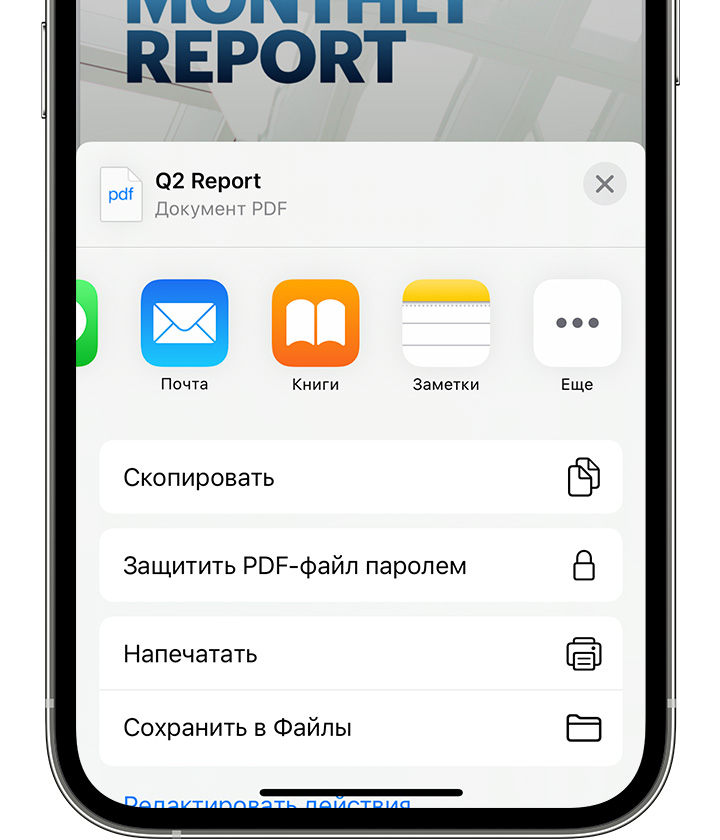 Если вы не видите значок «Книги», нажмите кнопку «Еще», а затем выберите «Книги».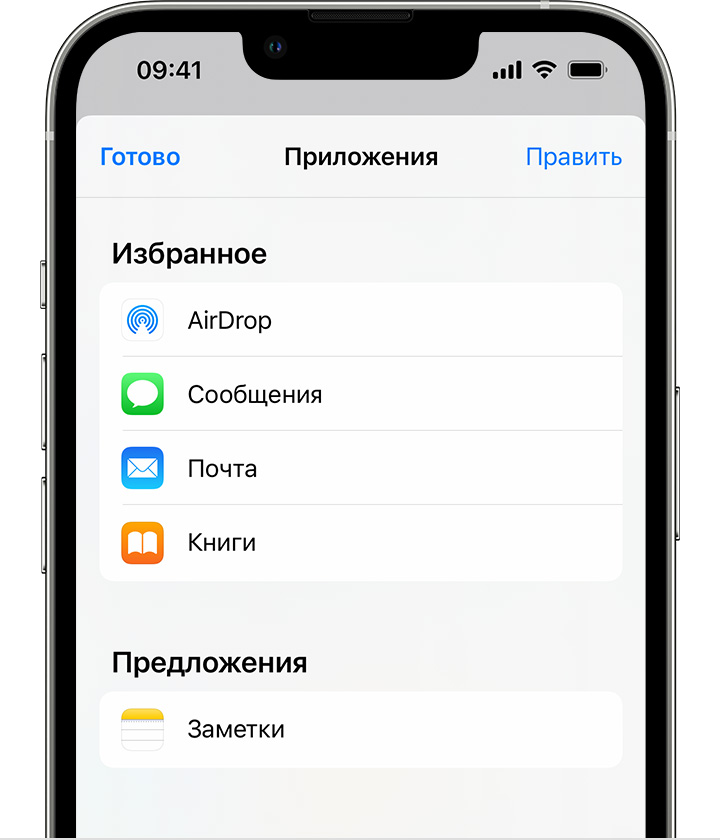
Ваш файл PDF откроется и автоматически сохранится в приложении «Книги». В дальнейшем он будет находиться на вкладке «Библиотека».
Чтобы получить доступ к файлам на других устройствах, настройте службу iCloud Drive.
Преобразование веб-страницы в файл PDF на iPhone или iPad
- Откройте веб-страницу в Safari.
- Нажмите кнопку «Поделиться»
 .
. - Смахните по значкам приложений влево и выберите «Книги».
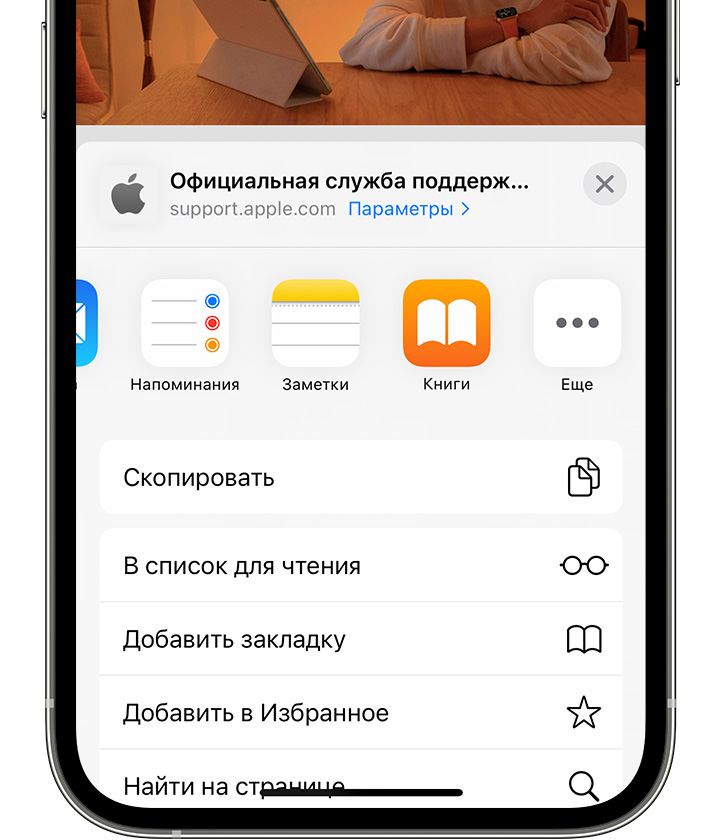 Если вы не видите значок «Книги», нажмите кнопку «Еще», а затем выберите «Книги».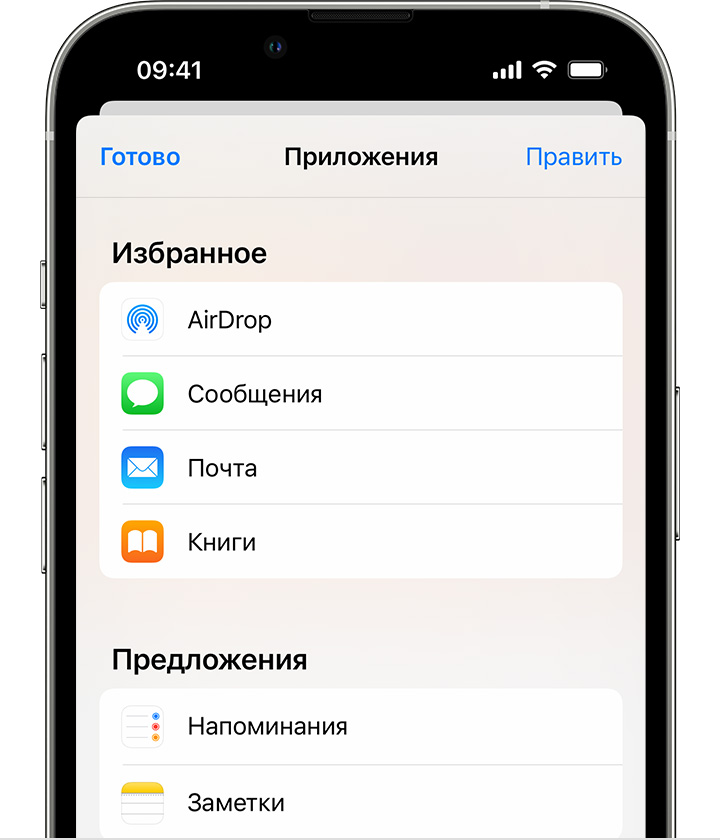
Ваш файл PDF откроется и автоматически сохранится в приложении «Книги». В дальнейшем он будет находиться на вкладке «Библиотека».
Чтобы получить доступ к файлам на других устройствах, настройте службу iCloud Drive.
Сохранение сообщения электронной почты в формате PDF на iPhone или iPad
- В приложении «Почта» нажмите электронное письмо.
- Чтобы сохранить сообщение или несколько сообщений с одной темой в формате PDF, нажмите кнопку «Другие действия»
 в нижней части панели инструментов.
 - Прокрутите вниз и нажмите «Напечатать».
- Нажмите окно предварительного просмотра сообщения электронной почты в нижней части экрана и удерживайте его. Откроется увеличенное окно предварительного просмотра.
- Нажмите это окно предварительного просмотра большего размера.
- Нажмите кнопку «Поделиться» , а затем — «Книги».
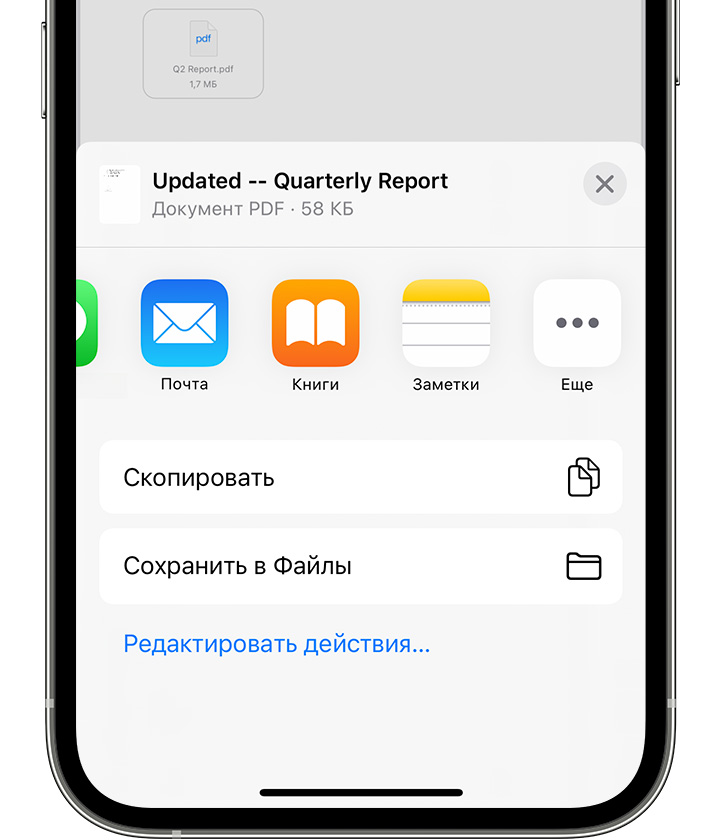 Если вы не видите значок «Книги», нажмите кнопку «Еще», а затем выберите «Книги».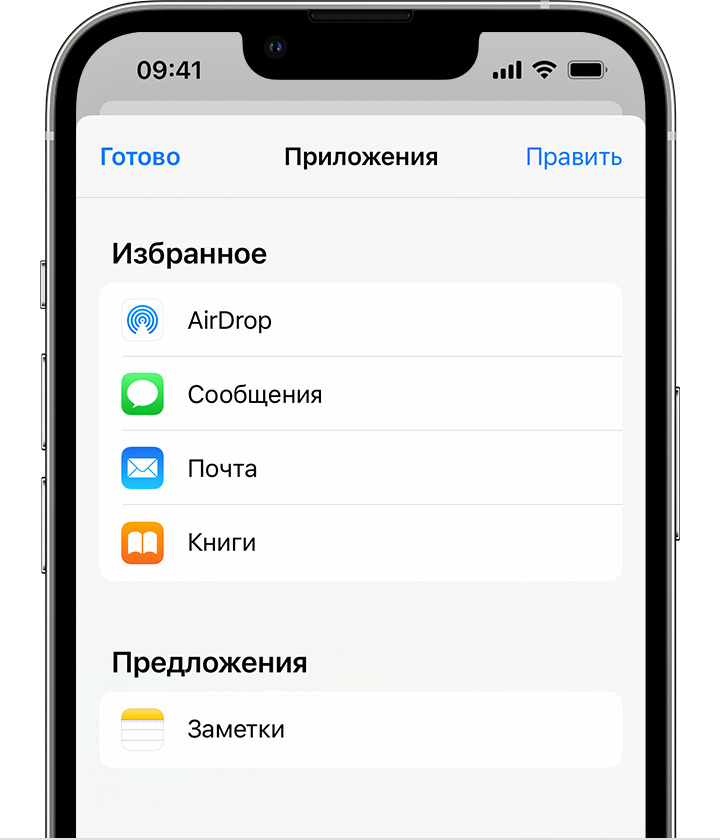
Ваш файл PDF откроется и автоматически сохранится в приложении «Книги». В дальнейшем он будет находиться на вкладке «Библиотека».
Чтобы получить доступ к файлам на других устройствах, настройте службу iCloud Drive.
Добавление файла PDF в раздел «Библиотека» на компьютере Mac
На компьютере Mac откройте приложение «Книги», найдите нужный файл PDF в приложении Finder или на рабочем столе и перетащите его на вкладку «Библиотека».
Ваш файл PDF будет доступен в приложении «Книги» на любом устройстве iPhone, iPad или компьютере Mac, где выполнен вход с использованием того же идентификатора Apple ID и включена служба iCloud Drive для приложения «Книги».
Редактирование файла PDF в приложении «Книги» на iPhone или iPad

Если вы хотите отредактировать файл PDF или добавить подпись к нему, используйте функцию «Разметка». Чтобы переименовать файл PDF на iPhone, откройте приложение «Книги» и найдите нужный файл PDF на вкладке «Библиотека». Чтобы найти нужный файл PDF на iPad, перейдите в раздел «Библиотека» на боковой панели. Затем нажмите кнопку «Показать действия» и выберите «Переименовать».
Как открыть и прочитать PDF на Android

Работа с PDF файлом на мобильном устройстве иногда может быть проблемой, но открыть PDF файл довольно просто. Возможно, Ваше устройство Android уже может это сделать, но если нет, мы поделимся некоторыми вариантами.
Во-первых, есть большая вероятность, что на Вашем устройстве Android уже есть приложение, которое может открывать PDF-файлы. Google Диск, а также приложения для чтения электронных книг, такие как Kindle, могут это сделать.

Разработчик: Google LLC
Цена: Бесплатно
Разработчик: Amazon Mobile LLC
Цена: Бесплатно
Чтобы узнать, есть ли у Вас приложение, которое может открывать PDF-файлы, просто попробуйте это сделать. Перейдите в файловый менеджер на Вашем устройстве Android и найдите PDF файл. Любые приложения, которые могут открывать PDF-файлы, будут отображаться как варианты выбора.
Просто выберите одно из приложений, и PDF-файл откроется.
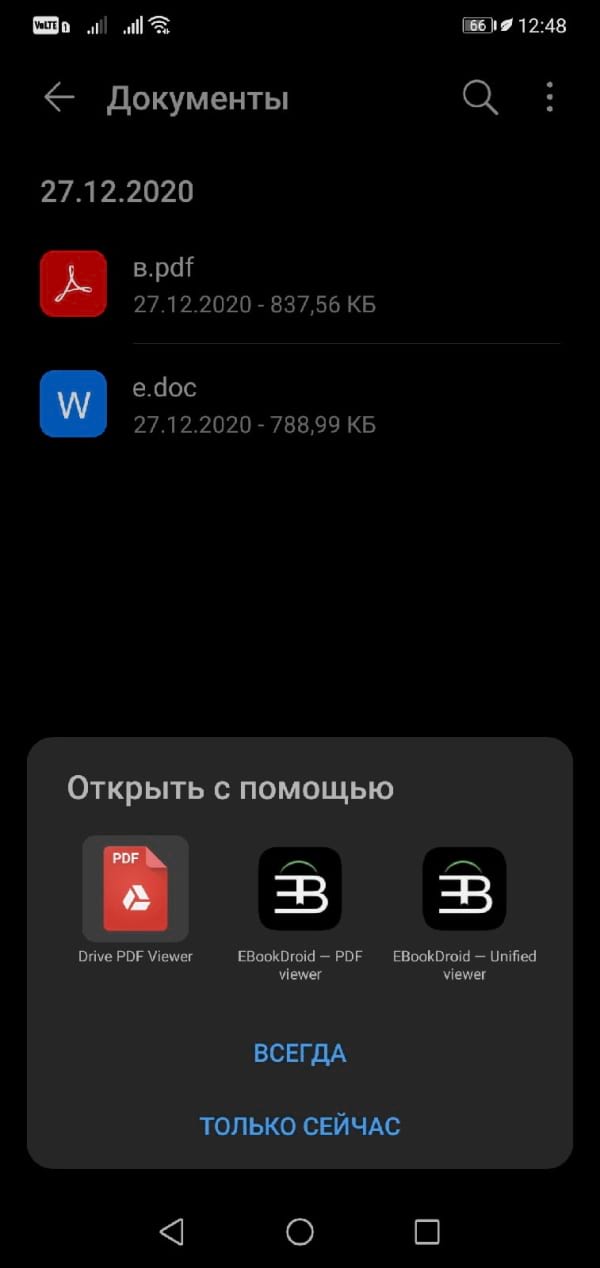
Опять же, если у Вас еще нет приложения, способного открывать PDF-файлы, Вы можете выбрать из нескольких вариантов. Самым простым является Google PDF Viewer.
Разработчик: Google LLC
Цена: Бесплатно
На самом деле это не приложение в традиционном понимании, поскольку Вы не можете открыть его напрямую. Однако оно будет появляться в качестве опции всякий раз, когда Вы попытаетесь открыть PDF-файл.
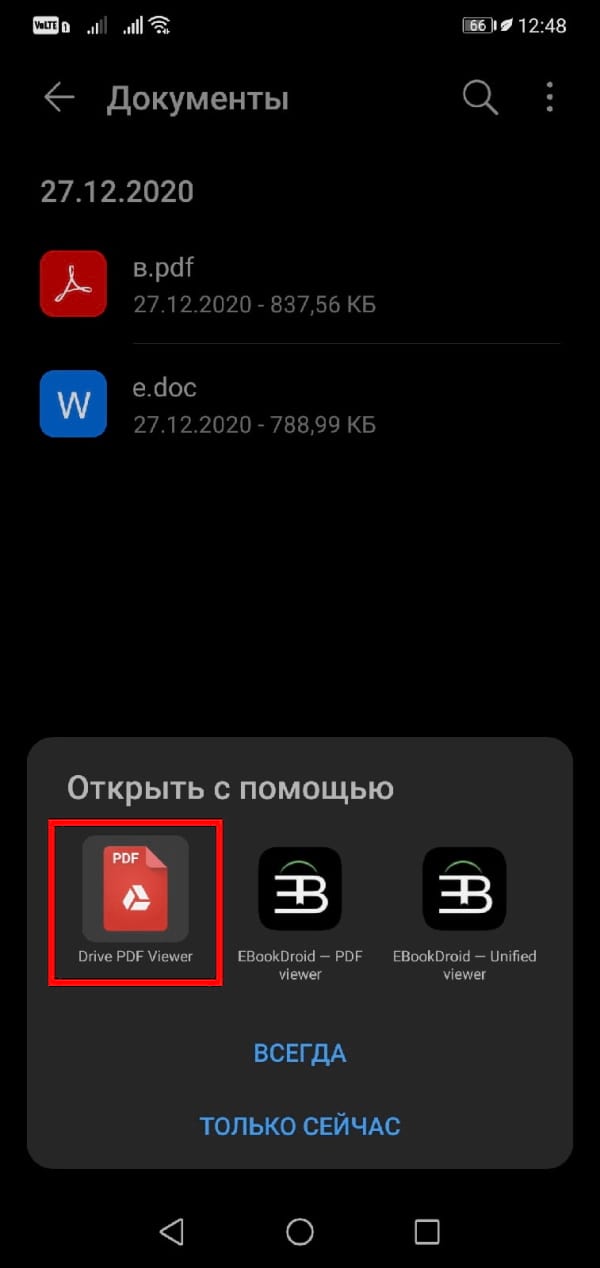
Еще один вариант — Google Files.
Разработчик: Google LLC
Цена: Бесплатно
Это приложение представляет собой полноценный файловый менеджер со встроенной возможностью открытия PDF файлов. После того, как Dы установите его на свое устройство, онjтакже будет отображаться в качестве опции при каждой попытке открыть PDF-файл.
Имейте в виду, что эти приложения позволяют только просматривать PDF-файлы. Если Вам нужен более мощный инструмент для PDF, Вам придется установить Adobe Acrobat Reader для Android или что-то подобное.
Сохранение в качестве PDF-файла на мобильном устройстве
Word для планшетов c Android Excel для планшетов с Android PowerPoint для планшетов с Android Excel для телефонов с Android Excel Mobile PowerPoint для телефонов с Android PowerPoint Mobile Word для телефонов с Android Word Mobile Еще. Меньше
Вы можете использовать параметр Печать, чтобы сохранить документы Word, книги Excel и презентации PowerPoint в виде PDF-файлов.
- Откройте файл, который вы хотите сохранить в формате PDF, а затем нажмите Файл на планшете или коснитесь значка «Файл»
 на телефоне.
 - На вкладке Файл выберите команду Печать.

- Если этот параметр еще не выбран, нажмите Сохранить как PDF в раскрывающемся списке, а затем нажмите Сохранить.
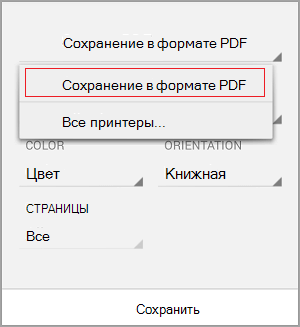
- Нажмите кнопку Сохранить.
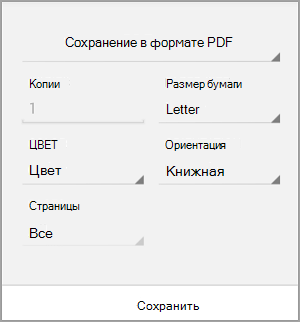
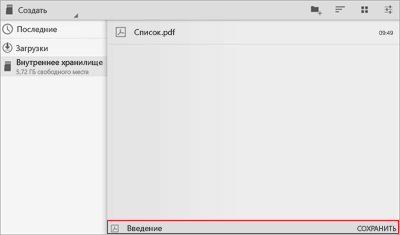
- Выберите расположение для PDF-файла, введите новое имя (необязательно) и нажмите Сохранить.
Сохранение в формате PDF
- Откройте файл, который вы хотите сохранить в формате PDF, а затем нажмите Файл на планшете или коснитесь значка «Файл»
 на телефоне.
 - В меню Файл коснитесь пункта Печать.

- Если этот пункт еще не выбран, нажмите Печать в PDF (Майкрософт) на планшете или PDF на телефоне.
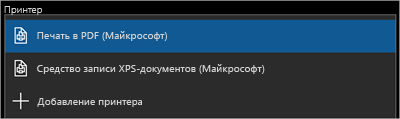
- Нажмите Печать.
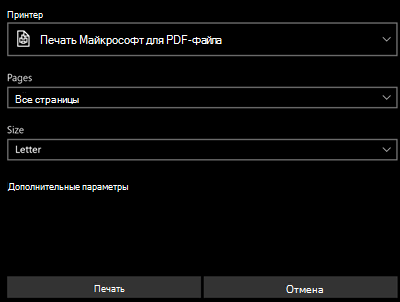
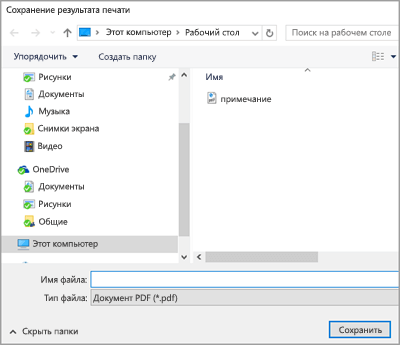
- На планшете откроется страница Сохранить как. Выберите расположение для PDF-файла, введите новое имя и нажмите Сохранить.
 На телефоне PDF-файл автоматически сохраняется в вашей папке Документы.
Сохранение файла Word в формате PDF с тегами
Вы можете использовать Word на мобильном устройстве для сохранения документов в виде файлов PDF с тегами. Файлы PDF с тегами упрощают для средств чтения с экрана и других специальных возможностей определение логического порядка чтения и навигации для файла, а также возможность перекомпоновки содержимого при использовании мобильных телефонов.
- Откройте файл Word, который вы хотите сохранить в формате PDF с тегами, а затем коснитесь значка «файл» на своем телефоне.
- В меню файл выберите команду сохранить.

- В меню » сохранить » выберите » экспортировать этот файл«.
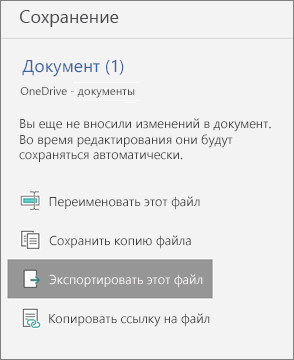
- Выберите расположение для PDF-файла и нажмите
 .
. - Введите имя файла PDF и нажмите и выберите PDF- файл из раскрывающегося списка Тип файла .
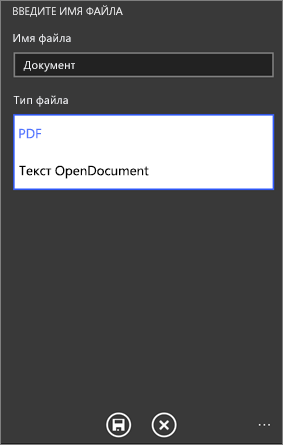
- Нажмите кнопку Сохранить
 . Документ Word будет сохранен в формате PDF в том месте, которое вы выбрали на шаге 4.
Примечание: Эта страница переведена автоматически, поэтому ее текст может содержать неточности и грамматические ошибки. Для нас важно, чтобы эта статья была вам полезна. Была ли информация полезной? Для удобства также приводим ссылку на оригинал (на английском языке).
Где найти загрузки на iPhone или iPad
Если вы загружаете файл на свой iPhone или iPad из Интернета, вы можете найти его в папке «Загрузки» в приложении «Файлы».
Поиск загрузок в приложении «Файлы»
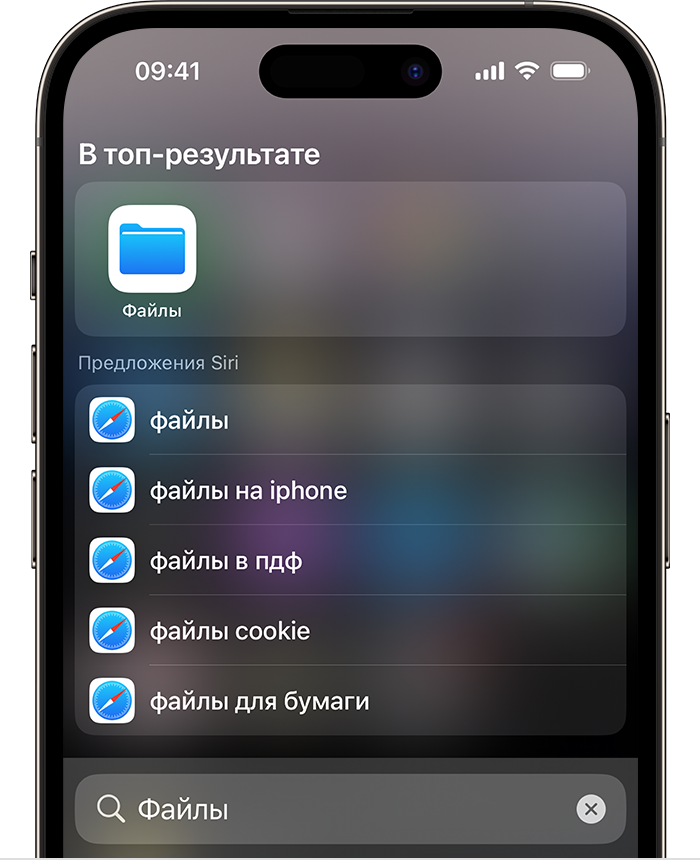
- Откройте приложение «Файлы». На экране «Домой» не отображается синий значок приложения «Файлы»? Проведите пальцем вниз от центра главного экрана, затем найдите приложение «Файлы».
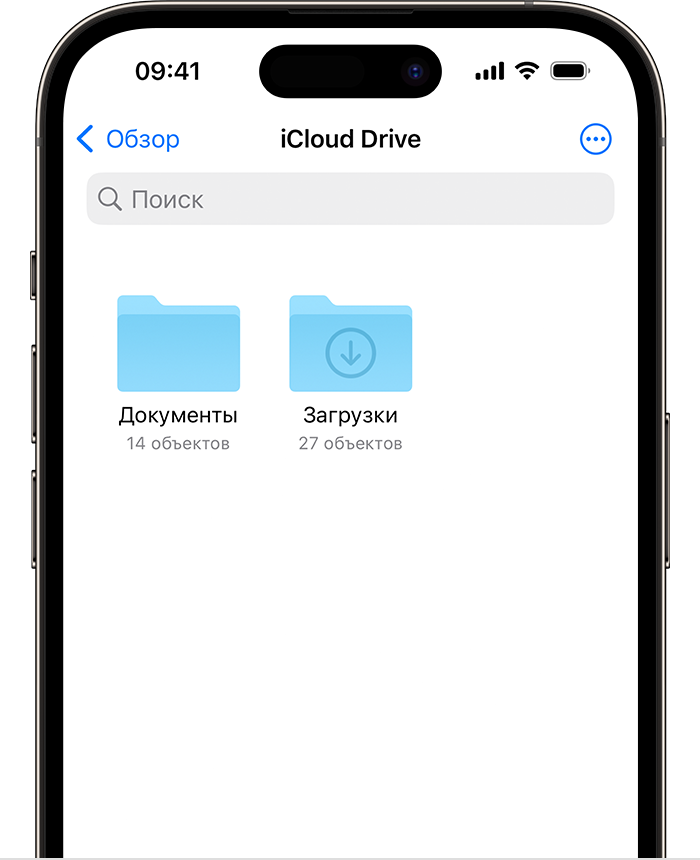
- Перейдите на вкладку «Обзор».
- Выберите iCloud Drive.
- Нажмите на папку «Загрузки», чтобы просмотреть загруженные файлы.
Если вы только что загрузили файл из Safari
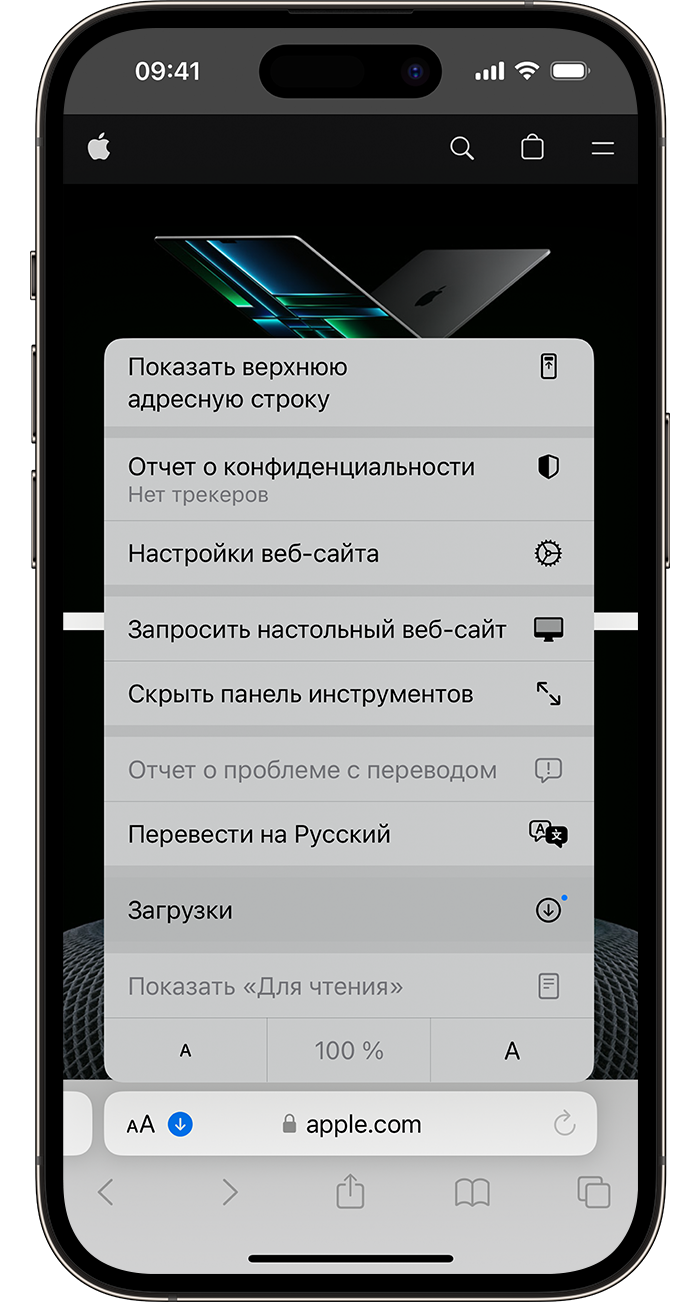
- Рядом с полем поиска в Safari нажмите кнопку «Настройки страницы» .
- Нажмите кнопку «Загрузки».
Дата публикации: 13 октября 2023 г.
Эта страница полезна?
Благодарим вас за отзыв.