
Как посмотреть расширения в опере
Здравствуйте, уважаемые читатели сайта computerhom.ru. Если у вас вдруг возник вопрос на тему — как посмотреть расширения в опере?
То вы можете ознакомиться с простой и доступной инструкцией — как посмотреть установленные расширения в опере.
Сегодня пользоваться браузером без расширений нет ни кого смысла.
Ведь есть очень полезные расширения, которые помогут решить различные задачи пользователя.
В этой инструкции, я расскажу вам, где находятся расширения оперы.
Данная инструкция очень простая и не займет много времени на изучения.
Итак, приступим к изучению материала…
Открываем страницу расширений
- Итак, открываем браузер «Opera».
Затем в левом верхнем углу жмем кнопку значка «Оперы».
В следующем шаге, откроется контекстное меню.
- Где вам нужно навести курсор мыши на пункт «Расширения».
- Далее в раскрывшемся меню выбираем пункт «Расширения».
Также открыть расширения в опере, можно следующим способом.
Нажав комбинацию клавиш Ctrl + Shift + E.
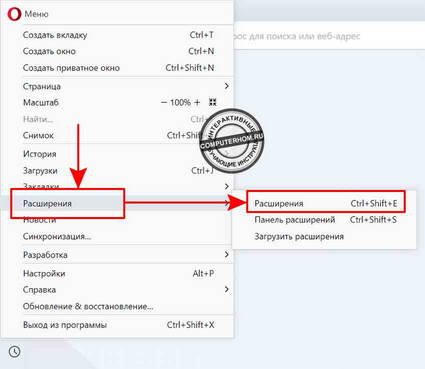
Поле всех выполненных действий, у вас откроется страница — «Расширений».
Вот на этой страницы, вы и увидите все установленные расширения.
Вот и все…
Теперь вы знаете, как посмотреть расширения в опере.
На этом я буду заканчивать инструкцию, всем пока, удачи! До новых встреч на сайте computerhom.ru.
Также вас может заинтересовать другие инструкции:
как установить расширения в оперу, как удалить расширение в опере.
Включение технологии JavaScript в браузере Opera
Достаточно большое количество ресурсов в интернете с помощью технологии JavaScript воспроизводят видео и подгружают данные. Поэтому актуальным остается вопрос, как запустить данную функцию в различных браузерах. Рассмотрим, как её включить в веб-обозревателе Opera.
Активация JavaScript в Opera
Активировать JavaScript можно как глобально для всех сайтов, так и только для тех из них, которым вы больше всего доверяете. Рассмотрим алгоритм действий для обоих этих вариантов.
Вариант 1: Глобальная активация
Для начала рассмотрим, как включить JavaScript в браузере Opera для всех веб-ресурсов без исключения.
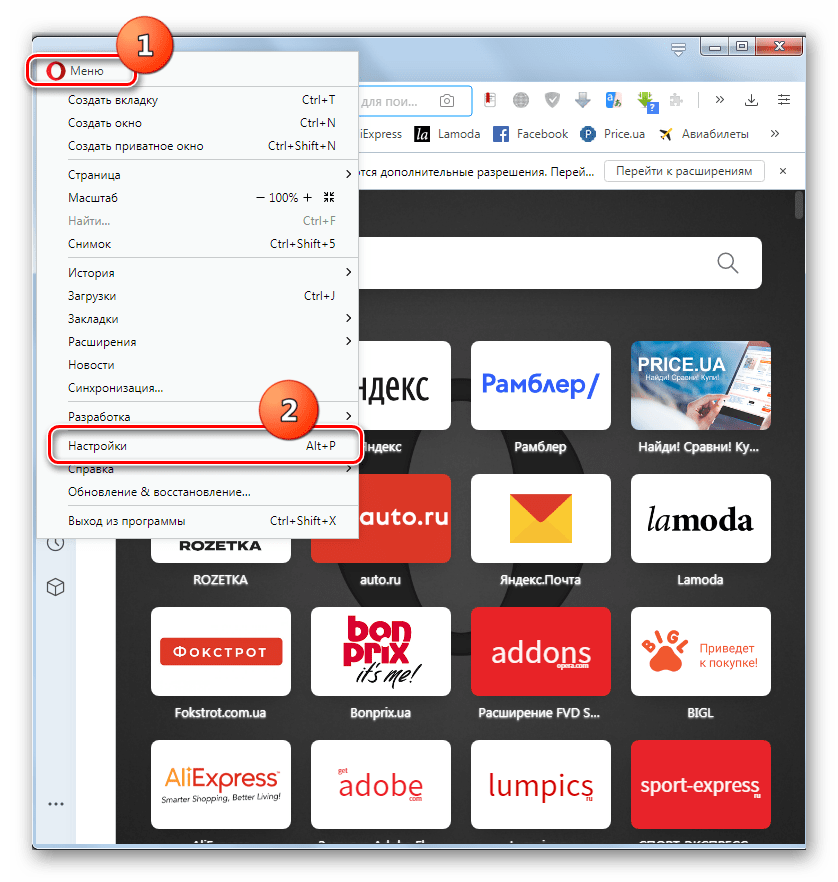
- Чтобы активировать описываемую технологию, необходимо перейти в настройки браузера. Для этого кликните по логотипу Оперы в левом верхнем углу. В открывшемся меню выберите пункт «Настройки» либо просто примените сочетание горячих клавиш Alt+P.
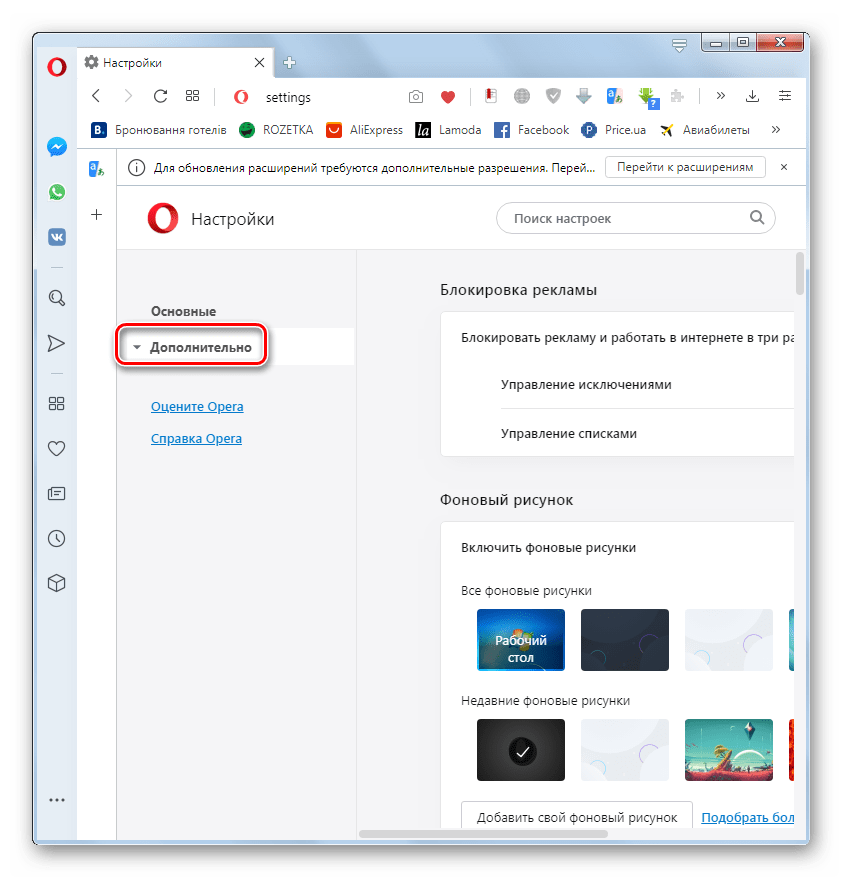
- В левой части открывшегося окна щелкайте по пункту «Дополнительно».
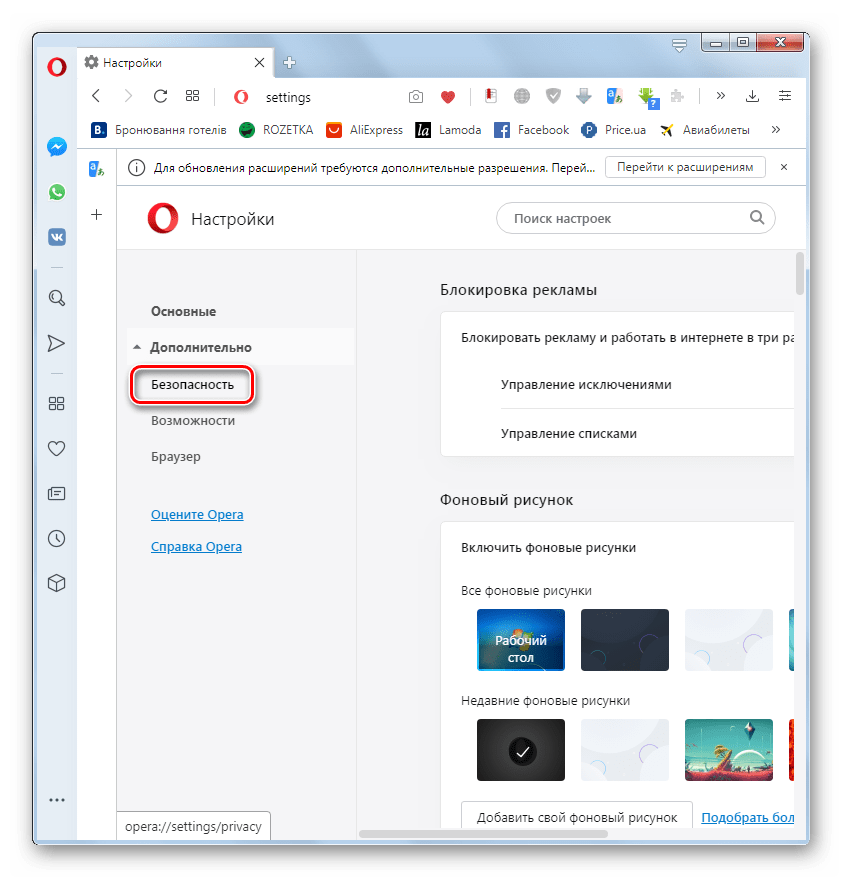
- После этого развернется список разделов настроек, в котором нужно выбрать вариант «Безопасность».
- Далее в основной части окна в блоке «Конфиденциальность и безопасность» щелкните по элементу «Настройки сайта».
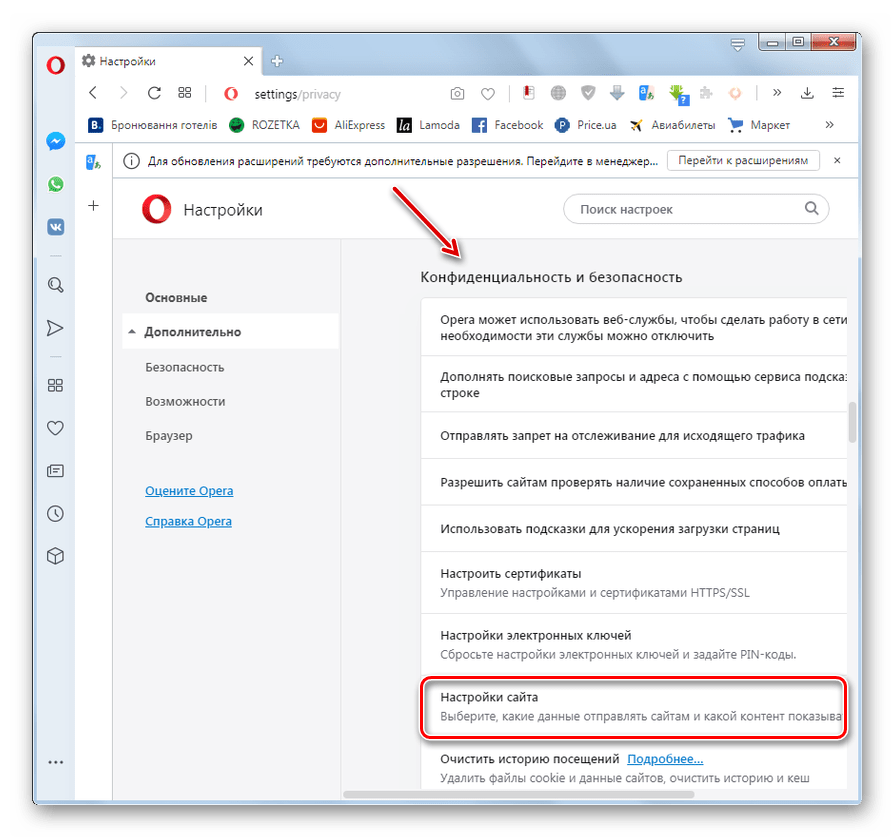
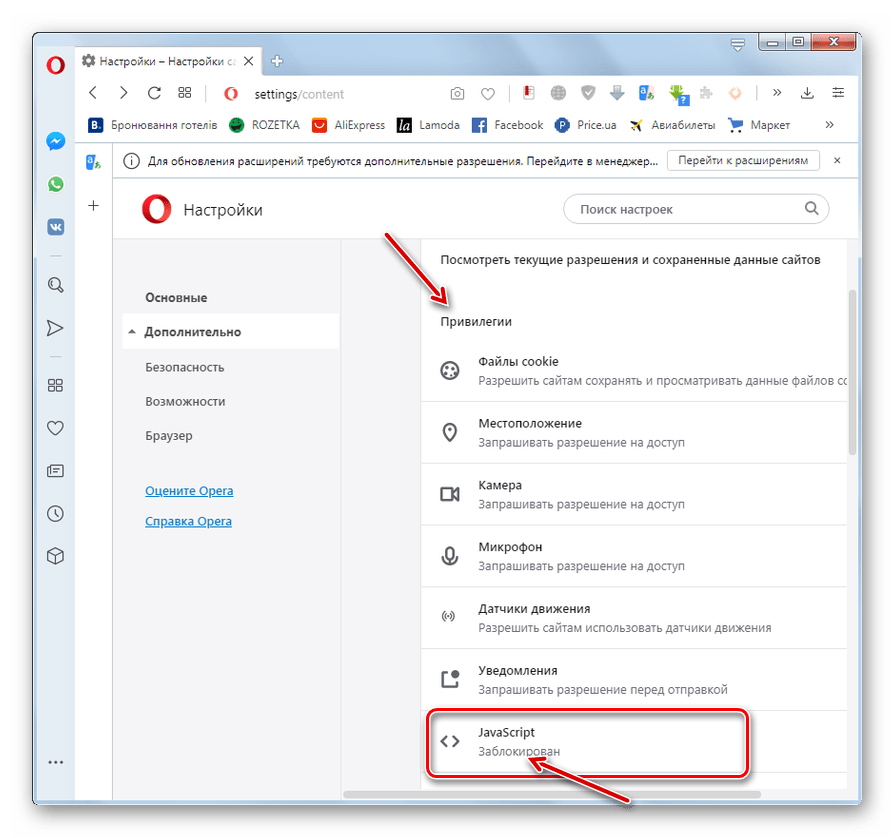
- В открывшемся списке параметров в блоке «Привилегии» найдите элемент «JavaScript». Если у него статус «Заблокирован», это означает, что функция отключена. Для того чтобы активировать её, щелкните по указанному элементу.
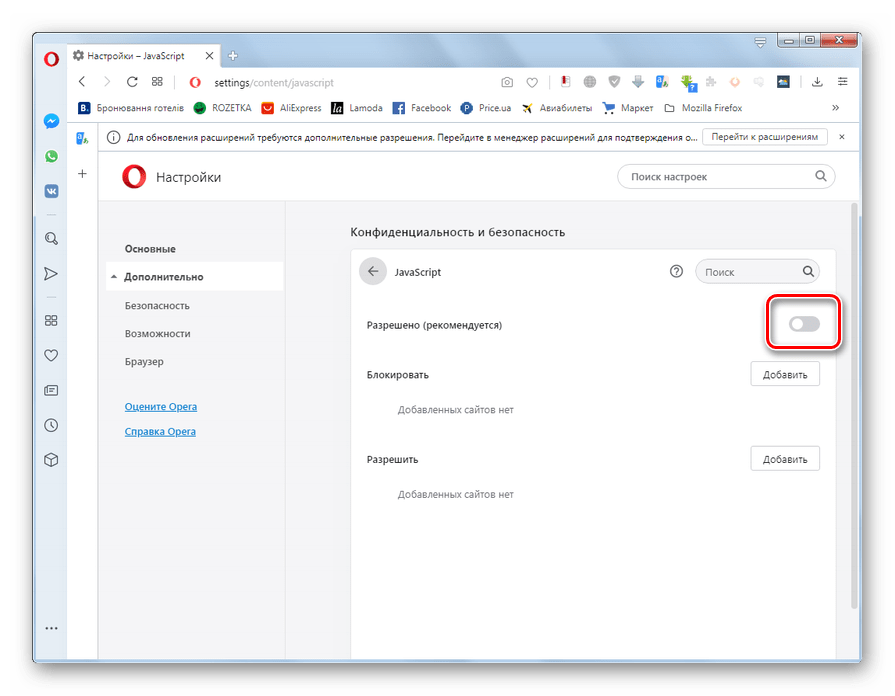
- Далее щелкните по переключателю напротив параметра «Разрешено».
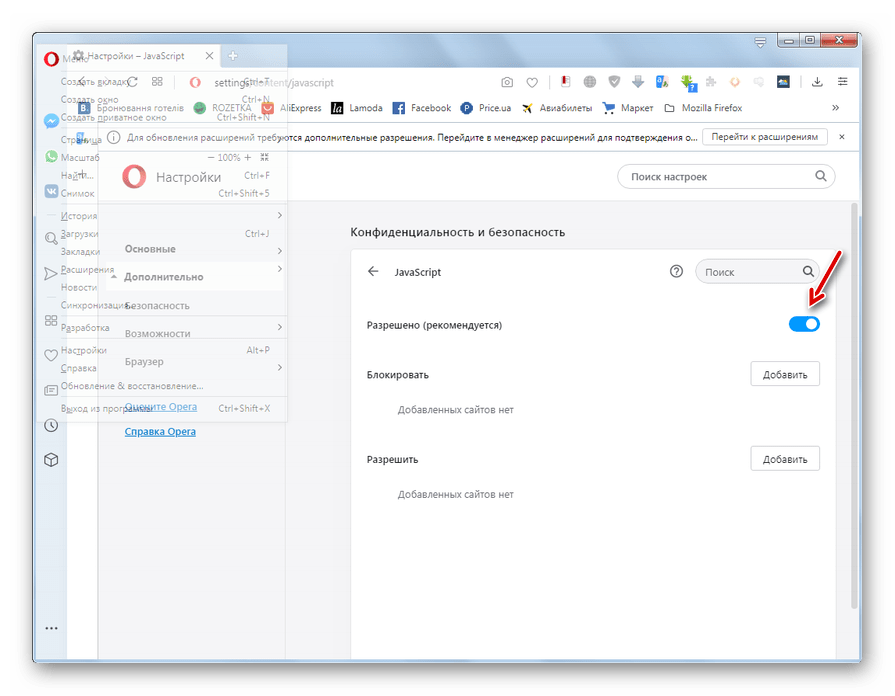
- После этого функция будет включена для всех посещаемых в браузере веб-страниц.
Вариант 2: Включение для отдельных сайтов
Описываемую технологию можно также активировать в Opera только для отдельных, доверенных ресурсов в интернете.
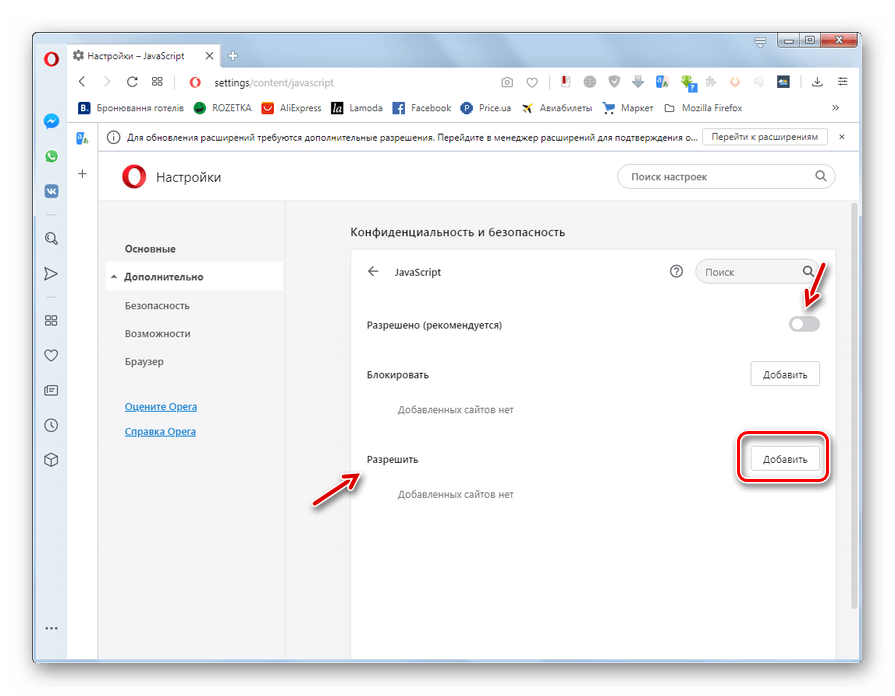
- Для начала необходимо перейти в окно настроек JavaScript, действуя по тому алгоритму, который описан в предыдущем способе по пункт 5 включительно. Далее, оставив переключатель напротив параметра «Разрешено» в деактивированном состоянии, щелкните по кнопке «Добавить» напротив параметра «Разрешить».
- Откроется диалоговое окошко «Добавить сайт». В его единственном поле впишите доменное имя веб-ресурса, для которого вы желаете включить описываемую функцию.
- Затем нажмите кнопку «Добавить».
- После этого указанный домен отобразится в окне настроек JavaScript в блоке «Разрешить». Теперь на этом сайте функция будет активирована. Таким же образом при необходимости можно добавить и другие веб-ресурсы в исключения.
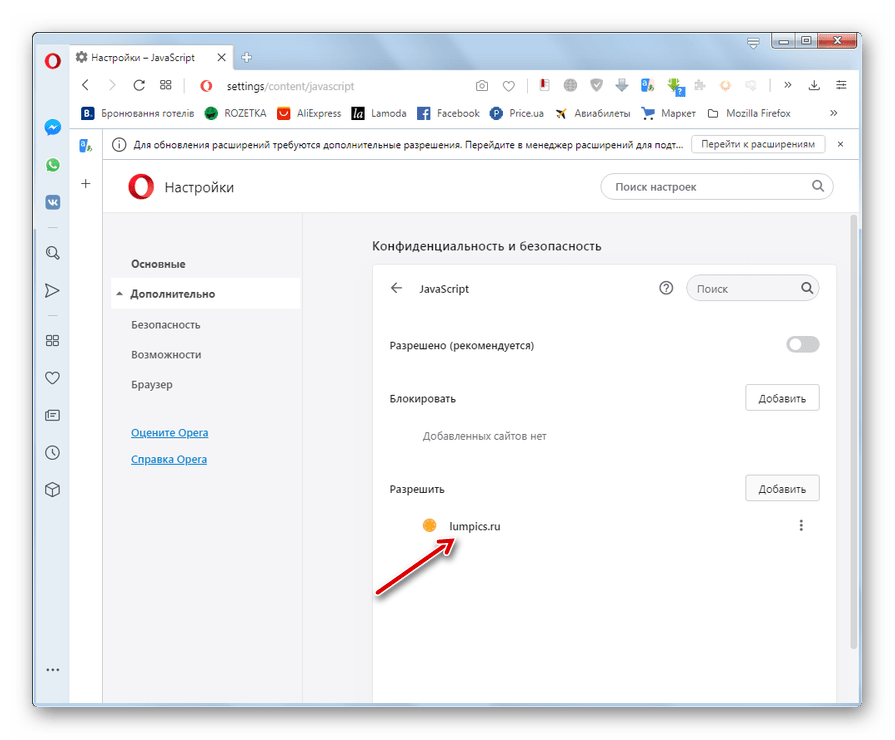
Как видим, с помощью внутренних настроек браузера Opera имеется возможность включить технологию JavaScript как для всех сайтов без исключения, так и так и только для отдельных, доверенных веб-ресурсов.
Как включить\отключить JavaScript в Opera
Несмотря на то, что довольно редко требуется включить\отключить javascript в опере, операция всё-таки полезная, особенно для отключения рекламы.
Давайте научимся как включить\отключить JavaScript в Opera:
Вариант 1, простой и лёгкий:
Нажимаем клавишу F12 на клавиатуре, появляется всплывающее окно быстрых настроек, теперь нажимаем по Включить JavaScript.
Второй вариант:
Нажимаем по кнопке Opera, которая находится вверху слева, выбираем пункты — Настройки -> Быстрые настройки -> Включить JavaScript.
Соответственно если Вы открываете меню и там уже стоит галочка у Включить JavaScript и Вы нажимаете по данному пункту — тем самым вы отключаете JavaScript в Opera на всех открываемых и открытых страницах.
Если Вы открываете меню и там не стоит галочка у Включить JavaScript и Вы нажимаете по данному пункту — Вы включаете JavaScript в Opera на всех соткрываемых страницах. Важно, в данном случае если у Вас уже открыты какие-либо страницы — Вам нужно обновить каждую страницу чтобы задействовать новые настройки.
Возможно, Вас заинтересуют:
- Как включить cookies в Opera
- Как очистить cookies Opera
- Как очистить кэш Opera
- Как отключить opera plugin wrapper
- Как отключить обновление в Opera
Как включить ява скрипт в опере
ЯваСкрипт используется во всех современных браузерах, хоть иногда и отключен. Он нужен для корректной работы различных компонентов сайта, например, формы регистрации и т. д. Сегодня мы поговорим о том, какие есть настройки JavaScript в Опере. В процессе повествования мы также рассмотрим способы включения и отключения алгоритма.
Подробности
Для начала мы рассмотрим, как активировать и деактивировать данную функцию непосредственно в самом браузере, для всех веб-страниц. Но в принципе это же самое выйдет сделать и для отдельной интернет-страницы. О таком способе пойдет речь в конце статьи.
Глобальная активация
Для включения Явы для всех сайтов используется следующая пошаговая инструкция:
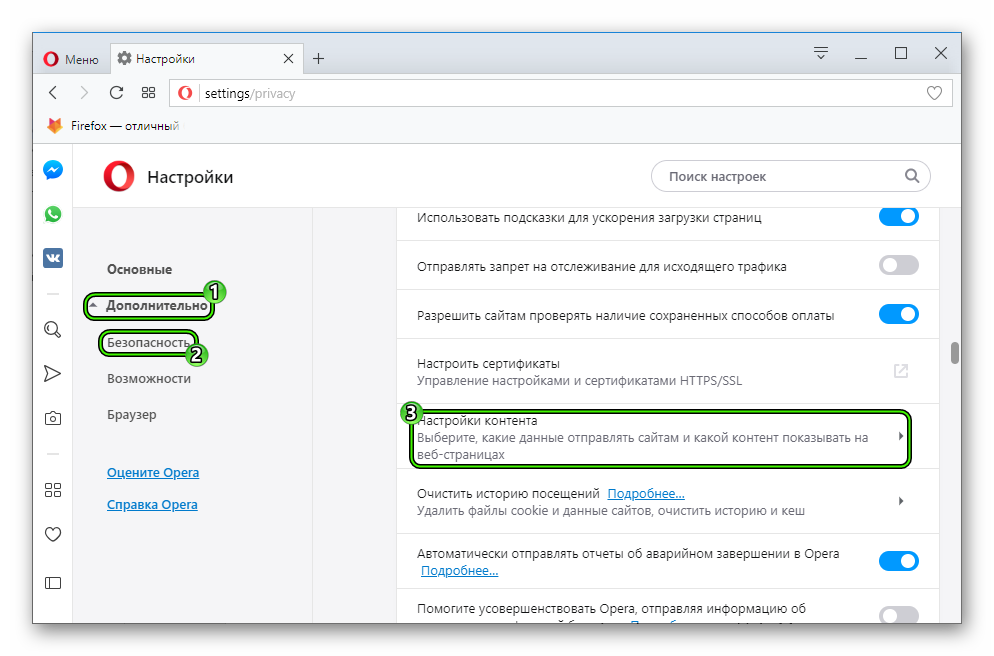
- Запускаем браузер и переходим в раздел пользовательских параметров с помощью сочетания клавиш Alt + P .
- В левой части нового окна раскрываем вкладку «Дополнительно».
- Затем переходим в «Безопасность».
- Открываем пункт «Настройка контента».
- Кликаем ЛКМ на опцию JavaScript.
- Чтобы включить ее в Opera, выберите «Разрешено».
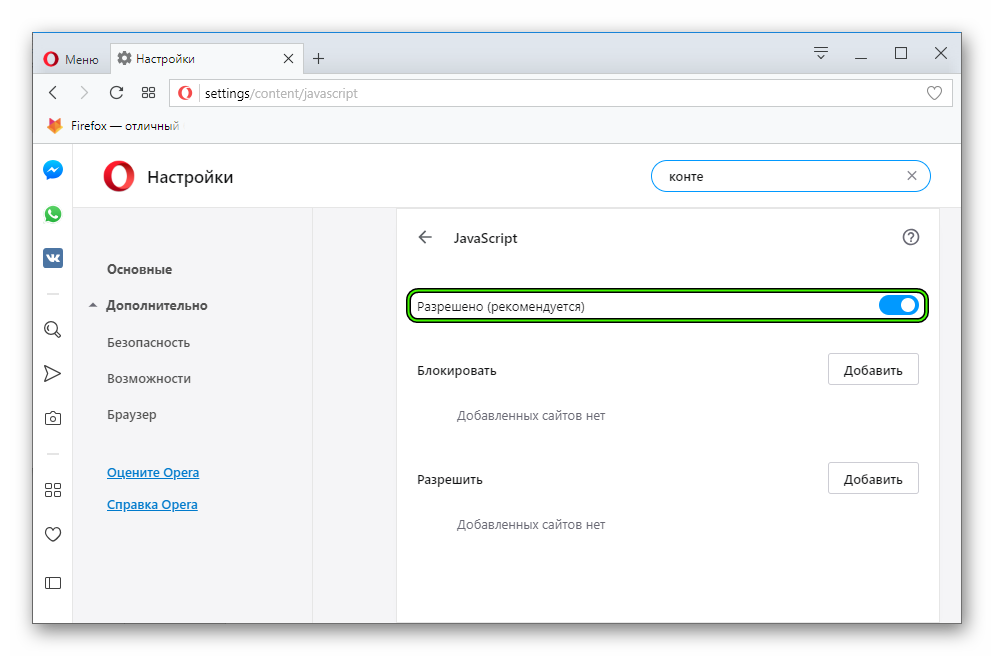 Для отключения – отключите этот тумблер.
Для отдельных страниц
На той же странице параметров браузера под тумблером имеется два блока:
- Блокировать – список веб-страниц, на которых никогда не будет работать JS.
- Разрешить – перечень сайтов, на которых в любом случае будет активен ЯваСкрипт.
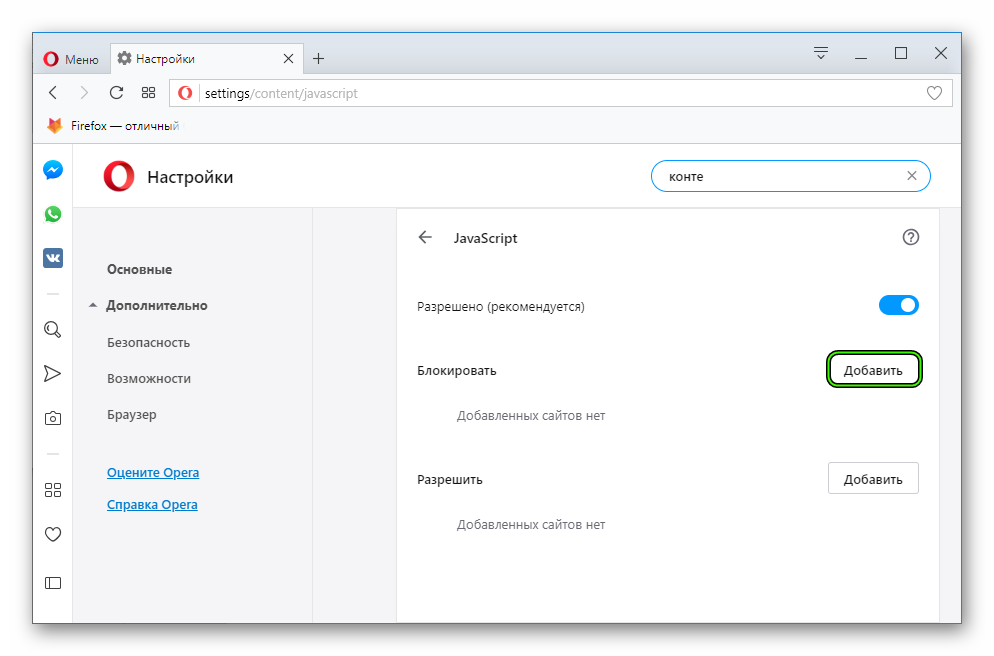
Так что для отключения JavaScript в Опере на конкретном сайте вам достаточно кликнуть на кнопку «Добавить» в блоке «Блокировать».Потом надо ввести в открывшуюся форму адрес веб-страницу и снова нажать «Добавить».
Как включить или отключить javascript в браузере
В зависимости от используемого браузера, действия будут отличаться.


Данные настройки выполнены на примере настольного компьютера. Они также применимы к мобильным телефонам и планшетам.
Google Chrome (Ваш браузер)
Кликните по изображению меню (три точки) в правом верхнем углу:

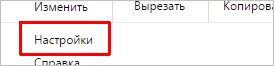
и выберите Настройки:
В разделе «Конфиденциальность и безопасность» нажмите Настройки сайта:

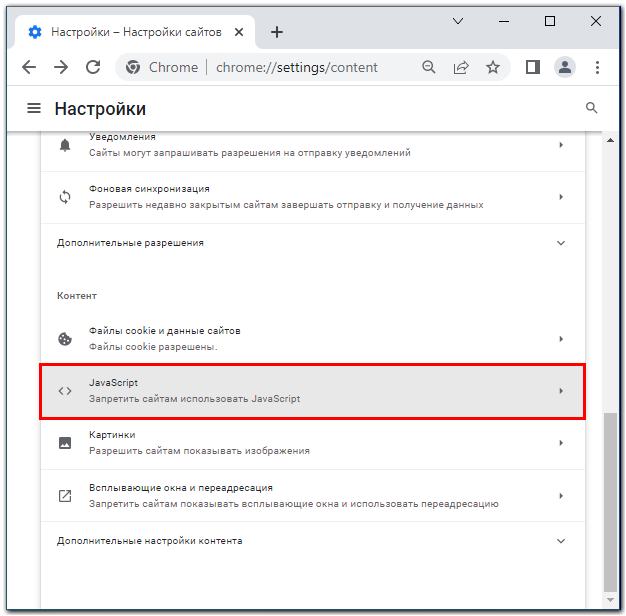
Найдите пункт «JavaScript» и кликните по нему:

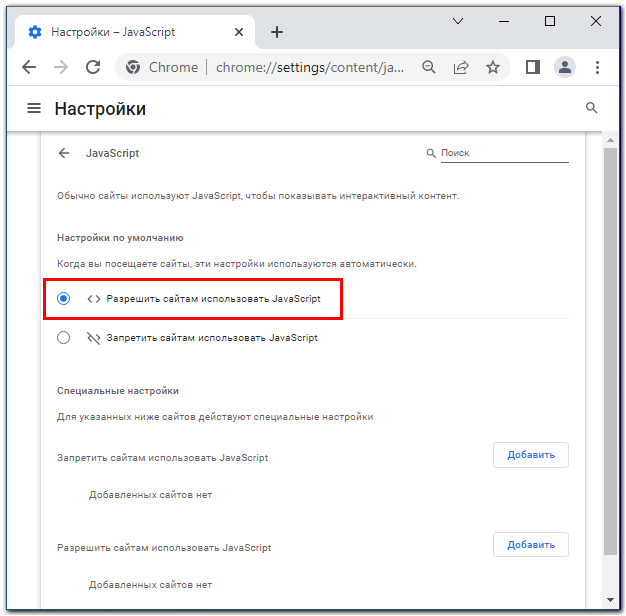
Для включения или отключения «JavaScript», меняем положение переключателя:

Здесь же проверяем, чтобы нужного нам сайта не было в исключениях.
Яндекс браузер
Кликните по изображению меню (три знака тире) в правом верхнем углу и выберите Настройки:

В меню слева нажимаем по Сайты и после кликаем по Расширенные настройки сайтов:

И нажмите Настройки содержимого:

Для включения «JavaScript», в одноименном разделе установите Разрешить JavaScript на всех сайтах (рекомендуется). Для отключения поставьте переключатель в положение Запретить JavaScript на всех сайтах.

Mozilla Firefox
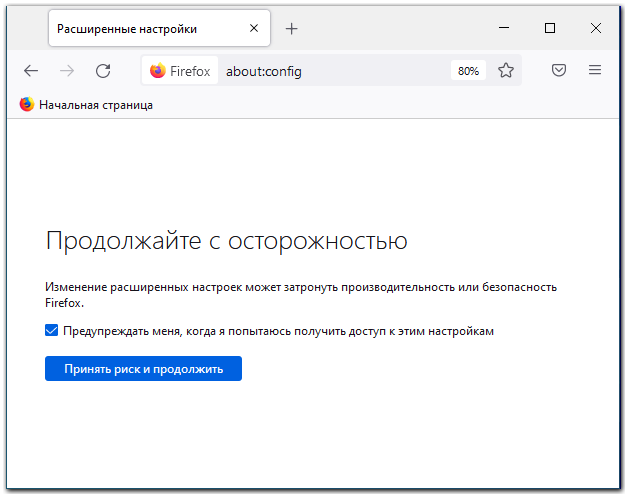
В адресной строке вводим about:config

Обещаем, что будем осторожны, нажав Я принимаю на себя риск!

Находим опцию «javascript.enabled»

Кликнув по опции дважды, мы меняем ее значение. True — Javascript включен; False — выключен.

Настройка применится немедленно. Теперь просто закройте вкладку с настройками.
Opera
Кликаем по Меню в верхнем левом углу браузера:


В открывшемся окне переходим в раздел Сайты

И в подразделе «JavaScript» для его включения устанавливаем Разрешить выполнение JavaScript (рекомендуется). Для отключения — Запретить выполнение JavaScript

Амиго
Кликните по изображению меню (три точки) в правом верхнем углу и выберите Настройки::

В левом меню перейдите в раздел Настройки:

Кликните по ссылке Показать дополнительные настройки:

И нажмите Настройки контента:

Для включения «JavaScript», в одноименном разделе установите Разрешить всем сайтам использовать JavaScript (рекомендуется). Для отключения поставьте переключатель в положение Запретить выполнение JavaScript на всех сайтах.

Vivaldi
Хоть Vivaldi и разработан на базе Chromium, в нем не предусмотрено отключение Javascript. В данном браузере он всегда включен.
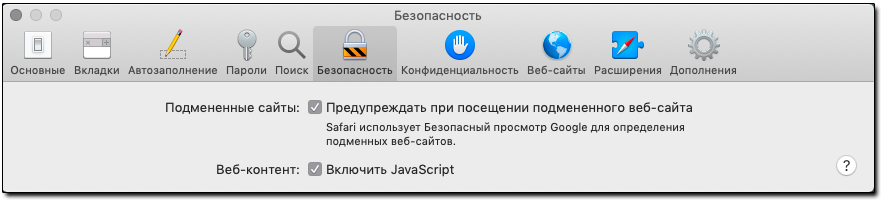
Safari

Перейдите на вкладку Безопасность:

Поставьте галочку в пункте Включить JavaScript для его включения или снимите для отключения:

Internet Explorer
Нажимаем изображение шестеренки в правом верхнем углу — Свойства браузера

Переходим на вкладку Безопасность — выбираем зону Интернет (выбрана по умолчанию) и кликаем по Другой.

Находим пункт Сценарии — переходим к подпункту Активные сценарии — ставим переключатель в положение Включить для включения JavaScript или Отключить — для выключения

Microsoft Edge
В Edge не предусмотрено отключение Javascript. В данном браузере он всегда включен.
Tor Browser
В адресной строке вводим about:config

Обещаем, что будем осторожны, нажав Я принимаю на себя риск!
Находим опцию «javascript.enabled»
Кликнув по опции дважды, мы меняем ее значение. True — Javascript включен; False — выключен.
Настройка применится немедленно. Теперь просто закройте вкладку с настройками.
Maxthon
В Maxthon включение и выключение javascript выполняется в инструментах разработчика. Вызываем их клавишей F12 — затем переходим на вкладку Preferences:

Внизу страницы в разделе «Debugger» ставим галочку Disable JavaScript:
Порядок включения JavaScript в разных браузерах
В данной статье рассмотрим порядок включения JavaScript в браузерах: Google Chrome , Mozilla Firefox, Opera, Microsoft Edge, Internet Explorer, Safari, а также на определенных доменах.
Инструкция по включению JavaScript в Google Chrome

1. Запустите Google Chrome на компьютере.
2. В правом верхнем углу нажмите на значок «Настройка и управление Google Chrome» — «Настройки».
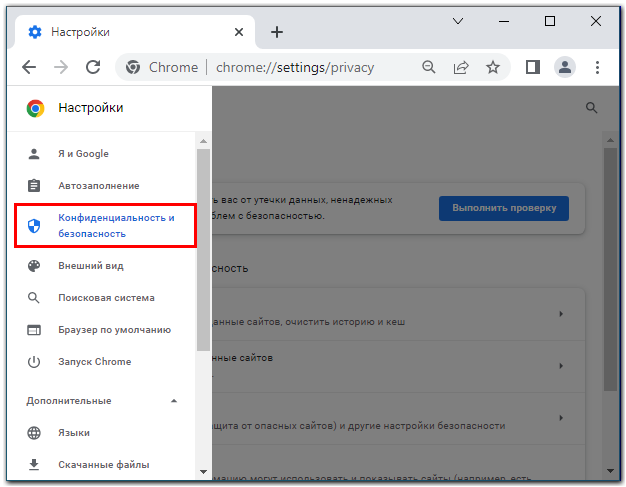
3. Перейдите в раздел «Конфиденциальность и безопасность»
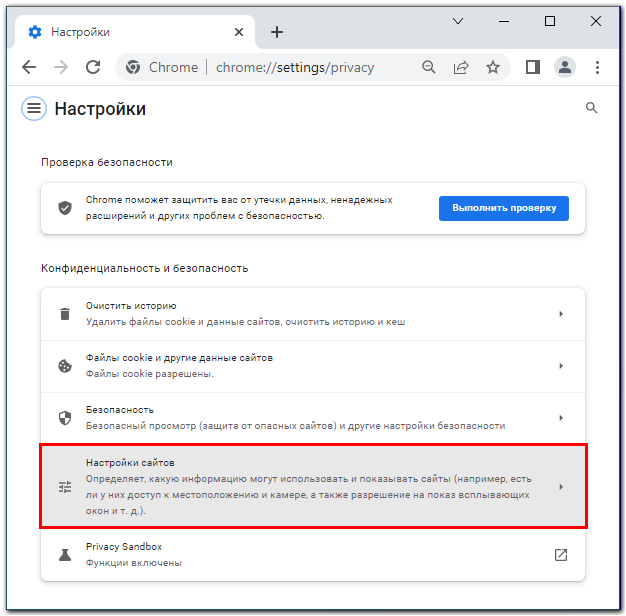
4. Затем выберете «Настройки сайтов»
5. В разделе «Настройки контента» нажмите «JavaScript».
6. Установите переключатель в положение «Разрешить сайтам использовать JavaScript».
Инструкция по включению JavaScript в Mozilla Firefox
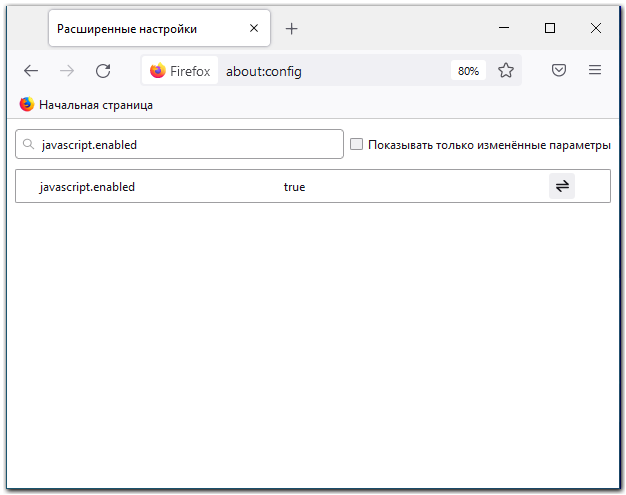
1. Введите about:config в адресную строку.
2. Нажмите «Принять риск и продолжить!».
3. Введите javascript.enabled в строку поиска.
4. Если в колонке «Значение» для настройки javascript.enabled стоит «false» и выберите «Переключить».
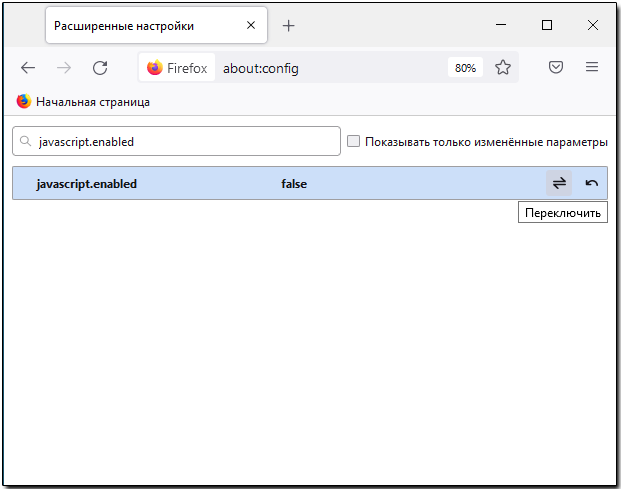
5. Убедитесь, что в колонке «Значение» для настройки javascript.enabled теперь стоит «true».
Инструкция по включению JavaScript в Opera
Для изменения параметров JavaScript выполните следующие действия:
1. Запустите браузер Opera на компьютере.
2. В левом верхнем углу нажмите на пункт «Меню» выберете «Настройки».
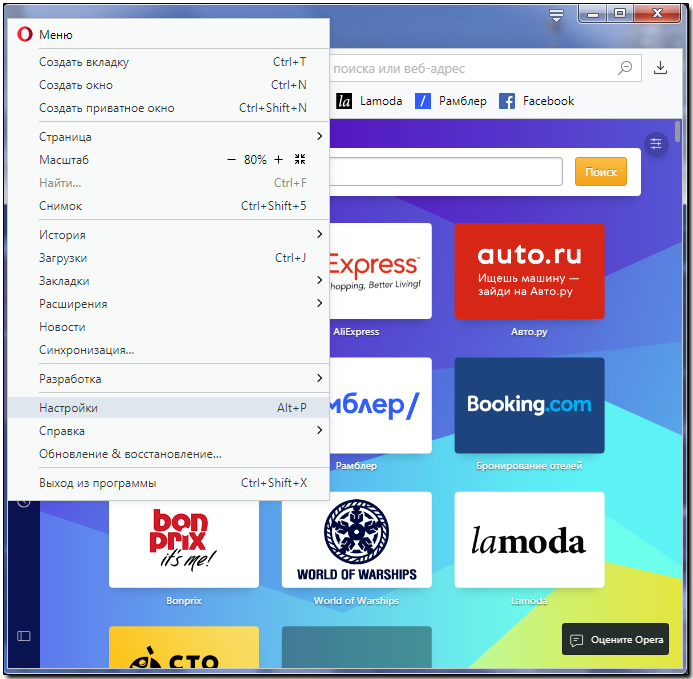
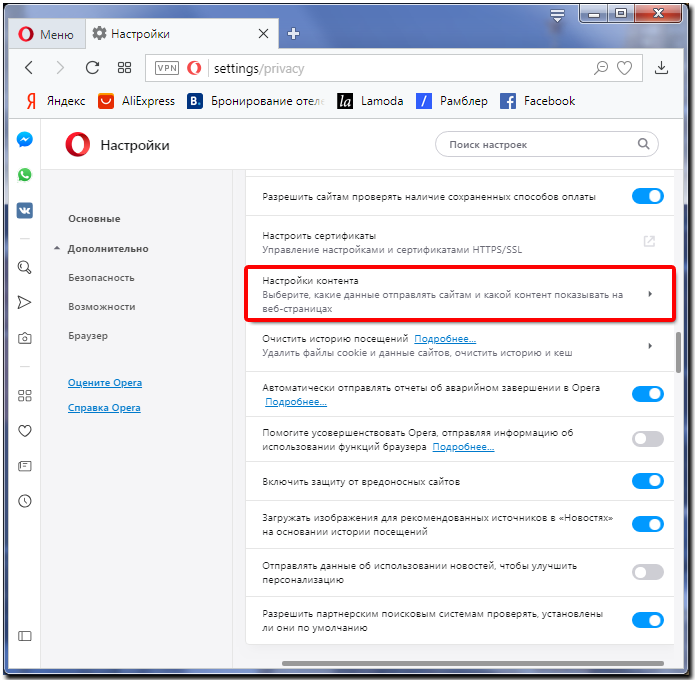
3. Далее выберите «Дополнительно»— «Безопасность»-_»Конфиденциальность и безопасность»_- «Настройки контента».
4. Выберите JavaScript.
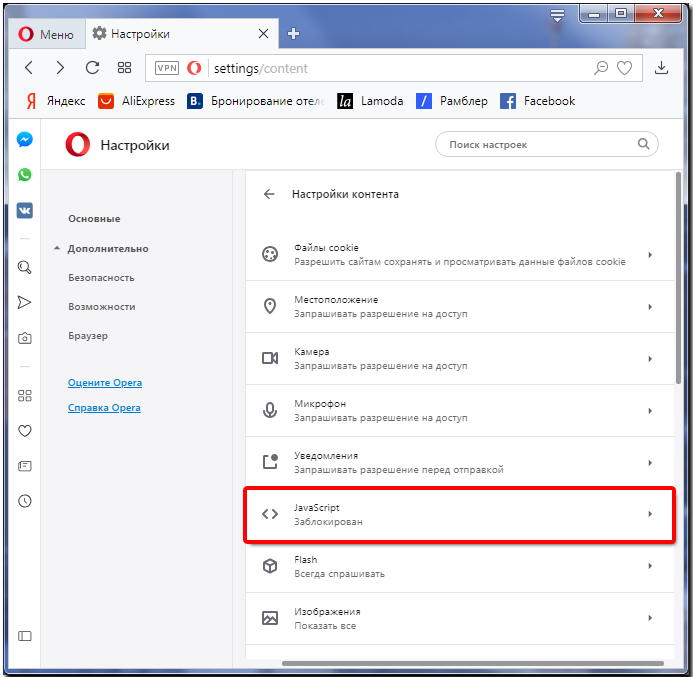
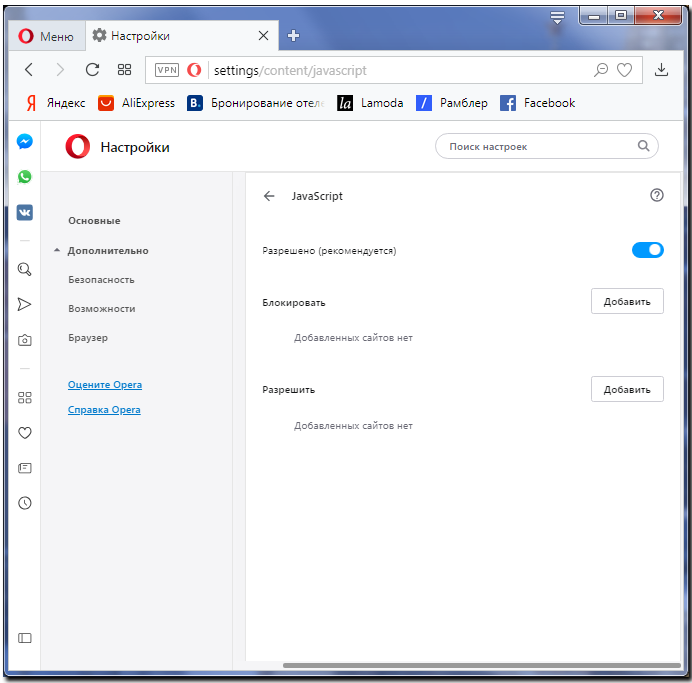
5. Установите переключатель в положение Разрешено (рекомендуется).
Инструкция по включению JavaScript в Microsoft Edge
1. Нажмите сочетание клавиш Win + R.
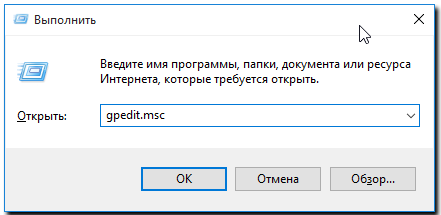
2. В окне Выполнить введите команду gpedit.msc и нажмите клавишу Enter.
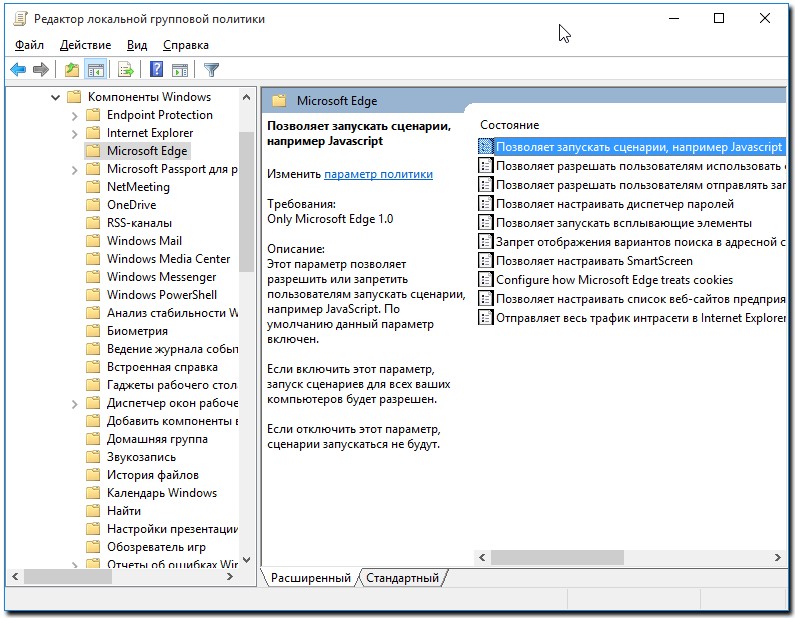
3. Выберите Конфигурация компьютера → Административные шаблоны → Компоненты Windows → MicrosoftEdge → Позволяет запускать сценарии, например JavaScript.
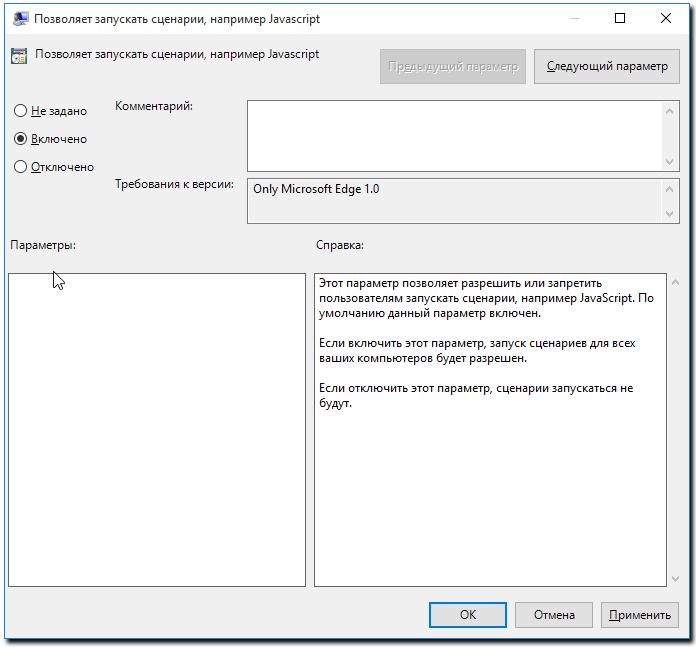
4. В открывшемся меню выберите опцию Включено и нажмите ОK.
Инструкция по включению JavaScript в Internet Explorer
1. Откройте InternetExplorer 11 и в правом верхнем углу веб-браузера нажмите иконку «Сервис» в виде шестерни (или комбинацию клавиш Alt+X). Затем в меню, которое откроется выберете пункт «Свойства браузера».
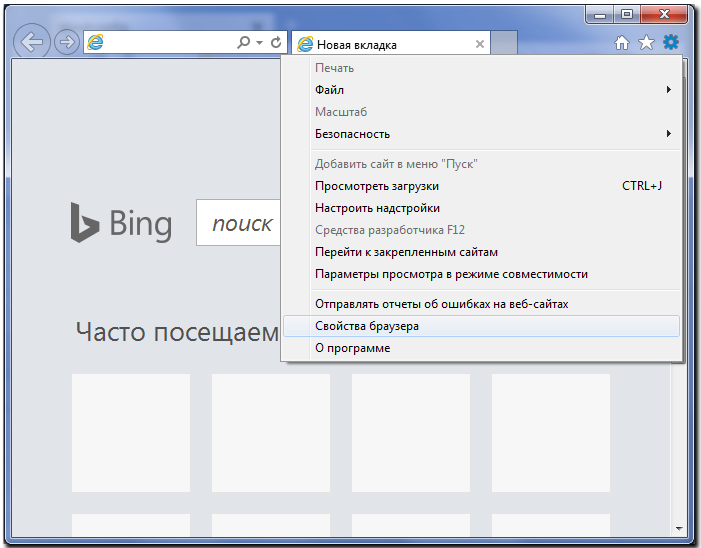
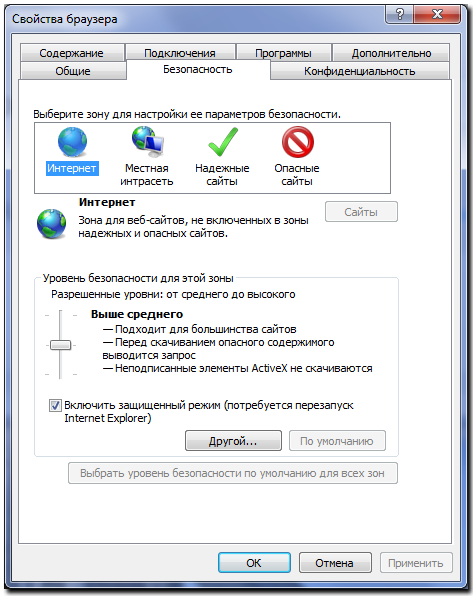
2. В окне Свойства браузера перейдите на вкладку Безопасность
3. Далее нажмите кнопку Другой…
4. В окне Параметры найдите пункт Сценарии и переключите Активные сценарии в режим Включить.
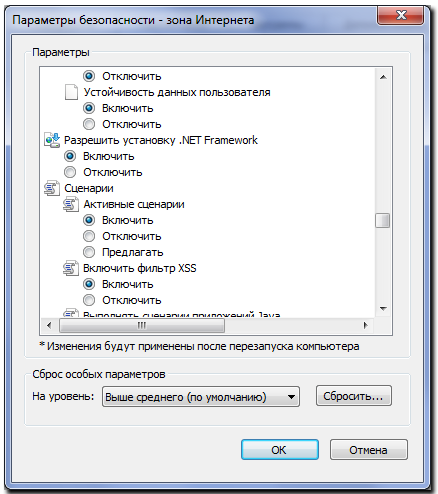
5. Потом нажмите кнопку Ок и перегрузите ПК для сохранения выбранных настроек.
Инструкция по включению JavaScript в Safari
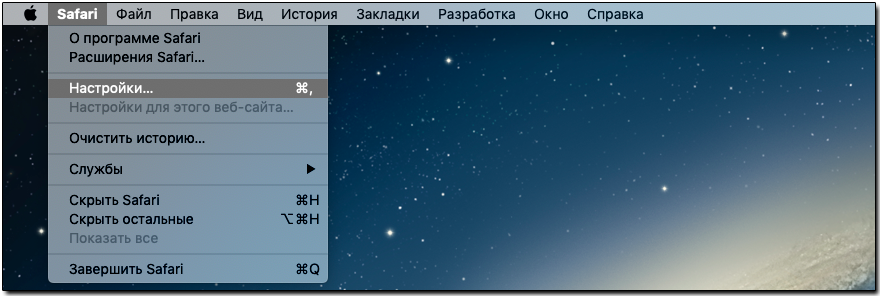
1. Зайдите в меню Safari > «Настройки» и нажмите «Безопасность».
2. Убедитесь, что установлены следующие флажки: «Включить JavaScript».
Инструкция по включению JavaScript на определенных доменах
JavaScript может делать вещи, которые не нравятся некоторым людям. Для повышения контроля над сценариями JavaScript вы можете установить расширения для контроля за приватностью, которые позволяют отключить JavaScript, такие как:
Похожие публикации:
- Как сделать фото с геолокацией
- Как скопировать сайт на тильде
- Как создать лист в автокаде
- Как убрать анимацию в канве