
Как включить аппаратную виртуализацию
В этой публикации, друзья, рассмотрим, как включить аппаратную виртуализацию на компьютере. Аппаратная виртуализация — это технология, позволяющая компьютеру эмулировать компьютер. Эмулируемый компьютер называется виртуальной машиной, на неё можно установить разные операционные системы – Windows, Linux, FreeBCD, Mac, Android. И запускать внутри виртуальных машин предназначенное для этих операционных систем ПО. Без включённой аппаратной виртуализации не будут работать гипервизоры – программы для виртуализации Hyper-V, VMware, VirtualBox. Могут не работать некоторые эмуляторы Android.
Как включить аппаратную виртуализацию
- Intel VT-x(Virtualization Technology) — технология виртуализации процессора, позволяющая запускать несколько операционных систем одновременно на одном физическом процессоре;
- Intel VT-d(Trusted Execution Technology for Directed I/O) — расширение Intel VT-x (или Intel VMX), технология виртуализации ввода-вывода, позволяющая виртуализированным системам иметь прямой доступ к устройствам ввода-вывода (I/O) компьютера;
- AMD-V (AMD Virtualization) — технология виртуализации процессора, аналогична Intel VT-x;
- AMD-Vi (AMD IO Virtualization) — технология виртуализации ввода-вывода, аналогична Intel VT-d.
Для использования аппаратной виртуализации на компьютере необходимо включить её в настройках BIOS (или UEFI). В разных версиях BIOS настройка аппаратной виртуализации может называться по-разному. На платформе Intel ищем настройки нечто:
- Intel Virtualization Technology,
- Intel Virtualization,
- Intel VT,
- Intel VT-x,
- Intel VMX.
На платформе AMD ищем настройки:
- Virtualization,
- SVM,
- SVM Mode,
- Secure Virtual Machine Mode,
- AMD-V (AMD V),
- AMD V(TM) Technology.
Настройку аппаратной виртуализации необходимо выставить в положение «Enabled» (включено). Находиться эта настройка может в разделе настроек процессора,
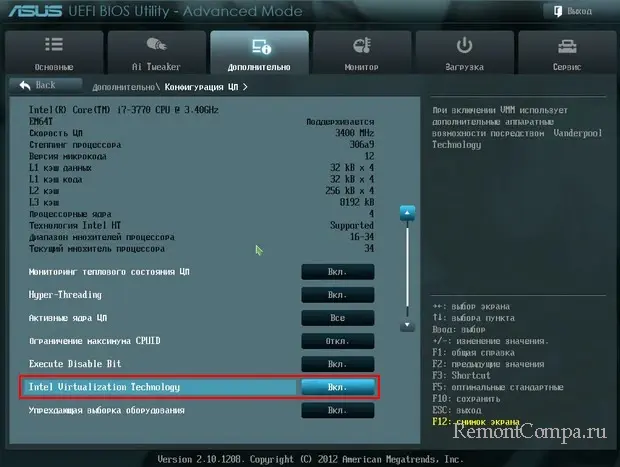
разделах расширенных или дополнительных настроек,
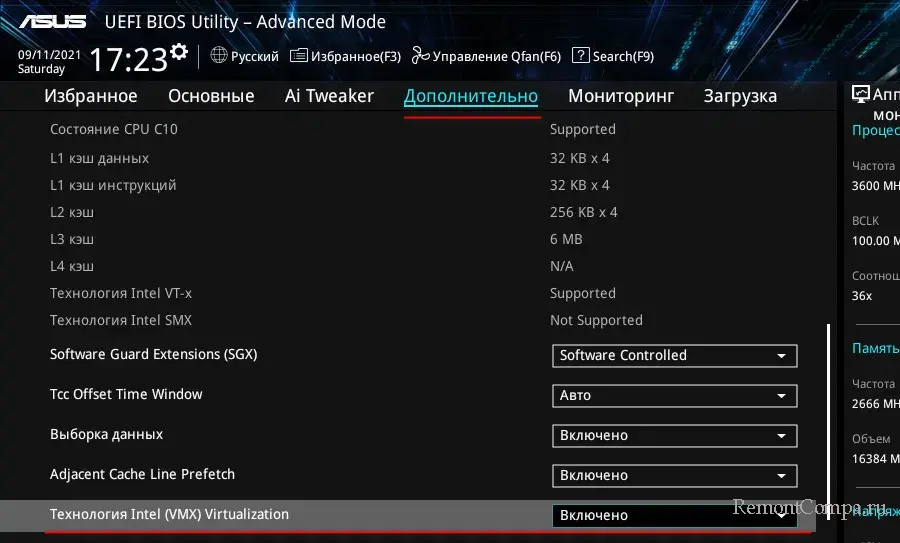
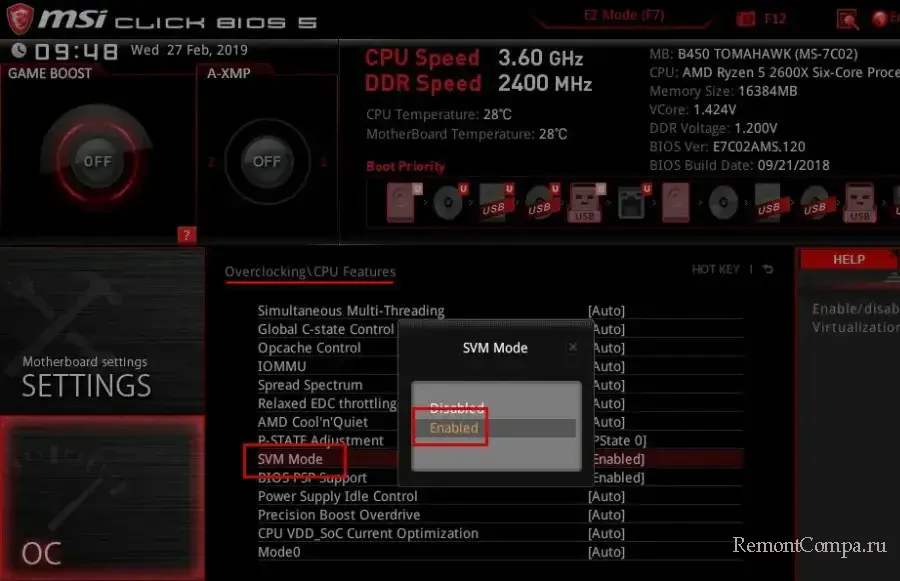
Может находиться даже в разделе твикера.
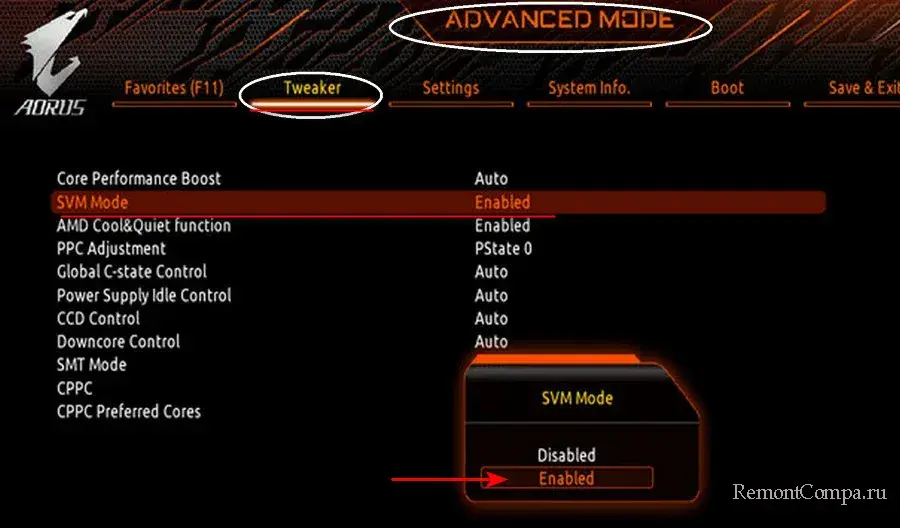
В общем, ищем включение аппаратной виртуализации в каком-угодно разделе настроек BIOS.
Но, друзья, возможно, аппаратная виртуализация в BIOS у вас уже включена. Проверить это можно элементарно в диспетчере задач Windows. Жмём клавиши Ctrl-Shift-Esc. Во вкладке «Производительность» смотрим информацию о процессоре. В блоке «Виртуализация» будет указано, включена ли аппаратная виртуализация.
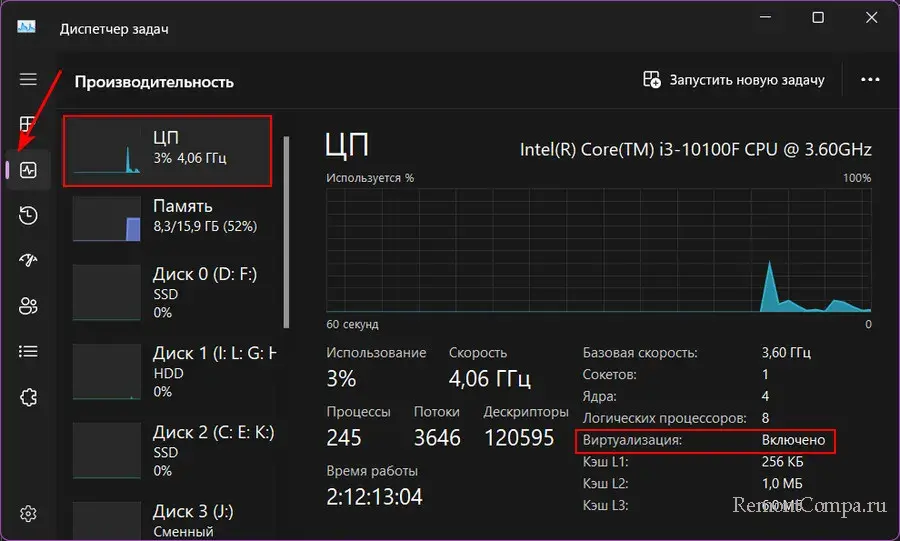
Аппаратную виртуализацию поддерживают большинство компьютеров. Не поддерживать её могут слишком старые компьютеры или бюджетные ноутбуки на базе маломощных процессоров без виртуализации.
Как включить виртуализацию на компьютере с Windows — все о hyper-v
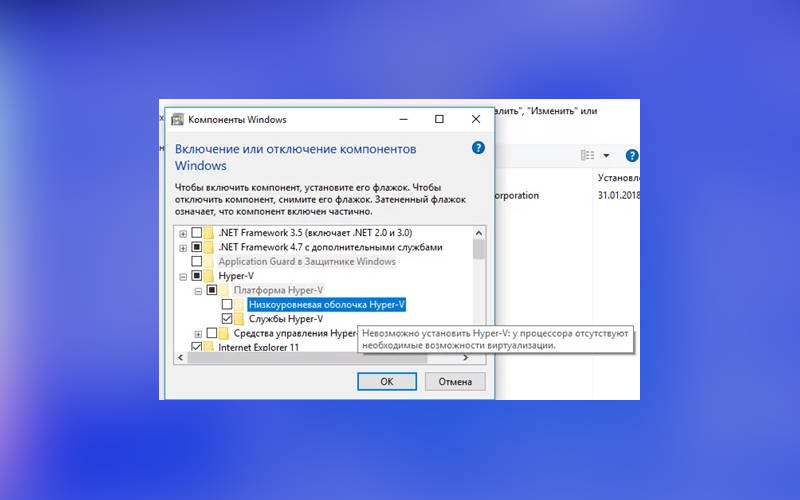
Виртуализация позволяет пользователям запускать некоторые программы, и даже операционные системы в виртуальной машине, а не ставить их на жесткий диск. Изначальной возможностью пользовались тестировщики, которые работали с новыми программными продуктами. С ее помощью они защищали свою операционную систему от повреждения или вирусов. Сейчас у каждого пятого пользователя стоят эмуляторы для виртуализации рабочей среды Android или принадлежащей к другим операционным системам. Если вы решили использовать защищенную рабочую среду в своем компьютере, то необходимо знать, как включить виртуализацию в Windows .
Как проверить возможна ли виртуализация на вашем ПК?
По умолчанию в операционные системы не включают в себя программы, позволяющие оценить возможность виртуализации. По этой причине пользователю необходимо предпринять пару действий:
- В десятой версии операционной системы для того, чтобы уточнить модель процессора, откройте «Диспетчер задач» при помощи сочетания клавиш Ctrl + Alt + Del . Этот способ вызова этого системного компонента работает во всех версиях операционной системы. Затем перейдите во вкладку «Производительность», над верхним графиком вы увидите полную модель процессора. Есть еще один способ уточнения модели, работающий с операционными системами более старых версий. Найдите на рабочем столе иконку «Компьютер», щелкните по ней правой кнопкой мыши, а затем выберите пункт «Свойства» из списка. Перед вами появятся параметры компьютера, в том числе и наименование процессора, который в нем стоит.
- Теперь вам нужно зайти на сайт производителя вашего процессора и скачать с него утилиту, которая предназначена для идентификации ЦП (Intel Processor Identification Utility, AMD-V или другую). Вам необходимо найти вкладку или сноску CPU Technologies или похожую на нее. В ней нужно найти строку, связанную с виртуализацией и посмотреть статус.
В качестве альтернативного способа проверки возможностей процессора стоит использовать поиск в Интернете. Забейте модель своего процессора и задайте системе вопрос, поддерживает ли он виртуализацию.
Как войти в BIOS для включения виртуализации ?
Если вы проверили процессор и узнали, что на нем возможно применение виртуализации, то перед вами встает следующий вопрос – как в биосе включить виртуализацию. Windows 10 по умолчанию требует использования этого сервиса, но иногда настройки приходится вводить вручную.
Для начала вам потребуется перейти в BIOS . Для его запуска необходимо читать информацию на стартовой заставке при запуске компьютера. На ней обычно указывается, какой клавишей в диапазоне от F 1 – F 12, производится установка. Ориентируйтесь на слово Setup .
Есть альтернативный способ запуска Bios прямо из Windows:
- откройте раздел параметров компьютера;
- зайдите в настройки, отвечающие за его обновление и безопасность;
- выберите вкладку «Восстановление»;
- остановитесь на пункте с особыми вариантами загрузки;
- откройте пункт диагностика;
- в параметрах найдите вариант встроенное ПО.
После выбора этого пункта, компьютер перезагрузится, автоматически запустив BIOS . Первый вариант запуска проще. Если вы часто общаетесь с системными настройками, то проблем с переходом к ним не возникнет.
Настройка виртуализации для популярных процессоров
Устройство BIOS зависит от производителя вашего процессора и компьютера. Важно знать, где искать нужный пункт. Приведенные алгоритмы можно также использовать, чтобы решить проблему, как проверить, включена ли виртуализация Windows .
Intel
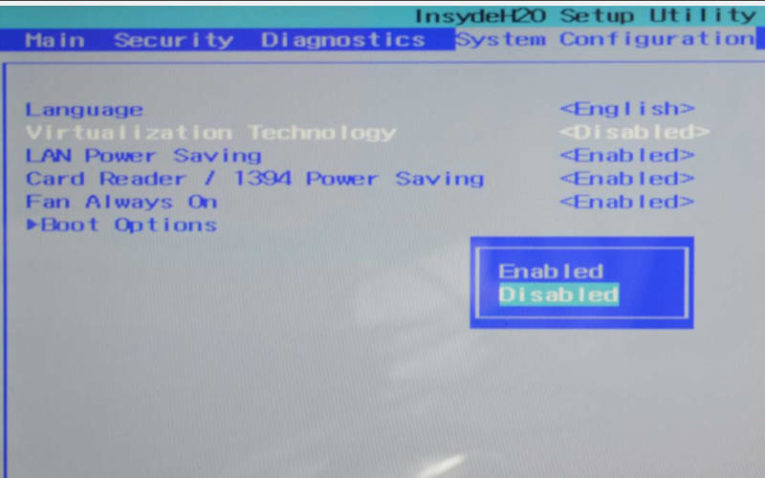
Посмотреть все 3 фото
С этим процессором в BIOS необходимо работать по следующему алгоритму:
- найдите вкладку Advanced ;
- в ней перейдите в CPU Configuratio n ;
- перед вами появится список, в котором нужно найти строку Intel Virtualization Technology;
- смените напротив этой строки параметр с Disable на Enable;
- подтвердите свои действия.
После этого компьютер перезапустится и вы сможете пользоваться виртуализацией без ограничений. Если в строке напротив Intel Virtualization Technology стояло Enable, то ничего менять не нужно – на этом уровне все уже настроено.
AMD
- Инструкция – как установить две операционные системы на один компьютер
- Как ускорить работу компьютера с операционной системой Windows 7. Все способы
- Все способы и список сервисов, как настроить vpn на Windows 7, 8, 10
Работа с настройкам и в этом случае не будет отличаться от описанной выше. Изменится лишь только название некоторых пунктов:
Parse error: syntax error, unexpected end of file in /home/smartbob/sites/smartbobr.ru/wp-content/plugins/advanced-ads/classes/ad_type_plain.php(121) : eval()’d code on line 10
- найдите CPU Configuratio n ;
- перед вами появится список, в котором нужно найти строку SVM Mode ;
- смените напротив этой строки параметр на Enable;
- подтвердите свои действия.
После активации этого параметра, вы сможете работать с эмуляторами.
Как активировать виртуализацию на Windows 10 и 8?
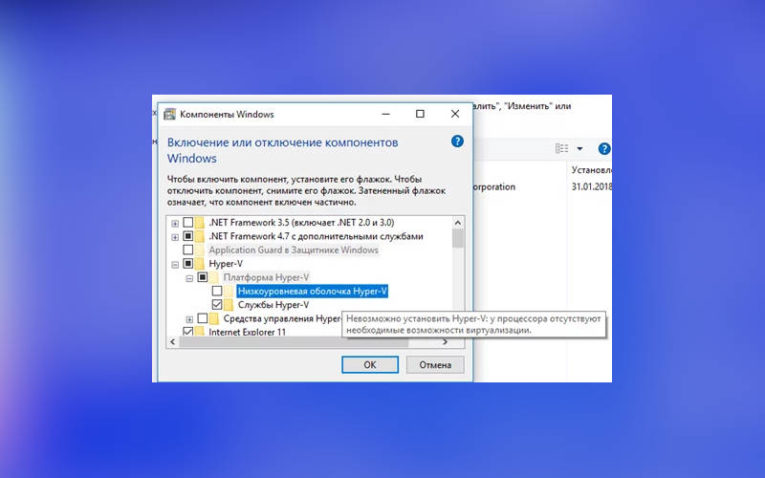
Основным отличием десятой версии ОС является то, что у вас не будет особой проблемы решить вопрос, как включить виртуализацию в Windows 10. Вам даже не придется работать с BIOS . Этот параметр управляется из самой операционной системы:
- Вызовите опцию «Выполнить» клавишами Win + R .
- Впишите в строке слово « control ». Подтвердите команду кнопкой « Ок ».
- Перейдите к списку программ и компонентов. Откройте по ссылке раздел активации отдельных компонентов операционной системы.
- Найдите в папках Hyper — V , разверните список подпапок и поставьте галочки напротив каждой из них.
- Сохраните изменения, выйдите из меню и перезагрузите компьютер.
Если вы все правильно сделали, то Hyper — V сразу появится в списке программ. После перезагрузки эта встроенная утилита начнет свою работу. Аналогично включается виртуализация на восьмой версии операционной системы.
В чем особенности настройки виртуализации на Windows 7?
Теперь разберемся, как включить виртуализацию на Windows 7. В отличие от более современных модификаций операционной системы, в «семерке» нет встроенной утилиты для создания виртуальных машин. Если вам потребовалась виртуализация, то необходимо действовать так:
- проверить возможность работы процессора в этом режиме;
- активировать виртуализацию в BIOS ;
- скачать программную утилиту Hyper — V с сайта Microsoft ;
- установить и настроить эту программу.
Есть и альтернативный вариант – обновить операционную систему до десятой версии. Тогда вам не нужно будет долго настраивать многие современные возможности. Если вы пока не готовы переходить на новую ОС, то воспользуйтесь первым вариантом.
Теперь вы знаете, как включить аппаратную виртуализацию в Windows . Напомним, что сделать это можно только в том случае, если ваш процессор поддерживает этот параметр. Если у вас есть вопросы по этой теме, то их можно задать в комментариях. Поделитесь этим тестом с друзьями, вполне вероятно, что они столкнуться с необходимостью решить эту проблему.
Включение виртуализации на компьютерах Windows 11
Виртуализация позволяет компьютеру эмулировать другую операционную систему, например Android™ или Linux. Включение виртуализации дает доступ к более крупной библиотеке приложений для использования и установки на компьютере. Если вы обновили Windows 10 на Windows 11 на компьютере, эти действия помогут включить виртуализацию.
Примечание: На многих компьютерах Windows 10 ( и на всех компьютерах с предустановленной Windows 11) уже включена виртуализация, поэтому вам, возможно, не потребуется выполнять эти действия.
Прежде чем приступить к работе, определите модель устройства и производителя. Эти сведения потребуются позже в процессе.
Шаг 1. Доступ к UEFI (или BIOS)
Перед началом работы рекомендуется открыть эту страницу на другом устройстве. Вот как получить UEFI из Windows:
- Сохраните работу и закройте все открытые приложения.
- Выберите Пуск >Параметры >Восстановление системы >>Расширенный запуск, а затем выберите Перезапустить.
- После перезагрузки компьютера отобразится экран с отображением параметра Выбрать. Выберите Устранение неполадок >Дополнительные параметры >параметры UEFI >Перезапуск.
- Компьютер перезагрузится снова, и вы будете использовать служебную программу UEFI. На этом шаге на компьютере может появиться UEFI, который называется BIOS.
Шаг 2. Внесение изменений в UEFI (или BIOS)
Способ отображения UEFI (или BIOS) зависит от производителя компьютера. После включения виртуализации и выхода из UEFI компьютер перезапустится.
Важно: Измените только то, что вам нужно в UEFI (или BIOS). Настройка других параметров может помешать вам получить доступ к Windows.
Инструкции на основе изготовителя компьютера
Выберите производителя компьютера для получения конкретных инструкций по включению виртуализации. Если вы не видите производителя в списке, обратитесь к документации по устройству.
Это внешние ссылки на веб-сайты производителей.
Производитель компьютера
Для компьютеров с процессорами AMD:
Для компьютеров с процессорами Intel:
Опция BIOS Virtualization — как включить виртуализацию в BIOS
Опция Virtualization Technology. Включение данной опции включает технологию аппаратной виртуализации, основанной на специальной процессорной архитектуре. В отличие от программной виртуализации, с помощью данной техники возможно использование изолированных гостевых систем (виртуальных машинах — VMware, Virtual PC и тд.), управляемых гипервизором напрямую. Гостевая система не зависит от архитектуры хостовой платформы и реализации платформы виртуализации.
На работу программ пользователя в стандартной операционной системе данная опция практически не влияет.
Значения опции:
Опция также может иметь другие названия:
Примечание 1.Аппаратная виртуализация виртуализация с поддержкой специальной процессорной архитектуры. Аппаратная виртуализация обеспечивает производительность, сравнимую с производительностью невиртуализованной машины, что дает виртуализации возможность практического использования и влечет её широкое распространение. Наиболее распространены технологии виртуализации Intel-VT и AMD-V.
- В Intel VT (Intel Virtualization Technology) реализована виртуализация режима реальной адресации (режим совместимости с 8086). Соответствующая аппаратная виртуализация ввода-вывода — VT-d. Часто обозначается аббревиатурой VMX (Virtual Machine eXtension). Кодовое название — Vanderpool.
- AMD-V часто обозначается аббревиатурой SVM (Secure Virtual Machines). Кодовое название — Pacifica. Соответствующая технология виртуализации ввода-вывода — IOMMU. AMD-V проще и эффективнее, чем Intel VT. Поддержка AMD-V появилась в Xen 3.3.
Intel VT (Intel Virtualization Technology) — intel virtualization technology что это?
Intel VT — это аппаратная основа для программного создания виртуализации, через уменьшение ее размера, стоимости и сложности. Например, при использовании такими системами кэш-памяти, системе ввода-вывод. Применяется в основном пользователями в корпоративном, облачном, коммуникационном секторах.
VT-x 13 ноября 2005 года Intel выпустила две модели Pentium 4 (модели 662 и 672), которые стали первыми процессорами, поддерживающими VT-x («Vanderpool»). VT-x представляет собой технологию виртуализации Intel режима реальной адресации на платформе x86 — VMX (Virtual Machine eXtension).
Реализована виртуализация режима реальной адресации (режим совместимости с 8086).
VT-d (Virtualization technology for directed I/O) — технология аппаратной виртуализации ввода-вывода , созданная корпорацией Intel в дополнение к её технологии виртуализации вычислений VT-x. Виртуализация ввода-вывода позволяет пробрасывать (pass-through) устройства на шине PCI (и более современных подобных шинах) в гостевую ОС, таким образом, что она может работать с ним с помощью своих штатных средств. Чтобы такое было возможно, в логических схемах системной платы используется специальное устройство управления памятью ввода-вывода (IOMMU), работающее аналогично MMU центрального процессора, используя таблицы страниц и специальную таблицу отображения DMA (DMA remapping table — DMAR), которую гипервизор получает от BIOS через ACPI. Отображение DMA необходимо, поскольку гипервизор ничего не знает о специфике работы устройства с памятью по физическим адресам, которые известны лишь драйверу. С помощью DMAR он создает таблицы отображения таким образом, что драйвер гостевой ОС видит виртуальные адреса IOMMU аналогично тому, как бы он видел физические без него и гипервизора.
Intel Virtualization Technology for Directed I/O (VT-d) — это следующий важный шаг на пути к всеобъемлющей аппаратной поддержке виртуализации платформ на базе Intel. VT-d расширяет возможности технологии Virtualization Technology (VT), существующей в IA-32 (VT-x) и Itanium (VT-i), и добавляет поддержку виртуализации новых устройств ввода-вывода. Ознакомиться подробнее с технической стороной вопроса можно здесь https://ru.wikipedia.org/wiki/
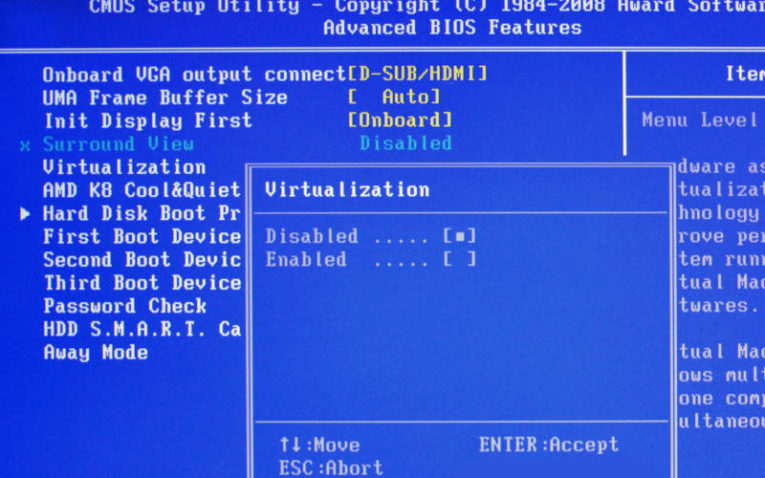
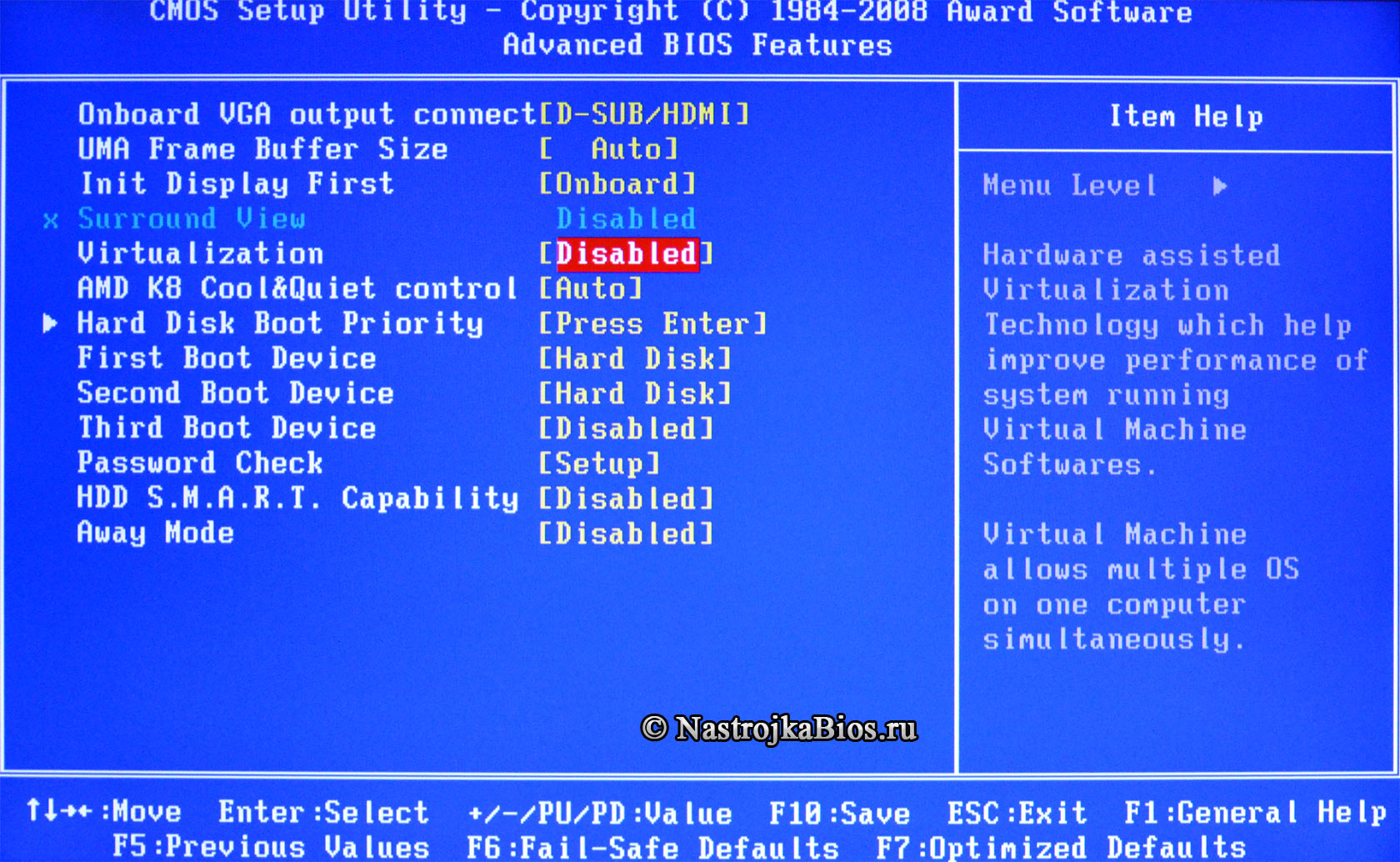
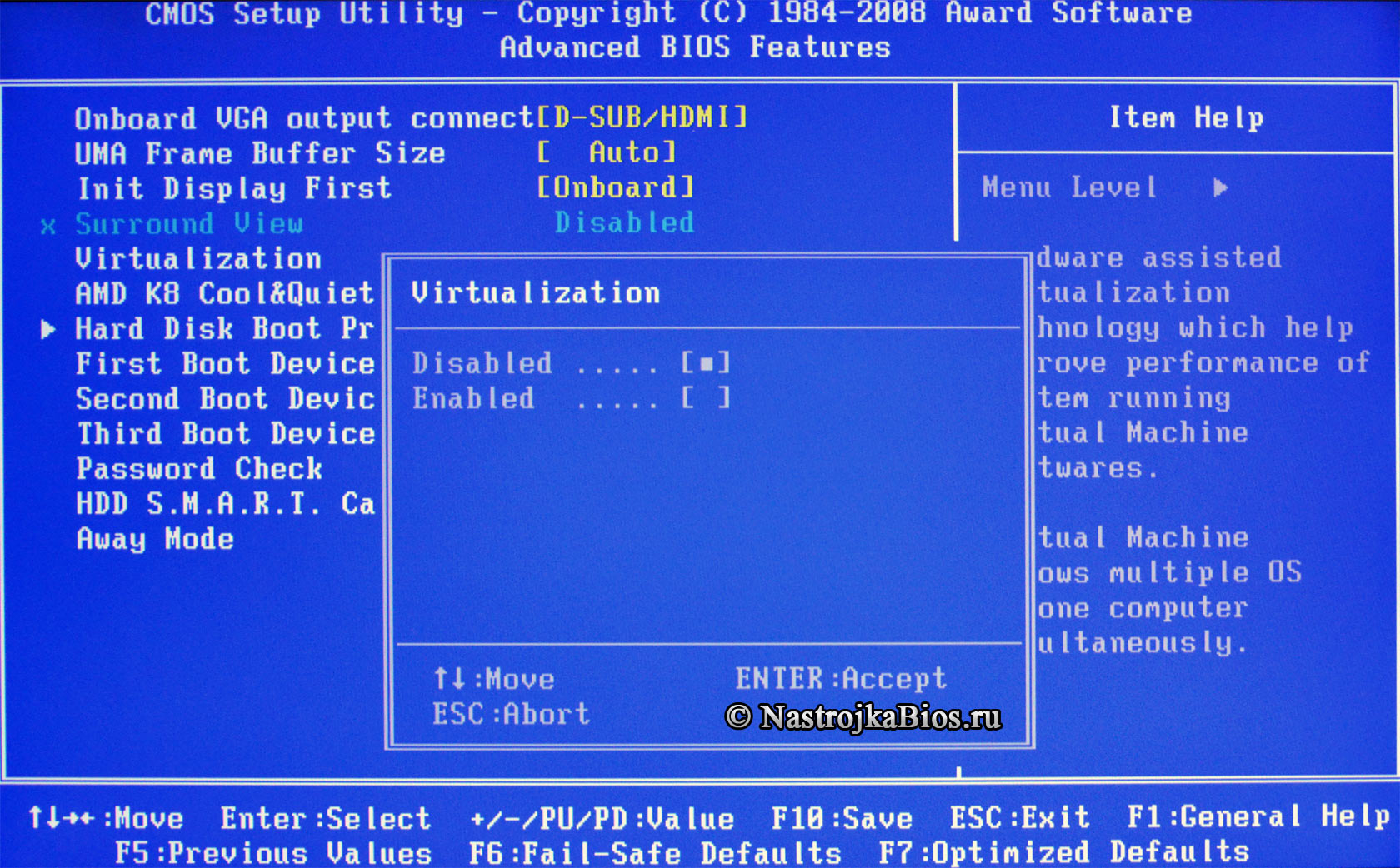
Программа Setup BIOS фирмы AWARD Software International Inc на системных платах GIGABYTE TECHNOLOGY
Название данной опции у данного производителя в данной версии BIOS:
Virtualization значение по умолчанию [Disabled]
Hardware assisted VirtuaIization Technology which help improve performance of system running VirtuaI Machine Softwares.
Virtual Machine allows multiple OS on one conputer simultaneously.
Оборудование для помощи VirtuaIization — технология которая помогает повысить производительность системы, работающей на VirtuaI-машине.
Виртуальная машина позволяет запускать более производительно несколько ОС на одном компьютерные одновременно.
Не включать технологию аппаратной виртуализации, основанной на специальной процессорной архитектуре.
Включает технологию аппаратной виртуализации, основанной на специальной процессорной архитектуре.
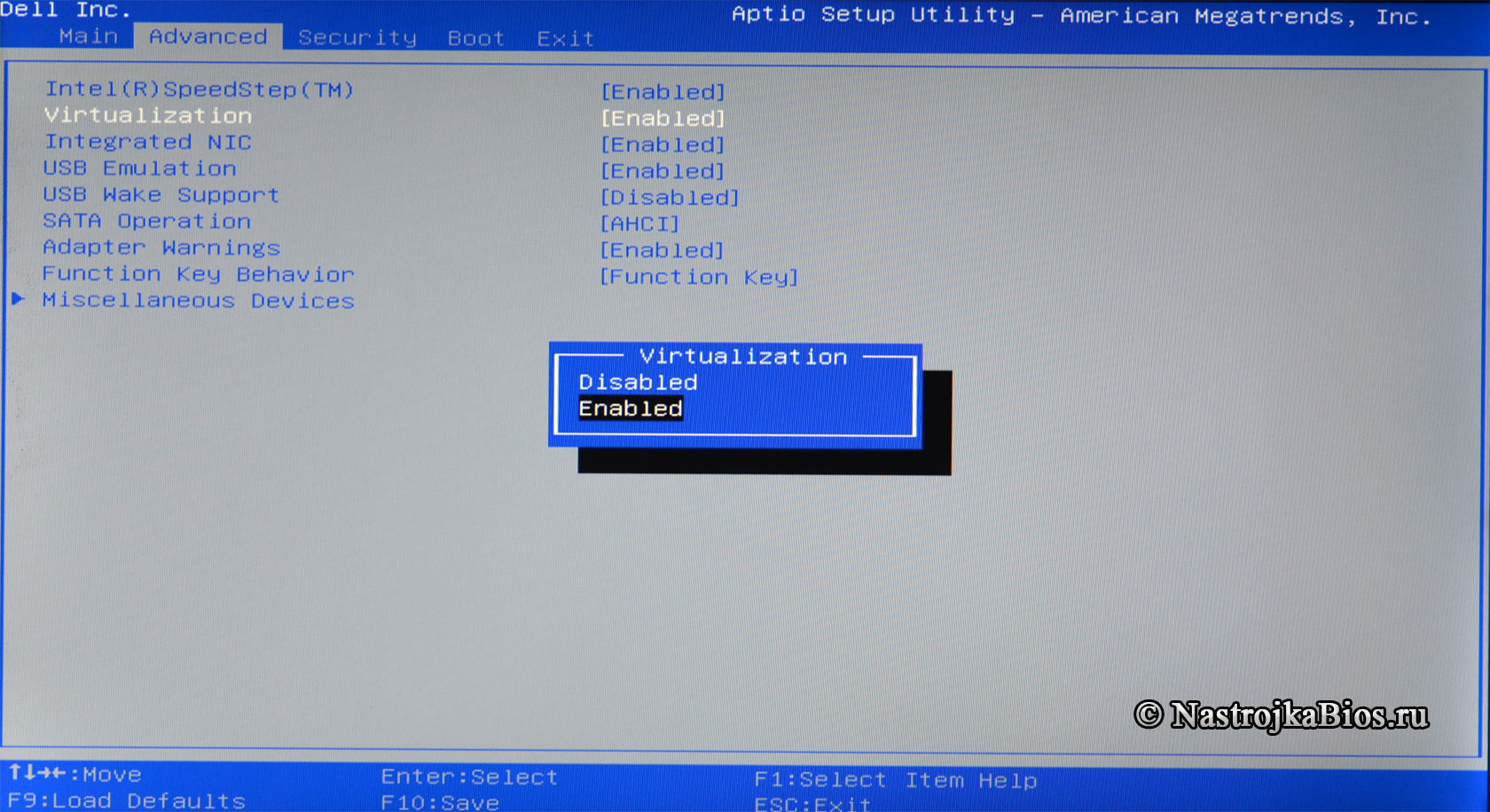
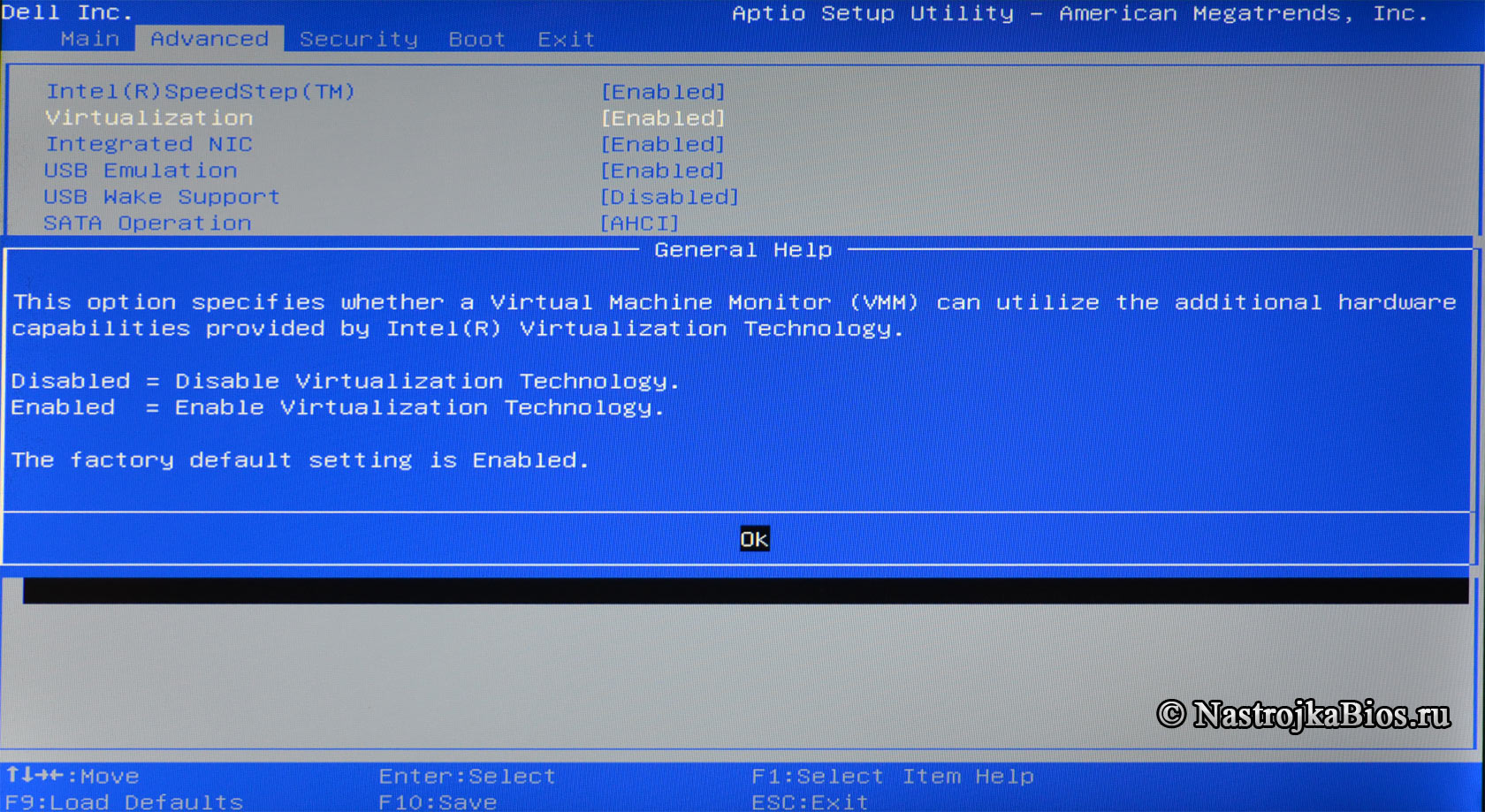
Программа Aptio Setup Utility — BIOS фирмы American Megatrends Inc на системных платах Dell Inc.
Название данной опции у данного производителя в данной версии BIOS (ноутбук):
Virtualization значение по умолчанию [Enabled]
Эта опция определяет, будет ли монитор виртуальных машин (VMM) использовать дополнительные аппаратные возможности, обеспечиваемые Intel (R) Virtualization Technology.
Введено = Включить Virtualization Technology.
Заводская настройка по умолчанию — Включена поддержка.
Программа BIOS InsydeH20 Setup Utility компании Insyde Software на на системных платах Hewlett-Packard Company (HP)
Название данной опции у данного производителя в данной версии BIOS:
Virtualization Technology значение по умолчанию [Disabled]
Данная опция находится на вкладке: «System Configuration»
Hardware VT enables a processor feature for running multiple simultaneous virtual machines allowing specialized software application to run in full isolation of each other. HP recommends that this feature remain disabled unless specialized unless specialized application are being user.
Аппаратные средства VT включают функции процессора для запуска нескольких виртуальных машин одновременно, позволяя специализированным прикладным программам запускать в полной изоляции друг от друга приложения. HP рекомендует, чтобы эта функция оставалась отключенной, если пользователь не использует специально предназначенное для этого специализированное приложение.
Навигация и настройка значений БИОС InsydeH20 Setup Utility фирмы Insyde Software осуществляется стандартно, с помощью следующих клавиш:
- >: Select Screen — Переходить по вкладкам главного — верхнего меню (Выберите экран)
- ^ v: Select Item — Переходить по опциям и значениям (Выбрать пункт)
- Enter: Select Ввод: Открытие значения опции, а также ее сохранение – закрытие (ОК).
- F5/F6 или +/-: Change Opt. — Изменение значения опции в открывшемся окне, которое открылось после нажатия Enter.
- F1: General Help
- F9: Optimized Defaults — Нажать функциональную клавишу F9 и загрузить оптимизированные дефолтные значения всех опций BIOS Setup.
- F10: Save — Нажать F10 и выйти с сохранением изменений.
- ESC: Exit — Нажать ESC и выйти без сохранения произведенных изменений.