
Как сделать доверенность в 1с
Дата публикации 03.04.2023
Использован релиз 3.0.133
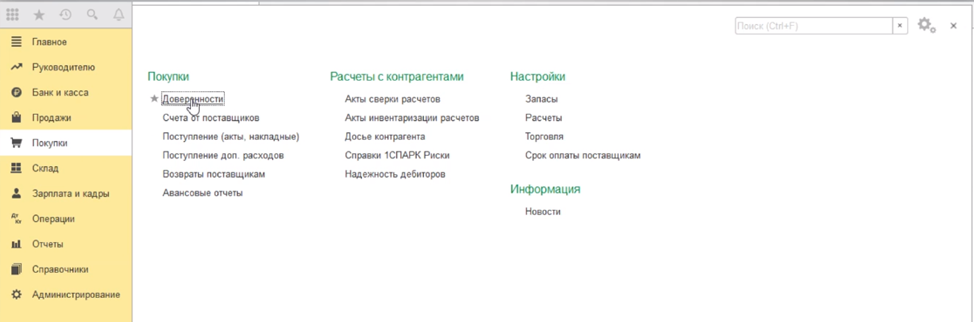
- Раздел: Покупки – Доверенности.
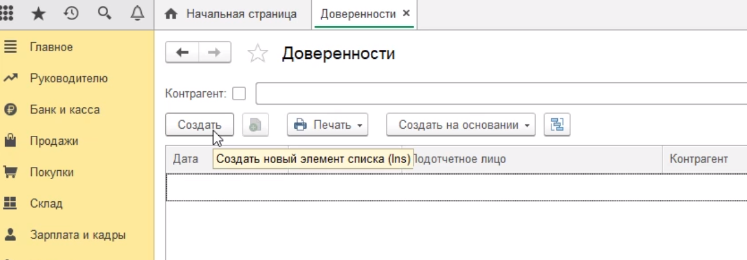
- Кнопка «Создать».
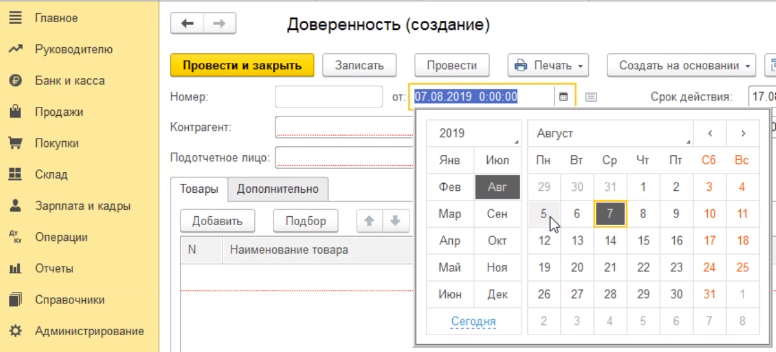
- Укажите срок действия доверенности.
- Укажите данные контрагента, для которого выписывается доверенность (поля «Контрагент» и «Договор»), и сотрудника, которому выдается доверенность (поле «Подотчетное лицо»).
- На закладке «Товары» по кнопке «Добавить» заполните табличную часть документа – укажите товарно-материальные ценности, которые должен получить сотрудник, и их количество.
- На закладке «Дополнительно» при необходимости выберите документы по расчетам с контрагентом.
- Кнопка «Записать».
- Для вывода печатной формы доверенности используйте кнопку «Печать». В печатную форму можно внести изменения (рис. 2):
- Кнопка «Редактирование» включает или отключает режим редактирования печатной формы (если кнопка не видна на панели, команду можно выбрать по кнопке «Еще»).
- По кнопке «Сохранить» отредактированную печатную форму можно сохранить на диске или присоединить к документу для дальнейшего использования (если кнопка не видна на панели, команду можно выбрать по кнопке «Еще»).
- Кнопка «Провести и закрыть».

Смотрите также
Подпишитесь на новости
Не пропускайте последние новости — подпишитесь
на бесплатную рассылку сайта:
- десятки экспертов ежедневно мониторят изменения законодательства и судебную практику;
- рассылка бесплатная, независимо от наличия договора 1С:ИТС;
- ваш e-mail не передается третьим лицам;
Как подготовить доверенность в 1С для передачи отчетности?
В случае, когда отчеты в контролирующие органы подписываются не руководителем (директором), а уполномоченным представителем (доверенным лицом, например, главным бухгалтером, на которого оформлена КЭП, и есть соответствующая доверенность), необходимо заполнить доверенность в 1С.
Внимание!
Перед отправкой отчетности по доверенности необходимо предоставить доверенность в ФНС в бумажном виде (либо в электронном, предварительно согласовав с ФНС). Если этого не сделать, по отправленной отчетности в ФНС придет отказ.
После предоставления доверенности в ФНС, в карточке организации в разделе Налоговая инспекция, в строке Отчетность подписывает необходимо заполнить сведения о представителе. Проставьте флажок со значения Руководитель на значение Представитель, и нажмите гиперссылку Заполнить.
В открывшемся окне Представитель укажите физическое лицо (в случае с главным бухгалтером) и выберите нужного сотрудника организации из списка. Укажите номер, дату и вид документа в соответствующем поле.

В поле Доверенность ЭДО нужно указать соответствующую доверенность. Для этого нажмите кнопку , затем кнопку .
В открывшемся окне заполните сведения о доверенности налогоплательщика.
В строке Доверителем является выберите Представляемое лицо.
Обратите внимание, обязательно должен стоять флажок Является сотрудником организации и заполнено Ф.И.О. и адрес физического лица. Адрес должен быть обязательно заполнен по новому актуальному КЛАДР или ФИАС, иначе при отправке отчета могут возникать ошибки. Обязательно заполняются паспортные данные в соответствующих полях.
В разделе Сведения о полномочиях представителя нажмите кнопку Добавить, выберите необходимые пункты (либо установите флажок Полномочия не ограничены) и нажмите Подтвердить изменения.

После сохранения всех изменений доверенность будет готова. Данные о представителе будут отображаться на титульном листе отчетов в ФНС, а сама доверенность будет автоматически прикрепляться к файлу отчетности при его отправке.
Примечание.
Доверенность необходимо прикрепить в карточке каждой налоговой инспекции.
Как оформить доверенность в 1С 8.3
Правильность заполнения бухгалтерских документов отражается на хозяйственной деятельности всего предприятия. Например, если доверенность заполнена неправильно, а водитель уже проехал до назначенного места получения груза, при этом были затрачены горюче-смазочные материалы, начислена заработная плата водителю, но в выдаче грузе в этом случае будет отказано. Для исключения ситуаций подобного рода необходимо точно знать, как оформить доверенность в 1С 8.3.
Значение термина «Доверенность», а также его унифицированные формы определены Постановлением №71а от 30 октября 1997. Доверенность выписывается в единственном экземпляре, выдается конкретному лицу под роспись. Крайний срок ее действия составляет пятнадцать дней.
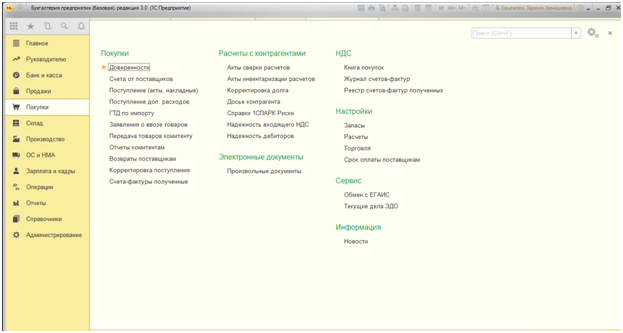
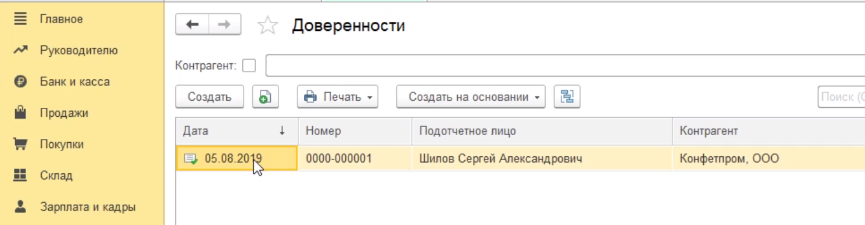
Для того чтобы найти документ необходимо перейти в «Покупки», затем выбрать «Доверенности».
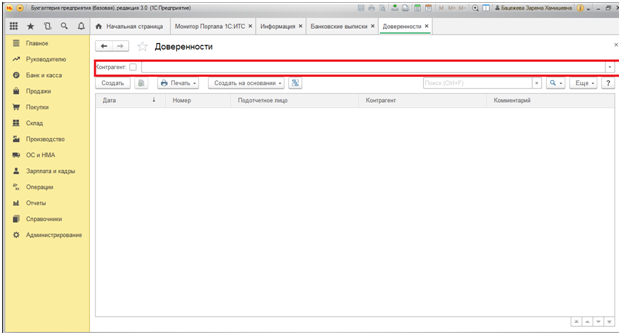
Здесь также доступен фильтр в разрезе контрагентов.
Порядок действий будет следующим:
- необходимо кликнуть на кнопку «Создать»;
- затем заполнить реквизиты, включая дату, срок действия, название контрагенты, количество и наименование товара, реквизиты договора;
- указывается подотчетное лицо.
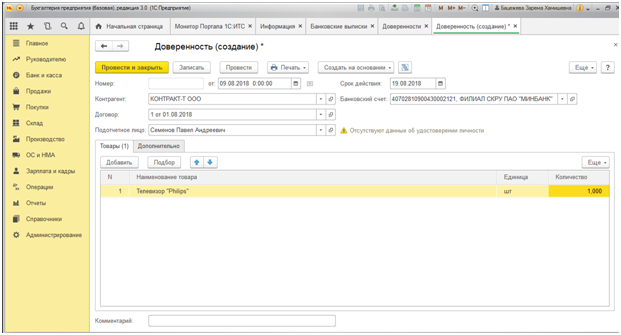
Название товарной позиции можно получить из справочника «Номенклатуры» или же ввести его в строке документа. После внесения реквизитов заполняется «Записать», «Провести». Далее необходимо кликнуть на «Печать» и выбрать форму – «М-2» или «М-2а», последняя из которых применяется в случае большого количества операция по самовывозу.
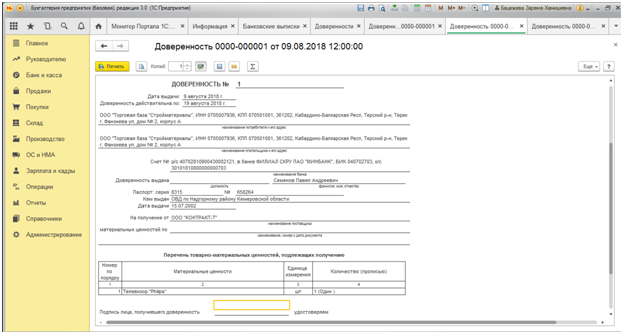
Данные о реквизитах документа, удостоверяющего личность, автоматически переносятся из справочника «Физические лица». Действующим законодательством регламентировано обязательное ведение журнала выданных доверенностей. Он должен быть пронумерован, прошнурован и скреплен печатью.
В 1C доступна электронная форма журнала, его можно сформировать за определенный период или на определенную дату.
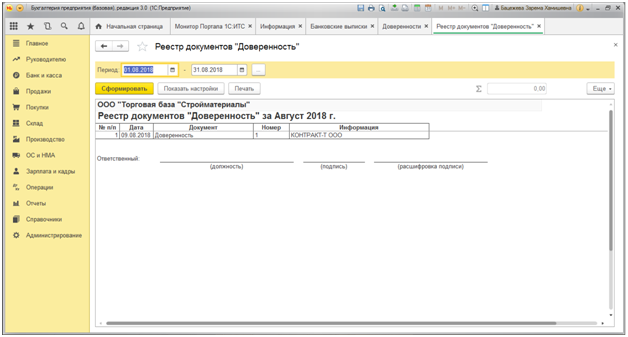
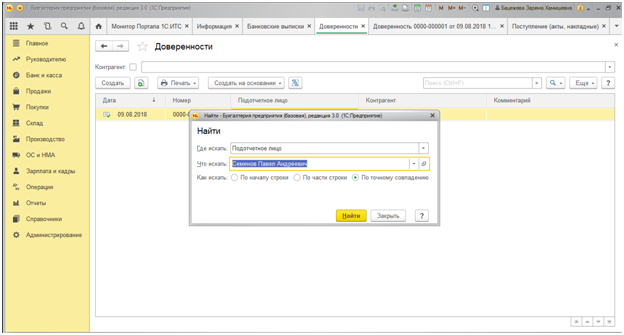
Электронный реестр не освобождает компанию от необходимости ведения журнала на бумажном носителе, но существенно облегчает работу с этими документами. В программе доступна функция расширенного поиска по реквизитам – контрагенту, подотчетному лицу и так далее.
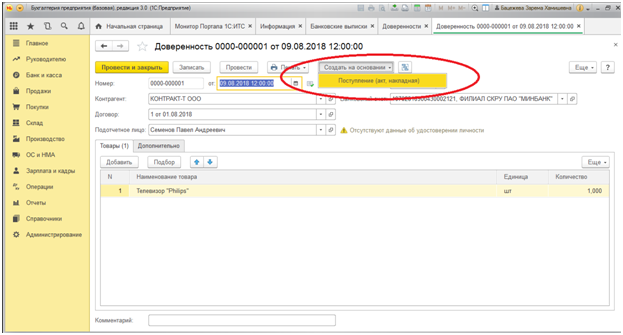
После того, как груз будет доставлен, возможно оформление поступления на склад товара из «Доверенности». Необходимо перейти в документ и выбрать «Создать на основании».
Формируется накладная, в которую автоматически подгружаются данные о продавце, договор, наименование и количество товара.
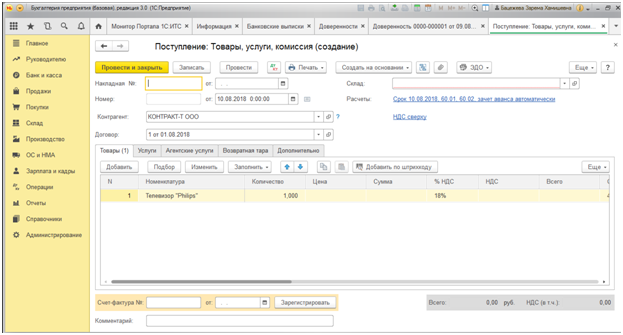
Наименование товара переносится в накладную автоматически в том случае, если доверенность заполнена с помощью элементов справочника «Номенклатура». При введении произвольного текста, строка поступления не будет создана. Изначально нужно добавить товар в справочник, а затем выбрать его в документе поступления.
Заполняются также следующие поля:
- склад;
- куда приходуется товар;
- дата и номер накладной;
- реквизиты счета-фактуры.
Автоматизация процесса составления доверенностей исключает вероятность появления неточностей, существенно экономит время и повышает контроль своевременности сдачи отчета подотчетными лицами. Все интересующие вопросы по поддержке 1C вы можете уточнить у специалистов нашей компании.
Хотите получать подобные статьи по четвергам?
Быть в курсе изменений в законодательстве?
Подпишитесь на рассылку
Как выписать доверенность в программе 1С 8.3 Бухгалтерия?
Для формирования доверенности необходимо перейти в раздел покупки, доверенности.
В журнале доверенности для создания нового элемента нажимаем кнопку создать.
Открывается форма доверенности. Заполняем реквизиты документа. По умолчанию программа подставляет в качестве даты — текущую дату компьютера. Если необходимо эту дату изменить, то можно воспользоваться встроенным календариком и выбираем ту дату, которая должна быть у документа. В нашем случае поменяли на пятое августа.
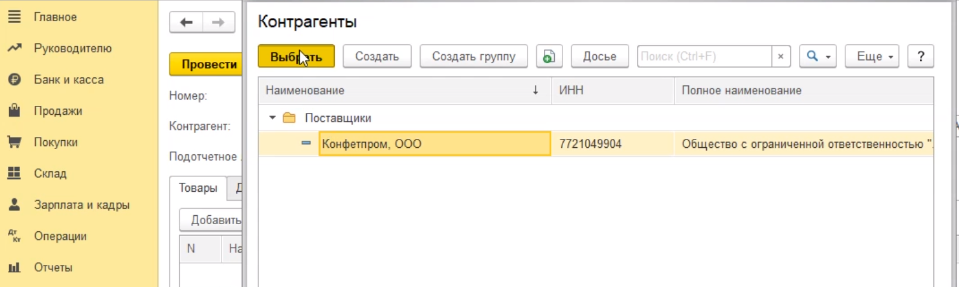
Выбираем контрагента через кнопочку выбрать и списка показать все.
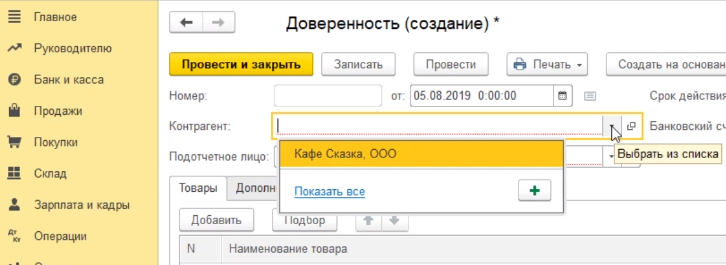
Далее находим поставщика на которого выписывается эта доверенность (ООО» Конфетпром») и нажимаем выбрать.
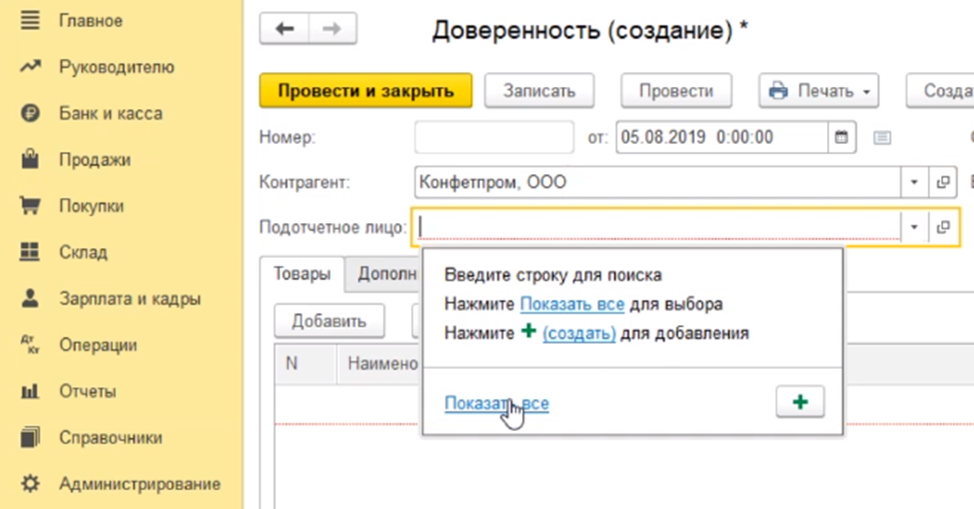
Далее подотчетное лицо. Таким же образом через выбрать и списка показать все.
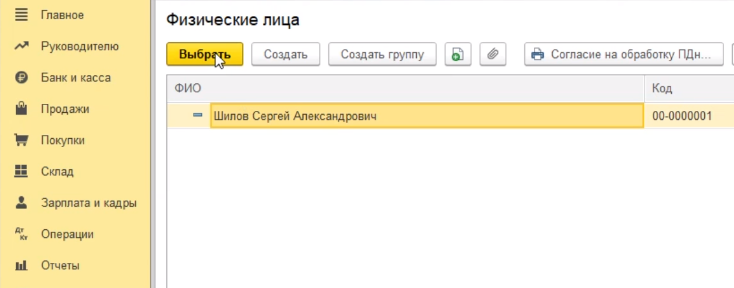
Выбираем то лицо (Шилов Сергей Александрович), на которое эта доверенность будет выписываться. Нажимаем кнопку выбрать.
Банковский счет программа-документ подставила по умолчанию. Именно тот счет, который мы ранее указали, как основной банковской счет организации. Срок действия доверенности программа посчитала и заполнила сама автоматически.
В табличной части мы указываем тот перечень товаров на который выписывается доверенность. Нажимаем кнопочку добавить, выбрать из списка.
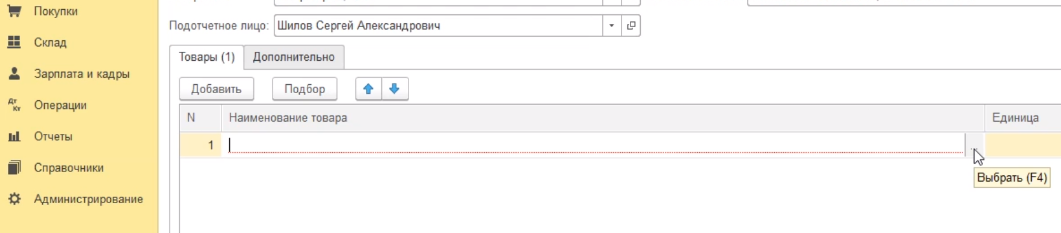
Открывается справочник номенклатуры, и мы выбираем ту номенклатуру, на которую выписывается доверенность. В нашем случае цветы в ассортименте. Нажимаем добавить.
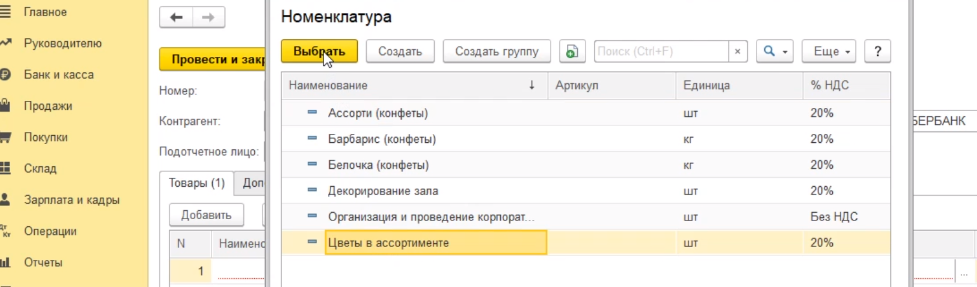
Далее указываем количество, в нашем случае пусть будет сто штук.

Если после формирования доверенности мы с этим документом ничего делать не будем, то мы можем воспользоваться кнопкой провести и закрыть. Документ будет проведен, и форма будет закрыта.
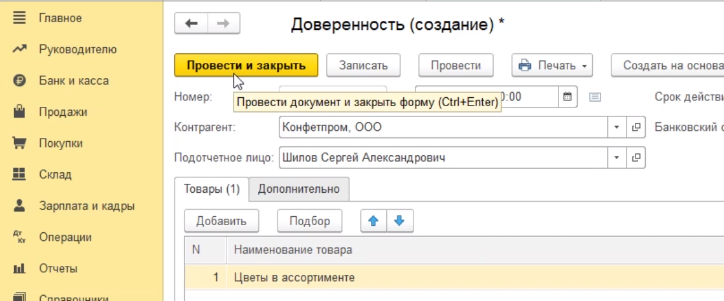
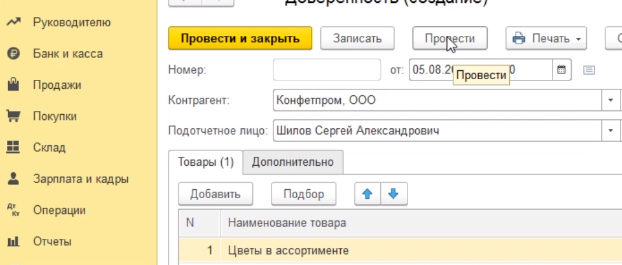
Если нам необходимо распечатать доверенность, то мы делаем проведение документа без закрытия — нажимаем кнопку провести.
Нажимаем на кнопку печать и здесь у нас есть возможность распечатать две формы доверенности — М-2 и М-2а. Выберем форму М-2.
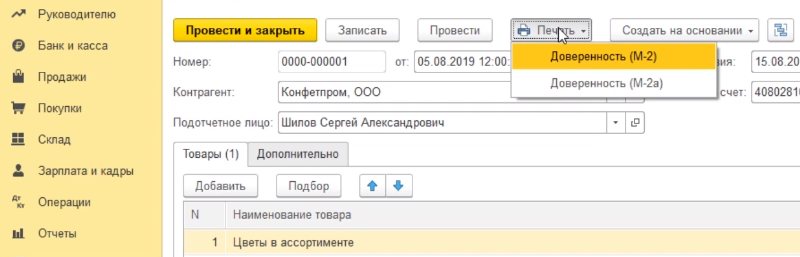
У нас сформирована типовая форма доверенности.
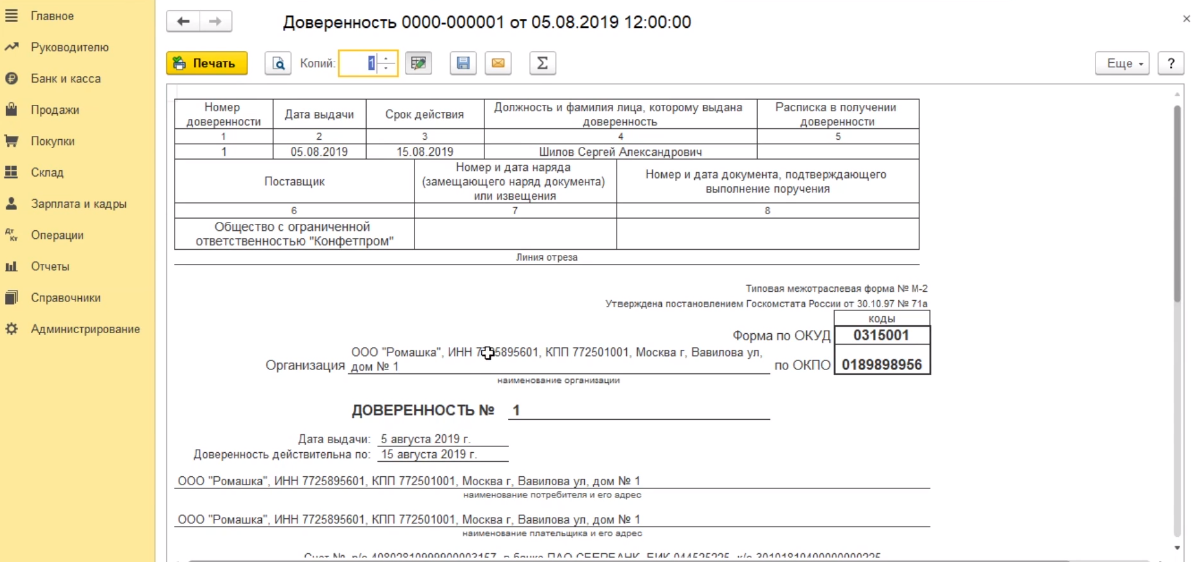
Если необходимо дозаполнить какие-либо поля доверенности, которые программа не заполнила сама, мы можем воспользоваться встроенной возможностью редактирования полей в документе. То есть выбираем поле, которое мы хотим заполнить, кликаем по нему дважды курсором и набираем текст, который мы хотим ввести в этот документ. Например, руководитель Иванов.
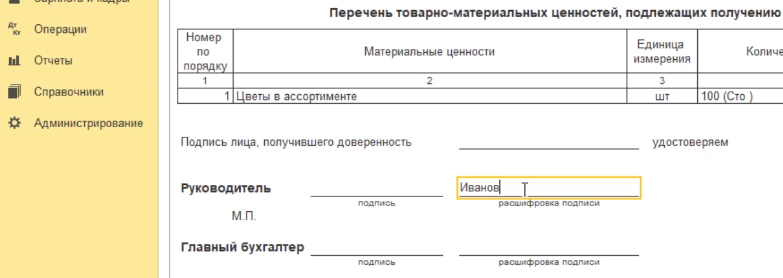
Должны помнить, что изменения, дополнения и редактирования, которые мы делаем в экранной форме документа к сожалению, в программе не сохраняются. В следующий раз, если мы откроем доверенность, поле руководитель будет пустым и его надо будет заполнять повторно.
Мы можем сохранить нашу доверенность в электронном виде или распечатать ее на принтере. Для печати на принтере — нажимаем кнопку печать.
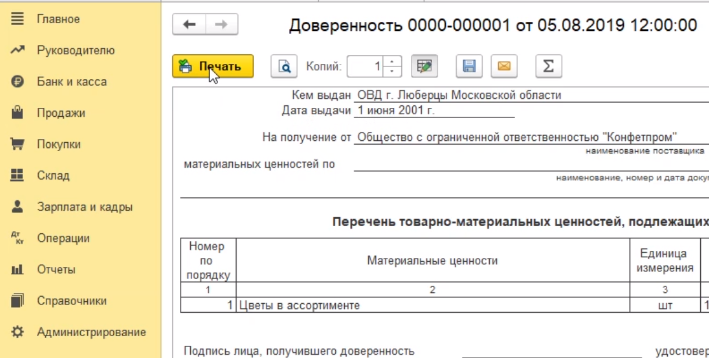
Для сохранения в электронном виде — нажимаем сохранить на диске.
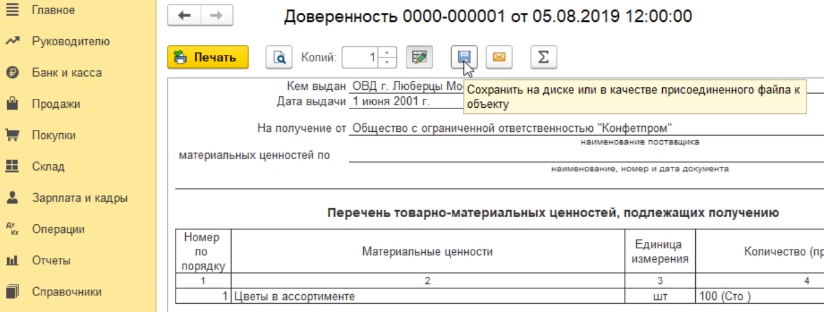
Программа предлагает выбрать из существующих и доступных форматов тот формат, в котором мы хотим сохранять документ. В нашем случае выбран pdf формат.
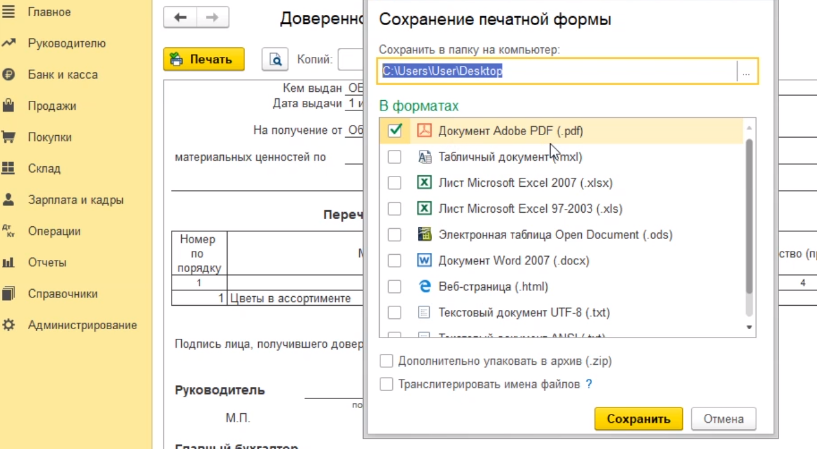
Далее необходимо указать место на диске, куда мы будем сохранять нашу доверенность.
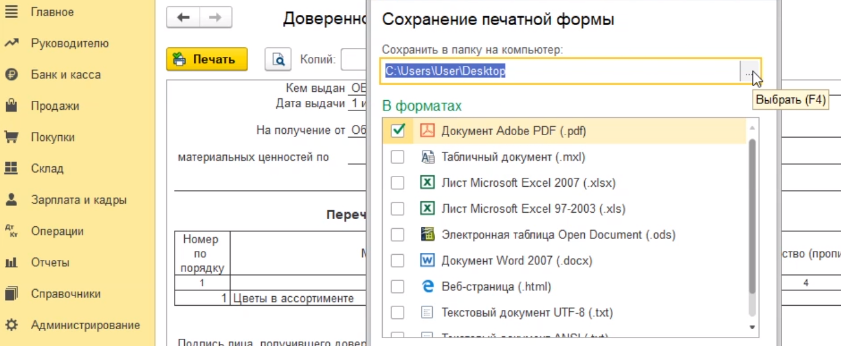
В нашем случае — это рабочий стол. Нажимаем выбор папки и сохранить.
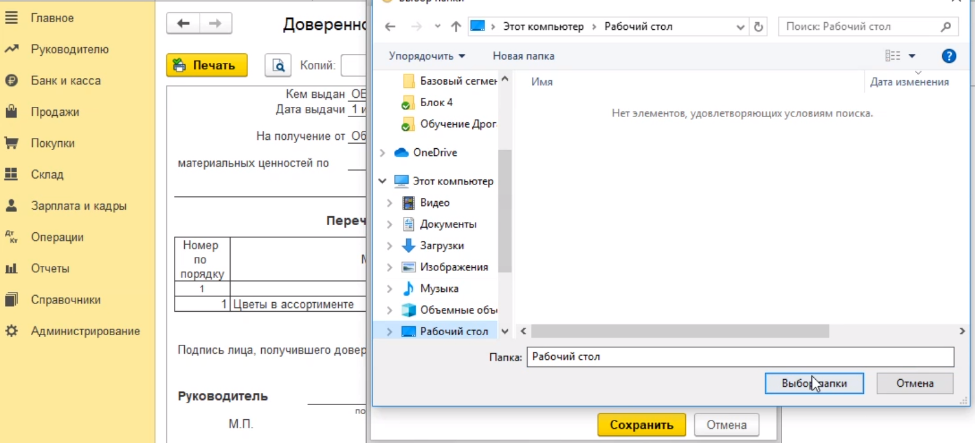
Программа сохранила на рабочий стол в электронном виде документ-доверенность. Мы ее всегда можем оттуда при необходимости распечатать.

Завершив работу с документами, мы закрываем эти формочки с помощью кнопочки закрыть в правом верхнем углу.
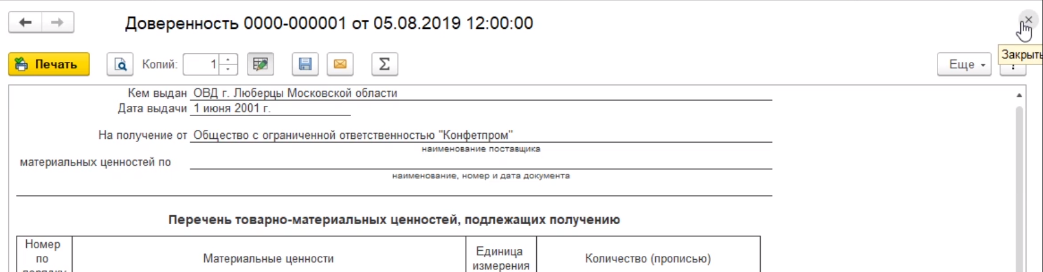
Таким же образом мы закрываем доверенность.
В будущем, если необходимо внести какие-либо корректировки и дополнения в доверенность, мы можем войти в этот документ двойным кликом курсора мышки и соответственно внести исправления.
Далее нажимаем кнопку провести и закрыть документ.