
Как сделать договор в 1С 8.3: шаблоны договоров
В программе 1С:Бухгалтерия предприятия взаиморасчеты с контрагентами ведутся в разрезе договоров. Договоры указываются в различных документах. Рассмотрим, как создавать договоры в программе.
Как включить учет по договорам
Отметим, что учет по договорам может и не вестись. Это, конечно, редкость, но разберем, где включить и отключить договоры.
Зайдем в меню «Главное — Настройки — Функциональность». На закладке «Расчеты» есть флажок «Учет по договорам».
Если в программе уже заведены договоры, то отключить функционал уже не получится.
Как создать новый договор
Наша команда предоставляет услуги по консультированию, настройке и внедрению 1С.
Связаться с нами можно по телефону +7 499 350 29 00.
Услуги и цены можно увидеть по ссылке.
Будем рады помочь Вам!
Создать новый договор можно несколькими способами.
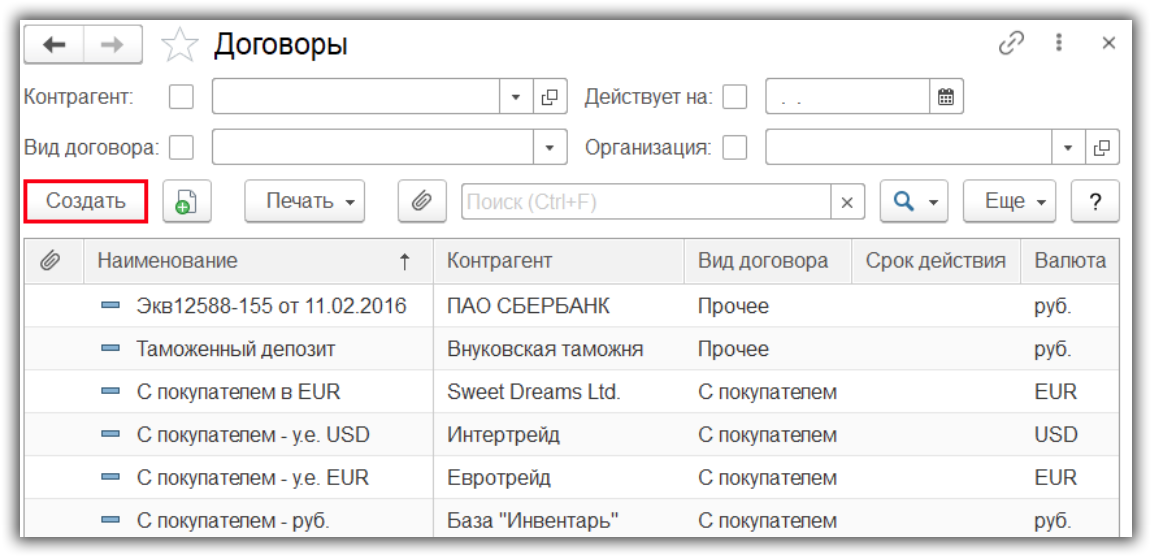
Первый способ — открыть справочник в разделе «Справочники — Покупки и продажи — Договоры». Откроется список всех договоров, новый создается по кнопке «Создать».
Второй способ — открыть карточку контрагента и создать договор на закладке «Договоры».

Получите понятные самоучители по 1С бесплатно:
- Самоучитель по 1С Бухгалтерии 8.3;
- Самоучитель по 1С ЗУП 8.3.
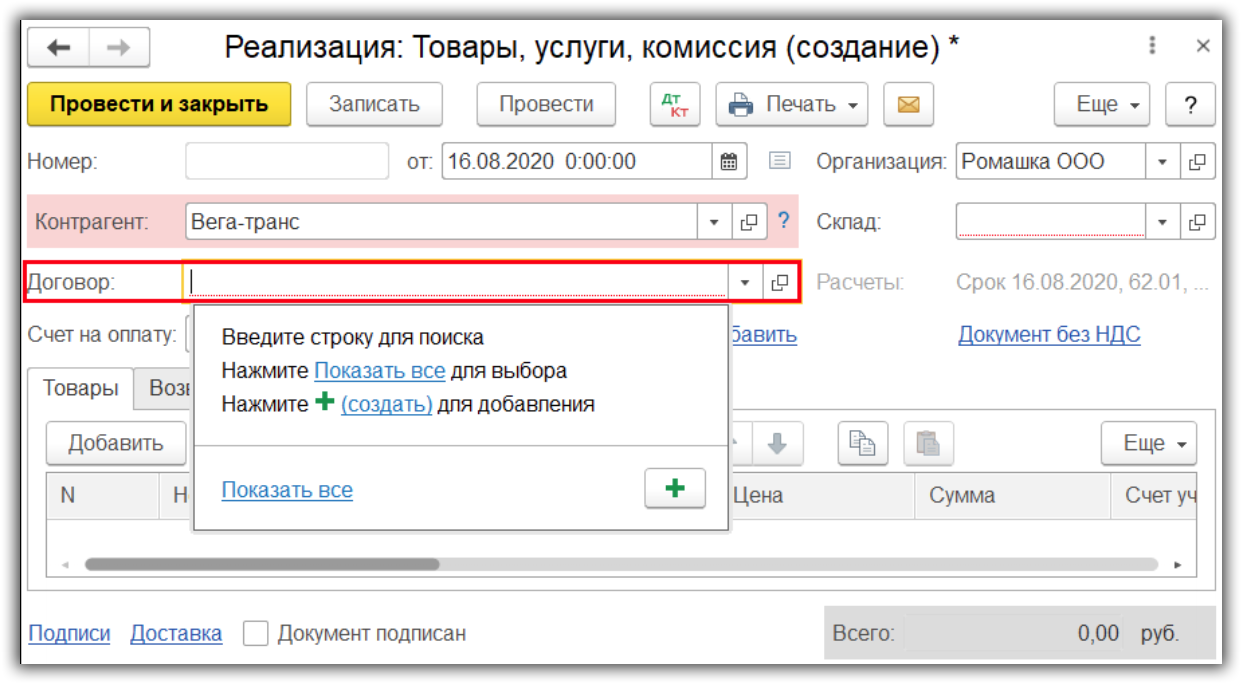
И третий способ — создавать договор непосредственно в документах, после выбора контрагента.
Заполнение договора
Рассмотрим подробнее, как заполнить новый договор.
Для каждого договора указываются организация и контрагент.
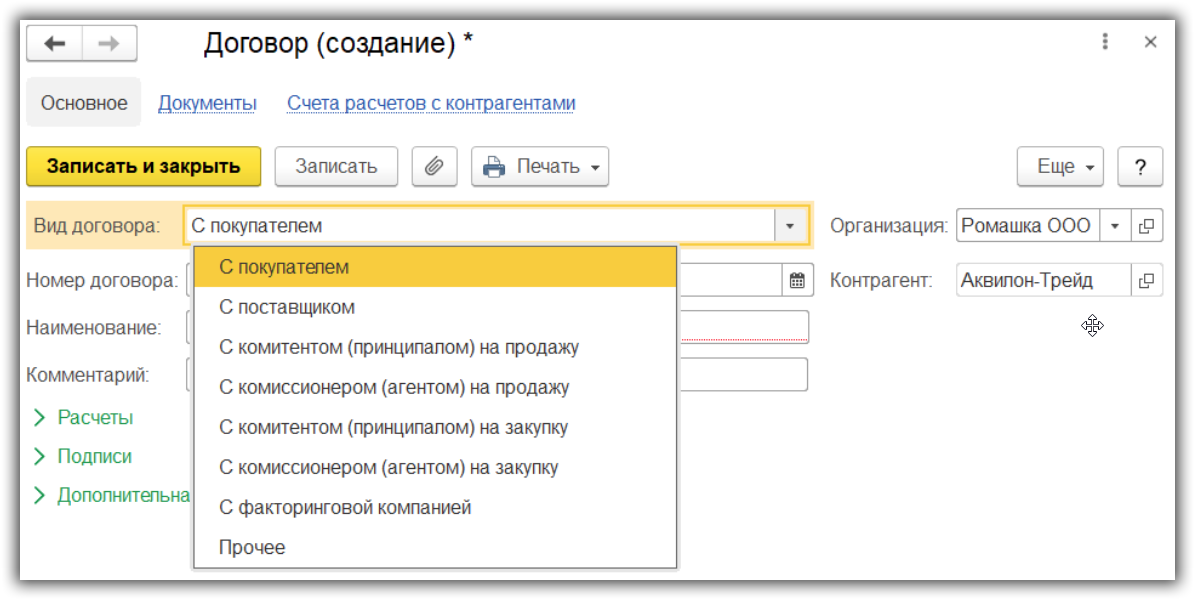
Затем нужно указать вид договора: с покупателем, с поставщиком, с комитентом и так далее.
Некоторые поля доступны для заполнения всегда.
- Наименование, номер, дата договора и срок его действия.
- Вид расчетов — указывается в разделе «Дополнительная информация», используется для дополнительной аналитики.
- Тип цен — тип цен номенклатуры для автоматической подстановки в документах.
- Валюта. Для того чтобы выбрать валюту в договоре, нужно ее предварительно создать. По умолчанию доступна валюта «руб.».
Доступность остальных полей зависит от выбранного вида договора.
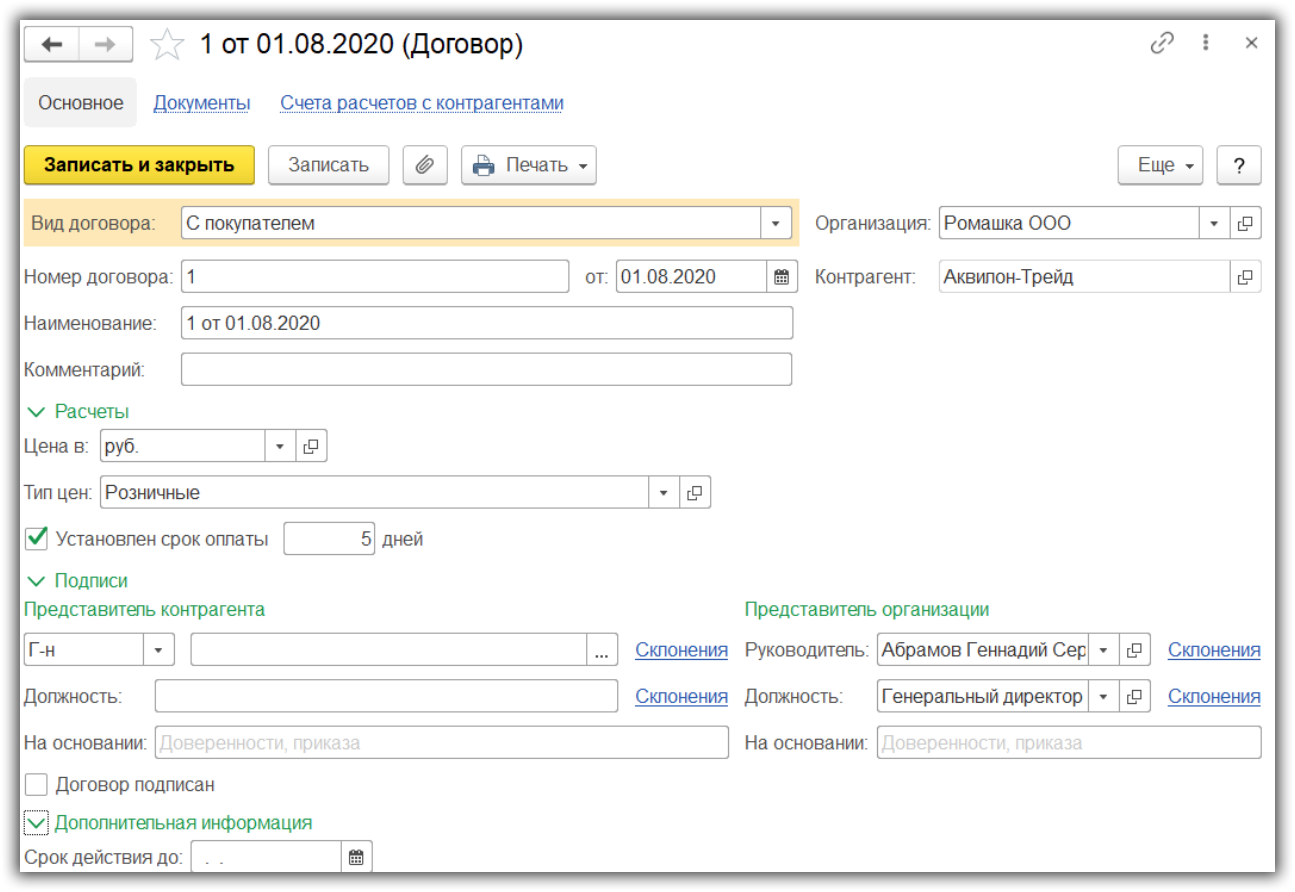
Разберем еще одну важную настройку — срок оплаты.
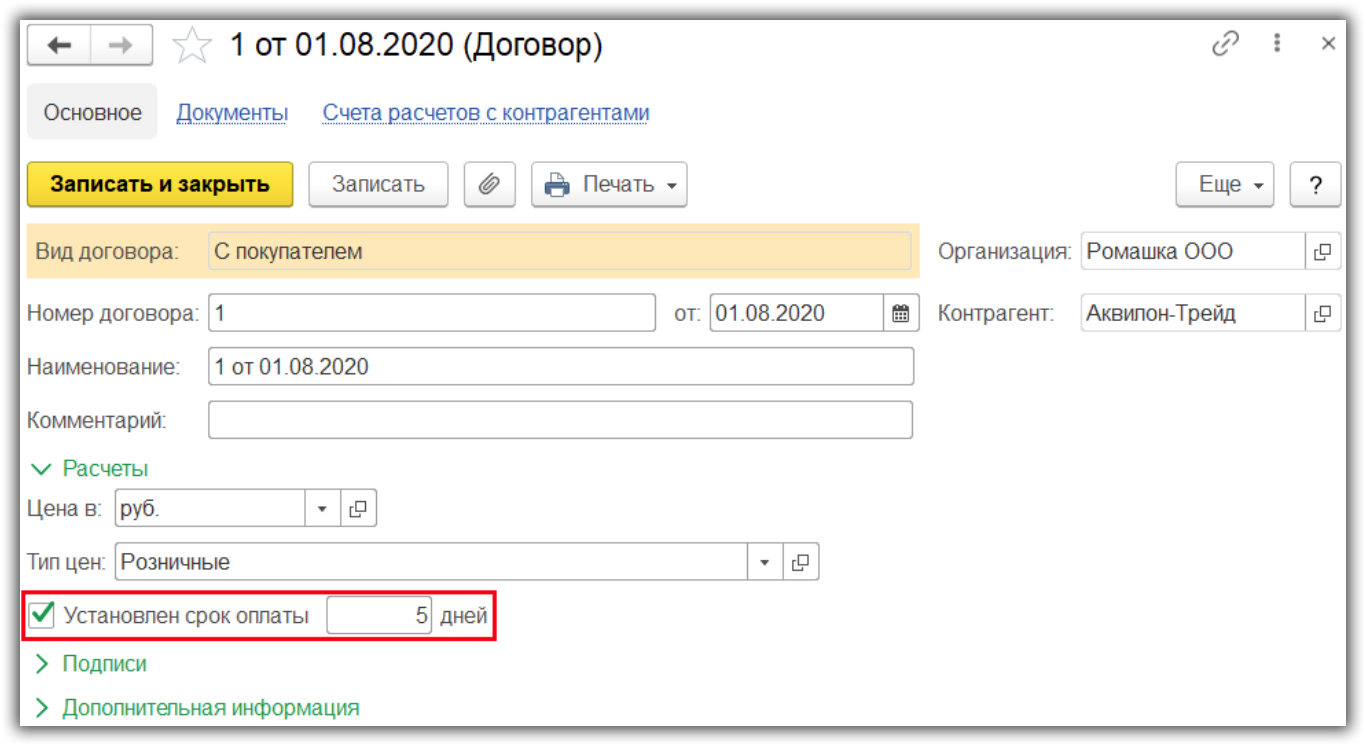
В программе можно задать общий срок оплаты по покупателям и поставщикам, после которого задолженность будет просроченной. Указывается это в настройках параметров учета. Но часто бывает необходимо для каждого договора установить свой индивидуальный срок оплаты. В этом случае в договоре ставится флажок «Установлен срок оплаты» и указывается его значение.
Дополнительные реквизиты договора
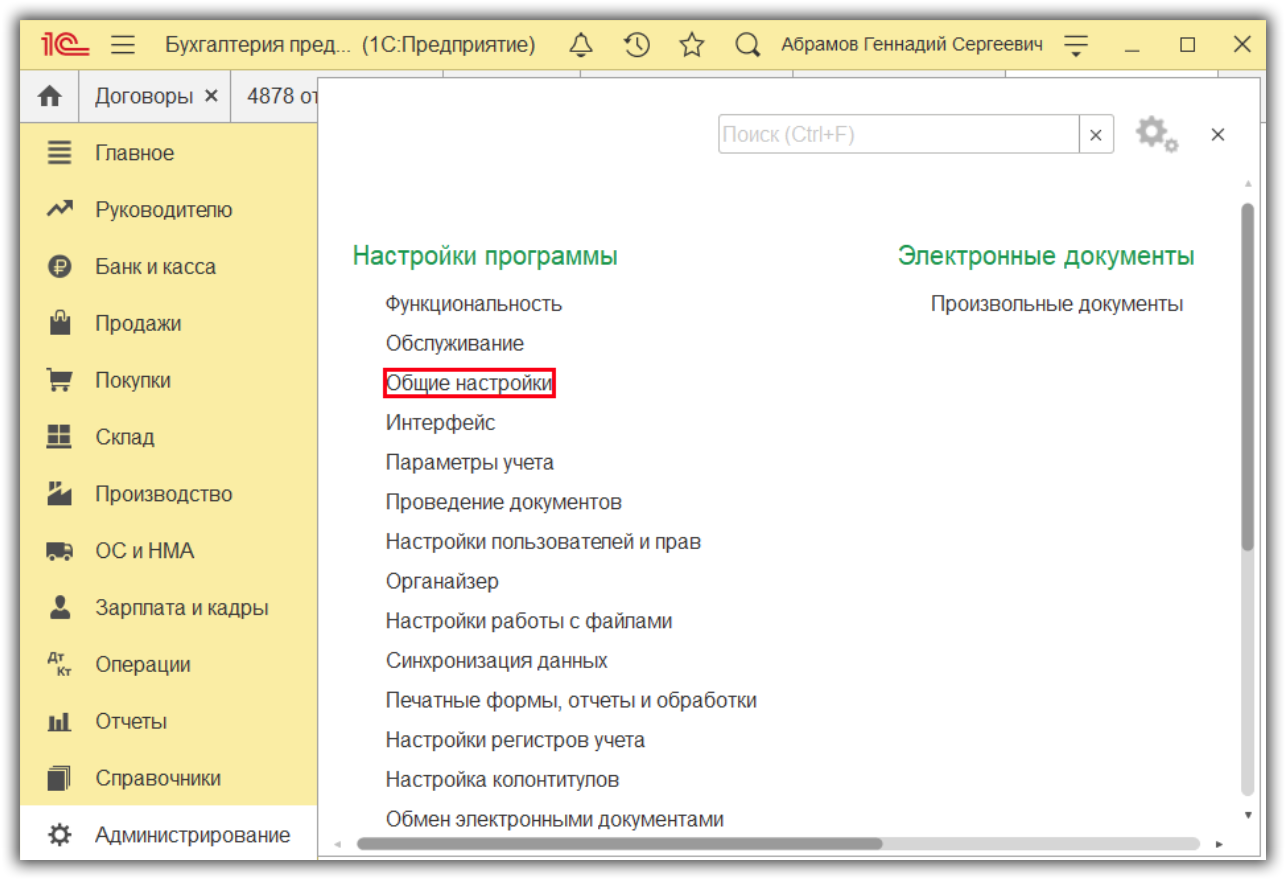
Для договора можно самостоятельно добавить дополнительные реквизиты. Для этого включим настройку. Зайдем в меню «Администрирование — Настройки программы — Общие настройки».
Установим флажок «Дополнительные реквизиты и сведения». Справа будут доступны две ссылки.
Отличие их в том, что реквизиты сразу видны в договоре, а сведения открываются по отдельной кнопке.

Откроем ссылку «Дополнительные реквизиты».
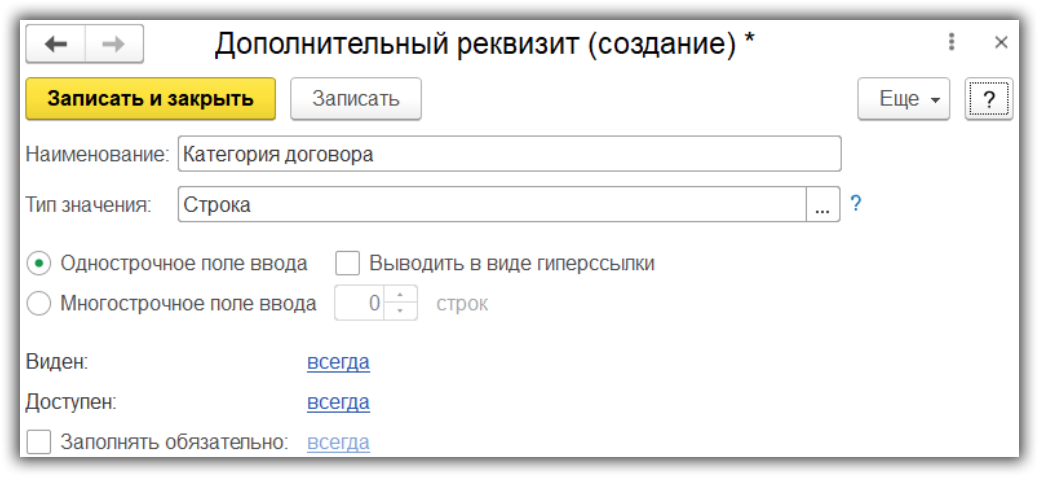
Найдем пункт «Договоры» и создадим новый реквизит.

Заполняем наименование, тип реквизита и другие поля при необходимости.
После сохранения в договоре появится новое поле.
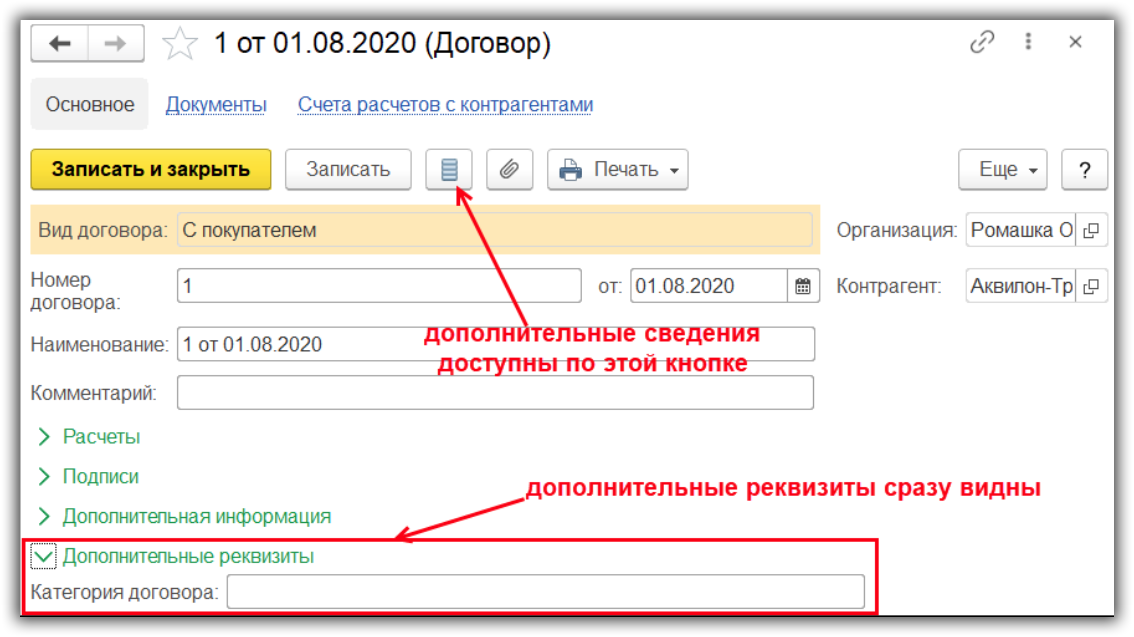
Таким образом можно создать любое количество полей.
Настройка счетов расчетов с контрагентами в разрезе договоров
Счета расчетов с контрагентами используются для автоматической подстановки счетов учета в документы.
Счета могут задаваться в целом по организации, по группе контрагентов, по контрагентам, а также по договорам. То есть для одного контрагента для одного договора задаются свои шаблоны счетов, а для второго договора другие счета.
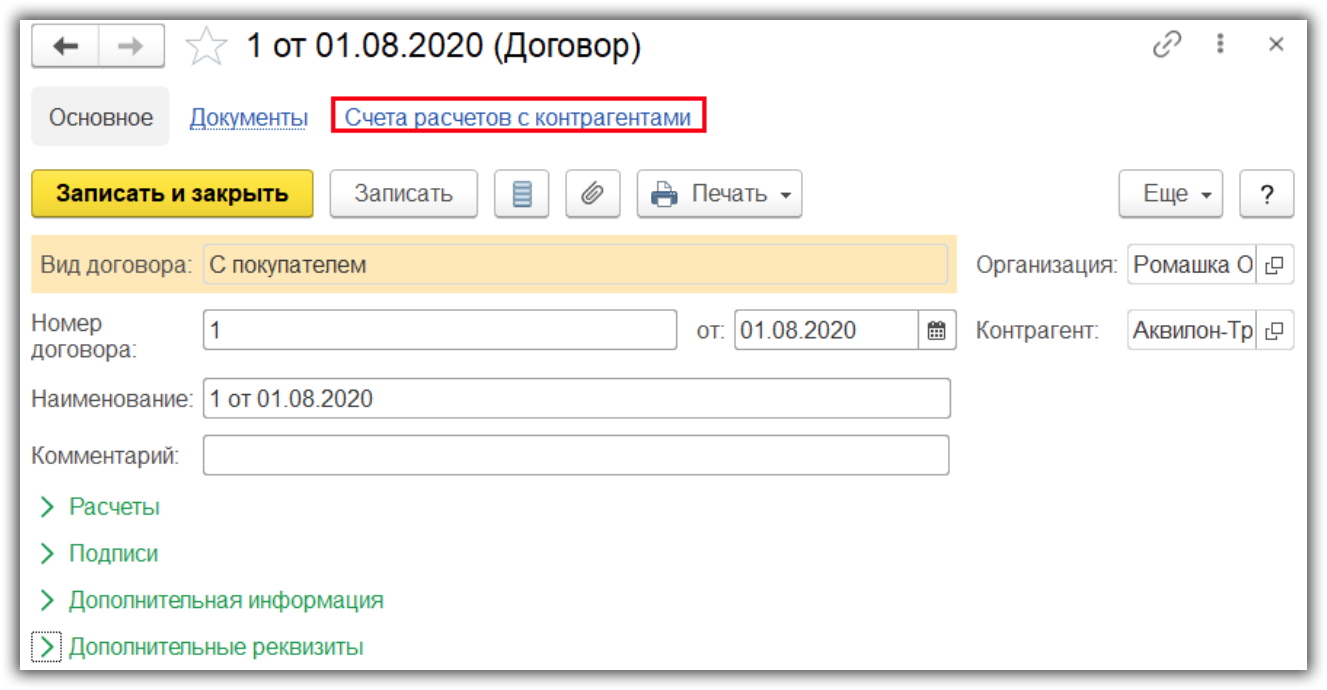
Для этого в договоре перейдем по ссылке «Счета расчетов с контрагентами».
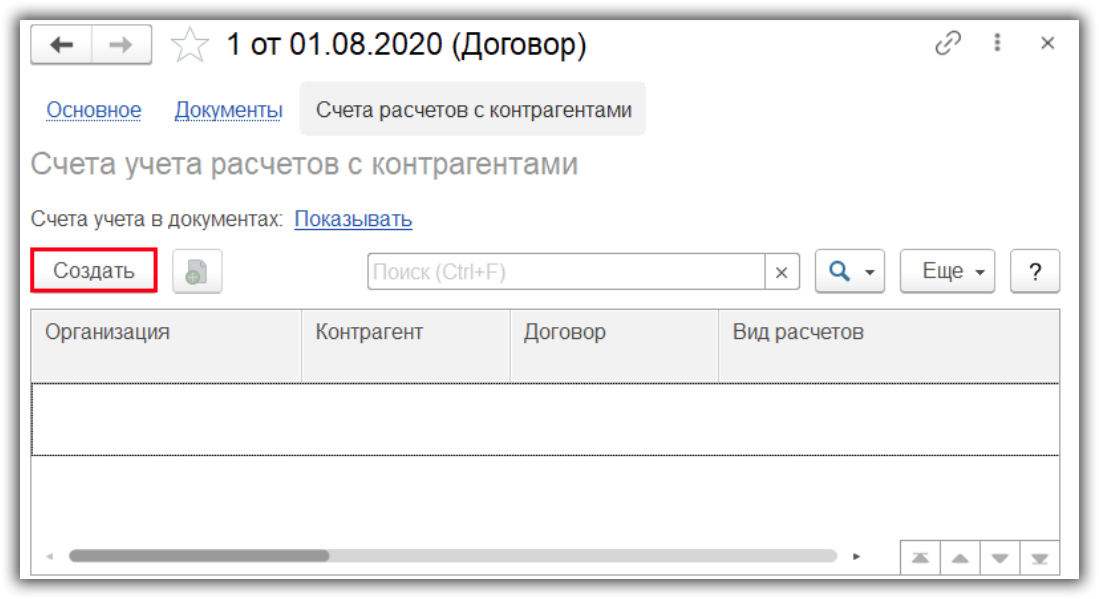
Добавим новую запись.
Заполняем счета для договора.
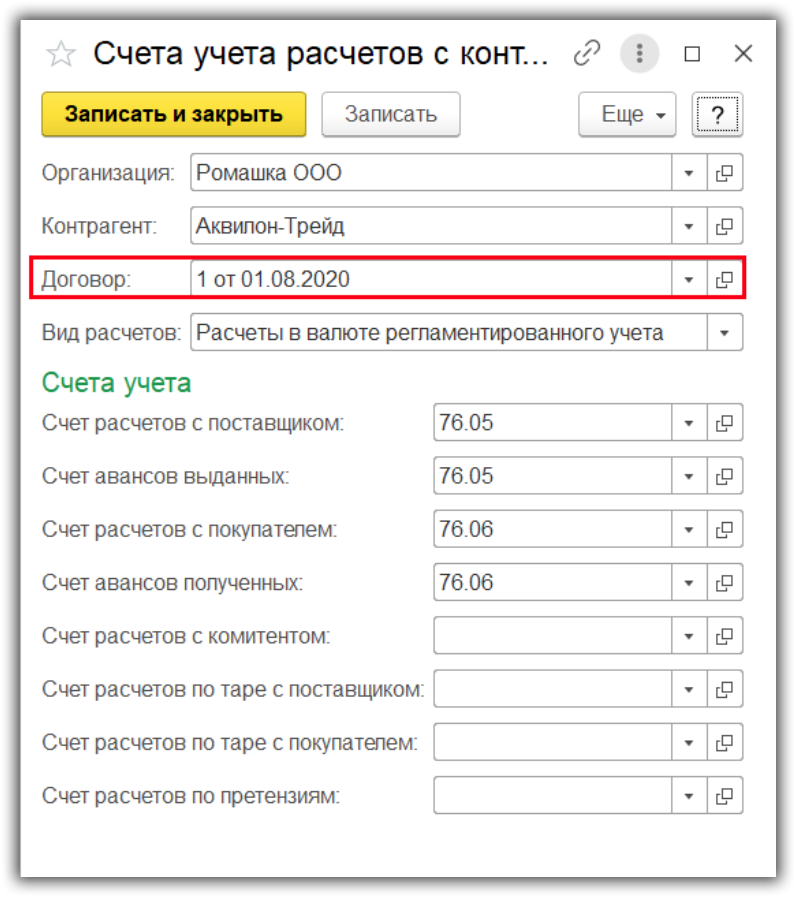
Для другого договора создаем новую запись и также указываем нужные счета. Или, если отдельную запись не создавать, будут использоваться счета, заданные для контрагента или организации.
Печать договора
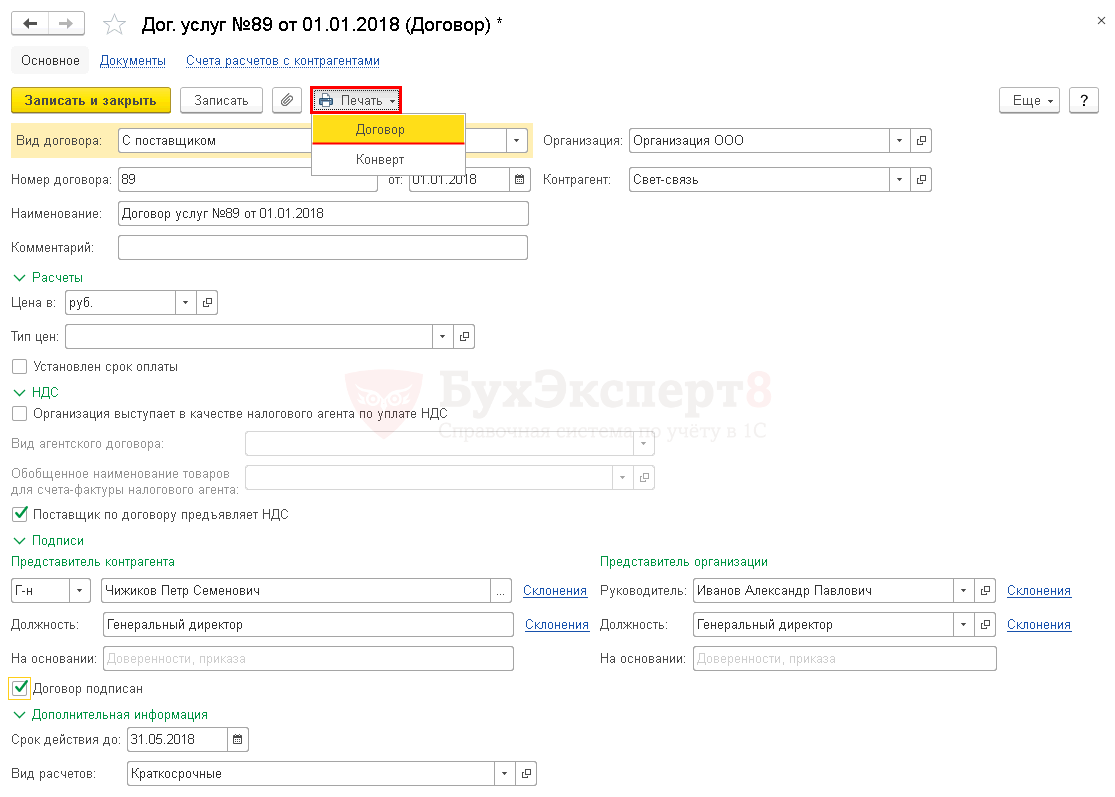
Договор можно распечатать. Для этого нажмем кнопку «Печать» и выберем пункт «Договор».
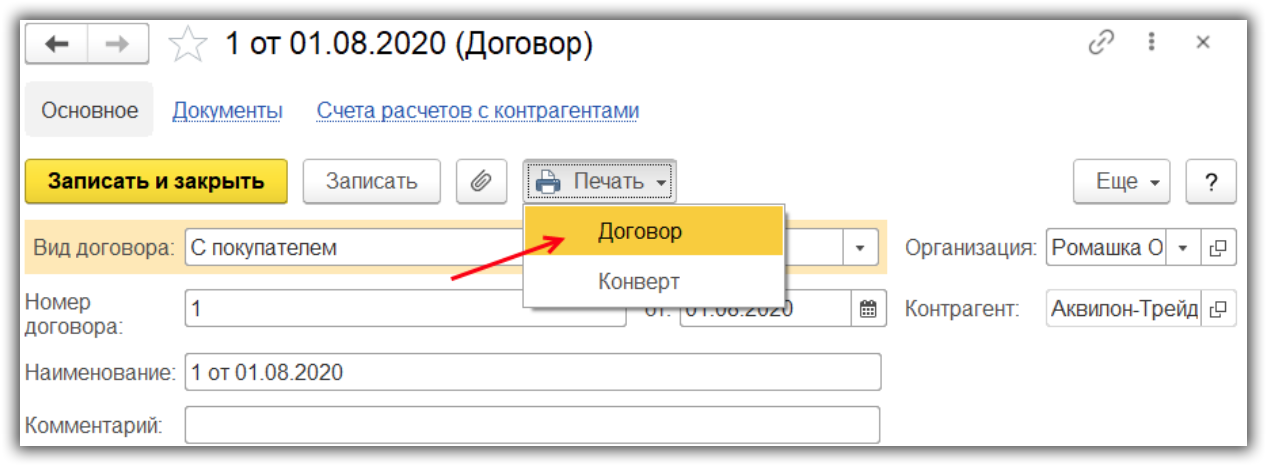
Выберем вариант для печати.
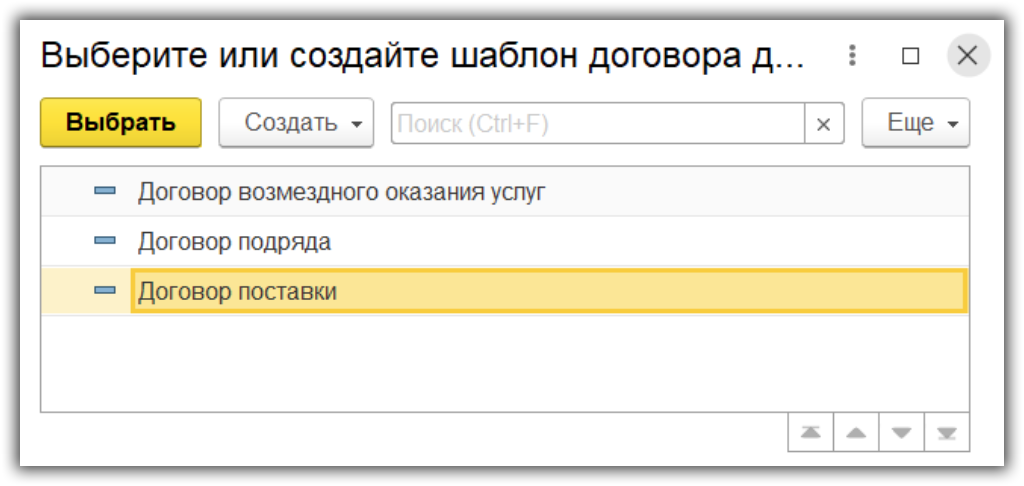
Откроется текст договора.
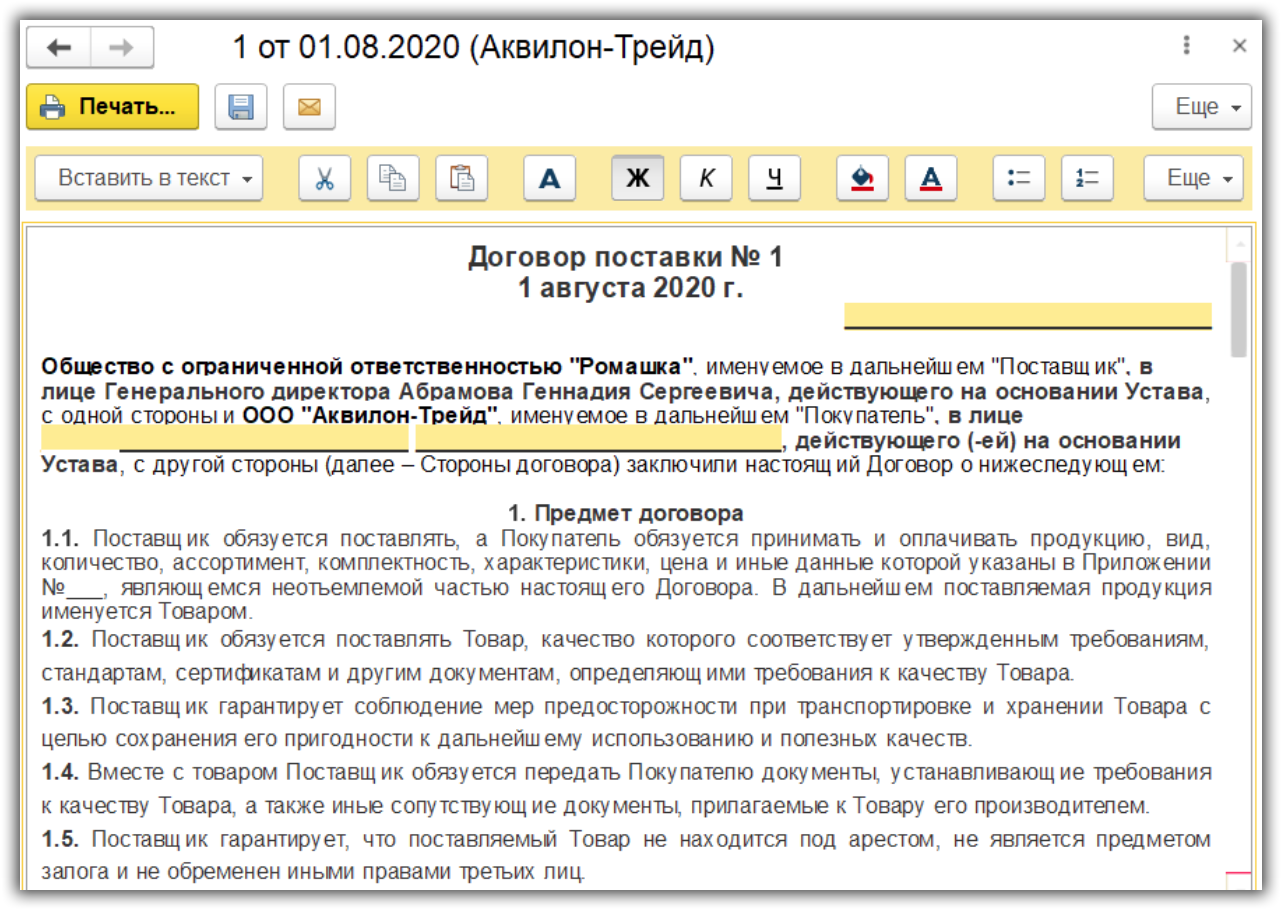
Шаблоны договоров
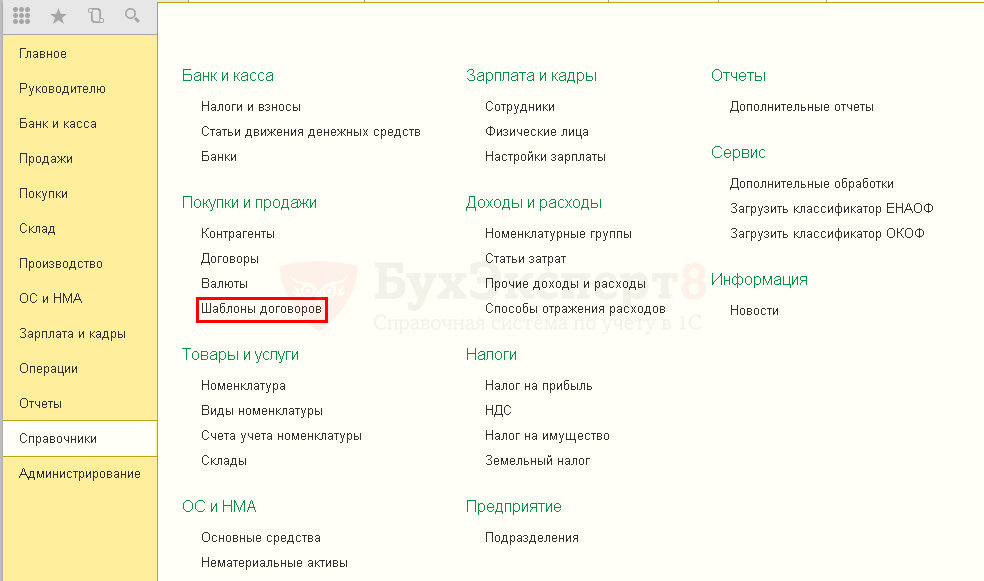
Печатную форму договора можно менять, а также добавлять новые шаблоны. Для этого зайдем в меню «Справочники — Покупки и продажи — Шаблоны договоров».
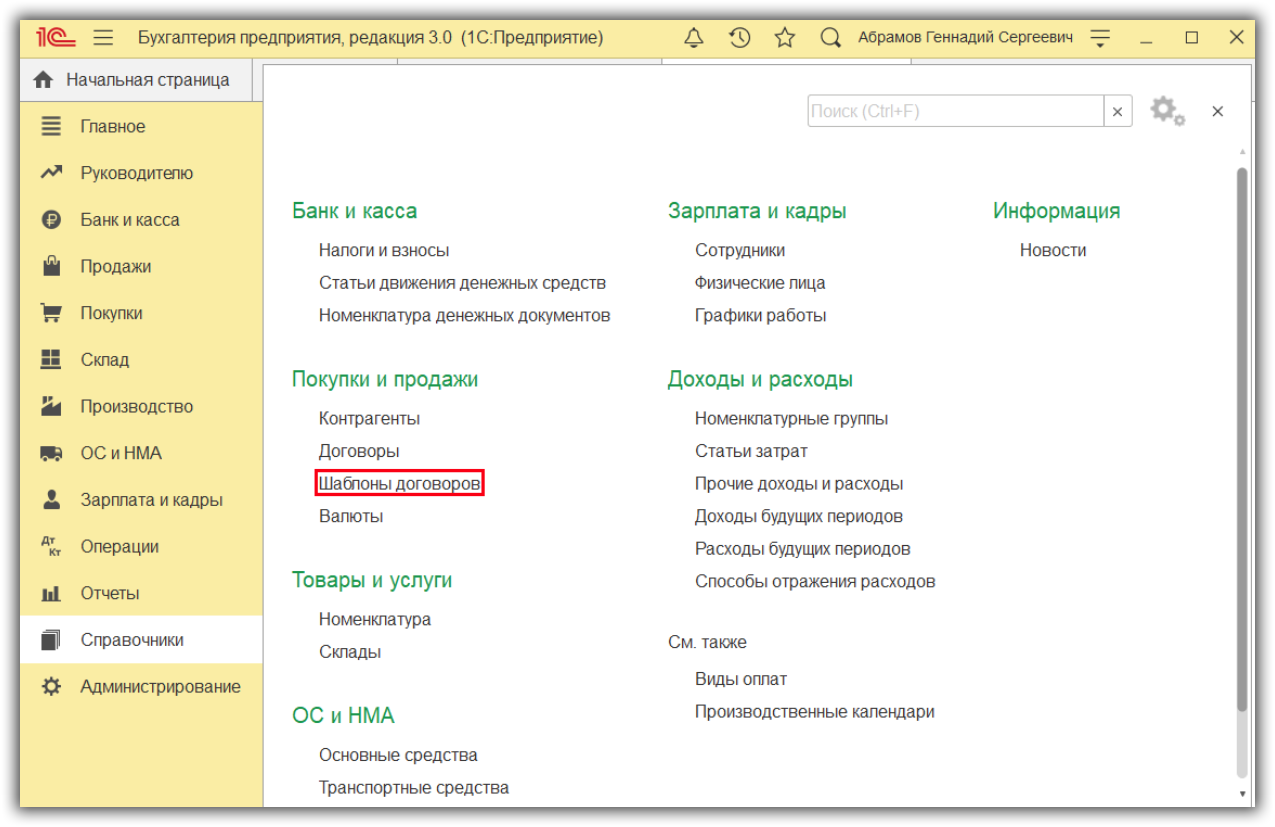
Здесь можем создать новый шаблон или изменить существующий.
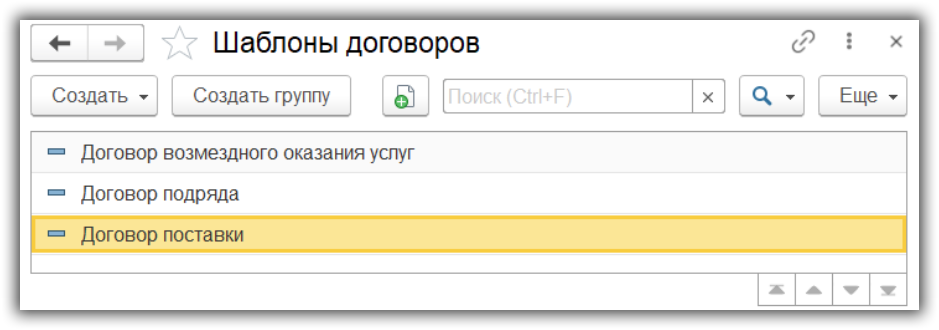
Например, откроем для редактирования договор поставки.
Менять можно не только фиксированный текст, но и параметры, которые будут подставляться автоматически.
Для этого нажмем кнопку «Вставить в текст» и выберем подходящие реквизиты.
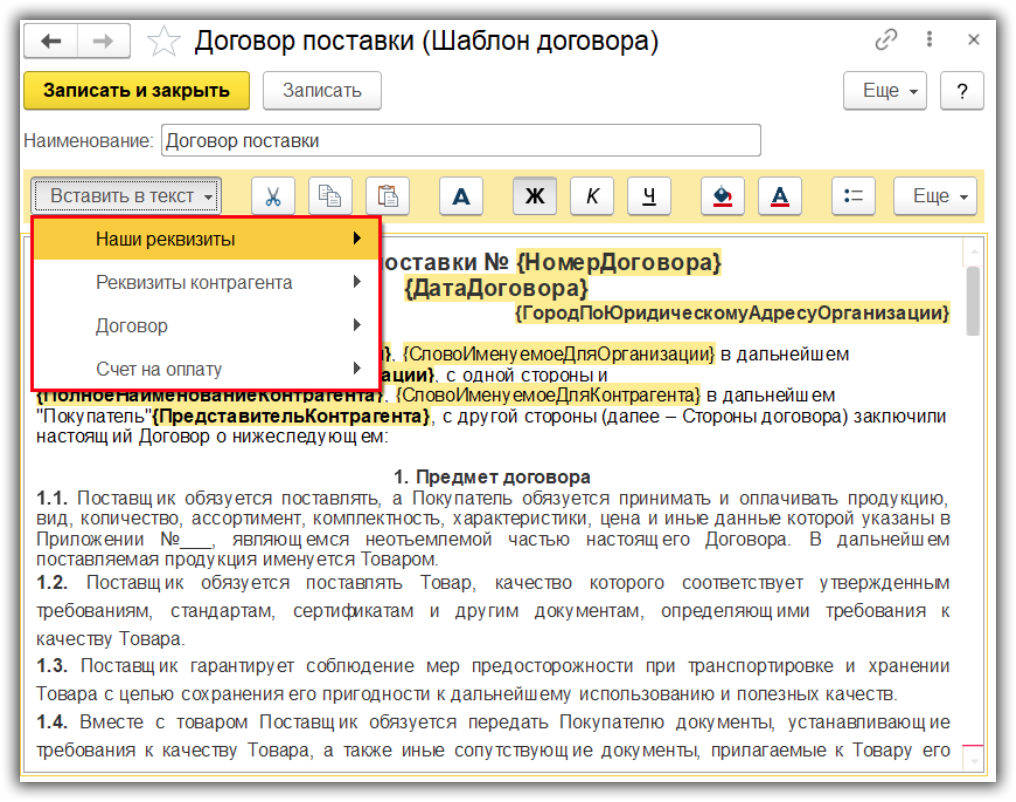
Таким образом можно самостоятельно без привлечения программистов изменить договор.
После редактирования нажимаем «Записать и закрыть».
- Проводки по вводу начальных остатков в 1С
- Поиск и замена значений 1С
- Справочник «Контрагенты» в 1С Бухгалтерия 8.3 (3.0)
- Проводки по Списанию с расчетного счета в 1С
Шаблоны договоров в 1С: типовые, создание новых
Эта статья для тех, кто хочет изучить работу с шаблонами договоров в 1С 8.3 и узнать как быстро завести договор в 1С. В статье будет рассмотрена работа с типовыми шаблонами договоров, возможность их изменения и создание новых шаблонов договоров.
Очень интересная информация, которая сможет серьезно облегчить работу по подготовке и созданию текста договоров.
Как создать договор в 1С
1С позволяет сформировать текст договора прямо из карточки договора по кнопке Печать – Договор .
Это невероятно упрощает процесс подготовки договоров в 1С 8.3, поскольку текст договора формируется из типовых Шаблонов договоров 1С, которые можно изменять, удалять и создавать новые – такие, какие нужны в каждом конкретном случае, и использовать их в работе.
Где в 1С типовые шаблоны договоров
Шаблоны договоров в 1С 8.3 хранятся в специальном справочнике Шаблоны договоров : раздел Справочники – Покупки и продажи – Шаблоны договоров .
- Самоучитель по 1С Бухгалтерии 8.3;
- Самоучитель по 1С ЗУП 8.3.
А если в настройках Функциональности у меня не выставлен флажок Учет по договорам , так как я не использую эту аналитику в расчетах с контрагентами, то работать с шаблонами договоров я не смогу?
Сможете! Даже если у вас не выставлен флажок Учет по договорам на вкладке Расчеты в Функциональности программы, вы все равно сможете работать с шаблонами договоров и формировать в 1С тексты договоров.

Указанная настройка учета по договорам отвечает только за подключение аналитики договоров в определенных счетах учета Плана счетов, но без нее вы также можете создавать договоры контрагентов в справочнике Договоры и формировать текст договоров по указанным шаблонам.
Поэтому неважно: ведете ли учет по договорам или нет — полезно изучить работу с Шаблонами договоров и использовать их замечательный функционал!
Какие стандартные шаблоны договоров есть в 1С?
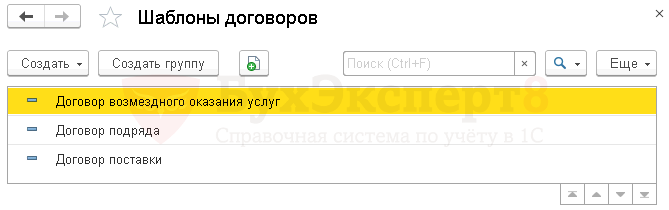
В типовой поставке присутствуют шаблоны для трех видов договоров:
- договор возмездного оказания услуг;
- договор подряда;
- договор поставки.
Каждый шаблон представляет из себя стандартный текст договора по выбранному типу договора. Из карточки договора по кнопке Печать можно распечатать по выбранному шаблону текст договора с автоматически заполненными данными по организации, контрагенту и договору.
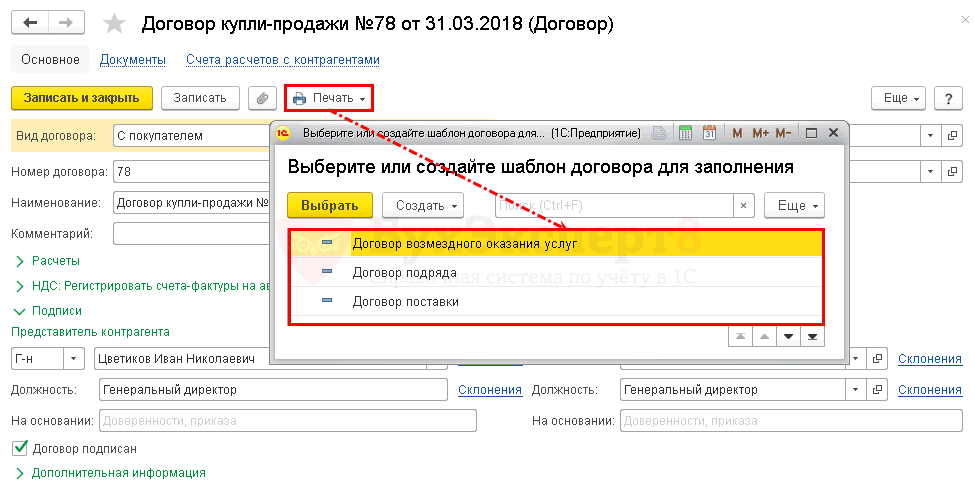

Формирование текста шаблона Договора возмездного оказания услуг. PDF
Формирование текста шаблона Договора подряда. PDF
Формирование текста шаблона Договора поставки. PDF
- текст Договора возмездного оказания услуг, сформированного в 1С по шаблону Договора возмездного оказания услуг, можно посмотреть здесь; PDF
- текст типового Договора подряда, сформированного в 1С по шаблону Договора подряда, можно посмотреть здесь; PDF
- текст типового Договора поставки, сформированного в 1С по шаблону Договора поставки, можно посмотреть здесь. PDF
Реквизиты типового шаблона договора
Непременное условие автоматического заполнения реквизитов в тексте договора – полное заполнение реквизитов в карточках организации, контрагента и договора контрагентов. Как правильно заполнять эти реквизиты можно подробно изучить в наших статьях:
- Порядок заполнения справочника Договоры;
- Порядок заполнения справочника Контрагенты.
Рассмотрим какие реквизиты и откуда «берет» 1С для подстановки в печатную форму договора на основе Шаблонов договоров :
- номер договора — поле Номер договора из карточки договора с контрагентом справочника Договоры ; PDF
- дата договора – поле от из карточки договора с контрагентом справочника Договоры ; PDF
- представители контрагента и организации – поля Группы Подписи : Представитель контрагента и Представитель организации из карточки договора с контрагентом справочника Договоры ; PDF
- склонения должностей и ФИО представителей контрагента и организации – ссылки Склонения в группе Подписи из карточки договора с контрагентом справочника Договоры :
- Группа Подписи — Представитель контрагента – ФИО — ссылка Склонения ;
- Группа Подписи — Представитель организации – ФИО — ссылка Склонения ;
- Группа Подписи — Представитель контрагента – Должность — ссылка Склонения ;
- Группа Подписи — Представитель организации – Должность — ссылка Склонения .
- неправильное склонение падежей в тесте договора;
- правильное склонение падежей в тесте договора;
- склонение представителей организации и контрагента;
- склонение должностей представителей организации и контрагента.
- наименование контрагента — поле Полное наименование контрагента из карточки контрагента справочника Контрагенты ;
- основной банковский счет контрагента – поле Основной банковский счет контрагента из карточки контрагента справочника Контрагенты ;
- юридический адрес контрагента – поле Юридический адрес контрагента из карточки контрагента справочника Контрагенты ;
- ИНН и КПП контрагента – поля ИНН и КПП контрагента из карточки контрагента справочника Контрагенты ;
- телефон контрагента – поле Телефон контрагента из карточки контрагента справочника Контрагенты ;
- адрес электронной почты контрагента — поле email контрагента из карточки контрагента справочника Контрагенты ;
- наименование нашей Организации — поле Полное наименование организации из справочника Организации ;
- основной банковский счет нашей Организации – поле Основной банковский счет организации из справочника Организации ;
- юридический адрес нашей Организации – поле Юридический адрес организации из справочника Организации ;
- ИНН и КПП нашей Организации – поля ИНН и КПП организации из справочника Организации ;
- телефон нашей Организации – поле Телефон организации из справочника Организации ;
- адрес электронной почты нашей Организации – поле email организации из справочника Организации .
Это минимальный набор реквизитов, задействованных в шаблонах договоров, но на самом деле реквизитов, доступных для использования гораздо больше. Они доступны в специальной форме шаблона – Конструкторе шаблона договора .
Создание договора в 1С
В 1С для создания и редактирования текста шаблонов договора используется специальный конструктор шаблона договоров , позволяющий вставлять в текст договора дополнительные данные, указанные в карточке организации и контрагента, информацию из карточки самого договора.
«Магия» конструктора в том, что сверх рассмотренных выше реквизитов, можно использовать и дополнительные реквизиты, список которых достаточно широк. Это позволит изменять типовые шаблоны договоров под специфику предприятия и взаимоотношения с контрагентами, а также создавать новые шаблоны договоров «под себя».
Вам не понадобится при этом тратить время и «вбивать» в текст нужные реквизиты договора. Все это программа выведет автоматически!
Да, это интересно. А какие конкретно реквизиты можно использовать дополнительно сверх уже рассмотренных?
Дополнительные реквизиты для вставки в текст доступны по кнопке Вставить в текст карточки Шаблона договора . Могут быть вставлены дополнительно:
- наши реквизиты; PDF
- реквизиты контрагента; PDF
- реквизиты договора; PDF
- реквизиты счета на оплату. PDF

В тексте договора данные, добавленные конструктором, выделяются в тексте желтым цветом: Полное наименование Организации , Полное наименование контрагента и т.п.
Шаблоны договоров в 1С 8.3.
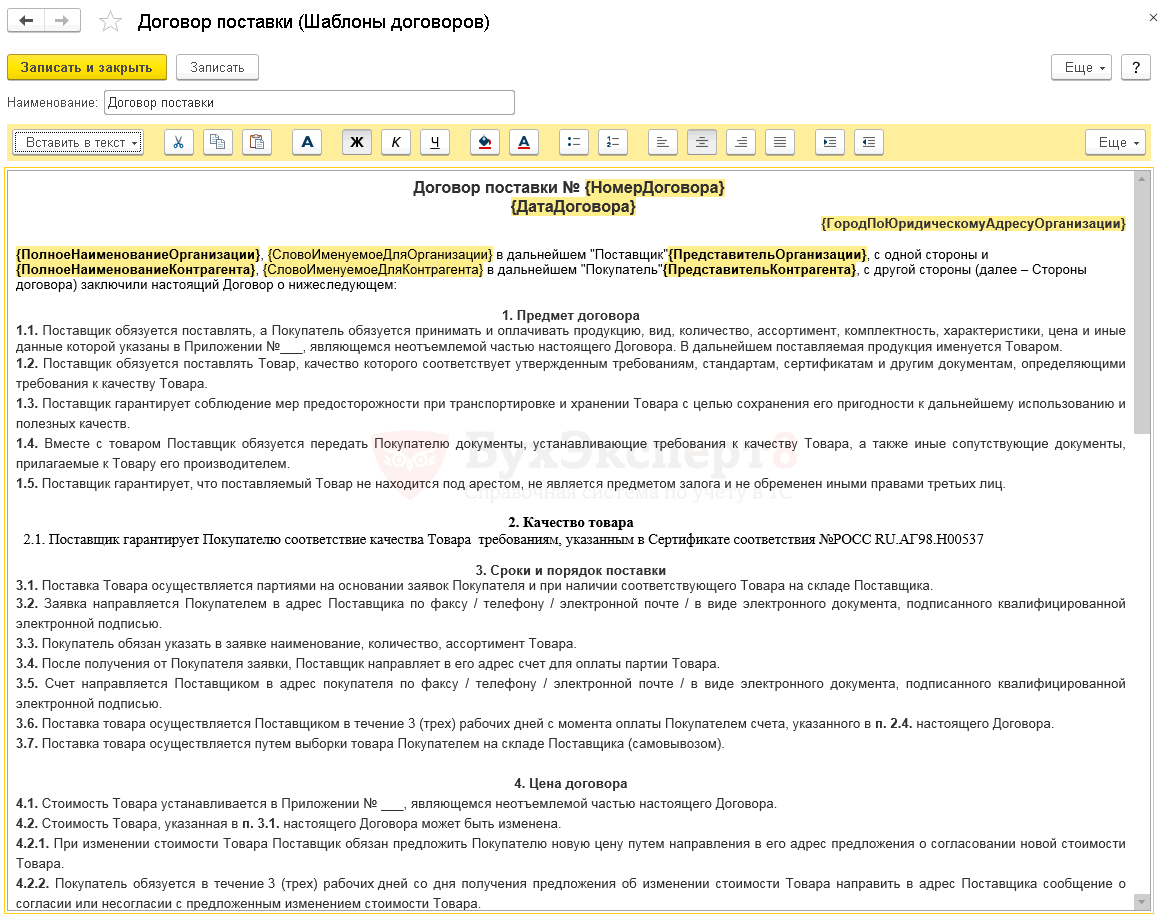
Используя Конструктор шаблонов договоров можно:
- изменять типовые шаблоны договоров;
- создавать новые шаблоны договоров.
Изменение шаблона договора
Как внести в типовой шаблон договора 1С новые пункты, скорректировать стандартный текст или добавить для отражения в тексте договора дополнительные реквизиты?
Текст Шаблона договора можно редактировать встроенным текстовым редактором, используя привычные пиктограммы в командной строке шаблона договора.
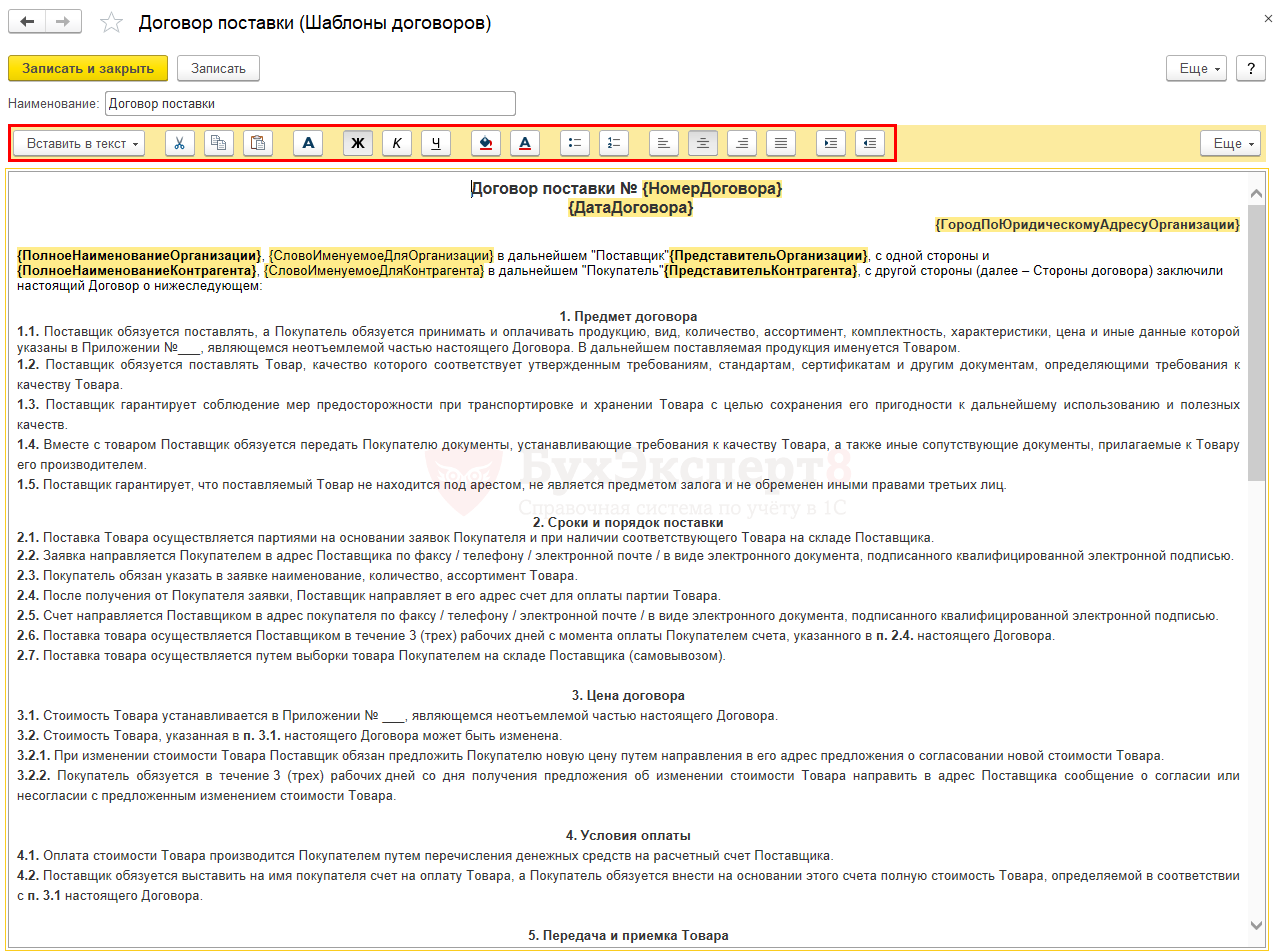
Вставить дополнительные реквизиты можно по кнопке Вставить в текст , используя конструктор шаблона договоров.
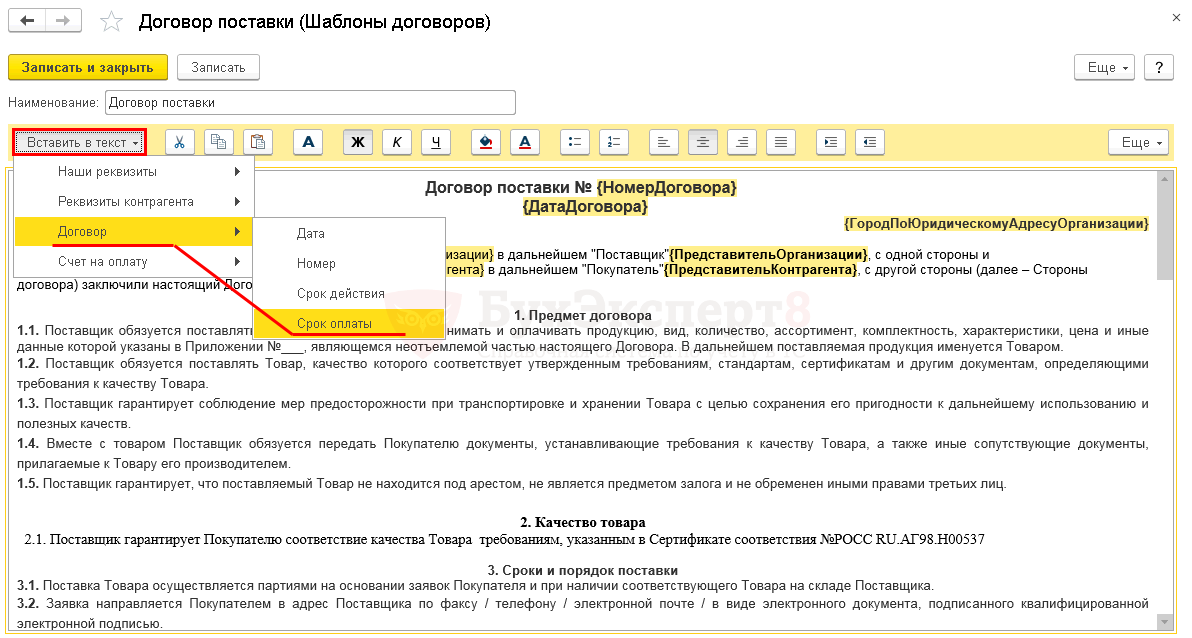
Рассмотрим это на конкретном примере.
Как добавить новый пункт «2. Качество товара» и данные по сроку оплаты договора в типовой шаблон Договор поставки?
Пошаговая инструкция добавления нового пункта или данных в типовой шаблон Договор поставки
Шаг 1. Открыть типовой договор поставки для изменения: раздел Справочники — Покупки и продажи – Шаблоны договоров — Договор поставки .
Шаг 2. Вручную набрать нужный текст в шаблоне договора:
«2. Качество товара.
2.1. Поставщик гарантирует Покупателю соответствие качества Товара требованиям, указанным в Сертификате соответствия №РОСС RU.АГ98.Н00537″.
Шаг 3. Используя встроенный редактор, выделить жирным и центрировать по середине листа текст пункта 2. Качество товара в договоре и номер подпункта 2.1. Скорректировать последующую нумерацию пунктов.

Шаг 4. В пункте 5.1 условий оплаты изменить текст на «Оплата стоимости Товара производится Покупателем в течении Срок оплаты дней, путем перечисления денежных средств на расчетный счет Поставщика». Дополнительный реквизит Срок оплаты вставляется в текст по кнопке Вставить в текст – Договор – Срок оплаты .
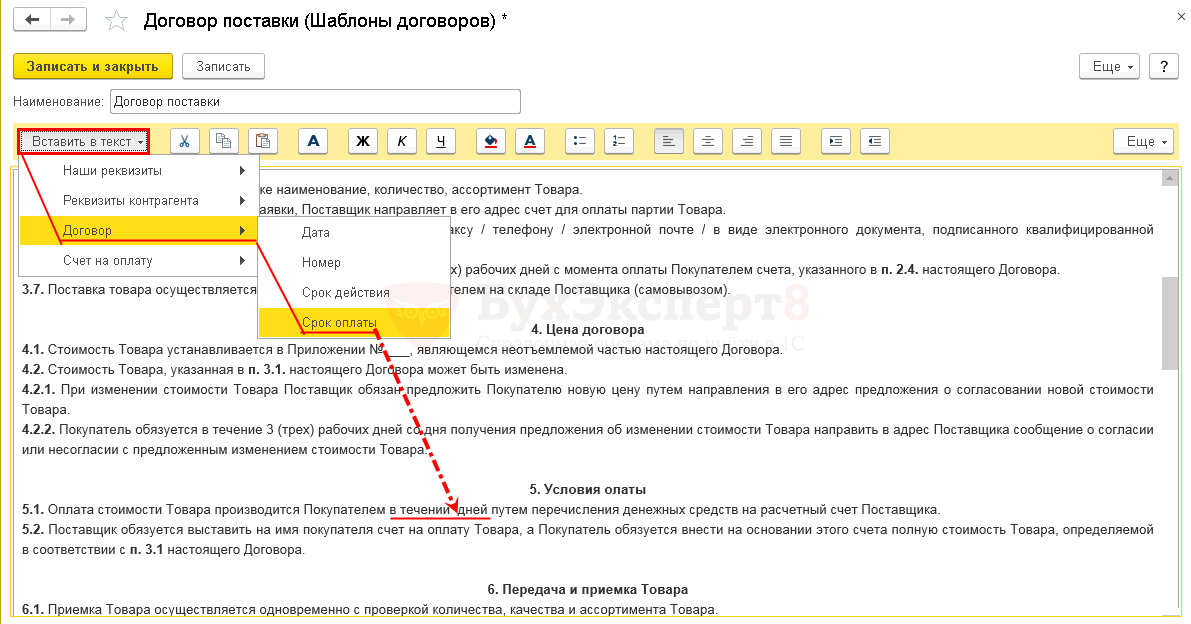
Шаг 5. Сохранить шаблон Договор поставки по кнопке Записать и закрыть .
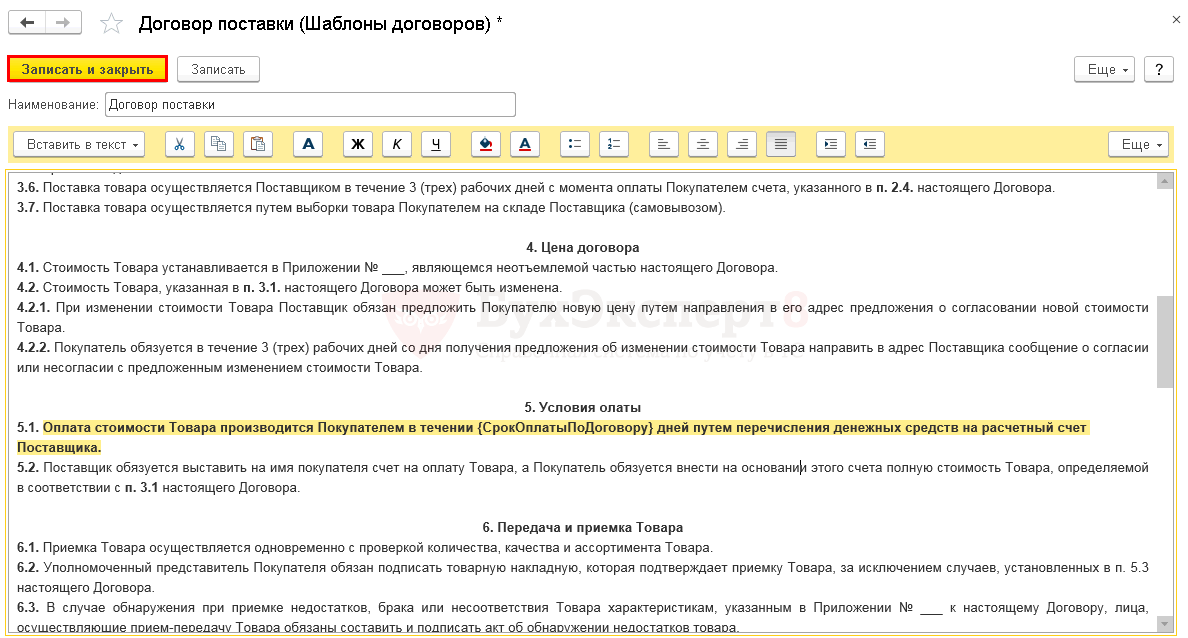
При печати текста договора по шаблону Договора поставки будут отображаться внесенные изменения. PDF
Создание новых шаблонов договоров в 1С
Можно ли добавить новые шаблоны договоров в 1С, используемые в нашей Организации, или они строго предопределены теми, что есть в 1С?
Можно! Гораздо удобнее не исправлять типовой шаблон 1С, а добавить к стандартному перечню новый вариант шаблона договора, в том числе, взяв за основу уже готовый договор из текстового файла.
Текстовую основу для шаблона договора можно внести:
Как сделать договор в 1С из готового файла
Самый распространенный способ создать новый шаблон договора в 1С 8.3 – это использовать готовый файл с текстом договора «под себя», например, в формате — word (docx).
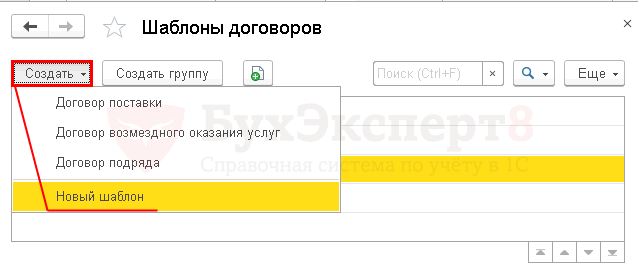
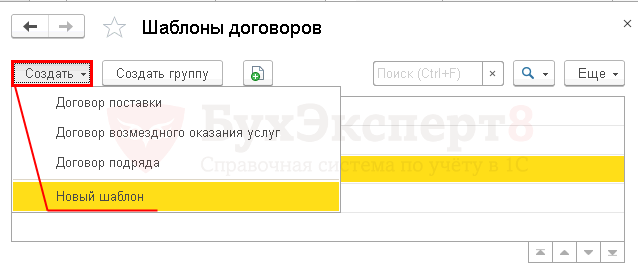
В этом случае новый шаблон договора создается по кнопке Создать – Новый шаблон .
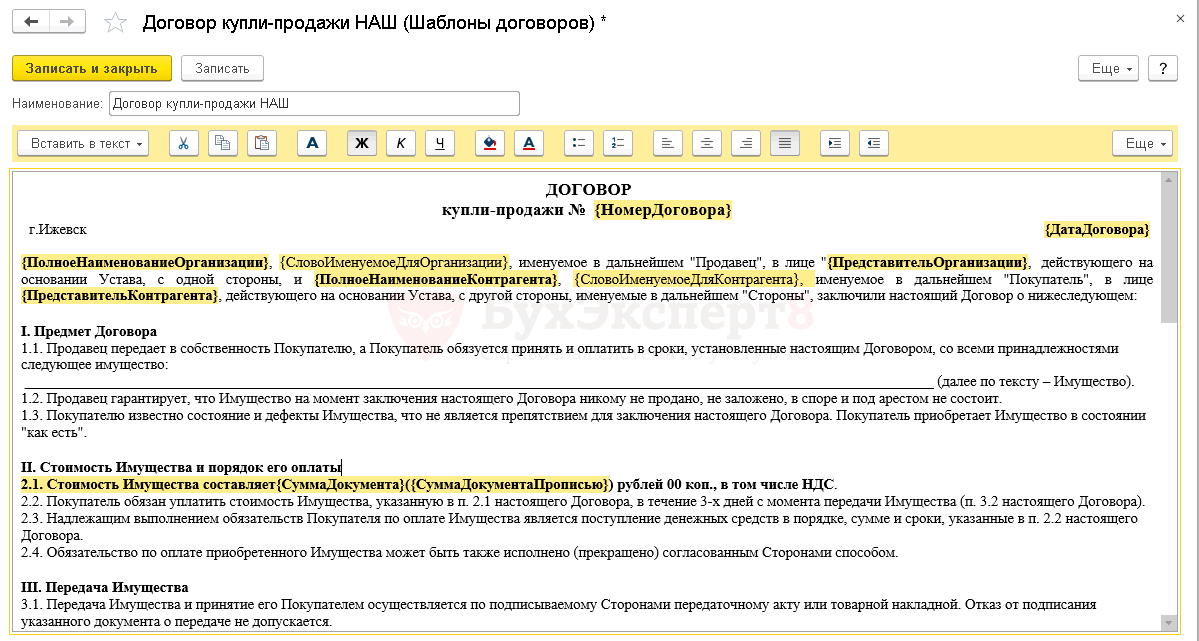
Выделенный текст из файла word, копируется в пустой шаблон по кнопке Вставить (Ctrl+V) текстового редактора Шаблона договоров и в нужных местах текста вставляются реквизиты договора по кнопке Вставить в текст , как это было рассмотрено в теме Изменение шаблона договора.
Как сделать договор в 1С из типового шаблона
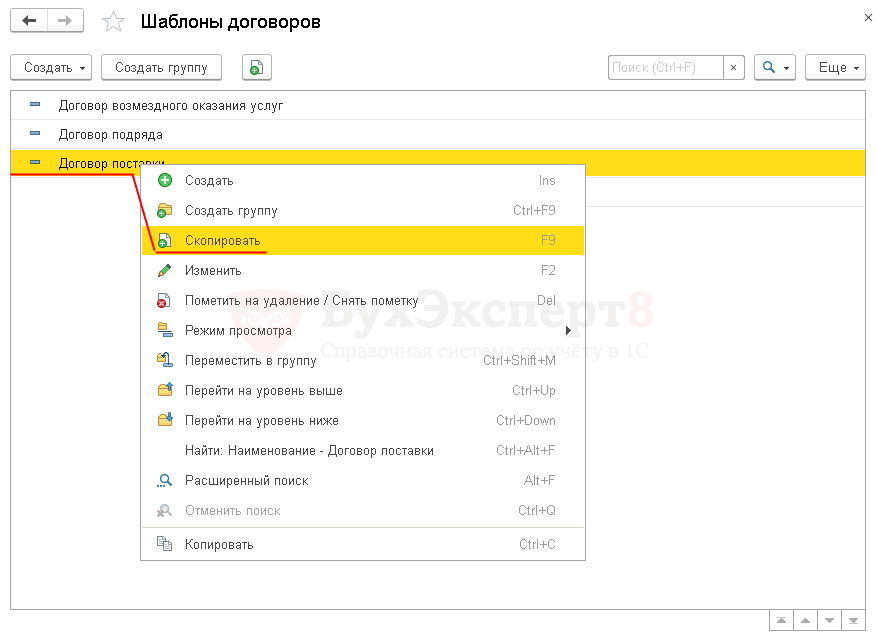
Новый шаблон создается на основе типового шаблона договора 1С по кнопке F9 или по команде правой кнопки мыши Скопировать .
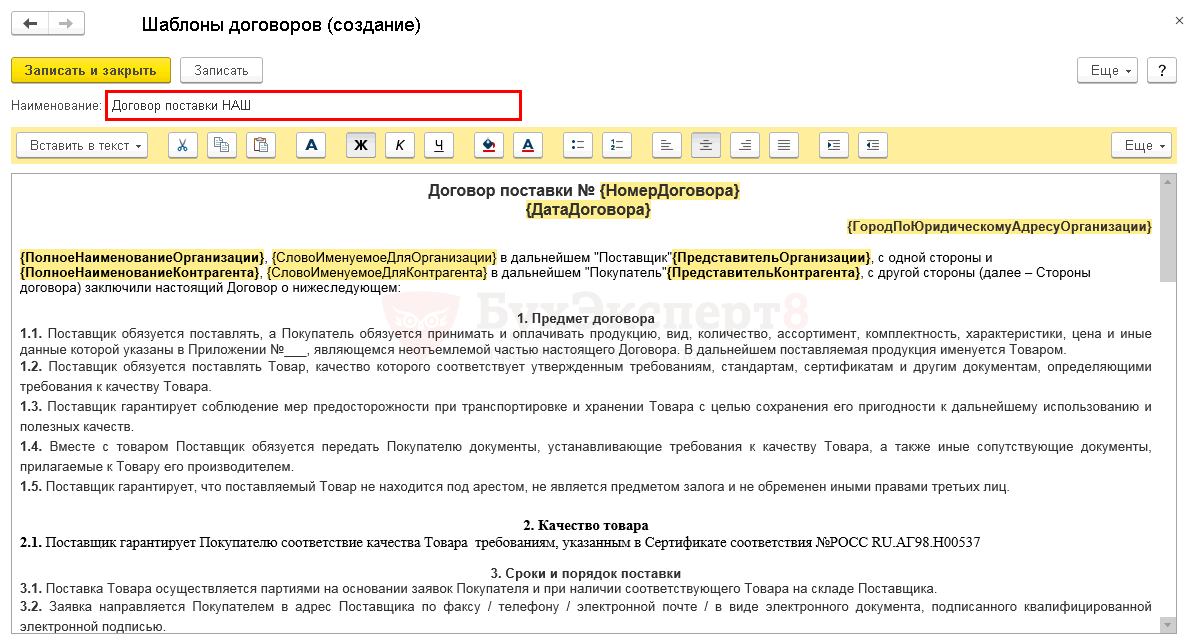
В созданной копии типового шаблона указывается новое наименование Шаблона договора , например, Договор поставки НАШ и корректируется текст договора, как было рассмотрено в теме Изменение шаблона договора.
Как сделать договор в 1с вручную
В этом случае новый шаблон договора в 1С 8.3 создается по кнопке Создать – Новый шаблон .
Далее текст договора набирается вручную прямо в окне шаблона договора , после чего в набранный текст добавляются реквизиты договора, как было рассмотрено в теме Изменении шаблона договора.
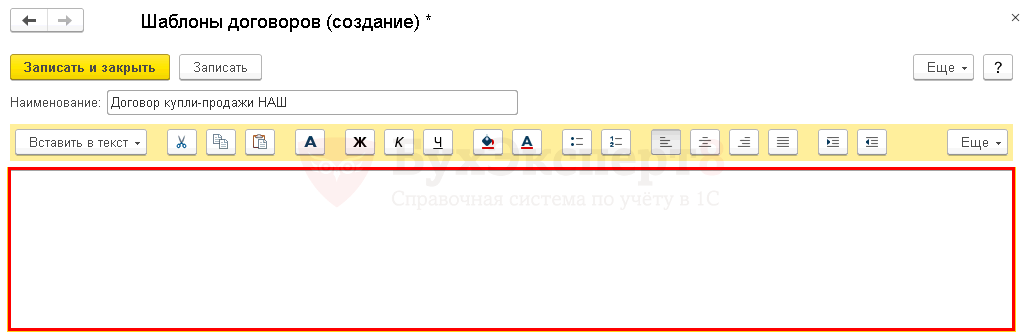
Создадим новый шаблон договора Договор купли-продажи НАШ. Текст договора подготовлен в файле-word «Договор купли-продажи (форма)»
Пошаговая инструкция создания нового шаблона договора из готового файла
Шаг 1. Открыть справочник Шаблоны договоров : раздел Справочники — Покупки и Продажи – Шаблоны договоров .
Шаг 2. Нажать на кнопку Создать . Из списка команд выбрать команду Новый шаблон .

Шаг 3. Выделить текст в файле Word и вставить его по кнопке Вставить текстового редактора (Ctrl+V). Указать в поле Наименование название шаблона Договор купли-продажи НАШ.
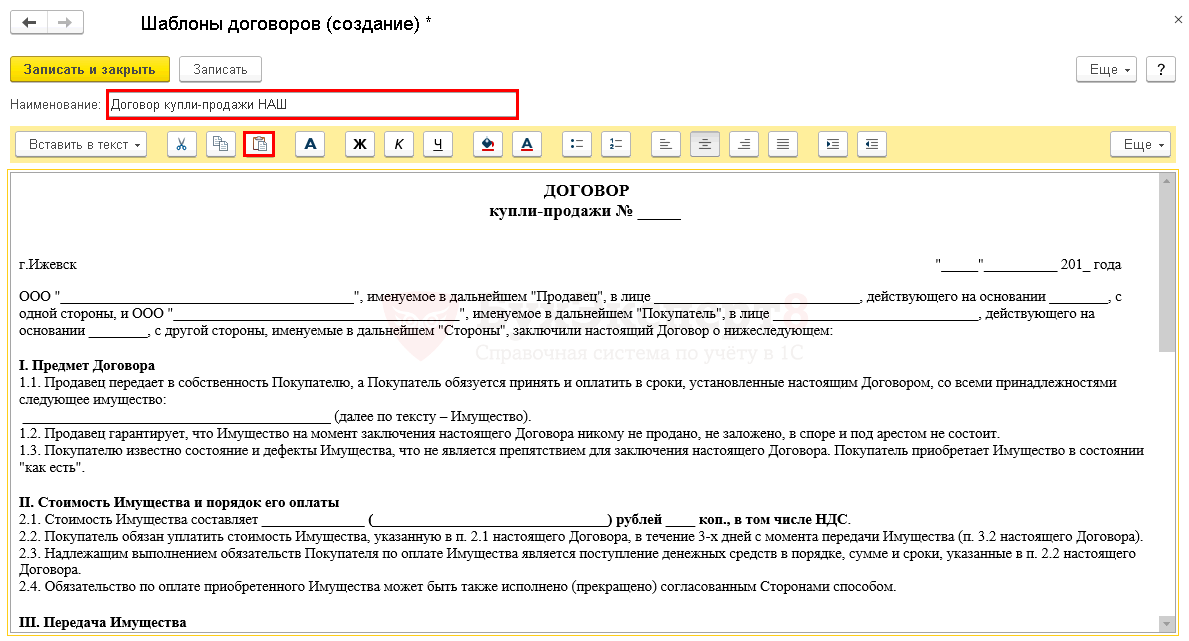
Шаг 4. Используя конструктор шаблонов договоров, вставить нужные реквизиты по номеру и дате договора, а также данные Продавца и Покупателя в новый шаблон договора.
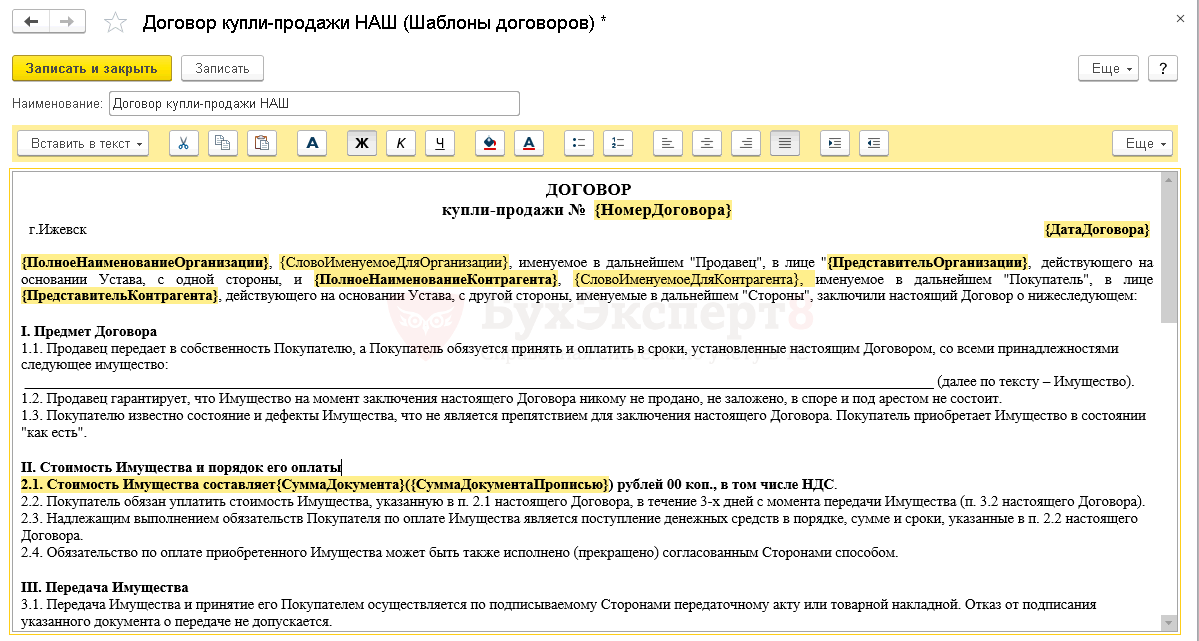
Полностью отредактированный текст шаблона договора Договор купли-продажи НАШ можно посмотреть здесь PDF
Шаг 5. Сохранить новый шаблон по кнопке Записать и закрыть .
Текст договора, сформированный по новому шаблону.PDF
Теперь есть новый шаблон договора, который мы создали сами! И это было совсем не сложно сделать.
Работа с договором
Сформированный договор в 1с 8.3 можно распечатать, сохранить на диск и даже отправить по электронной почте.
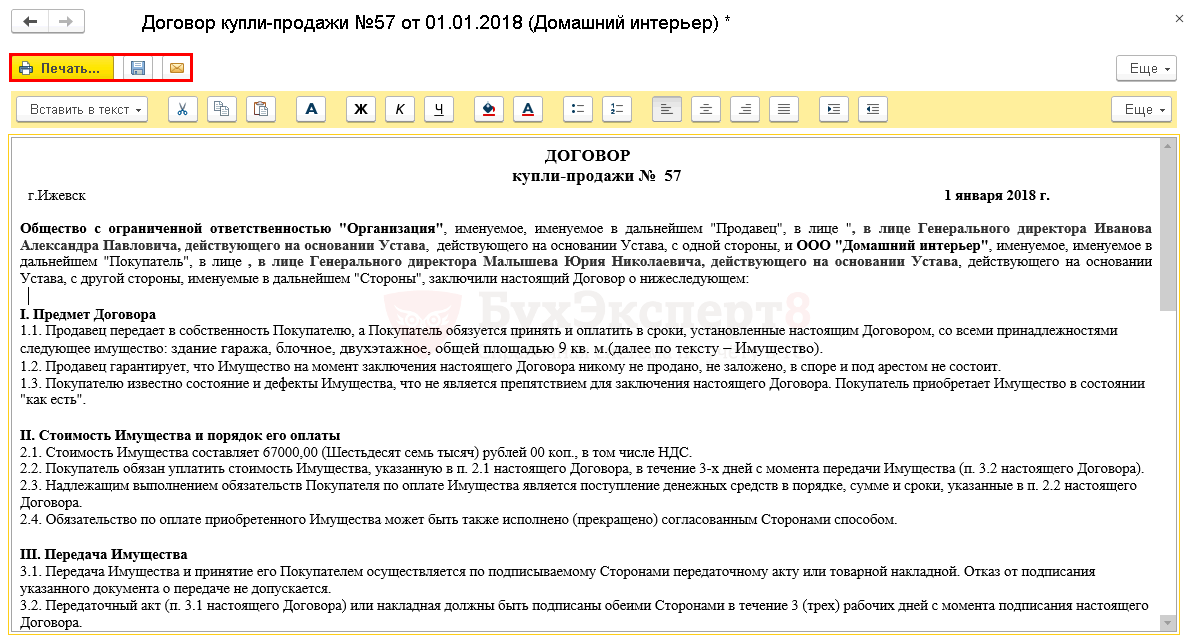
Разработчики предоставили нам для этого три специальные кнопки:
Каждое действие имеет свои особенности.
Печать договора
Самое привычное действие. По кнопке Печать текст договора выводится на принтер.
Сохранение договоров
Сформированный текст договора можно сохранить:
- в папку на диске;
- присоединить к договору в 1С.
Способ №1. В папку на диске
Шаг 1. В карточке договора сформировать по шаблону текст договора.
Шаг 2. Нажать на кнопку Сохранить .
Шаг 3. В форме настройки сохранения договора выставить:
- место сохранения файлов;
- переключатель Сохранить в папку на компьютер ;
- формат сохранения текста: PDF, RTF, HTML.
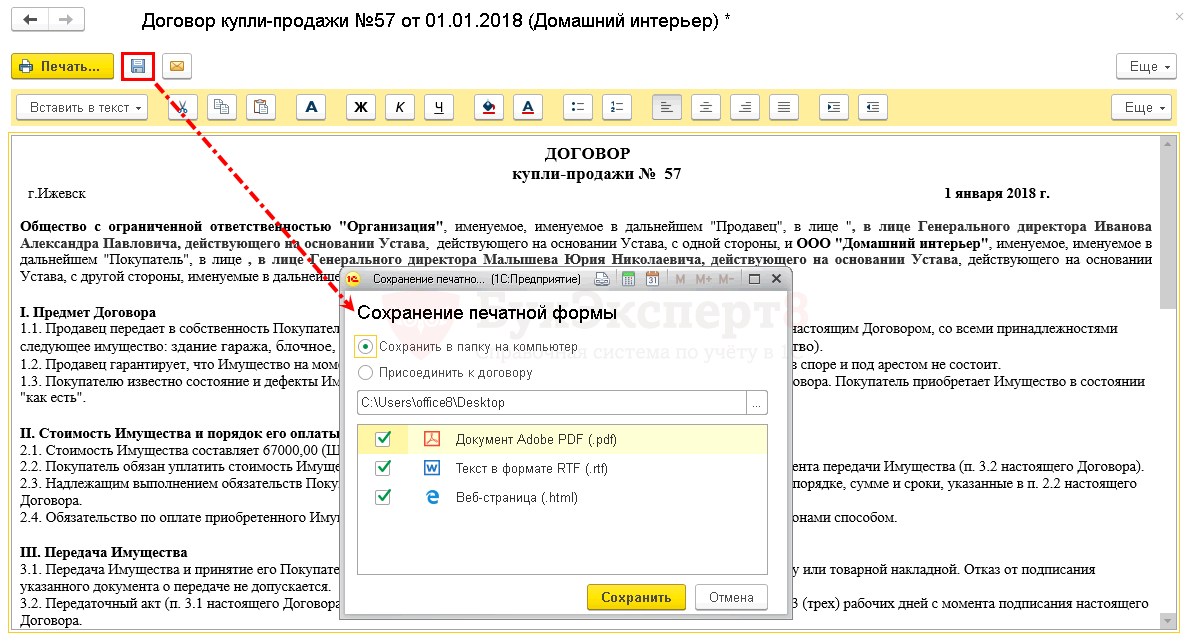
Можно выбрать сразу все форматы и посмотреть, что вам подойдет лучше для использования. По умолчанию выставляется формат PDF. Рекомендуем использовать этот формат для хранения текста договора, поскольку редактирование в этом формате ограничено.
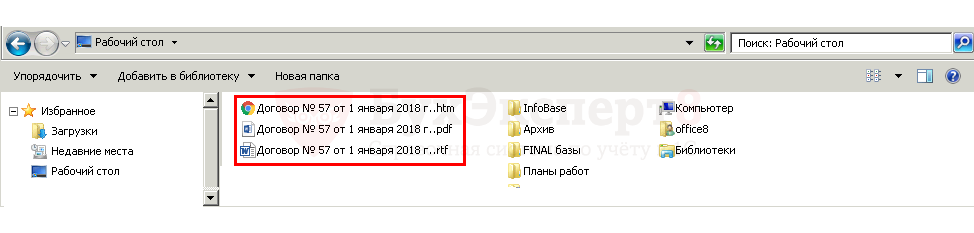
Шаг 4. Результат сохранения текста договора в папке на диске.
Способ №2. Присоединить к договору
Шаг 1. В карточке договора сформировать по шаблону текст договора.
Шаг 2. Нажать на кнопку Сохранить .
Шаг 3. В форме настройки сохранения договора выставить:
- переключатель Присоединить к договору ;
- формат сохранения текста: PDF, RTF, HTML.
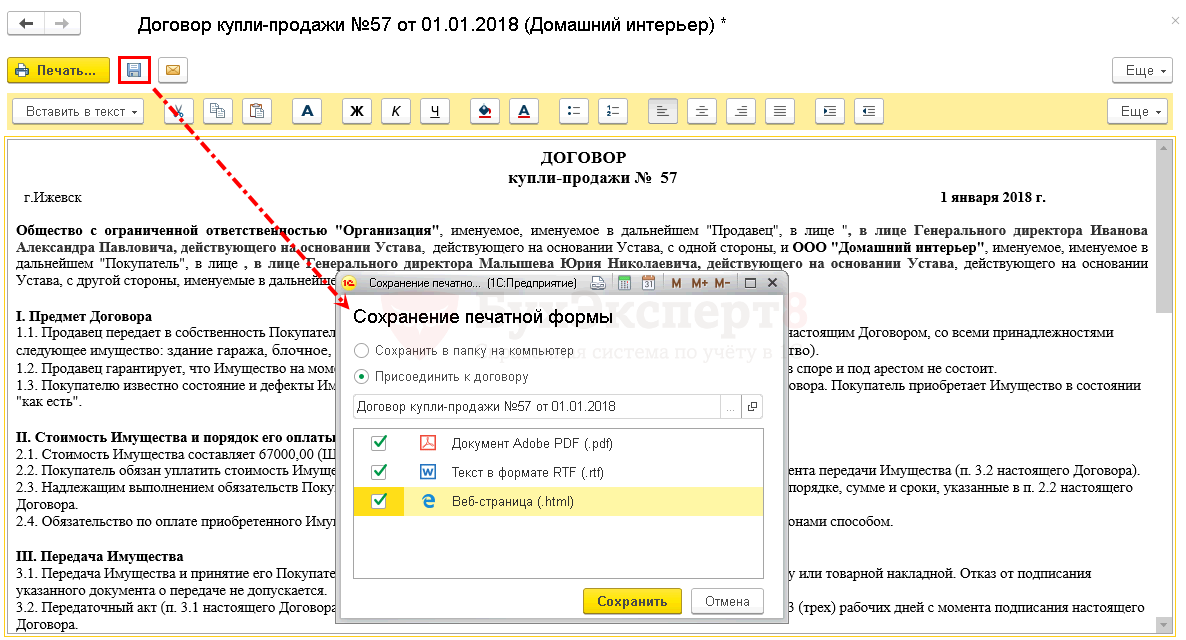
В примере специально выбраны сразу все форматы сохранения, чтобы получить файлы указанных форматов, открыть, сравнить и выбрать тот, что лучше подойдет для использования.
По умолчанию выставляется формат PDF. Рекомендуем использовать этот формат для хранения текста договора, поскольку редактирование в этом формате ограничено.
Присоединенные файлы в формате Веб-страница (html) будет сложно удалить из базы, поэтому, если договоры дорабатываются, не подписаны и есть вероятность, что присоединенный вариант – не окончательный, то лучше использовать форматы PDF и RTF.
Как удалять присоединенные файлы из договора рассмотрено ниже в теме Отвечаем на вопросы.
Шаг 4. Результат сохранения текста договора.
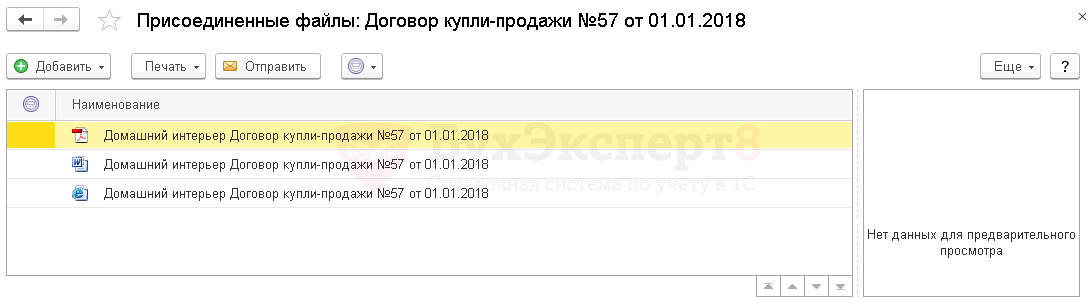
- текст в формате PDF при просмотре будет выглядеть следующим образом
- текст в формате RTF при просмотре будет выглядеть следующим образом
- веб-страница при просмотре будет выглядеть следующим образом
Отправить договор на электронную почту
По кнопке Отправить сформированный текст договора можно переслать контрагенту по электронной почте.
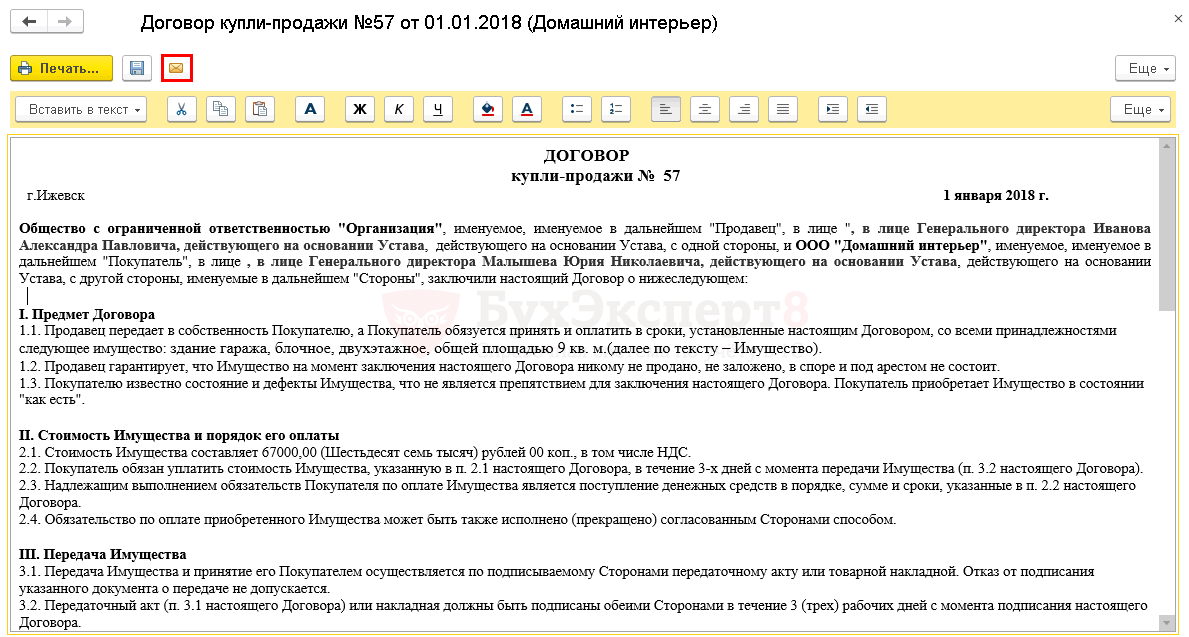
Для отправки договора контрагенту по электронной почте должна быть настроена Учетная запись электронной почты . Подробнее Настройка отправки электронных писем.
При нажатии на кнопку Отправить , формируется письмо с файлом договора во вложении и типовым сообщением.
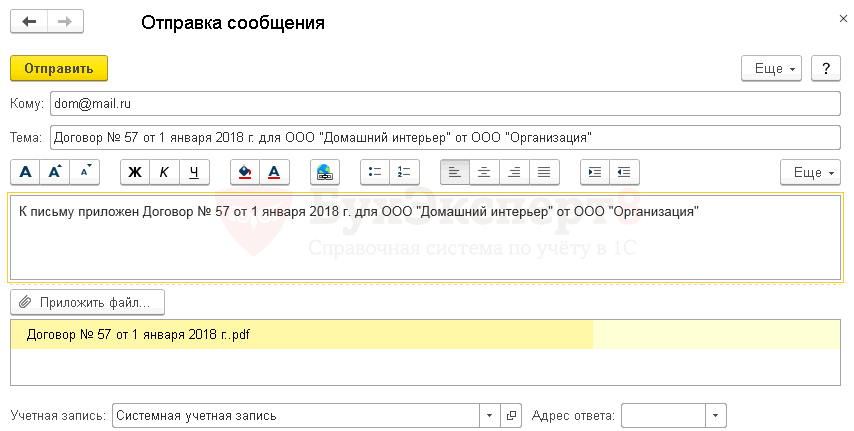
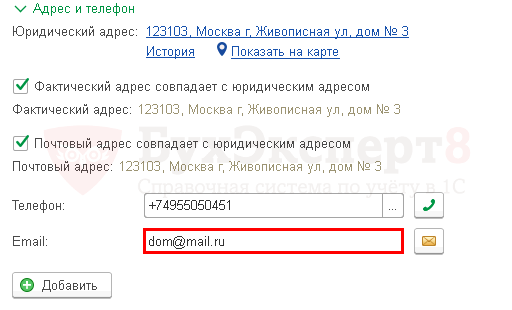
Чтобы электронный адрес контрагента заполнился автоматически, необходимо в карточке контрагента заполнить поле email.
Таким образом, создание печатной формы договора становится очень простым делом!
Ответы на вопросы
Шаблоны договоров – новый инструмент в 1С и при работе с ними часто возникают вопросы, на которые в справке 1С и на диске ИТС ответов нет. Наиболее интересные из вопросов мы рассмотрим в рамках блиц-ответов.
Нет возможности редактировать текст договора
Не могу изменить сформированный по шаблону текст договора. Подскажите, где та заветная галочка, что нужно выставить и где?
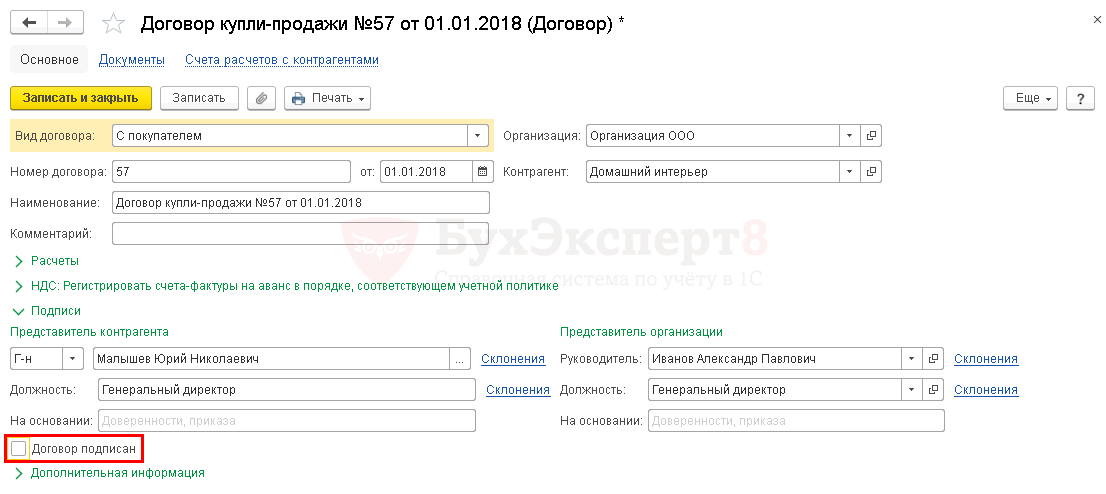
Проверьте, чтобы в карточке договора, текст которого вы редактируете, не было выставлено флажка в поле Договор подписан . Если галочка установлена, то редактировать текст вы уже не сможете! На время редактирования сформированного по шаблону договора текста снимите ее, измените текст, а потом снова установите. И все получится!
Где в компьютере сохраняются файлы договоров
Не могу найти куда на компьютере сохранились файлы договоров после выполнения команды Сохранить на диск . В папке Загрузки их нет… Как можно уточнить, где их искать?
При сохранении текста договора в файл, обратите внимание на то, что выставлено у вас по умолчанию в строке места сохранения файлов. Указанное поле не поименовано и на него очень часто не обращают внимание. Вам нужно уточнить тот путь, что выставлен в форме сохранения договора в файл на диске и искать файлы там.

Удаление присоединенных файлов договоров
Как удалить прикрепленные файлы договоров?
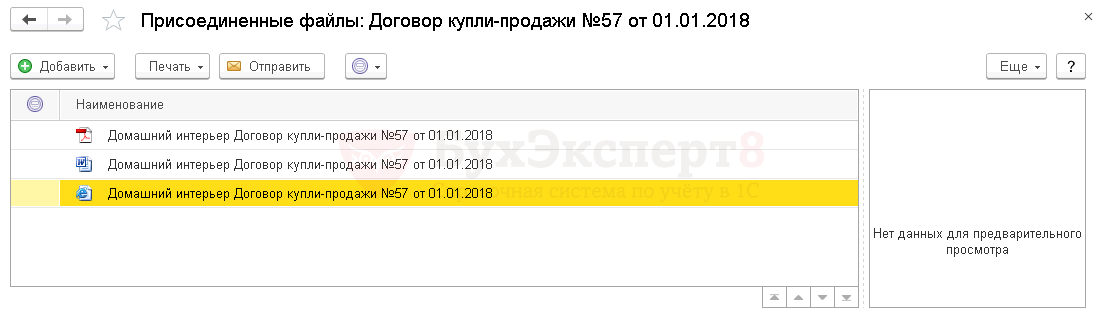
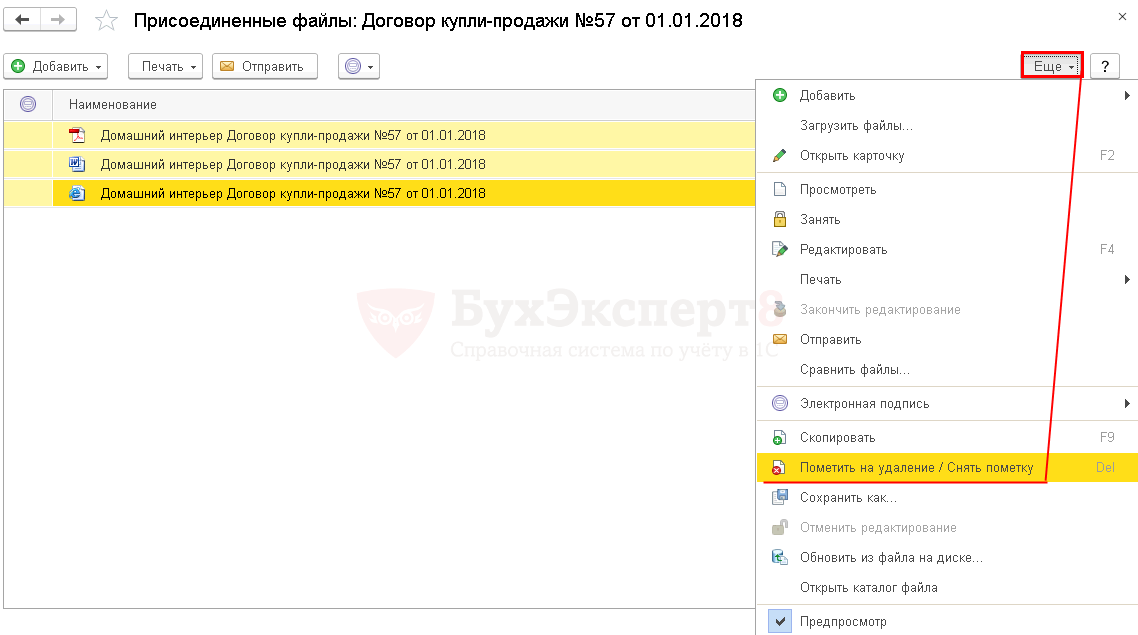
Шаг 1. Пометить присоединенные файлы на удаление по кнопке ЕЩЕ – Пометить на удаление/Снять пометку .
Шаг 2. Выполнить операцию удаления по обработке Удаление помеченных объектов: раздел Операции – Сервис – Удаление помеченных объектов .
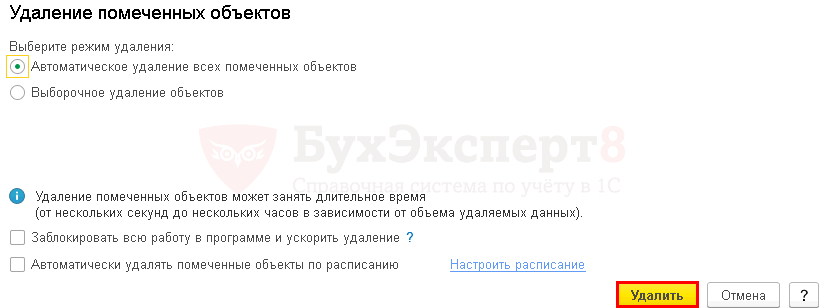
В результате выполненных действий, удалятся файлы формата PDFи RTF. Файл формата HTML не удалится, поэтому веб-формат лучше не выбирать для прикрепления к справочнику Договоры .

Данные прикрепленного файла хранятся в справочнике Присоединенные файлы (Договоры контрагентов) : Главное меню – Все функции – Справочники – Присоединенные файлы (Договоры контрагентов) .
Но открыть этот справочник для очистки поля Договор не получится – поле не доступно для редактирования. А значит, при наличии ссылки на договор контрагента, файл не может быть физически удален.
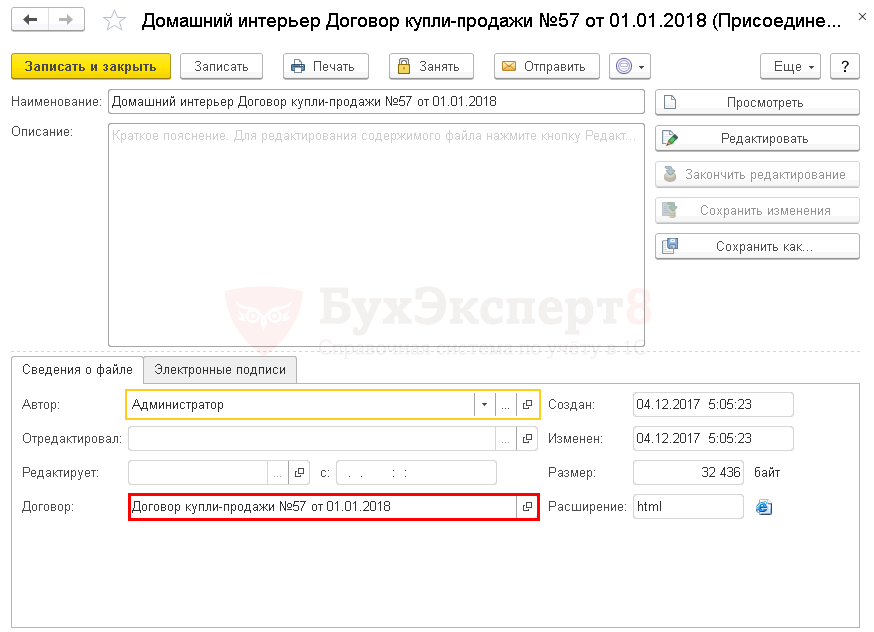
Единственный вариант удаления в этом случае, если не писать специальную обработку для удаления присоединенных файлов – использовать обработку Групповое изменение реквизитов.
Шаг 1. Открыть обработку Групповое изменение реквизитов : раздел Администрирование – Настройки программы – Обслуживание – Корректировка данных – Групповое изменение реквизитов .
Шаг 2. Выбрать для изменения справочник Присоединенные файлы (Договоры контрагентов) и в форме настройки дополнительных параметров выставить флажок Режим разработчика . В поле Владелец файла выставить флажок.
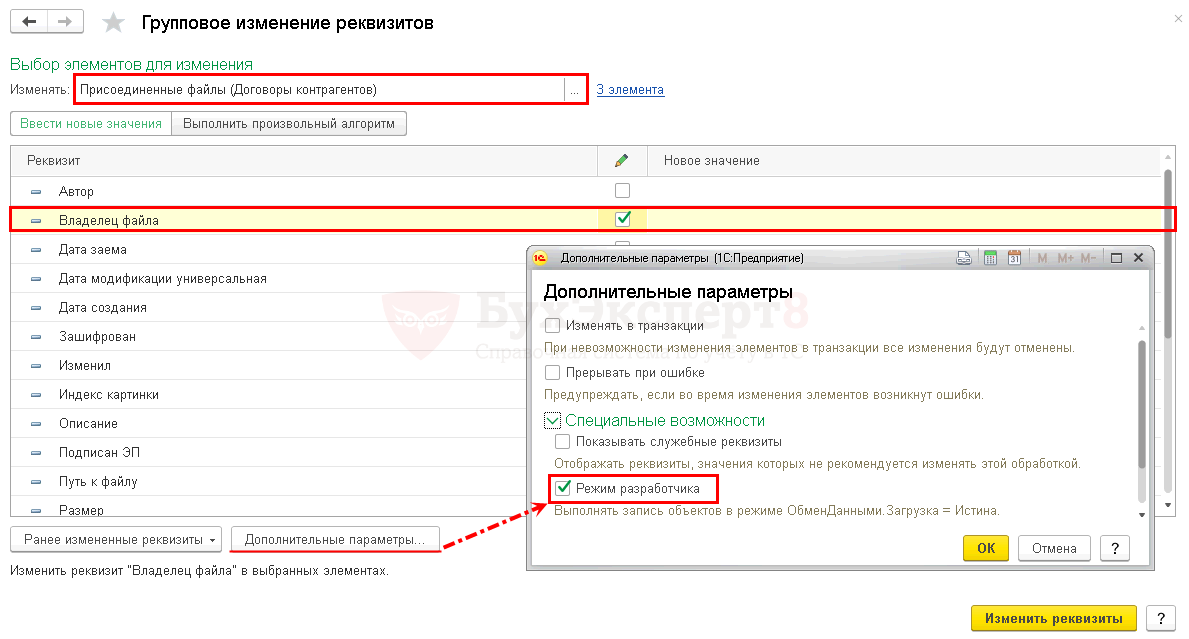
Шаг 3. Отобрать нужные файлы по контрагенту Домашний интерьер.
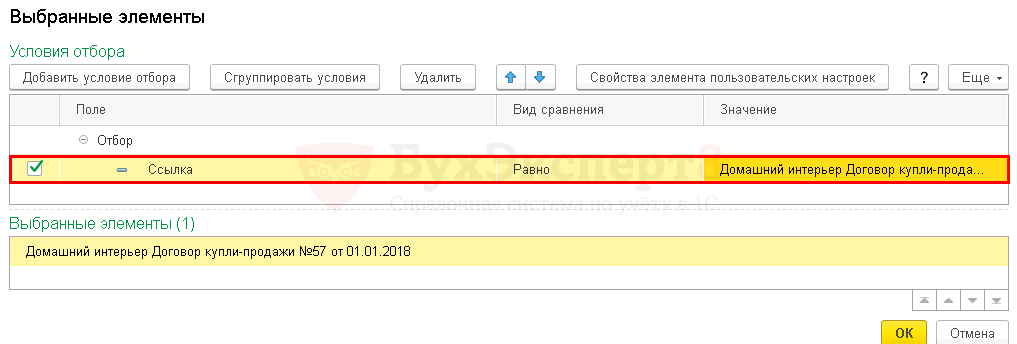
Шаг 4. Нажать на кнопку Изменить реквизиты .
Шаг 5. Открепление файла от владельца файла-договора должно закончиться так:
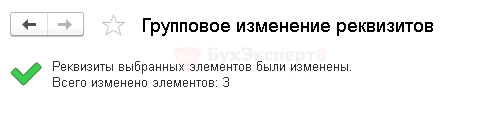
Шаг 6. В карточке договоров прикрепленных файлов нет.
Договоры и соглашения в 1С:ERP
В наше время трудно представить организацию, которая вступает во взаимоотношения с контрагентами, не оформив договор. Договор – юридический документ, который является гарантом выполнения сторонами взаимных обязательств. В системе 1С:ERP реализован очень удобный механизм, который позволяет отобразить ключевую информацию по договору, прикрепить скан-копию документа.
Ввод карточки договора с поставщиком в 1С ERP осуществляется на основании подписанного сторонами договора.
Для создания карточки договора в 1С ERP необходимо перейти в раздел «Закупки» и открыть «Договоры с поставщиками в 1С». При нажатии кнопки «Создать» откроется карточка договора (форма для заполнения, в которой необходимо указать ключевую информацию по договору.).
Карточка договора в 1С ERP содержит следующие вкладки:
· Расчёты и оформление;
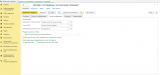
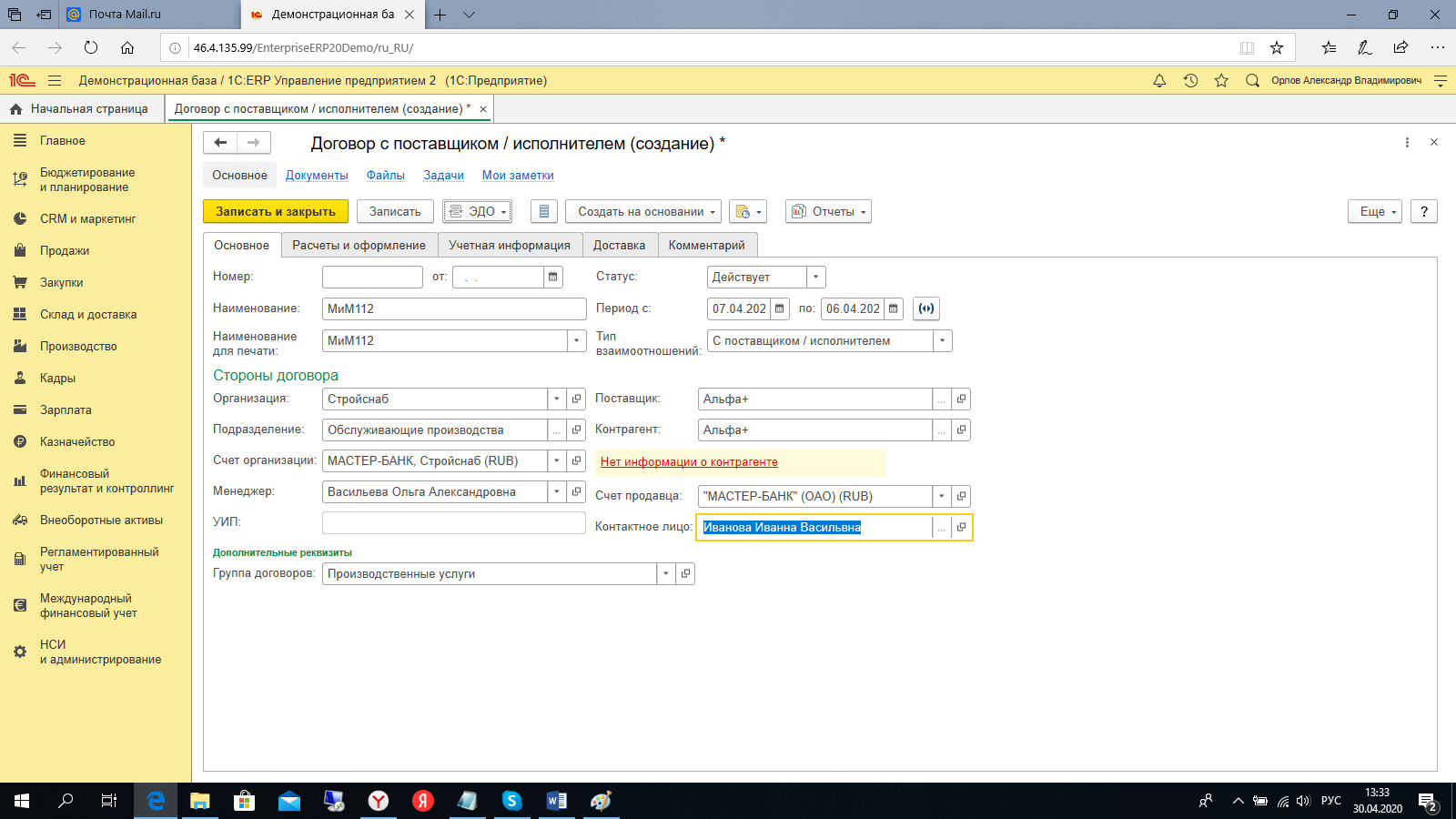
На вкладке «Основное» необходимо заполнить следующую информацию (рис. 1):
· Наименование для печати (заполняется автоматически на основании внесённой информации в поле «Наименование»);
· Статус договора (действует, не согласован, закрыт);
· Тип взаимоотношений (выбор из списка);
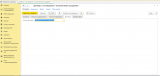
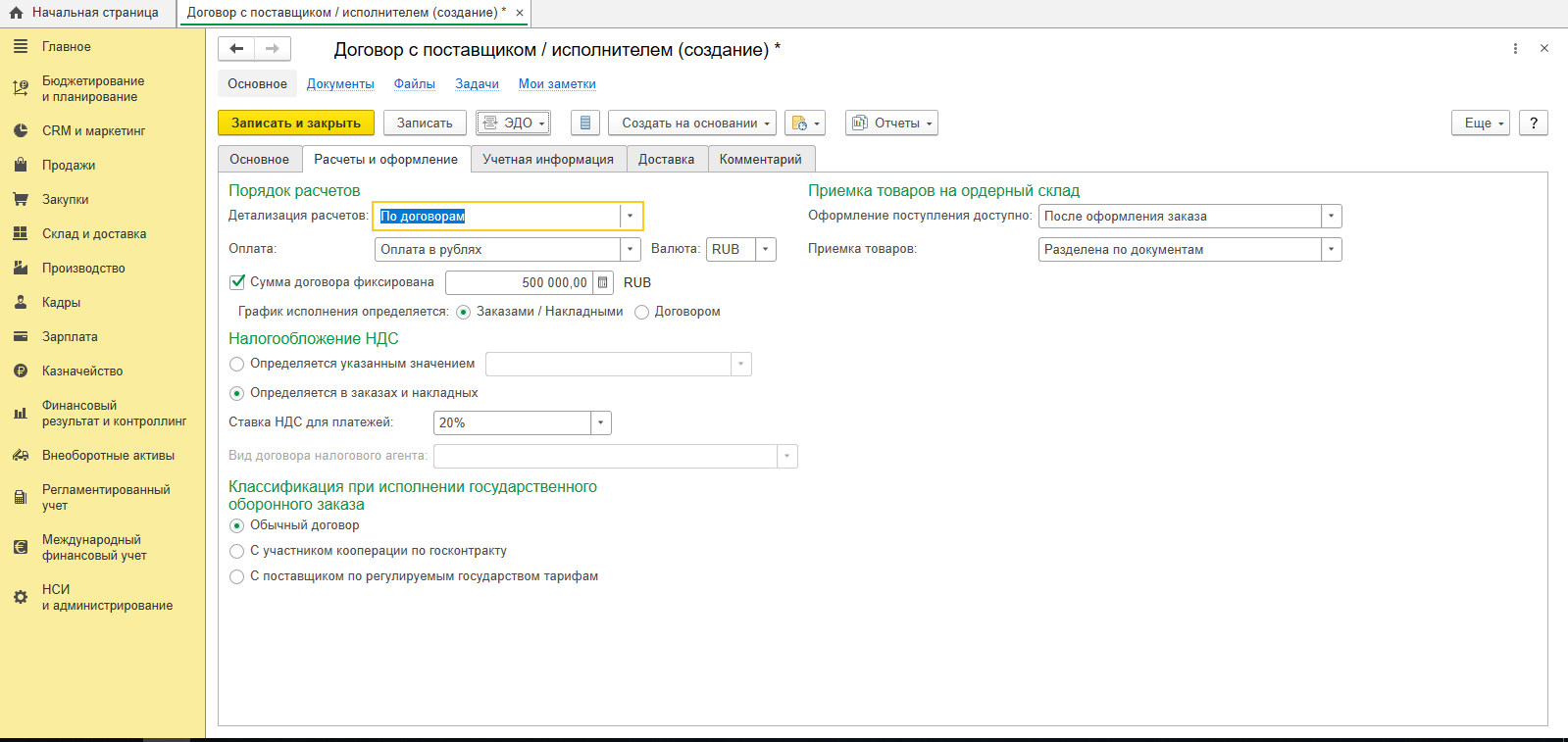
После заполнения вкладки «Основное» в 1С ERP 2.4 необходимо перейти на вкладку «Расчёты и оформление» и заполнить следующее (рис. 2):
· Детализация расчётов (выбор из списка);
· Оплата (выбор из списка);
· Валюта (выбор из списка);
· Сумма договора, если фиксирована в договоре;
· График исполнения определяется (указать наказами/накладными либо договором);
· Налогообложение НДС (указанным значением/определяется в заказах и накладных, в обоих случаях выбор осуществляется из списка);
· Вид договора налогового агента (заполняется в случае, если контрагент является налоговым агентом);
· Классификация при исполнении государственного оборонного заказа (указать из предложенных вариантов);
· Оформление поступления доступно (выбрать из списка);
· Приёмка товаров (выбор из списка).
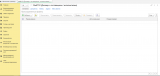
Далее, при создании договора с поставщиком в 1С, необходимо заполнить вкладку «Учётная информация» (рис. 3):
· Группа фин. учёта расчётов (выбор осуществляется из списка);
· Статья ДДС (выбор осуществляется из списка);
· Направление деятельности (выбор осуществляется из списка);
· Раздельный учёт НДС (указать значение «Закупка осуществляется под деятельность» или «Вид деятельности НДС определяется в документе закупки»);
· Классификация задолженности по договору (краткосрочная/долгосрочная).

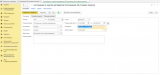
Далее в 1С ERP 2.4 необходимо заполнить вкладку «Доставка». Здесь придется заполнить всего одно поле: «Способ доставки» (выбор из списка) (рис. 4).
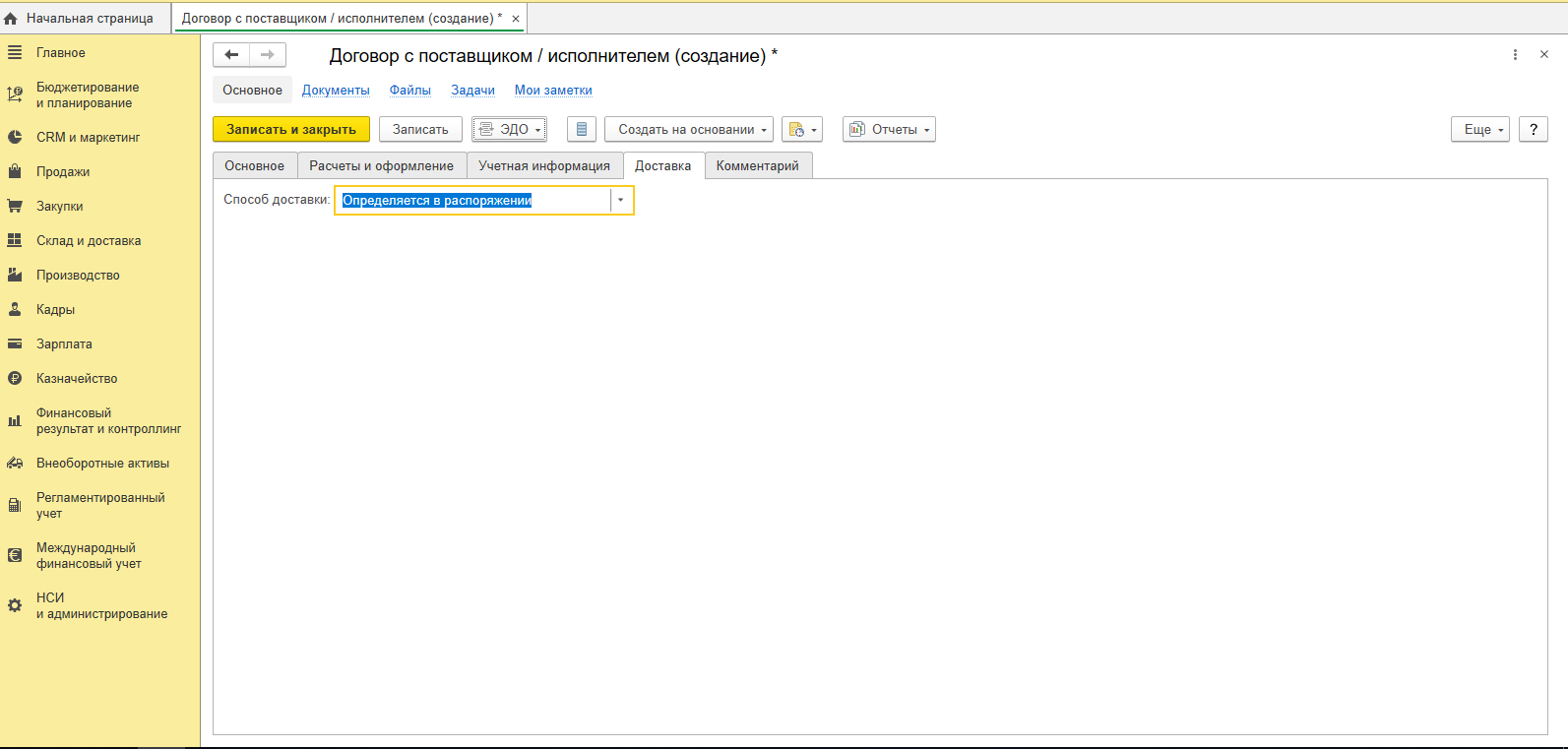
Вкладка «Комментарии» не является обязательной для заполнения.
После внесения всей необходимой информации жмем кнопку «Записать», после чего рекомендуется прикрепить скан-копию договора к его карточке. Переходим в меню «Файл», далее по кнопке «Добавить» выбираем необходимое действие (выбор осуществляется из списка) (рис 5).

После заполнения всех вкладок, договор необходимо записать и провести путём нажатия кнопки «Записать и закрыть». Договор с поставщиком в 1С ERP создан.
Соглашение в 1С ERP
Соглашение в 1С ERP – это управленческий документ, которой является незаменимым помощником в управлении взаимоотношений с контрагентами.
Для создания соглашения в 1С ERP необходимо перейти в раздел «Закупки» и открыть «Соглашения с поставщиками». Далее по кнопке «Создать» открыть карточку соглашения.
Карточка соглашения в 1С ERP содержит следующие вкладки:
На вкладке «Основное» необходимо заполнить следующую информацию (рис. 6):
· Статус (выбор осуществляется из списка);
· Операция (выбор осуществляется из списка);
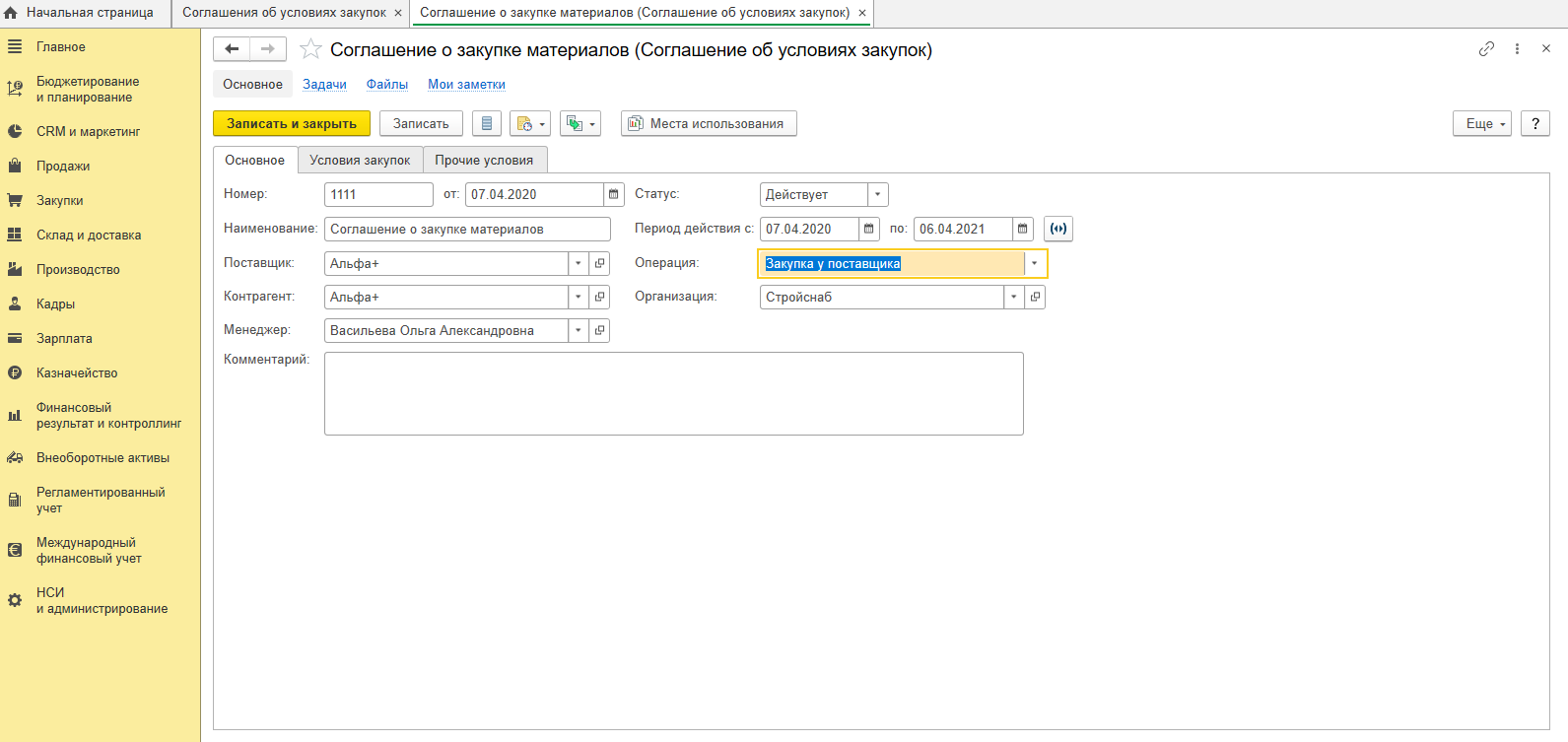
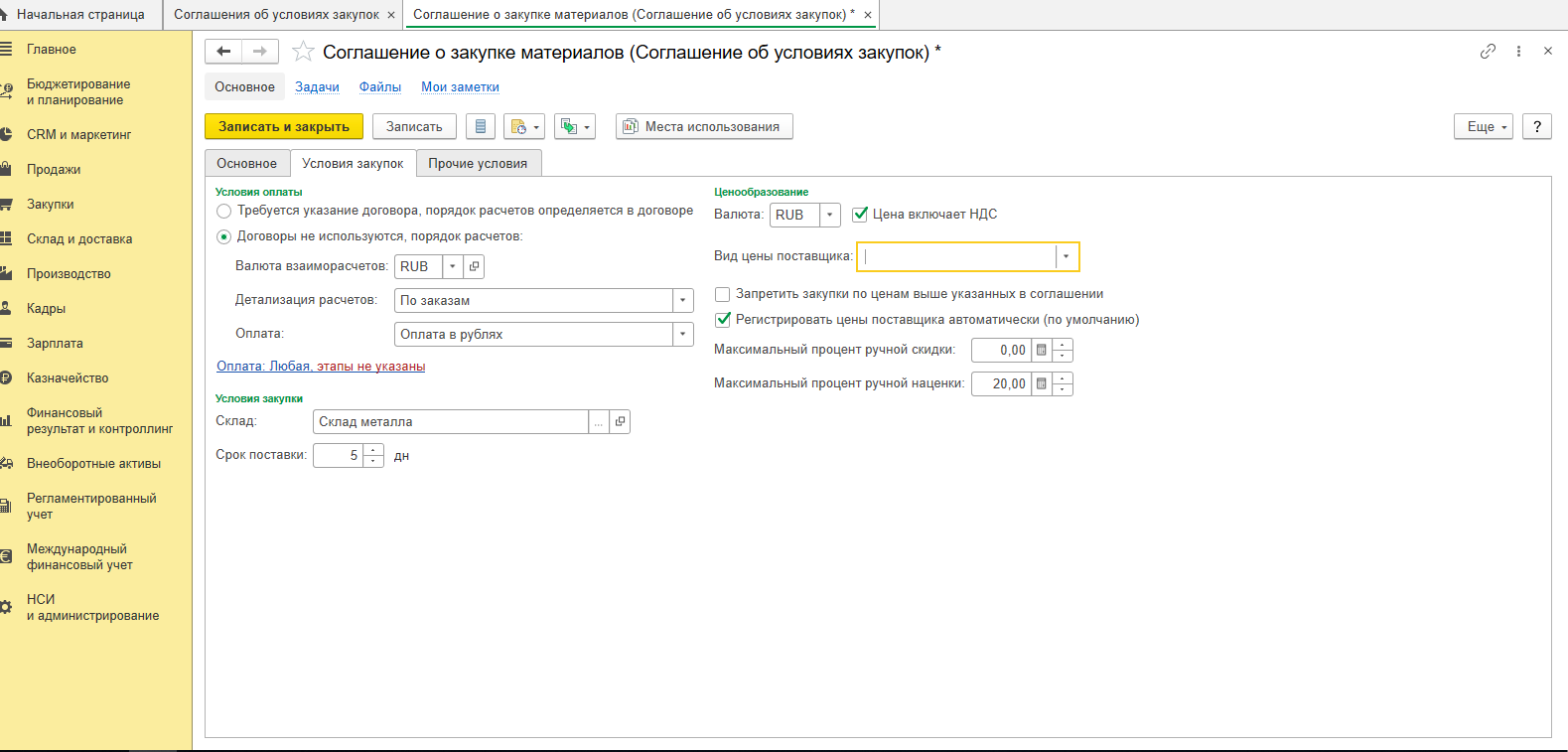
Далее необходимо заполнить вкладку «Условия закупок» (рис. 7):
· Условия оплаты (выбор осуществляется из списка);
· Валюта взаиморасчетов (выбор осуществляется из списка);
· Детализация расчетов (выбор осуществляется из списка);
· Оплата (выбор осуществляется из списка);
· Склад (выбор осуществляется из списка);
· Валюта (выбор осуществляется из списка);
· Цена включает НДС (указать, если да);
· Вид цены поставщика (выбор осуществляется из списка);
· Запретить закупки по ценам выше указанных в соглашении (указать если да);
· Регистрировать цены поставщика автоматически (указать если да);
· Указать максимальный процент ручной скидки;
· Указать максимальный процент ручной наценки.
Далее в 1С ERP 2.4 необходимо заполнить вкладку «Прочие условия» (Рис. 8):
· Возвращать многооборотную тару через (указать количество дней, если да);
· Требуется залог за тару (указать если да);
· Рассчитать дату возврата тары (выбрать по календарным дням / рабочим дням производственного календаря);
· Группа фин. учёта расчётов (выбор осуществляется из списка);
· Статья ДДС (выбор осуществляется из списка);
· Направление деятельности (выбор осуществляется из списка).

После заполнения всех вкладок соглашение необходимо записать и провести путем нажатия кнопки «Записать и закрыть». Соглашение с поставщиком в 1С ERP создано.
Оказание услуг в 1С 8.3: пошаговая инструкция

Бесплатная установка и настройка типового функционала. 1С:ИТС и консультации в подарок от нас на 120 дней!
15 400 руб.

Автоматизация бухгалтерского учета
Сдача регламентированной отчетности в соответствии с законодательством РФ.
Те или иные услуги своим клиентам сейчас оказывают практически все компании на рынке. Они могут быть разовые или ежемесячные, массового или индивидуального характера.
Рассматриваемая нами бухгалтерская программа 1С предусматривает различные способы оформления и учета оказания услуг, например, через «Реализация (акты, накладные)». Приведем примеры применения разных способов отражения оказания услуг.
Пример 1. ООО «Торговый дом «Комплексный» заключил договор на поставку товара. Доставка осуществляется силами компании за счет покупателя.
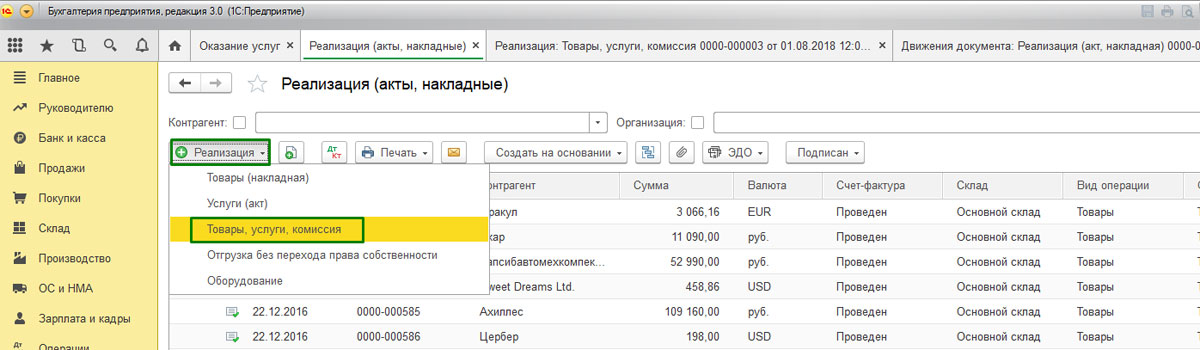
Для оформления используем документ «Реализация (акты, накладные)», вызов которого осуществляется через «Главное меню – Продажи».
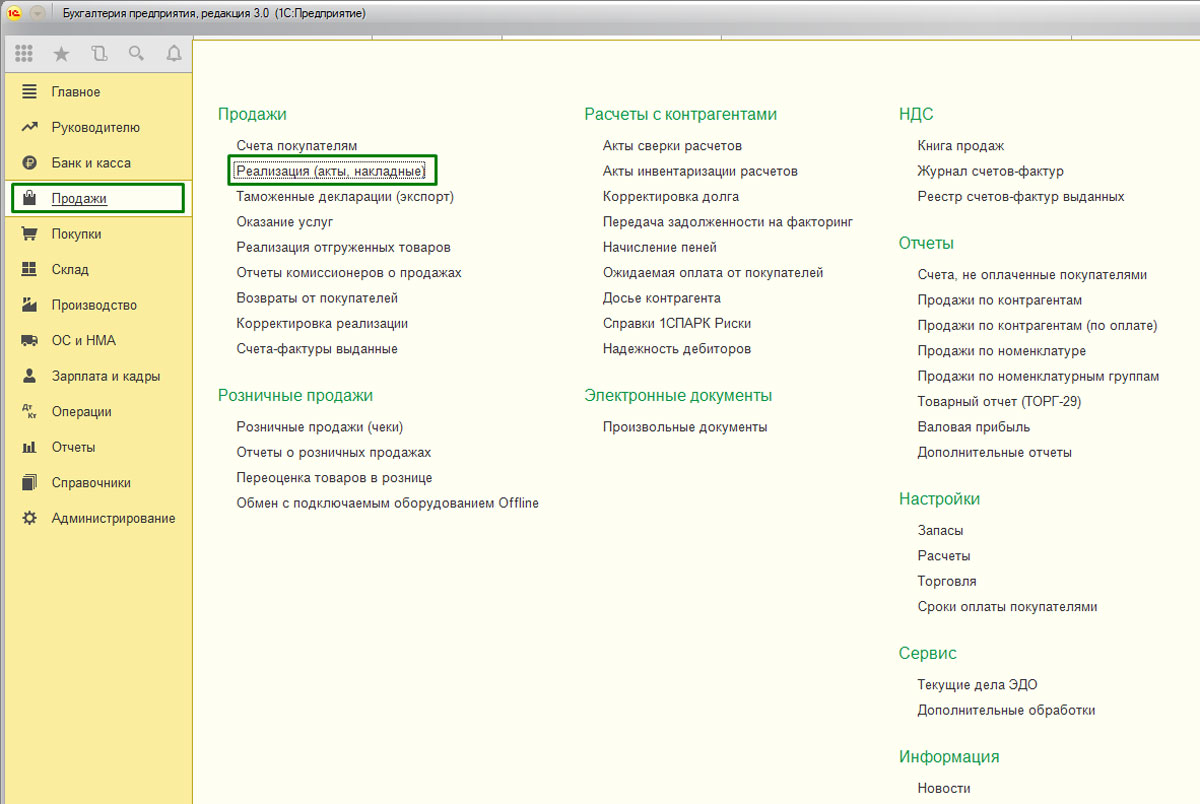
В случае если необходимо оформить единый счет-фактуру на поставку товара с доставкой, используем вариант «Товары, услуги, комиссия», который находим в подменю «Создать».
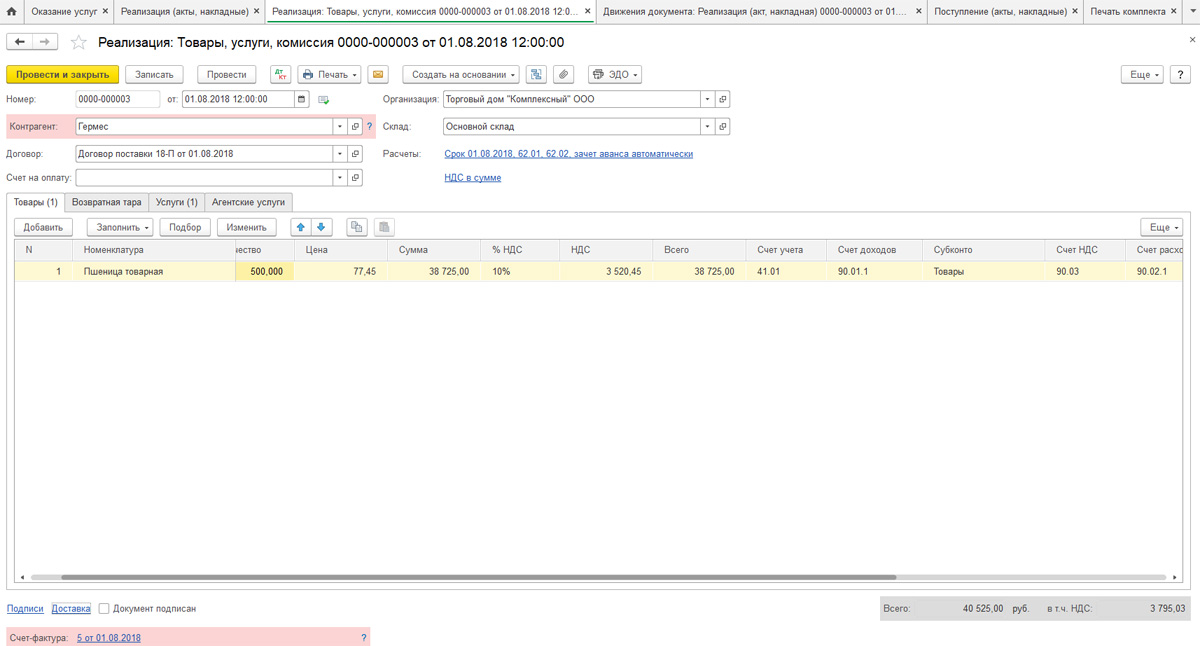
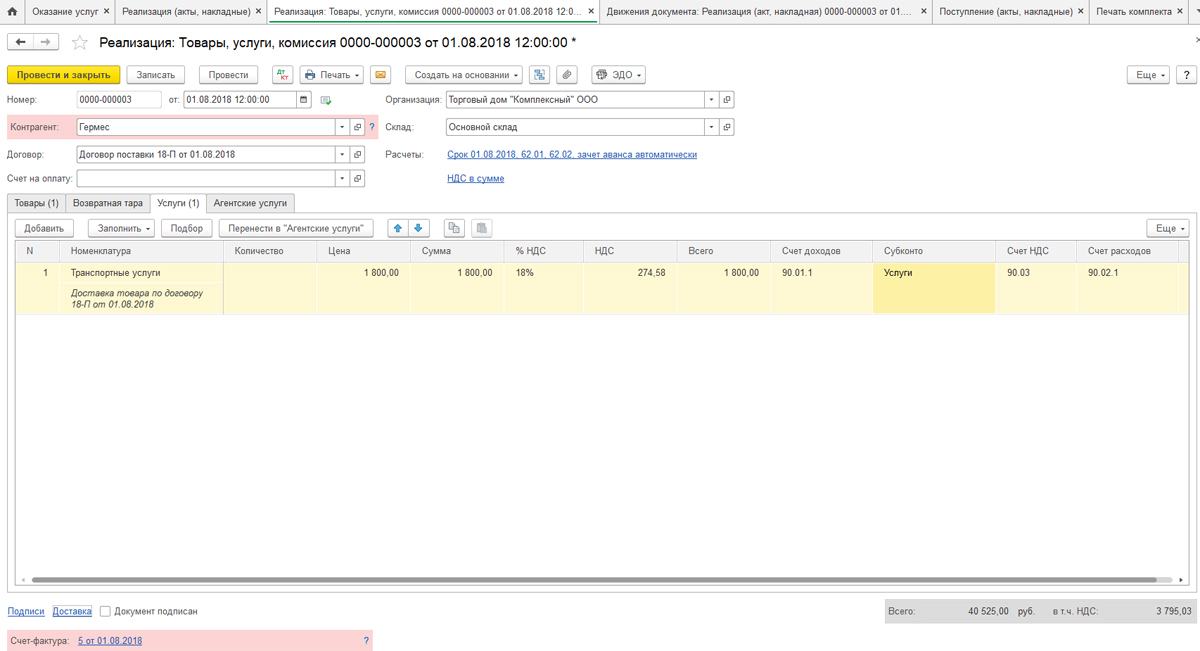
Заполняем закладки «Товар» и «Услуги».
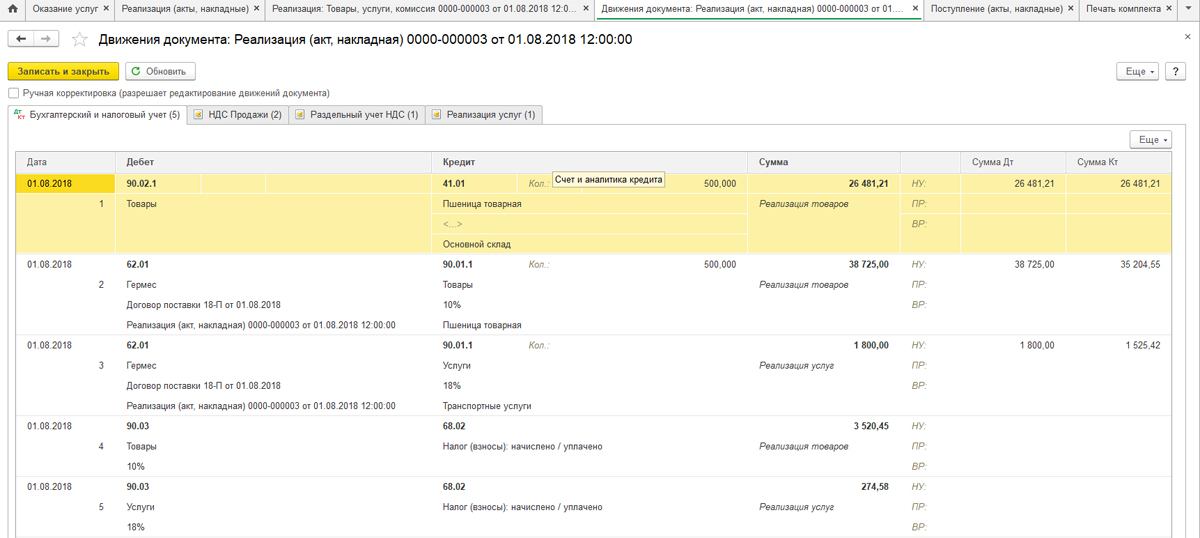
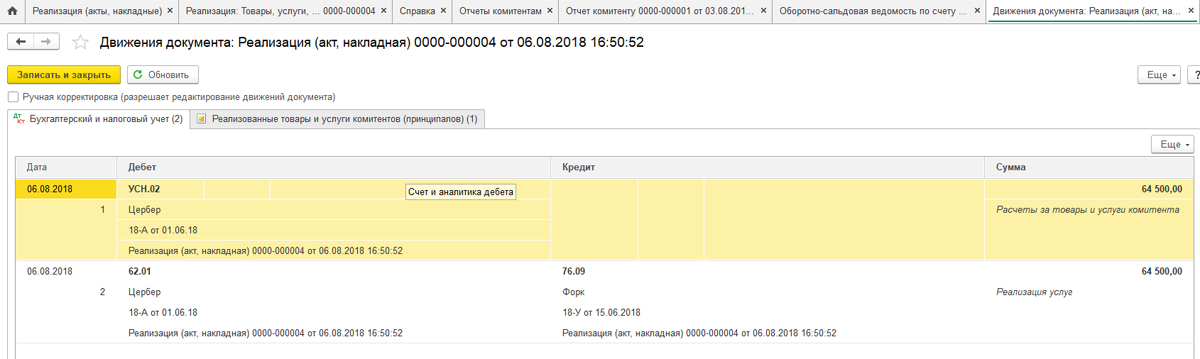
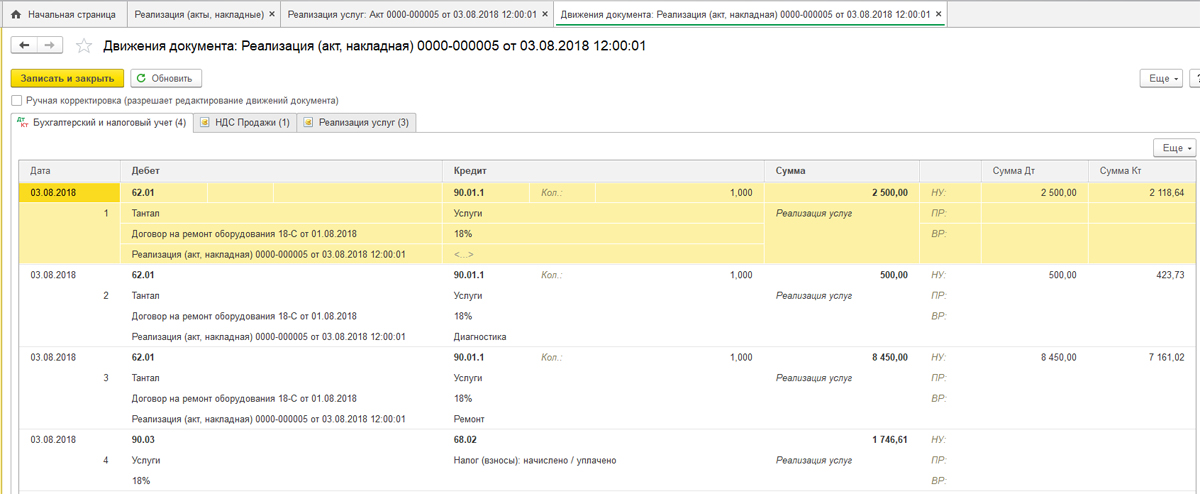
При проведении документа реализации формируются проводки.
При выборе печати комплекта документов можно указать количество копий тех форм, которые используются в документообороте вашей компании.
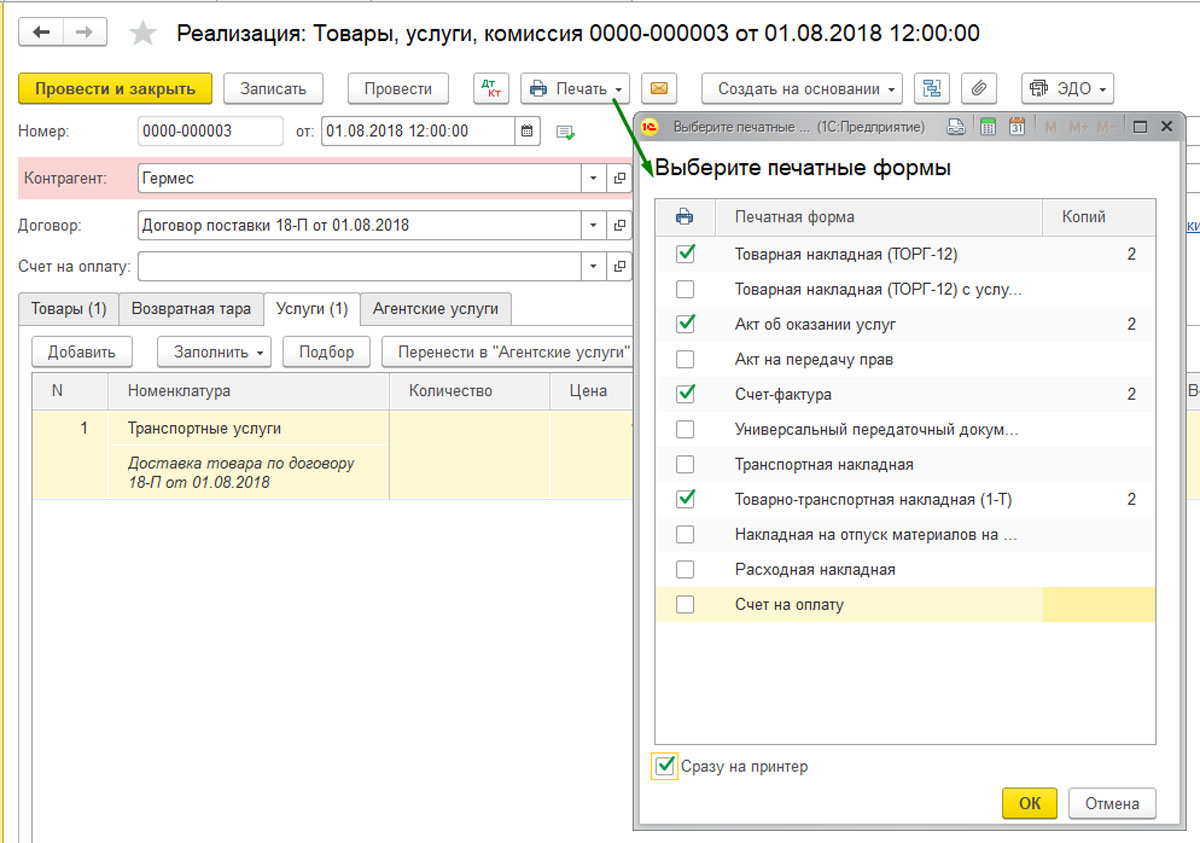
Печатная форма акта оказания услуг в программе 1С стандартизирована, но может быть разработана компанией самостоятельно.
Пример 2. Между ООО «Пример УСН-15» и ООО «ФОРК» заключен агентский договор на услуги по сбору и подготовке документов для получения охранной лицензии от своего имени. Здесь предусмотрено вознаграждение агенту – 10% от цены оказанных услуг, которое высчитывается из поступивших ДС покупателей.
Для отображения расчетов с покупателем при участии агента оформление документа производится аналогично действиям Примера 1, но также заполняем и «Агентские услуги».
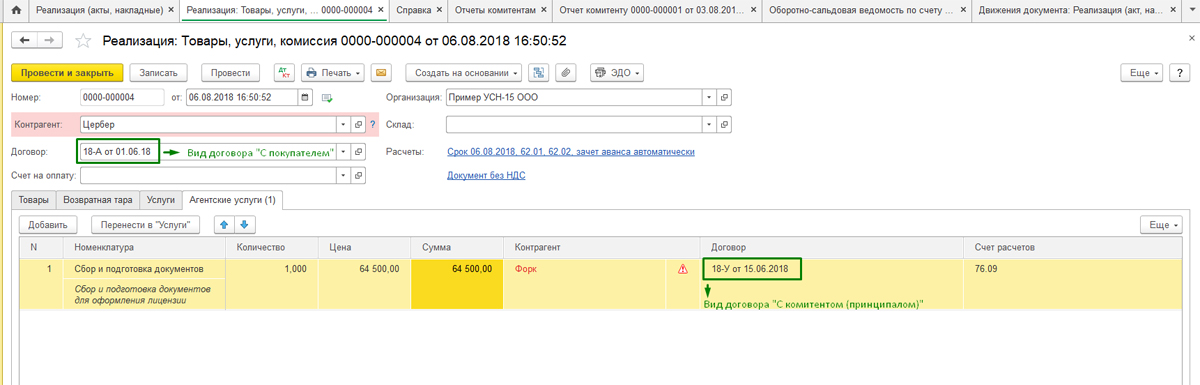
Счет расчетов находится автоматом, при проведении документа формируются проводки.
По завершению услуг наша компания должна дать принципалу отчет о сделках. Для этого, и для отображения комиссии создадим «Отчет комитенту».
Пример 3. ООО «Торговый дом «Комплексный» оказывает услуги сервисного центра по ремонту оборудования.
В случае если нам необходимо отразить выполнение разовой услуги или перечня работ по индивидуальному заказу покупателя без отгрузки товаров, можно воспользоваться видом операции «Услуги (акт)». Вид необходимой операции ищем в подменю «Создать».
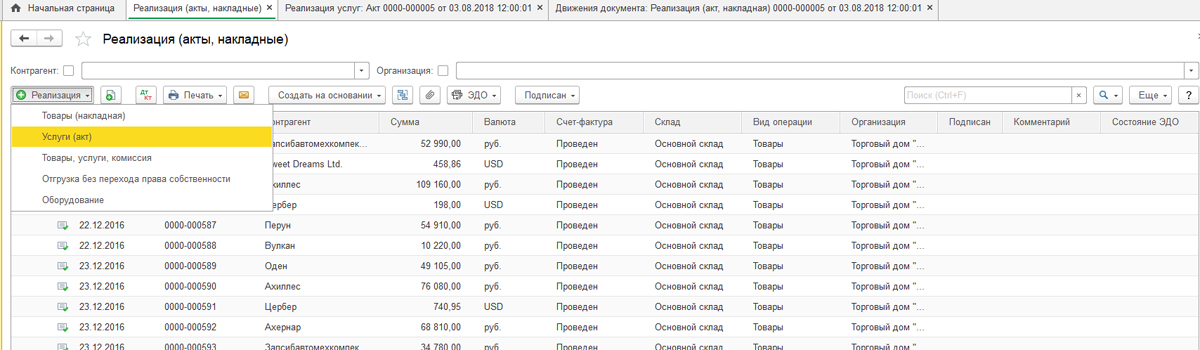
В табличной части указывается перечень работ, при этом, если услуга носит разовый характер, можно, не заполняя справочник «Номенклатура», внести описание выполненной работы вручную.
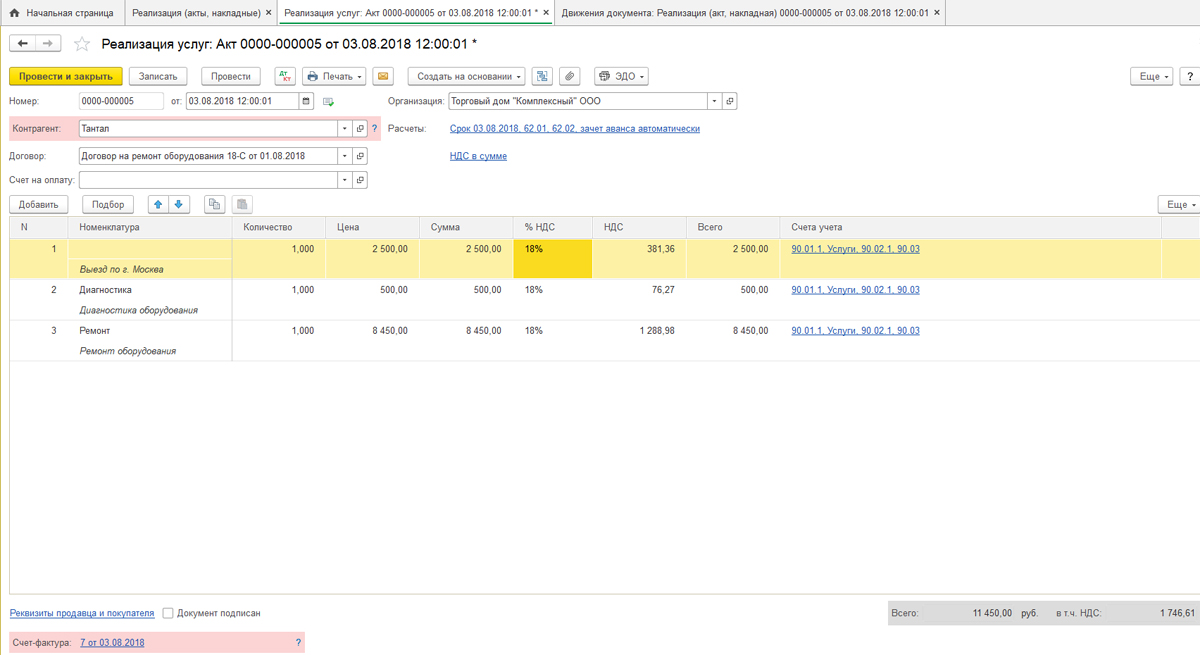
При проведении документа формируются проводки.
Отличительной особенностью в 1С:Предприятие 8.3 является наличие документа «Оказание услуг», с помощью которого быстро и безошибочно оформляются услуги, носящие массовый характер с заданной периодичностью. К таким услугам относятся:
- Карты обслуживания в фитнес-центрах (ежегодно);
- Абонентское обслуживание по ведению бухгалтерского учета (ежеквартально);
- Арендная плата в бизнес-, торговых центрах (ежемесячно);
- Сервисные услуги по обслуживанию ИТ-инфраструктуры (ежемесячно);
- Услуги связи (ежемесячно) и т.д.
Таким образом, оказание услуг в 1С 8.3 можно провести одним документом неограниченному числу клиентов, договор которых привязан к определенному виду расчетов.
Пример 4. ООО «Пример УСН-15» оказывает услуги по обслуживанию ИТ-инфраструктуры. С рядом клиентов заключены договоры на абонентское обслуживание по тарифу 24/7 стоимостью 25 000 руб/мес.
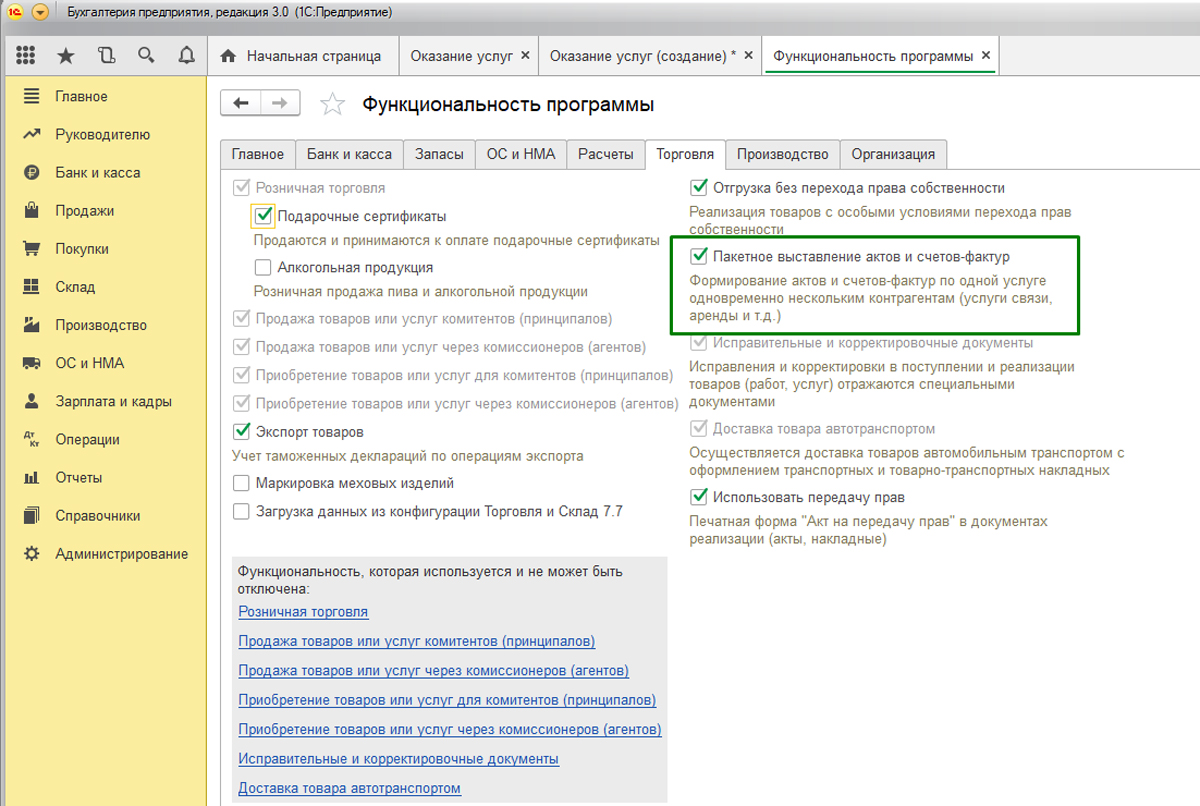
В первую очередь необходимо проверить возможность пакетного выставления актов и счетов-фактур в настройках функциональности программы на закладке «Торговля» (Главное — Настройки — Функциональность).
Также при оформлении договора с покупателем необходимо заполнить «Вид расчетов»* в блоке «Дополнительная информация».
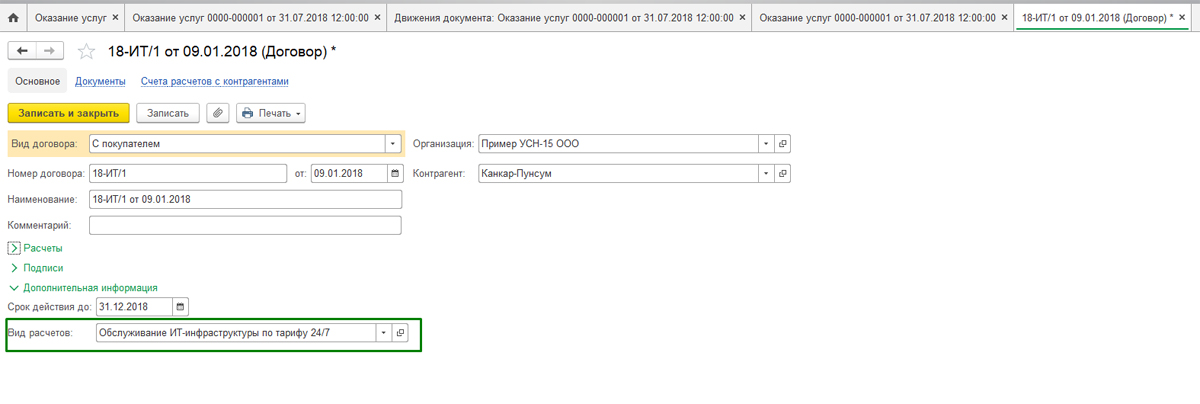
*Вид расчетов – справочник (текстовая строка), который заполняется пользователями программы самостоятельно, в зависимости от необходимой группировки договоров покупателей.
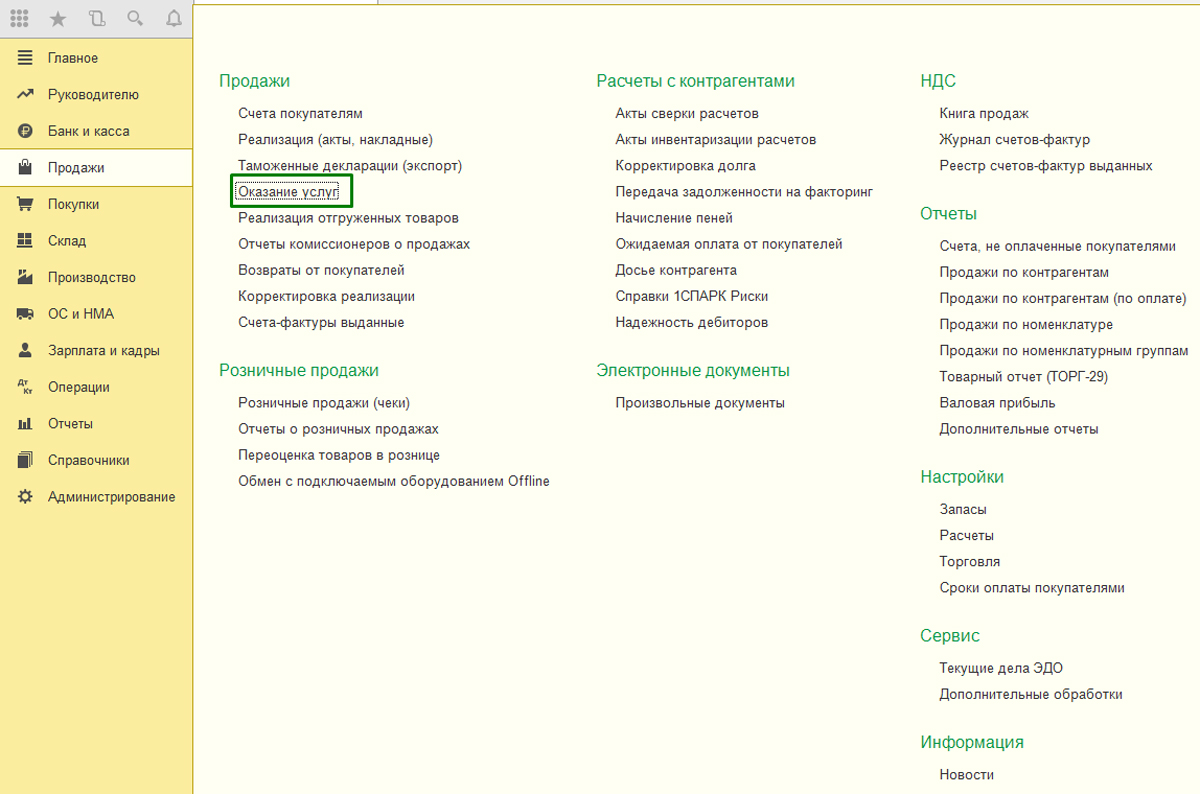
Для оформления массового оказания услуг используем документ «Оказание услуг», вызов которого осуществляется через «Главное меню – Продажи».
В шапке документа необходимо выбрать из одноименных справочников:
- Вид расчетов;
- Номенклатура.
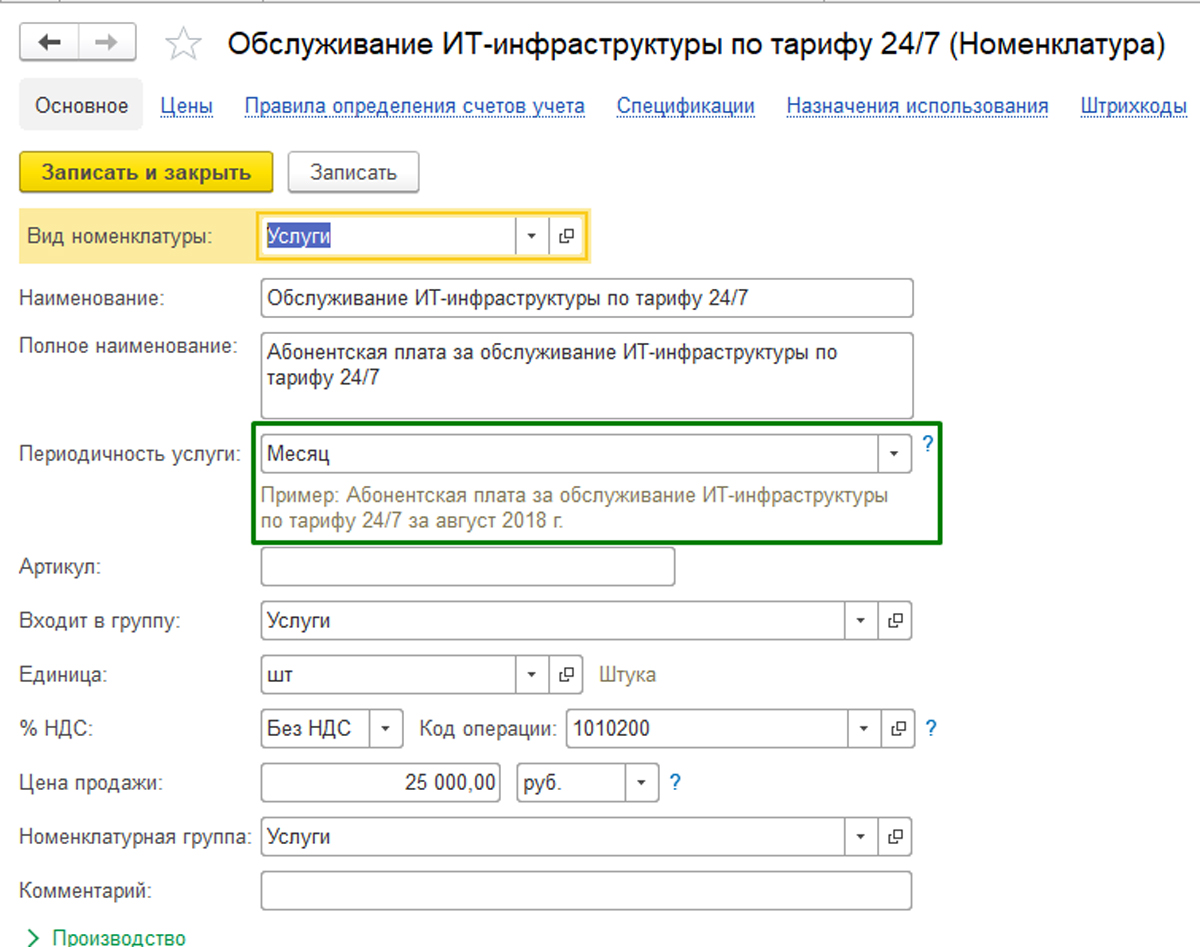
Поле «Номенклатура» необходимо для заполнения наименования услуг в акте выполненных работ. При этом если в справочнике «Номенклатура» установлен реквизит «Периодичность услуги», то в печатной форме акта автоматически установится период, за который формируется документ.
Таким образом, отсутствует необходимость ввода нескольких элементов справочника «Номенклатура» на разные периоды (аренда май 2018 г., аренда июнь 2018 г. и т.д.) или ручной корректировки печатной формы.
Кнопка «Заполнить по виду расчетов» автоматически заполняет табличную часть документа.
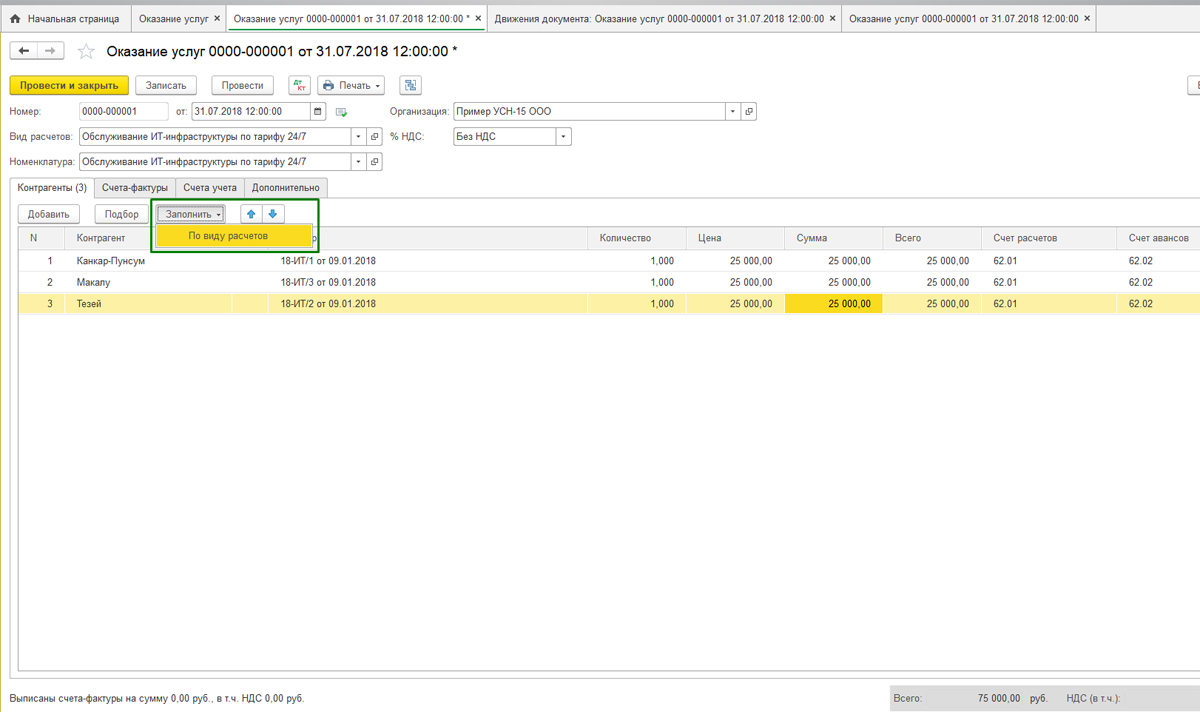
На закладке «Контрагенты» (списком) отображаются все покупатели, в договоре которых заполнен реквизит «Вид расчетов», указанный в шапке документа.
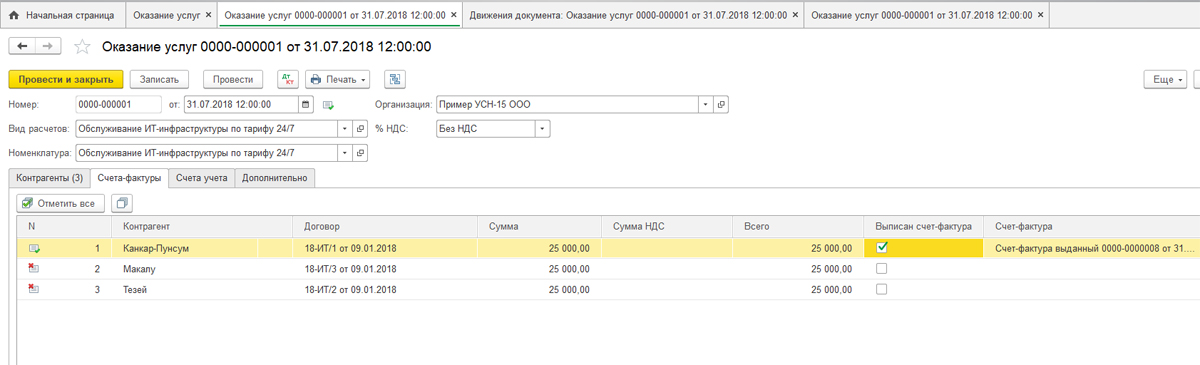
На закладке «Счета-фактуры», в списке отмечаются клиенты, которым по условиям договора мы передаем счет-фактуру на выполненные работы, в независимости от применяемой нашей организацией системы налогообложения. При проведении документ «Счет-фактура выданный» формируется автоматически.
Движения документа отражают проводки бухгалтерского и налогового учета, а также заполнения регистра накопления «Реализация услуг».
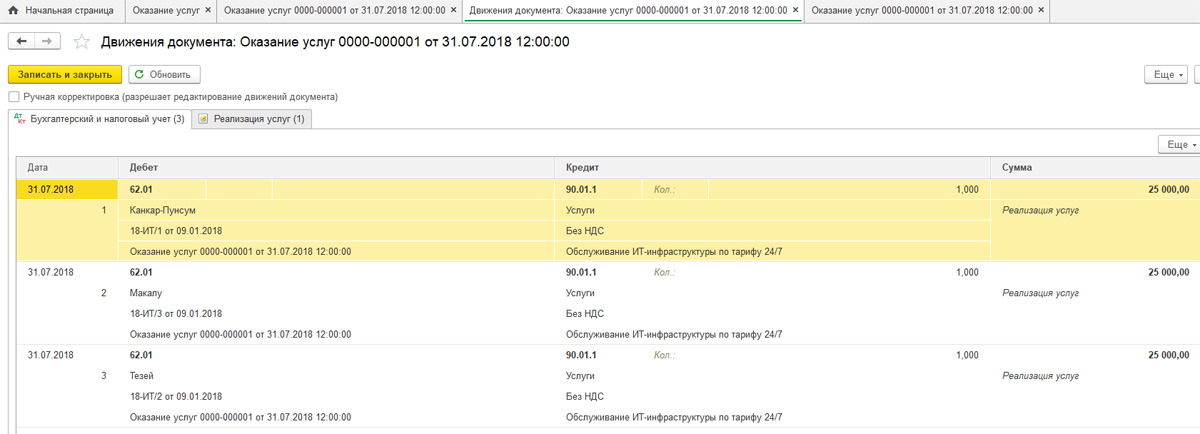
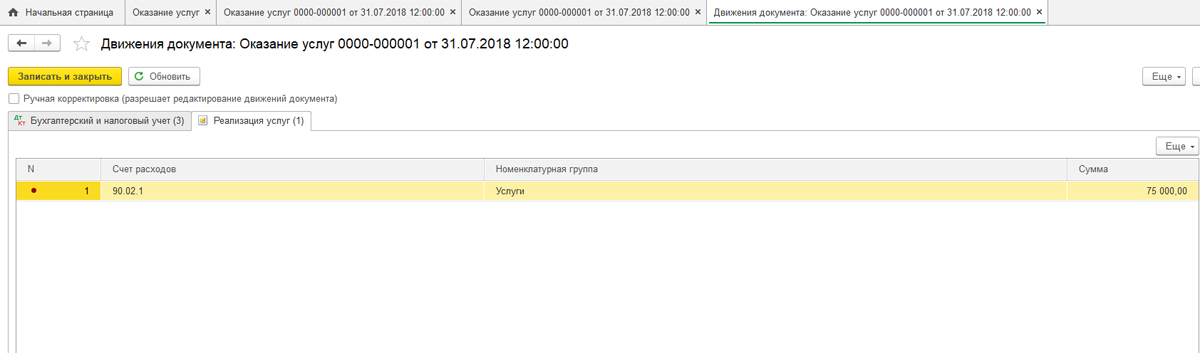
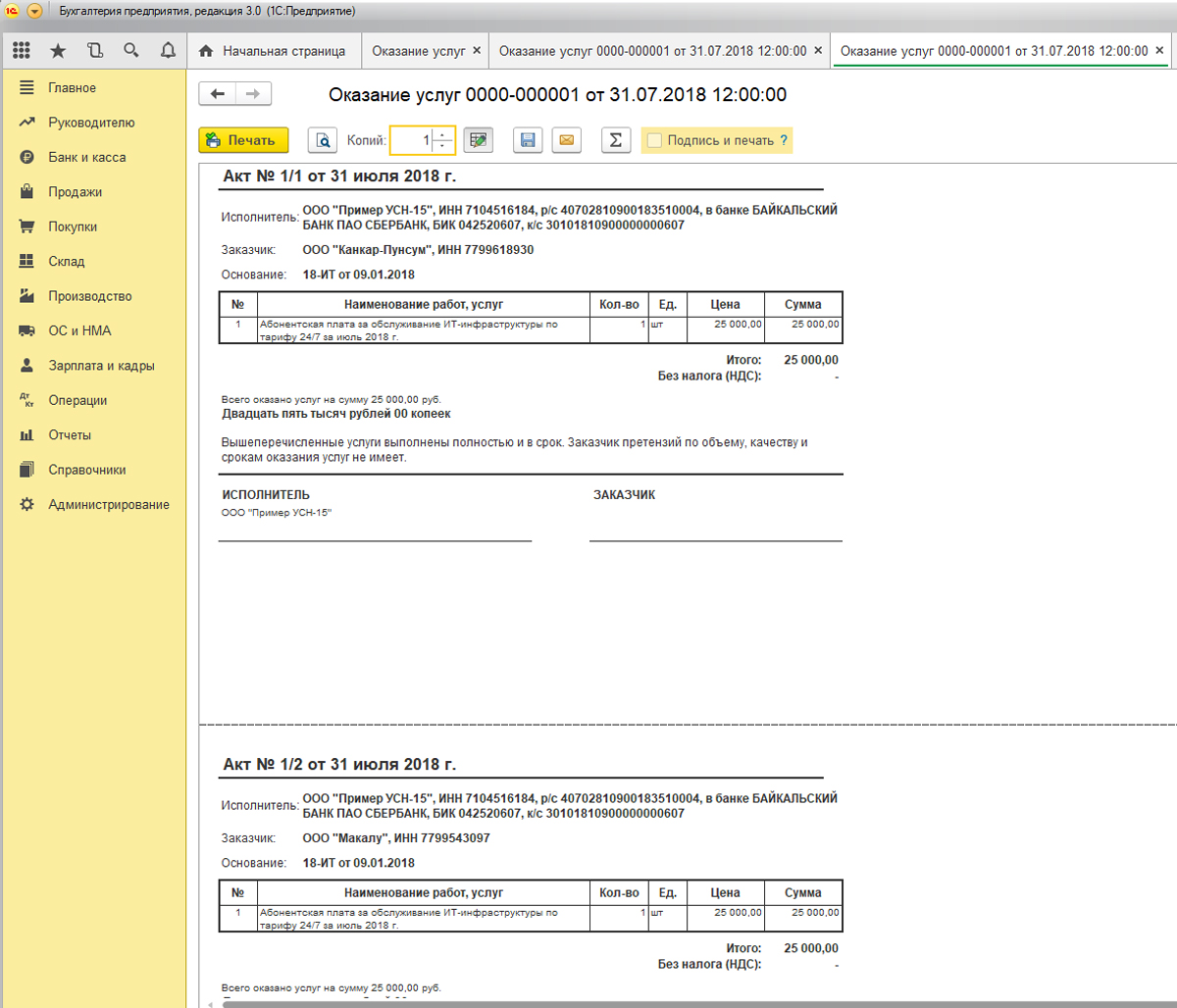
Печатная форма документа формируется на каждого покупателя отраженного в документе. Нумерация устанавливается автоматически.
Учет оказания услуг в 1С 8.3 любым способом оформления приведет к корректному формированию бухгалтерской и налоговой отчетности. Выбор формы документа не регламентируется, а выбирается пользователем, исходя из удобства заполнения и оформления документов.