
Как удалить скрытые приложения на Iphone?
Как удалить скрытые приложения / Удалить шпионские приложения с телефона
Ознакомьтесь с Как распечатать фотографии с Iphone?
FAQ
Как навсегда удалить скрытые приложения на iPhone?
Чтобы навсегда удалить скрытые приложения на iPhone, необходимо сначала удалить их из переключателя приложений. Для этого нажмите и удерживайте значок приложения, пока все они не начнут двигаться. Затем нажмите на значок x в левом верхнем углу приложения, которое вы хотите удалить. После удаления всех скрытых приложений из переключателя приложений перейдите в Настройки > Общие > Хранилище & Использование iCloud > Управление хранилищем.
Как избавиться от скрытых приложений?
Существует несколько способов избавиться от скрытых приложений. Один из способов — зайти в настройки телефона и выбрать «приложения». Там вы увидите список всех приложений, установленных на вашем телефоне. Затем вы можете выбрать приложение, которое хотите удалить, и нажать «удалить». Другой способ избавиться от скрытых приложений — использовать сторонние приложения, такие как App Uninstaller или App Cleaner.
Как удалить скрытые приложения на iPhone 11?
Чтобы удалить скрытые приложения на iPhone 11, вам нужно зайти в настройки телефона. Там выберите «Общие», затем «Хранилище iPhone». Это покажет вам список всех приложений, установленных на вашем телефоне, а также объем памяти, занимаемый каждым из них. Чтобы удалить скрытое приложение, просто проведите пальцем влево по его названию и нажмите «удалить».
Как навсегда удалить приложение из iCloud?
Чтобы навсегда удалить приложение из iCloud, сначала необходимо удалить его с устройства. После удаления приложения с устройства перейдите на сайт icloud.com и войдите в систему. Нажмите «Настройки», а затем «Управление хранилищем». В разделе «Приложения» вы увидите список всех приложений, которые в настоящее время хранятся в iCloud. Найдите приложение, которое вы хотите удалить, и нажмите на кнопку «x».
Как навсегда удалить приложение из учетной записи Apple?
Чтобы удалить приложение из учетной записи Apple, сначала необходимо найти его в App Store. Найдя приложение, нажмите на кнопку «Удалить» рядом с его названием и описанием.
Как удалить скрытые приложения с моего мобильного телефона?
Существует несколько способов удаления скрытых приложений с вашего мобильного телефона. Один из способов — зайти в настройки телефона и найти менеджер приложений. Там вы можете выбрать приложение, которое хотите удалить, и нажать «удалить».
Другой способ — использовать сторонний деинсталлятор приложений. Эти программы позволяют увидеть все приложения, установленные на вашем телефоне, включая скрытые. Затем вы можете удалить скрытые приложения из приложения-деинсталлятора.
Как узнать, есть ли скрытые приложения на iPhone?
Есть несколько способов определить, есть ли на iPhone скрытые приложения. Один из них — найти в меню «Настройки» раздел «Параметры разработчика». Если этот раздел существует, то вполне вероятно, что на вашем телефоне установлено как минимум одно скрытое приложение. Другой способ проверки — открыть магазин приложений App Store и найти любое приложение, установку которого вы не помните. Если появятся какие-либо результаты, то, скорее всего, на вашем устройстве установлено хотя бы одно скрытое приложение.
Как навсегда удалить приложение с iPhone и из iCloud?
Чтобы удалить приложение с iPhone, удерживайте его нажатым, пока оно не начнет покачиваться. Затем нажмите кнопку x в левом верхнем углу приложения. Если вы хотите удалить приложение и из учетной записи iCloud, отключите «iCloud Drive» для этого приложения в настройках iCloud.
Почему я не могу удалить приложения на iPhone навсегда?
Приложения, предустановленные на iPhone, нельзя удалить навсегда. Однако вы можете скрыть их с главного экрана, нажав и удерживая приложение, пока оно не покачнется, а затем коснувшись значка x в левом верхнем углу приложения. Чтобы убрать приложение, перейдите в Настройки > Общие > Ограничения и переключите «Приложения» в положение «Включено».
Может ли Apple удалить приложения с моего iPhone?
Да, Apple может удалять приложения с iPhone. Однако компания вряд ли будет это делать, если только не возникнет проблема с приложением или оно больше не доступно в App Store.
Как удалить скрытое приложение на iPhone: подробная инструкция
Современные смартфоны уже давно стали незаменимыми помощниками в повседневной жизни. Но иногда наши устройства могут принести нам неприятности, например, если на них установлено скрытое приложение. Такие приложения могут быть использованы для слежки за пользователями или для внедрения вредоносного кода. Чтобы обезопасить свой iPhone и сохранить личные данные, необходимо знать, как удалить скрытое приложение.
Самый простой способ удалить скрытое приложение на iPhone — это провести поиск по установленным приложениям. Если вы подозреваете, что на вашем устройстве есть скрытое приложение, откройте список всех приложений на главном экране. Обратите внимание на иконки, которые вы не узнаете или не можете объяснить. Щелкните иконку с таким приложением и удерживайте ее. После этого появится возможность удалить приложение, нажав на крестик в верхнем углу.
Если вы не можете найти скрытое приложение среди своих установленных приложений, возможно, оно маскируется под другое приложение. В этом случае вам может потребоваться провести дополнительные действия для его удаления. Популярным методом является поиск приложения через настройки вашего iPhone. Зайдите в «Настройки» и выберите «Общие». Далее перейдите в «Управление хранилищем iPhone» и найдите там список всех установленных приложений. Если вы заметите приложение, которое вы не установили или не припоминаете, удалите его с помощью кнопки «Удалить приложение».

Запомните, что удаление скрытого приложения на iPhone — это только часть гарантированного метода обезопасить свое устройство и сохранить ваши данные. После удаления приложения вам также рекомендуется изменить пароли на всех своих учетных записях и просканировать устройство на наличие вредоносного ПО.
Как удалить скрытое приложение на iPhone: подробная инструкция
Скрытые приложения на iPhone могут быть причиной беспокойства для пользователей, особенно если вы не помните, установили ли вы их или кто-то другой имеет доступ к вашему устройству. В этой подробной инструкции описаны шаги, которые помогут вам удалить скрытое приложение на iPhone.
1. Поиск скрытых приложений
Перед удалением скрытых приложений сначала убедитесь, что действительно есть скрытые приложения на вашем iPhone. Проверить это можно, перейдя на экран «Домой» и пролистав все ярлыки приложений. Если вы не видите ярлык какого-либо приложения, но знаете, что оно должно быть установлено на вашем устройстве, возможно, оно скрыто.
2. Разблокировка скрытого приложения
Если вы обнаружили скрытое приложение на вашем iPhone, вам может потребоваться разблокировать его, чтобы удалить его. Это можно сделать, следуя простым шагам ниже:

- Найдите иконку «Настройки» на экране «Домой» и нажмите на нее.
- Пролистайте вниз и найдите раздел «Ограничения» (обратите внимание, что для доступа к разделу «Ограничения» может потребоваться ввод пароля или использование Touch ID / Face ID).
- Найдите и нажмите на «Включить ограничения».
- Введите пароль для ограничений, если это требуется.
- Пролистайте вниз до раздела «Дополнительные ограничения» и нажмите на «Покупки из приложений» или «Установка приложений».
- Убедитесь, что переключатель для удаления ограничений установлен в положение «Включено».
3. Удаление скрытого приложения
После разблокировки скрытого приложения вы можете легко удалить его, следуя этим шагам:
- Находясь на экране «Домой», свайпните влево или вправо, чтобы найти скрытое приложение.
- Коснитесь и удерживайте ярлык этого приложения до появления контекстного меню.
- Нажмите на «Удалить приложение» в контекстном меню.
- Подтвердите удаление, нажав на «Удалить» во всплывающем окне.
4. Проверка удаления
После удаления скрытого приложения убедитесь, что оно действительно удалено и больше не отображается на экране «Домой». Пролистайте все ярлыки приложений и убедитесь, что оно не появляется снова.

5. Дополнительные меры безопасности
Чтобы предотвратить случайное установление и скрытие приложений на вашем iPhone в будущем, вы можете принять дополнительные меры безопасности, такие как:
- Использование пароля для ограничений приложений.
- Отключение возможности установки приложений от сторонних источников.
- Регулярное обновление операционной системы iOS, чтобы получать последние обновления безопасности.
- Будьте осторожны при установке новых приложений и проверяйте их рейтинги и отзывы.
- Не делайте джейлбрейк вашего iPhone, так как это может повлиять на безопасность источников приложений.
Следуя этой подробной инструкции, вы сможете удалить скрытое приложение на iPhone и принять дополнительные меры безопасности для защиты своего устройства.
Подготовка к удалению
Перед тем, как удалить скрытое приложение на iPhone, необходимо выполнить несколько предварительных шагов:
- Проверьте наличие скрытых приложений: Перейдите на главный экран вашего iPhone и прокрутите все страницы, чтобы убедиться, что нет скрытых приложений. Если такие приложения все еще присутствуют, выполните следующие действия.
- Удалите папки: Если у вас есть папки, содержащие скрытые приложения, откройте их и перетащите их содержимое на главный экран. После этого удалите пустую папку, удерживая ее палец и нажав на значок с крестом.
- Ищите скрытые приложения: Вернитесь на главный экран и включите поиск по iPhone, просканировав все страницы и папки на наличие скрытых приложений. Если вы найдете какие-либо скрытые приложения, следует удалить их.
Выполнив эти шаги, вы будете готовы к удалению скрытого приложения на iPhone и можете перейти к следующему шагу.
Удаление скрытого приложения с помощью настроек
Если вы хотите удалить скрытое приложение с вашего iPhone, вы можете воспользоваться настройками устройства. Следуйте этой инструкции, чтобы удалить скрытое приложение:
- На главном экране своего iPhone найдите и нажмите на иконку «Настройки».
- Прокрутите вниз и найдите раздел «Общие». Нажмите на него.
- В общих настройках найдите и нажмите на «Управление устройством».
- Вы увидите список профилей, установленных на вашем устройстве. Просмотрите список и найдите профиль, связанный с удаляемым приложением.
- Нажмите на профиль и выберите опцию «Удалить профиль». Подтвердите свои действия, если устройство потребует подтверждения.
- После удаления профиля связанное с ним приложение также будет удалено с вашего iPhone.
Удаление скрытого приложения через настройки устройства является одним из самых надежных способов удалить приложение вместе с любыми связанными с ним данными. Однако не забудьте сохранить свои важные данные и файлы перед удалением приложения.
Удаление скрытого приложения с помощью iTunes
Если вы обнаружили скрытое приложение на своем iPhone и хотите удалить его, вы можете воспользоваться программой iTunes на своем компьютере. Для этого выполните следующие шаги:
- Подключите свой iPhone к компьютеру с помощью USB-кабеля.
- Запустите программу iTunes на своем компьютере. Если у вас нет iTunes, скачайте и установите его с официального сайта Apple.
- В правом верхнем углу iTunes найдите и нажмите на кнопку «Устройство», которая появится после подключения iPhone.
- На странице устройства выберите вкладку «Обзор».
- Прокрутите страницу до раздела «Установленные приложения» и найдите скрытое приложение, которое вы хотите удалить.
- Щелкните правой кнопкой мыши на названии приложения и выберите «Удалить» или «Удалить с iPhone».
- Подтвердите удаление приложения, нажав на кнопку «Удалить» в появившемся диалоговом окне.
- Дождитесь завершения процесса удаления приложения.
- Отключите iPhone от компьютера.
Теперь скрытое приложение должно быть удалено с вашего iPhone. Вы можете проверить его отсутствие на главном экране устройства.
Получите онлайн ответы от профессионалов
Как удалить скрытое приложение на iPhone?
Для удаления скрытого приложения на iPhone, вы можете использовать специальную функцию Offload Unused Apps. Она позволяет удалить приложения, которые вы не использовали в течение некоторого времени, но сохранить все данные и настройки приложения. Чтобы воспользоваться этой функцией, откройте «Настройки», затем выберите «Общие», далее «iPhone Storage». Там вы найдете список всех установленных приложений, и среди них приложения, которые можно удалить. Найдите скрытое приложение, выберите его и нажмите «Удалить приложение». После этого скрытое приложение будет удалено с вашего iPhone.
Что делать, если у меня скрытое приложение и я не могу найти его в списке установленных приложений?
Если у вас есть скрытое приложение, которое не отображается в списке установленных приложений, вы можете использовать функцию поиска на iPhone. Просто свайпните вниз по экрану главного экрана и введите название скрытого приложения в строке поиска. Если оно установлено на вашем iPhone, оно должно появиться в результатах поиска. Затем вы сможете удалить приложение, как обычно, нажав и удерживая его значок, а затем выбрав «Удалить приложение».
Можно ли удалить скрытые приложения через iTunes?
Нет, нельзя удалить скрытые приложения на iPhone через iTunes. iTunes предназначен для управления контентом на вашем устройстве, таким как музыка, фотографии и видео, а не для удаления приложений. Чтобы удалить скрытое приложение, вам следует использовать специальную функцию Offload Unused Apps на самом iPhone, как описано ранее.
Что происходит с данными и настройками скрытого приложения при его удалении?
При удалении скрытого приложения с помощью функции Offload Unused Apps на iPhone сохраняются все данные и настройки приложения. Это означает, что когда вы устанавливаете приложение заново, все ваши данные и настройки будут сохранены. Это может быть полезно, если вы ранее использовали приложение, но временно удалили его, чтобы освободить место на устройстве. Таким образом, вы можете удалять и устанавливать скрытые приложения без риска потери каких-либо данных.
Как убрать значок с экрана айфона?
На устройстве с iOS нажмите и слегка удерживайте значок программы, пока он не начнет дрожать. Если значок программы не начнет дрожать, убедитесь, что нажатие было не слишком сильным. на значке программы, затем нажмите «Удалить».
[sape count=2 block=1 orientation=1]
Все ваши купленные приложения отображаются под Все вкладка понятно. Найдите приложение, которое вы хотите удалить, и проведите пальцем справа налево от экрана поверх приложения. Вы можете увидеть Спрятать кнопка появляется вверх. Нажмите, чтобы удалить историю приложений на iPhone.
Как Удалить Скрытое Приложение на Айфоне
Если приложение, которое вы хотите удалить, недоступно на главном экране, вы также можете удалить его непосредственно из библиотеки приложений. Вот как.
Рабочий стол
Методика при этом является самой простой, удобной и распространенной для использования.
Инструкция по применению включает в себя ряд последовательных шагов:
Всплывает диалоговое окно, в котором расположено подтверждение удаления. Если удаление действительно будет проводиться, то нажимают на подтверждение. Если по каким-то причинам владелец передумал удалять программу, то действие отменяется.
Этот способ не единственный, а является лишь частью возможностей при очищении памяти от различных программ. Он работает на устройствах версии iOS 10 и выше.
С помощью него можно убрать не только вновь загруженные программы, но и те, что были уже установлены в заводских условиях. Они уже были загружены в то время, когда приобретался айфон.
Удалить приложения iPhone из настроек
Вы также можете удалить приложения на iPhone через приложение «Настройки». Это может пригодиться, когда вы просматриваете состояние хранилища вашего iPhone и замечаете приложение, которое вам больше не нужно, потому что вы можете удалить его напрямую из настроек, вместо того, чтобы переходить на главный экран и удалять его. Вот как это сделать.
Через Spotlight
- Откройте приложение «Настройки» и выберите «Основные».
- Здесь выберите «ХранилищеiPhone». Отобразится список всех ваших приложений.
- Выберите приложение, которое хотите удалить.
- Нажмите «Удалить приложение» и подтвердите действие.
- Листайте влево по домашнему экрану, пока не откроется библиотека приложений. Вы увидите рассортированные по категориям приложения.
- Найдите нужное приложение.
- Зажмите иконку приложения и выберите «Удалить приложение» >«Удалить».
Совет: Если вы проведёте вниз по экрану библиотеки приложений или нажмёте строку поиска, то отобразится список всех приложений в алфавитном порядке. Через него тоже можно удалить приложение.
Если вы зажмёте приложение и потяните его, иконка приложения дублируется на домашний экран. Получается, что на домашнем экране можно расположить несколько иконок одного приложения. Это может быть удобно, если приложение для вас важно.
Почему вы не можете удалить определенные приложения на своем iPhone?
Возможно, вам было интересно, почему вы не можете удалить некоторые приложения на своем iPhone или iPad. Проще говоря, собственные приложения или приложения для разработчиков, предварительно установленные на вашем iPhone или iPad, нельзя удалить, если вы не выполните рутирование или джейлбрейк своего iPhone.
Следовательно, вы не можете удалить такие приложения, как «Сообщения», «Телефон», «Настройки», «ТВ», «Apple Music», «Календарь», «Погода» и «FaceTime», а также многие другие встроенные приложения.
Как спрятать приложение?
- Зайдите в Настройки — Дисплей — Главный экран. Второй метод: нажать по кнопке меню в списке приложений и выбрать пункт «Параметры главного экрана».
- Внизу списка нажмите «Скрыть приложения».
- Отметьте те приложения, которые требуется скрыть из меню и нажмите кнопку «Применить».
- Задержите палец на пустом месте рабочего стола, чтобы включить режим редактирования.
- Нажмите «-» на иконке приложения, которое хотите скрыть.
- Выберите пункт Переместить в библиотеку приложений. .
- Задержите палец на пустом месте рабочего стола, чтобы включить режим редактирования.
Они действительно могут возникнуть и препятствовать процессу очищения памяти. Их можно свести к следующим позициям:
[sape count=1 block=1 orientation=1]
Добавить комментарий Отменить ответ
Здравствуй, приятель! Это мой интернет-журнал, тебе здесь всегда рады!
Давай знакомиться! Меня зовут Сергей Лавреньев. Я создал и наполняю материалом этот ресурс. Тут найдется информация для каждого. Большой спектр тем, иногда поучительно, иногда развлекательно, иногда шокирует, но неизбежно интересно.
Вдохновляюсь я источниками на разных языках и из разных стран, но не могу себе позволить не получить гарантию об их достоверности. Но если вы найдете какие-то несостыковки, какие-то ошибки, то смело можете сообщить мне об этом.
А дальше я предлагаю вам откинуться на спинку, заварить чай и быть готовым к положительным эмоциям!
Можно ли стереть игровые данные на iPhone?
Прогресс в играх из AppStore привязывается к учетной записи, поэтому, если пользователь хочет начать игру сначала, у него есть два варианта:
- Создать новый аккаунт при первоначальном запуске приложения.
- Удалить игровые достижения через iCloud. Для этого на устройстве нужно пройти по пути «Настройки» — «iCloud» — «Хранилище и копии» — «Хранилище» и переключить тумблер напротив названия приложения в режим «ВЫКЛ.».
Как удалить приложения из библиотеки приложений на iPhone
- Запустите App Store на вашем iPhone.
- Нажмите на значок своего профиля в правом верхнем углу приложения.
- Прокрутите вниз, чтобы увидеть список приложений, установленных на вашем iPhone.
- Нажмите и удерживайте нежелательное приложение и нажмите «Удалить». Затем снова нажмите «Удалить», чтобы удалить его с вашего iPad или iPhone.
Если вы хотите удалить приложение, не удаляя его данные, это легко сделать на iPhone или iPad. Однако переустановка такого приложения восстанавливает сохраненные данные.
Готово! Теперь приложение не будет «отсвечивать» на рабочем столе, а найти его всегда можно в «Библиотеке приложений» либо через поиск Spotlight, сделав вертикальный свайп по домашнему экрану.
Через App Store
С помощью этого способа можно удалять только те приложения, для которых доступны обновления, или которые недавно были обновлены.
- Откройте App Store и выберите свой профиль в правом верхнем углу.Также можно зажать иконку App Store и выбрать «Обновления».
- Поищите своё приложение в списке. Если его там нет, потяните страницу вниз для обновления.
- Если приложение есть в списке, проведите по нему влево и нажмите «Удалить».
Следует запомнить, что при повторной загрузке прошлого контента, платить повторно не придется.
Удалить приложения на iPhone под управлением iOS 14 и iOS 15
Если вы используете iOS 14 или последнюю версию iOS 15 на своем iPhone, у вас есть несколько способов удалить приложения. Первый и самый простой, очевидно, напрямую через домашний экран. Давайте сначала рассмотрим это, а затем обсудим другие способы удаления приложений с вашего iPhone.
Если приложение, которое вы хотите удалить, недоступно на главном экране, вы также можете удалить его непосредственно из библиотеки приложений. Вот как.
Удалить приложения на iPhone под управлением iOS 13
- На главном экране перейдите к приложению, которое хотите удалить. После этого коснитесь и удерживайте значок приложения и выберите «Изменить порядок приложений» в меню.
- Теперь все ваши приложения перейдут в режим покачивания. Нажмите кнопку «X» в верхней части приложения и нажмите «Удалить» во всплывающем меню для подтверждения.
Как удалить скрытое приложение на айфоне
В этой статье описано, как удалять приложения на iPhone, iPad и iPod touch.
Удаление приложения
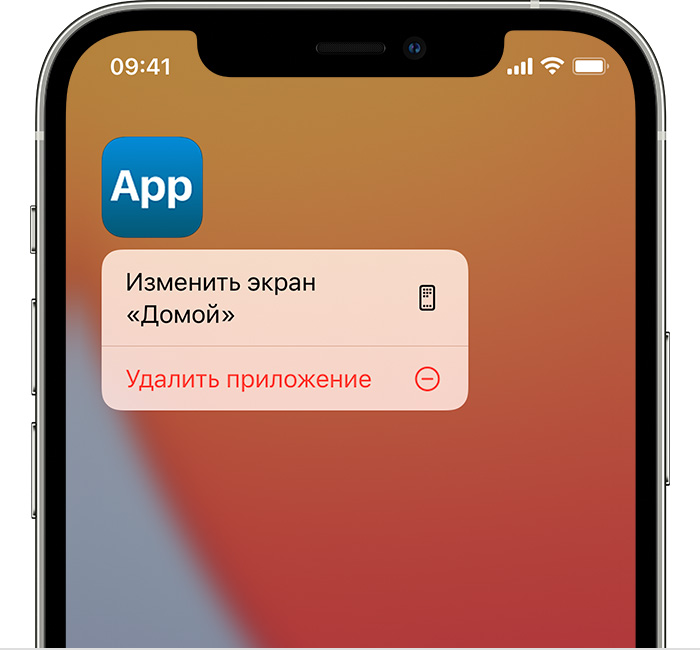
- Нажмите и удерживайте приложение.
- Нажмите «Удалить приложение» .
- Нажмите «Удалить приложение», а затем — «Удалить», чтобы подтвердить.
Обратите внимание: некоторые встроенные приложения Apple невозможно удалить с устройства, поэтому параметр удаления может не отображаться. Список таких встроенных приложений см. в этой статье. Если вам не удается удалить приложение стороннего производителя (не Apple), отключите родительский контроль и попробуйте еще раз.
Если нажать и удерживать приложение на экране «Домой», все приложения на нем начнут дрожать:
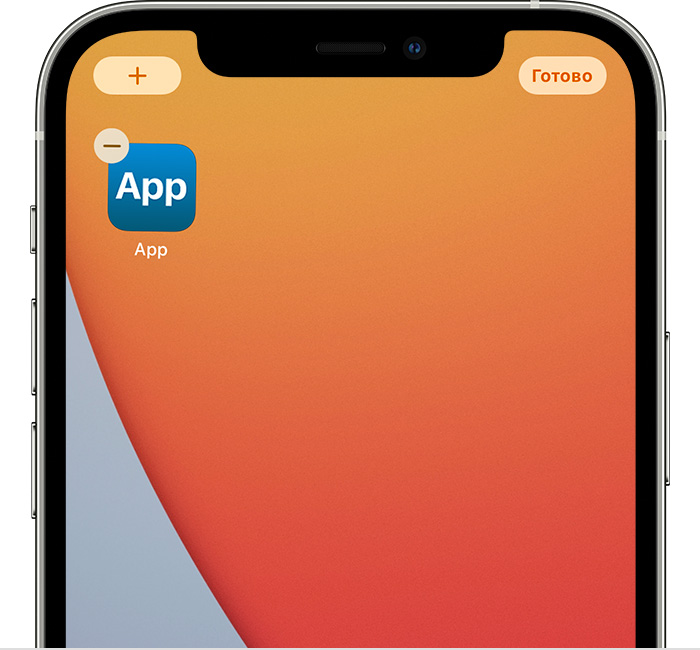
- Нажмите значок удаления «Удалить» в левом верхнем углу приложения.
- Нажмите «Удалить приложение», а затем — «Удалить», чтобы подтвердить.
- Нажмите «Готово».
Дополнительная информация
- В iOS 14 вместо удаления приложения можно убирать с экрана «Домой», чтобы они отображались только в библиотеке приложений. Узнайте больше об использовании библиотеки приложений.
- Удаление приложения не приводит к отмене имеющихся у вас подписок. При удалении приложения может появиться команда «Отменить подписки». Узнайте, как отменить подписки.
Информация о продуктах, произведенных не компанией Apple, или о независимых веб-сайтах, неподконтрольных и не тестируемых компанией Apple, не носит рекомендательного или одобрительного характера. Компания Apple не несет никакой ответственности за выбор, функциональность и использование веб-сайтов или продукции сторонних производителей. Компания Apple также не несет ответственности за точность или достоверность данных, размещенных на веб-сайтах сторонних производителей. Обратитесь к поставщику за дополнительной информацией.
Как удалить или скрыть приложения в iOS 14
Узнайте, как легко хранить все свои приложения в библиотеке приложений в iOS 14.
Если вам надоело пролистывать страницу за страницей приложений на вашем iPhone, iOS 14 предлагает вам новый трюк — скрытие приложений. Все приложения на вашем iPhone теперь можно легко сохранить в библиотеке приложений, и мы можем показать вам, как это сделать.
Библиотека приложений позволяет хранить все ваши приложения в одном месте, а не размещать отдельные приложения на нескольких домашних экранах. Хранение приложений в библиотеке приложений особенно полезно, если у вас есть приложения, к которым вам нужен регулярный доступ, но не нужно получать доступ ежедневно.
Перемещение приложений в библиотеку приложений на самом деле не скрывает приложения так же, как скрытие фотографий работает в iOS 14. Тем не менее, при этом ваш домашний экран хорошо очищается.

Как скрыть приложения в iOS 14
Коснитесь и удерживайте главный экран, пока не увидите, что приложения шевелятся. Нажмите на приложение, которое хотите удалить. Нажмите «Удалить приложение» Нажмите «Переместить в библиотеку приложений».
Теперь вы можете провести пальцем в крайний правый экран, где хранятся все ваши приложения. Приложения, перемещенные в библиотеку приложений, также доступны в поиске и могут быть запущены с помощью запроса Siri.
Если вы решите, что вам нравится библиотека приложений и хотите, чтобы все ваши приложения загружались в нее автоматически, это тоже достаточно легко сделать.

Настройка автоматической загрузки приложений в библиотеку приложений
Как загружать приложения в свою библиотеку приложений в iOS 14
Откройте «Настройки». Нажмите «Главный экран». Нажмите «Библиотека приложений». Необязательно: включите значки уведомлений, нажав «Показать в библиотеке приложений» в разделе «Значки уведомлений».
Конечно, если вам вообще не нужно приложение на iPhone, от него легко избавиться. Помните, что удаление приложения также приводит к очистке всех ваших данных, если приложение не хранит их в облаке, поэтому будьте осторожны, создавая резервные копии всего, что хотите.
Вы также можете избавиться от некоторых предустановленных приложений, которые Apple поставляет с вашим телефоном. Сюда входят такие приложения, как «Советы», «ТВ» и «Погода».

Вы даже можете удалить предварительно загруженные приложения, например советы.
Как удалить приложения в iOS 14
Коснитесь и удерживайте главный экран, пока не увидите, что приложения покачиваются. Нажмите на приложение, которое хотите удалить. Нажмите «Удалить приложение» Нажмите «Удалить приложение» Нажмите «Удалить».
Если вы решите, что вам снова нужно приложение на свой iPhone, вы можете загрузить его из App Store, включая приложения, которые Apple предварительно загрузила на ваш телефон.
Как удалить с iPhone приложение, которого нет на домашнем экране
Хотите удалить с iPhone приложение, но оно не отображается на домашнем экране? Решение есть, и не одно. Мы расскажем аж о четырёх способах удалять невидимые приложения с iPhone и iPad.
Почему приложение не отображается на домашнем экране?
- В iOS 14 появилась библиотека приложений, благодаря которой приложения можно скрывать с домашнего экрана без удаления. При попытке удалить приложение вы могли случайно просто его скрыть.
- Если через «Настройки» >«Экран Домой» вы выберите «Только библиотека приложений», то все последующие скачанные приложения не будут появляться на домашнем экране. Они будут доступны только в библиотеке приложений.
- В iOS 14 и новее скрытие страниц домашнего экрана скрывает и все приложения с этих страниц.
- Приложение может находиться внутри какой-то папки.
Теперь расскажем о том, как всё-таки удалять скрытые приложения.
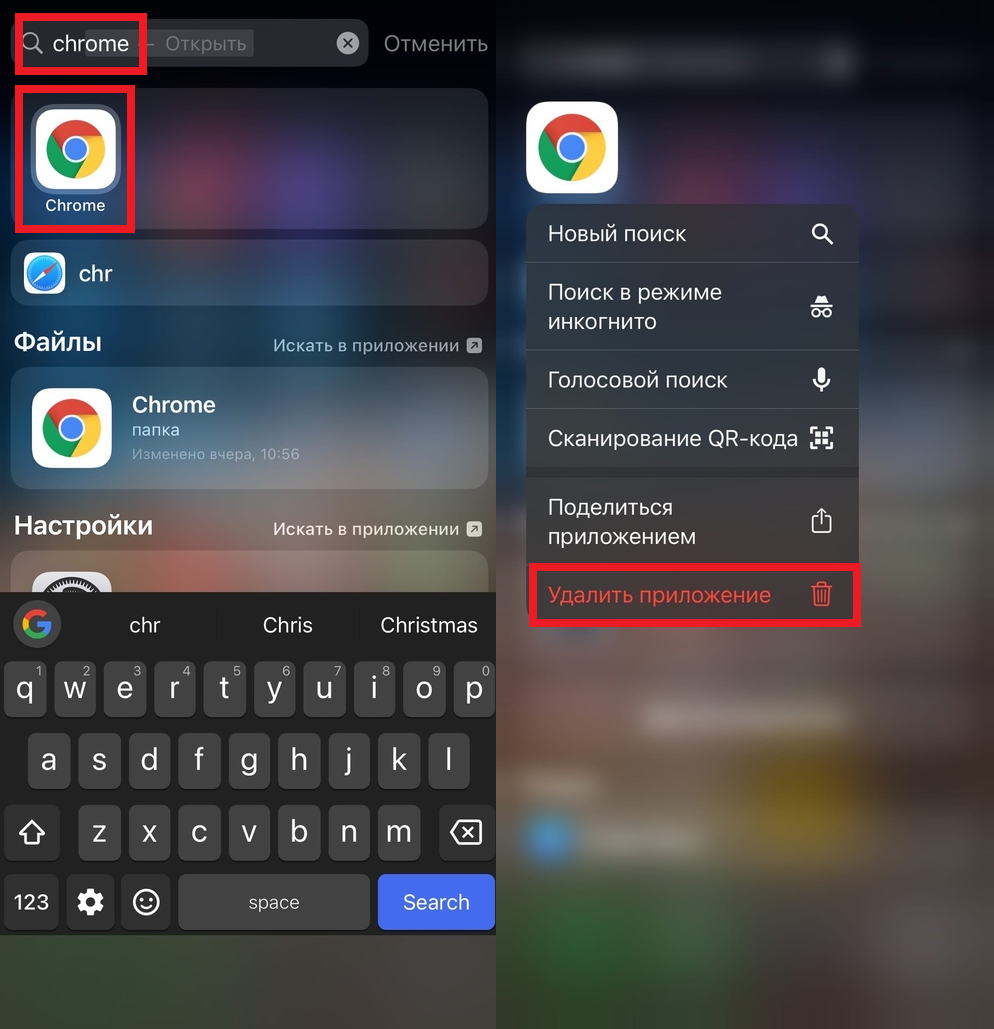
Через Spotlight
- Проведите вниз по домашнему экрану и введите название нужного приложения.
- Зажмите иконку этого приложения и выберите «Удалить приложение» >«Удалить».
Через приложение «Настройки»
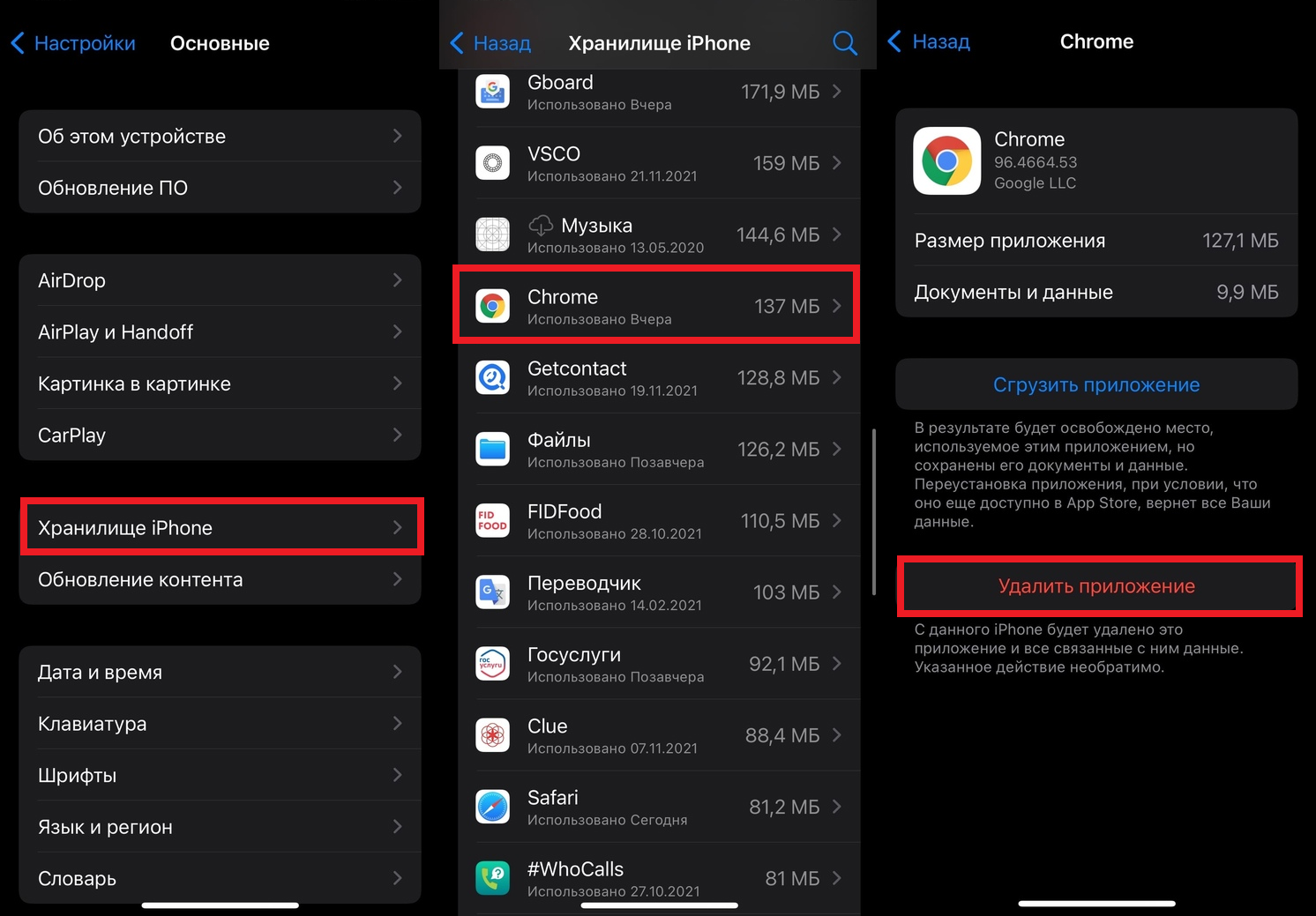
- Откройте приложение «Настройки» и выберите «Основные».
- Здесь выберите «ХранилищеiPhone». Отобразится список всех ваших приложений.
- Выберите приложение, которое хотите удалить.
- Нажмите «Удалить приложение» и подтвердите действие.
Через библиотеку приложений
- Листайте влево по домашнему экрану, пока не откроется библиотека приложений. Вы увидите рассортированные по категориям приложения.
- Найдите нужное приложение.
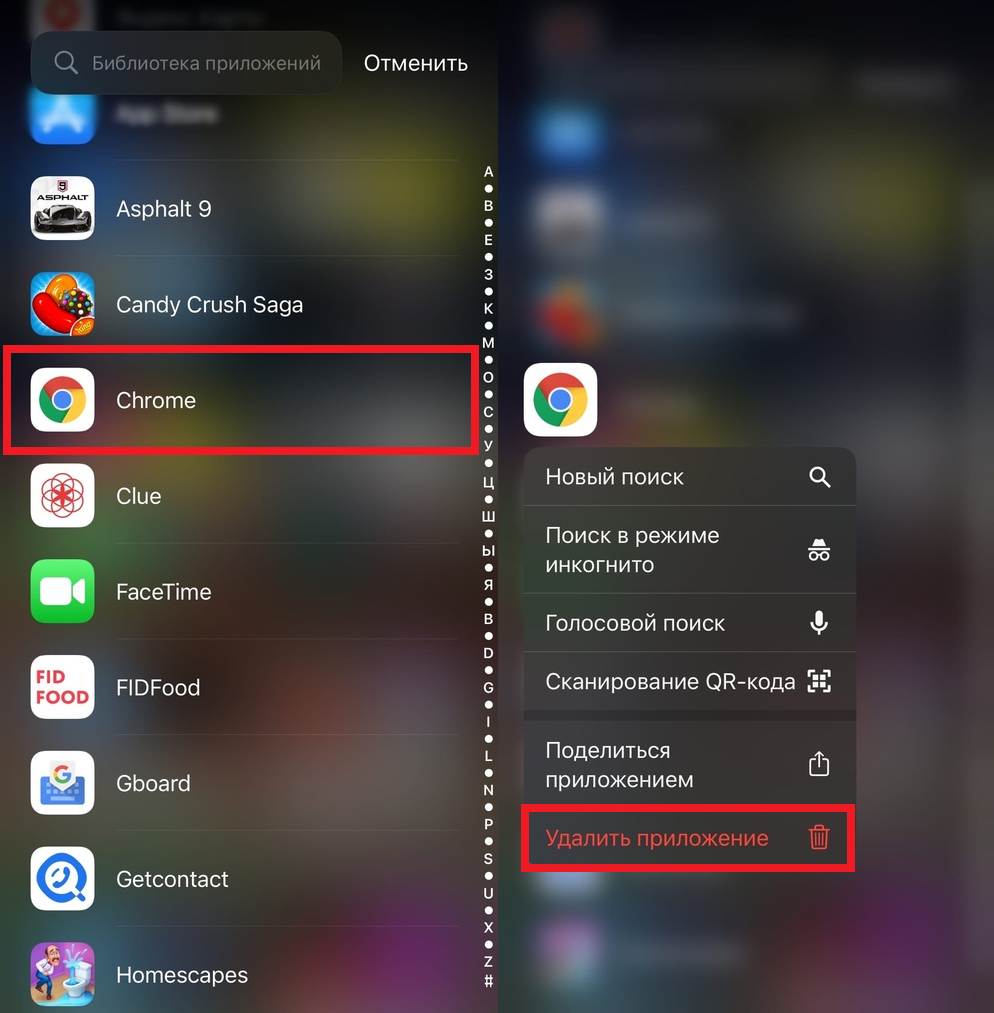
- Зажмите иконку приложения и выберите «Удалить приложение» >«Удалить».
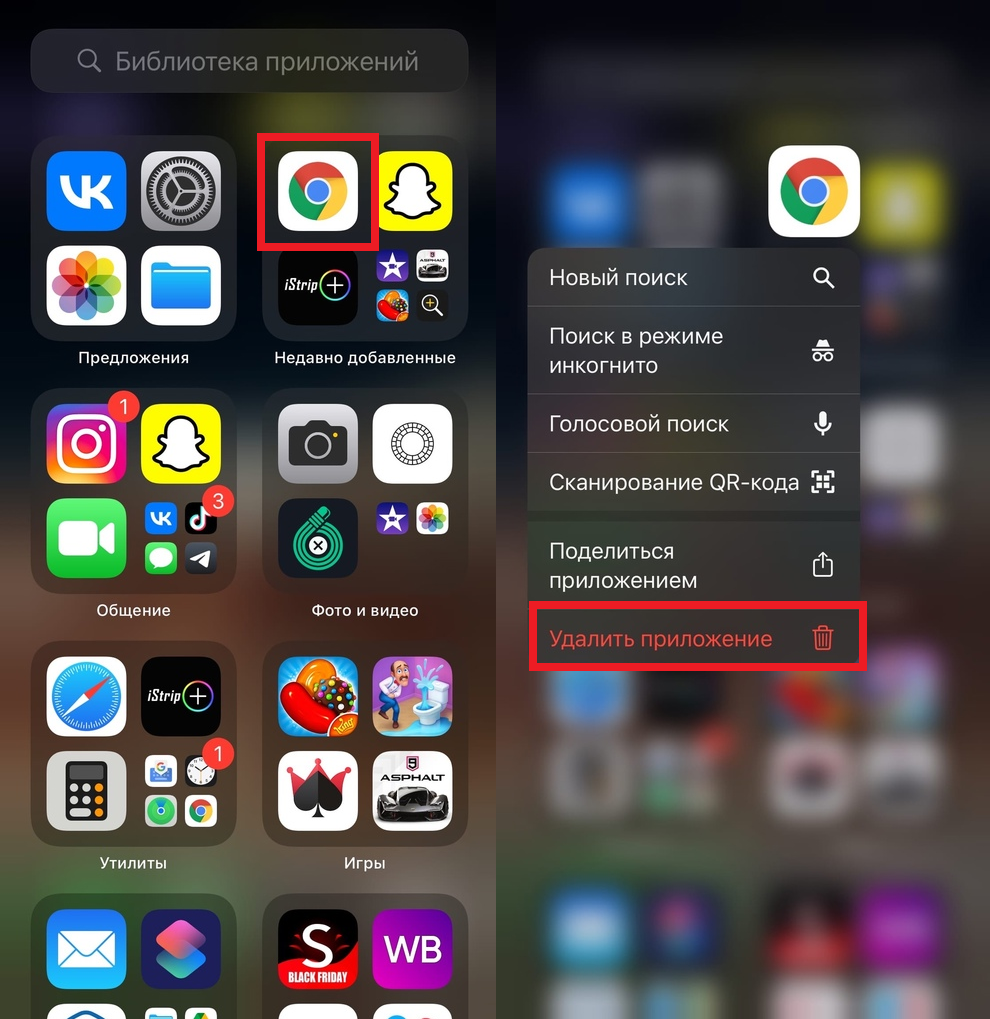
Совет: Если вы проведёте вниз по экрану библиотеки приложений или нажмёте строку поиска, то отобразится список всех приложений в алфавитном порядке. Через него тоже можно удалить приложение.
Если вы зажмёте приложение и потяните его, иконка приложения дублируется на домашний экран. Получается, что на домашнем экране можно расположить несколько иконок одного приложения. Это может быть удобно, если приложение для вас важно.

Через App Store
С помощью этого способа можно удалять только те приложения, для которых доступны обновления, или которые недавно были обновлены.
Похожие публикации:
- Как удалить пароли в гугл хром
- Как удалить подписчиков в вк
- Как удалить приложение с айфона
- Как удалить пустую страницу в ворде в конце документа
Как удалить скрытое приложение на Айфоне: пошаговая инструкция
Удаление приложений на Айфоне обычно не вызывает особых проблем, но что делать, если вы не можете найти некое приложение на своем устройстве? Некоторые разработчики создают скрытые или невидимые приложения, которые нельзя удалить обычным способом. В этой статье мы расскажем вам, как удалить скрытое приложение на Айфоне с помощью простой пошаговой инструкции.
Первым шагом является проверка списка приложений на вашем Айфоне. В большинстве случаев, скрытое приложение будет отображаться в списке приложений, даже если оно не видно на главном экране. Для этого просто пролистайте вниз на главном экране и найдите раздел «Установленные приложения». Если вы видите приложение, которое вы хотите удалить, просто удерживайте его палец на иконке, пока не появится значок «X». Нажмите на значок «X», чтобы удалить приложение.
Однако, если вы не можете найти приложение в списке приложений, возможно, оно было скрыто разработчиком. В таком случае, вам потребуется найти его среди скрытых приложений в настройках вашего Айфона. Начните, открывая настройки вашего устройства и перейдите в раздел «Общие». Далее пролистайте страницу вниз и найдите раздел «Управление хранилищем». Нажмите на него, чтобы увидеть список приложений, установленных на вашем устройстве.
В списке приложений вы можете увидеть все приложении, включая скрытые. Если вы нашли искомое скрытое приложение, нажмите на его название и затем нажмите на кнопку «Удалить приложение». Подтвердите удаление, если будет предложено. После завершения процесса удаления, скрытое приложение будет полностью удалено с вашего Айфона.

Как удалить скрытое приложение на Айфоне
Если вы обнаружили скрытое приложение на своем Айфоне и хотите его удалить, следуйте этой пошаговой инструкции:
- Перейдите на экран с приложениями на своем устройстве.
- Проведите пальцем вниз по списку приложений для поиска скрытого приложения. Если приложение было скрыто, оно может находиться в определенной папке или быть перемещено в конец списка.
- Если вы нашли скрытое приложение, удерживайте его пиктограмму пальцем, пока она начнет мигать.
- Появится значок «X» в верху угла каждой пиктограммы приложения.
- Нажмите на значок «X» на пиктограмме скрытого приложения, которое вы хотите удалить.
- Подтвердите удаление приложения, нажав «Удалить» во всплывающем окне.
- После завершения удаления приложение и его данные будут полностью удалены с вашего устройства.
Если вы хотите быть уверены, что скрытое приложение полностью удалено, рекомендуется перезагрузить ваше устройство после удаления.
Теперь вы знаете, как удалить скрытое приложение на Айфоне с помощью простых шагов. Будьте внимательны при удалении приложений, чтобы не удалить случайно нужные вам программы.
Пошаговая инструкция удаления скрытого приложения на Айфоне

- Перейдите на экран «Домой», чтобы увидеть все установленные приложения на вашем устройстве.
- Прокрутите экран вверх и вниз, чтобы найти приложение, которое вы хотите удалить. Если приложение скрыто, оно может быть размещено на другом экране или на панели быстрого доступа.
- Удерживайте иконку приложения, которое вы хотите удалить, пока не начнут вибрировать все иконки на экране.
- На иконке приложения будет появляться значок «X» в левом верхнем углу. Нажмите на значок «X», чтобы удалить приложение.
- На экране появится предупреждение, с просьбой подтвердить удаление. Нажмите на кнопку «Удалить», чтобы подтвердить удаление приложения.
После этого приложение будет удалено с вашего устройства. Обратите внимание, что удаленные приложения можно будет восстановить путем повторной загрузки из App Store.
Шаги для полного удаления скрытого приложения на Айфоне
Удаление скрытого приложения на Айфоне может быть немного сложным процессом, но следуя этим шагам, вы сможете полностью избавиться от нежелательных приложений:
Убедитесь, что скрытое приложение закрыто и не работает в фоновом режиме. Для этого дважды нажмите кнопку «Домой» (или проведите пальцем вверх снизу на экране, если у вас используется iPhone X или более новая модель) и свайпните картинку приложения вверх, чтобы закрыть его.

На главном экране устройства найдите иконку «Настройки» и нажмите на нее.
После этого прокрутите вниз и нажмите на раздел «Общие».
Затем выберите «Управление хранилищем iPhone».
В этом разделе вы найдете список всех установленных приложений. Прокрутите его вниз и найдите скрытое приложение, которое хотите удалить.
Нажмите на него, чтобы открыть дополнительные параметры.
В появившемся окне выберите «Удалить приложение» и подтвердите действие, нажав «Удалить приложение» еще раз.
После удаления скрытого приложения из списка установленных приложений, удостоверьтесь, что его иконка больше не отображается на главном экране вашего iPhone. Завершите процесс, если иконка была успешно удалена.
Следуя этим шагам, вы сможете надежно удалить скрытое приложение с вашего Айфона. В случае, если приложение продолжает проявляться или вызывать проблемы, рекомендуется обратиться к специалистам по поддержке Apple или компании, разработавшей это приложение, для получения дополнительной помощи.
Помощь компании PC-Help в удалении скрытых приложений на Айфоне
Компания PC-Help предоставляет своим клиентам профессиональную помощь в удалении скрытых приложений на Айфоне. Если вы заметили, что на вашем устройстве появились странные или незнакомые приложения, которые невозможно удалить обычным способом, то вы можете обратиться к нашей команде специалистов для решения данной проблемы.
Мы понимаем, что наличие скрытых приложений на вашем Айфоне может вызывать беспокойство и подвергать вашу конфиденциальность и безопасность риску. Поэтому мы готовы оказать вам своевременную и качественную помощь в удалении этих приложений.
Наша команда специалистов имеет большой опыт работы с устройствами Apple, включая Айфоны. Мы обладаем необходимыми знаниями и навыками, чтобы осуществлять процесс удаления скрытых приложений безопасно и эффективно.
Шаги, которые мы выполним в процессе удаления скрытых приложений на Айфоне, включают в себя:
- Проверку устройства на наличие скрытых приложений.
- Определение, какие приложения являются скрытыми и требуют удаления.
- Составление плана действий для безопасного и полного удаления приложений.
- Выполнение процедуры удаления скрытых приложений.
- Проверка устройства на отсутствие остатков или следов удаленных приложений.
Мы также предоставим вам рекомендации и советы по тому, как предотвратить появление скрытых приложений на вашем Айфоне в будущем. Это может включать в себя советы по безопасности, установку антивирусного программного обеспечения или настройку дополнительных защитных функций.
Если вы обнаружили наличие скрытых приложений на своем Айфоне или имеете подозрения в их наличии, смело обращайтесь к нам за помощью. Мы гарантируем конфиденциальность ваших данных и исполнение работы на высоком профессиональном уровне.
Часто задаваемые вопросы о смартфонах
Где найти настройки на Айфоне?
Настройки Айфона находятся на главном экране устройства. Вы можете найти иконку «Настройки» и нажать на нее, чтобы открыть различные настройки, доступные для редактирования.
Как удалить приложения из библиотеки приложений на iPhone
- Запустите App Store на вашем iPhone.
- Нажмите на значок своего профиля в правом верхнем углу приложения.
- Прокрутите вниз, чтобы увидеть список приложений, установленных на вашем iPhone.
- Нажмите и удерживайте нежелательное приложение и нажмите «Удалить». Затем снова нажмите «Удалить», чтобы удалить его с вашего iPad или iPhone.
Если вы хотите удалить приложение, не удаляя его данные, это легко сделать на iPhone или iPad. Однако переустановка такого приложения восстанавливает сохраненные данные.
Готово! Теперь приложение не будет «отсвечивать» на рабочем столе, а найти его всегда можно в «Библиотеке приложений» либо через поиск Spotlight, сделав вертикальный свайп по домашнему экрану.
Как убрать значок с экрана айфона?
На устройстве с iOS нажмите и слегка удерживайте значок программы, пока он не начнет дрожать. Если значок программы не начнет дрожать, убедитесь, что нажатие было не слишком сильным. на значке программы, затем нажмите «Удалить».
Все ваши купленные приложения отображаются под Все вкладка понятно. Найдите приложение, которое вы хотите удалить, и проведите пальцем справа налево от экрана поверх приложения. Вы можете увидеть Спрятать кнопка появляется вверх. Нажмите, чтобы удалить историю приложений на iPhone.
Как Удалить Скрытое Приложение на Айфоне
Если приложение, которое вы хотите удалить, недоступно на главном экране, вы также можете удалить его непосредственно из библиотеки приложений. Вот как.
Как удалить приложение на айфоне 2023?
Коснитесь приложения на экране «Домой» и удерживайте его, коснитесь «Удалить приложение», затем коснитесь «Удалить с экрана «Домой»», чтобы оставить его в библиотеке приложений, или коснитесь «Удалить приложение», чтобы удалить его с iPhone.
- Выберите на боковой панели Приложения.
- Нажмите Все приложения.
- Найдите раскрывающееся меню в правом верхнем углу экрана и выберите Все приложения или Все скрытые приложения. .
- Установите флажки рядом с нужными приложениями.
- Нажмите Показать или скрыть.
- Выберите Показать.
Как Удалить Скрытое Приложение на Айфоне
Если вы используете iOS 14 или последнюю версию iOS 15 на своем iPhone, у вас есть несколько способов удалить приложения. Первый и самый простой, очевидно, напрямую через домашний экран. Давайте сначала рассмотрим это, а затем обсудим другие способы удаления приложений с вашего iPhone.
Удалить приложения iPhone из настроек
Вы также можете удалить приложения на iPhone через приложение «Настройки». Это может пригодиться, когда вы просматриваете состояние хранилища вашего iPhone и замечаете приложение, которое вам больше не нужно, потому что вы можете удалить его напрямую из настроек, вместо того, чтобы переходить на главный экран и удалять его. Вот как это сделать.
Удаление приложений в iOS 12 или более ранней версии
Если вы используете более старые версии iOS, такие как iOS 12 или более ранние версии, вам будет приятно узнать, что удалять приложения стало еще проще.
- Перейдите на главный экран вашего iPhone и найдите приложение, которое хотите удалить. После этого нажмите и удерживайте приложение, которое хотите удалить, и нажмите «X», который отображается в верхней части приложения.
- Во всплывающем меню нажмите «Удалить» и подтвердите.
Удалить приложения на iPhone под управлением iOS 14 и iOS 15
Если вы используете iOS 14 или последнюю версию iOS 15 на своем iPhone, у вас есть несколько способов удалить приложения. Первый и самый простой, очевидно, напрямую через домашний экран. Давайте сначала рассмотрим это, а затем обсудим другие способы удаления приложений с вашего iPhone.
Если приложение, которое вы хотите удалить, недоступно на главном экране, вы также можете удалить его непосредственно из библиотеки приложений. Вот как.
Через App Store
С помощью этого способа можно удалять только те приложения, для которых доступны обновления, или которые недавно были обновлены.
- Откройте App Store и выберите свой профиль в правом верхнем углу.Также можно зажать иконку App Store и выбрать «Обновления».
- Поищите своё приложение в списке. Если его там нет, потяните страницу вниз для обновления.
- Если приложение есть в списке, проведите по нему влево и нажмите «Удалить».
Следует запомнить, что при повторной загрузке прошлого контента, платить повторно не придется.
Как повторно загрузить удаленные приложения на ваш iPhone
Если вы когда-нибудь захотите повторно загрузить удаленные приложения, вы можете сделать это с легкостью.
1. Откройте App Store на своем iPhone. Затем нажмите кнопку поиска и введите название приложения, которое вы ищете, в строке поиска.
2. Когда приложение появится, коснитесь значка загрузки, расположенного рядом с ним.
Не позволяйте никому удалять приложения на вашем iPhone
Если вы часто передаете свой iPhone своему ребенку, вы можете убедиться, что он случайно не удалит приложения. Учитывая, насколько легко активировать режим покачивания и удалять приложения, лучше ограничить удаление приложения. К счастью, Screen Time, встроенная функция родительского контроля, позволит вам предотвратить случайное удаление приложений.
1. Откройте приложение «Настройки» на своем iPhone и выберите «Экранное время».
2. Теперь прокрутите вниз и нажмите «Контент и ограничения конфиденциальности».
3. Включите переключатель рядом с «Ограничения контента и конфиденциальности» и нажмите «Покупки в iTunes и App Store».
Как Удалить Скрытое Приложение на Айфоне
В этой статье описывается порядок удаления приложений сторонних разработчиков, установленных на iPhone, iPad и iPod touch.
Добавить комментарий Отменить ответ
Здравствуй, приятель! Это мой интернет-журнал, тебе здесь всегда рады!
Давай знакомиться! Меня зовут Сергей Лавреньев. Я создал и наполняю материалом этот ресурс. Тут найдется информация для каждого. Большой спектр тем, иногда поучительно, иногда развлекательно, иногда шокирует, но неизбежно интересно.
Вдохновляюсь я источниками на разных языках и из разных стран, но не могу себе позволить не получить гарантию об их достоверности. Но если вы найдете какие-то несостыковки, какие-то ошибки, то смело можете сообщить мне об этом.
А дальше я предлагаю вам откинуться на спинку, заварить чай и быть готовым к положительным эмоциям!
Через Spotlight
- Откройте приложение «Настройки» и выберите «Основные».
- Здесь выберите «ХранилищеiPhone». Отобразится список всех ваших приложений.
- Выберите приложение, которое хотите удалить.
- Нажмите «Удалить приложение» и подтвердите действие.
- Листайте влево по домашнему экрану, пока не откроется библиотека приложений. Вы увидите рассортированные по категориям приложения.
- Найдите нужное приложение.
- Зажмите иконку приложения и выберите «Удалить приложение» >«Удалить».
Совет: Если вы проведёте вниз по экрану библиотеки приложений или нажмёте строку поиска, то отобразится список всех приложений в алфавитном порядке. Через него тоже можно удалить приложение.
Если вы зажмёте приложение и потяните его, иконка приложения дублируется на домашний экран. Получается, что на домашнем экране можно расположить несколько иконок одного приложения. Это может быть удобно, если приложение для вас важно.
Удалить приложения на iPhone под управлением iOS 13
- На главном экране перейдите к приложению, которое хотите удалить. После этого коснитесь и удерживайте значок приложения и выберите «Изменить порядок приложений» в меню.
- Теперь все ваши приложения перейдут в режим покачивания. Нажмите кнопку «X» в верхней части приложения и нажмите «Удалить» во всплывающем меню для подтверждения.