
Как вернуть CorelDraw настройки по умолчанию?
В результате длительной работы с CorelDraw накапливаются ошибки
и приходит момент, когда нужно сбросить все свои созданные панели инструментов,
клавиатурные сокращения, всевозможные установки
и вернуть программу к первоначальным, исходным настойкам.
Первый способ
Нажать и удерживать нажатой клавишу F8 на клавиатуре.
Не отпуская клавишу F8, запустите CorelDRAW
Появится следующее сообщение:
Are you sure you want to overwrite the current workspace with the factory default?
или же в русской версии: Вы уверены, что хотите вернуть рабочее пространство к заводским настройкам?
Нажмите кнопку Да, и можете отпустить клавишу F8.
Второй способ
Нажмите кнопку Пуск и в поисковой строке
введите %APPDATA% и нажмите Enter. Откройте Roaming\Corel\CorelDrawX?
Если у вас установлен один CorelDraw, то в папке будет, например, CorelDraw X7, если два,
то и папок будет две.
Щелкните правой кнопкой мыши в CorelDRAW Graphics Suite X? и выберите Переименовать.
Можно задать любое имя (в случае чего вернуть первоначальное)
При запуске CorelDraw создаст новую папку и вернется к настройкам по умолчанию
© 2010-2022 ipechati.ru Домус-СТ Изготовление печатей, штампов, визитных карточек, табличек, бейджей,
фото на документы, фотомастерская, фотопечать
При копировании материалов с нашего сайта ссылка на наш сайт обязательна!
Настройка интерфейса CorelDRAW
Качественная и быстрая работа – это, прежде всего удобный «инструмент». К тому же, любая работа накладывает свой отпечаток на процесс, определяя какие команды Вы используете чаще, а какие реже. Некоторые команды и вовсе спрятаны в «глубинах» настроек CorelDRAW, так что о них многие и не догадываются. Из вышесказанного следует логичный вывод – что бы работать было удобнее, и рутинные действия протекали быстрее, необходимо настроить интерфейс программы под свои нужды.
Для примера, на изображении ниже наглядно видно как выглядит панель для управления текстом по умолчанию, и что из неё можно сделать, потратив немного времени.

Для начала нужно определиться с терминологией:
- Command Bar (панель инструментов) – панель, на которой находятся определённые кнопки и элементы управления. Наглядный пример – панель инструментов (ToolBox). Как ни странно, но меню тоже входит в число панелей инструментов.
- Commands (команды) – кнопки вызова функций, инструментов и т.д.
Управление панелями

Для управления панелями нам нужно открыть настройки программы – меню Tools > Options (Ctrl + J) > Workspace > Customization > Command Bars. В списке справа находятся все панели, которые присутствуют в программе. Галочками отмечены активные панели (отображаются в данный момент на экране). Под списком находятся две кнопки, с помощью которых можно создать новую, или удалить любую из существующих панелей. Справа от списка располагается набор настроек, с помощью которого можно изменить некоторые свойства выделенной панели, а так же пара глобальных параметров в блоке Other.
При выделении некоторых стандартных панелей, становятся доступны дополнительные опции.
Команды
Команды, как вы уже наверное поняли, находятся в настройках CorelDRAW по соседству с Command Bars. Они разделены на категории, которые доступны в выпадающем списке над списком команд. Рядом расположена кнопка поиска.

Для того что бы добавить какую то команду на одну из панелей, достаточно найти её в списке, «схватить» и удерживая левую кнопку перетащить на нужное место. При этом действии курсор примет вид стрелки со знаком «+», а чёрной разделительной линией будет указано то место, куда «упадёт» команда. Если же перетащить команду на пустое рабочее поле, то автоматически будет создана новая панель инструментов, в которой будет одна кнопка.
Для того что бы удалить команду, достаточно выделить её на панели и перетащить на рабочее поле. При этом курсор примет вид стрелки со знаком «Х».
Некоторые команды не отображаются в списке Commands, например Unsharp Mask. Для того что бы их скопировать из меню на какую либо панель, необходимо открыть раздел Commands в настройках программы, затем найти нужную команду в меню программы, «схватить» её и перетащить на нужную панель удерживая Ctrl. При этом курсор примет вид указателя со знаком «+», так же как и при вытаскивании кнопок из окна настроек.
Настройки команд
Логично, что настраивать можно не только панели и расположение команд. Каждая команда имеет свой набор свойств: название (Caption), всплывающая подсказка (Tooltip help), иконки (Image), а так же горячие клавиши (Shortcut keys).
Примеры


Полезно знать
В 15-й версии CorelDRAW все панели по умолчанию заблокированы. Для того что бы их разблокировать, достаточно правой кнопкой мыши кликнуть на любой из них, и в выпадающем меню снять галочку с пункта Lock ToolBars.
Для того что бы настроить контекстные меню, сначала необходимо в настройках Command Bars поставить галочку напротив пункта Context Menu…, перейти в раздел Commands, и только после этого можно добавлять/удалять команды.
В CorelDRAW есть скрытые команды. До некоторых из них можно добраться, прибегая к определённым хитростям, как в случае с Background Tasks. До других – только редактируя исходный файл рабочей среды. Например, для управления интерактивным выключением прилипания (Snap). Сколько ещё таких недокументированных возможностей, известно, пожалуй, только лишь разработчикам.
results matching » «
No results matching » «
Как вернуть панель инструментов справа в кореле
ФОРУМ САЙТА «ЧПУ-МАСТЕР ДЛЯ СТОЛЯРА»
- Перейти на сайт
- Категории
- Вопросы связанные с програмным обеспечением
- Вопросы по обслуживанию станка и работе на нем
- Бесплатные и платные модели 3d и 2d, покупка моделей, поиск испольнителя.
Генерал-майор
Группа: Администраторы
Сообщений: 334
Статус: Онлайн
Генерал-майор
Группа: Администраторы
Сообщений: 334
Статус: Онлайн
Информация для пользователей
Публикуем различные мнения, статьи и видеоматериалы. Посетителям нашего сайта предоставляем возможность общения на портале — вы можете комментировать публикации и добавлять свои. Приятного общения!
Copyright cnc-cad-pro.com © 2012 — 2018 | | Все права защищены.
Настраиваем верхнюю панель в Corel
Я очень люблю всякие там кнопочки которые помогают ускорять работу, при создании коллажа. И сегодня хочу рассказать как настроить верхнюю панель с такими кнопочками.
Сейчас я работаю в 5 версии corel , вот так он у меня выглядит
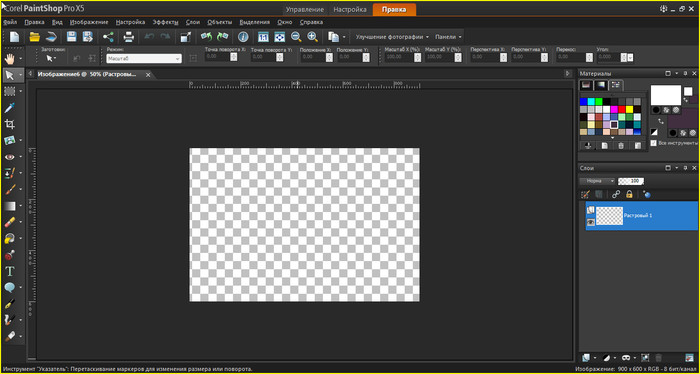

А так я хочу ее настроить
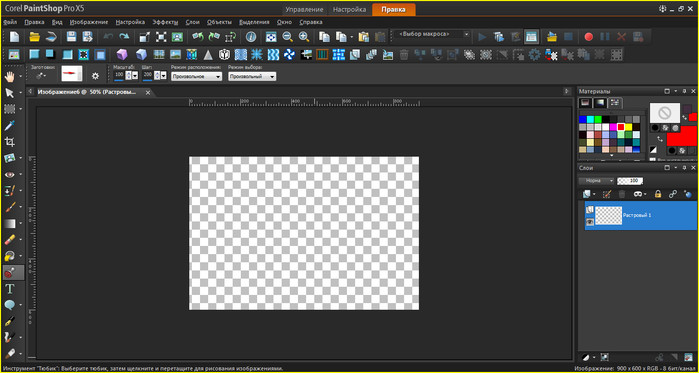

Итак, прежде чем настраивать рабочее пространство, нам нужно, на всякий случай, сохранить нынешнее.
(Если она у вас сохранена, пропустите этот шаг)
Идем в Файл/ Рабочая пространство/ Сохранить
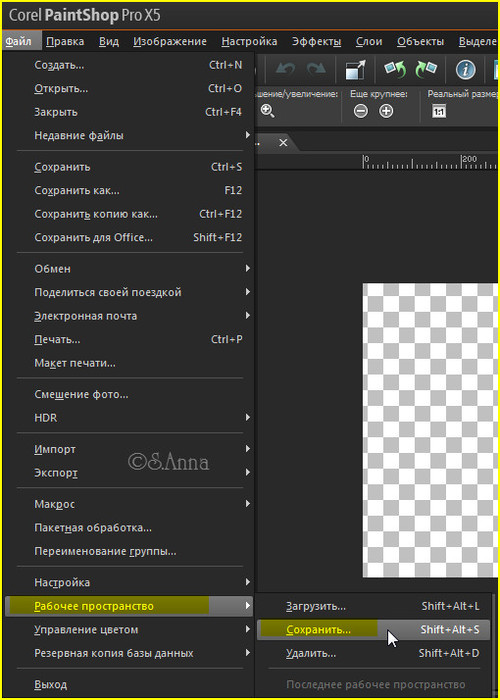
В открывшемся окошке даем название нашему рабочему пространству
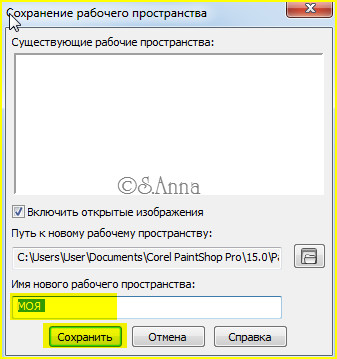
Теперь в случае чего мы легко сможем восстановить нашу рабочую среду
Теперь приступаем непосредственно к настройкам панелей
Вид/ Панель инструментов/ Эффекты
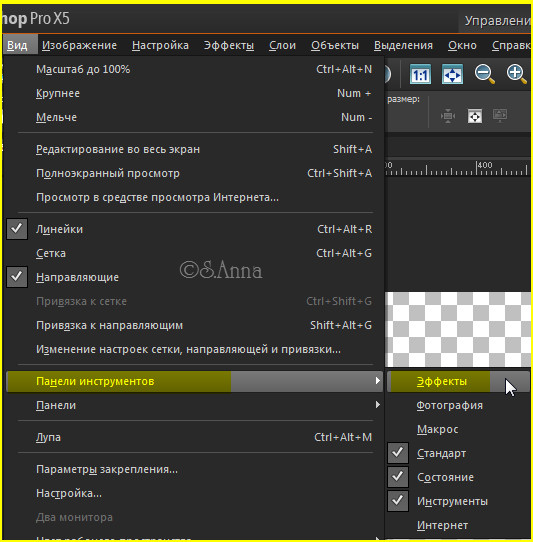
Вот она наша первая панелька
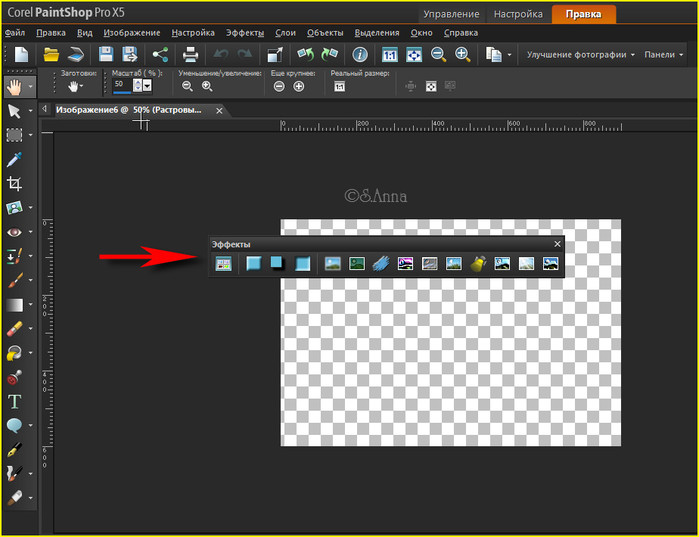
Цепляем ее мышкой и аккуратно перетаскиваем в верхнюю панель
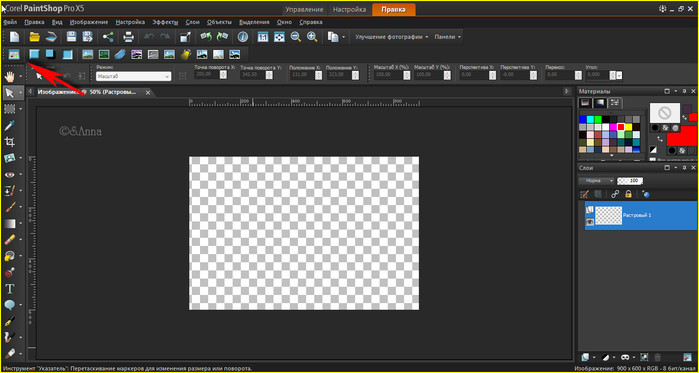
Далее Вид/ Панель инструментов/ Макрос
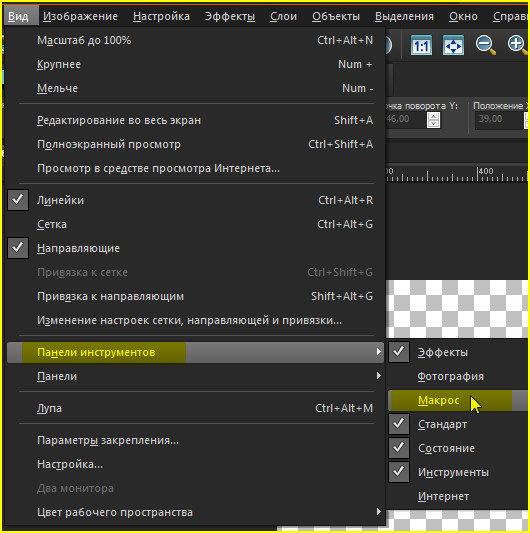
С макросами поступаем так же
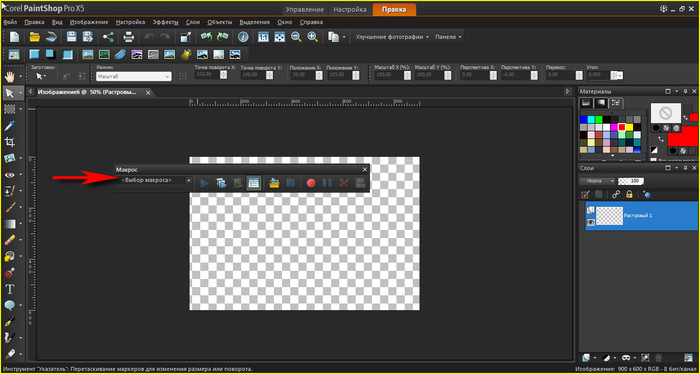
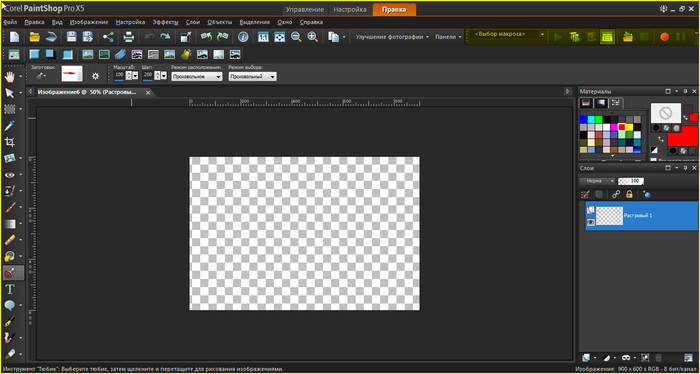
Теперь преступим к добавлению/удалению, нужных и ненужных кнопочек
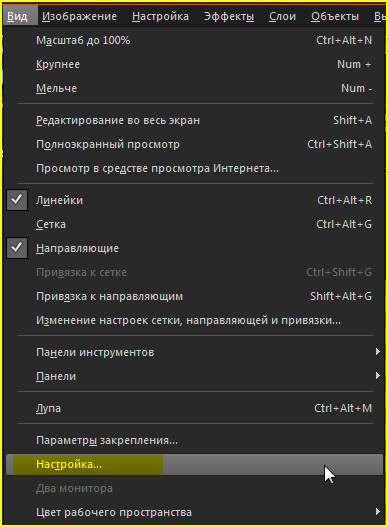
Откроется такое окошко.
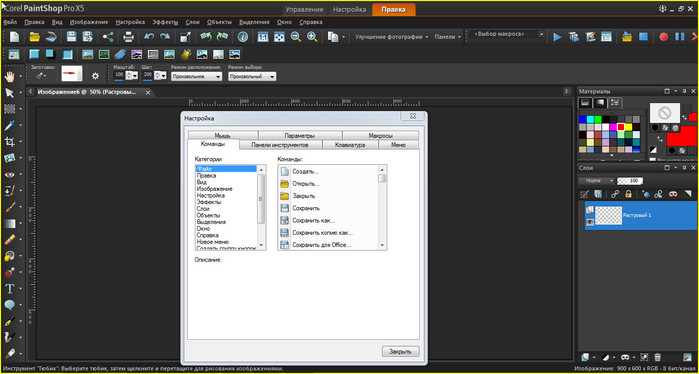
Это важно:Пока оно открыто вы можете настраивать, удалять и добавлять нужные вам кнопочки
Для начала удалим не нужные нам кнопочки
Для этого цепляем не нужную кнопочку и тянем ее вниз
Например: кнопочка «печать» и «обмен» мне не нужна, я их удаляю
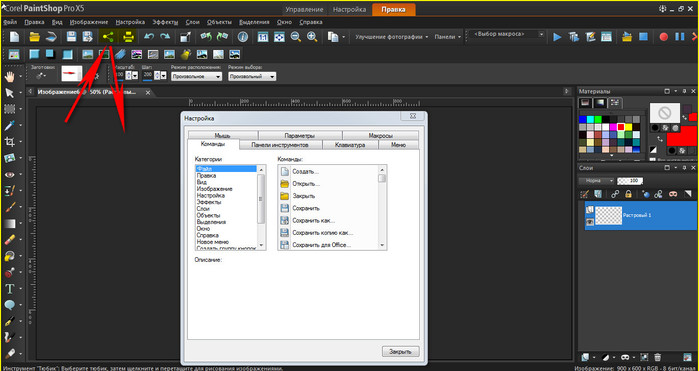
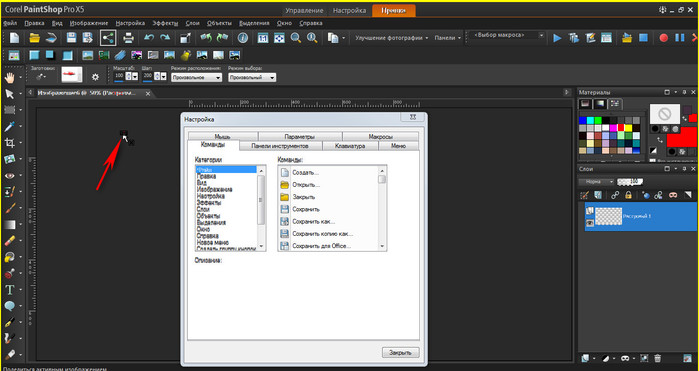
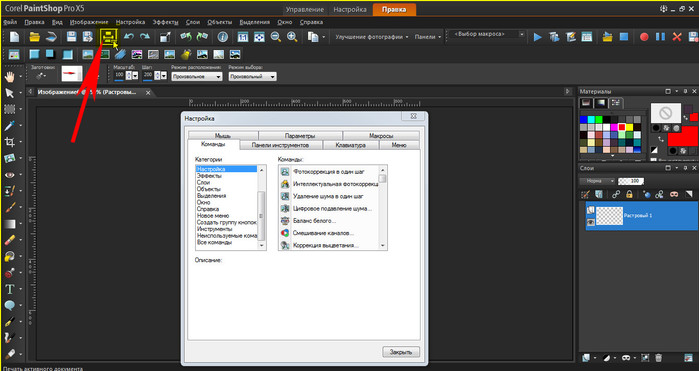
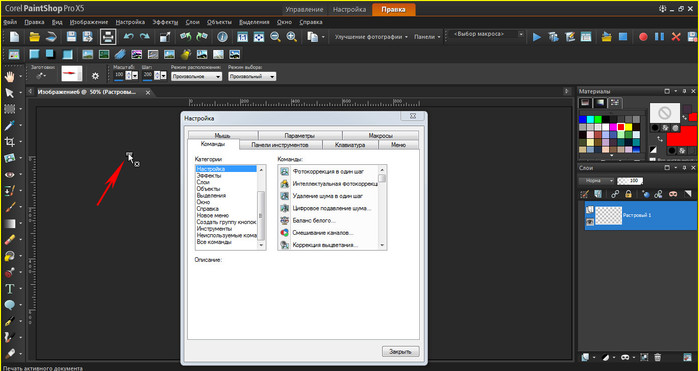


 — масштаб до 100%
ко второму ярусу панелей «Эффекты»
Удаляю все, после кнопочки «размытие по Гауссу»
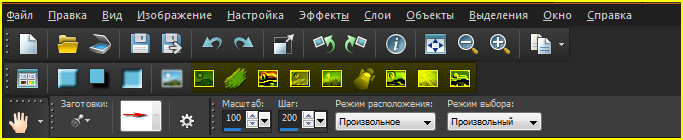
Теперь моя панель выглядит так


В нижней панели, ничего не трогаем и не меняем, здесь отражаются параметры выбранного инструмента.

Теперь начнем добавлять нужные нам кнопочки.
Для этого надо определится какими командами вы пользуетесь чаще всего
В открытом окошке слева выбираем
— категории; справа — команды
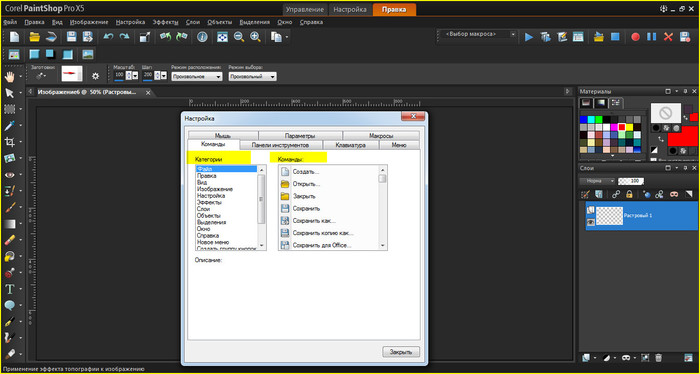
Щелкая на название команды перетягиваем эту кнопочку в удобное для вас место
В категории «файл» я ничего для себя не нашла поэтому перешла к категории «правка»
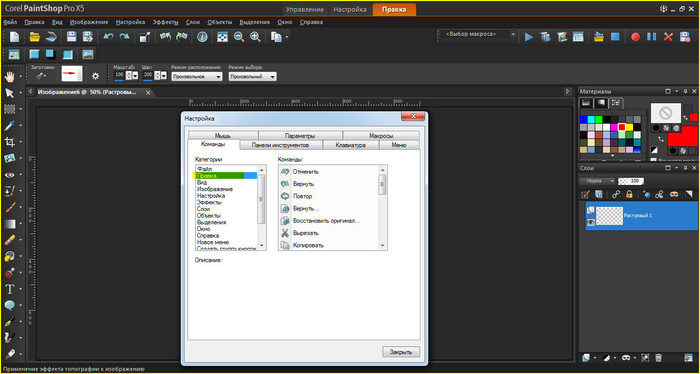
Зацепила кнопочку «копировать» мышкой и перенесла ее в удобное для меня место рядом со «специальным копированием»
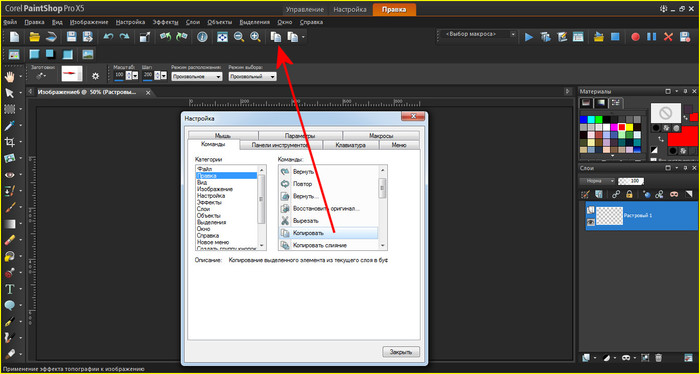
Еще я добавила «вставить как новый слой»
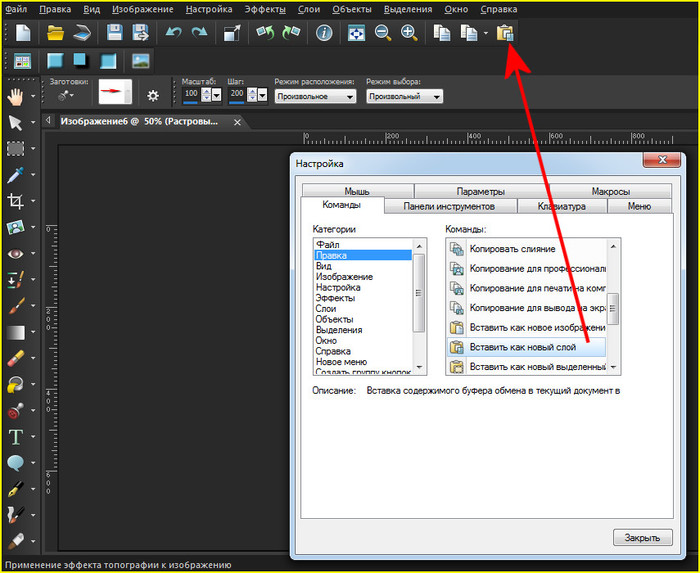

«Вставить в выделенное» —

Далее перехожу в категорию «изображение»
Добавляю «произвольный поворот»
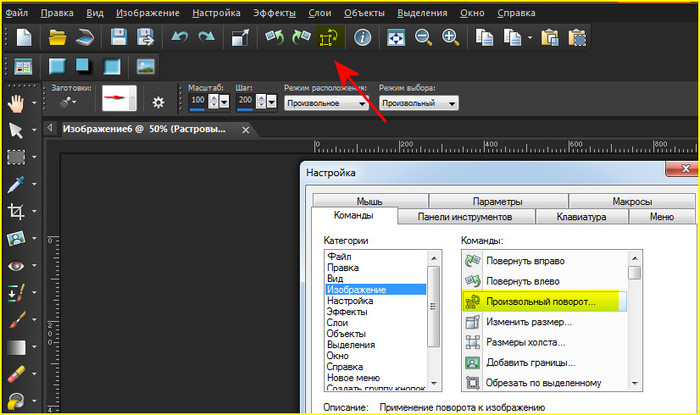
«размер холста» и «добавить границы»

В категории настройка:
«радиальная размытость» «повысить резкость»

«штихель» «внутренний скос» «вырез» «полярные координаты» «заостренный ореол» «волна» «ветер» «улучшение краев» «смещение» «непрерывная мозаика» «жалюзи» «переплетение»

В категории слои:
«новый растровый слой» «маска из изображения» «дублировать слой» «удалить слой» «слить с нижним» «слить видимые слои» «слить в группу»

«объекты» я пропустила
«выделить все» «выделение отменить» «инвертировать выделение» «уменьшить выделение» «выбрать границы выделенного элемента» «загрузить выделенный элемент с диска» «загрузить выделенный элемент из альфа-канала» «преобразование выделенного элемента в слой» «освободить» «прикрепить»

Так же для 5 версии корел я добавила макросы
«зеркальное отражение» «переворот»
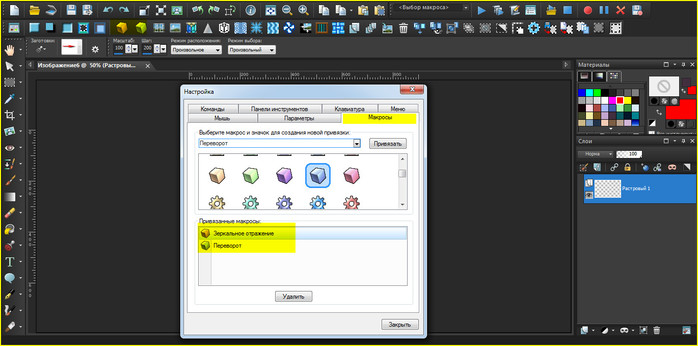
Больше из категории настройки, я ничего не добавляла
Еще я немного настроила кнопочки в панели слоев
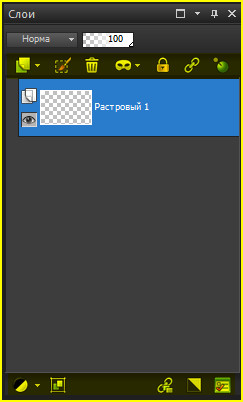
После того, как вас все устроит, окошко с настройками можно закрыть
И вот результат
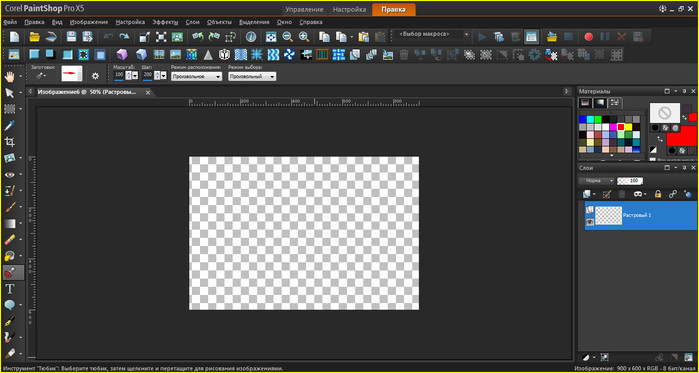
Повторяем с сохранением рабочей области
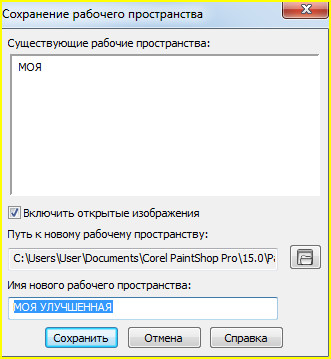
Поверьте это очень удобно. Поначалу было не привычно, но теперь я без этих кнопочек как без рук. Иногда работая в фотошопе начинаю непроизвольно шарить мышкой по панели в поисках моих кнопочек, и очень огорчаюсь что их там нет)))
Я надеюсь вам пригодиться данный урок! Настройте вашу программку для себя, выберите самые нужные для вас кнопочки.
Ссылки по теме
- Купить CorelDRAW Graphics Suite X5 Special Edition
- Купить CorelDRAW Graphics Suite 2014 Home & Student
- Купить Corel CorelDRAW Graphics Suite X6 НОВИНКА!
- Купить Corel CorelDRAW Graphics Suite X6 Small Business Edition
Главная страница — Программные продукты — Статьи — Графические редакторы, Corel Распечатать »
Правила публикации »Написать редактору Рекомендовать » Дата публикации: 05.03.2014 Предыдущая запись