
Как перенести все данные со старого смартфона Galaxy на новый
Были времена, когда «переезд» с одного телефона на другой, а в следствие и перенос всех данных с первого на второй был той еще задачкой. Шли годы и разработчики мобильного софта не стояли на месте, а разрабатывали специальные приложения, позволяющие переносить данные всего в несколько незатейливых движений, не затрачивая при этом ни единой нервной клетки. Вот и различные бренды, среди которых Samsung, разработали и выпустили свой софт для переноса данных под названием Smart Switch, который призван значительно облегчить жизнь пользователям и помочь им максимально простым способом перенести все свои данные со старого смартфона на новый, не потеряв при этом ни одной фотографии или контакта.
Как перейти со старого смартфона Galaxy на новый с помощью Smart Switch
- Убедитесь, что оба телефона включены и имеют достаточный заряд батареи.
- Каждый телефон Samsung поставляется с предустановленным приложением Smart Switch. Найдите его в списке своих приложений.
- Если по каким-то причинам Smart Switch нет на вашем устройстве, прежде чем продолжить, вам нужно загрузить его.
- Откройте приложение Smart Switch на обоих телефонах и коснитесь «Отправить данные» или «Получить данные» на соответствующем устройстве.
- Нажмите «По кабелю» или «По беспроводной связи» на передающем устройстве, чтобы выбрать способ передачи данных.
- По беспроводной связи телефоны автоматически свяжутся при обнаружении друг друга, а затем начнут передачу и прием данных по беспроводной связи.
- При выборе варианта «По кабелю» вам нужно будет подключить оба телефона напрямую друг к другу с помощью кабеля USB-C или USB-A на USB-C с установленным адаптером OTG, который идет в комплекте с телефоном.
- На старом телефоне выберите то, что вы хотите отправить на новый телефон; включая сообщения, приложения, фотографии, настройки вашего домашнего экрана и многое другое.
- После выбора данных, которые вы хотите отправить, телефон сообщит вам, насколько большой будет объем передаваемых данных и сколько времени это займет.
- Если вы собираетесь передавать несколько гигабайт данных, то лучше сделайте это через кабель, чтобы ускорить процесс.
- При передаче более 5 Гб данных по беспроводной связи будьте готовы к тому, что это займет не менее 30 минут.
- Нажмите «Отправить» и разрешите перенос данных. Для достижения наилучшего (и быстрого) результата оставьте оба телефона в покое на время передачи.
Smart Switch не является всеобъемлющей программой для резервного копирования и восстановления, которая будет напрямую копировать все на новый телефон, но это хороший способ заполнить многие пробелы, оставленные базовой системой резервного копирования и восстановления, подключенной к вашей учетной записи Google. Не ожидайте, что Smart Switch будет передавать все данные вашего отдельного приложения или копировать каждый бит информации, но оно сделает много мелких и малозаметных вещей, которые вы оцените позже, когда будете просто пользоваться своим новым смартфоном, вместо того, чтобы растерянно ковыряться в настройках.
Делитесь своим мнением в комментариях под этим материалом и в нашем Telegram-чате.

Теги
- Samsung Galaxy
- Новичкам в Android
- Операционная система Android
- Приложения для Андроид
Наши соцсети
Новости, статьи и анонсы публикаций
Свободное общение и обсуждение материалов
Лонгриды для вас
Каждый смартфон Xiaomi обладает таким количеством функций, что рассказывать о них можно часами. И даже человек, внимательно изучающий настройки своего устройства, порой пропускает очень важные опции. Именно о таких функциях Xiaomi сегодня пойдет речь. Кстати, некоторые из них присутствуют и на других Android-смартфонах, а потому подборка будет полезна всем без исключения. Заодно проверим, чем оболочка MIUI отличается от других платформ.
Одно из отличий Андроид от Андроид ТВ — это частота выхода обновлений. Операционка для смартфонов, включая небольшие исправления и крупные апдейты, практически на все устройства приходит в разы чаще, чем на ТВ-приставки или телевизоры. Из-за этого владельцы гаджетов на Андроид ТВ болезненно воспринимают изменения интерфейса и других функций, которые возникают после обновления: лично я не знаю никого, кто бы вообще знал, какая сборка ОС работает на телевизоре в данный момент и как он вообще обновляется. Сегодня расскажу вам о том, как узнать версию Андроид ТВ, настроить автообновление или отключить его.
Владельцы Смарт-приставок и телевизоров на Андроид ТВ — поистине счастливые люди. У них есть уникальная возможность кастомизировать свое устройство, фактически превратив его в еще один компьютер или смартфон. В отличие от Tizen или WebOS, Android TV открывает доступ к миллионам приложений на любой вкус, причем вовсе не обязательно ограничиваться каталогом из Google Play. В этой подборке мы расскажем про классные приложения для Android TV на все случаи жизни: тут есть утилиты для просмотра каналов, управления телевизором, игры и многое другое, что точно стоит скачать.
Как перенести данные с одного смартфона Samsung на другой
При настройке нового смартфона встаёт вопрос быстрого переноса данных со старого гаджета. Если вы купили смартфон Samsung, поможет приложение Smart Switch. Программу потребуется установить и на обоих устройствах.
Smart Switch
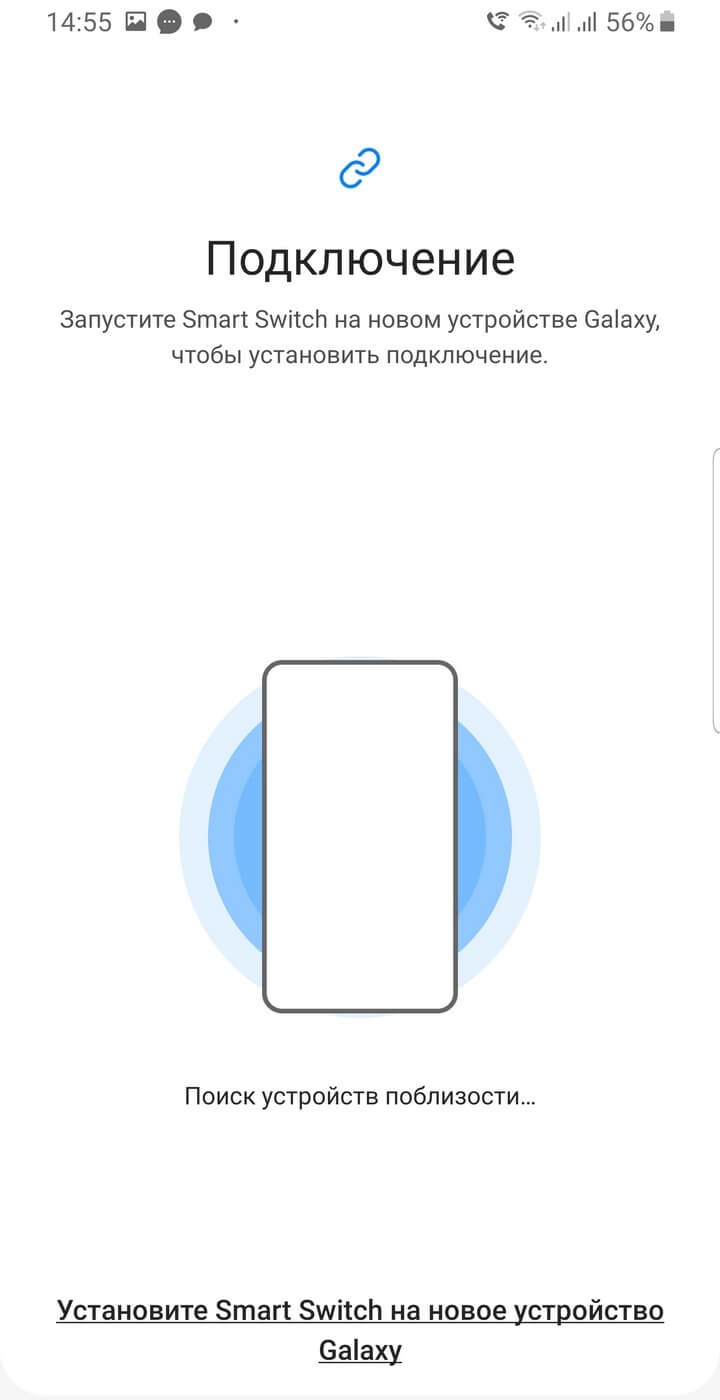
Приложение Smart Switch позволит перенести данные и с Android-гаджетов любого производителя, но только на устройства Samsung.
После установки приложение запросит доступ ко всем разделам на накопителе: от списка контактов в справочнике до SMS. Это необходимо для корректного копирования, поэтому следует принять каждый запрос.
Когда доступ предоставлен, Smart Switch предложит два варианта: принять или отправить данные. На каждом из телефонов выберите соответствующий пункт.
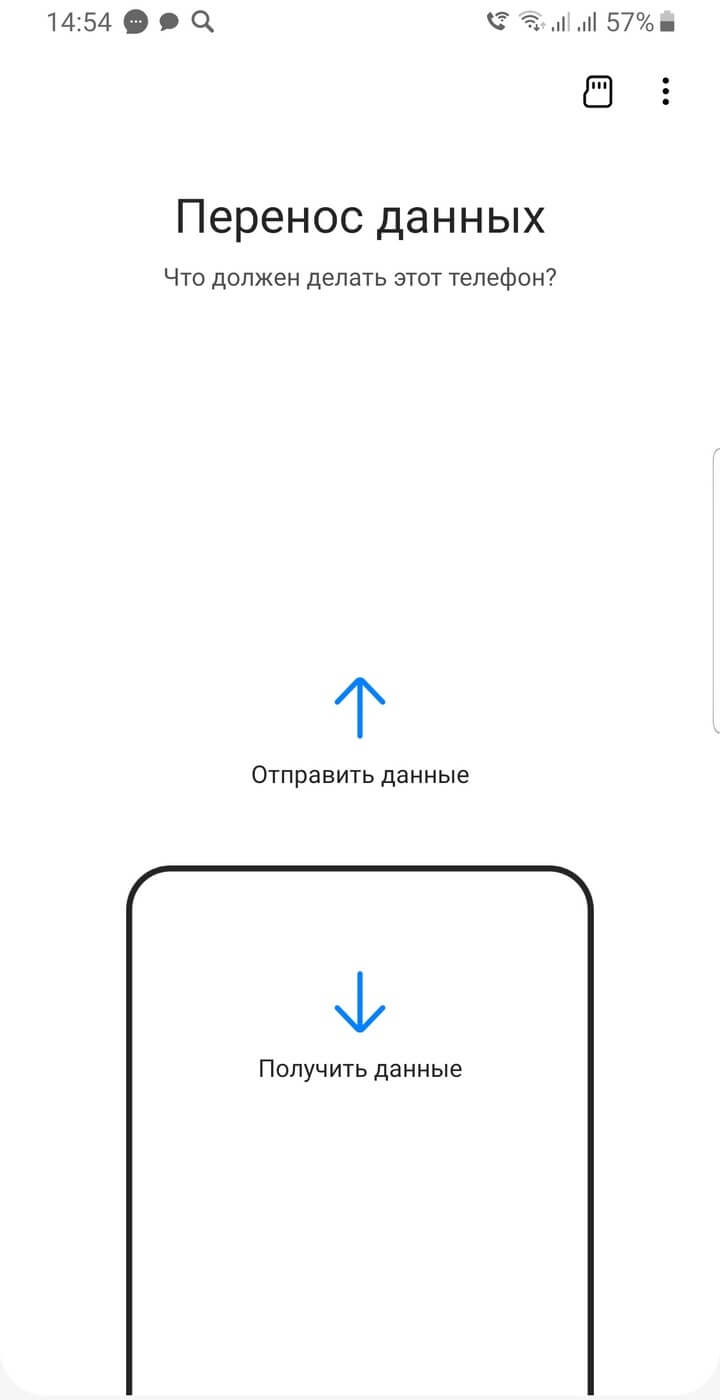
Далее следует еще одно действие для выбора — способ подключения смартфонов между собой. Это осуществляется либо по кабелю, либо беспроводным способом. Второй вариант можно назвать оптимальным: не у каждого пользователя есть нужный переходник на microUSB или Type-C.
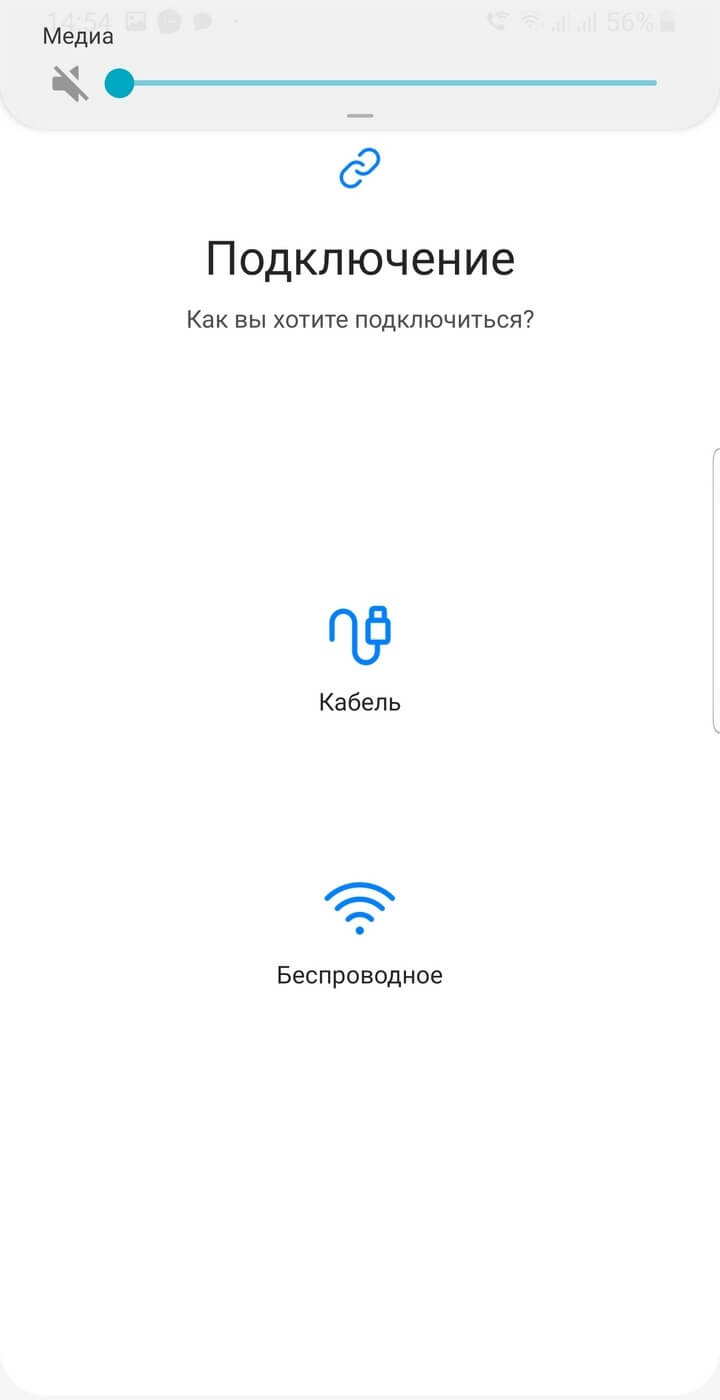
Когда приложение запущено на обоих гаджетах, устанавливается сопряжение для передачи данных. Smart Switch сообщит, когда обнаружит другой телефон.
Как перенести данные с Самсунга на Самсунг. Самые популярные способы

Вы купили новый смартфон, а все данные остались на старом. Что делать? Конечно, можно по старинке вбивать все контакты вручную или переносить фото через ПК. Но гораздо удобнее воспользоваться специальными функциями и программами. Учитывая популярность аппаратов от Samsung, имеет смысл отдельно обсудить способы того, как перенести данные с самсунг на самсунг. Есть несколько механизмов, которые подойдут разным пользователям, — о них мы и расскажем.
- Зачем и как переносить данные?
- Прямое копирование
- NFC
- Bluetooth
Зачем и как переносить данные?
Необходимость сделать перенос данных с samsung на samsung может возникнуть в целом ряде случаев. Например, вы купили новый телефон и хотите перейти на него, сохранив все фотографии, контакты, приложения и другие данные. Некоторые приложения позволяют переносить информацию с телефона любого производителя на samsung, теряя минимум информации. Как перенести данные с Андроида на Андроид, мы уже рассказывали.
Также полезно будет сохранить все ваши данные и полностью почистить телефон перед тем, как отдать его кому-то в пользование. Если в обоих случаях речь идет об аппаратах Samsung, то вопрос «как перенести данные с самсунга на самсунг» становится еще актуальнее.
Важно понимать, что существуют как очень трудоемкие способы по переносу, так и достаточно простые — с ними можно решить все проблемы буквально парой кликов.
Прямое копирование
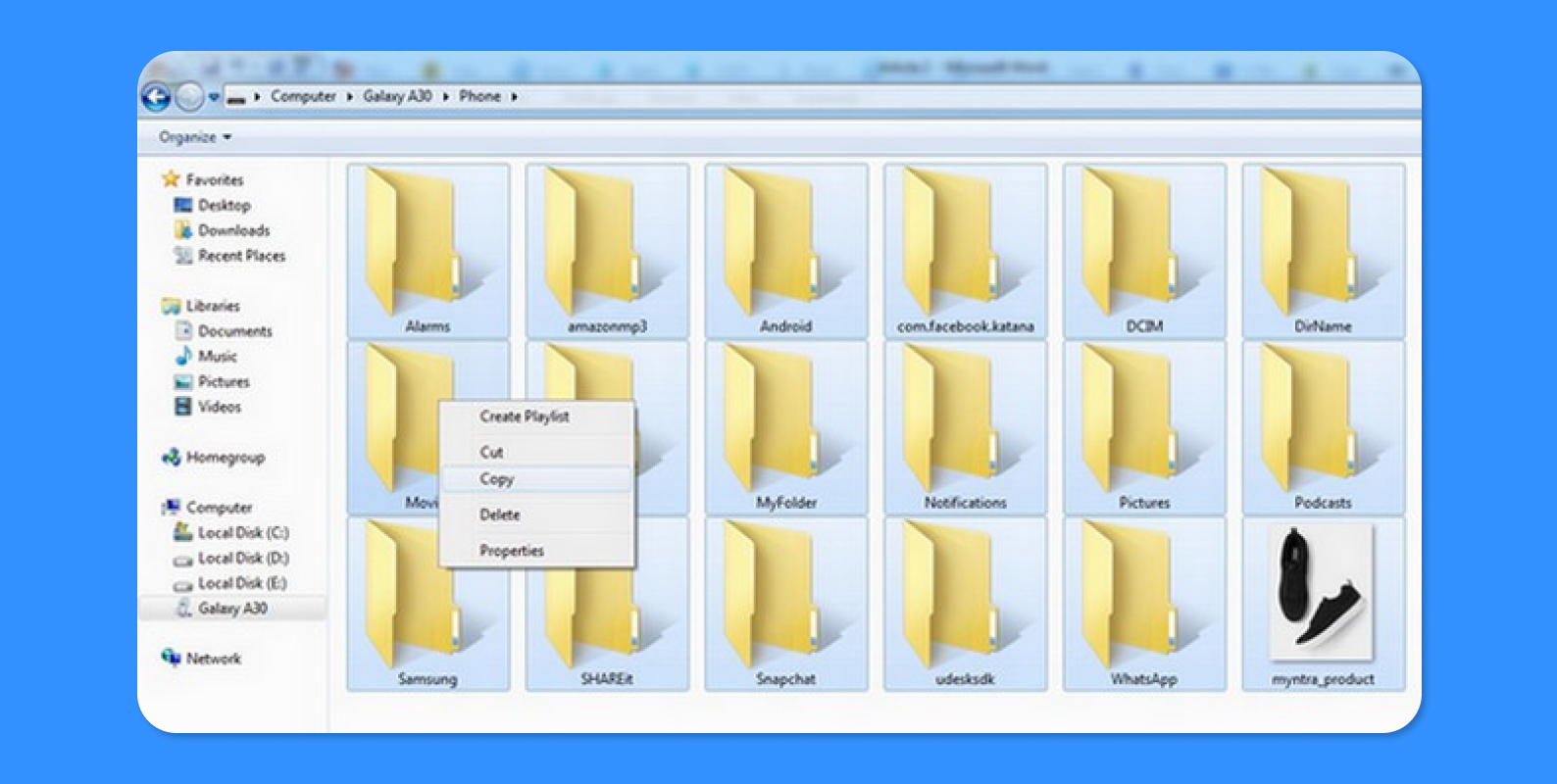
Самый простой способ, как перенести данные с samsung на samsung, — просто воспользоваться подключением устройства к компьютеру по USB-кабелю и скопировать все необходимые данные. У этого метода, правда, есть масса недостатков. Например, перенести приложения таким образом точно не получится, а какие-то данные (документы в приложениях или контакты в телефоне) будет очень проблематично найти.
Для начала достаточно подключить исходное устройство к компьютеру через USB-провод и разрешить ему доступ к данным на телефоне — об этом аппарат должен спросить автоматически. Меньше всего проблем будет, если использовать идущий в комплекте с телефоном кабель — это гарантирует не только надежный контакт, но и снижает вероятность того, что устройство будет «ругаться» на неоригинальный аксессуар.

Если же вы хотите попробовать перенести какие-то файлы помимо фотографий, то при подключении стоит выбрать доступ к файловой системе. В таком случае вы сможете самостоятельно найти приложения и их данные, которые хотелось бы сохранить, однако доступ к части информации (например, контактам и данным приложений) все равно будет существенно ограничен.
Если вас интересуют только фотографии, то на компьютере смартфон можно открыть как цифровую фотокамеру. В таком случае устройство предоставит вам набор папок, в которых снятые фото и видео будут отсортированы по датам съемки.
Ранее мы рассказывали:
NFC
Если оба устройства Samsung имеют NFC, то можно попробовать воспользоваться для переноса фотографий этой технологией. Для этого сделайте следующее:
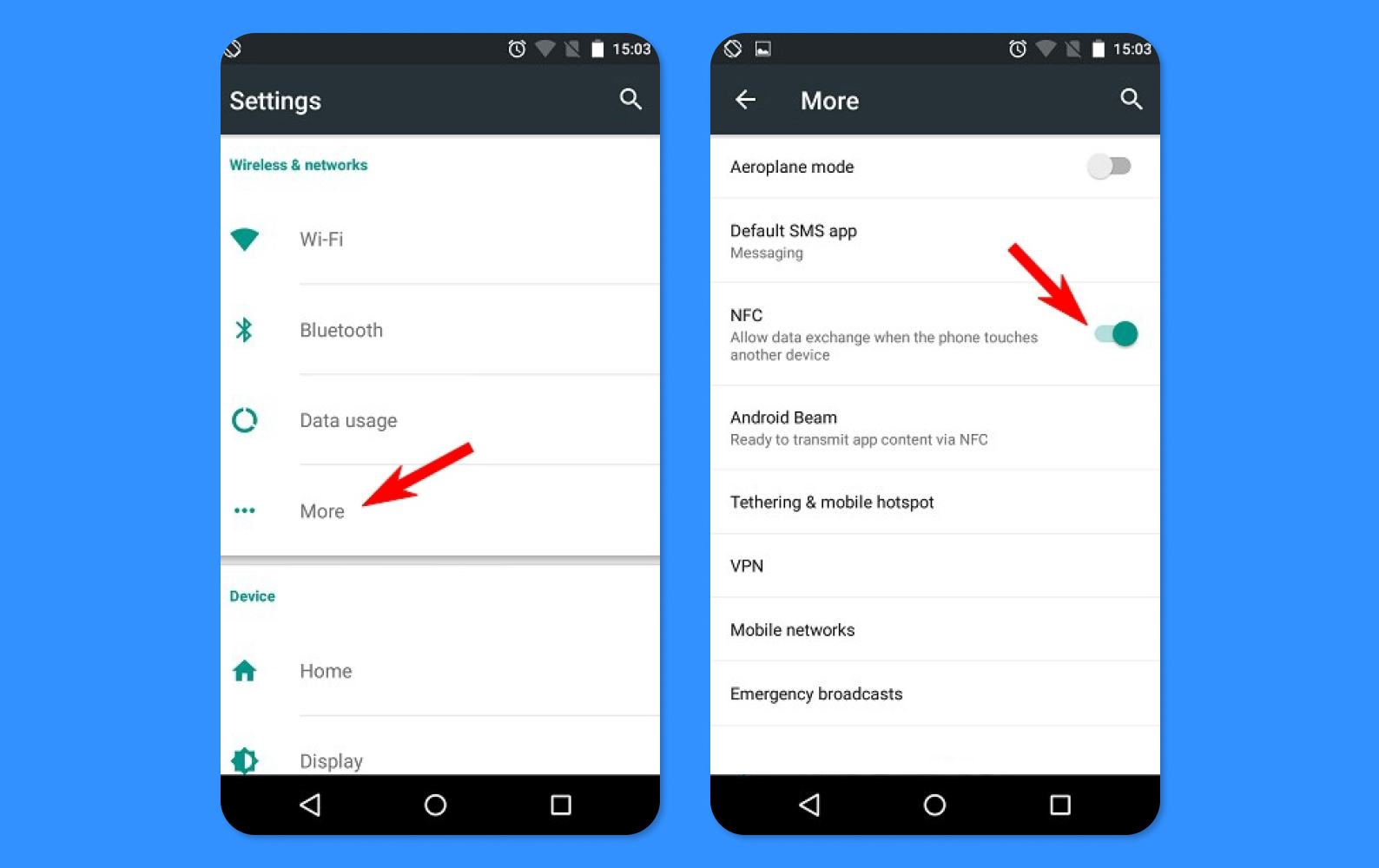
- Возьмите оба устройства и перейдите в «Настройки».
- Далее перейдите в меню «Дополнительные настройки».
- Выберите пункт NFC и активируйте его.
- Затем приложите оба телефона спинками друг к другу до появления характерного звука. Это будет значить, что устройства сопряжены и можно переходить к передаче данных.
- На исходном устройстве откройте галерею и выберите те фотографии, которые хотите перенести.
- После этого нажмите на «Подробнее», и в меню «Поделиться» среди вариантов будет передача через NFC.
Bluetooth
Если нужно передать какие-то небольшие файлы, можно воспользоваться старым-добрым Bluetooth-соединением, хоть оно и обладает низкой скоростью. Вот как это сделать:
- На обоих устройствах нужно включить Bluetooth.
- На смартфонах Samsung Galaxy достаточно просто выбрать нужный файл, нажать кнопку «Поделиться» и среди предложенных вариантов нажать на Bluetooth.
- Затем появится меню, в котором нужно выбрать устройство-получателя.
- На втором смартфоне нужно принять запрос на передачу файлов.
Если же для вас ответом на вопрос «как с самсунга перекинуть данные на самсунг» будет полный перенос, то стоит воспользоваться более продвинутыми методами.
Samsung Smart Switch
Эта программа отличное решение не только вопроса «как перекинуть данные с самсунга на самсунг», но и переезда с любого другого Андроида на модели корейского бренда. Фирменное приложение от Samsung позволяет перенести данные с любых android-телефонов на устройства от Samsung.
Для начала на оба телефона нужно установить само приложение из google Play, изначально оно не предустановлено. Сразу после этого smart switch запросит доступ ко всем данным в аппарате: начиная со списка контактов и SMS, заканчивая галереей мультимедиа. Это нужно для правильной работы программы, так что следует все ей разрешить.
После этого начинается этап настройки параметров самого переноса:
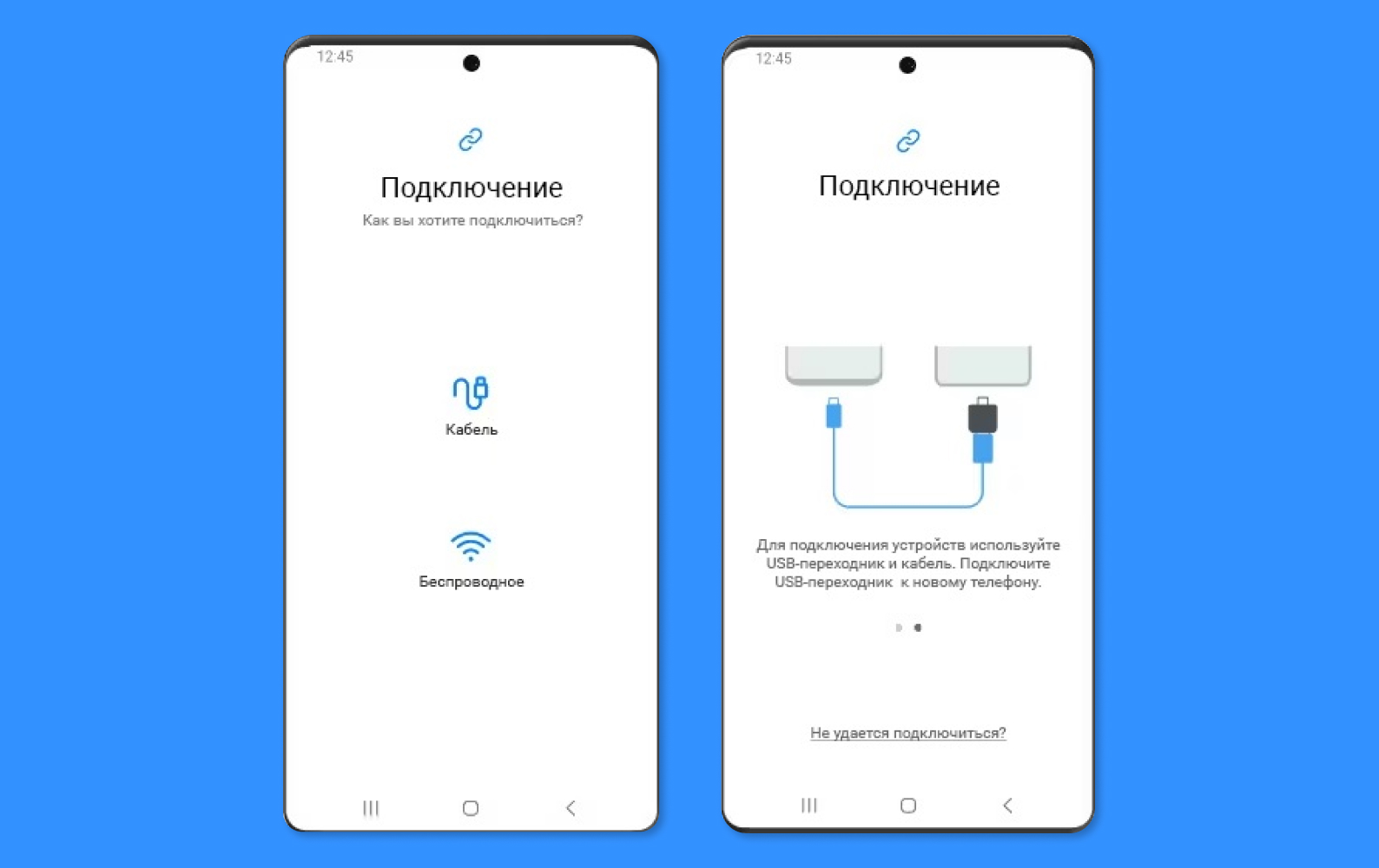
- На каждом девайсе предстоит выбрать: он получает или отправляет данные. Впрочем, выбрать получателем телефон не от Samsung не выйдет — программа сообщит об ошибке.
- Затем предстоит выбрать способ подключения смартфонов друг к другу — выбор стоит между беспроводным способом или кабелем. Если есть возможность, лучше воспользоваться кабелем — это быстрее. Но не у всех может оказаться под рукой нужный кабель (хорошо, если это будет USB Type-C на Type-C, а вот Type-C на micro-USB гораздо более редкий случай), так что Wi-Fi тоже подойдет — для этого его нужно активировать.
- Когда вы дойдете до этапа установки связи между устройствами в приложении на обоих смартфонах, они начнут искать друг друга и в какой-то момент должны будут сообщить, что обнаружили.
- Для копирования будет достаточно выбрать в появившемся окне нужные данные: медиа, контакты, настройки, приложения и т. д. Стоит отметить, что, если приложение установлено на смартфон, но по каким-то причинам уже недоступно в Google Play, оно все равно успешно перенесется на новый телефон и будет работать.
- В зависимости от объема данных и способа подключения перенос может занять от нескольких минут до часа.
SHAREit
Если приложение от Samsung по каким-то причинам не подходит или нет возможности на час отказаться от использования аппарата, имеет смысл обратиться к SHAREit. Это приложение рассчитано на частичный перенос данных с телефона на телефон самсунг. Создать полную копию девайса оно не поможет, но если такая синхронизация и не нужна, то оно отлично подойдет.
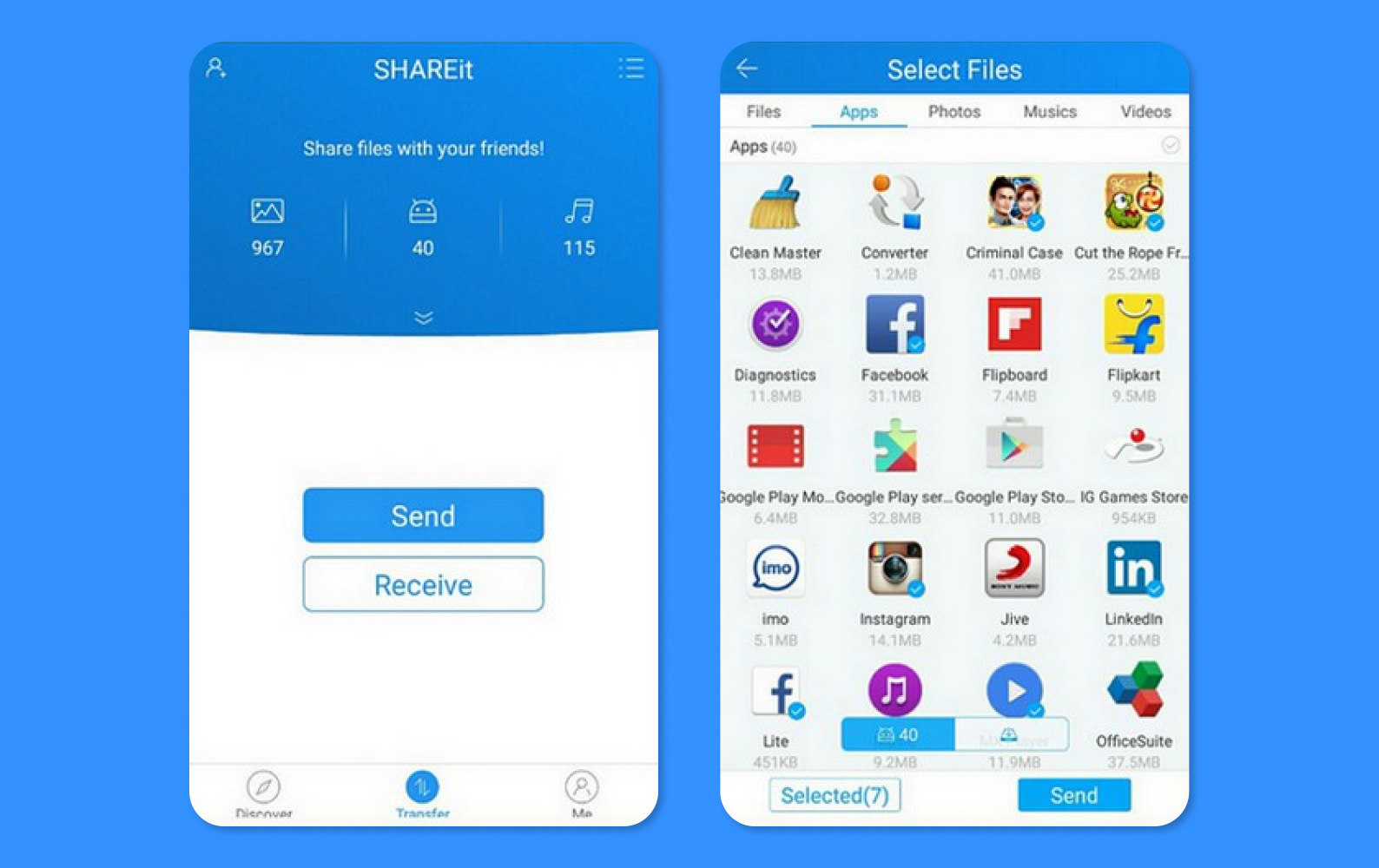
- Для начала приложение нужно установить и запустить на обоих устройствах, а также включить Wi-Fi.
- Теперь не телефоне-«отправителе» выберите пункт «Отправить» (Send), а на получателе — «Получить» (Receive).
- На исходном девайсе нужно выбрать, какие именно данные требуется передать. Приложение умеет пересылать не только медиа и документы, но и установленные программы.
- После этого передача должна начаться.
Большой плюс SHAREit в том, что передача происходит в фоновом режиме — теоретически обоими устройствами можно продолжать пользоваться и во время его работы. С другой стороны, поскольку для передачи используется wi-fi, то соединение получается достаточно нестабильным и телефоны нужно держать недалеко друг от друга.
Ранее мы рассказывали:
CLONEit
Еще один способ, как передать данные с самсунга на самсунг, — воспользоваться приложением CLONEit. Программа, опять же, не создает полный клон системы как Samsung Smart Switch, но имеет более широкий функционал — перенести можно не только мультимедийные файлы, приложения и документы, но и SMS, контакты и журнал вызовов.
Также CLONEit умеет чистить память и удалять надоедливые вредоносные приложения. В общем, программа полезная и за пределами решения вопроса «как перекинуть данные с samsung на samsung».
Схема работы примерно такая же, как и в других подобных приложениях:
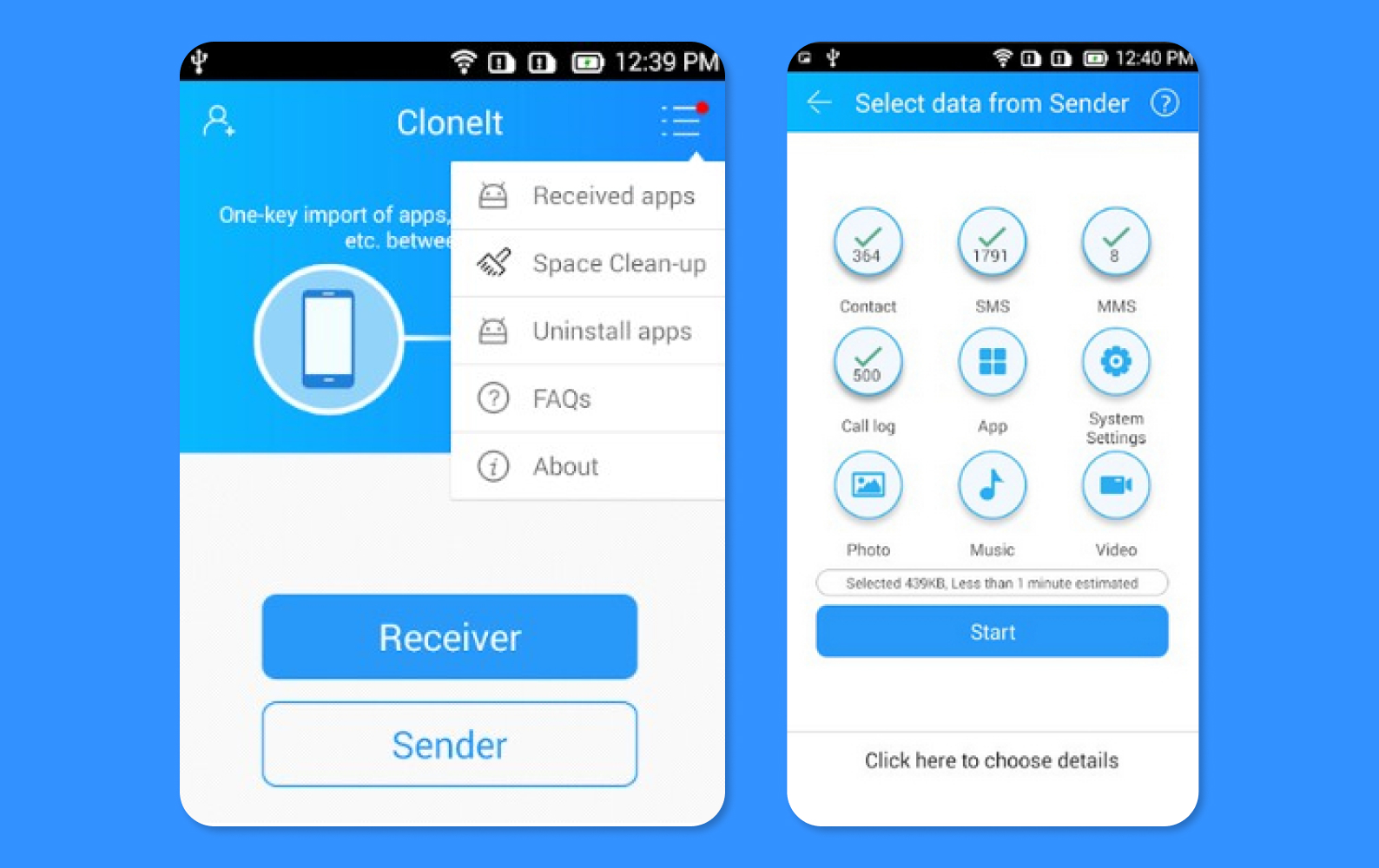
- Для начала нужно установить и запустить программу на обоих устройствах.
- На телефоне-отправителе нажмите кнопку Sender и выберите типы данных и конкретные приложения, которые хотите перенести.
- На телефоне-получателе выберите режим Receiver и дождитесь подключения.
- Убедитесь, что в течение всего процесса переноса оба устройства находятся достаточно близко друг к другу — это ускорит скорость передачи данных и сведет к минимуму вероятность возникновения каких-либо ошибок.
Ранее мы рассказывали:
Что в итоге
- Прямое копирование Лучше всего использовать, если вам нужно архивировать медиафайлы.
- NFC Идеальный способ для передачи изображений.
- Bluetooth Подходит для передачи небольших файлов.
- SHAREit Подойдет для передачи приложений между смартфонами.
- CLONEit Умеет все то же, что и SHAREit, но еще может передавать контакты.
Посмотреть все смартфоны Samsung и выбрать свой
*Информация о товарах, размещенная на «Эльдоблоге», не является публичной офертой. Цена товаров приведена справочно. С актуальными ценами на товары в соответствующем регионе вы можете ознакомиться на сайте eldorado.ru
Любите делиться своим мнением о технике? Тогда напишите обзор товара в «Эльдоблоге» и получите до 1000 бонусов на новые покупки!
Разбираюсь в том, как технологии и гаджеты делают нашу жизнь лучше. Более 5 лет в журналистике и контент-маркетинге.
Как перенести данные и сделать резервную копию с помощью Smart Switch на телефоне Galaxy
Самый простой способ переноса данных со старого устройства на новое — это использовать Smart Switch. Smart Switch позволяет переносить контакты, музыку, фото, календарь, текстовые сообщения, настройки устройства и т. д. на ваше новое устройство Galaxy. Ознакомьтесь с приведенным ниже руководством, чтобы узнать о возможностях Smart Switch.
Прежде чем вы попробуете выполнить приведенные ниже рекомендации, убедитесь, что программное обеспечение вашего устройства и соответствующие приложения обновлены до актуальной версии. Чтобы обновить программное обеспечение вашего мобильного устройства, выполните следующие действия:
Шаг 1. Откройте Настройки > Обновление ПО.
Шаг 2. Нажмите Загрузка и установка.
Шаг 3. Следуйте инструкциям на экране.
Для чего используется Smart Switch?
Вы можете использовать Smart Switch для резервного копирования данных телефона на ПК или SD-карту, восстановления данных из резервной копии на телефон или переноса данных со старого телефона на новый.
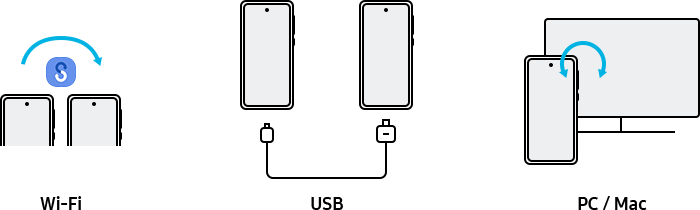
Приложение Smart Switch предварительно устанавливается на устройства Galaxy по умолчанию. Перенос данных можно выполнить тремя способами. Перенос данных со старого телефона на новый телефон Galaxy через USB-кабель, Wi-Fi или с помощью компьютера. Используйте наиболее удобный для вас метод. Процедура переноса выполняется очень просто.
Что можно переносить?
- С Android-устройства: контакты, планировщик, сообщения, заметки/голосовые заметки (только устройство Galaxy), фото, видео, музыку, настройки будильника (только устройство Galaxy), журнал вызовов, изображение главного экрана/экрана блокировки (только устройство Galaxy), настройки Wi-Fi (только устройство Galaxy), документы, параметры электронной почты (только устройство Galaxy), настройки (только устройство Galaxy ), скачивание установленных приложений, данные приложений (только устройство Galaxy) и расположение элементов на главном экране (только устройства Galaxy).
- Из iCloud: контакты, календарь, заметки, фото, видео, документы (вы можете импортировать синхронизируемые данные с вашего устройства iOS на iCloud).
- С iOS-устройств с помощью OTG USB: контакты, планировщик, сообщения, заметки, фото, видео, музыку, голосовые заметки, настройки будильников, журнал вызовов, закладки, настройки Wi-Fi, документы, список рекомендованных приложений.
- С устройств Windows Mobile (ОС 8.1 или 10): контакты, графики, фото, документы, видео, музыку.
- С устройств BlackBerry: контакты, планировщик, заметки, фото, видео, музыка, записи голоса, журнал вызовов, документы.
- Перенос некоторых элементов может быть ограничен в зависимости от производителя устройства и версии ОС.
- Контент, защищенный DRM (цифровыми средствами защиты авторских прав), не может быть перенесен в Smart Switch.
- Перенос данных увеличивает расход аккумулятора вашего телефона.
- Прежде чем начать перенос данных, убедитесь, что ваше устройство заряжено до достаточного уровня. Если заряд батареи низкий, перенос данных может быть прерван.
- Данная функция может не поддерживаться на некоторых устройствах или компьютерах.
- Переносится только контент, которым вы владеете, или если у вас есть права на перенос.
Перенос данных через беспроводное соединение — это предпочтительный способ копирования данных на новый телефон. Это быстрый способ, при использовании которого ваш телефон может быть подключен к зарядному устройству во время переноса. Для переноса данных с предыдущего телефона на новый телефон, попробуйте использовать Smart Switch, выполнив следующие шаги.
Сперва проверьте, что на оба телефона установлено приложение Smart Switch. Когда вы будете готовы, разместите два телефона рядом друг с другом.
Шаг 1. Откройте Настройки и выберите Учетные записи и архивация.
Шаг 2. Выберите Перенос данных с прeдыд. устр.
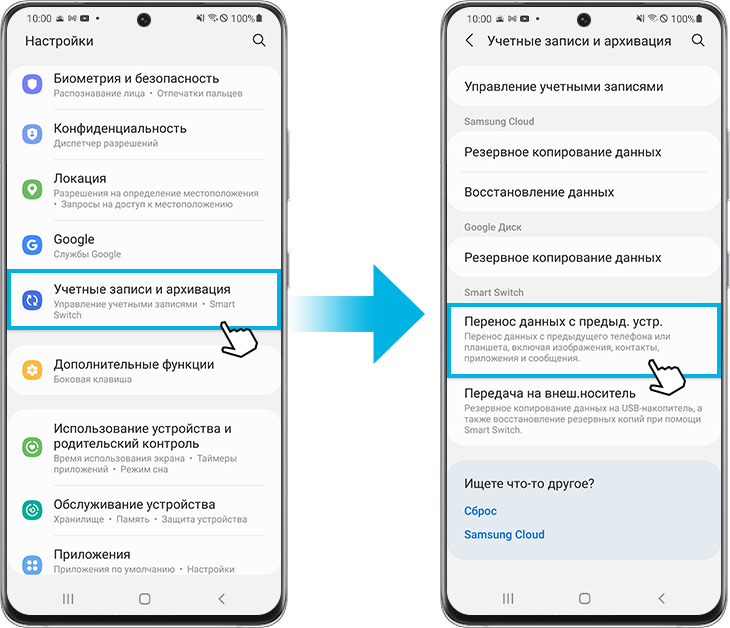
Шаг 3. Коснитесь Получить данные на вашем новом телефоне и коснитесь Отправить данные на старом телефоне.
Шаг 4. Проверьте ОС вашего старого телефона и выберите соответствующий источник.
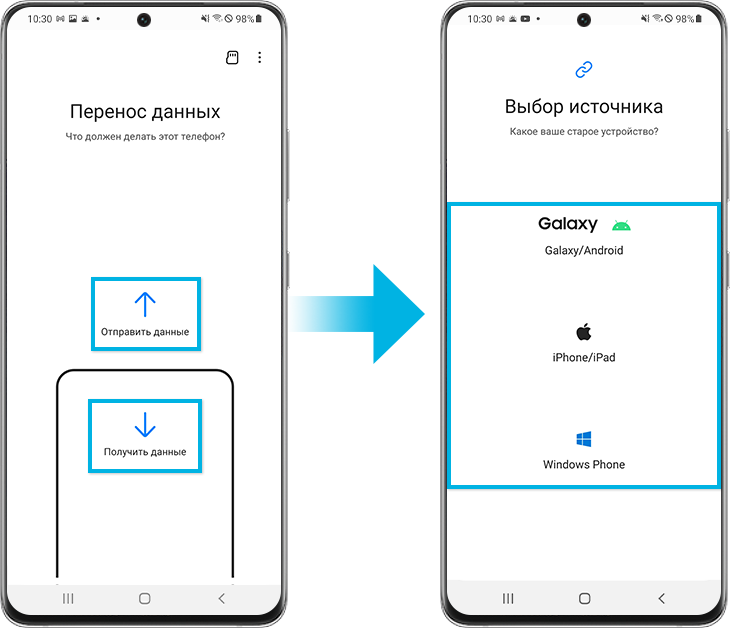
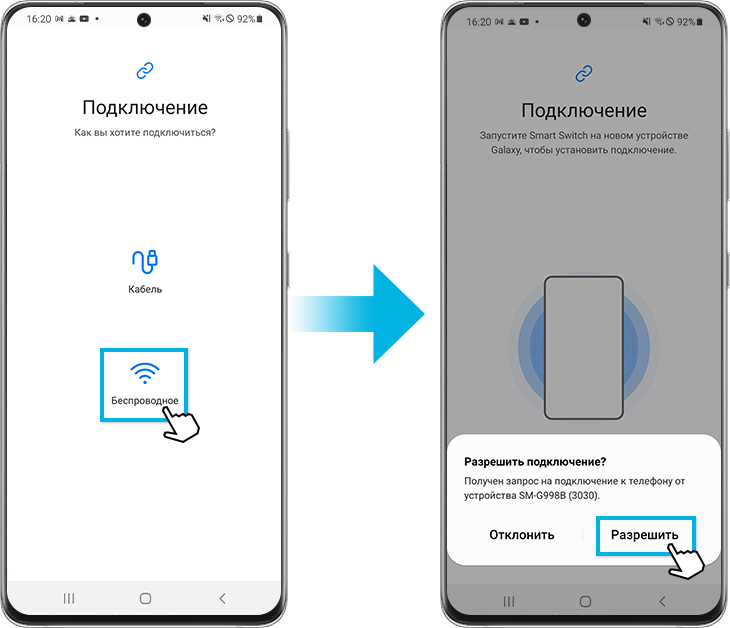
Шаг 5. Выберите Беспроводное соединение.
Шаг 6. Откройте Smart Switch на вашем старом устройстве, затем коснитесь Разрешить, чтобы разрешить соединение с вашим старым телефоном.
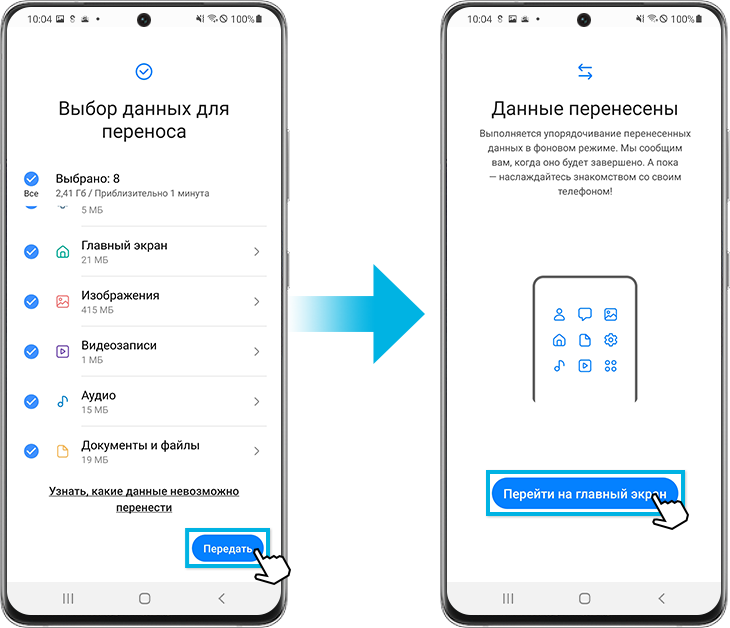
Шаг 7. Выберите данные, которые нужно перенести, а затем коснитесь Передать справа снизу.
Шаг 8. После того как перенос будет завершен, коснитесь Перейти на главный экран.
Как перенести данные со старого телефона iOS, используя iCloud
Шаг 1. Запустите Smart Switch на новом телефоне Galaxy, и затем коснитесь Получить данные.
Шаг 2. Выберите iPhone/iPad , а затем коснитесь Получить данные из iCloud.
Шаг 3. Введите свой iCloud ID и пароль, а затем коснитесь Войти.
Шаг 4. Введите код подтверждения и коснитесь OK.
Шаг 5. Выберите данные, которые вы хотите перенести, затем Импорт , а затем еще раз Импорт .
Вы можете соединить ваш предыдущий телефон с новым телефоном через USB-кабель, чтобы легко и быстро перенести данные. Выполните приведенные далее шаги, используя приложение Smart Switch.
Шаг 1. Соедините ваш новый телефон и предыдущий телефон с помощью USB-кабеля вашего телефона. В зависимости от модели предыдущего телефона Вам может понадобиться USB-переходник.
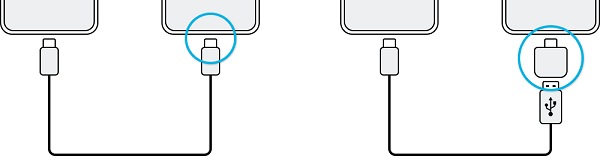
①C к кабелю C ②Разъем USB
Шаг 2. При появлении всплывающего окна выбора приложения коснитесь Smart Switch, а затем коснитесь Получить данные.
Шаг 3. Коснитесь Разрешить на старом телефоне. Если приложение не установлено, скачайте его в Galaxy Store или Play Store. Когда устройство распознает старый телефон, на экране появится список данных, которые вы можете перенести.
Шаг 4. Выберите нужный элемент и коснитесь Перенести.
- Не отключайте USB-кабель от устройства во время переноса файлов. Это может привести к потере файлов или выходу устройства из строя.
Скачайте версию приложения Smart Switch для компьютера с сайта www.samsung.com/smartswitch, чтобы перенести данные между телефоном и компьютером. Сохраните резервную копию данных со старого телефона на компьютер и импортируйте данные на ваш телефон.
Шаг 1. На компьютере скачайте и запустите Smart Switch.
- Если ваш старый телефон не является телефоном Samsung, сделайте резервную копию данных на ваш компьютер с помощью программного обеспечения производителя устройства. Затем перейдите к четвертому шагу.
Шаг 2. Подключите старый телефон к компьютеру с помощью USB-кабеля телефона.
Шаг 3. Выполните инструкции, показанные на экране компьютера, чтобы сохранить на нем резервную копию ваших данных. Затем отключите предыдущий телефон от компьютера.
Шаг 4. Подключите ваш телефон к компьютеру с помощью USB-кабеля телефона.
Шаг 5. Выполните инструкции, показанные на экране компьютера, чтобы перенести данные на ваш телефон.