
How to transfer Genshin Impact to another drive (PC)
Genshin Impact is a free gacha game from MiHiYo. With subsequent updates, it has built a huge player base and has become one of the most popular gacha video games. Some players in the community want to transfer their game files or data to other drives. In doing so, they are again prompted to re-download the game. But don’t worry as we have a workaround for this issue. So, here is our guide on how to transfer Genshin Impact to another drive on PC.
How to transfer Genshin Impact to another drive without redownloading
Follow these steps to move it to another drive:
- First, copy all Genshin Impact files and folders.
- Paste these folders and files on the other drive you want.
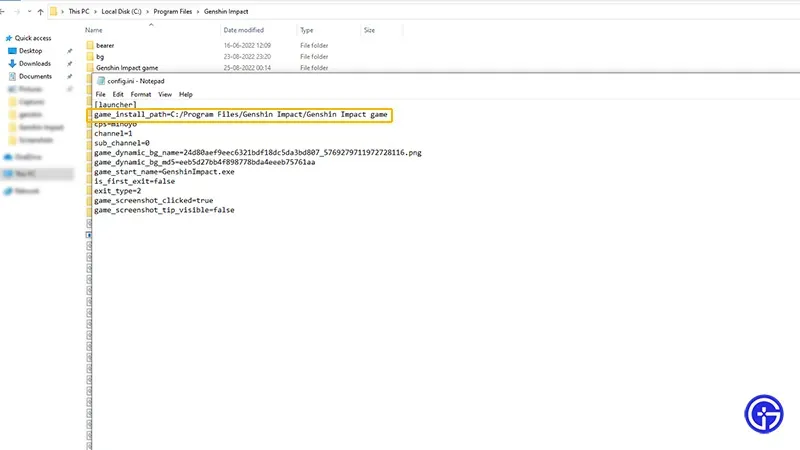
- Now go ahead and find the config.ini file.
- You need to open this file with Notepad or Wordpad.
- You will find the file directory where Genshin Impact was originally placed in the first line of the game_install_path.
- When you edit a file, you need to paste the file’s directory into its current location.
- So, for example, if this is the case:
game_install_path = C:/Program Files/Genshin Impact/Genshin Impact game
- You need to replace the line by inserting the current file directory and drive.
- So, if you move it to the D drive where your SSD or HDD is, it will be like this:
game_install_path = D:/Program Files/Genshin Impact/Genshin Impact game
- Once you have pasted the correct directory, save the configuration file.
- Now run Genshin Impact to see if it works without being prompted to reload.
That’s all about how to transfer Genshin Impact to another drive on PC.
Как перенести Genshin Impact на другой диск (ПК)

Гайды
Автор Marusya На чтение 2 мин Просмотров 1.7к. Опубликовано 25 августа, 2022
Вот наше руководство о том, как перенести Genshin Impact на другой диск.
Genshin Impact — это бесплатная видеоигра-гача от MiHiYo. С последующими обновлениями она создала огромную базу игроков и стала одной из самых популярных видеоигр гача. Некоторые игроки в сообществе хотят перенести свои игровые файлы или данные на другие диски. При этом они снова получают запрос на повторную загрузку игры. Но не беспокойтесь, так как у нас есть обходной путь для этой проблемы. Итак, вот наше руководство о том, как перенести Genshin Impact на другой диск на ПК.
Как переместить Genshin Impact на другой диск на ПК без повторной загрузки
Follow выполните следующие действия, чтобы переместить его на другой диск:
- Во-первых, скопируйте все файлы и папки Genshin Impact.
- Вставьте эти папки и файлы на другой диск, который вам нужен. к.
- Теперь найдите файл config.ini.
- Вам нужно открыть этот файл с помощью Блокнота или Wordpad.
- Вы найдете папку с файлами, в которую изначально был помещен Genshin Impact, в первой строке game_install_path.
- Когда вы редактируете файл, вам нужно вставить каталог файла в его текущее местоположение .

- Так, например, если это так:
game_install_path=C:/Program Files/Genshin Impact/Genshin Impact game
- Вам нужно заменить строку, вставив текущий каталог файла и диск.
- Итак, если вы перемещаете его на диск D, где находится ваш SSD или HDD , это будет так:
game_install_path=D:/Program Files/Genshin Impact/Genshin Impact game
- Once вы вставили правильный каталог, сохраните файл конфигурации.
- Теперь запустите Genshin Impact, чтобы проверить, работает ли он без запроса на повторную загрузку.
Также читайте| Как играть с друзьями в Genshin Impact Mobile
Вот и все о том, как чтобы переместить Genshin Impact на другой диск на ПК. Если вам понравилось это руководство, ознакомьтесь с другими нашими руководствами по где получить Padisarah и другими руководствами по Genshin Impact прямо здесь, на Guideer.
как перенести геншин на другой диск
Смотрите видео на тему «как перенести геншин на другой диск» в TikTok (тикток).

2313
я перенес геншин на диск д ��

591
ИЗВИНЯЮСЬ ЗА КАЧЕСТВО КАК НА НОКИА Я НА СКОРУЮ РУКУ СНИМАЮ#обновление #genshexx #обновление #геншинимпакт #on #fyp #elbruso #rek #ищумью

1256

277.1K
Не думала что он так много весит сейчас пзд#геншин #kisiqw

3207
#FYR #ON #genshinimpact #genshin #обновление

7995
короче у меня на телефоне не хватает памяти, я уже всё удалила на телефоне, возможно буду на ноутбуке если у него хватит памяти, но мне не не удобно играть на ноуте, хочу новый телефон �� #геншинимпакт #геншин #рек #рекаминдации

356.4K
#fup #fupシ #геншин #геншинимпакт #genshinimpact #reych_gi

20.6K
тут графика конечно лучше чем когда я играла на телефоне, но думаю суть понятна ещё я почти разобралась как делать запись с ПК и перенести на телефон, только это приложение даёт снимать на 120 сек, буду искать приложения по лучше#геншин #геншинимпакт #рек #кокоми #воризовер #worisover #genshinimpact #kokomigenshinimpact
База знаний
FirstDedic
Переезд проекта на новый сервер — дело не простое. Кто-то справляется с этой задачей своими силами, а кто-то предпочитает довериться техподдержке. В прошлый раз мы рассказывали о том, как подготовиться к переезду, чтобы всё прошло гладко и быстро. А сегодня знакомим вас с типами переноса данных и их особенностями, чтобы вы могли лучше понять, с чем приходится сталкиваться тем, кто занимается переездом с сервера на сервер. Пару слов скажем и о переносе IP-адреса, так как нередки запросы по его сохранению при переезде на другой сервер.
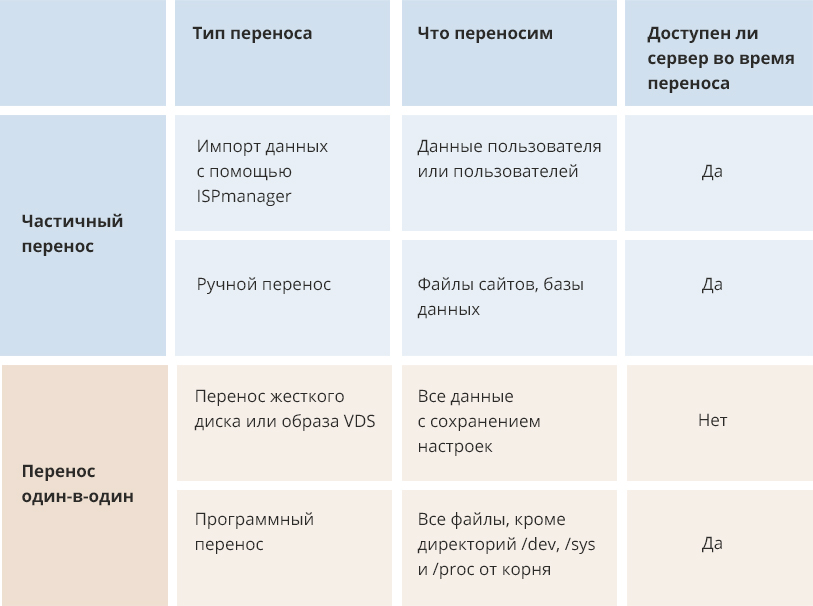
Существует несколько видов переноса данных, каждый со своими нюансами, но в целом их можно разделить на две большие группы:
- Частичный перенос
- Перенос всех файлов сервера один-в-один
Частичный перенос
При таком типе переноса копируются только те файлы, которые вы указали. И если вы хотите, чтобы техподдержка перенесла на новый сервер конкретные директории, файлы, конфиги, вам будет необходимо перечислить их в техническом задании (запросе на перенос). Учтите, что большое количество мелких файлов сильно замедляет переезд.
При переносе файлов на новый сервер может понадобится его первоначальная настройка — это зависит от того, какие именно файлы вы собираетесь переносить, и есть ли уже какие-то файлы на новом сервере.
Когда использовать
Подходит в случаях смены/обновления операционной системы на старом сервере или «сломанной» операционной системе. Также — при необходимости перенести только часть данных с сервера. Этот тип переноса используется и тогда, когда на новом сервере уже имеется важная информация, которую нельзя потерять.
Перенос отдельных файлов осуществляется одним из двух способов:
- Через панель управления ISPmanager.
- Вручную.
Импорт данных с помощью панели управления ISPmanager
В случае импорта данных через панель ISPmanager переносятся файлы конкретного пользователя или нескольких пользователей.
Если у вас установлена панель управления ISPmanager и вы планируете переносить файлы на другой сервер своими силами, рекомендуем выбрать именно этот тип переноса, так как это сильно облегчит вам задачу.
Если же собираетесь поручить эту работу техподдержке, помните, что при наличии панели и задачи перенести данные пользователя, будет выбран именно этот тип переноса и никакой другой, даже если очень попросите.
Копирование данных происходит с помощью функционала панели «Импорт пользователя».
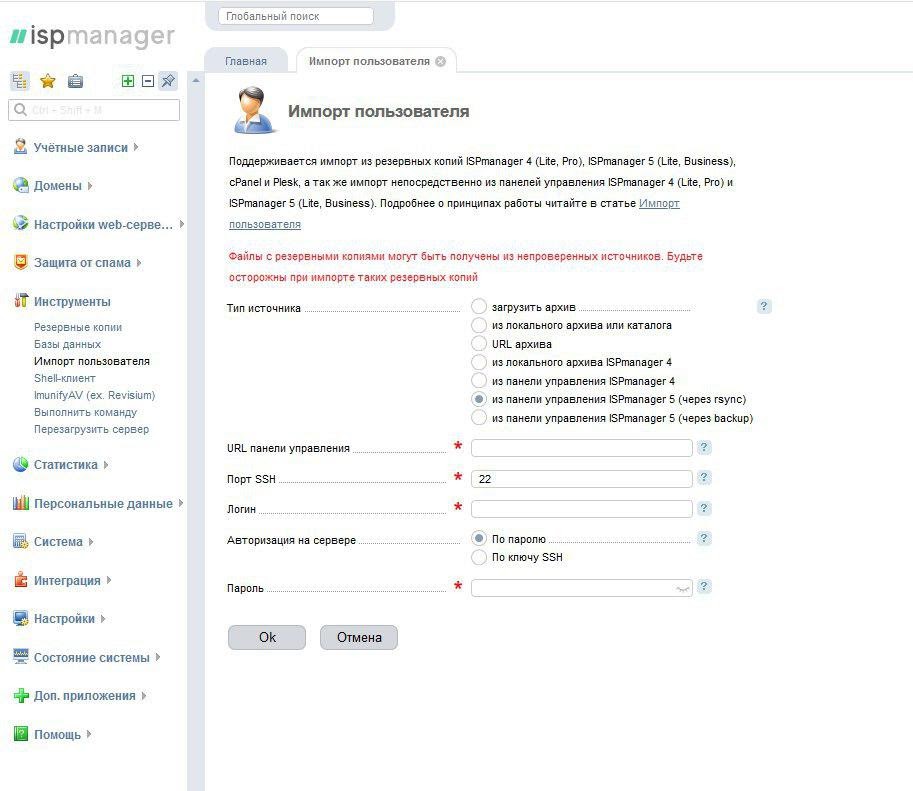
Импорт данных с помощью ISPmanager возможен только тогда, когда панель установлена как на старом сервере, откуда будут забираться файлы, так и на новом, куда они будут копироваться. Если предоставить доступ root на оба сервера, время переноса сократится — права администратора позволяют переносить файлы не только одного, но и нескольких пользователей и сразу запускать копирование файлов.
Если подключаться к серверу не из под root, а под обычным пользователем, перенос займет больше времени: сначала панель создаст резервную копию файлов, затем перенесет ее на новый сервер и только после этого распакует.
Если вы используете версию панели ISPmanager Business, помните, что перенос данных возможен только с использованием резервной копии, созданной на исходном сервере, в отличие от ISPmanager Lite, где возможны оба варианта — копирование в реальном времени (с помощью rsync) и разворачивание (восстановление) из резервной копии.
Во время переноса старый сервер продолжает работать, а риск потери данных минимален.
Что нужно знать:
- Будут перенесены — настройки доменов, сделанные через панель, почта, задания cron и базы.
- Не будут перенесены -— глобальные настройки web-серверов, почты, mysql. Если это важно, сообщите техподдержке заранее, чтобы сотрудники могли скопировать файлы конфигурации со старого сервера вручную.
- Дополнительное программное обеспечение будет необходимо установить вручную либо через панель ISPmanager.
Перенос данных вручную
Такой тип переноса используется, когда на обоих серверах, старом и новом, нет панели ISPmanager, либо она установлена только на одном из них.
Как правило, вручную переносят файлы сайта (или сайтов) и базы данных. Время переноса зависит от количества файлов, однородности структуры переносимых сайтов и расположения данных на сервере. Порой тому, кто проводит работы по переносу, приходится собирать файлы буквально по всему серверу и использовать для каждого сайта свой алгоритм работы. Поэтому такой тип переноса считается самым долгим.
Если на новом сервере установлен ISPmanager, то в момент переноса можно распределить сайты по разным пользователям и привести структуру к единообразию, чтобы в будущем было легче работать.
Что нужно знать:
- Переносим только нужные данные, весь мусор оставляем на старом сервере.
- Не будут перенесены, если не указано в техническом задании (запросе на перенос) — настройки web-серверов, почты, mysql, cron, почтовые ящики и планировщик (cron), а также дополнительное программное обеспечение, которое не требуется для запуска сайта.
Перенос данных один-в-один
Название говорит само за себя — не получится в процессе данного переноса обновить операционную систему или распределить сайты по разным пользователям. Это перенос данных сервера один-в-один — взяли данные и в том виде, как они есть, перенесли на новый сервер. Поэтому вероятность того, что что-то не заработает, минимальна.
Когда использовать
Идеально подходит для случаев, когда у вас на сервере выставлены нестандартные настройки, и вы хотите сохранить всё, как есть.
Может быть выполнен путем:
- Физического перемещения жёсткого диска сервера или образа диска VDS.
- Программно, то есть копированием всех данных.
Перемещение жесткого диска для выделенного сервера или образа диска для виртуального
Такой тип переноса считается самым быстрым — процесс не затягивается, даже если у вас миллионы маленьких файлов. Сервер в момент проведения работ недоступен.
Что нужно знать:
- Размер дисков на выделенных серверах не влияет на скорость переноса.
- Нельзя уменьшить диск, если это VDS; нельзя уменьшить/увеличить диск на выделенном сервере.
- Программное обеспечение может не заработать на новом «железе». Например, Centos 6 не заработает на Scalable, Windows с высокой вероятностью не заработает после такого переноса вообще, если тип железа поменялся.
Программный перенос
Под программным переносом понимается копирование со старого сервера на новый всех файлов (кроме директорий /dev, /sys и /proc) от корня.
Вместе с полезными данными переносятся и бесполезные (сессии, временные файлы, логи и т.д.), поэтому это относительно долгий перенос. Также большое количество маленьких файлов очень сильно замедлит скорость копирования.
Обязательное требование — доступ по ssh под суперпользователем на оба сервера.
Во время копирования исходный сервер остаётся доступен.
Что нужно знать:
- Вы можете проверить работу сайта на новом сервере, сделать критические обновления до того, как направите туда записи ДНС.
- Возможен перенос данных на диск меньшего размера.
- Нагрузка на сервер сильно влияет на скорость переноса данных.
- Все данные на сервере, куда переносим, будут удалены.
Важно. Не рекомендуем добавлять никаких данных во время переноса на исходный сервер, так как они могут не перенестись.
Перенос IP-адреса
Многие клиенты задают вопрос, можно ли сохранить IP-адрес при переезде на другой сервер. И тут тоже есть свои особенности.
Нельзя
Переехать со своим IP-адресом на новый сервер от стороннего хостера.
Можно
Сохранить старый IP-адрес при переезде между услугами, если есть техническая возможность, например, вы переезжаете с одного тарифа на другой или с одного выделенного сервера на другой у того же провайдера.
Если вы заранее обратитесь в техническую поддержку с вопросом о переносе IP-адреса, вам подскажут, какой тарифный план можно приобрести, чтобы техническая возможность для переноса IP-адреса была.
Если вы уже приобрели новый сервер для переезда и хотите сохранить старый IP-адрес, напишите запрос в техподдержку для уточнения технической возможности. Услуга по переносу IP-адреса платная.
Перенос IP-адреса может происходить без переноса данных с сервера на сервер, поэтому всегда предупреждайте техподдержку о том, хотите ли вы перенести только IP или IP вместе с файлами.
Теперь вы знаете, чем между собой отличаются типы переноса данных и сможете выбрать, какой именно подойдет вам для решения ваших задач.
Если собираетесь поручить работу по переносу данных техподдержке, обязательно, кроме типа переноса, укажите:
- особенности работы проекта,
- программное обеспечение, необходимое для работы проекта.
О некоторых особенностях работы вашего проекта знаете только вы или ваш программист. И нашему техническому специалисту, как человеку со стороны, бывает сложно учесть сразу все нюансы. Например, программист установил нестандартные ручные настройки не через CMS. Или проект «подтягивает» для работы сторонние файлы, не связанные с основной директорией сайта. А может быть вы используете нестандартное программное обеспечение, которого нет на новом сервере, и тогда, если не предупредить техподдержку, могут возникнуть сбои в работе сайта.
Лучше сказать об этом заранее, чтобы сотрудник техподдержки ничего не забыл. Удачи!
Дарья Артемьева, старший системный администратор