
Как перезагрузить WhatsApp в телефоне
WhatsApp — одно из самых популярных приложений в мире для обмена сообщениями и звонков. К сожалению, в некоторых случаях пользователи могут столкнуться с проблемами, такими как сбои приложения или неполадки в работе. В данной статье мы рассмотрим, как перезагрузить WhatsApp на своем устройстве и как решить основные проблемы.
- Как можно обновить WhatsApp
- Что надо сделать если Ватсап не работает
- Как перезагрузить WhatsApp на iPhone
- Как можно восстановить WhatsApp
- Полезные советы и выводы
Как можно обновить WhatsApp
Обновление WhatsApp — важный процесс, который позволяет исправить ошибки и улучшить работу приложения. Существует несколько способов обновить WhatsApp на своем устройстве:
- Примечание. Несмотря на то, что обновления WhatsApp будут установлены автоматически по умолчанию, вы можете проверить наличие обновлений вручную. Для этого откройте магазин приложений на вашем устройстве и выполните следующие действия:
- Найдите WhatsApp Messenger в Google Play Маркете или Apple App Store.
- Нажмите кнопку Обновить (Google Play Маркет) или ОБНОВИТЬ (Apple App Store).
- Подождите, пока обновление установится на вашем устройстве.
- Нажмите JioStore или Магазин в меню приложений. Если вы используете устройство Jio, откройте JioStore и найдите WhatsApp Messenger. Нажмите кнопку Обновить, чтобы установить последнюю версию приложения.
Что надо сделать если Ватсап не работает
В случае, если WhatsApp не работает, следует попробовать выполнить следующие действия:
- Убедитесь, что ваш аккаунт не удален. Если вы долго не заходили в приложение WhatsApp, вам может понадобиться подтвердить свой номер телефона, чтобы продолжить использование приложения.
- Проверьте качество интернета. Плохое соединение может привести к сбоям в работе приложения. Убедитесь в том, что вы подключены к хорошему и стабильному Wi-Fi или мобильному интернету.
- Перезапустите приложение. Закройте приложение WhatsApp и откройте его заново.
- Выясните, произошел ли общий сбой. Если сбой произошел не только у вас, подождите, пока проблемы будут устранены на сервере WhatsApp.
- Перезагрузите телефон. Еще одним способом решения проблем можно перезагрузить ваше устройство.
- Обновите приложение. Если вы пользуетесь старой версией приложения, может возникнуть несколько проблем. Мы уже рассмотрели, как можно обновить WhatsApp, чтобы установить последнюю версию приложения.
- Очистите кэш. Некоторые проблемы в работе приложения можно устранить путем очистки его кэша:
- Откройте Настройки своего устройства.
- Нажмите Приложения и уведомления > Google Play Маркет > Сведения о приложениях > Хранилище.
- Нажмите ОЧИСТИТЬ КЭШ.
- Нажмите ОЧИСТИТЬ ДАННЫЕ > OK.
- Перезагрузите свое устройство и попробуйте установить WhatsApp еще раз.
Как перезагрузить WhatsApp на iPhone
Если вы владеете устройством iPhone, существует несколько способов перезагрузить приложение:
- Удерживайте кнопку включения и клавишу громкости, после чего передвиньте ползунок для отключения. Затем перезапустите WhatsApp.
- Нажмите кнопку «Домой» или проведите пальцем вверх от нижнего края экрана, после чего смахните приложение. Попробуйте запустить приложение заново.
Как можно восстановить WhatsApp
После переустановки операционной системы или смене устройства вы можете восстановить свои чаты и медиа в WhatsApp. Для этого выполните следующие действия:
- Установите и откройте WhatsApp.
- Подтвердите свой номер телефона.
- Когда вам будет предложено восстановить чаты и медиа с Google Диска, нажмите ВОССТАНОВИТЬ.
- После завершения восстановления нажмите ДАЛЕЕ.
- Чаты будут отображены по завершении инициализации.
Полезные советы и выводы
WhatsApp — это прекрасное приложение для обмена сообщениями, но иногда у него могут возникать проблемы. В статье мы представили несколько способов решения основных проблем. Если вы следуете нашим рекомендациям, вы сможете перезагрузить WhatsApp на своем устройстве и восстановить его работоспособность. Запомните, что регулярное обновление приложения помогает сохранять его работоспособность и исправлять ошибки.
Как перезагрузить страницу в вк
Для перезагрузки страницы в социальной сети ВКонтакте необходимо нажать на кнопку с названием F5, расположенную в верхнем ряду клавиатуры. Это сделает страницу браузера обновленной и актуальной. Кнопка F5 служит специальным орудием для обновления информации в окне браузера и не зависит от операционной системы компьютера. Нажатие на нее также поможет избавиться от возможных ошибок и сбоев, что облегчит использование социальной сети ВКонтакте. Этот небольшой способ очень полезен, если вы, например, просматриваете фотографии или публикации ВКонтакте и хотите обновить контент так, чтобы он отображался в актуальном и измененном виде.
Как обновить приложение ВКонтакте на телефоне
Для обновления приложения ВКонтакте на телефоне необходимо перейти в раздел «Обновления». Далее выбрать страницу приложения и нажать на кнопку «Обновить». В этом случае приложение загрузится и установится на ваш телефон. При этом важно дождаться окончания загрузки и подтвердить установку. Таким образом, вы получите доступ к последнему обновленному приложению, которое будет работать быстрее и стабильнее. Обновление приложений на устройствах является важным процессом. Оно помогает улучшить функциональность программы, исправить ошибки и уязвимости, а также увеличить безопасность использования. Поэтому стоит следить за обновлениями программ на своем телефоне, включая приложение ВКонтакте.
Где настройки на странице ВКонтакте
Если вы зарегистрированы на портале ВКонтакте и хотите настроить там что-то под свои потребности, то эта информация для вас. Для того чтобы попасть в раздел настроек, нужно нажать на миниатюру вашего аватара в правом верхнем углу сайта. После этого появится выпадающее меню, в котором нужно выбрать пункт «Настройки». Если вы предпочитаете более быстрый способ, то можно сразу перейти в раздел через прямую ссылку — vk.com/settings. В этом разделе вы сможете настроить различные параметры, отвечающие за личную информацию, безопасность, приватность, оповещения и другие важные настройки. Рекомендуется проводить периодически настройку профиля, чтобы иметь возможность контролировать свою информацию и защищать свой аккаунт.
Как перезагрузить новую версию WhatsApp
Для того, чтобы перезагрузить новую версию WhatsApp нужно выполнить несколько простых действий. В первую очередь, необходимо найти иконку профиля в приложении и перейти в раздел «Управление приложениями и устройством». Далее открываем вкладку «Доступны обновления», в которой можно увидеть все обновления для приложений на устройстве. Находим WhatsApp и нажимаем кнопку «Обновить», которая находится рядом с названием самого приложения. Если на устройстве имеется несколько обновлений, то можно нажать кнопку «Обновить все», чтобы сразу обновить все приложения. После выполнения этих простых действий, новая версия WhatsApp будет успешно установлена на ваше устройство и готова к использованию.
Если вы столкнулись с проблемами в работе WhatsApp на своем телефоне, то перезагрузка приложения может помочь решить проблему. Для этого необходимо выполнить следующие действия: открыть Настройки устройства, выбрать раздел Приложения и уведомления, далее перейти в Google Play Маркет и выбрать пункт Сведения о приложениях. В открывшемся окне выбрать Хранилище и нажать на кнопку ОЧИСТИТЬ КЭШ. Затем необходимо нажать на кнопку ОЧИСТИТЬ ДАННЫЕ и подтвердить действие. После этого следует перезагрузить устройство и попробовать установить WhatsApp снова. Если проблема не решится после перезагрузки, стоит повторить процедуру или обратиться к специалистам за помощью.
Все права защищены © 2015-2023.
Как перезагрузить whatsapp на телефоне
Как перезагрузить Ватсап на телефоне Android и iPhone
Перезагрузка способна решить большинство проблем, которые могут возникнуть в работе мессенджера. Выделим основные причины, по которым может понадобится такая процедура:
- зависание приложения: невозможно сменить чат или выбрать абонента для общения, многократно повторяющийся звук уведомлений и др.;
- программа может просто тормозить, но не «висеть». Все задачи будут выполняться очень медленно;
- не осуществляется отправка сообщений – напротив текстовой строки не появляется галочка. Такая ситуация может сложится в том случае, если пропало соединение с интернетом. Если подключение активно и стабильно, но проблема с отправкой сохранилась, проблему решают перезагрузкой.
Важно: если последующая процедура перезагрузки не приносит результата, причиной может быть сбой в работе самого смартфона или операционной системы.
Владелец смартфона может обойтись без перезапуска самой утилиты и просто провести включение и выключение мобильного устройства. Это поможет «очистить» систему от ошибок, устранив мелкие баги мессенджера.
Перезапуск сервиса обмена сообщениями будет зависеть от операционной системы, которой управляется устройство.
Что делать, если перезагрузка не помогает
Перезагрузить Ватсап на смартфоне можно за несколько секунд. Если это не помогает, и сервис работает нестабильно, выполните следующие шаги:
- проверьте обновления через встроенный магазин и установите их;
- удалите старый мессенджер и установите новый (не забудьте заранее сохранить сообщения).
Чтобы просто перезагрузить Ватсап на телефоне на Андроиде или Айфоне, достаточно открыть меню или перейти в диспетчер запущенных приложений. Наиболее эффективный способ – выключение и включение устройства. Если это не помогает в решении проблемы, мессенджер придется переустановить. Сделать это можно бесплатно, найти новый WhatsApp можно в магазине Play Market или App Store.
Android
Чтобы бесплатно перезагрузить Ватсап на Андроид:
- Перейти в виртуальный магазин Google Play Market;
- Ввести в поисковую строку название мессенджера;
- Выбрать задачу – установка доступных обновлений.
Iphone
Для продукции компании Apple процесс установки обновлений приложения практически идентичен:
- перейти нас страничку App Store;
- выбрать пункт «Обновления»;
- в списке программ, для которых доступны новые прошивки, выбрать Whatsapp;
- подтвердить выбор.
После запуска новой сессии сервиса для общения, пользователь будет работать в новой версии.
Важно: если места на смартфоне недостаточно для установки, система предложит удалить некоторые программы. Пользователю нужно будет выбрать из списка. Если желания удалять приложения нет, можно освободить место, удалив некоторые медиафайлы. Полностью вычищать их с устройства нет надобности, достаточно перенести файлы в облачное хранилище.
Без изменения номера
Для перезагрузки Ватсап на новом телефоне:
- на старом устройстве создать резервную копию всех данных, которые содержит Ватсап. Сохранение производится автоматически раз в сутки. Пользователь сам выбирает место хранения;
- перенести все контакты из телефонной книги на новое устройство. При последующей установке мессенджер автоматически найдет всех, у кого установлен сервис и предложит связаться с ними;
- установить Whatsapp на новый мобильник с официального сайта, виртуального магазина;
- запустить первую сессию Ватсап. От владельца потребуется ввести номер телефона и другие данные. Система запросит разрешение на восстановление данных. Ответ должен быть утвердительным.
Важно: перенос данных возможен только в паре устройств, которые имеют одинаковую операционную систему. Перенос между iOS и Андроид невозможен из-за разницы в формате файлов, файловых систем двух платформ.
Вариант второй: обновляем мессенджер!
- найдите «Мои приложения» в меню
- зайти в Play Market (у вас не должно быть запущено Whatsapp)
- Появится список всего, что вы установили на свое устройство, а вверху будут те, для которых есть обновления
- Программа загрузится очень быстро и сразу будет готова к использованию.
- Как видите, в этом случае обновлять WhatsApp не нужно
- А при необходимости откроется еще одно окно, где нужно нажать «Обновить» и «Подтвердить» любые разрешения.
- В правом нижнем углу нажмите «Обновления»
- Закройте Whatsapp и перейдите в AppStore
- Итак, немного терпения, и в следующий раз, когда вы запустите программу, вы будете использовать последнюю версию.
- Откроется список программ, в котором нужно найти мессенджер и нажать на одноименную кнопку, но поскольку мы снова фанаты приложения WhatsApp, приложение не требует обновления)
Вот что мы подразумеваем под перезапуском WhatsApp на вашем телефоне.
Диспетчер задач для android
Как правило, Android схожа с другими операционными системами, например, Windows или Linux. Одинаково выполняются большинство настроек в отношении файлов и программ. Если в ОЗУ присутствует большая загрузка, то необходимые файлы и программы могут запускаться гораздо медленнее.
Функция диспетчера приложений заключается в том, что он может получить данные оперативной памяти.
К атрибутам информации можно отнести:
- Состояние ОЗУ;
- занятые и свободные объёмы;
- запущенные приложения;
- приложения в спящем режиме.
Для того, чтобы обеспечить бесперебойную работу WatsApp, необходимо удалить или отправить в спящий режим ненужные приложения.
Если переустановить ватсап сохранится ли переписка? как сохранить чаты и контакты при переустановке?
При обновлении Ватсапа на телефоне переписка будет сохранена после резервного копирования данных. Чтобы переустановить WhatsApp на свой телефон, вам необходимо выполнить ряд шагов:
- Перейти к настройкам».
- Выберите «Чат».
- Откройте вкладку «Резервное копирование чата».
После резервного копирования все SMS и мультимедийные файлы сохраняются в памяти устройства или в виртуальном облаке.
Зачем нужна перезагрузка whatsapp
Выполнять перезапуск мессенджера нужно редко. Обычно он требуется на старых устройствах с небольшим количеством оперативной памяти.
В каких случаях нужно включить и выключить WhatsApp:
- на экране появились ошибки;
- сервис стал работать медленно;
- не открывается клавиатура при попытке написать сообщение;
- работают не все опции.
Как перезапустить Ватсап на телефоне? Можно использовать встроенный диспетчер задач или открывать настройки. На старых смартфонах лучше выполнять полный перезапуск операционной системы. Для этого нажмите на кнопку питания, выберите отключение. Включите телефон через 30-60 секунд.
Зачем обновлять мессенджер
Вы можете обновить WhatsApp на своем смартфоне Android и iPhone за считанные минуты. Обычно последняя сборка загружается автоматически и не требует взаимодействия с пользователем. Вам придется искать обновления самостоятельно, если WhatsApp выдал соответствующую ошибку.
Почему лучше использовать последнюю версию WhatsApp? Рассмотрим преимущества:
- приятные изменения в дизайне.
- добавление новых опций;
- повышенная производительность;
- исправление ошибки;
- усилить защиту данных;
загружать обновления из Play Store на Android и из AppStore на iOS проще и безопаснее. Если это невозможно, на Android можно удалить старую версию мессенджера и загрузить новую в apk-файле.
Как обновить whatsapp на смартфоне
Обычно все обновления автоматически загружаются в телефон и не требуют участия подписчика. Если этого не происходит или на экране отображается ошибка «Версия WhatsApp не актуальна», вы можете самостоятельно проверить наличие новой сборки.
Чтобы загрузить новый мессенджер, просто зайдите в магазин и нажмите специальную кнопку. Не выключайте телефон во время загрузки. После завершения операции вам не нужно будет повторно входить в профиль, и все параметры будут работать в обычном режиме.
Совет. Если мобильный интернет очень ограничен, сначала подключитесь к точке доступа Wi-Fi.
Как перезагрузить ватсап на iphone?
Для гаджетов Apple тоже есть инструкция со скриншотами:
- Все приложения, работающие в фоновом режиме, открываются перед нами в виде нескольких вкладок, ненужные закрывайте перемещением пальца вверх (кстати, это ускорит работу вашего смартфона).
Как перезагрузить ватсап на андроиде?
- Несмотря на предупреждения о том, что это может как-то навредить функционированию системы, смело нажимайте и не бойтесь — апокалипсиса не будет.
Как перезагрузить ватсап на телефоне андроид (xiaomi с оболочкой miui )
Поговорим подробнее о том, как перезагрузить Ватсап:
- Разблокируем смартфон и тапаем по иконке в виде шестерни на рабочем столе.
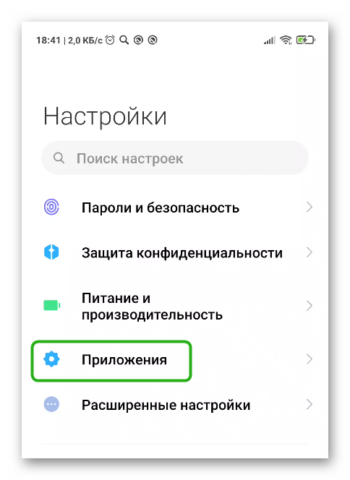
- Пролистываем страничку настроек до блока « Приложения ».
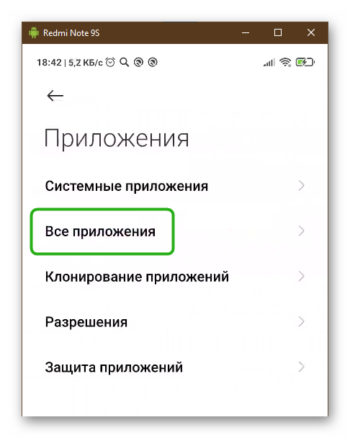
- Далее переходим в раздел опций « Все приложения ».
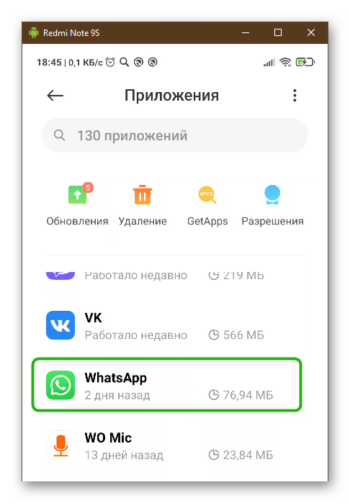
- Находим в списке приложений WhatsApp и переходим в опции приложения.
- Тапаем по кнопке « Удалить », и подтверждаем действие.
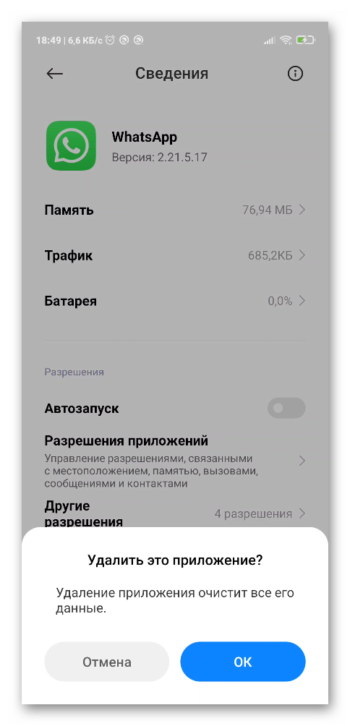
Система предупредит, что часть данных может повредиться или исчезнуть из-за ваших действий, не обращаем на это внимание.
Есть и более простой способ удаления – длительным тапом выделите ярлык мессенджера на рабочем столе, и переместите его в верхнюю часть окна на значок крестика. Остается подтвердить ваше желание избавиться от программы, и дождаться завершения процедуры.
Как переустановить whatsapp на андроид
Приложение, в особенности на Android, со временем замедляются, проявляются баги и лаги системы, которых не было на момент установки. Конечно, это вина и операционной системы, вероятных конфликтов внутри, засорения памяти, но нельзя сбрасывать со счетов и особенности работы приложений. Это одна из причин повторной установки Ватсапа и прочих программ на смартфон.
Второй вариант – это переход на другое устройство, когда волей-неволей приходится чистить физическую память устаревшей модели. В этой процедуре важно не переборщить, и заранее сохранить персональную информацию при помощи резервного копирования, о котором мы подробнее поговорим ниже.
Как переустановить whatsapp на компьютере?
Работа в веб-версии приложения на персональном компьютере напрямую связана с мобильной. После проведения процедуры переустановки на смартфоне, пользователю нужно будет:
- запустить веб-версию Ватсап на ПК;
- в мобильном приложении открыть «Меню» — «Whatsapp Web»;
- с помощью камеры устройства провести сканирование появившегося QR-кода.
Скан кода позволит синхронизировать данные на смартфоне и ПК. На компьютере или ноутбуке будет запушена новая версия мессенджера, привязанная, например, к новому номеру телефона.
Как переустановить ватсап на другой номер?
Перед переустановкой WhatsApp на свой телефон вам необходимо перенести свою учетную запись на другой номер с помощью функции «Изменить номер». Эта опция позволяет передавать данные учетной записи и группы. Далее контакты в адресной книге должны ввести новый номер пользователя в записи.
Как переустановить ватсап на другой телефон без изменения номера
Чтобы перенести Ватсап на другой телефон, вам потребуется выполнить ряд действий:
Как переустановить ватсап на телефоне андроид
По завершению всех приготовлений, приступаем к переустановке WhatsApp на телефон:
- Разблокируем смартфон и тапаем по иконке Play Маркет на рабочем столе.
- В поисковой строке пишем ключевой запрос WhatsApp или можно на русском.
- Тапаем по кнопке « Установить ».
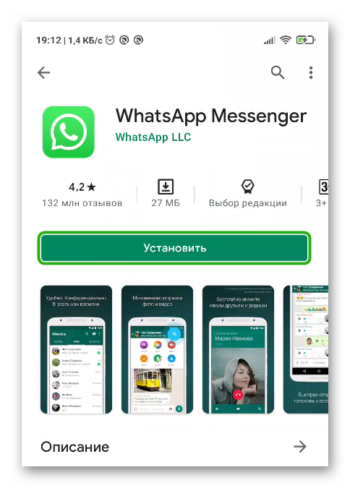
- Начинается скачивание дистрибутива. После 100% начинается автоматическая установка.
- Тапаем по иконке распакованной версии мессенджера на рабочем столе.
- На первой страничке подтверждаем Условия пользования.
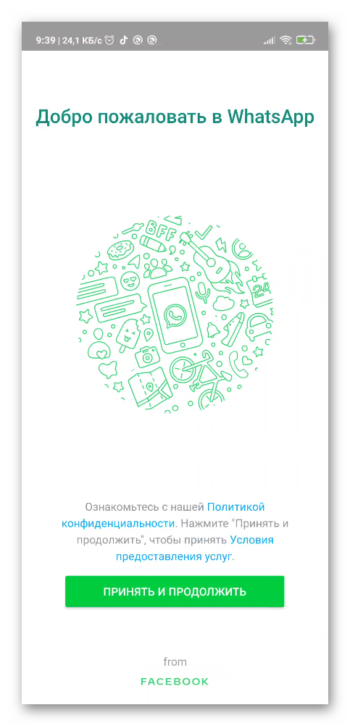
- Вводим номер мобильного телефона, к которому привязан ваш аккаунт.
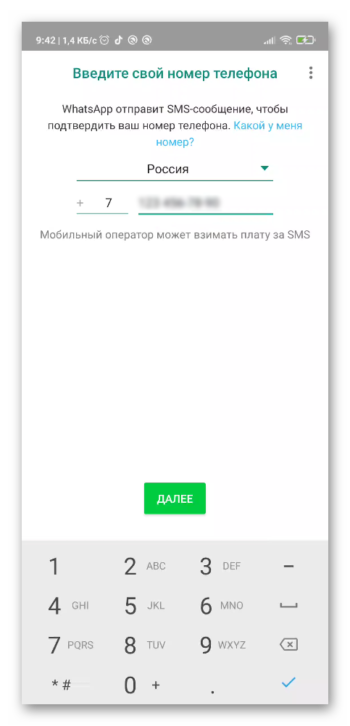
- Вводим проверочный код из СМС (по умолчанию приложение автоматически считывает код).
- Соглашаемся с предложением системы восстановить данные из последней резервной копии.
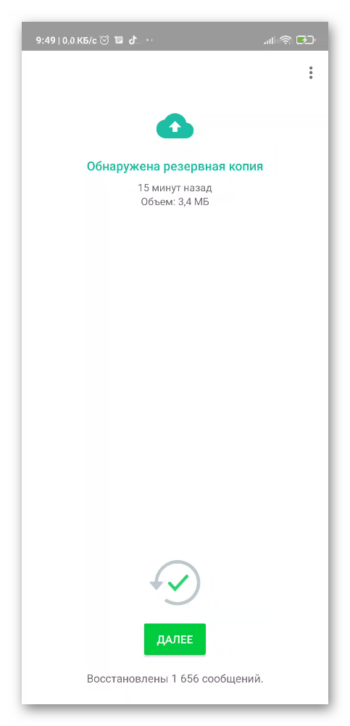
По завершению всех процедур, перед вами открывается знакомый интерфейс.
Как переустановить мессенджер на телефоне?
Более действенный способ исправления всех возникших проблем с работой Ватсап – переустановка программного продукта. Процедура позволяет получить пользователю самую новую версию программы, в которой разработчики устранили самые частые проблемы и добавили новые фишки.
Как сохранить чаты при переустановке приложения
Как только вы решите удалить приложение Ватсап, появится дилемма по поводу сохранности персональных данных и переписок. С одной стороны, это возможность начать все с чистого листа, а с другой – воспоминания, память и важные данные.
Если решение было принято в пользу последнего довода, то нужно позаботиться о сохранности этой информации.
Локальное
Это возможность быстро создать копию вашей личной информации, которая будет сохранена в памяти устройства, откуда ее можно будет просто скопировать на удобный носитель.
- Разблокируем смартфон и касаемся значка мессенджера на рабочем столе.
- Введите данные для авторизации и перейдите во вкладку «Чат».
- Активизируем вертикальные эллипсы в правом верхнем углу.
- В раскрывающемся списке выберите вариант «Настройки».

- В новом окне нажмите «Чат».
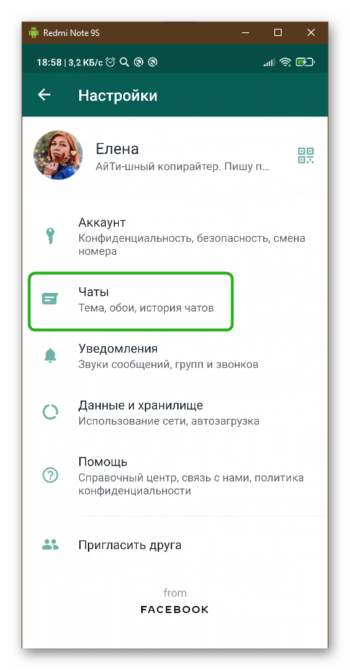
- Прокрутите страницу вниз до блока «Резервное копирование чата».


Нажмите кнопку «Резервное копирование», чтобы обновить файл данных перед удалением WhatsApp.
Теперь вы можете скопировать новую копию на съемный носитель и переустановить приложение, а затем вернуть данные:
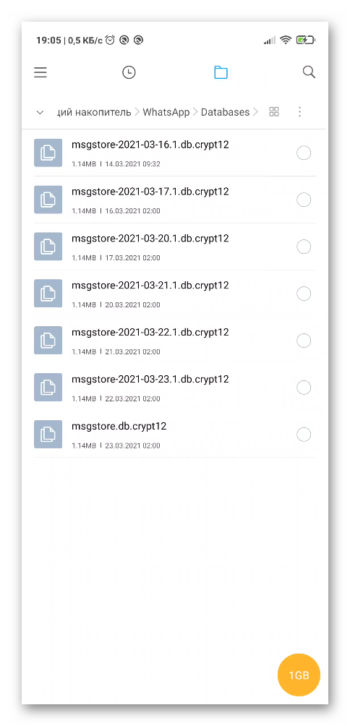
- Перейдите в память устройства с помощью проводника и прокрутите страницу вниз, пока не найдете папку WhatsApp.
- Откройте каталог и найдите архив базы данных.
- Здесь находится папка Backup, что нам и нужно.
- Если вы не знаете, какой из файлов самый последний, скопируйте все.
- Переносим данные в буфер обмена и вставляем в другое место, например на съемную флешку или через USB на ПК.
Теперь ваши личные данные в порядке и с ними ничего не случится. После перезапуска программы вам необходимо скопировать ранее сохраненную информацию на тот же адрес. При перезапуске мессенджера система автоматически увидит эти данные.
На android
Вы можете переустановить Whatsapp на Android-устройстве по следующей пошаговой схеме:
- Зайдите в Google Play Market.
- Нажмите кнопку «Установить».
- Подождите, пока приложение загрузится.
- Откройте Whatsapp и примите Условия использования мессенджера.
- Введите и подтвердите свой номер телефона.
- Восстановите сообщения, если вы ранее сделали резервную копию своих данных.
Теперь вам нужно ввести имя в поле, войдя в «Меню» на вкладке «Настройки» и нажав на имя профиля.
На айфоне
Здесь способ переустановки включает в себя мало отличий в сравнении с тем, что на Андроиде. Однако, стоит обращать внимание и на восстановление сообщений, присутствовавших до удаления программы.
Восстановить можно тремя способами:
- использовать резервные копии;
- открыть быстрый доступ к перепискам посредством резервных копий;
- передать файлы на другой телефон на время переустановки, а после неё – вернуть обратно.
Если можно включить iCloud, то создание резервных копий может пройти лёгким способом. Данный метод может сработать при использовании одного аккаунта.
Однако, здесь присутствует ряд нюансов. Главный нюанс – необходимость в том, чтобы резервная копия производилась в недавнем времени. Поскольку данные передаются из предыдущих копий.
Второй способ восстановления более эффективен по сравнению с предыдущим поскольку восстанавливаются уведомления и чаты именно те, которые необходимы. Как правило, здесь необходимо пройти такие процедуры:
- Загрузить, а также установить iPhone Backup Extractor.
- Найти резервные копии iTunes, либо iCloud.
- Применить iPhone Backup Extractor.
Уведомления можно извлекать и при помощи формата PDF. Осуществлять данную процедуру может iPhone Backup Extractor. Сохраняться могут не только тексты сообщений, но и изображения.
На андроиде
Разберемся, как перезагрузить WhatsApp в телефоне с ОС Андроид. Выключить активный мессенджер можно через быстрое меню или завершить его работу через окно с настройками.
Инструкция, как перезапустить Ватсап на телефоне Самсунг или другом устройстве с Android:
- Нажмите на кнопку с квадратиком.
- В меню появятся все активные приложения.
- Найдите Ватсап, смахните его влево, вправо или вверх.

- Теперь снова откройте мессенджер, он будет перезапущен.

Выполнить перезагрузку WhatsApp на Андроиде можно и по-другому. Для этого придется открыть настройки смартфона:
- Перейдите в параметры устройства, откройте раздел с приложениями.
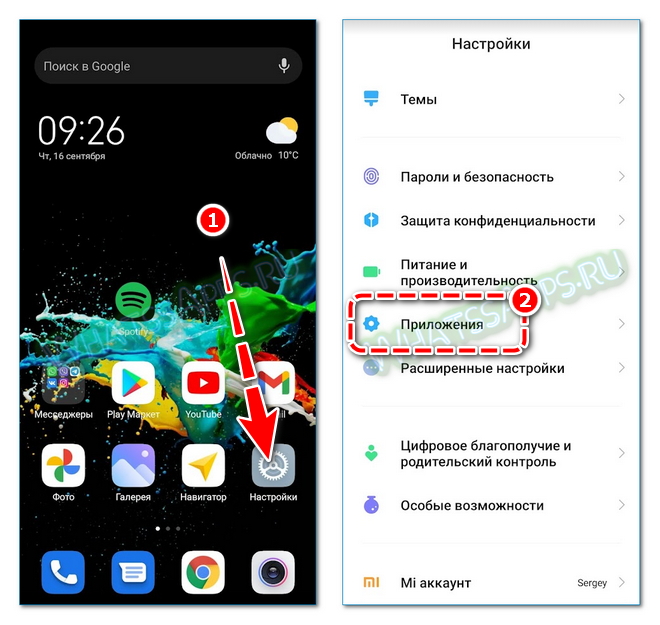
- Нажмите на «Все приложения» , найдите WhatsApp.

- Внизу найдите клавишу «Закрыть» , тапните по ней.
- Подтвердите действие в новом окне.

- Теперь можно снова включить мессенджер.
Перезагрузить Ватсап таким способом можно на Самсунге, Хоноре от Хуавей, LG, ASUS, Xiaomi и других устройствах с Android. Данные не удалятся, мессенджер закроется, для повторного запуска тапните по иконке на рабочем столе или в меню мобильника.
Совет. Перезагрузить Ватсап на Андроиде можно и другим способом – просто выключите и включите устройство.
На другой номер телефона
Иногда при смене телефона происходит и замена сим-карты. Тогда пользователю понадобится перенести свой профиль в сервисе для общения на новый номер. Для этого разработчики предусмотрели специальную опцию – «Изменить номер». Чтобы перезагрузить Ватсап на другой телефон с новым номером необходимо изменить данные на старом телефоне:
- вставить новую сим-карту в телефон и запустить Whatsapp;
- убедиться, что старый номер является подтвержденным. Это можно сделать в «Другие опции» — «Настройки» — тапнуть по фото своего профиля;
- перейти к опции изменения номера. Путь:
- вписать в поля номера: в верхнее – старый, в нижнее – новый;
- перейти далее. Здесь можно настроить уведомление собеседников о смене номера. Автоматически система не выполнит такую задачу;
- подтвердить новый номер с помощью кода из смс-сообщения.
Далее процедура переустановки на другой телефон аналогична той, которая описана выше.
Настройки ос android
Здесь присутствуют нюансы, которые необходимо брать на вооружение. Произвести настройки можно посредством специального меню.
Здесь могут присутствовать настройки даты и времени, а также других параметров.
По отношению к мессенджеру необходимо применять настройки звука, экрана, памяти, восстановления и сброса, а также языковых параметров и аккаунтов.
По отношению к WatsApp существенную актуальн настройки восстановления и сброса, а также языковых параметров. Не стоит пренебрегать и такими процедурами:
- Резервного копирования;
- Автоматического восстановления.
Стоит обратить внимание и на настройки памяти.
Обновление через play маркет
Так как обновить ватсап на Андроид через Play Маркет можно по-разному, то мы рекомендуем делать это пошагово в следующем порядке:
Шаг 1. Запустите приложение Play Маркет и на главном экране приложения нажмите на кнопку «Показать больше» (расположена в строке поиска), либо сделайте свайп вправо.
Шаг 2. В открывшемся меню выберите пункт «Мои приложения и игры».
Шаг 3. Перейдите на вкладку «Обновления».
Шаг 4. Найдите в списке «WhatsApp Messenger» и нажмите на него.
Перезагрузка iphone
Для перезапуска следует использовать боковые кнопки, с помощью которых осуществляется процесс выключения. При удержании кнопки необходимо передвинуть ползунок на экране для выключения или перезагрузки. iPhone на некоторое время выключится (10 секунд).
Перезагрузка может оптимизировать процесс работы приложения WatsApp, а также остальных приложений и программ.
Перезагрузка whatsapp в смартфоне
Перезагрузка WhatsApp, что это такое? Под этим можно понять как минимум два действия:
- полное закрытие сервиса и его повторный запуск;
- удаление старого мессенджера и установка нового.
Обычно под перезагрузкой понимают отключение и повторное включение мессенджера. Добиться этого можно двумя способами: перейти в меню и выключить Ватсап; просто выключив и включив смартфон.
Важно. Данные и сохраненные контакты останутся без изменений. Выполнять повторный вход в профиль не придется.
Перезагрузка для очистки кэша на iphone
Стоит сказать, что эта ОС отличается от Android, Windows, Linux.
Для того, чтобы произвести очистку кэш–памяти, необходимо:
- провести разблокировку;
- зайти в настройки;
- выбрать приложение WatsApp;
- провести очистку историй поисков в инетернете и других процедур.
На этой ОС присутствует хранилище для кэша – Safari. Это хранилище нужно чистить периодически. Вследствие, начинается оптимальная работа не только у WatsApp, но и у других приложений, лучше начинает происходить процесс обмена сообщениями, оптимизируются функции телефона.
Перезагрузка для очищения кэша приложения
Как правило, при использовании браузеров, элементы информации могут сохраняться в кэш–памяти, при наполнении которой могут возникать проблемы такого рода, как медленная работа телефона. Или процесс поиска в интернете чего–либо может протекать гораздо дольше, нежели это было изначально.
В связи с вышесказанным, ниже будет рассмотрен процесс очистки кэша на Android.
Если клиент часто пользуется Google Chrome или Opera, то необходимо удалить истории поиска. Затем в настройках памяти необходимо просмотреть сохранённые голосовые сообщения, фотографии, видеосообщения из WatsApp. Голосовые сообщения из кэш-памяти необходимо удалять, а также ненужные фотографии и видео, которые приходили ранее в чатах.
После удаления ненужных файлов само приложение будет работать гораздо быстрее.
Перезагрузка телефона с android ос
Наиболее часто при зависании мессенджера приходится использовать перезагрузку. Также, процесс перезагрузки можно использовать и при пропаже интернет–соединения и связи.
Для перезагрузки необходимо зажать кнопку выключения и выбрать необходимую процедуру:
Для пользования не только мессенджером, но и ещё телефоном, можно задействовать и сброс настроек. До этого необходимо сохранить необходимые данные на другой носитель, чтоб не удалять окончательно.
Переустановка watsapp на другой телефон
Этот вопрос остаётся актуальным и популярным для тех клиентов, которые решили приобрести телефон новее и с улучшенными показателями, либо в целях престижа. Чтоб не терять необходимые данные из мессенджера, необходимо WatsApp переустанавливать на новое мобильное устройство.
В целях переустановки необходимо осуществить запуск приложения, затем перейти в меню и открыть настройки, зайти в резервную копию чатов. Процесс резервного копирования следует осуществлять через Google Drive. Так как здесь играет роль функция выбора периодичности. В конечном итоге выбирается функция сохранения уведомлений на Google–аккаунт.
Переустановка ватсапа на другой телефон
Если с мессенджером все в порядке, и проблема заключается в старом смартфоне, владелец может сменить гаджет. Это не значит, что работу в сервисе придется начинать заново. Можно переустановить мессенджер на другой смартфон, зарегистрировавшись на тот же самый номер, сменить его.
Важно: восстановить архив чатов можно будет только в том случае, если в новом смартфоне будет установлена сим-карта с прежним номером.
Переустановка и перезагрузка watsapp на компьютерах
В связи с огромной популярностью данный мессенджер присутствуют может функционировать на персональном компьютере. Среди преимуществ стоит отметить то, что доступны необходимые файлы. Компьютер помогает вести чаты бизнес характера, групповые звонки, вебинары, тренинги.
Резервное копирование
Это функция, которая создает копии приложения и отправляет их в память устройства и облачное хранилище. Как только требуется сброс, эти копии передаются на устройство и используются.
Есть локальные и виртуальные копии. Они различаются по своему назначению, поэтому рассмотрим каждую отдельно.
Способ 1: встроенный магазин
Быстрый и простой способ обновить WhatsApp на телефоне — зайти в магазин и нажать кнопку. На iPhone вам нужно открыть App Store, а на Android — Play Store. Время загрузки файлов зависит от скорости интернет-соединения. Обычно это занимает не более 1-2 минут.
Подробные инструкции по обновлению WhatsApp на телефоне на примере Play Market Store:
- Откройте магазин.
- Войдите в систему, если будет предложено.
- Найдите службу, используя поле поиска в верхней части главного экрана.

- На странице описания нажмите «Обновить».

- Подождите, пока операция завершится автоматически.
Важный. Если приложению требуется доступ к дополнительным настройкам смартфона, предоставьте его.
На iPhone вы можете загрузить новую версию аналогичным образом. Вам нужно открыть App Store, найти WhatsApp среди всех приложений и нажать кнопку загрузки.
Способ 2: переустановка мессенджера
Как обновить WhatsApp на телефоне Android, если Google Play не открывается? В этом случае вам нужно будет удалить старую версию мессенджера и загрузить новую. Все сообщения будут восстановлены, они сохранятся в памяти устройства и в облачном хранилище.
Подробные инструкции по переустановке WhatsApp:
Сторонние приложения на android
Установка приложений любой категории, в том числе и WatsApp производится при помощи Play Market. Однако установку можно осуществить и посредством иных приложений. Для этого потребуется разрешить установку из сторонних источников при помощи настроек безопасности.
Большинство пользователей устанавливают мессенджер при помощи стороннего источника. Как правило, скаченные файл приходит с расширением. Оттуда можно будет извлечь файл для установки, которую затем можно продолжить.
Заключение
Переустановить Ватсап – это простая задача, которую решают пользователи, когда приложение перестает радовать скоростью работы и производительностью, или человек переходит на другой смартфон.
Как самостоятельно перезагрузить Ватсап на телефоне
Старая версия мессенджера Ватсап может стать причиной постоянных багов и сбоев. Пользователь не сможет отправлять текстовые сообщения, файлы и совершать звонки. Решить проблему сможет обновление сервиса. Оно должно пройти автоматически, если только пользователь не отключил такую опцию. Тогда нужно будет выполнить перезагрузку вручную. Поговорим о том, как перезагрузить Ватсап на телефоне своими силами, каковы условия удачного окончания процедуры обновления.
Основные причины для перезагрузки Ватсапа
Перезагрузка способна решить большинство проблем, которые могут возникнуть в работе мессенджера. Выделим основные причины, по которым может понадобится такая процедура:
- зависание приложения: невозможно сменить чат или выбрать абонента для общения, многократно повторяющийся звук уведомлений и др.;
- программа может просто тормозить, но не «висеть». Все задачи будут выполняться очень медленно;
- не осуществляется отправка сообщений – напротив текстовой строки не появляется галочка. Такая ситуация может сложится в том случае, если пропало соединение с интернетом. Если подключение активно и стабильно, но проблема с отправкой сохранилась, проблему решают перезагрузкой.
Владелец смартфона может обойтись без перезапуска самой утилиты и просто провести включение и выключение мобильного устройства. Это поможет «очистить» систему от ошибок, устранив мелкие баги мессенджера.
Перезапуск сервиса обмена сообщениями будет зависеть от операционной системы, которой управляется устройство.
Как перезагрузить Ватсап на iPhone?

Перезагрузить Ватсап на Айфоне просто:
- дважды нажать на кнопку «Домой» (в нижнем углу дисплея);
- в открывшемся окне со списком запущенных на iPhone программ, найти строку с названием «Whatsapp»;
- смахнуть окно мессенджера свайпом вверх.
Как перезагрузить Ватсап на Android?
Чтобы перезагрузить Ватсап на Android не обязательно перезапускать операционную систему и выключать смартфон. Есть два способа. Первый: нажать на сенсорную кнопку, имеющую вид трех горизонтальных полосок и расположенную под экраном слева. Появится список запущенных программ. Как и в случае с iOS, нужно будет смахнуть Ватсап свайпом вверх или вправо.
- последовательно перейти «Настройки» смартфона — «Диспетчер приложений» — «Whatsapp»;
- на открывшейся страничке тапнуть по прямоугольнику «Остановить»;
- подтвердить задачу;
- перейти на главный экран и запустить новую сессию мессенджера.

Как переустановить мессенджер на телефоне?
Более действенный способ исправления всех возникших проблем с работой Ватсап – переустановка программного продукта. Процедура позволяет получить пользователю самую новую версию программы, в которой разработчики устранили самые частые проблемы и добавили новые фишки.
Android
Чтобы бесплатно перезагрузить Ватсап на Андроид:
- Перейти в виртуальный магазин Google Play Market;
- Ввести в поисковую строку название мессенджера;
- Выбрать задачу – установка доступных обновлений.

iPhone
Для продукции компании Apple процесс установки обновлений приложения практически идентичен:
Если у Вас остались вопросы или есть жалобы — сообщите нам

Задать вопрос
- перейти нас страничку App Store;
- выбрать пункт «Обновления»;
- в списке программ, для которых доступны новые прошивки, выбрать Whatsapp;
- подтвердить выбор.

После запуска новой сессии сервиса для общения, пользователь будет работать в новой версии.
Переустановка Ватсапа на другой телефон
Если с мессенджером все в порядке, и проблема заключается в старом смартфоне, владелец может сменить гаджет. Это не значит, что работу в сервисе придется начинать заново. Можно переустановить мессенджер на другой смартфон, зарегистрировавшись на тот же самый номер, сменить его.
Без изменения номера
Для перезагрузки Ватсап на новом телефоне:
- на старом устройстве создать резервную копию всех данных, которые содержит Ватсап. Сохранение производится автоматически раз в сутки. Пользователь сам выбирает место хранения;
- перенести все контакты из телефонной книги на новое устройство. При последующей установке мессенджер автоматически найдет всех, у кого установлен сервис и предложит связаться с ними;
- установить Whatsapp на новый мобильник с официального сайта, виртуального магазина;
- запустить первую сессию Ватсап. От владельца потребуется ввести номер телефона и другие данные. Система запросит разрешение на восстановление данных. Ответ должен быть утвердительным.
На другой номер телефона
Иногда при смене телефона происходит и замена сим-карты. Тогда пользователю понадобится перенести свой профиль в сервисе для общения на новый номер. Для этого разработчики предусмотрели специальную опцию – «Изменить номер». Чтобы перезагрузить Ватсап на другой телефон с новым номером необходимо изменить данные на старом телефоне:
- вставить новую сим-карту в телефон и запустить Whatsapp;
- убедиться, что старый номер является подтвержденным. Это можно сделать в «Другие опции» — «Настройки» — тапнуть по фото своего профиля;
- перейти к опции изменения номера. Путь:

- вписать в поля номера: в верхнее – старый, в нижнее – новый;
- перейти далее. Здесь можно настроить уведомление собеседников о смене номера. Автоматически система не выполнит такую задачу;
- подтвердить новый номер с помощью кода из смс-сообщения.
Далее процедура переустановки на другой телефон аналогична той, которая описана выше.
Как переустановить WhatsApp на компьютере?
Работа в веб-версии приложения на персональном компьютере напрямую связана с мобильной. После проведения процедуры переустановки на смартфоне, пользователю нужно будет:
- запустить веб-версию Ватсап на ПК;
- в мобильном приложении открыть «Меню» — «Whatsapp Web»;
- с помощью камеры устройства провести сканирование появившегося QR-кода.
Скан кода позволит синхронизировать данные на смартфоне и ПК. На компьютере или ноутбуке будет запушена новая версия мессенджера, привязанная, например, к новому номеру телефона.
Перезагрузка мобильных версий мессенджера WhatsApp
Перезапуск WhatsApp для Android осуществим не единственным методом и в целом можно говорить о том, что при возникновении этой задачи пользователь может действовать точно таким же образом, как и в отношении любого другого функционирующего в среде «зеленого робота» приложения.
Способ 1: Диспетчер задач ОС Android
Простейший и самый быстрый для выполнения метод закрытия ВатсАп и его повторного открытия подразумевает использование меню запущенных приложений, предусмотренного во всех версиях и вариантах ОС Андроид.

- В зависимости от модели эксплуатируемого девайса и настроек лаунчера управляющей им ОС (то есть либо при помощи сенсорной кнопки, либо путем выполнения специализированного жеста), вызовите перечень открытых на устройстве в данный момент приложений.
- Смахните окошко-миниатюру мессенджера вверх либо влево-вправо (как и метод вызова списка открытых приложений, направление перемещения элемента в различных лаунчерах ОС отличается).
Способ 2: Настройки ОС Android
- Перейдите в «Настройки» мобильной операционки любым доступным и привычным вам путем — к примеру, тапните по соответствующему ярлыку на Рабочем столе девайса.
Способ 3: Сторонний софт
Чтобы с целью принудительной остановки того или иного приложения каждый раз не переходить в «Настройки» операционной системы, часто используется один из созданных сторонними разработчиками Диспетчеров задач для Android.
Продемонстрируем использование стороннего софта для решения озвученной в заголовке статьи задачи на примере Advanced Task Manager от INFOLIFE LLC. При этом отметим, что любое из средств, оснащенных функцией принудительной остановки отдельного функционирующего в среде Android приложения может быть задействовано в том числе для закрытия WhatsApp, а значит, выбор конкретного Диспетчера задач не принципиален.
-
Установите из Гугл Плей Маркета и запустите сторонний Диспетчер задач для Андроид.
Способ 4: Перезагрузка ОС
Еще одним вариантом решения задачи остановки работы WhatsApp и повторного его запуска за одну операцию является перезагрузка Android-девайса в целом. Такой подход иногда может быть реализован даже быстрее нежели вышеописанные методы, а главное – стать более результативным решением вопроса восстановления работоспособности мессенджера, если процедура его перезапуска инициируется с этой целью.

Подробнее: Перезагрузка смартфона на Android
Стоит отметить, что ни разработчиками WhatsApp для iPhone, ни создателями iOS прямой операции, подразумевающей действительно полную остановку работы мессенджера и его повторный запуск, пользователям не предлагается. Тем не менее, с целью решения задачи из заголовка этого материала в попытках, к примеру, «оживить» зависшее средство для общения, на «яблочном» девайсе вы можете выполнить одну из следующих рекомендаций.
Способ 1: Диспетчер задач iOS
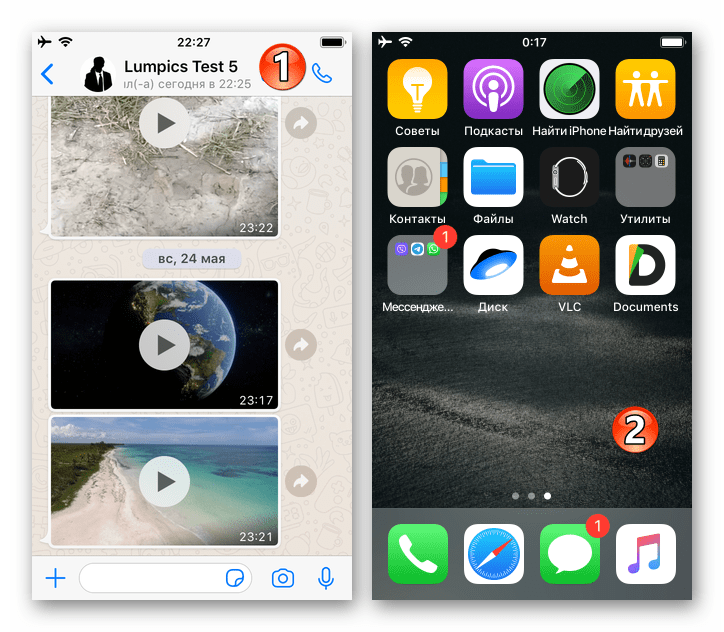
Стандартная процедура, которую хотя и с натяжкой можно назвать перезапуском мессенджера на iPhone (при выполнении процесс WhatsApp в действительности не останавливается полностью, а лишь замораживается) производится по такому алгоритму:
-
В зависимости от модели вашего айФона, или с помощью кнопки «Home» или задействовав жесты, сверните ВатсАп.
Затем вызовите диспетчер запущенных программ и закройте мессенджер с его помощью.
Способ 2: Перезагрузка iPhone
Чтобы выполнить перезапуск WhatsApp в полном смысле этого понятия, перезагрузите устройство, на котором мессенджер установлен и функционирует. В процессе завершения работы iOS будут остановлены все процессы, включая генерируемый рассматриваемым клиентом сервиса обмена информацией, а после загрузки ОС на iPhone вы в большинстве случаев без проблем сможете открыть мессенджер.

Подробнее: Как перезагрузить iPhone
Чаще всего, когда ВатсАп для айОС необходимо перезапустить с целью устранения возникших в процессе его работы и приводящих к зависанию или некорректному выполнению функций сбоев, такой подход более эффективен, нежели обычное закрытие и открытие программы, описанное выше в статье.
Как перезагрузить WhatsApp Если версия устарела
Если вы используете мессенджер WhatsApp и вдруг столкнулись с неприятной ситуацией, когда приложение перестало работать из-за устаревшей версии, не беспокойтесь, у нас есть решение этой проблемы. В этой статье мы расскажем вам, как перезагрузить WhatsApp при устаревшей версии.
Шаг 1: Очистка кэш-памяти
Самый первый шаг, который вам нужно сделать — это очистить кэш-память вашего устройства. Когда вы устанавливаете приложение на свое устройство, часть данных загружается в кэш, чтобы приложение могло быстрее работать. Однако, с течением времени кэш может стать забитым, что может привести к сбою приложения. Следуйте этим инструкциям, чтобы очистить кэш-память:
- Откройте настройки вашего устройства
- Выберите «Приложения и уведомления»
- Найдите «Google Play Маркет» и нажмите на него
- Выберите «Сведения о приложениях»
- Найдите «Хранилище» и нажмите на него
- Выберите «Очистить кэш»
Шаг 2: Очистка данных
Очистка кэш-памяти может не решить проблему, если проблема связана с устаревшей версией приложения WhatsApp. В таком случае, вы должны также очистить данные приложения. Это полностью удалит все данные приложения, включая ваши сообщения и настройки. Поэтому, перед очисткой данных, убедитесь, что вы создали резервную копию вашей переписки. Следуйте этим инструкциям:
- Откройте настройки вашего устройства
- Выберите «Приложения и уведомления»
- Найдите «WhatsApp» и нажмите на него
- Выберите «Очистить данные»
- Нажмите «OK»
Шаг 3: Перезагрузка устройства
После того, как вы очистили кэш-память и данные приложения, перезагрузите свое устройство. Это поможет убедиться, что все изменения сохранились и ваше устройство работает корректно.
Шаг 4: Установка обновленной версии приложения WhatsApp
Теперь, когда вы очистили кэш-память и данные приложения, и перезагрузили свое устройство, вы готовы установить обновленную версию приложения WhatsApp. Перейдите в Google Play Маркет и установите последнюю версию приложения.
Полезные советы и выводы
- Если ваша версия WhatsApp устарела, не забудьте следовать всем четырем шагам, включая удаление кэш-памяти и данных приложения, перезагрузку устройства и установку обновленной версии приложения.
- Обязательно сделайте резервную копию своих сообщений, перед очисткой данных приложения.
- Ежедневная очистка кэш-памяти может помочь вам избежать проблем с приложением WhatsApp в будущем.
- Проверяйте, что у вас установлена последняя версия приложения WhatsApp, чтобы избежать проблем, связанных с устаревшей версией.
Теперь вы знаете, как перезагрузить WhatsApp, если версия приложения устарела. Следуйте этим инструкциям и вы получите доступ к последней версии мессенджера и сможете продолжать общаться со своими друзьями и близкими без каких-либо проблем.
Если у вас возникли проблемы с обновлением WhatsApp из-за устаревшей версии, решить эту проблему можно в несколько простых шагов. Сначала нужно открыть настройки своего устройства и перейти в раздел «Приложения и уведомления». Затем следует выбрать «Google Play Маркет» и перейти в раздел «Сведения о приложениях». Нажмите на «Хранилище» и выберите «ОЧИСТИТЬ КЭШ». После этого нужно нажать «ОЧИСТИТЬ ДАННЫЕ» и подтвердить действие кнопкой «OK». После этого стоит перезагрузить свое устройство и попробовать установить WhatsApp еще раз. Это поможет обновить приложение до последней версии и избавиться от всех проблем. Важно помнить, что перезагрузка может занять некоторое время.
Все права защищены © 2023.
WhatsApp — это мгновенные сообщения и голосовая связь, которые позволяют пользователям обмениваться сообщениями и звонить по всему миру. Он предоставляет простой и удобный способ связи с друзьями, семьей и коллегами через интернет, и позволяет обмениваться текстовыми сообщениями, фотографиями, видео и документами. Благодаря своей широкой популярности и доступности на различных платформах, WhatsApp стал одним из самых популярных мессенджеров в мире.
Похожие публикации:
- Win32 aimp a что это
- Как протянуть формулу в excel
- Как сделать яндекс поисковиком по умолчанию
- Нет фотобар 101f pantum что это значит
Как переустановить Ватсап: перезагрузка на Андроиде, Айфоне и Самсунге без потери данных


Как установить
Автор Oksana Shmidt На чтение 13 мин Просмотров 1.2к. Опубликовано 14.07.2022
Переустановка бесплатного мессенджера WhatsApp может потребоваться в нескольких случаях. Например, когда при использовании приложения возникают баги. В данной статье мы расскажем о том, как переустановить Ватсап на телефоне без потери данных.
Обновление
С каждым обновлением Ватсапп становится все лучше. Разработчики стараются усовершенствовать приложение, чтобы у пользователей не возникали различные баги.
Внимание! Именно за счет обновлений в WhatsApp появляются новые функции и устраняются ошибки предыдущих версий.
Приложение автоматически обновляется, когда это нужно. Но в некоторых случаях приходится заниматься установкой вручную.

Как понять, что необходимо
Вы поймете, что приложению требуется обновление, когда оно начнет работать нестабильно. Например, мессенджер закрывается, когда ему вздумается.
Пользователи, которые регулярно обновляют Вотсап, отмечают следующие преимущества:
- Программа работает стабильно. Мы уже упомянули, что неполадки в приложении могут быть связаны с отсутствием новой версии мессенджера. С каждым обновлением разработчики пытаются исправить предыдущие ошибки.
- Защита персональных данных. Обновления выпускаются с той целью, чтобы обезопасить личные сведения пользователей.
- Всегда на связи. Если использовать устаревшую версию Вотсап, то сообщения могут не доходить до адресата. Регулярная установка обновлений позволит избежать этой проблемы.
- Расширенный функционал. Разработчики мессенджера стараются оснастить приложение новыми функциями.
Чтобы окончательно убедиться в том, что Ватсапу требуется обновление, выполните следующие действия:
- Откройте магазин приложений под названием Google PlayMarket.
- Воспользуйтесь поисковой строкой и укажите в ней название программы.
- Кликните по зеленой иконке приложения.
- Если вы видите, что напротив названия мессенджера есть кнопка «Обновить», то используемая версия устарела.
Если вы используете iPhone, то тут все намного проще. Вы узнаете о выходе нового обновления по иконке магазина App Store. На ней отобразится цифра в красном кружке. Она говорит пользователю о том, сколько обновлений доступно к установке.
Внимание! Чтобы обновление выполнялось в автоматическом режиме, подключите соответствующую опцию в настройках.
Инструкция для Android
Чтобы легко обновить Вотсап на Android, придерживайтесь пошагового руководства:

- Запустите магазин приложений PlayMarket.
- Нажмите «Показать больше». Эту фукнцию можно найти возле поисковой строки.
- Откроется меню, в котором нужно выбрать «Мои приложения и игры».
- Откройте вкладку с обновлениями.
- В списке приложений найдите Вацап.
- Приступайте к установке обновления.
Внимание! Если на вашем устройстве будет недостаточно места для установки, то PlayMarket предложит удалить ненужные приложения или очистить кэш.
Чтобы не обновлять Вотсап вручную, настройте функцию «Автообновление». Это можно сделать прямо в PlayMarket на странице приложения WhatsApp.
На установку обновления уходит не более одной минуты. Это значит, что вы практически сразу сможете воспользоваться мессенджером.
iPhone
Если вы увидели, что на иконке магазина приложений AppStore появился красный кружок с цифрой, то это говорит о необходимости установки обновления. Чтобы загрузить его, действуйте следующим образом:
- Закройте мессенджер Вацап на вашем устройстве.
- Откройте магазин приложений App Store.
- В правом нижнем углу экрана найдите вкладку «Обновления».
- В списке программ найдите WhatsApp.
- Напротив иконки мессенджера вы увидите кнопку «Обновить».
- Готово. После недолгой загрузки можете запускать мессенджер.

Kaios
KaiOS – это операционная система, которая используется некоторыми функциональными смартфонами. Среди таковых можно выделить:
Чтобы обновить Вацап на KaiOS, необходимо придерживаться следующего алгоритма действий:
- Откройте JioStore.
- Выберите «Социальные».
- В предложенном списке приложений отыщите WhatsApp.
- Тапните иконку мессенджера.
- Приступайте к загрузке обновления.
Нужно ли обновлять веб-версию
Web-version работает онлайн через браузер. Вам не потребуется заниматься поиском и установкой обновлений, так как все происходит в режиме реального времени.
Чтобы использовать новую версию приложения, достаточно перезагрузить Ватсап, нажав «F5». Также можно закрыть веб-версию, а затем снова запустить ее.

Внимание! Если вы открываете мессенджер на компьютере или ноутбуке через эмулятор, то потребуется обновлять приложение.
Перезагрузка
Любые программы, которые устанавливаются на смартфон, иногда могут зависать или «глючить». В особенности это касается устаревших моделей телефонов, которые не могут справляться с высокими нагрузками.
Если WhatsApp зависает, то может помочь обычная перезагрузка. Ниже мы расскажем о том, как ее выполнить на Android и iPhone.
Причины
Перезапуск мессенджера может потребоваться в следующих случаях:
- Приложение зависает. Это может проявляться сложностями с переключением диалогов. Если перезагрузить Вацап, то неполадки исчезнут.
- Сложности с отправкой СМС. Если ваше сообщение в течение продолжительного периода времени не доходит до адресата, то может потребоваться перезагрузка.
- Мессенджер тормозит. Если у вас уходит слишком много времени на переключение чатов, то задумайтесь о переустановке приложения.
Андроид
Если вы используете Вацап на Андроид, то перезапуск можно выполнить несколькими способами. Более подробно мы поговорим о них далее.
Диспетчер задач
Начнем с самого простого способа, который позволит перезапустить мессенджер Ватсап. Вам потребуется воспользоваться меню запущенных приложений.
- Запустить диспетчер задач на Самсунге можно несколькими способами. Все зависит от модели используемого смартфона. В большинстве случаев достаточно нажать на сенсорную кнопку в нижней части экрана.
- Откроется список программ, которые запущены на устройстве в данный момент.
- Найдите окошко мессенджера и смахните его в любую сторону.
- Снова запустите приложение.
- Готово. Процедура перезагрузки завершена.
Настройки
Еще один способ, который позволит перезагрузить мессенджер Ватсап на телефоне, заключается в использовании модуля под названием «Приложения». Давайте разберемся, как его запустить:
- Откройте меню настроек вашего смартфона. Для этого достаточно клацнуть по соответствующему ярлыку на рабочем столе.
- Найдите раздел под названием «Приложения». Запустите его.
- Выберите пункт «Все приложения».
- Ознакомьтесь со списком программ и отыщите зеленую иконку WhatsApp. Если на вашем мобильном установлено большое количество программ, то для удобства можно воспользоваться поисковой строкой.
- Откроется карточка приложения, в которой указаны основные сведения о мессенджере. Нажмите на опцию «Закрыть» в левом нижнем углу экрана.
- Подтвердите свои действия.
- Закройте раздел настроек и запустите Вацап. Для этого достаточно кликнуть по ярлыку, который находится на рабочем столе.
Перезагрузка ОС
Чтобы остановить работу WhatsApp, можно перезагрузить сам девайс. Это не отнимет много времени и позволит восстановить работоспособность мессенджера.

- Удерживайте палец на кнопке отключения телефона.
- Высветится меню, в котором нужно выбрать функцию «Restart».
- Подтверждаем свои действия и ждем, когда устройство запустится.
- Готово. Можно открывать Вацап.
Сторонний софт
Последний способ заключается в установке стороннего софта. Если вы воспользуетесь им, то не потребуется каждый раз открывать раздел настроек ОС.
В качестве стороннего софта можно выделить Advanced Task Manager. Он позволит выполнить принудительное отключение любого приложения, включая Вацап. Чтобы воспользоваться софтом, действуйте следующим образом:
- Откройте PlayMarket.
- Найдите Advanced Task Manager. Для этого можно воспользоваться поисковой строкой, которая располагается в верхней части экрана.
- Установите софт.
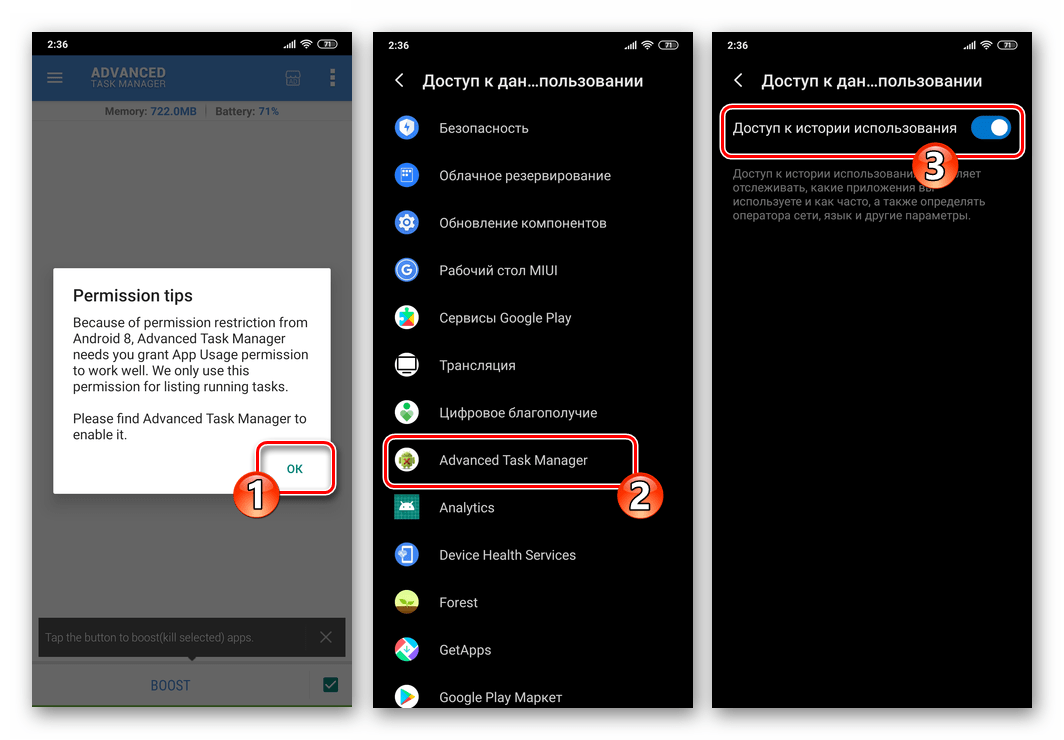
- Откройте загруженное приложение и предоставьте ему доступ к истории использования.
- В правом нижнем углу экрана располагается чекбокс. Вам потребуется убрать галочки напротив всех пунктов списка.
- В списке программ найдите WhatsApp.
- Поставьте галочку напротив иконки программы.
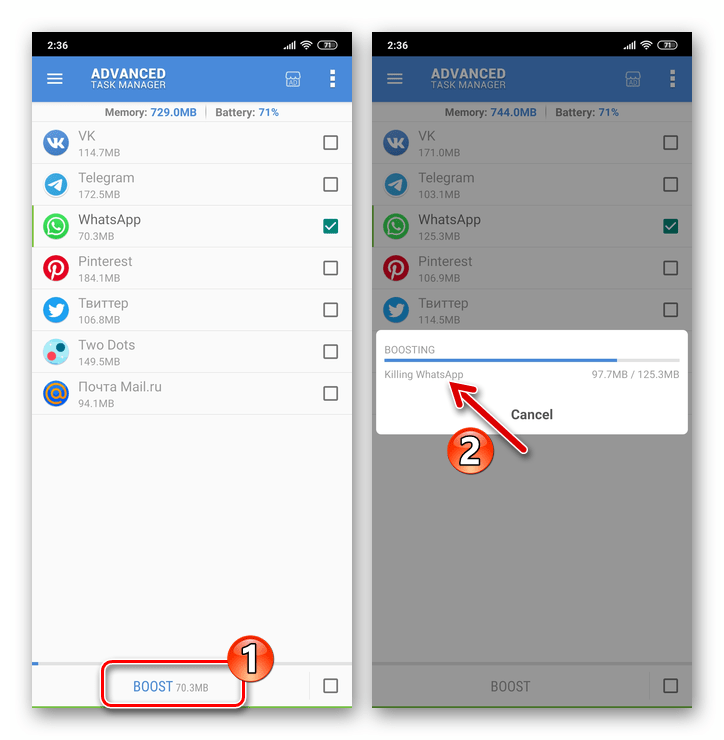
- Нажмите «BOOST». Эта функция располагается в самом низу экрана. Дождитесь, когда мессенджер полностью закроется.
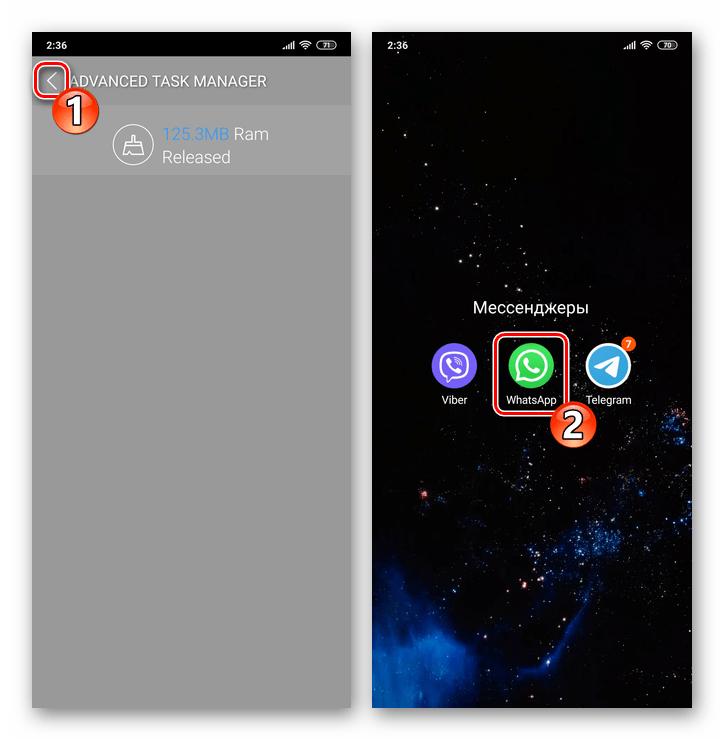
- Закройте диспетчер задач и клацните по иконке WhatsApp на рабочем столе.
- Готово. Процедура перезапуска завершена.
Айфон
Разработчики WhatsApp не предусмотрели наличие опции, которая бы позволила перезагрузить мессенджер на iPhone. Однако есть несколько рекомендаций, которые могут восстановить работу зависшей программы.
Диспетчер задач iOS
Выполнить перезагрузку приложения можно через диспетчер задач iOS. Для этого придерживайтесь следующего алгоритма действий:
- Сверните приложение WhatsApp, нажав кнопку «Home». Некоторые модели смартфонов на базе iOS позволяют выполнить это действие при помощи жестов.
- Запустите диспетчер задач.
- Закройте приложение WhatsApp.
- Откройте мессенджер. Для этого достаточно нажать на иконку, которая располагается на рабочем столе.
- Готово. Перезагрузку можно назвать завершенной.
Перезагрузка iPhone
Если предыдущий вариант не помог вам или вызвал трудности, то можно перезагрузить устройство, на котором используется мессенджер.
Внимание! Учтите, что перезагрузка девайса остановит работу всех приложений, запущенных на телефоне или планшете.
Такой способ перезагрузки мессенджера считается наиболее эффективным. Он позволяет устранить все проблемы, которые возникли в процессе работы приложения.
На Windows
Если вы используете десктопное приложение WhatsApp, то выполнение перезагрузки не должно вызвать трудностей.
Есть несколько способов, которые позволят перезагрузить мессенджер:
- Закрыть и открыть приложение.
- Открыть диспетчер задач.
- Воспользоваться главным меню мессенджера.
Каждый из указанных способов рассмотрим в отдельности.
Способ №1. Закрыть и открыть приложение
Если вам требуется полностью остановить работу Вацапа, а затем выполнить его запуск, то придерживайтесь следующего алгоритма действий:

- Нажмите на крестик, который располагается в правом верхнем углу экрана. Это позволит закрыть программу.
- Откройте WhatsApp повторно. Для этого достаточно кликнуть на иконку мессенджера, которая располагается на рабочем столе.
- Готово.
Способ №2. Открыть диспетчер задач
Если мессенджер намертво завис и закрыть его с помощью крестика не получается, то нужно воспользоваться диспетчером задач:
- Запустите диспетчер задач. Для этого можно нажать комбинацию клавиш «Ctrl»+«Shift»+«Esc». В некоторых версиях Виндовс достаточно кликнуть правой кнопкой мыши по панели задач.
- В открывшемся окне найдите вкладку под названием «Процессы».
- Найдите пункт «WhatsApp».
- Нажмите на название мессенджера правой кнопкой мыши.
- Снимите задачу, выбрав соответствующую функцию.
- Можно закрыть диспетчер задач.
- Запустите приложение любым удобным способом.
Способ №3. Воспользоваться главным меню мессенджера
Последний способ, о котором мы поговорим – это использование главного меню . К такому варианту прибегают в том случае, если нужно войти в другую учетную запись.
- Откройте главное меню Вацап. Для этого достаточно клацнуть по иконке в виде трех вертикальных точек. Она располагается прямо над чатами.
- В открывшемся меню выберите пункт «Выйти».
- Откроется окно авторизации в аккаунте. Если вам нужно остановить работу мессенджера, то кликните на крестик.
- Запустите Вацап и пройдите процедуру авторизации.
Переустановка
В мессенджере могут появиться баги, которых не было на момент установки приложения. С чем этом связано? Скорее всего, дело в засорении памяти. Если свободного места на устройстве достаточно, то причина может быть в особенностях работы приложения.
Решить возникшую проблему поможет обычная переустановка мессенджера. О том, как ее выполнить, читайте далее.
Когда необходима
Переустановка может потребоваться в следующих случаях:
- Программа часто зависает.
- Отправляемые сообщения не доходят до получателя.
Резервное копирование
Под резервным копированием принято подразумевать функцию, которая позволяет создать копии приложения и отправить их в облачное хранилище. Если вам потребуется восстановить данные, которые были в Ватсаппе, то достаточно передать сделанные копии на смартфон.
Различают два типа копирования:

- Локальное.
- Виртуальное.
О том, чем они друг от друга отличаются, рассмотрим далее.
Локальное
Локальное копирование позволяет создать дубликат персональных сведений, которые сохраняются в памяти устройства. Оттуда можно в любое время скопировать всю информацию на предпочитаемый носитель.
- Откройте Вацап.
- Пройдите процедуру авторизации.
- Откройте вкладку под названием «Чаты».
- Нажмите на иконку в виде трех вертикальных точек. Она располагается в правом верхнем углу экрана.
- Нажмите «Настройки».
- Откройте пункт под названием «Чаты».
- Найдите функцию «Резервная копия чатов».
- Активируйте опцию.
Теперь можно перенести сделанную копию на съемный носитель и быстро переустановить Вацап:
- Откройте проводник на вашем устройстве.
- В предложенном списке приложений найдите «WhatsApp».
- Откройте папку под названием «Backups».
- Копируйте самый свежий файл. Если вы не можете его найти, то скопируйте все содержимое папки.
- Перенесите данные в буфер обмена, затем поместите их в другое место. Например, на съемный флеш-накопитель.
Теперь с вашими персональными данными ничего не произойдет.
Виртуальное
Виртуальный тип копирования позволяет отправить копии персональных сведений в облачное хранилище.
- Откройте «WhatsApp».
- Нажмите на вкладку с диалогами.
- Кликните на иконку в виде трех вертикальных точек. Она располагается в правом верхнем углу экрана.
- Откройте меню настроек.
- Нажмите «Чаты».
- Откройте пункт под названием «Резервная копия чатов».
- Укажите периодичность создания резервных копий.
Теперь, когда вы заново установите приложение Вацап, нужно дать согласие на восстановление персональных данных.
Как сделать с тем же номером и устройством
Перед переустановкой мессенджера не забудьте выполнить резервное копирование данных. О том, как это сделать, мы упоминали выше.
Переустановить Вацап можно на этот же телефон, не меняя номер. Алгоритм действий для Android и iPhone будет различаться.
Андроид
Переустановить Вацап на Андроид можно следующим образом:
- Откройте Плей Маркет.
- Найдите страничку мессенджера WhatsApp. Для этого можно воспользоваться поисковой строкой.
- Установите приложение на ваш Андроид.
- Запустите программу и согласитесь с условиями пользования.
- Укажите номер телефона.
- В соответствующее окошко впишите проверочный код.
- Восстановите переписку.
Указанный алгоритм действий актуален для следующих телефонов: Honor, Samsung галакси, Xiaomi редми, Хуавей, Хонор.

Айфон
Чтобы переустановить Вацап на Айфоне, придерживайтесь следующего пошагового руководства:
- Выполните резервное копирование. Это позволит сохранить переписку и контактные данные.
- Удерживайте палец на иконке мессенджера до того момента, пока не появится иконка в виде корзины.
- Удалите программу.
- Нажмите «Домой». Эта кнопка расположена в самом низу экрана.
- Готово. Теперь можно загрузить Вацап через магазин приложений AppStore.
С изменением номера телефона
Если вы поменяете СИМ-карту, то данные профиля не сохранятся. Для восстановления информации потребуется открыть настройки мессенджера и найти опцию под названием «Изменить номер». Сведения будут перенесены автоматически.
С другим телефоном
Чтобы зайти в свой профиль с другого устройства, необходимо выполнить следующие действия:
- Освободите память на телефоне, если она переполнена.
- Выполните перенос данных.
Внимание! Передача файлов может быть выполнена только между устройствами с одинаковыми операционными системами.
На ПК
Если вы используете мессенджер на стационарном устройстве, то переустановка может быть выполнена через эмулятор Android.
- Скачайте любой эмулятор, который позволит работать с программами платформы. Например, BlueStacks (он полностью на русском языке).
- Скачайте WhatsApp.
- Чтобы пройти процедуру авторизации, достаточно указать номер телефона.
- В соответствующее окно впишите проверочный код, который поступит по СМС.
Внимание! Если проверочный код не поступил, то отправьте его еще раз.
- Подтвердите регистрацию.
Если вы правильно подключите гарнитуру, то сможете использовать весь функционал мессенджера, установленного через BlueStacks.
Внимание! Смартфон должен быть подключен к интернету только на стадии активации профиля.
Заключение
Из статьи мы выяснили, как переустановить Ватсап на телефоне Android или iPhone без потери данных. Эта процедура позволит избавиться от багов, которые возникают при использовании мессенджера. Старайтесь действовать по инструкции, чтобы не возникло никаких проблем.
Перезагрузка мобильных версий мессенджера WhatsApp
Перезапуск WhatsApp для Android осуществим не единственным методом и в целом можно говорить о том, что при возникновении этой задачи пользователь может действовать точно таким же образом, как и в отношении любого другого функционирующего в среде «зеленого робота» приложения.
Способ 1: Диспетчер задач ОС Android
Простейший и самый быстрый для выполнения метод закрытия ВатсАп и его повторного открытия подразумевает использование меню запущенных приложений, предусмотренного во всех версиях и вариантах ОС Андроид.
- В зависимости от модели эксплуатируемого девайса и настроек лаунчера управляющей им ОС (то есть либо при помощи сенсорной кнопки, либо путем выполнения специализированного жеста), вызовите перечень открытых на устройстве в данный момент приложений.
- Смахните окошко-миниатюру мессенджера вверх либо влево-вправо (как и метод вызова списка открытых приложений, направление перемещения элемента в различных лаунчерах ОС отличается). Подробнее: Как выгрузить Android-приложение из оперативной памяти девайса

- Запустите WhatsApp путем тапа по его ярлыку на Рабочем столе Android или в меню «Все приложения». Как только мессенджер откроется, его перезагрузка считается заверешенной.

Способ 2: Настройки ОС Android
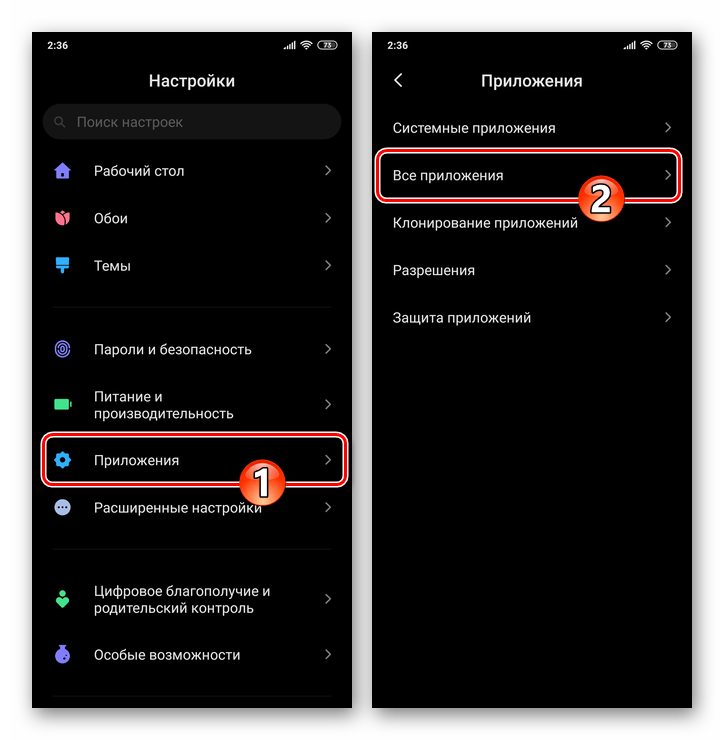
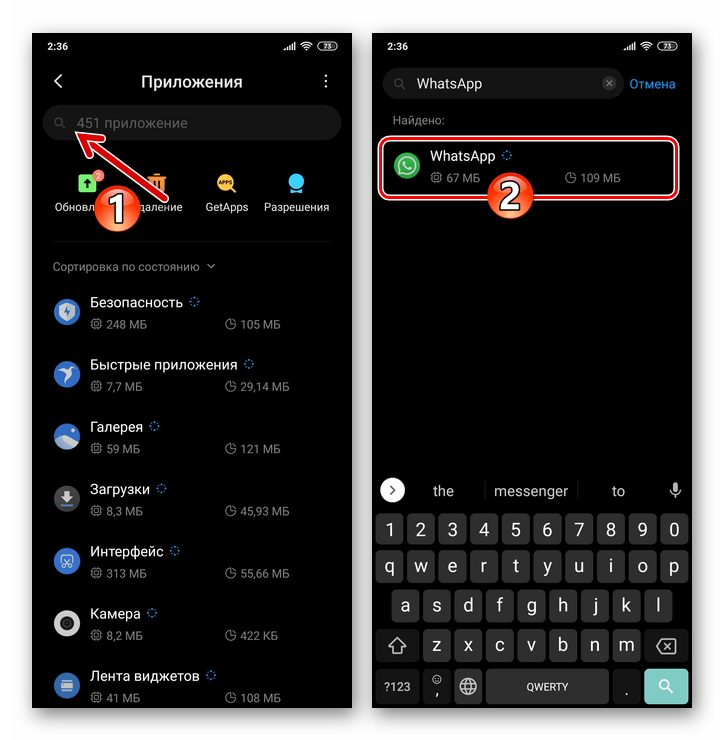
Кроме вышеописанного стандартного способа закрытия мессенджера, пользователи управляемых «зеленым роботом» устройств могут принудительно завершить процесс его выполнения, воспользовавшись модулем «Приложения», который доступен в «Настройках» операционной системы.
-
Перейдите в «Настройки» мобильной операционки любым доступным и привычным вам путем — к примеру, тапните по соответствующему ярлыку на Рабочем столе девайса.



Способ 3: Сторонний софт
Чтобы с целью принудительной остановки того или иного приложения каждый раз не переходить в «Настройки» операционной системы, часто используется один из созданных сторонними разработчиками Диспетчеров задач для Android.
Продемонстрируем использование стороннего софта для решения озвученной в заголовке статьи задачи на примере Advanced Task Manager от INFOLIFE LLC. При этом отметим, что любое из средств, оснащенных функцией принудительной остановки отдельного функционирующего в среде Android приложения может быть задействовано в том числе для закрытия WhatsApp, а значит, выбор конкретного Диспетчера задач не принципиален.
- Установите из Гугл Плей Маркета и запустите сторонний Диспетчер задач для Андроид. Скачать Advanced Task Manager от INFOLIFE LLC из Google Play Маркета
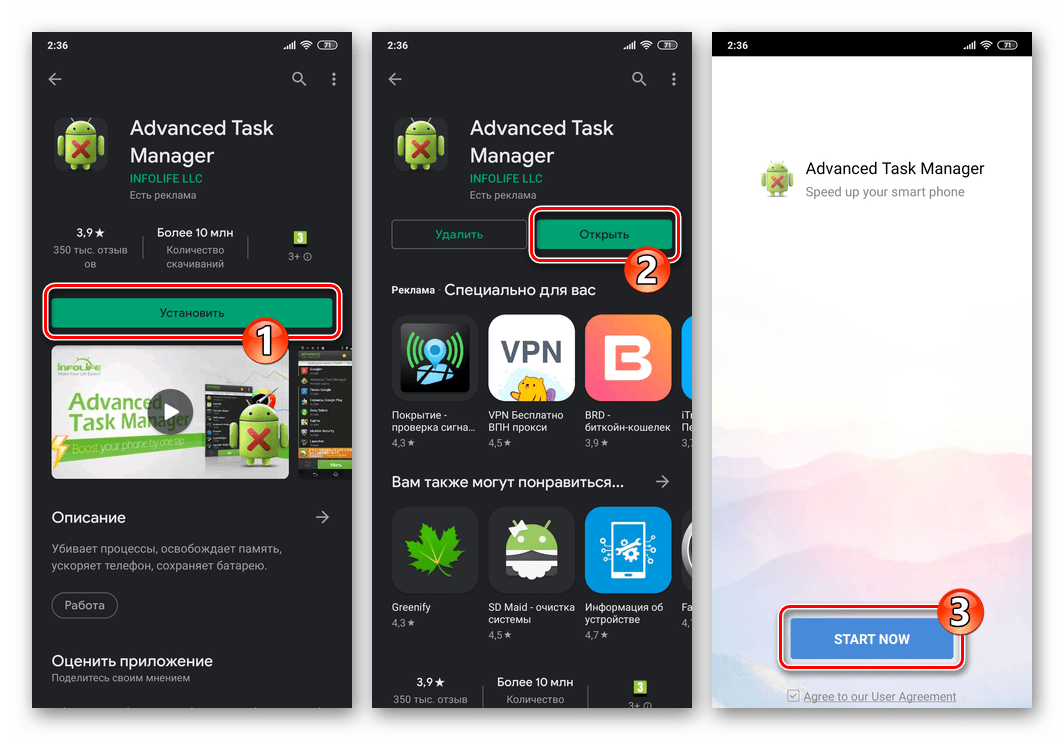
- Предоставьте открывшемуся приложению все требуемые им разрешения.
- Коснитесь чекбокса в самом низу экрана справа, чтобы снять отметки возле всех пунктов списка запущенного на девайсе ПО.
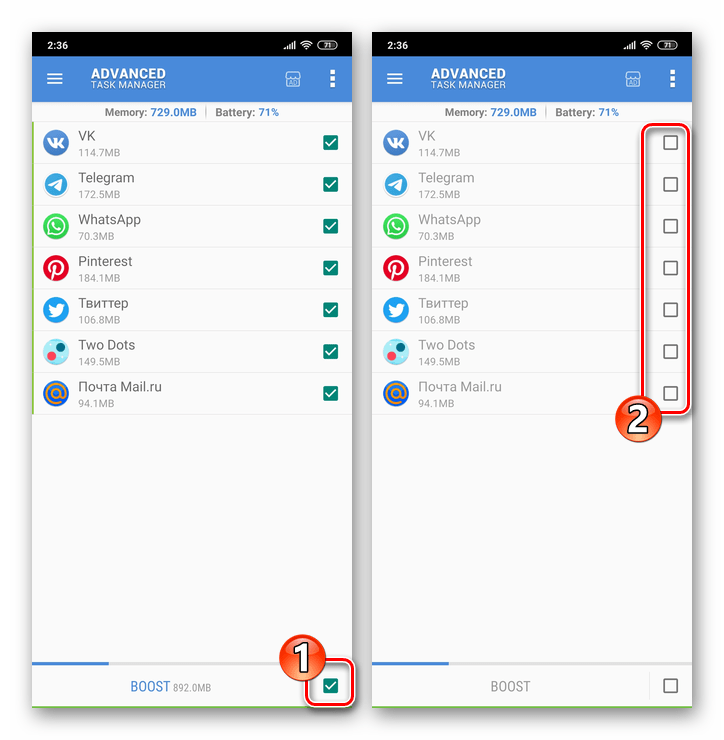
- Отыщите «WhatsApp» в демонстрируемом Advanced Task Manager перечне и, коснувшись наименования мессенджера, установите галочку в расположенном справа от него чекбоксе.

- Тапните по кнопке «BOOST» внизу экрана и затем немного подождите, пока мессенджер будет закрыт, а сгенерированные в процессе его работы данные выгружены из ОЗУ мобильного устройства.
- Выйдите из Диспетчера задач и откройте ВатсАп – на этом перезапуск мессенджера завершен.
Способ 4: Перезагрузка ОС
Еще одним вариантом решения задачи остановки работы WhatsApp и повторного его запуска за одну операцию является перезагрузка Android-девайса в целом. Такой подход иногда может быть реализован даже быстрее нежели вышеописанные методы, а главное – стать более результативным решением вопроса восстановления работоспособности мессенджера, если процедура его перезапуска инициируется с этой целью.
Подробнее: Перезагрузка смартфона на Android
iOS
Стоит отметить, что ни разработчиками WhatsApp для iPhone, ни создателями iOS прямой операции, подразумевающей действительно полную остановку работы мессенджера и его повторный запуск, пользователям не предлагается. Тем не менее, с целью решения задачи из заголовка этого материала в попытках, к примеру, «оживить» зависшее средство для общения, на «яблочном» девайсе вы можете выполнить одну из следующих рекомендаций.
Способ 1: Диспетчер задач iOS
Стандартная процедура, которую хотя и с натяжкой можно назвать перезапуском мессенджера на iPhone (при выполнении процесс WhatsApp в действительности не останавливается полностью, а лишь замораживается) производится по такому алгоритму:
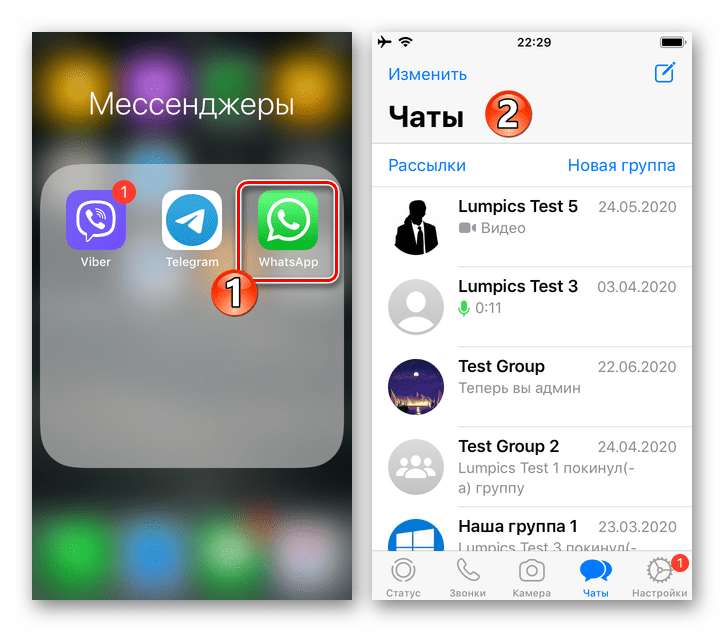
- В зависимости от модели вашего айФона, или с помощью кнопки «Home» или задействовав жесты, сверните ВатсАп. Затем вызовите диспетчер запущенных программ и закройте мессенджер с его помощью. Подробнее: Как закрыть программу на iPhone

- Коснувшись иконки WhatsApp на одном из экранов iPhone, откройте мессенджер – на этом его перезапуск считается завершенным.
Способ 2: Перезагрузка iPhone
Чтобы выполнить перезапуск WhatsApp в полном смысле этого понятия, перезагрузите устройство, на котором мессенджер установлен и функционирует. В процессе завершения работы iOS будут остановлены все процессы, включая генерируемый рассматриваемым клиентом сервиса обмена информацией, а после загрузки ОС на iPhone вы в большинстве случаев без проблем сможете открыть мессенджер.
Подробнее: Как перезагрузить iPhone
Чаще всего, когда ВатсАп для айОС необходимо перезапустить с целью устранения возникших в процессе его работы и приводящих к зависанию или некорректному выполнению функций сбоев, такой подход более эффективен, нежели обычное закрытие и открытие программы, описанное выше в статье.