
С Spotify в Apple Music
Это краткое руководство поможет вам переместить один или несколько плейлистов с Spotify в Apple Music.
Бесплатно (один за другим) Премиум (сразу несколько) Плейлисты Передать
- Откройте Soundiiz и выберите инструмент передачи.
- Подключите свои аккаунты Spotify и Apple Music.
- Выберите все плейлисты, которые вы хотите скопировать в Apple Music.
- Подтвердите выбор и начните передачу!
Как перенести альбомы с Spotify на Apple Music?
У вас есть любимые альбомы в Spotify и вы хотите переместить их в Apple Music? Следующие шаги должны вам помочь:
Бесплатно (один за другим) Премиум Альбомы Передать
- Откройте Soundiiz и выберите инструмент передачи.
- Подключите свои аккаунты Spotify и Apple Music.
- Выберите все альбомы, которые вы хотите добавить в Apple Music.
- Подтвердите выбор и начните передачу!
Как перенести исполнителей с Spotify на Apple Music?
Мы не можем перенести данные такого рода на Apple Music. Либо эта платформа не поддерживает такого рода данные, либо мы не можем получить эти данные из исходной платформы. Подробнее
Как перенести любимые треки с Spotify на Apple Music?
У вас есть любимые треки на Spotify и вы хотите переместить их в Apple Music? Следующие шаги должны вам помочь:
Бесплатно (один за другим) Премиум Треки Передать
- Откройте Soundiiz и выберите инструмент передачи.
- Подключите свои аккаунты Spotify и Apple Music.
- Выберите все песни, которые вы хотите добавить в Apple Music.
- Подтвердите выбор и начните передачу!
Что такое Spotify?
Имея доступ к миллионам песен с высоким качеством звука через компьютер, мобильное устройство и другие устройства, Spotify облегчает любителям музыки легальное воспроизведение и обмен музыкой. Все, что нужно сделать, это создать учетную запись.
Что такое Apple Music?
Apple Music — это потоковый музыкальный сервис, подписка на который дает вам доступ к миллионам песен.
Что такое Soundiiz?
Soundiiz — это наиболее полный онлайн-инструмент для управления музыкальной библиотекой между различными сервисами. Он предлагает простой способ импорта и экспорта плейлистов, а также любимых треков, исполнителей и альбомов.
Как перенести плейлист из Spotify в Яндекс.Музыку, VK Музыку и СберЗвук
11 апреля 2022 года популярный стриминговый сервис Spotify полностью приостанавливает свою работу на территории России. Это означает, что с понедельника пользователи больше не смогут получить доступ к своей музыкальной библиотеке.
Как перенести музыку и плейлисты из Spotify
Согласно опубликованному сообщению, полное отключение сервиса на территории России планируется 11 апреля.
В начале марта, в Spotify объявили о временно приостановке продаж подписок Premium на территории России в связи с уходом платежных систем Visa и Mastercard. При этом в тот момент речи о полной приостановке работы не шло и в компании заявляли, что хотят «попытаться сохранить работоспособность» своего сервиса в стране.
Рассказываем, как можно перенести собранные за годы плейлисты из Spotify в Яндекс.Музыку, VK Музыку, «СберЗвук», Apple Music, Deezer и другие сервисы, которые пока продолжают свою работу на территории России.
Экспорт плейлистов из Spotify
Консультация юриста в чате или по телефону: 8 (800) 101-46-29
Существует несколько онлайн-сервисов, которые помогут сделать это максимально быстро и просто.
Spotlistr
Сервис Spotlistr позволяет экспортировать плейлист из Spotify в виде текста или CSV-файла. Этим способом можно бесплатно скопировать отдельные плейлисты без ограничения на количество треков. Чтобы это сделать, необходимо:
- Перейти в web-версию Spotify, авторизоваться;
- Выбрать необходимый плейлист в колонке слева, после чего правой кнопкой мыши и скопировать ссылку;
- Зайти на сайт Spotlistr в раздел Tools -> Export playlist;
- Вставить вашу ссылку в поле, кликнуть Search;
- Скопировать список треков ниже или скачать CSV-файл.
Для того, чтотобы импортировать плейлист в «Яндекс.Музыку» с помощью полученного CSV-файла, необходимо открыть вкладку «Импорт музыкальных коллекций» и вставить список треков в поле ввода, выбрать плейлист, куда нужно скопировать музыку, или создать новый.
Импорт музыкальной библиотеки в «СберЗвук» устроен похожим образом: для переноса треков необходимо авторизоваться на сайте и нажать кнопку «Перенос музыки» в разделе «Моя коллекция», после чего скопировать список песен в поле или импортировать текстовый файл. В новый плейлист попадут только те треки, которые имеются в библиотеке «СберЗвука».
Soundiiz
Сервис работает со всеми крупнейшими стриминговыми платформами, включая Spotify, «Яндекс.Музыку», «СберЗвук», VK Музыку, Apple Music, Deezer, Tidal, YouTube Music, Amazon Music.
Из минусов можно отметить, что бесплатный функционал позволяет экспортировать плейлисты по одному, с ограничением в 200 треков на каждый. Платная версия стоит €4,50 в месяц и включает в себя функцию переноса сразу всей медиатеки с платформы на платформу за один раз, а также возможность экспортировать любимых исполнителей и альбомы. При этом оплата сервиса сейчас затруднена из-за ухода платежных систем Visa и Mastercard из России
Как пользоваться бесплатным функционалом:
- Перейти в веб-приложение Soundiiz, авторизоваться;
- На левой панели экрана нажать на инструмент «Передать»;
- Выбрать Spotify в качестве исходного сервиса;
- Выбрать необходимый плейлист, который вы хотите перенести, и треки в нем;
- Выбрать платформу, на которую вы собираетесь экспортировать музыку;
Процесс переноса будет осуществляться в фоновом режиме.
TuneMyMusic
Ещё один сервис по переносу плейлистов с одного сервиса в другой. Сервис поддерживает Spotify, «Яндекс.Музыку», Apple Music, YouTube Music, Deezer и Amazon Music. К минусам для российский пользователей можно отнести то, что перенести свои треки на VK Музыки или «СберЗвука» с помощью этого сервиса не выйдет.
Также к минусам можно отнести, что в бесплатной версии получится перенести только 500 своих треков.
Чтобы начать работу с TuneMyMusic, необходимо зайти на Главную страницу и нажать «Давайте приступим». Далее нужно выбрать источник и плейлисты для переноса, затем обозначить целевую платформу.
Премиум-план стоит $4,50 в месяц и предлагает неограниченное количество треков для переноса. Чтобы переместить всю свою медиатеку на другой музыкальный стриминг, достаточно подключить премиум на один месяц. К сожалению оплата сервиса TuneMyMusic для россиян затруднена из-за ухода платежных систем Visa и Mastercard из России.
FreeYourMusic
FreeYourMusic позволяет переносить музыкальные библиотеки между 16 различными музыкальными сервисами включая Spotify, «Яндекс.Музыку», VK Музыку, Apple Music, Deezer, Tidal, YouTube Music и т.д.
Для начала работы необходимо установить приложение с официального сайта: оно доступно для смартфонов и ПК любой ОС. После установки требуется выбрать Spotify в качестве источника и определить платформу, на которую вы хотите перенести плейлист, после чего отметить нужные плейлисты галочками.
Бесплатная версия к сожалению не позволяет копировать альбомы и исполнителей, а позволяет переносить только плейлисты, но можно переносить сразу несколько.
Имеется премиальная подписка за 438 рублей, которая оплачивается ежемесячно. Она дает возможности переносить неограниченное количество музыкального контента, он автоматически синхронизирует все плейлисты и альбомы на разных площадках. Если вы не планируете пользоваться приложением постоянно, можно оплатить только один месяц, чтобы перенести всю медиатеку.
Как перенести содержимое с одного аккаунта на другой в Spotify?
По разным причинам может понадобиться перенос содержимого: либо вы хотите сэкономить, используя пробную версию Premium на определенный период и постоянно создаёте новые аккаунты, либо вы хотите поделиться своей медиатекой, и не только. В любом случае, мы написали для вас инструкцию.
Как перенести содержимое вашего плейлиста в другой аккаунт Spotify?
Треки и плейлисты можно без проблем перенести из аккаунта в аккаунт, не зависимо от того, являются ли они Premium или Free. Сегодня мы опишем два сервиса, с помощью которых можно это сделать.
Способ 1. SpotMyBackup
Очень простой способ, лучше всего работает в браузере Chrome. Итак:
1. Открываем в браузере http://www.spotmybackup.com
2. Заходим под своим старым аккаунтом Spotify (из которого будем переносить)
3. После того, как будут найдены все данные, нажимаем Export, и файл будет сохранён на компьютере в формате «ВАШЕ_ИМЯ_ФАЙЛА.JSON»
4. Теперь заходим под новым аккаунтом (в который будем переносить) и нажимаем Import и выбираем ранее загруженный файл «ВАШЕ_ИМЯ_ФАЙЛА.JSON»
Дожидаемся окончания переноса, заходим в новый аккаунт в приложении Spotify и радуемся результату!
Сервис SpotMyBackup
Способ 2. Инструмент trikatuka
Способ, на наш взгляд, не менее удобный и так же легкий и быстрый. Лучше работает в браузере Chrome.
1. Открываем сайт http://www.trikatuka.aknakn.eu/
2. В левом верхнем углу нажимаем «Sign in» и входим в первый аккаунт (с которого будем переносить)
3. В правом верхнем углу нажимаем «Sign in» и входим во второй аккаунт (в который будем переносить)
4. Выбираем плейлисты и нажимаем «Transfer» либо просто нажимаем «Transfer ALL» если хотим перенести все.
Поздравляем! вы успешно перенесли плейлисты!
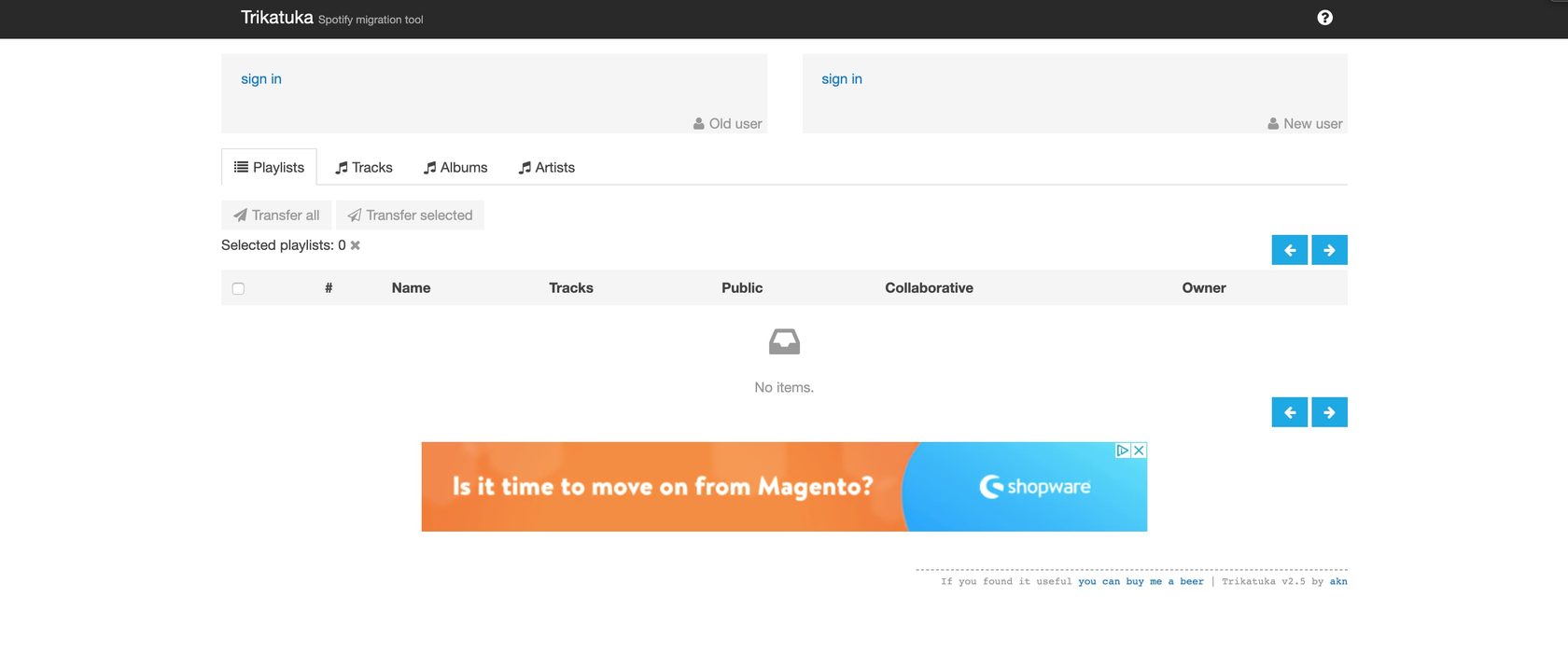
Сервис trikatuka
Больше новостей о Spotify
в России, Украине и Беларуси
Плюсы и минусы семейной подписки Spotify Premium
В преддверии официального запуска спотифай в России мы рассмотрим варианты подписок, доступные уже сейчас. В чем их различия? Как формируется цена? Какая предварительная цена Spotify в России? Могут ли удалить из виртуальной семьи? Рассмотрим все факты и мифы
Spotify в России: когда ждать официальный запуск (и стоит ли?)
Стоит ли ждать спотифай в России? Какие новости Spotify в России на февраль 2020? Рассмотрим все плюсы, минусы и слухи про появление официального Spotify в России 2020.
Как пользоваться Spotify Premium бесплатно?
Начали пользоваться Spotify? Надоела реклама и плохое качество? Хотите получить Spotify Premium и получить все его преимущества совершенно бесплатно? Расскажем, как подключить Premium к вашему аккаунту за 0 рублей!
Как перенести треки из Spotify в Яндекс.Музыку (полное руководство)
Недавно компания Spotify заявила о временном уходе с рынка РФ. Сейчас не понятно, что будет с аккаунтами российских пользователей и сохраненной ими музыкой, поэтому самое время позаботиться о переносе своих любимых треков в другой сервис. В Яндекс.Музыку можно перенести треки и без подписки, поэтому пока что я выбрал её.

Итак, чтобы не потерять свою музыку, вам нужно воспользоваться одним из сервисов по ее переносу. (Как оказалось, у спотифай нет возможности вывести музыку в файл без сторонних приложений, по крайней мере я не нашел).
Способ 1. Автоперенос
У этого способа есть свои недостатки:
- Вы не можете выбрать определенные плейлисты и треки — только всю музыку, что у вас есть.
- Он не всегда срабатывает — иногда сервис недоступен
Если вам это не подходит — переходите сразу к способу 2.
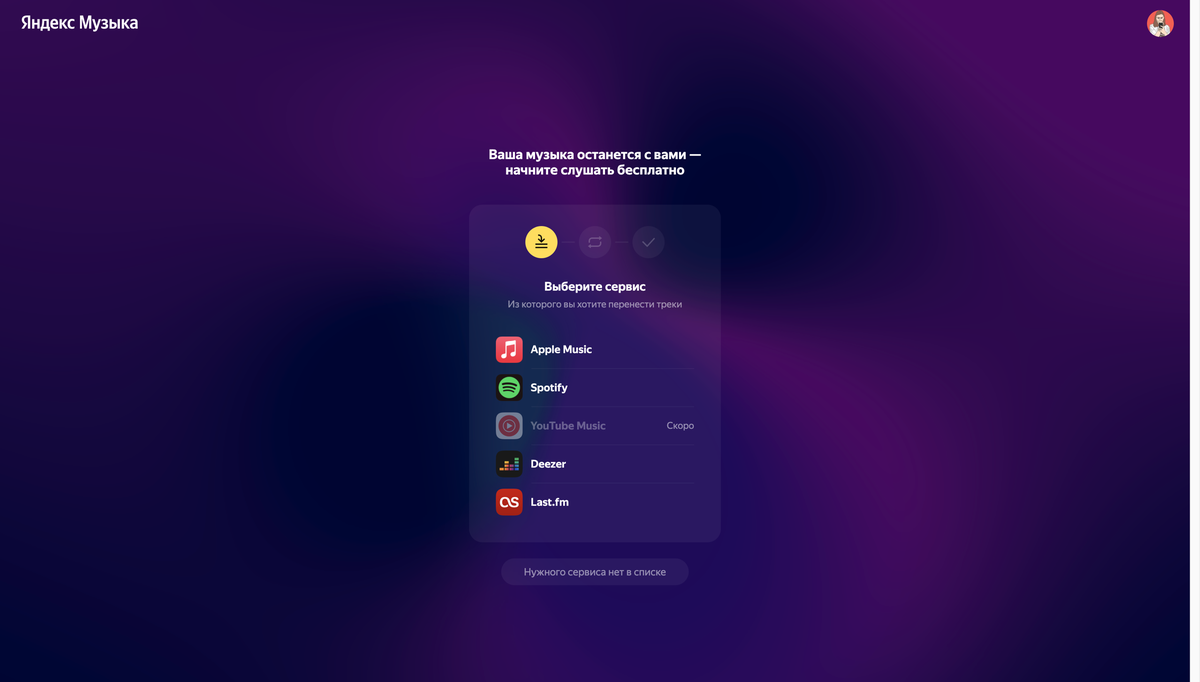
1. Заходим на новую страницу импорта Яндекс.Музыки — видим возможность выбора сервиса из которого будет экспортироваться музыка, выбираем спотифай:
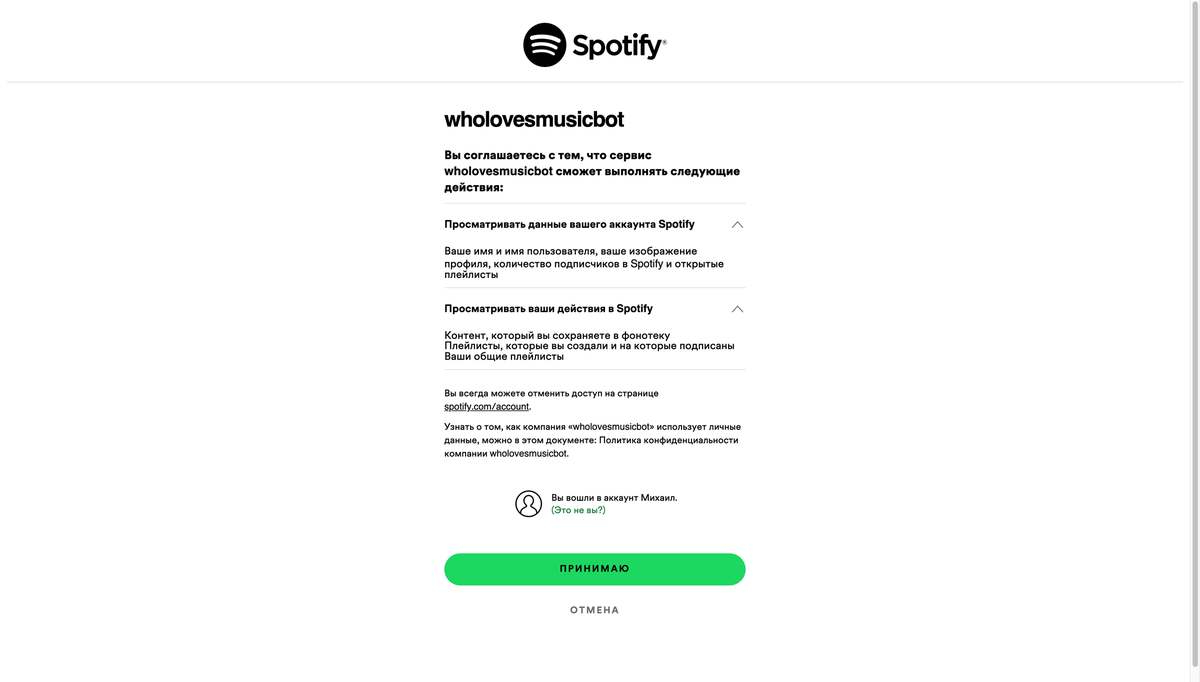
2. Откроется страница со входом в спотифай, после входа появится предложение дать разрешение боту на использование ваших данных — соглашаемся (отключение бота показано в самом низу страницы)
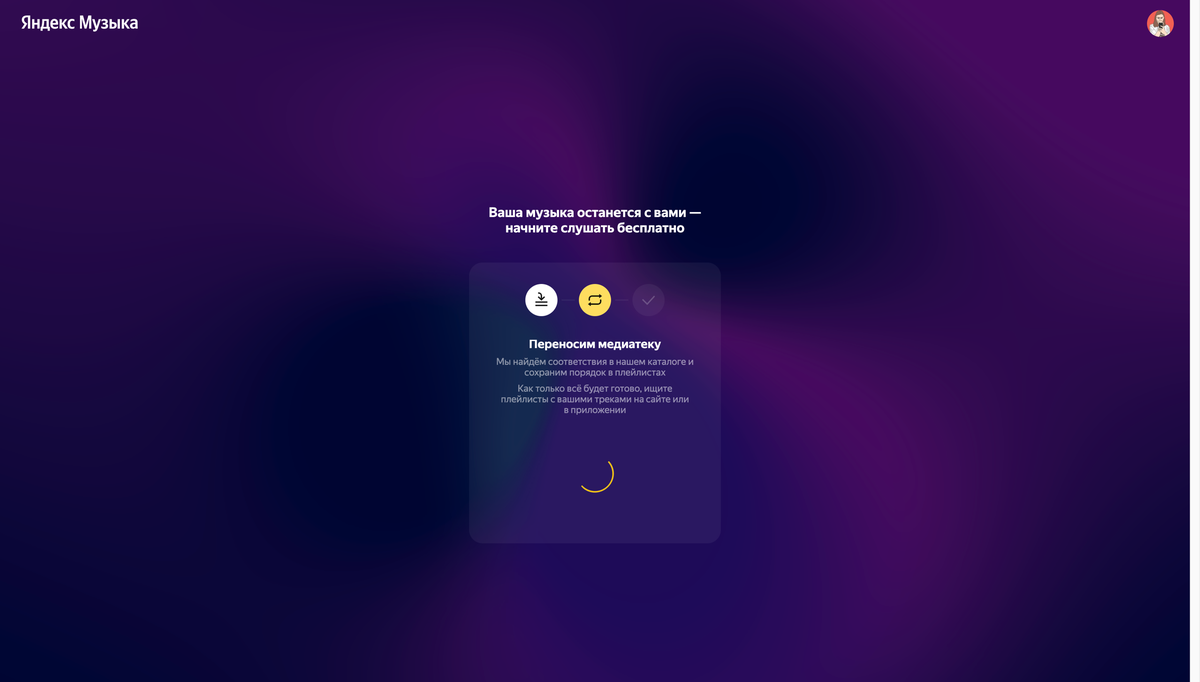
3. После этого вас вернет на страницу Яндекс.Музыки и вам нужно будет просто дождаться переноса ваших треков — все треки и плейлисты, которые есть в наличии перенесутся и станут доступны в вашем профиле.
Способ 2: Вручную и надежно
Буду показывать на примере tunemymusic, но, думаю, что порядок действий в других сервисах не будет сильно отличаться.
Если каких-то треков не найдется, вы можете загрузить их прямо со своего компьютера — инструкция. Они будут доступны только вам, конечно.

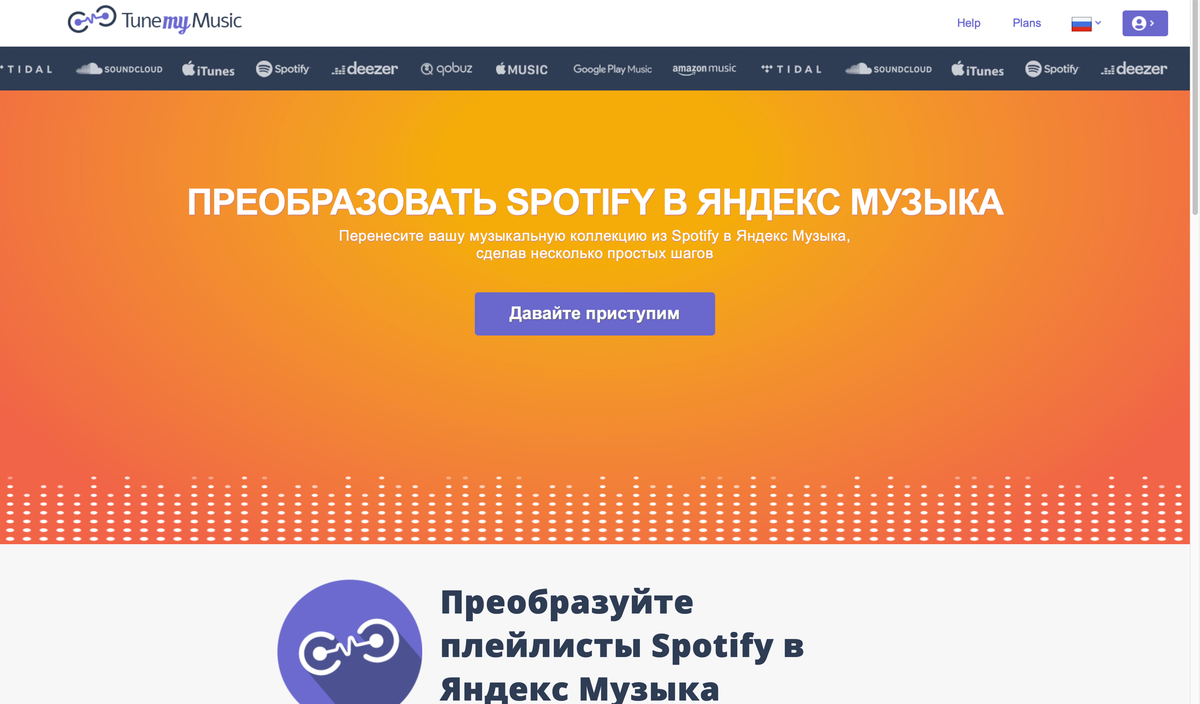
1. Зайдя на главную страницу сайта tunemymusic вы увидите большой банер, собственно, на нем нужно нажать кнопку «Давайте приступим».
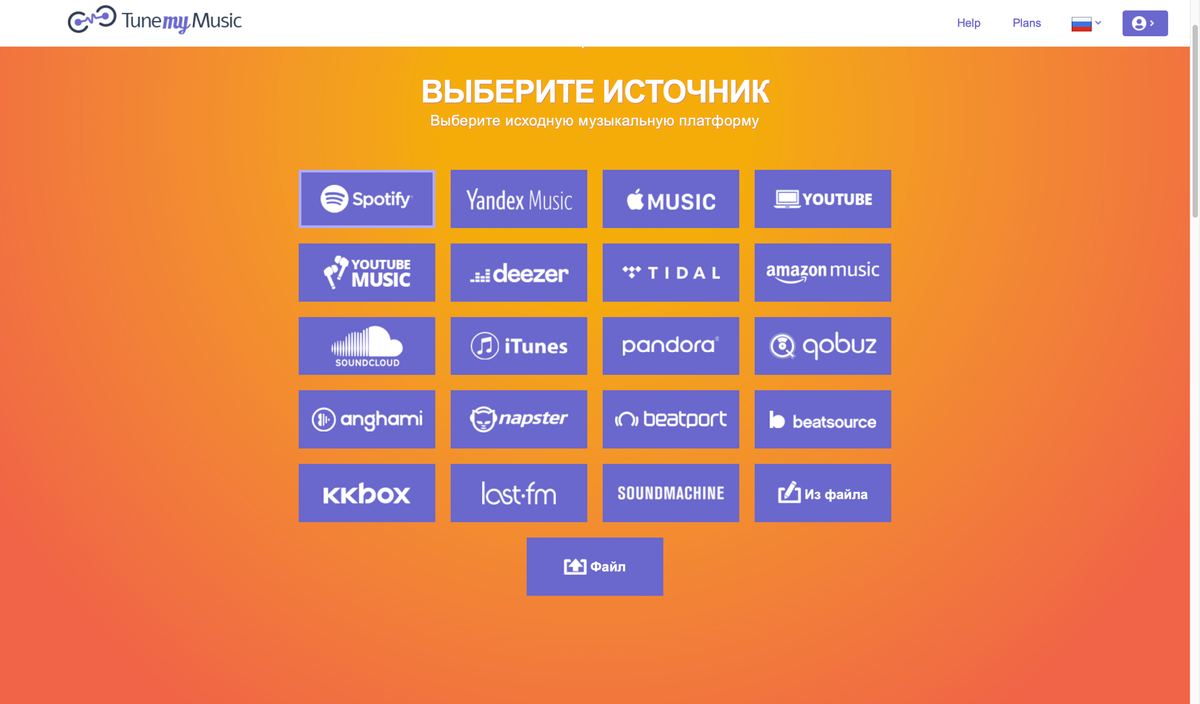
2. После этого вам предложат выбрать сервис, из которого вы хотите перенести музыку — выбираем, конечно, Spotify (благо он идет первым).
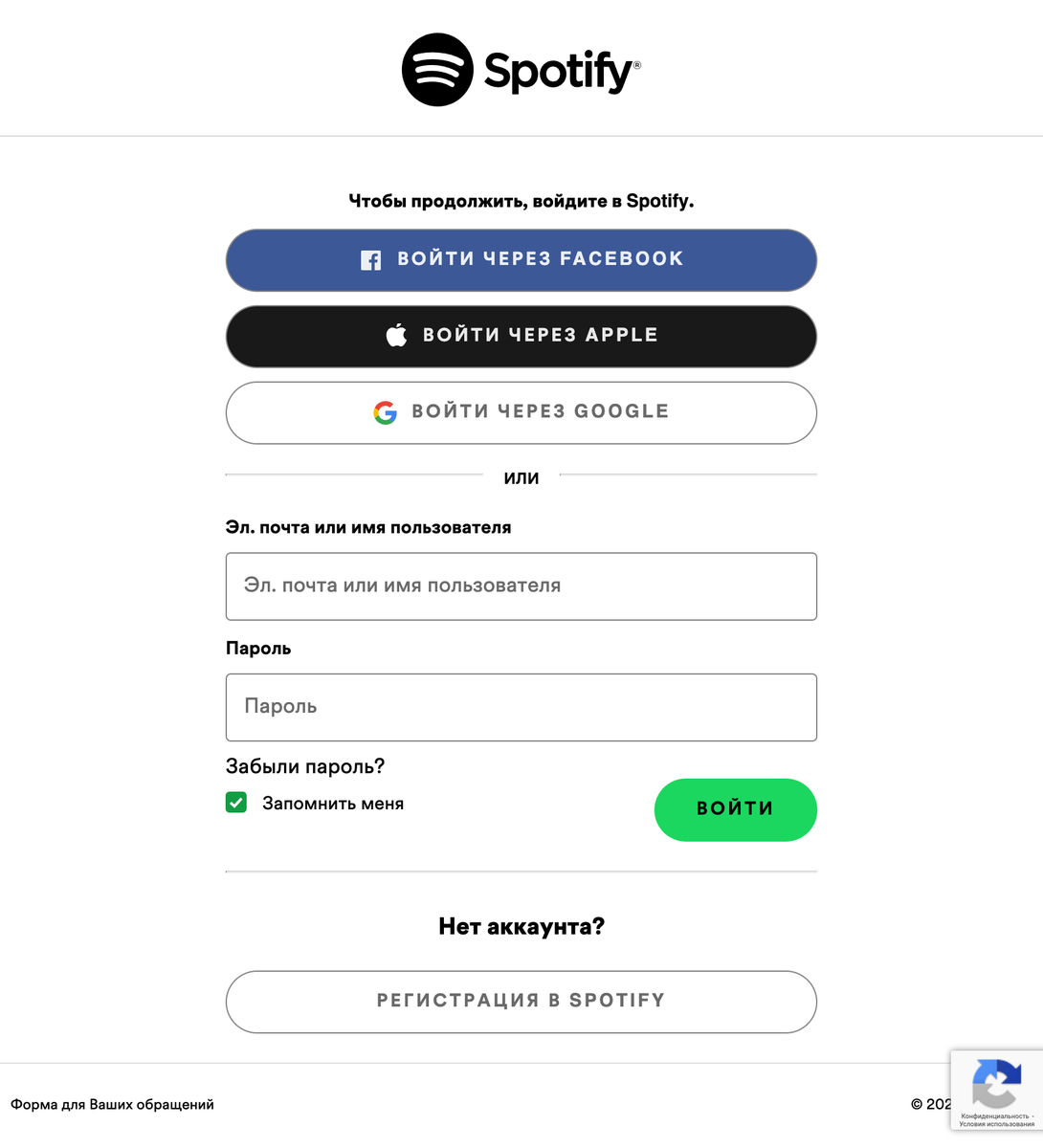
3. Далее вас автоматически перенесет на страницу Spotify, либо сверху появится плашка, на которую нужно нажать и вы окажитесь на этой самой странице. Тут нужно просто войти в свой аккаунт (если вы оплачивали подписку, то наверняка это уже делали раньше)
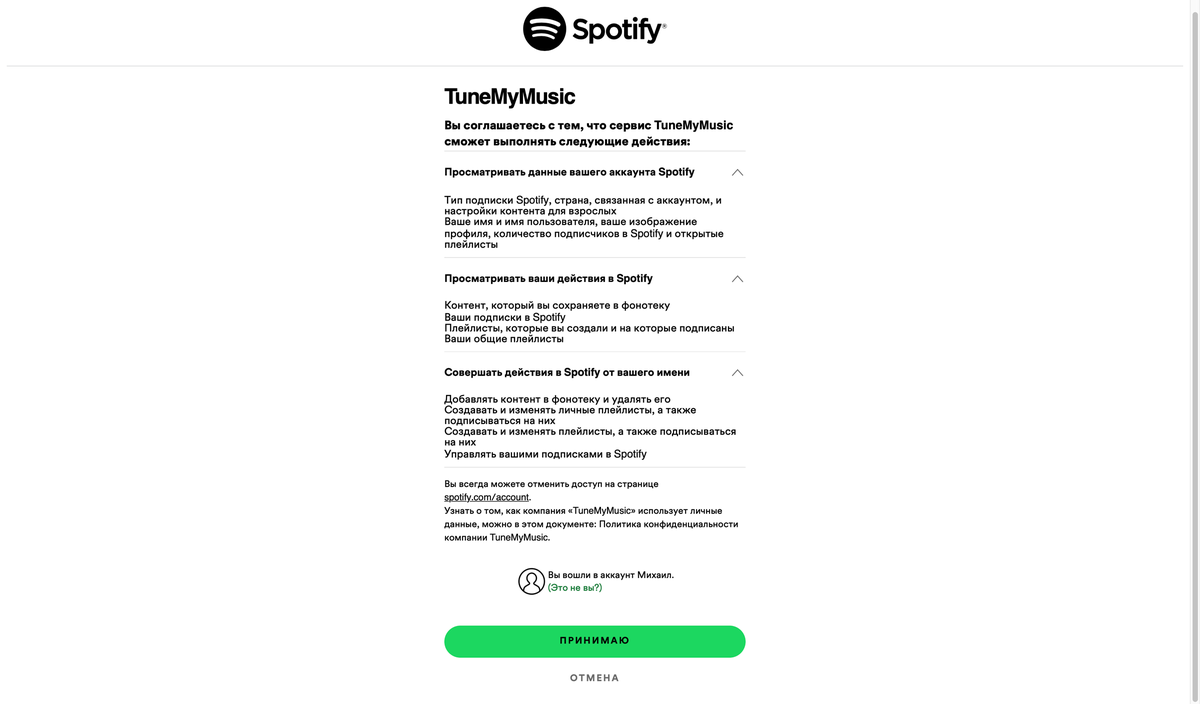
4. После входа вам откроется окно, в котором нужно резрешить приложению доступ к вашим данным (позже это можно будет отключить в настройках) сейчас нажимаем «Принимаю»
5. Вас снова перенесет на сайт сервиса, где нужно нажать на кнопку «Загрузить из вашей учетной записи»
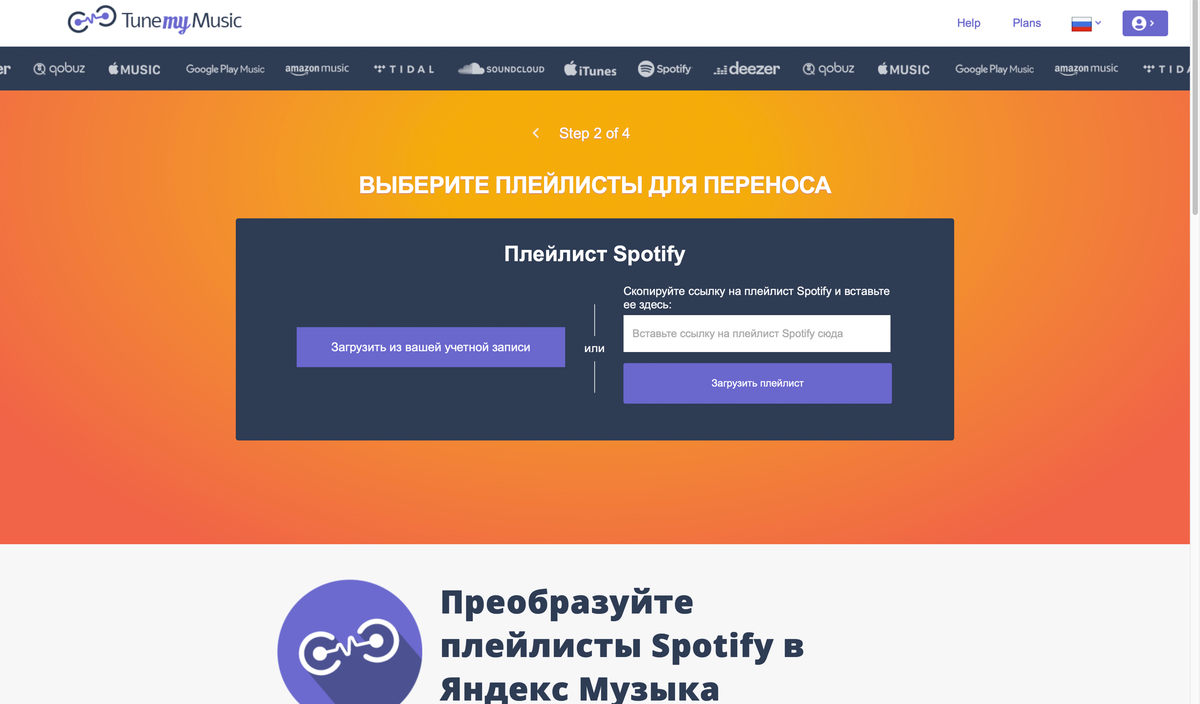
6. Приложение покажет все ваши треки и плейлисты, вам нужно выбрать те, которые вы хотите перенести.
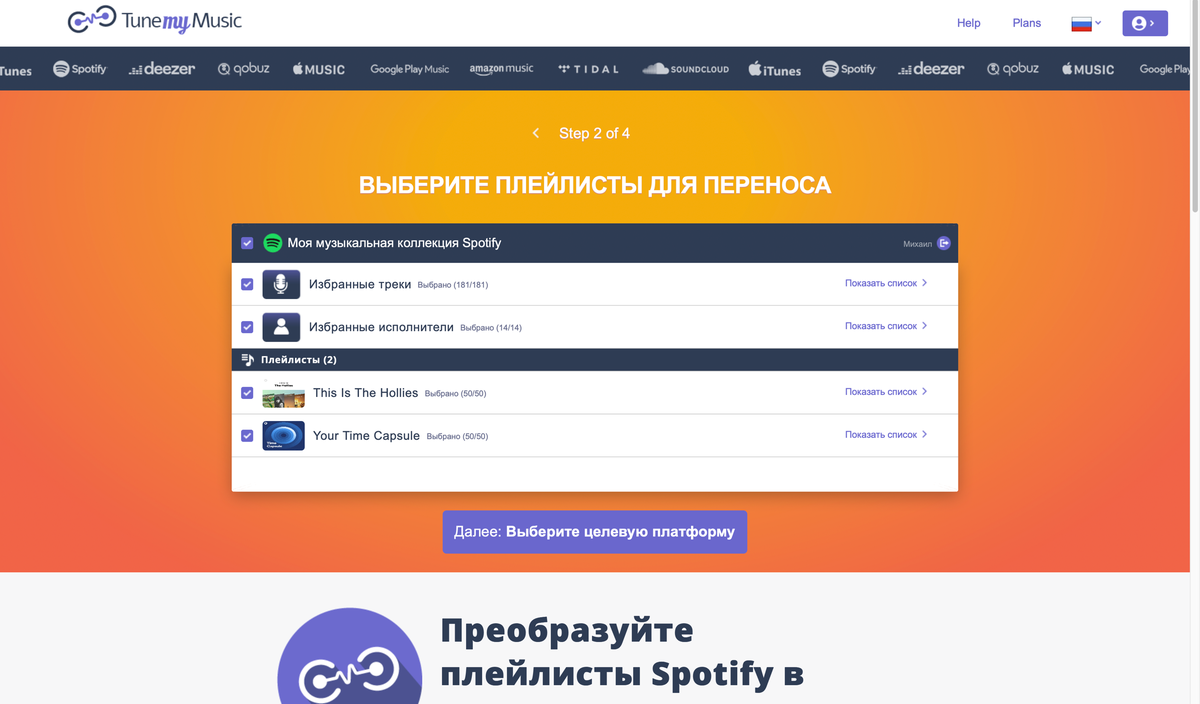
Выбираем и нажимаем «Далее: Выберите целевую платформу»
7. Здесь есть нюанс. Вы можете экспортировать всё файлом или же перенести на платформу напрямую. К сожалению, когда нажимаешь на Яндекс.Музыку он предлагает нам ввести пароль и логин от нее (без каких либо безопасных подключений к аккаунту, что кажется подозрительным), поэтому я просто перенес музыку в файл.
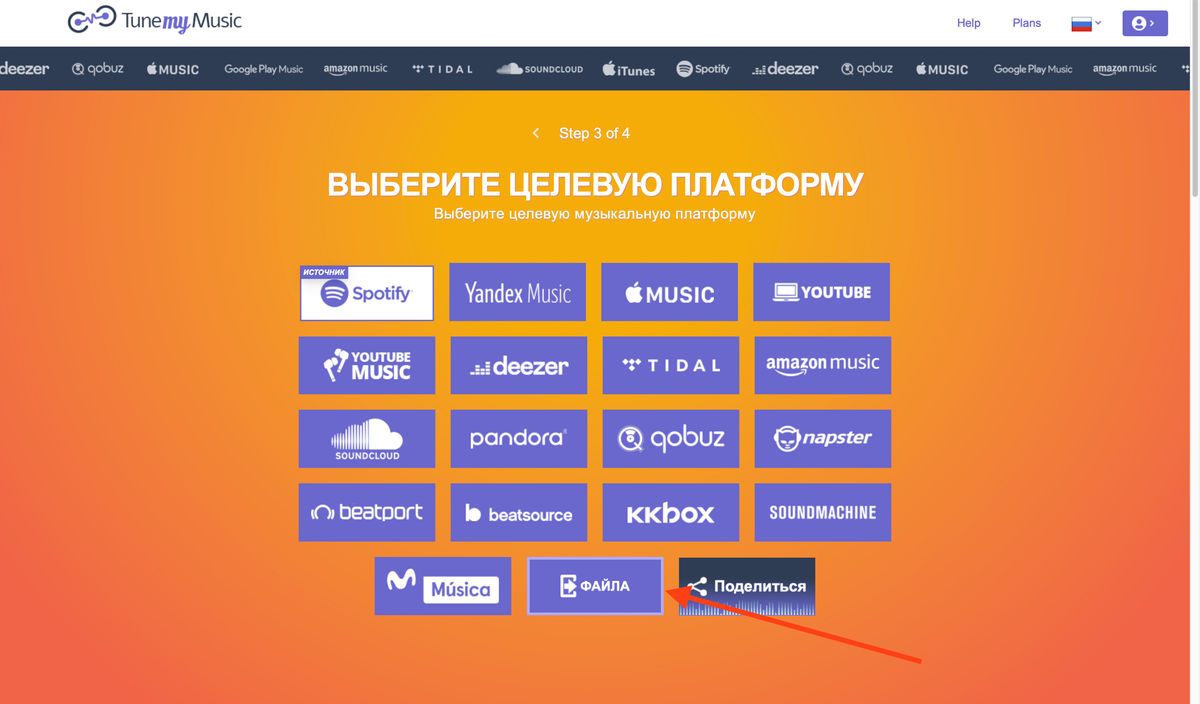
Для Яндекс.Музыки выбираем формат .txt.
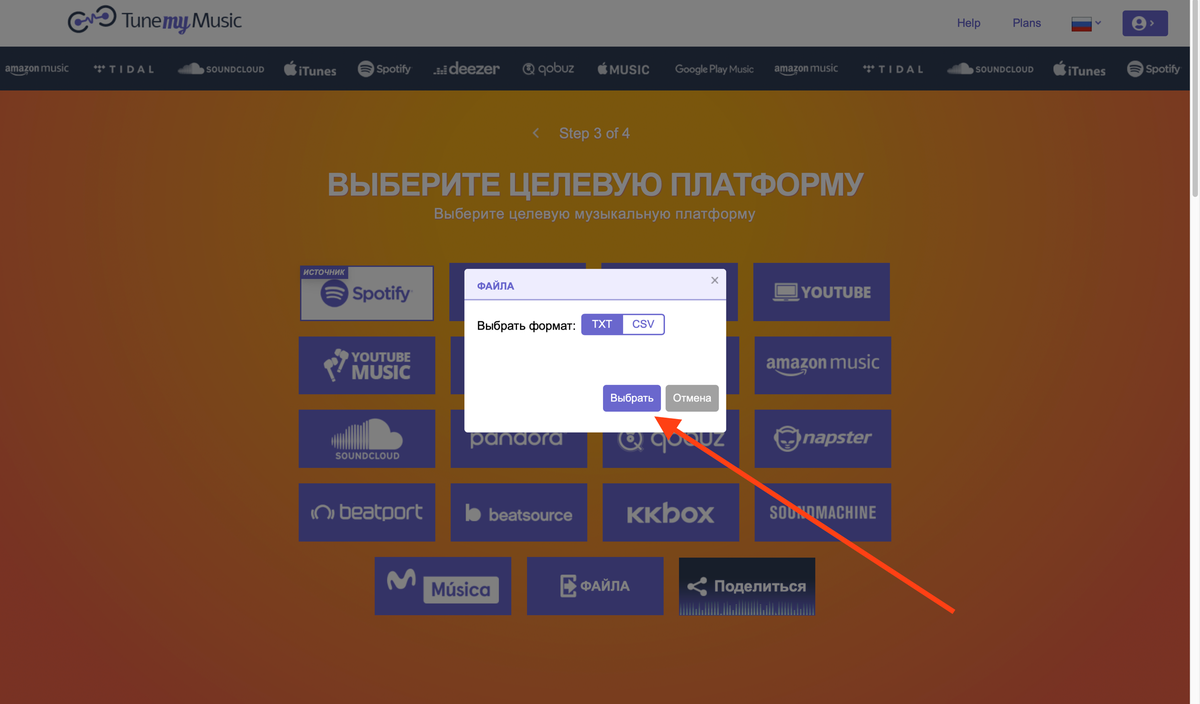
Сервис заботливо переспросит нас о том, хотим ли мы перенести выбранную музыку — просто нажмите «Начать перенос музыки»
По завершению работы вы получите текстовый файл такого вида:
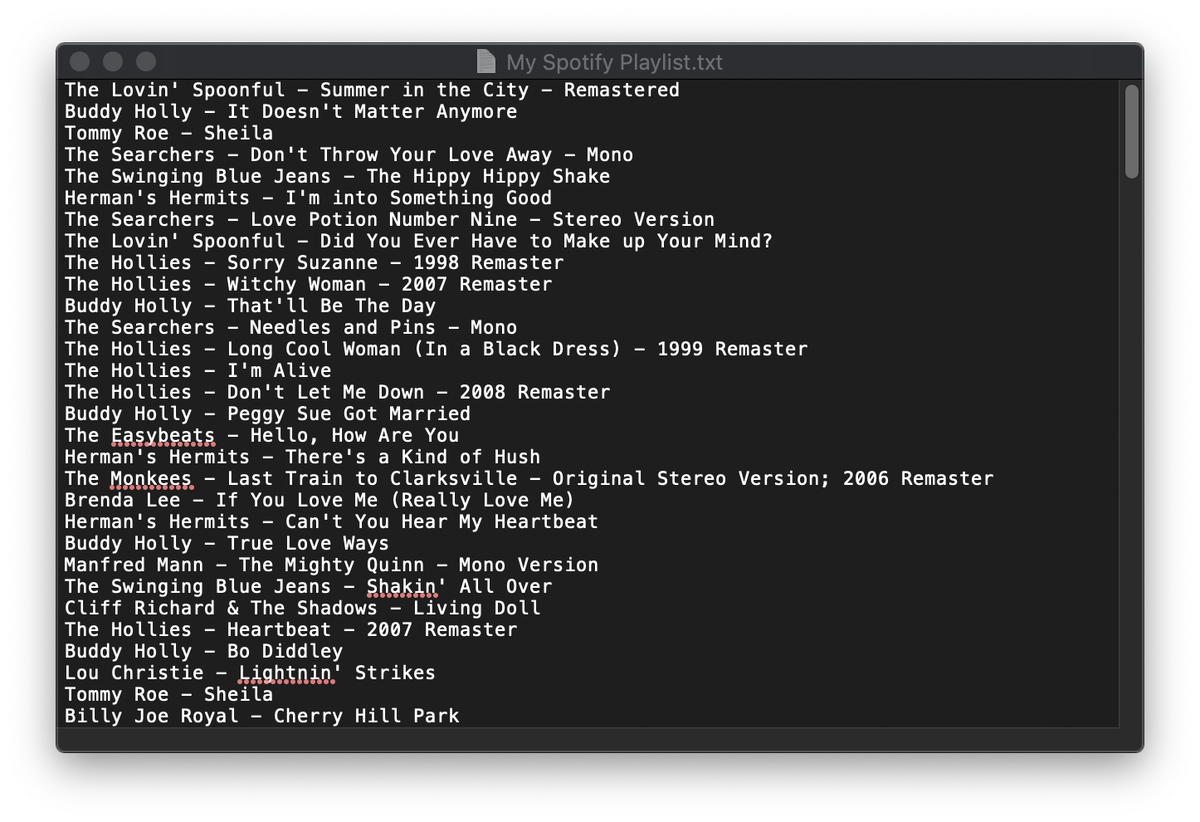
8. Далее просто переходим на страницу импорта Яндекс.Музыки.
Не переживайте, чтобы импортировать музыку в этот сервис, не обязательно быть на него подписанным, я, например, на момент написания статьи не подписан.
Здесь вы можете выбрать файл, либо просто вставить весь его текст в соответствующее поле. Я вставил текстом и нажал «Найти»
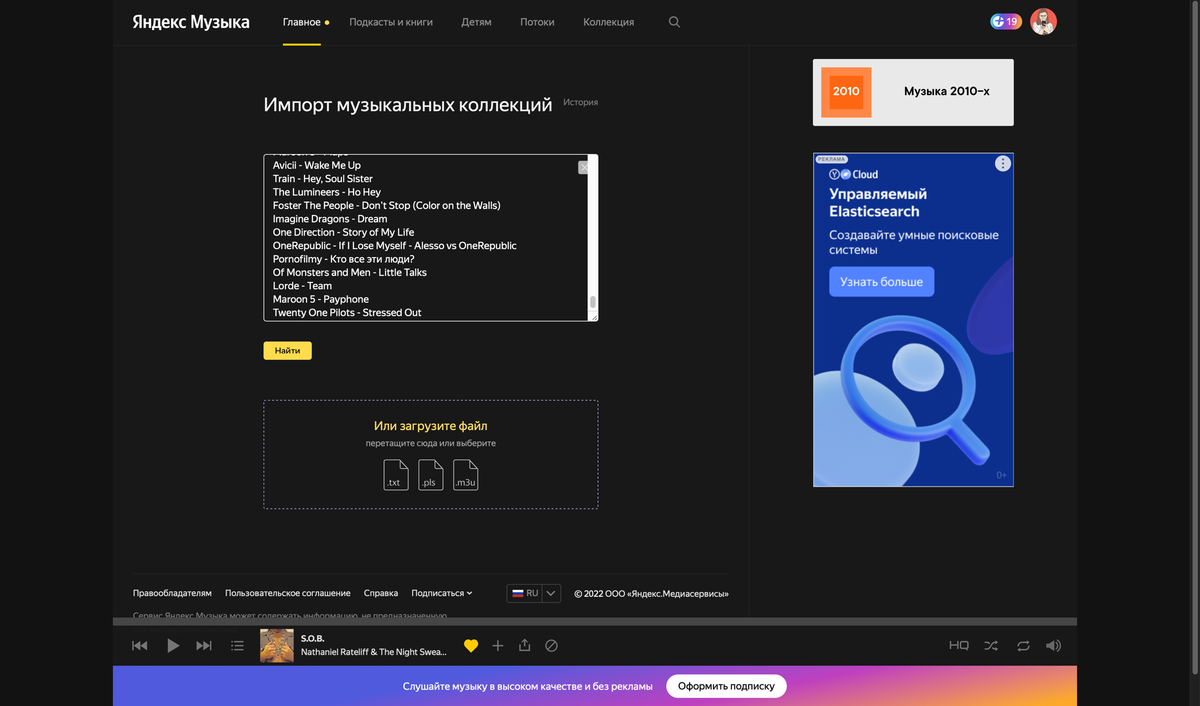
Какое-то время запрос будет обрабатываться, не переживайте, по завершению работы все ваши треки (если они есть в Яндекс.Музыке) найдутся и выпадет такой список:
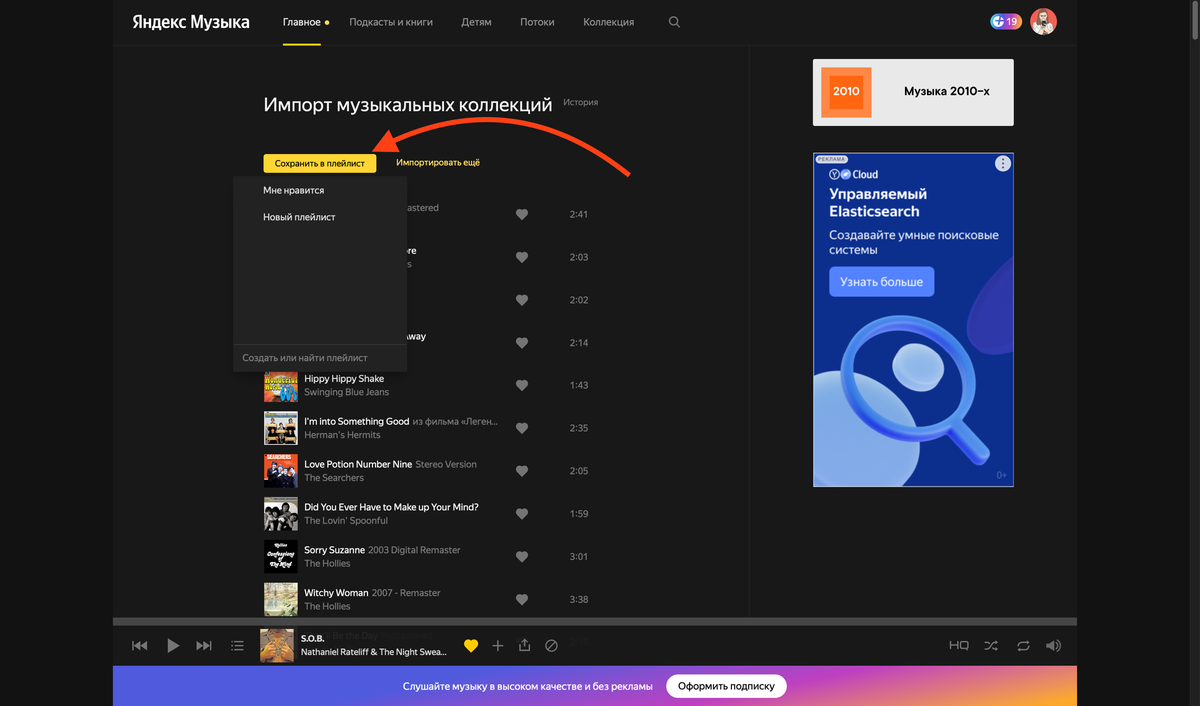
9. Нажмите кнопку «Сохранить в плейлист» и далее выберите плейлист в который хотите сохранить все свои треки. Либо вы можете сделать тоже самое для каждого трека отдельно.
Готово. Музыка теперь в вашем аккаунте, даже если нет подписки!
Пункт 10 не обязательный, но я бы на вашем месте позаботился о своих данных, зашел в спотифай, во вкладку «Account» далее «Apps» и нажал «Remove access»
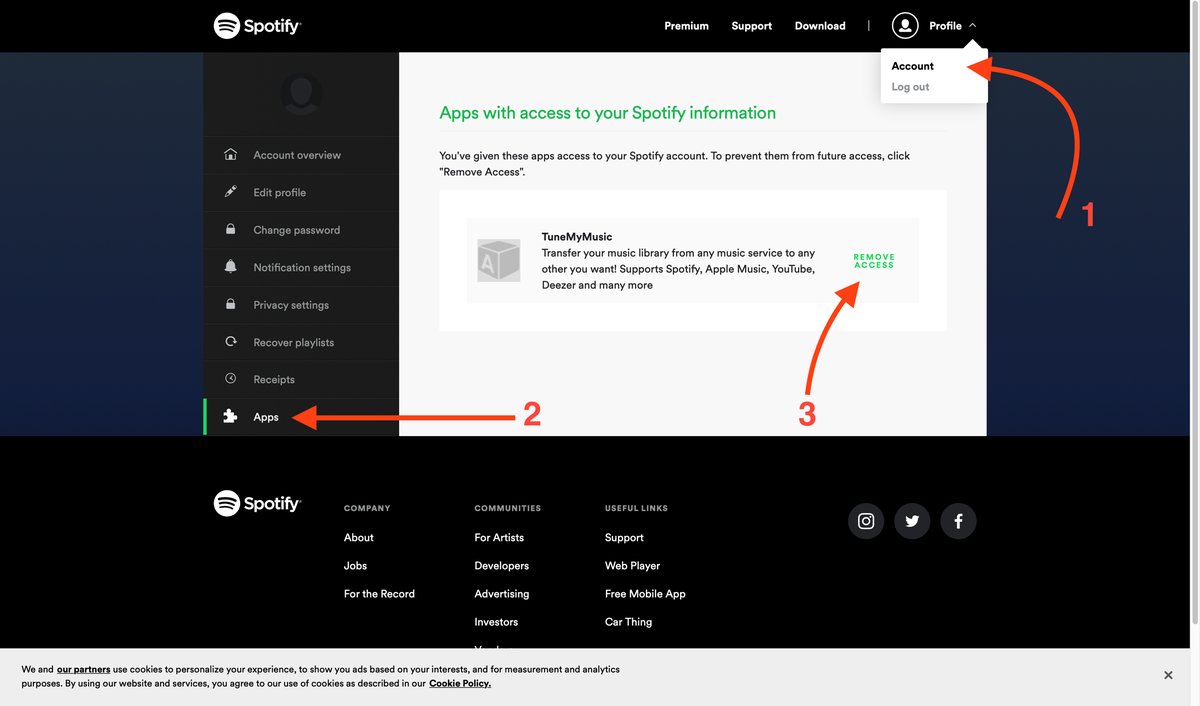
Так приложение больше не сможет получать ваши личные данные.