
Как перенести закладки из Opera на другой компьютер
Персональная информация – главная слабость пользователей популярных браузеров. Благодаря ей достигается высокая скорость интернет-серфинга и комфорт практического использования. Сегодня мы поговорим о том, как перенести закладки из Оперы, в процессе повествования также рассмотрим несколько вариантов достижения желаемого.
Инструкция
На официальном сайте разработчиков есть информация, касающаяся добавления и извлечения закладок из Оперы. Для удобства восприятия разобьем дальнейшее повествование на несколько логических блоков.
Системный подход
Этот метод использует встроенные возможности системы и чуть-чуть затрагивает интернет-технологии.
Для претворения задуманного в жизнь достаточно воспользоваться следующей инструкцией:
- Запускаем Оперу и переходим в системною меню (клик ЛКМ по главной кнопке в левом верхнем углу экрана).
- В новом окне выбираем пункт «Синхронизация», после чего используем левую кнопку мыши для создания новой учетной записи.
- Далее вводим адрес электронной почты и пароль, после чего подтверждаем серьезность намерений.
Таким нехитрым способом можно экспортировать закладки из Оперу, пароли и историю. Секрет успеха – использование облачного хранилища для сохранения персональной информации.
Используем Проводник
Для импортирования закладок в Opera можно воспользоваться и стандартным инструментарием Windows.
Для претворения задуманного в жизнь:
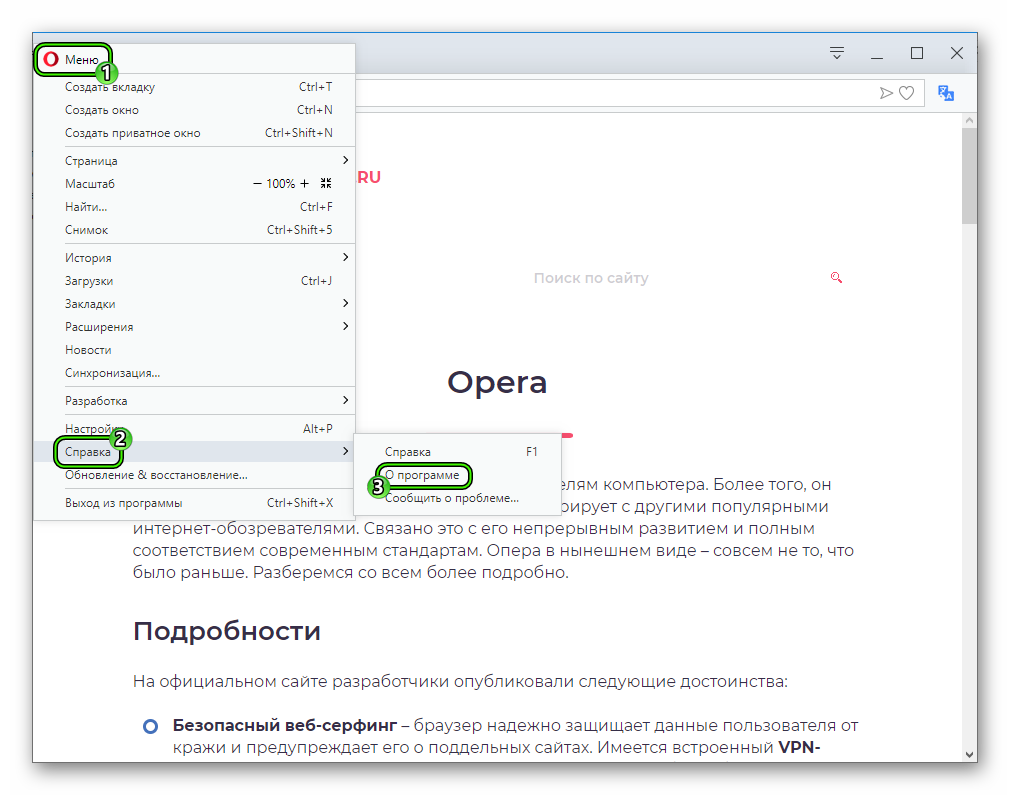
- Открываем браузер и переходим в раздел «Справка – О программе» (клик ЛКМ по главной кнопке в левом верхнем углу экрана).
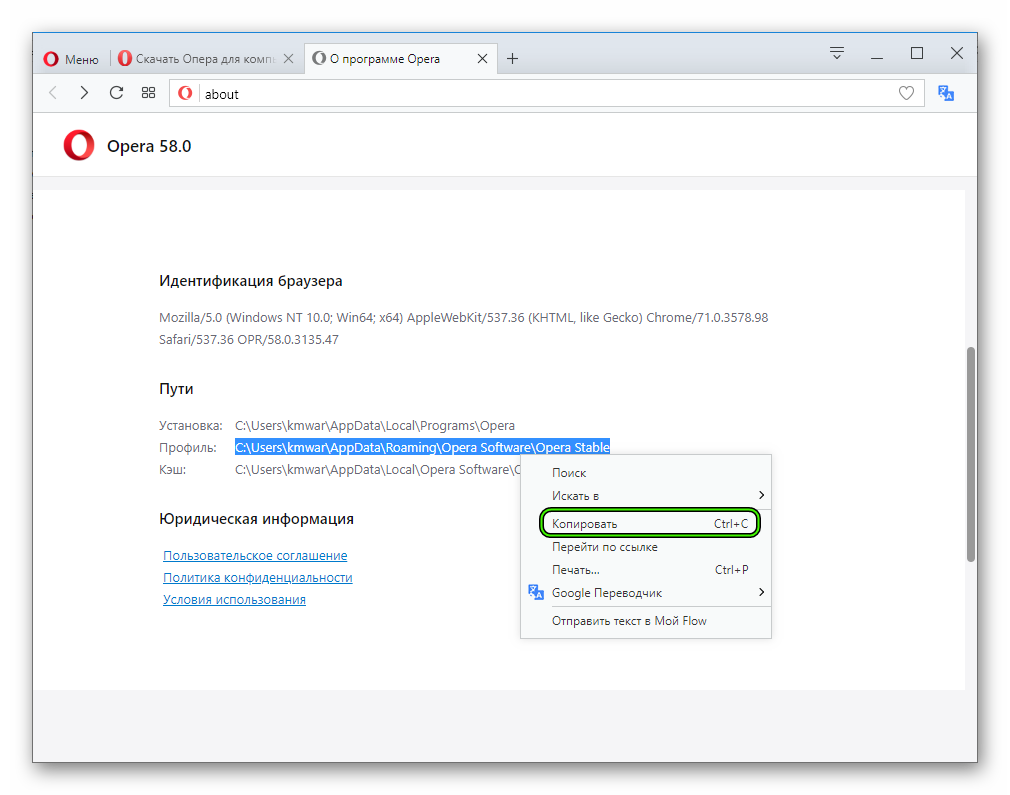
- Копируем адрес хранения папки профиля.
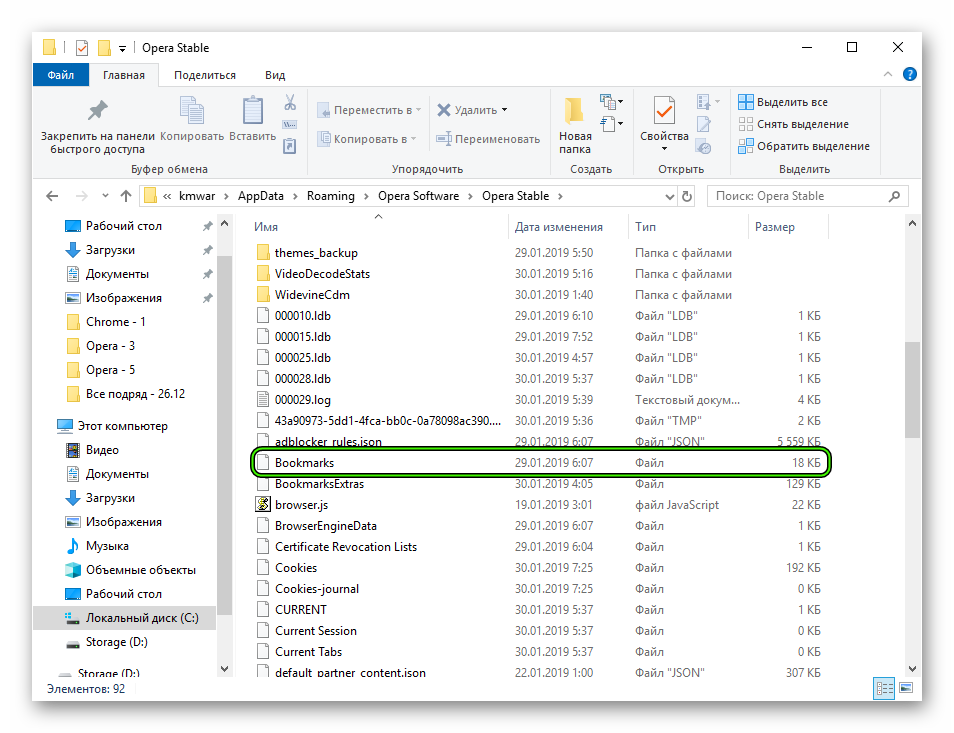
- Вставляем его в любой файловый менеджер.
- В корневой папке проекта находим файл Bookmarks, копируем его и отправляем на любой электронный носитель.
- Для добавления пользовательских закладок в новую копию Оперы достаточно скопировать имеющийся файл в директорию другой настольной платформы.
Подведем итоги
Существует несколько способов переноса персональной информации из Opera с одного компьютера на другой. Каждый из них не отличается сложностью, доступен для читателя с любым уровнем владения настольной платформой.
Как перенести настройки Opera на другой ПК
Если человек пользуется несколькими устройствами или вынужден переустановить операционную систему, ему приходится тратить много времени на восстановление былых параметров. Относится это и к браузеру. Однако не все знают, что можно избежать скучной и раздражающей процедуры. Перенести настройки Opera на другой ПК можно с помощью трех способов, каждый из которых обладает своими недостатками и преимуществами.
С помощью синхронизации
Наиболее очевидный вариант – использование синхронизации. Данная функция встроена в программу и очень проста в активации. Но перед тем, как включить синхронизацию, необходимо создать аккаунт. Делается это следующим образом:
- Нужно открыть меню браузера, иконка которого расположена в верхнем левом углу.
- После требуется найти пункт, отвечающий за синхронизацию и нажать на него.

- Появится маленькое окно. Следует нажать на единственную доступную кнопку.

- При этом откроется новая вкладка. В ней будет предложено войти в свою учетную запись. Есть несколько методов входа, каждый из которых позволяет создать новый аккаунт. Нужно кликнуть по предпочтительному варианту. Также необходимо учитывать, что QR-код может быть использован только при наличии телефона.

- Если выбрать почту, то потребуется ввести сначала ее, потом капчу, а уже после придумать пароль. Указанная почта обязательно должна быть подтверждена.

- Если использовать QR-код, то нужно сначала установить браузер на телефон. Далее в нем рядом с поиском можно найти кнопку с соответствующим изображением. После сканирования потребуется подтвердить, что случайные числа, которые были в коде, совпадают на обоих устройствах.

Большинство людей отдают предпочтение первому варианту. Он позволяет в любой момент восстановить потерянные данные, включая пароли и закладки. Важно помнить о том, что синхронизация должна быть включена.
Перенос папки
Еще один не менее простой способ – перенести папку на новый ПК. При этом, как и в предыдущем методе, будут сохранены все пароли, история посещений, закладки и пр. К подобному способу обычно прибегают в том случае, если по какой-либо причине не хотят создавать учетную запись в браузере. Следующая инструкция позволит узнать о том, как перенести настройки браузера Opera на новый компьютер:
- Необходимо включить отображение скрытых папок. Для этого в проводнике нужно нажать на кнопку «Файл» и в списке выбрать следующий пункт:

- Далее откроется новое окно. Требуется перейти во вкладку «Вид» и прокрутить параметры до самого низа. Около нужного пункта следует поставить галочку.

- По окончанию этой процедуры нужно перейти по адресу, обведенному на скриншоте ниже, и найти папку браузера. Важно учитывать, что вместо «Admin» в строке может быть указано любое другое слово, т. к. это имя пользователя.

- Папку необходимо скопировать. Эту копию следует вставить в то же место, но уже на новом ПК, произведя замену файлов.
Как перенести закладки в Opera с помощью HTML
Такой способ крайне прост и не требует серьезных временных затрат, однако он подходит исключительно для закладок. Необходимо просто зайти в меню браузера и найти следующий пункт:

Сохраненный файл следует перенести на новый компьютер, после чего в самом браузере нажать на кнопку импорта (расположена чуть выше экспорта).
Перенести настройки браузера можно разными методами. Наиболее простой – использовать учетную запись. Это позволит гарантированно избежать потери важных данных. Но не всем хочется создавать свой аккаунт, а потому можно воспользоваться двумя другими способами.
Понравилось? Поделись с друзьями!
Дата: 11.07.2021 Автор/Переводчик: Wolf
Как перенести настройки Opera на другой компьютер
Доброго времени суток, дорогие читатели. У всех нас бывают ситуации, когда нам нужно перенести данные нашего браузера на другой компьютер. Причиной этому может быть все, что угодно, например, покупка нового компьютера или ноутбука. И чтобы не вводить все данные по новой, можно просто и профессионально их скопировать. В этом плане браузер Opera предлагает достаточно широкий функционал.
Конечно, можно просто переписать данные на листик, а потом заново вводить их уже в браузер Opera на новом компьютере, однако, как говорят классики: «Шурик, это же не наш метод». Собственно, браузер Opera предлагает своим пользователям синхронизировать данные в своей учетной записи. Само собой, для этого вам нужно иметь учетную запись браузера.

Для этого вам нужно будет зайти в основное меню браузера и найти в списке доступных функций пункт «синхронизация». После этого, в правой части экрана, у вас откроется раздел синхронизации.

В дальнейшем вам просто нужно будет зайти в свой профиль Opera, только уже на новом компьютере, чтобы все ваши данные синхронизировались. Таким образом, вы перенесете на новый компьютер не только закладки, но и все сохраненные пароли, и даже историю посещений.
Если же вы не пользуетесь учетной записью, а данные надо перенести, то существует еще один способ, которым это можно сделать. Снова откройте меню Opera, только теперь выберите пункт «о программе».
В разделе «пути» вы найдете адрес, по которому находится ваш браузер.

После этого вам нужно зайти в папку Opera Stable на вашем старом компьютере и скопировать ее на какую-нибудь флешку. Вам останется только переместить эти данные в браузер Opera, только уже на новом компьютере. Примечательно, что данные копировать нужно будет с заменой файлов. Таким образом, вы также перенесете настройки браузера Opera уже на другой ПК.
На этом мы заканчиваем нашу статью, всем удачи и до новых встреч.
Как синхронизировать закладки и многое другое в Opera?
Когда вы переключаетесь между несколькими устройствами, вам нет необходимости беспокоиться о том, что вы можете потерять из виду ту или иную интересную веб-страницу.
C функцией синхронизации в браузерах Opera вы можете видеть ваши закладки, экспресс-панель, открывать вкладки с любого компьютера, а также с Android или iOS-девайса!
Прошел почти год с того момента, как мы представили синхронизацию в наших новых браузерах, и в одном из предыдущих постов мы рассказывали, как можно синхронизировать закладки в Opera. Сегодня мы хотели бы ответить на некоторые наиболее частые вопросы о синхронизации.
Что именно синхронизируется между моими устройствами?
С учетной записью в Opera вы можете синхронизировать ваши закладки, вкладки, экспресс-панель и многое другое!
В Opera для компьютеров:
Вы можете синхронизировать ваши закладки, историю, вкладки и экспресс-панель между вашим компьютером и мобильными устройствами. В дополнение, вы можете синхронизировать ваши настройки и пароли между компьютерами.
На Android:
В Opera для Android вы можете синхронизировать ваши закладки, вкладки, экспресс-панель и историю браузера.
В Opera Mini для Android можно синхронизировать закладки, открытые вкладки и экспресс-панель.
На iOS:
Если вы используете Opera Mini на iPhone или iPad, вы сможете синхронизировать закладки, вкладки и экспресс-панель.
Можно ли импортировать закладки из Chrome / Safari / Firefox ?
Да, конечно. В вашем компьютере вы можете легко импортировать ваши закладки и другие данные со всех основных браузеров, включая Opera 12. Вот, как вы можете это сделать:
- Зайдите в настройки Opera и выберите раздел Браузер.
- В строке Браузер по умолчанию кликните на Импорт закладок и настроек.
- Выберите браузер, с которого вы хотели бы произвести импорт, и нажмите Импортировать.
Вот и все! Вы найдете импортированные закладки в специальной папке Импортированные закладки в разделе закладок. Эта папка видна только в Opera для компьютеров, но как только вы переместите ваши импортированные закладки в Мои папки или Несортированные закладки, вы сможете просматривать их с любого устройства.
Как насчет Opera Link?
К сожалению, функция Opera Link была закрыта в декабре 2015 года. Так что убедитесь, что у вас установлена последняя версия браузера, чтобы начать синхронизировать!
Как я могу сохранить закладки, синхронизированные со старой учетной записью Opera Link?
- Скачайте Opera 12.
- Импортируйте закладки Opera Link в Opera 12.
- Нажмите Файл > Импорт и экспорт > Экспортировать закладки Opera.
- Открыть/импортировать файл с закладками в самую последнюю версию Opera.
- Войдите в учетную запись и синхронизируйте
Где я могу найти синхронизированные вкладки?

Вы можете найти ваши синхронизированные вкладки с помощью менеджера вкладок в браузере Opera.
Могу ли я войти в свою учетную запись не со своего компьютера или телефона?
Безусловно, и не важно где вы находитесь, вы всегда сможете найти ваши синхронизированные закладки, экспресс-панель и вкладки по ссылке https://sync.opera.com/web.
Возможна ли синхронизация в режиме реального времени?
Ваши действия на одном устройстве синхронизируются с вашим другим устройством за считанные секунды!
Если закладки синхронизируются между всеми устройствами, то экспресс-панель и вкладки синхронизируются с каждым отдельным устройством. Это позволяет вам иметь разные экспресс-панели и открытые вкладки на вашем компьютере и телефоне. Но вы по-прежнему можете открывать их с других ваших устройств. История вашего браузера синхронизируется между компьютером и Opera для Android, тогда как сохраненные пароли синхронизируются только между компьютерами.