
Как восстановить Эпл Айди в случае утери пароля
Apple ID, как мы рассказывали ранее, обеспечивает доступ ко всем сервисам Apple. Учетная запись защищена паролем, который устанавливается при регистрации. Дополнительно также можно настроить двухуровневую аутентификацию. Пароль от Апл Айди, как, собственно, и любой другой, может потеряться. Это неприятная ситуация, так как грозит потерей не только доступа к сервисам Apple, но и личной информации, которая хранится в облаке iCloud. Однако зачастую доступ к Эпл Айди можно восстановить. О том, как это сделать, мы расскажем ниже.
Если вы утратили доступ к Apple ID,его можно попытаться восстановить
Восстановление Apple ID через доверенное устройство
Для сброса пароля можно использовать собственное устройство, привязанное к Apple ID, к примеру, iPhone или, к примеру, iPad. Для этого нужно выполнить следующие действия:
- Откройте настройки.
- Тапните по имени учетной записи.
- Перейдите в раздел “Пароль и безопасность”.
- Тапните по строчке “Изменить пароль”.
- Следуйте инструкциям на экране, чтобы задать новый пароль.
Восстановление пароля через официальный сайт
Если вам не удалось восстановить доступ к Эал Айди через доверенное устройство, это можно сделать через официальный сайт. Единственное, у вас должен быть доступ к номеру телефона и почтовому ящику, которые вы указали при регистрации.

Восстановить доступ к Apple ID можно через официальный сайт Apple
Восстановление пароля осуществляется в такой последовательности:
- Перейдите по ссылке на официальный сайт.
- Кликните по ссылке “Забыли Apple ID или пароль?”
- Введите свой Apple ID. Если вы его забыли, кликните по ссылке “Найти его” и введите личные данные, указанные при регистрации.
- Введите привязанный номер телефона и подтвердите его.
- Подтвердите сброс на любом из ваших устройств.
Если у вас нет доступа к телефону, указанному при регистрации, к сожалению, восстановить Apple ID не получится.
Читайте также:

24 июня 2022
Не так давно мы рассказывали, что Apple представила новую операционную систему, которая получила довольно много интересных новых функций. В настоящее время идет ее бета-тестирование, то есть .

20 сентября 2022
Вопреки ожиданиям, новая операционная система iOS 16 сама по себе является достаточно экономной в плане потребления энергии. Причем особенно долго работает от одного заряда батареи iPhone 13 — после .

26 сентября 2019
Вроде бы только недавно поступили в продажу новая серия айфонов — iPhone 11 Pro, но уже стали появляться первые случаи разбитого экрана у этой модели. Дело не в качестве сборки — она, как .
Восстановление учётной записи Apple ID. Самый простой способ вернуть себе аккаунт.
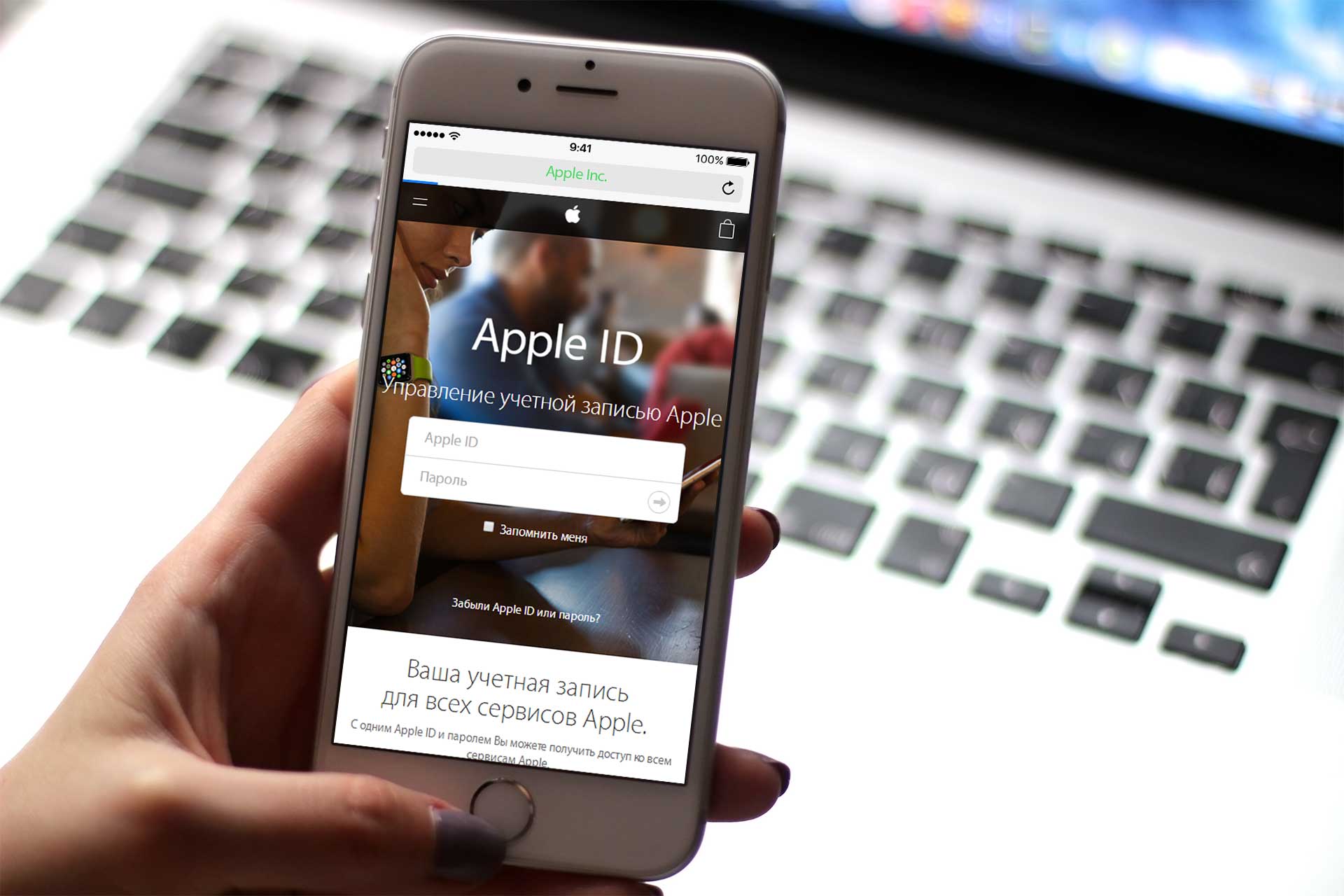
Всем привет! Cегодня поговорим о том, как быть, если случилось страшное — злоумышленники взломали вашу учетную запись Apple ID и требуют деньги за доступ к вашим устройствам. В этом случае, скорее всего, на экране высвечивается сообщение с предложением отправить кругленькую сумму на некие реквизиты.
Сразу предупредим, что платить никому ни за что не стоит, вряд ли мошенники восстановят вам доступ.
Есть возможность вернуть учетную запись самостоятельно, вот вам четкий и понятный алгоритм. Сработает только в том случае, если вы регистрировали учетную запись Apple ID самостоятельно и знаете логин и пароль.
Что такое восстановление Apple ID и как восстановить учетную запись Apple
Забыли пароль от Apple ID и не можете войти в свою учетную запись Apple?
Apple ID — это центр вашей личности для использования различных сервисов Apple. Он нужен вам для установки приложений, покупки товаров, синхронизации настроек и данных между всеми устройствами Apple, использования FaceTime и iMessage и многого другого. Вы можете восстановить доступ через Восстановление идентификатора Apple когда вы не можете войти в свою учетную запись Apple или сбросить пароль.
В этом посте рассказывается, что такое восстановление Apple ID и 3 эффективных метода восстановления вашего Apple ID с номером телефона или без него.
- Часть 1. Что такое Apple ID Recovery
- Часть 2. Три способа восстановить Apple ID
- Часть 3. Удалить Apple ID и пароль
- Часть 4. Часто задаваемые вопросы о восстановлении Apple ID
Часть 1. Что такое Apple ID Recovery
Восстановление Apple ID или восстановление учетной записи — это процесс, позволяющий вернуться к вашей учетной записи Apple. В основном он используется для сброса пароля Apple ID, особенно если у вас недостаточно информации. Из соображений безопасности процесс восстановления Apple ID обычно занимает несколько дней или дольше. Крайне важно обеспечить безопасность вашей учетной записи Apple и связанной с ней информации. После восстановления Apple ID вы снова сможете пользоваться своей учетной записью.
Вы можете проверить статус восстановления Apple ID на iForgot Веб-сайт. Он показывает, как долго будет происходить восстановление учетной записи Apple или когда будет доступна дополнительная информация.
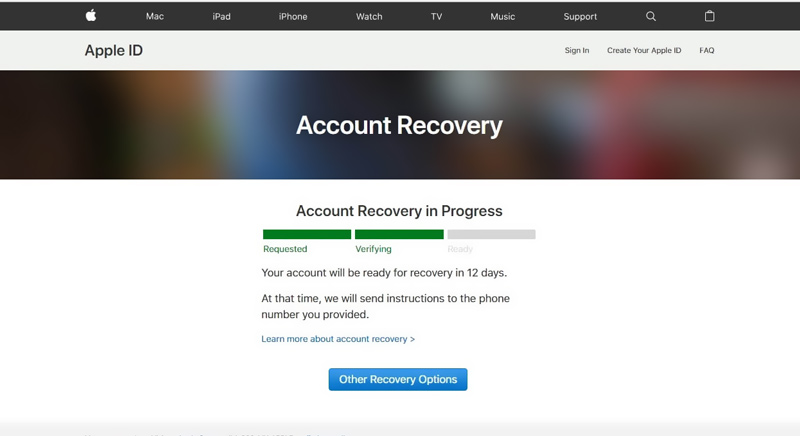
Учитывая, что задержка довольно неудобна, перед восстановлением лучше попробовать сбросить пароль. Если вы получили пароль Apple ID или необходимую информацию для успешного входа, вы можете отменить запрос на восстановление Apple ID. Чтобы ускорить восстановление, следует выключить другие устройства Apple, на которых выполнен вход с тем же Apple ID.
Часть 2. Как восстановить Apple ID с номером телефона или без него
Вы можете получить доступ к своей учетной записи Apple через доверенные устройства, если вы включили функцию двухфакторной аутентификации. Вы можете сбросить и изменить свой пароль Apple ID на доверенном iPhone, iPad или Mac. Если у вас недостаточно информации, вы можете воспользоваться обычным способом восстановления своего Apple ID на сайте iforgot.
Сбросить пароль Apple ID на iPhone или iPad
Если у вас есть доступ к надежному iPhone или iPad и двухфакторная проверка подлинности, вы можете попробовать сбросить пароль Apple ID.
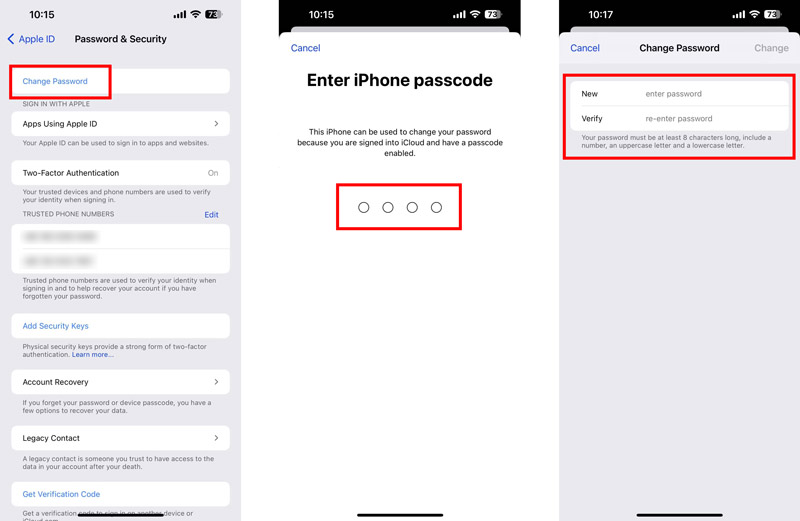
Перейдите в приложение «Настройки» и коснитесь своей учетной записи Apple. Выбрать Пароль и безопасность вариант и нажмите Пароль . Вам нужно ввести свой пароль, чтобы двигаться дальше.
Когда вы входите в основной интерфейс смены пароля, вы можете ввести новый пароль, чтобы заменить исходный. Для установки пароля Apple ID необходимо использовать не менее восьми символов, включая заглавную букву, строчную букву и цифру. После сброс вашего Apple ID пароль, вы можете войти в свою учетную запись Apple.
Восстановить Apple ID с номером телефона
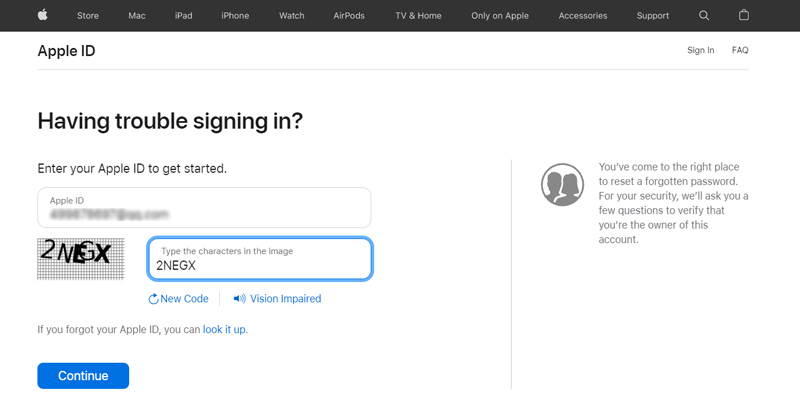
Откройте веб-браузер и перейдите на сайт iforgot.apple. Когда вы перейдете на страницу, введите свой адрес электронной почты, используемый в качестве Apple ID, добавьте отображаемый символ и нажмите кнопку «Продолжить».
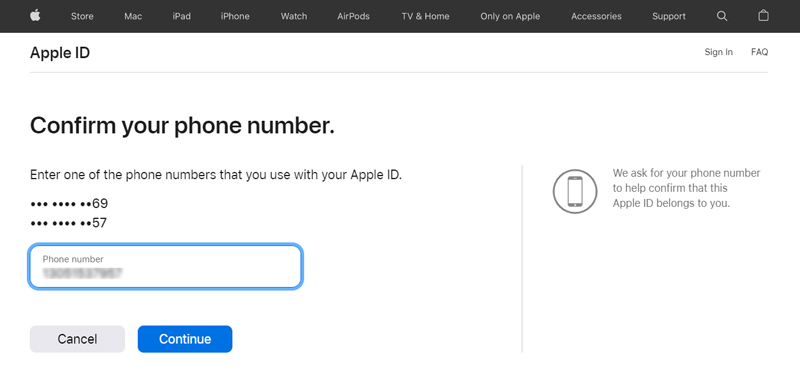
Когда вы доберетесь до Подтвердите свой номер телефона введите один из телефонных номеров, которые вы используете со своим Apple ID, как будет предложено. Нажмите Продолжить, чтобы двигаться дальше.
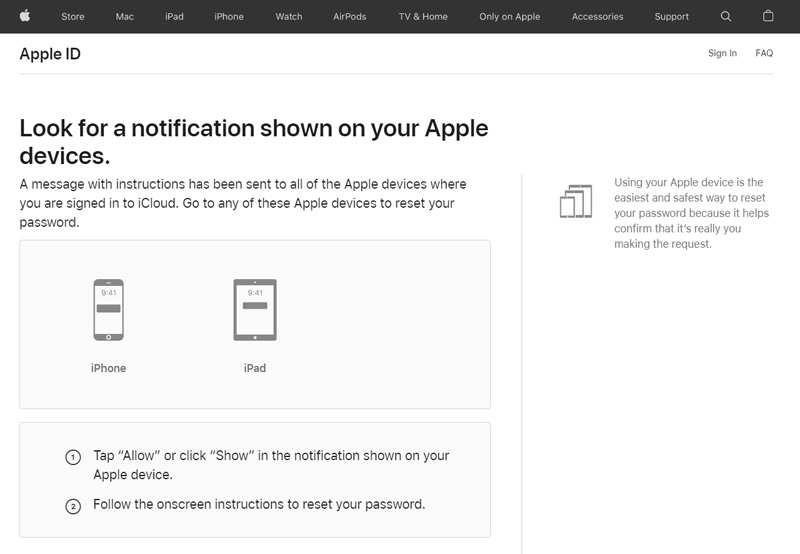
Apple отправит вам сообщение с инструкциями на все устройства Apple, на которых вы вошли в iCloud. Вы можете нажать Разрешить на ближайшем устройстве Apple и следуйте инструкциям на экране, чтобы сбросить пароль Apple ID.
Восстановить Apple ID без номера телефона
Нажмите У вас нет доступа ни к одному из ваших устройств Apple ссылка, если вы не можете получить сообщение. У вас есть три варианта: сбросить пароль Apple ID, сбросить пароль при входе в систему на новом устройстве, использовать чужое устройство iOS или использовать устройство iOS в Apple Store. Вы можете выбрать предпочтительное решение для восстановления Apple ID.
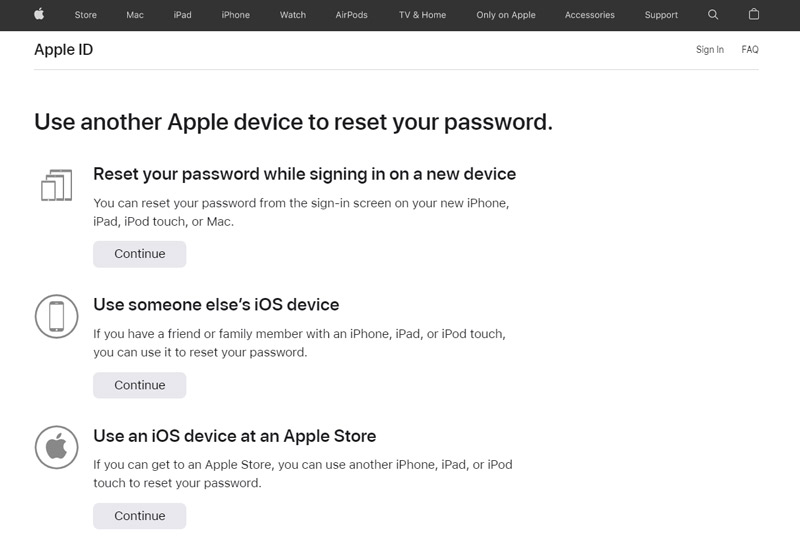
Вы можете выбрать последний вариант, если вы все еще не можете использовать их для сброса своего Apple ID. Нажмите Продолжай в любом случае двигаться дальше.
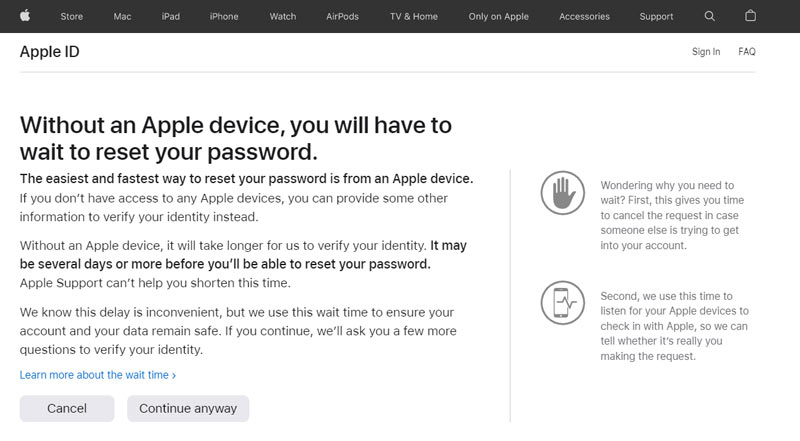
Вам будет предложено выбрать номер телефона для получения кода подтверждения. Нажмите У вас нет доступа ни к одному из этих номеров и попробуйте восстановить свой Apple ID без номера телефона. Затем вам нужно ввести код, отправленный на ваш адрес электронной почты. После этого вы можете ввести новый номер телефона, чтобы Apple могла связаться с вами. Вы можете получить инструкции, используя Текстовое сообщение or Телефонный звонок .
Часть 3. Простой способ удалить Apple ID и забытый пароль
Если вам не нравятся или вы не можете использовать официальные способы восстановления вашего Apple ID, вы можете обратиться к профессиональному программному обеспечению для восстановления Apple ID, разблокировка iPhone. Это позволяет вам легко удалить свою учетную запись Apple и соответствующий пароль. Вам не нужен номер телефона или адрес электронной почты, чтобы восстановить учетную запись Apple. Он поддерживает все устройства и версии iOS. Вы можете бесплатно загрузить его на Mac или ПК с Windows, чтобы восстановить свой Apple ID.

- Восстановить Apple ID без номера телефона или адреса электронной почты.
- Удалите забытый пароль Apple ID, чтобы снова получить доступ к службам Apple.
- Сотрите пароль блокировки экрана iPhone, чтобы получить полный контроль над вашим устройством.
- Удалите код доступа к экранному времени и исправьте заблокированный iCloud iPhone и iPad.
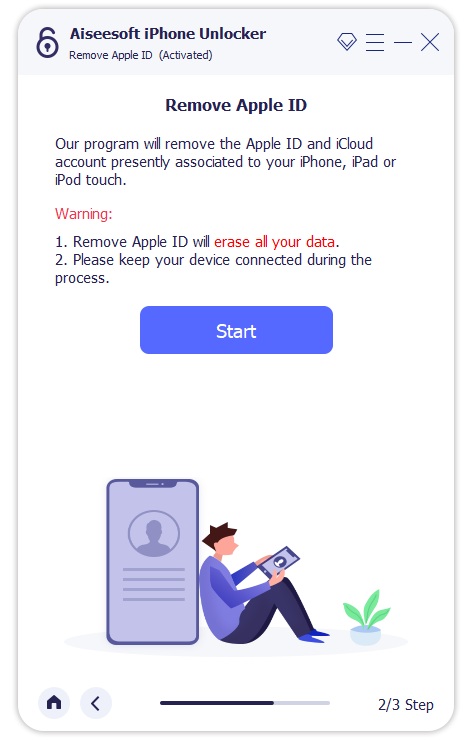
Запустите iPhone Unlocker на своем компьютере и выберите Удалить Apple ID особенность. Подключите ваш iPhone и нажмите кнопку Начать чтобы двигаться дальше.
Вы должны следовать инструкциям на экране, чтобы отключить функцию «Найти iPhone». Процесс удаления Apple ID удалит все данные и настройки на вашем устройстве iOS. Ты можешь создать и войти в новую учетную запись Apple когда он будет закончен.
Часть 4. Часто задаваемые вопросы о восстановлении Apple ID
Могу ли я связаться с Apple, чтобы восстановить свой Apple ID?
Если ваша учетная запись Apple заблокирована или вы не можете сбросить пароль Apple ID, вы можете перейти на веб-сайт службы поддержки Apple, чтобы получить официальную помощь. Вы получите соответствующие темы, чтобы восстановить свой Apple ID. Кроме того, вы можете настроить звонок с сотрудником Apple, чтобы восстановить Apple ID.
Как сбросить пароль Apple ID на Mac?
Щелкните меню Apple на доверенном Mac и выберите параметр «Системные настройки». Выберите свою учетную запись Apple и перейдите в раздел «Пароль и безопасность». Теперь вы можете нажать «Изменить пароль», чтобы сбросить пароль.
Куда добавить контакт для восстановления на айфоне?
Если вы хотите добавить контакт для восстановления на свой iPhone или iPad, вы можете открыть приложение «Настройки», коснуться своего Apple ID и перейти к параметру «Пароль и безопасность». Прокрутите вниз, чтобы выбрать «Восстановление учетной записи», затем нажмите «Добавить контакт для восстановления» и кнопку «Добавить контакт для восстановления». Чтобы продолжить, вам необходимо идентифицировать свой Face ID или Touch ID.
Этот пост объясняет Восстановление идентификатора Apple и как восстановить свою учетную запись Apple. Вы можете узнать о трех решениях для сброса пароля Apple ID для повторного доступа к вашему устройству Apple. Более того, полезный разблокировка iPhone введен для удаления вашего Apple ID без номера телефона или адреса электронной почты.
Что вы думаете об этом посте.
Рейтинг: 4.9 / 5 (на основе голосов 229) Подпишитесь на нас в
Более Чтение

Оставьте свой комментарий и присоединяйтесь к нашему обсуждению
разблокировка iPhone
Чтобы исправить заблокированный экран iPhone, вам может помочь функция очистки пароля. И вы также можете легко очистить Apple ID или пароль времени экрана.
4 Способа — Как восстановить пароль Apple ID
Сталкивались ли вы с ситуацией, когда ваш iPhone запрашивает пароль Apple ID после восстановления/обновления iOS или стирания контента и настроек, а вы полностью забыли свой пароль? Или, может быть, вы купили iPhone с заблокированным Apple ID продавца, продавец забыл или намеренно не вышел из своей учетной записи, и теперь вы не можете активировать свое устройство? Не волнуйтесь, сегодня мы расскажем вам, как восстановить пароль Apple ID вашего iPhone.
- Способ 1. Как создать новый пароль от Apple ID, если забыл старый
- Способ 2: Как восстановить пароль Apple ID через почту
- Способ 3. Как восстановить Apple ID по номеру телеофна
- Способ 4: Как восстановить Apple ID через Tenorshare 4uKey(Без пароля)
Способ 1. Как создать новый пароль от Apple ID, если забыл старый
Если вы уже вошли в свой Apple ID на своем iPhone или iPad, то этот метод будет очень простым, и вы сможете восстановить пароль Apple ID за несколько секунд.
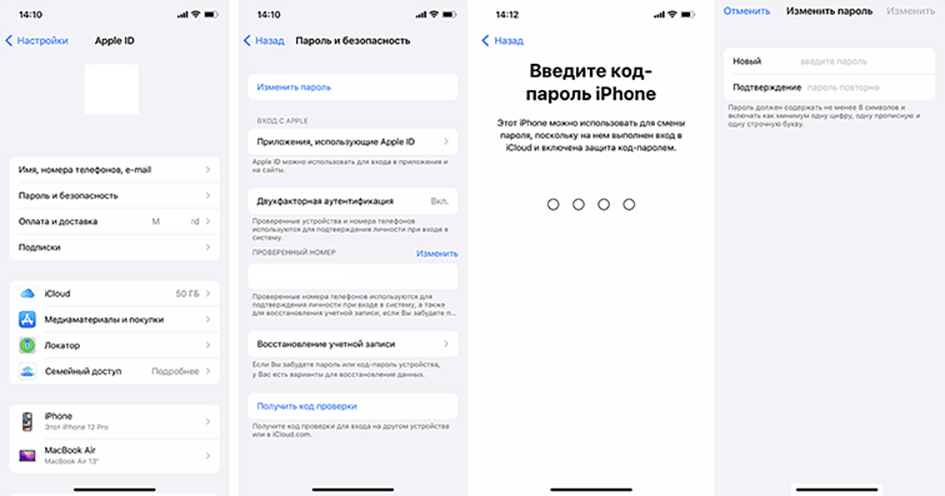
- Подключите своё устройство Apple к сети Интернет.
- Зайдите в меню в «Настройки», затем нажмите свою «Учетная запись Apple ID».
- Откройте раздел «Пароль и безопасность», потом выберите «Изменить пароль» и введите пароль от вашего iPhone.
- Далее дважды введите новый пароль для учетной записи и подтвердите смену кода.
Способ 2: Как восстановить пароль Apple ID через почту
Если вы можете получить доступ к почте, в которой вы зарегистрировали свой Apple ID, отправка электронного письма на ваш адрес электронной почты также является самым быстрым и простым способом восстановления забытый Apple ID. Для этого вам нужно:
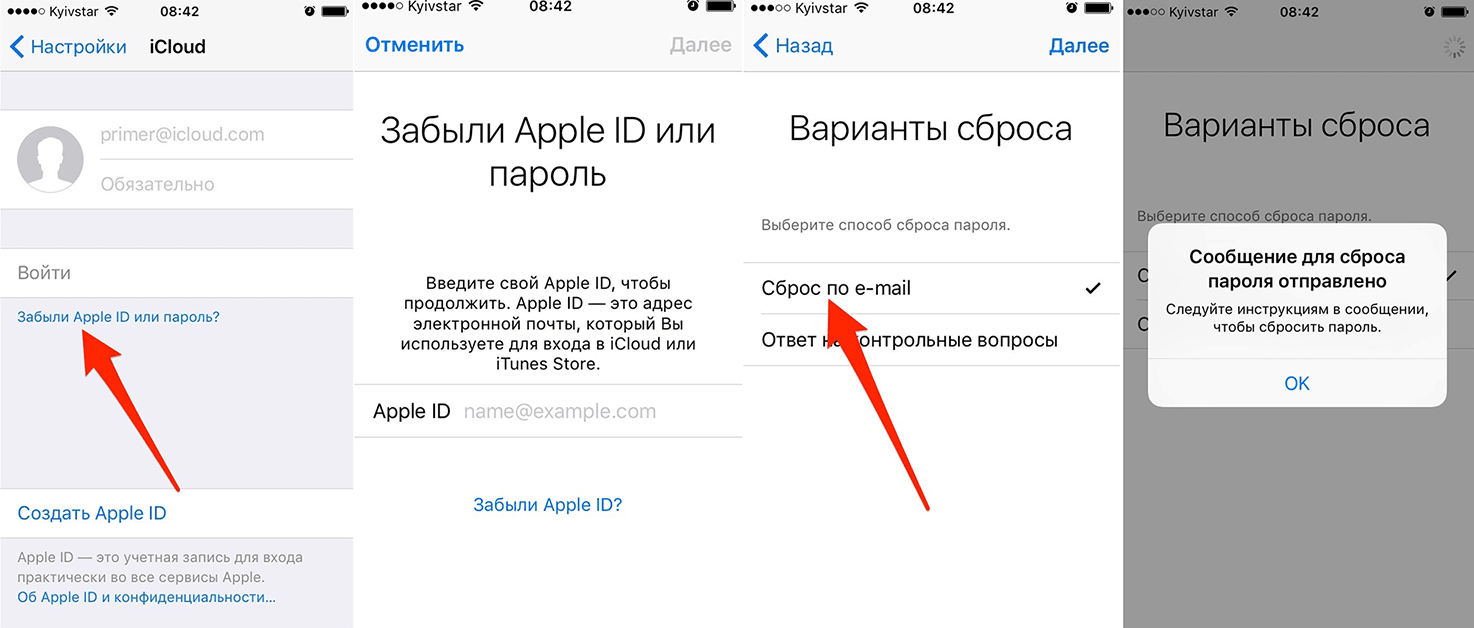
- Перейти к сайту Apple ID
- Под окошком, в которые нужно ввести логин и пароль, нажать «Забыли Apple ID или пароль?».
- Ввести свой Apple ID и нажать «Продолжить».
- Затем требуется проверка вашего номера телефона.
- В следующем окне выбрать «Я хочу сбросить пароль».
- Далеевыбрать способ сброса (восстановления) пароля – «Получить сообщение по e-mail» или «Ответить на контрольные вопросы».
- Выбрать «Получить сообщение по e-mail» и на указанный email приходит письмо, с инструкцией по дальнейшему сбросу пароля.
Если вы не имеете доступа к указанной почте, то можно попробовать восстановление Apple ID по контрольным вопросам.
- Перейдите на страничку «Мой Apple ID» и в правом верхнем блоке кликаем по кнопке «Сбросить пароль».
- Далее указываем свой Apple ID, затем дату своего рождения и попадаем на страничку с вопросами.
- Если вы ответили верно, вас перенаправляет на страницу, где вы сможете создать новый пароль.
Способ 3. Как восстановить Apple ID по номеру телеофна
Как восстановить Apple ID по номеру телефона? Если у вас есть телефон, который может принимать смс, то вы можете выполнить двухфакторную аутентификацию для восстановления своего Apple ID.
- На устройстве в браузере перейдите на этот сайт.
- Затем введите свой Apple ID и нажмите «Продолжить».
- Если у вас была подключена двухфакторная аутентификация, введите ключ восстановления, который вы получили при настройке аутентификации.
- Выберите устройство, на который придёт проверочный код.
- После перехода к следующему шагу на доверенный номер телефона придет код подтверждения, введите его в форму.
- Сбросьте пароль и укажите новый.
Способ 4: Как восстановить Apple ID через Tenorshare 4uKey(Без пароля)
Если выше описанные способы восстановления Apple ID не помогут вам, и вы забыли пароль или не можете выйти из системы по некоторым причинам. В этом случае Tenorshare 4uKey может восстановить эпл айди за вас. Если функция «Найти iPhone» отключена, эта программа удалит Apple ID напрямую без пароля. Если функция «Локатор» включена, выполните следующие шаги, как показано ниже:
-
Загрузите и запустите 4uKey на своем компьютере. Нажмите «Разблокировать Apple ID» в главном интерфейсе.

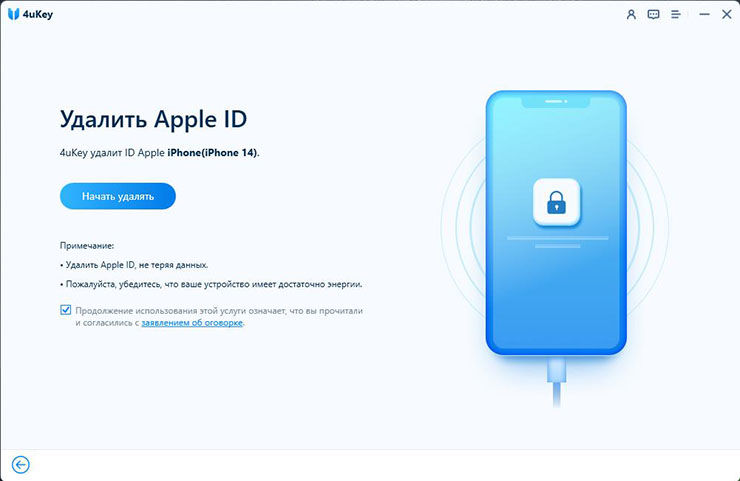
Подключите к нему свой iPhone через кабель. Затем нажмите Далее, чтобы продолжить.
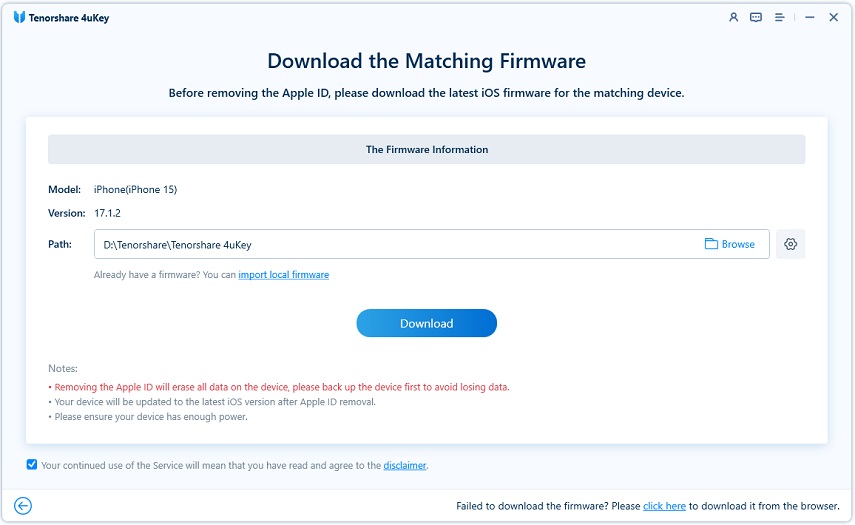
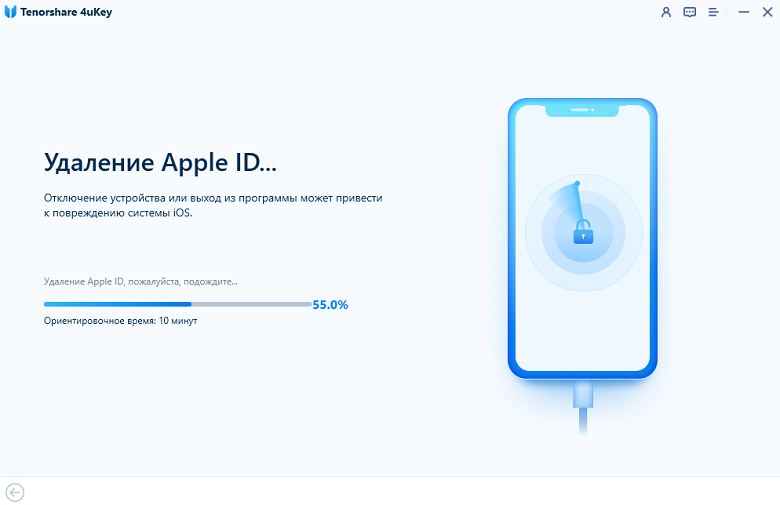
После загрузки вы можете начать процесс удаления.
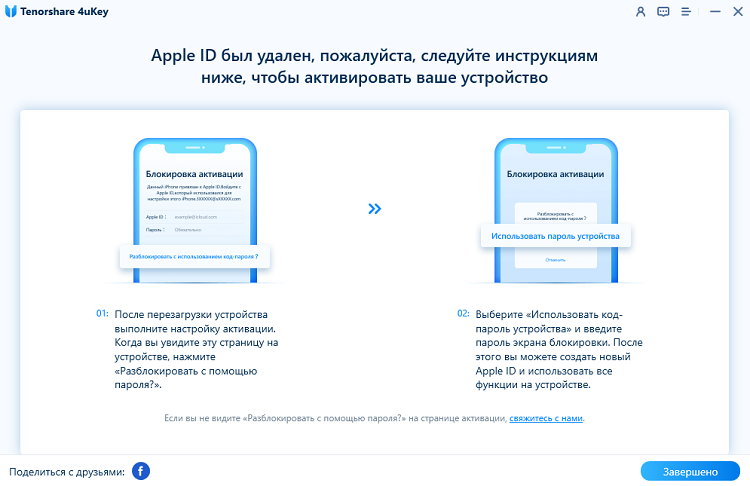
Наконец, когда вы активируете свое устройство, выберите «Разблокировать с помощью кода доступа» и используйте пароль блокировки экрана iPhone для завершения.
Заключение
Пароль Apple ID очень важная и ценная информация для каждого использователя устройства iOS. Если вы забыли свой Apple ID, это может вызвать массу неприятностей. В этом отношении существует множество способов восстановить Apple ID, однако мы рекомендуем вам попробовать Tenorshare 4uKey, так как это лучшее решение, как восстановить пароль Apple ID без номера телефона. Вы не пожалеете, если воспользуетесь им.
Обновление 2022-11-16 / Обновление для Разблокировать айфон