
Перенос книг с компьютера Mac или Windows на iPhone или iPad
Быстрый и удобный импорт книг (ePub и PDF) в программу «Книги» и экспорт их на компьютер.
Синхронизация библиотеки с компьютером Mac или Windows.
Загрузить iMazing Загрузить iMazing Загрузить iMazing Купить
Для Mac и Windows
Копирование книг в форматах ePub и PDF
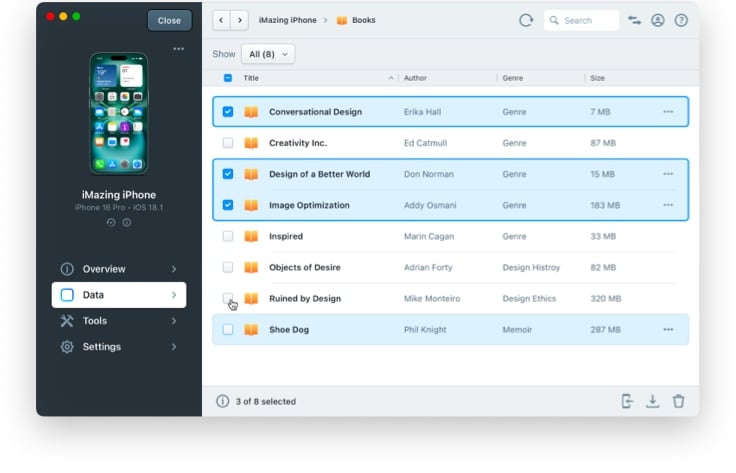
Хотите перебросить книгу или PDF-файл на iPhone или iPad? Или сохранить резервную копию мобильной библиотеки на компьютере? Благодаря iMazing можно забыть о сложной синхронизации через iTunes. Просто перетащите нужные файлы из папки на жестком диске в программу «Книги» (или наоборот).
iMazing и книги
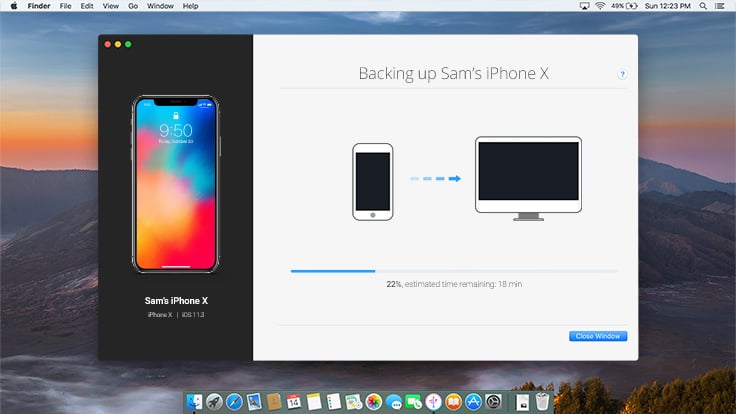
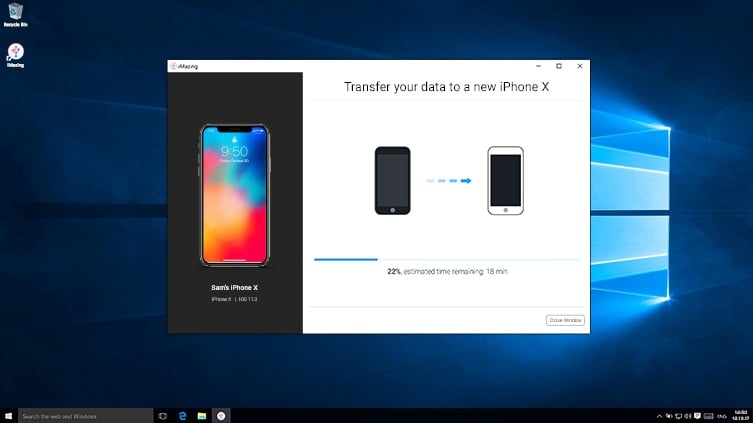
Удобный перенос электронных книг и текстовых файлов (.epub и PDF) между iPhone или iPad и компьютером Mac или Windows.
Загрузить iMazing Загрузить iMazing Загрузить iMazing Купить
Поддерживает все модели iPhone, iPad и iPod.
Совместим с Mac и Windows.
Последняя версия: 2.17.14. Последнее обновление: Nov 13, 2023 Последняя версия: 2.17.14. Последнее обновление: Nov 13, 2023 Последняя версия: 2.17.15. Последнее обновление: Nov 14, 2023
Отзывы об
iMazing

I love iMazing!
You really don’t have control of your Apple Device till you have iMazing. The features and options and it exposes are remarkable. I initially purchased iMazing to generate a clean, detailed log of text messages for a court battle I was in. It would not be unfair to say that it saved the day in this regard and should be in the arsenal of every attorney. But as time has passed, I have found so much more use for it and now it’s an indispensable convenience.
Excellent product and top notch customer service.
I have used this product for years and it has been a fantastic resource to save to my computer the texts and voicemail messages from my phone that were important to me. The customer service experience I have had has been great- my emails are responded to quickly and you work with the same person during the entire process which helps immensely if you have additional questions. Overall, very satisfied with the product and service! Highly recommend!
iMazing is by far the best software program and people I have been blessed with during chaos. iMazing blows it’s competitors away in every aspect from what you can do, get access to, and store from your own iPhone that you didn’t even know existed or was capable, including the service from real human beings that are kind, respond to emails, and want to help.
Saved my life
Before using iTunes and any other apple software you MUST do a backup with this software. It is fast, simple, inexpensive and easy to use. Following your imazing backup no matter how hard iTunes tries to destroy your iphone or ipad you will always have a full backup of everything. Also make SURE you get a backup using imazing BEFORE EVER upgrading your iOS.
Truly a great software!
Truly a great software with rugged capabilities. I have been using it for years alongside with others that do the same thing, but iMazing is the only one that stood the test of time! It is just what anyone needs for the next level in Apple products backup versatility.
Software that works.
I needed to print my text from my iPhone. I installed the software, attached my phone and 2 clicks later I had my printout. Easy peasy.
iMazing . Amazing.
This software is just fire ������ Takes the headache out of iPhone backups and backup transfers. Stunning.
Best sync utility for an iPhone.
The interface is well thought through with attention to detail. It grabs everything off your iPhone including stuff you probably didn’t realize was there like voice memos, voicemail, etc. You can sync via lightning cable or WiFi. Well worth the price. You can export everything to multiple formats with one click which is very useful.
This product works without issues.
I have been a lawyer 44 years. Need reliability in software. This product has been perfect for downloading text messages for use in litigation. It works quickly and is far superior to Apple software and its messing around. Wouldn’t be without it.
Export Notes directly from iPhone.
I found the notes export functionality very useful in transitioning to a new iPhone. The notes were quickly converted to text files, no muss, no fuss. And no iTunes! I see other potentially useful exporters and tools that I look forward to trying in the future.
Excellent software.
iMazing has so many awesome features. It makes transferring data between my iPhone and my Mac fast and easy, as well as transferring data between iPhones. I am able to backup and manage multiple devices which makes it much simpler to manage my families files.
I wouldn’t own and iPhone without iMazing!
I don’t know about everyone else but I wouldn’t own and iPhone without iMazing Manager, you just plug your iPhone in to the computer and let iMazing do the rest for you. All I have to do is pick and choose what I want, you can’t beat that.
Life saver program.
I bought this to back up some texts I had which I needed for a legal reference but this program has just saved me when all my photos were erased in an Apple glitch. they had all been stored on iMazing. Am so happy with this product! Thoroughly recommend it for all the variety of access it gives you to your devices, which Apple makes such a pain.
Trustworthy software.
iMazing is an excellent, well-thought out, improved alternative to iTunes backups. I rely on it every day and totally trust it with the most important tool I use daily..my mobile phone. I’ve been part of development teams for hardware and software and I can tell you without question, iMazing is a seriously well executed piece of software. Thanks to the fine team who put this together. You have made my life easier and my work safer.
Useful, Elegant and Effective.
iMazing takes the basic connectivity between my Mac and iPhone and brings it to a level which makes computer and phone practically one unit. Moving music, messages, web pages and more rom one to the other is simple and reliable. I can’t think of another application I’ve tried which does as much as iMazing as well.
Как добавить книгу на iPad
Вы интересуетесь новыми литературными шедеврами, а книжные магазины огорчают ростом цен на любимые детективы или романы? Если у вас есть планшетный компьютер от Apple, то самое время совместить нужды и возможности. Еще раздумываете над тем, как скачать книгу на iPad? Это быстро и несложно, а инструкция для скачивания – в нашей статье.
Ограничения от Apple
Развитие технологий в мире мобильных гаджетов, особенно iPad, активно продвигается вперед. Сегодня такой девайс приобретают не просто чтобы хвастаться друзьям, а для пользования новыми возможностями. Среди них – доступ к мировой библиотеке, любимым фильмам и популярной музыке.
Ведь это так удобно – иметь в нужный момент под рукой необходимый документ. Пользователь «яблочного» девайса может выбрать подходящую читалку среди огромного ассортимента приложений с интересным дизайном.
Часть владельцы iPad сталкиваются с трудностями при скачивании определенных файлов. Политика компании Apple такова, что на устройствах разработана файловая система закрытого типа. Поэтому внешние файлы на устройство просто так загрузить нельзя.
Прежде чем перейдем к алгоритму, как закачать книгу на iPad, нужно загрузить необходимое программное обеспечение. Для беспроблемного добавления файлов на ваш iPad понадобится скачать и затем установить программу от корпорации Apple – iTunes. Утилита не требует оплаты при загрузке.
Читайте также
Установка iTunes
Для того чтобы скачать программу, воспользуйтесь этой ссылкой . Жмите кнопку с названием «Загрузить». Загрузка файла с программой должна начаться.
После окончания скачивания файла с программой iTunes начинайте ее запуск. Все инструкции будут появляться на экране по мере надобности.
Скачивание файлов на планшет
Удобно читать на iPad через программу iBooks. Это стандартное приложение, которым поддерживаются форматы PDF, TXT, ePub. Оптимален для чтения на iPad, естественно, ePub. В интернете можно легко найти множество сайтов, предлагающих пользователям произведения в этом формате.
Вот последовательность действий, чтобы загрузить книгу на iPad:
- Выполните запуск программы iTunes.
- Просмотрите боковое меню. Вам необходим пункт «Книги». Кликом откройте его. В нем содержится список всех файлов, которые были загружены ранее на ваше устройство. Если вы впервые намерены что-либо скачать, то в списке ничего не будет.
- Перетащите в нужную область все предварительно скачанные файлы таким же образом, как если бы операция проходила между двумя папками на компьютере. Вы можете перетащить неограниченное количество книг.
- Затем файлы будут добавлены в медиатеку.
Осталось всего лишь провести синхронизацию устройств, то есть добавить книгу на iPad через iTunes. Вы фактически сбрасываете файлы на девайс.
Процесс синхронизации устройств
Выполните подключение персонального гаджета к компьютеру или ноутбуку с установленным iTunes, воспользовавшись USB-кабелем для iPad. Боковое меню iTunes содержит ваше устройство. Нажмите кнопку «Синхронизировать», отмеченную на скриншоте. После завершения синхронизации новый файл останется в гаджете.
Остался вопрос, как с iPad на iPad перенести книги? Если у двух устройств одна учетная запись, просто войдите в нее на втором iPadе. Вы увидите полный доступ к тем же книгам, что были загружены ранее на первом гаджете.
Как закачать в iPhone, iPad или iPod книги формата fb2
Способов закачки книг в формате fb2 в i-устройство, существует несколько. Наиболее простой способ добавления книг в читалку — это через iTunes.
Диагностика БЕСПЛАТНО.
+7 (812) 953-94-11, +7 (921) 984-75-12 (Каменноостровский пр-т, 42, м. Петроградская)
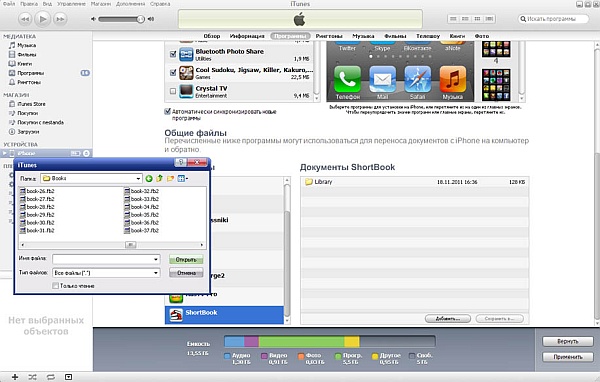
- Откройте iTunes, и подсоедините ваше мобильное устройство.
- Выберите подсоединённое устройство из списка.
- Зайдите в меню »Приложения».
- В окне »Общие файлы» нужно выбрать программу-читалку, скажем, ShortBook.
- В правом окне »Документы ShortBook» кликните «Добавить», и выберите книги для синхронизации.
- После того, как добавите, кликните »Применить» и »Синхронизировать». Книги появятся в меню приложения ShortBook в вашем мобильном устройстве.
Многие по сей день используют старый способ, который применялся, когда еще не было добавления через iTunes.
Бесплатная консультация! Бесплатная диагностика! Гарантия на работу!
Выберите раздел: td>Др. продукты Apple
 |
|||||
| ремонт iPhone | ремонт iPad | ремонт iPod | ремонт MacBook | ремонт iMac | Др. продукты Apple |
У нас можно починить всю технику Apple ☎ +7 (812) 953-94-11
Что для этого требуется
На ПК должна стоять программа iTunes, iphonefolders или какой-нибудь другой файловый менеджер, А на вашем мобильном устройстве должен быть джейлбрейк и установленное приложение iFile (из Cydia)
- Скачайте и установите на ПК программку iphonefolders.
- Перезагрузите компьютер.
- Далее потребуется подключение вашего девайса к компьютеру.
- Зайдите в каталог: Мой компьютер / iPhone folders / наименование вашего устройства / private / var / mobile / и создайте папку Temp (либо другое наименование)
- Зайдите на сайт с книгами, зарегистрируйтесь, и скачайте, выбранные книги формата fb2.
- Скачайте и установите на Ваш девайс читалку формата fb2, к примеру, Shortbook. Такая программа может скачать файлы и сохранять их в корневой папке Documents.
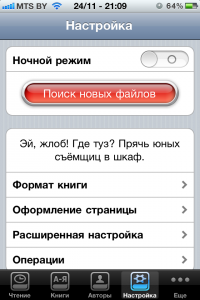
Сначала закачать книги можно на компьютер или через встроенный браузер сразу в Shortbook. В случае если вы скачиваете книги через компьютер, то найдите в девайсе папку с приложением Shortbook и скопируйте в нее книги с сайта.
Как это сделать?
- Многие считают iFile – лучшим файловым менеджером для i-устройств. Сначала зайдите в его настройки и поставьте отметки на «скрытые файлы», «внешние приложения», «наименование программ». Далее закачайте перетянутые с сайта книги.
- Используя программу iFile, найдите в папке Applications папку с приложением ShortBook. В папке ShortBook находится папка Documents, в которую вы будете скидывать книги. То есть, их необходимо с помощью программы iFile переместить в папку Documents.
Далее открывайте программу Shortbook,и идите в настройки.
После того как программой будет просканирована папка Documents и найдена книга, можно начинать читать.
Как закачать в iPhone, iPod, iPad книги формате fb2? [iFAQ]
Существует несколько способов закачки книг в формате fb2 в i-устройство, самый простой это добавление книг в программу-читалку через iTunes.
1. Нужно открыть iTunes и подсоединить Ваше устройство.
2. Выбрать подключенное устройство из списка устройств.
3. Зайти в меню “Программы”.
4. Внизу в окошке “Общие файлы” выберете программу-читалку,
например ShortBook.
5. В правом окошке “Документы ShortBook” нажмите кнопку Добавить и выберете книги для синхронизации.
6. После добавления нажмите “Применить” и “Синхронизировать”.
7. После синхронизации книги будут доступны в меню программы ShortBook на Вашем устройстве.
Я пользуюсь до сих пор старым способом, когда добавления через iTunes еще не было…
Необходимые условия:
На компьютере должен быть установлен iTunes, программа iphonefolders или любой другой файловый менеджер. На Вашем девайсе должен быть джейлбрейк и установленная программа iFile (из Cydia)
И так:
1. Нужно скачать и установить на компьютер программку iphonefolders.
2. Перезагрузить компьютер.
3. Подключить iPhone, iPod или iPad к компьютеру.
4. Зайти в Мой компьютер / iPhone folders / Ваше устройство / private / var / mobile / и создать папку Temp (или другое имя)
Получается путь: Мой компьютер / iPhone folders / Ваше устройство / private / var / mobile / Temp
5. Зайти на сайт с книгами зарегистрироваться и скачать книги в формате fb2.
6. Скачать и установить на Ваше устройство читалку для книг формата fb2, например Shortbook. Эта программа умеет скачивать файлы и хранить их у себя в корневой папке Documents. Можно скачивать книги сначала на компьютер или сразу через встроенный браузер в Shortbook. Если скачивать книги через компьютер, то нужно найти в устройстве папку с программой Shortbook и скопировать в нее скачанные с сайта книги.
Сделать это можно так: заходим в iFile на устройстве. На мой взгляд iFile – лучший файловый менеджер для i-устройств. Предварительно нужно зайти в его настройки и поставить галочки на “скрытые файлы”, “внешние программы”, “название программ”. Потом закачать скачанные с сайта книги по пути: Мой компьютер / iPhone folders / Ваше устройство / private / var / mobile / Temp
Все программы, которые установлены на девайсе находятся по пути:
Мой компьютер / iPhone folders / Ваше устройство / private / var / mobile / Applications
В папке Applications с помощью программы iFile нужно найти папку с программой ShortBook, а в папке ShortBook будет папка Documents вот в эту папку и нужно закидывать книги. Т.е. их нужно перенести из папки Temp в папку Documents с помощью программы iFile (команда перенести).
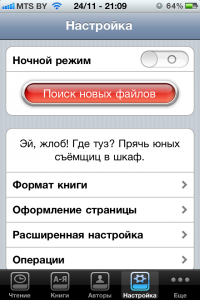
После этого открываем программу Shortbook идем в настройки – операции – поиск новых файлов – начать.
Программа просканирует папку Documents и найдет книги. Все! Можно читать.