
Как скачать книгу с компьютера на iPad
Планшетные компьютеры iPad имеют достаточно большие и качественные экраны для того чтобы из можно было использовать для чтения книг. В данном материале мы рассмотрим сразу два способа, как можно скачать любимые книги с компьютера на iPad и сделать это бесплатно.
Скачивание книг в приложение iBooks
iBooks – это стандартное приложение от компании Apple, которое доступно на iPhone, iPod и iPad. Данное приложение предназначено для покупки книг, их чтения и каталогизации в библиотеке. Также помощью приложения iBooks можно читать скачанные с компьютера книги. Единственное ограничение – книги должны быть в формате EPub или PDF, другие форматы текстовых документов iBooks не поддерживает.
Для того чтобы скачать книгу с компьютера на iPad и потом читать ее в приложении iBooks вам понадобится компьютер, к которому можно подключить iPad, а также установленная программа iTunes. Скачать iTunes можно на официальном сайте Apple.
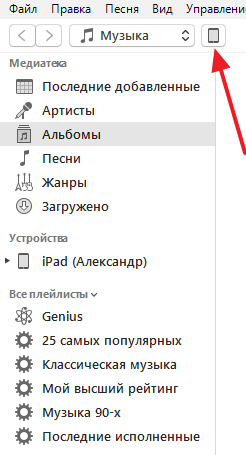
Для начала подключите свой iPad к компьютеру при помощи кабеля и запустите iTunes. После этого дождитесь пока iTunes определит подключенное устройство и нажмите на иконку Айпада в левом верхнем углу окна программы.
После этого вы попадете в настройки вашего Айпада. Здесь нужно прейти в раздел «Книги», который находится в блоке «На моем устройстве».
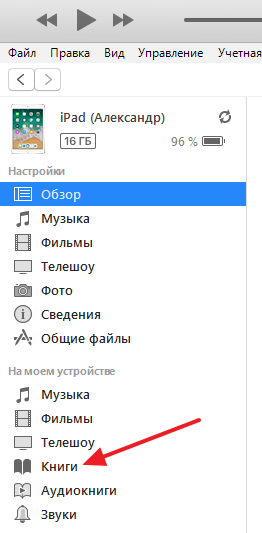
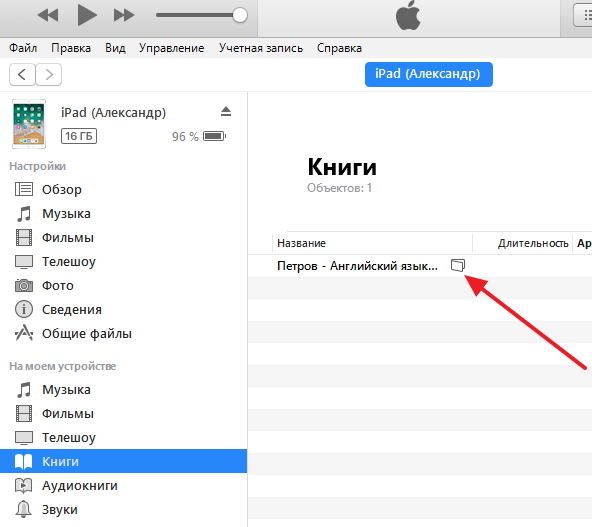
В результате перед вами появится страница со списком книг. Если раньше вы не скачивали на Айпад никаких книг, то здесь будет пусто. Теперь нужно просто перетащить сюда книгу в формате ePub или PDF, и она автоматически загрузится на подключенный ранее iPad. После загрузки можно сразу запускать приложение iBooks и проверять наличие там книги.
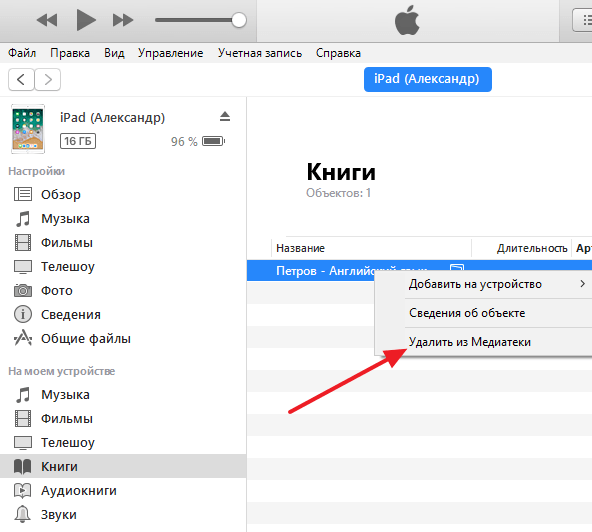
При необходимости скачанные ранее книги можно удалять. Для этого достаточно просто кликнуть правой кнопкой мышки по книге и выбрать вариант «Удалить из Медиатеки».
Скачивание книг в сторонние приложения
Также вы можете скачать книгу с компьютера на iPad и потом читать ее в любом другом приложении для чтения книг. Такие приложения можно найти в App Store по поисковому запросу «Reader». Например, можно использовать приложение Kybook. Данное приложение является бесплатным, поддерживает большое количество разнообразных форматов электронных книг и имеет удобный интерфейс.
Процесс загрузки книг в сторонние приложения мало чем отличается от того, что было описано выше. Как и в предыдущем способе, вам нужно подключить Айпад к компьютеру, запустить iTunes и нажать на иконку устройства.
После этого вам нужно перейти в раздел «Общие файлы».

И выбрать приложение в которое вы хотите скачать книги с компьютера. Если на iPad нет подходящего приложения, то его нужно предварительно установить из App Store.

После выбора приложения нужно нажать на кнопку «Добавить файл» и на компьютере нужную выбрать книгу. При необходимости здесь же можно и удалять книги. Для этого нужно кликнуть правой кнопкой мышки по книге и выбрать пункт «Удалить».
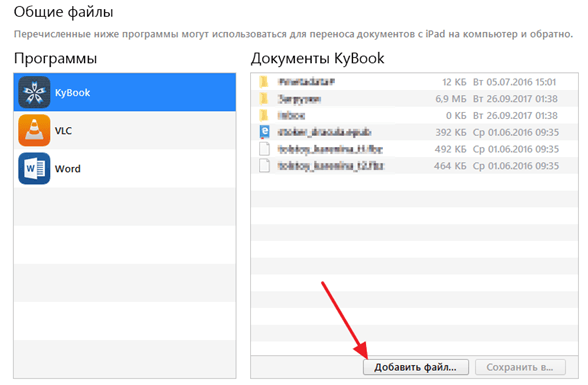
Сразу после выбора книги она будет скачана в память iPad и появится в выбранном приложении.
- Как закачать фильм с компьютера на iPad
- Как скинуть видео на iPad с компьютера
- Как скинуть фото с iPad на компьютер
Перенос книг с компьютера Mac или Windows на iPhone или iPad

Быстрый и удобный импорт книг (ePub и PDF) в программу «Книги» и экспорт их на компьютер.
Синхронизация библиотеки с компьютером Mac или Windows.
Загрузить iMazing Загрузить iMazing Загрузить iMazing Купить
Для Mac и Windows
Копирование книг в форматах ePub и PDF
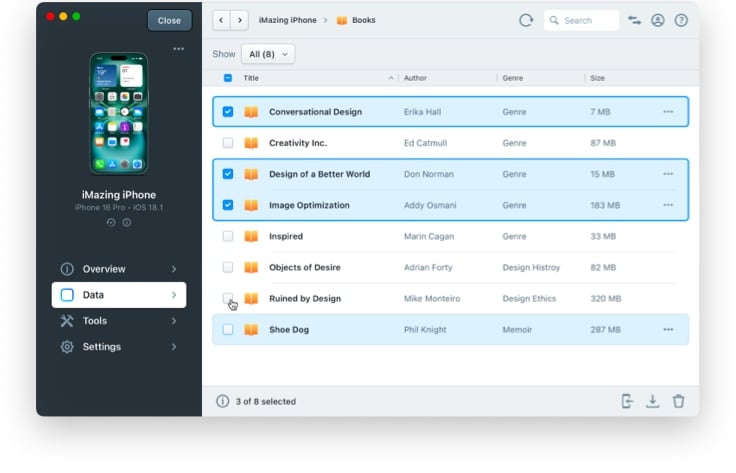
Хотите перебросить книгу или PDF-файл на iPhone или iPad? Или сохранить резервную копию мобильной библиотеки на компьютере? Благодаря iMazing можно забыть о сложной синхронизации через iTunes. Просто перетащите нужные файлы из папки на жестком диске в программу «Книги» (или наоборот).
iMazing и книги
Удобный перенос электронных книг и текстовых файлов (.epub и PDF) между iPhone или iPad и компьютером Mac или Windows.
Загрузить iMazing Загрузить iMazing Загрузить iMazing Купить
Поддерживает все модели iPhone, iPad и iPod.
Совместим с Mac и Windows.
Последняя версия: 2.17.14. Последнее обновление: Nov 13, 2023 Последняя версия: 2.17.14. Последнее обновление: Nov 13, 2023 Последняя версия: 2.17.15. Последнее обновление: Nov 14, 2023
Отзывы об
iMazing

I love iMazing!
You really don’t have control of your Apple Device till you have iMazing. The features and options and it exposes are remarkable. I initially purchased iMazing to generate a clean, detailed log of text messages for a court battle I was in. It would not be unfair to say that it saved the day in this regard and should be in the arsenal of every attorney. But as time has passed, I have found so much more use for it and now it’s an indispensable convenience.
Excellent product and top notch customer service.
I have used this product for years and it has been a fantastic resource to save to my computer the texts and voicemail messages from my phone that were important to me. The customer service experience I have had has been great- my emails are responded to quickly and you work with the same person during the entire process which helps immensely if you have additional questions. Overall, very satisfied with the product and service! Highly recommend!
iMazing is by far the best software program and people I have been blessed with during chaos. iMazing blows it’s competitors away in every aspect from what you can do, get access to, and store from your own iPhone that you didn’t even know existed or was capable, including the service from real human beings that are kind, respond to emails, and want to help.
Saved my life
Before using iTunes and any other apple software you MUST do a backup with this software. It is fast, simple, inexpensive and easy to use. Following your imazing backup no matter how hard iTunes tries to destroy your iphone or ipad you will always have a full backup of everything. Also make SURE you get a backup using imazing BEFORE EVER upgrading your iOS.
Truly a great software!
Truly a great software with rugged capabilities. I have been using it for years alongside with others that do the same thing, but iMazing is the only one that stood the test of time! It is just what anyone needs for the next level in Apple products backup versatility.
Software that works.
I needed to print my text from my iPhone. I installed the software, attached my phone and 2 clicks later I had my printout. Easy peasy.
iMazing . Amazing.
This software is just fire ������ Takes the headache out of iPhone backups and backup transfers. Stunning.
Best sync utility for an iPhone.
The interface is well thought through with attention to detail. It grabs everything off your iPhone including stuff you probably didn’t realize was there like voice memos, voicemail, etc. You can sync via lightning cable or WiFi. Well worth the price. You can export everything to multiple formats with one click which is very useful.
This product works without issues.
I have been a lawyer 44 years. Need reliability in software. This product has been perfect for downloading text messages for use in litigation. It works quickly and is far superior to Apple software and its messing around. Wouldn’t be without it.
Export Notes directly from iPhone.
I found the notes export functionality very useful in transitioning to a new iPhone. The notes were quickly converted to text files, no muss, no fuss. And no iTunes! I see other potentially useful exporters and tools that I look forward to trying in the future.
Excellent software.
iMazing has so many awesome features. It makes transferring data between my iPhone and my Mac fast and easy, as well as transferring data between iPhones. I am able to backup and manage multiple devices which makes it much simpler to manage my families files.
I wouldn’t own and iPhone without iMazing!
I don’t know about everyone else but I wouldn’t own and iPhone without iMazing Manager, you just plug your iPhone in to the computer and let iMazing do the rest for you. All I have to do is pick and choose what I want, you can’t beat that.
Life saver program.
I bought this to back up some texts I had which I needed for a legal reference but this program has just saved me when all my photos were erased in an Apple glitch. they had all been stored on iMazing. Am so happy with this product! Thoroughly recommend it for all the variety of access it gives you to your devices, which Apple makes such a pain.
Trustworthy software.
iMazing is an excellent, well-thought out, improved alternative to iTunes backups. I rely on it every day and totally trust it with the most important tool I use daily..my mobile phone. I’ve been part of development teams for hardware and software and I can tell you without question, iMazing is a seriously well executed piece of software. Thanks to the fine team who put this together. You have made my life easier and my work safer.
Useful, Elegant and Effective.
iMazing takes the basic connectivity between my Mac and iPhone and brings it to a level which makes computer and phone practically one unit. Moving music, messages, web pages and more rom one to the other is simple and reliable. I can’t think of another application I’ve tried which does as much as iMazing as well.
Как перенести ePub Books на iPhone с iTunes или без него
Хотя все еще есть много людей, которые настаивают на чтении книг вместо цифровых материалов для чтения, вы не можете отрицать, что электронные книги постепенно вытеснили книги. Более того, многие люди любят читать книги ePub на портативных устройствах, таких как iPhone, iPad, iPod и других. Итак, возникает вопрос, как добавить книги на iPhone или iPad со своего компьютера? Вы можете выбрать лучший способ передачи ePub на iPhone из следующих параграфов.
Нажмите здесь, чтобы узнать больше информации о Импорт ePub на iPad для электронных книг для чтения.
Передача iPhone ePub
- Часть 1. Как перенести файлы ePub на iPhone с помощью iTunes
- Часть 2. Как добавить ePub Books на iPhone без iTunes
Часть 1. Как перенести файлы ePub на iPhone с помощью iTunes
Традиционный метод переноса книг ePub между компьютером и портативными устройствами заключается в использовании iTunes, Поэтому, если вы не возражаете против потери других файлов при импорте файлов ePub, вы можете воспользоваться решением, приведенным ниже.
Шаг 1 Подключить iPhone к iTunes
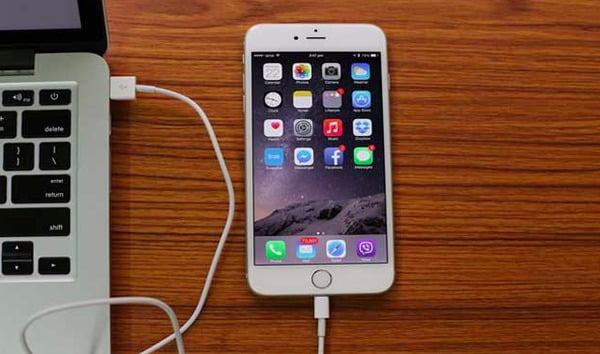
Сначала обновите iTunes до последней версии. Запустите iTunes и используйте светящийся USB-кабель для подключения iPhone к компьютеру. Выберите значок iDevice, чтобы найти сводное окно.
Шаг 2 Перенос книг ePub на iPhone с помощью iTunes
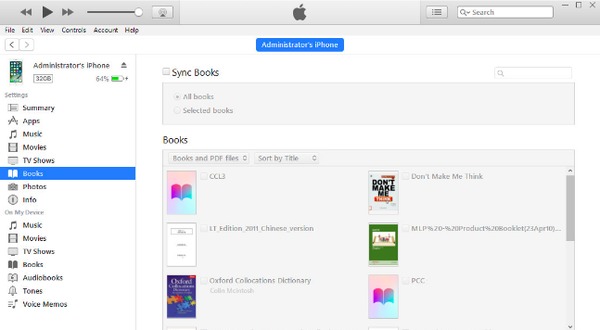
Прокрутите вниз, чтобы нажать «Вручную управлять музыкой и видео» в разделе «Параметры». Позже нажмите «Синхронизировать» и «Готово», чтобы сохранить изменения. После этого выберите «Книги» в левой панели. Перетащите книги ePub в основной интерфейс iTunes.
Часть 2. Как добавить ePub Books на iPhone без iTunes
Если вы не хотите использовать iTunes, вы можете попробовать другое программное обеспечение для переноса ePub для управления книгами ePub между устройствами Apple и вашим компьютером.
Решение 1. Переносите ePub Books на iPhone с помощью Aiseesoft FoneTrans
Aiseesoft FoneTrans ваш первый выбор для передачи книг ePub и других файлов на iPhone, iPad и iPod. Кроме того, вы можете запустить эту передачу iPhone ePub для синхронизации электронных книг с iTunes и локальным компьютером. FoneTrans позволяет пользователям редактировать файлы перед экспортом на новое устройство iOS. Одним словом, программное обеспечение FoneTrans для iOS позволяет пользователям легко редактировать и передавать книги ePub на iPhone.
- Поддержка различных типов файлов, включая файлы ePub, контакты, фотографии, сообщения и т. Д.
- Перенос файлов с iPhone / iPad / iPod на компьютер одним щелчком мыши.
- Вывод файлов с компьютера или устройства iOS на iPhone / iPad / iPod.
- Синхронизируйте файлы с iPhone / iPad / iPod в iTunes.
- Редактировать, объединять и группировать файлы перед передачей.
Шаг 1 Подключите iPhone к FoneTrans
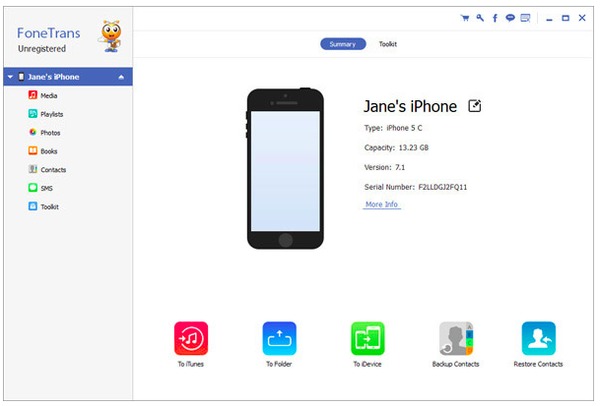
Бесплатно скачать программное обеспечение iPhone ePub для передачи. Запустите FoneTrans и подключите iPhone к компьютеру.
Шаг 2 Выберите книги ePub
Выберите «Книги» на левой панели iPhone ePub Transfer. Затем нажмите «Добавить» на верхней панели инструментов и выберите любую электронную книгу в формате ePub, которую вы хотите вывести на iPhone.
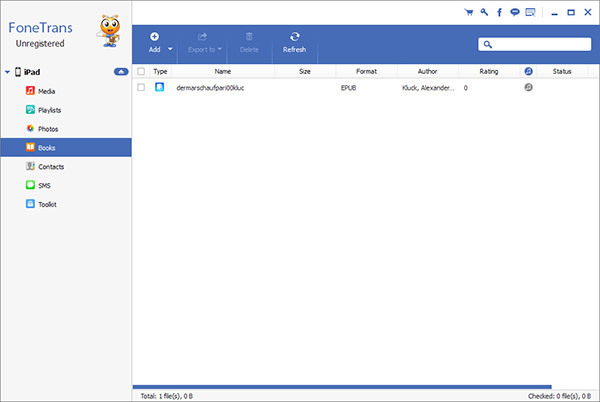
В результате FoneTrans может плавно перенести все выбранные книги ePub на ваш iPhone. Вышеуказанные операции позволяют легко переносить фильмы, фотографии и другие файлы на ваш iPhone, iPad и iPod.
Решение 2. Добавьте ePub Books в iPhone от Caliber
Если вы давно читаете электронные книги, вы должны быть знакомы с Caliber. И это не имеет значения, если вы не установили Калибр раньше. Просто найдите его в своем браузере, а затем загрузите эту передачу iPhone ePub на ПК. Просто убедитесь, что используемая сеть Wi-Fi находится в хорошем состоянии.
Шаг 1 Запустите Caliber и добавьте книги ePub
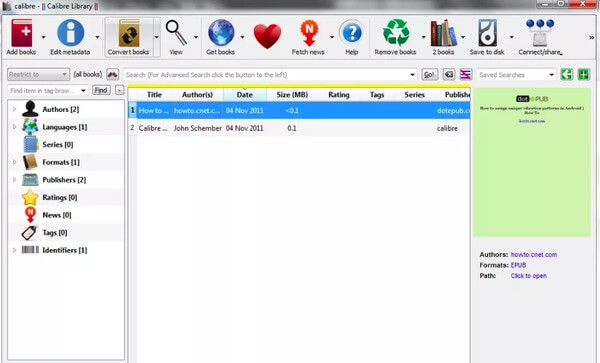
Откройте Caliber и нажмите «Добавить книги» вверху, чтобы добавить свои книги ePub в Caliber. В противном случае, вы можете также перетаскивать файлы ePub в основной интерфейс.
Шаг 2 Получить ссылку на скачивание ePub
Нажмите «Подключить / поделиться» на панели инструментов. Затем выберите «Запустить Content Server» из выпадающего меню. Выберите «Connect / Share» еще раз, чтобы получить доступ к адресу сайта.
Шаг 3 Перенос книг ePub на iPhone с помощью Caliber
Скопируйте и вставьте ссылку на этот сайт на свой iPhone. И вы можете ввести этот URL в строке поиска самостоятельно. Позже вы сможете увидеть все книги ePub, которые вы добавили ранее. Просто нажмите кнопку «Скачать», чтобы сохранить файлы ePub на iPhone.
Решение 3. Импортируйте книги ePub на iPhone с помощью AirDrop
AirDrop это также популярная программа для обмена файлами, с помощью которой вы можете обмениваться книгами ePub с iPhone с компьютера Mac по беспроводной сети. Ну, AirDrop работает только на продуктах Apple. Таким образом, пользователи Windows должны попробовать другие способы передачи файлов ePub.
Шаг 1 Откройте AirDrop на Mac OS X
Выберите «Перейти» в строке меню на вашем компьютере Mac. Выберите «AirDrop» из списка «Go», чтобы открыть AirDrop.
Шаг 2 Запустите AirDrop, Wi-Fi и AirDrop
Обратитесь к вашему устройству iOS. Проведите вверх снизу вверх, чтобы запустить Центр управления. Убедитесь, что вы подключены к сильной беспроводной сети и уже открыли Bluetooth.
Шаг 3 Перенос книг ePub на iPhone без iTunes
Найдите книгу ePub и щелкните ее значок правой кнопкой мыши. Вы можете выбрать «Поделиться», а затем «AirDrop», чтобы перенести ePub на iPhone на Mac с помощью AirDrop.
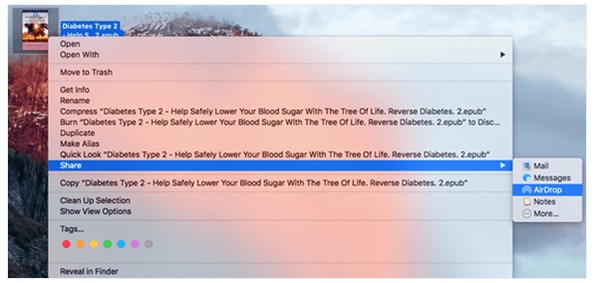
Вы можете щелкнуть правой кнопкой мыши любой файл и выбрать, чтобы поделиться с AirDrop, сообщения, заметки и другие приложения. Кроме того, некоторые люди также пытаются пересылать книги ePub с компьютера на iPhone по электронной почте. Таким образом, вы можете добавлять книги ePub в виде вложений, а затем напрямую загружать их на iPhone.
Следовательно, вы можете без проблем читать книги ePub на iPhone, iPad и других устройствах для чтения электронных книг. Кроме того, также поддерживается добавление книг ePub на компьютер с вашего iDevice с помощью вышеуказанного программного обеспечения для передачи ePub. Это все о том, как перенести книги ePub на iPhone с компьютера. Надеюсь, вам понравится эта статья.
Что вы думаете об этом посте.
Рейтинг: 4.9 / 5 (на основе голосов 128)
29 июня 2018 г. 13:48 / Обновлено Луиза Уайт в Передача данных iOS
Как добавить книги в iTunes
Программа iTunes – Это не только средство для управления информацией на своем iPhone, iPad или iPod Touch, но и инструмент для хранения контента в одной удобной медиатеке. В частности если вы предпочитаете читать электронные книги на своих Apple-устройствах, то загрузить их на гаджеты можно, предварительно добавив их в iTunes.
Многие пользователи, пытаясь добавить книги в iTunes с компьютера, зачастую сталкиваются с неудачей, и зачастую это связано с тем, что в программу добавляется формат, не поддерживаемый программой.
Если говорить о формате книг, поддерживаемом программой iTunes, то это один-единственный формат ePub, который был реализован компанией Apple. К счастью, сегодня данный формат электронной книги так же распространен, как и fb2, поэтому практически любые книги можно найти в требуемом формате. Если же интересующая вас книга отсутствует в формате ePub, вы всегда можете выполнить конвертирование книги – для этого на просторах интернета можно найти массу конвертеров, которые представляют собой как онлайн-сервисы, так и компьютерные программы.
Как добавить книги в iTunes
Добавить книги, как и любые другие файлы в iTunes, можно двумя способами: с помощью меню iTunes и простым перетаскиванием файлов в одно программы.
Способ 1
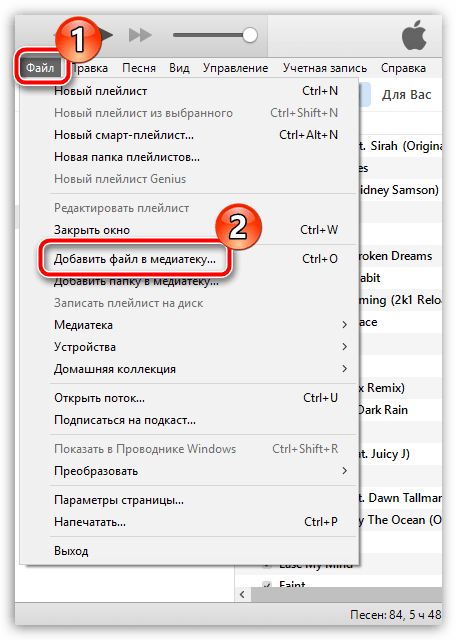
- Вам потребуется щелкнуть в левом верхнем углу iTunes по кнопке «Файл» и в отобразившемся дополнительном меню выбрать пункт «Добавить файл в медиатеку».
- На экране отобразится окно проводника Windows, в котором вам потребуется выбрать один файл с книгой или сразу несколько (для удобства выбора зажмите на клавиатуре клавишу Ctrl).
Способ 2
- Нужно перетащить книги из папки на компьютере в центральное окно iTunes, причем в момент переноса на экране может быть открыт любой раздел iTunes.
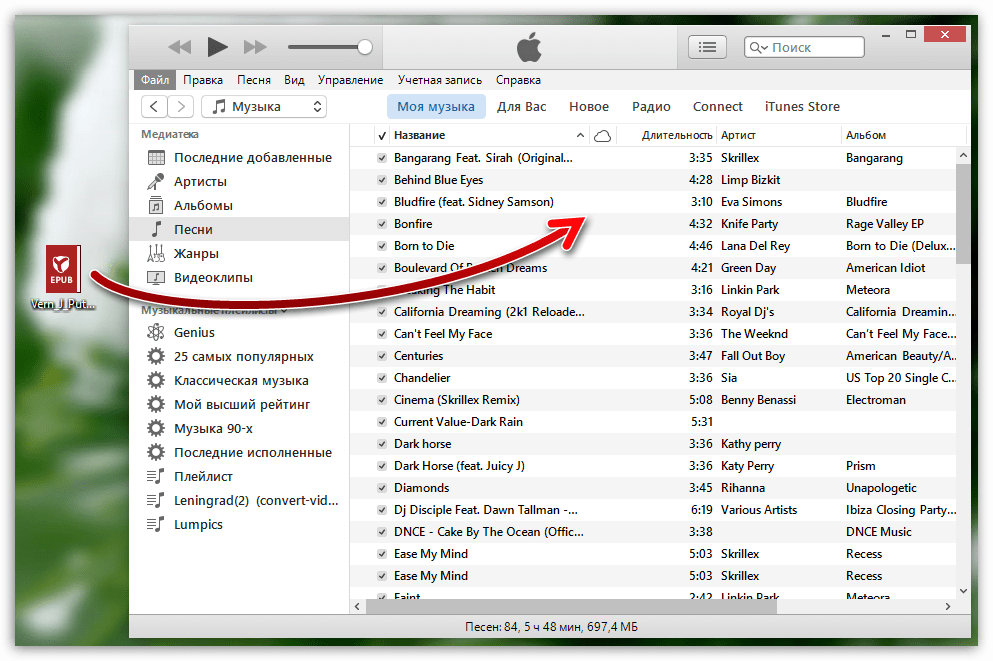
- После того как файл (или файлы) будут добавлены в iTunes, они автоматически попадут в нужный раздел программы. Чтобы удостовериться в этом, в левой верхней области окна щелкните по текущему открытому разделу и в отобразившемся списке выберите пункт «Книги».
- Если данный пункт у вас отсутствует, щелкните по кнопке «Править меню».
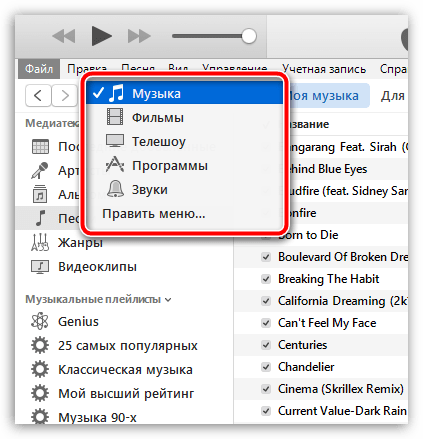 В следующее мгновение вы увидите окно настройки разделов iTunes, в котором вам потребуется поставить птичку около пункта «Книги», а затем щелкнуть по кнопке «Готово».
- После этого раздел «Книги» будет доступен и вы спокойно сможете к нему перейти.
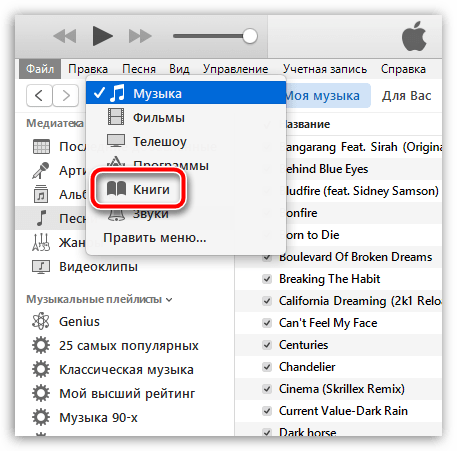
На экране отобразится раздел с добавленными в iTunes книгами. При необходимости, данный список может редактироваться, если вам какие-либо книги более не нужны. Для этого потребуется щелкнуть по книге правой кнопкой мыши (или по выделенным нескольким книгам), а затем выбрать пункт «Удалить».

При необходимости, ваши книги могут быть скопированы с iTunes на Apple-усройство. О том, как данную задачу осуществить, прежде мы уже рассказывали на нашем сайте.
Надеемся, данная статья была вам полезна.